
Nu eSIM-technologie breder beschikbaar wordt, is het configureren van een mobiele verbinding sneller en gemakkelijker dan ooit.
In tegenstelling tot traditionele simkaarten werkt een eSIM digitaal. Hierdoor kunnen gebruikers een mobiel abonnement rechtstreeks vanuit de instellingen van hun apparaat activeren zonder dat er een fysieke kaart geplaatst hoeft te worden. Dit maakt het wisselen van netwerk, het beheren van abonnementen en het maken van verbinding een stuk eenvoudiger.
Als u een iRoamly eSIM instelt op de Galaxy S23 FE, is het proces zeer eenvoudig, mits uw toestel eSIM-functionaliteit ondersteunt en u de benodigde activatiegegevens bij de hand heeft.
In deze handleiding leert u stap voor stap hoe u uw eSIM installeert en activeert, inclusief de configuratie via QR-code en de handmatige activatiemethoden.
Voorbereidingen voordat u iRoamly eSIM instelt
Zorg ervoor dat u het volgende bij de hand heeft voordat u aan het installatieproces begint:
Een stabiele internetverbinding (Wi-Fi wordt aanbevolen)
Een geldige eSIM QR-code of activeringscode die door uw provider is verstrekt
Uw Galaxy S23 FE ingeschakeld en ontgrendeld
Het apparaat bijgewerkt naar de nieuwste beschikbare One UI-versie voor een betere eSIM-compatibiliteit
Uw provideraccount geactiveerd en geschikt voor eSIM-services
Let op: De eSIM-functionaliteit op de Galaxy S23 FE is alleen beschikbaar op ondersteunde regionale modellen. Modellen uit het vasteland van China en Hong Kong ondersteunen doorgaans geen eSIM.
Methode 1: Installeer eSIM met een QR-code
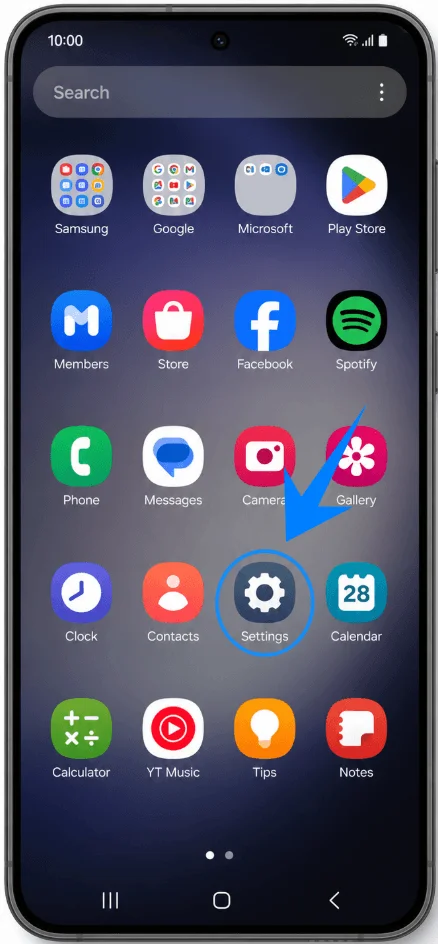
Stap 1: Open de Instellingen-app
Tik op de Instellingen-app vanaf het startscherm of de app-lade.
Stap 2: Open SIM-beheer
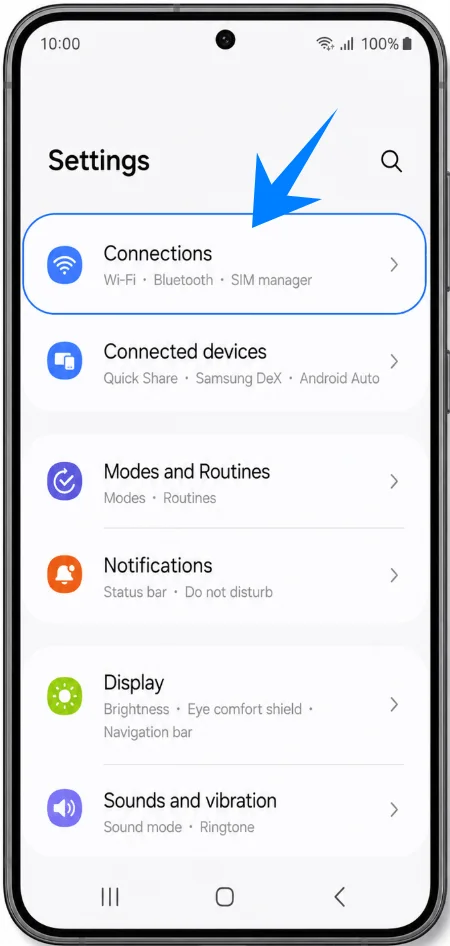
Tik in Instellingen op Verbindingen.
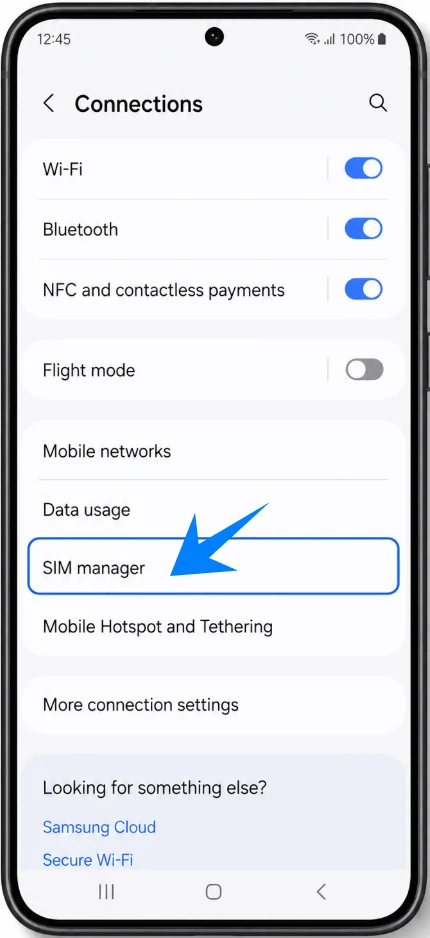
Tik op SIM-beheer.
Stap 3: Voeg een mobiel abonnement toe
Tik in SIM-beheer op Voeg eSIM toe.
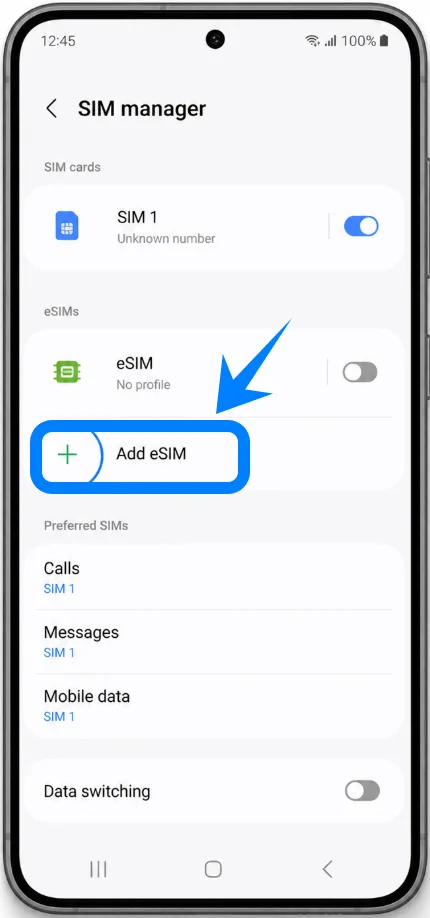
Tik op Scan QR-code van serviceprovider.
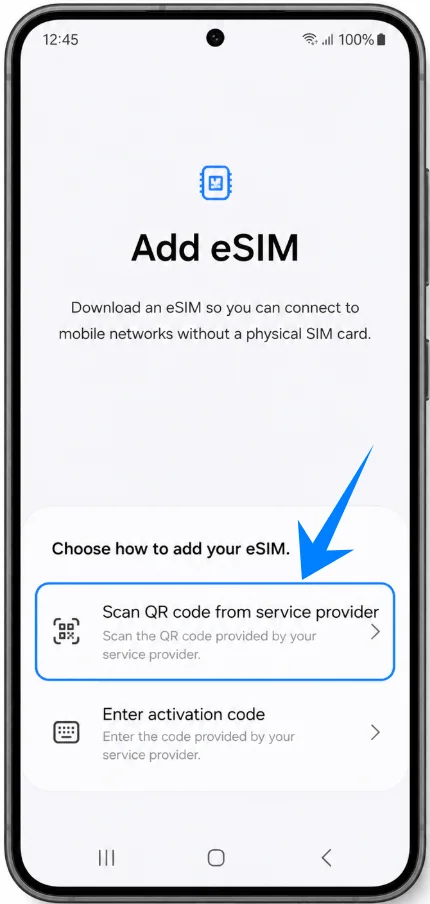
De camerascanner van de telefoon wordt automatisch geopend.
Stap 4: Scan de QR-code
Houd de Galaxy S23 FE boven de QR-code die door uw provider is verstrekt.
Lijn de QR-code uit binnen het kader van de camera.
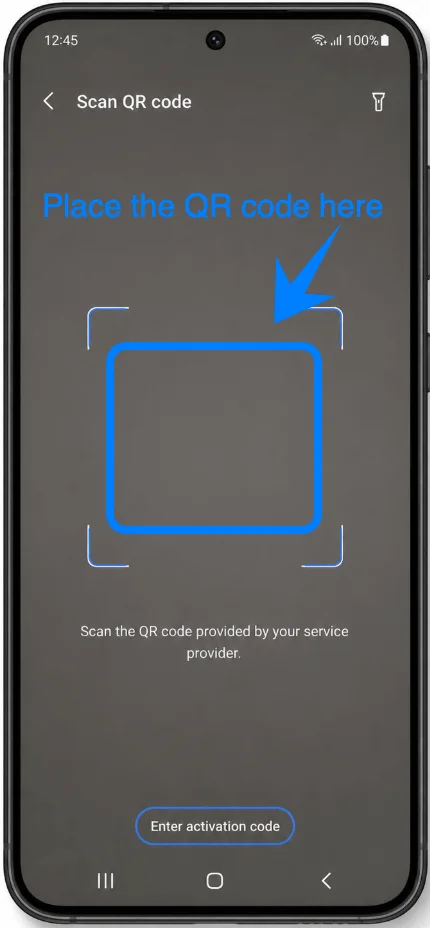
Wacht tot het apparaat het activeringsprofiel herkent.
Zodra dit is gedetecteerd, verschijnen de details van de provider op het scherm.
Stap 5: Download het eSIM-profiel
Tik op Toevoegen wanneer u wordt gevraagd het mobiele abonnement toe te voegen.
Wacht terwijl de Galaxy S23 FE het eSIM-profiel downloadt.
Doe het volgende niet:
Sluit de Instellingen-app niet
Schakel Wi-Fi niet uit
Start de telefoon niet opnieuw op tijdens de installatie
Het downloadproces kan enkele minuten duren, afhankelijk van de reactietijd van de provider.
Stap 6: Activeer de eSIM
Nadat het downloaden van het profiel is voltooid:
Tik op Instellingen als daarom wordt gevraagd.
Zorg ervoor dat de nieuwe eSIM is ingeschakeld:
Zoek in SIM-beheer het nieuwe mobiele abonnement
Zet de schakelaar naast de eSIM aan
Stap 7: Configureer de voorkeursinstellingen voor de SIM
Bij gebruik van zowel een fysieke SIM als een eSIM:
Selecteer in SIM-beheer:
Primaire SIM
Oproepen
Berichten
Mobiele data
Kies welke SIM elke functie moet afhandelen.
Methode 2: eSIM installeren via handmatige invoer
Stap 1: Instellingen openen
Tik op Instellingen.
Stap 2: Navigeren naar SIM-beheer
Tik op Verbindingen.
Tik op SIM-beheer.
Stap 3: eSIM-installatie starten
Tik op eSIM toevoegen.
Tik op QR-code van serviceprovider scannen.
Zodra het scherm voor de QR-scanner opent, ga je door naar de volgende stap.
Stap 4: Scherm voor handmatige invoer openen
Tik in het QR-codescherm onderaan op Activatiecode invoeren.
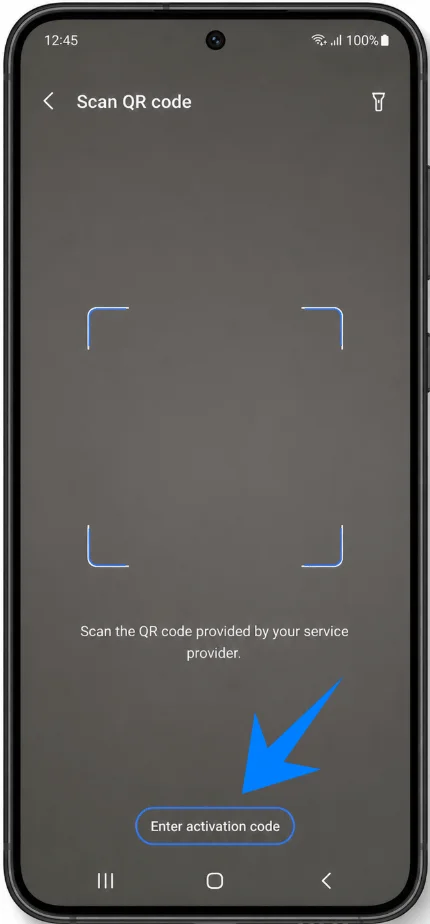
Hiermee open je het formulier voor handmatige activatie.
Stap 5: De activatiegegevens invoeren
Voer de gegevens exact in zoals verstrekt door jouw provider.
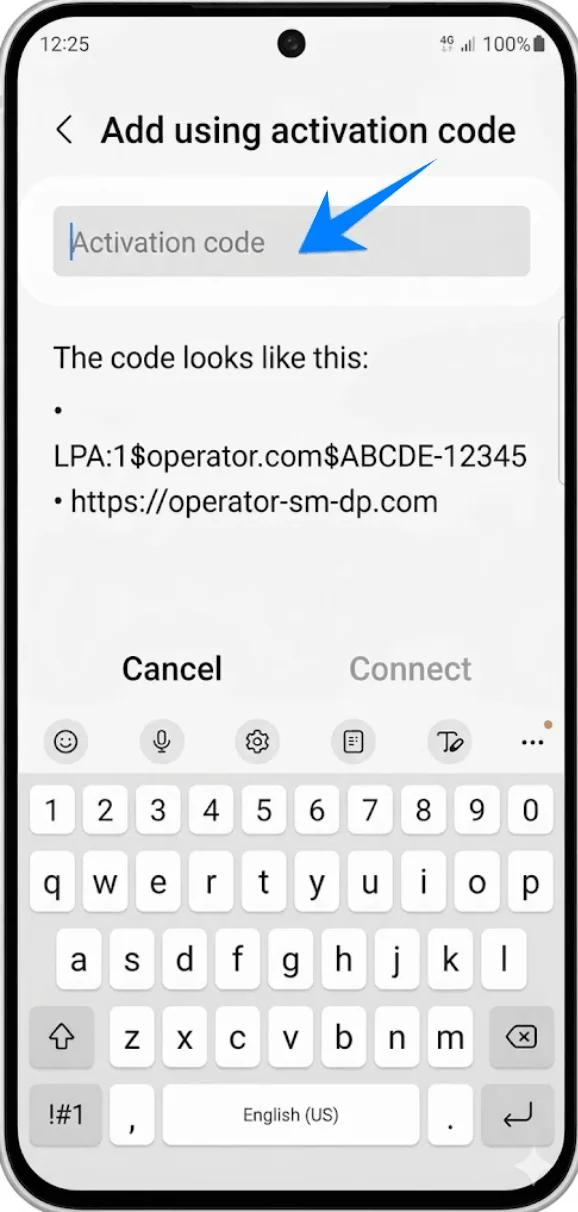
Stap 6: De installatie bevestigen
Tik na het invoeren van de gegevens op Verbinden.
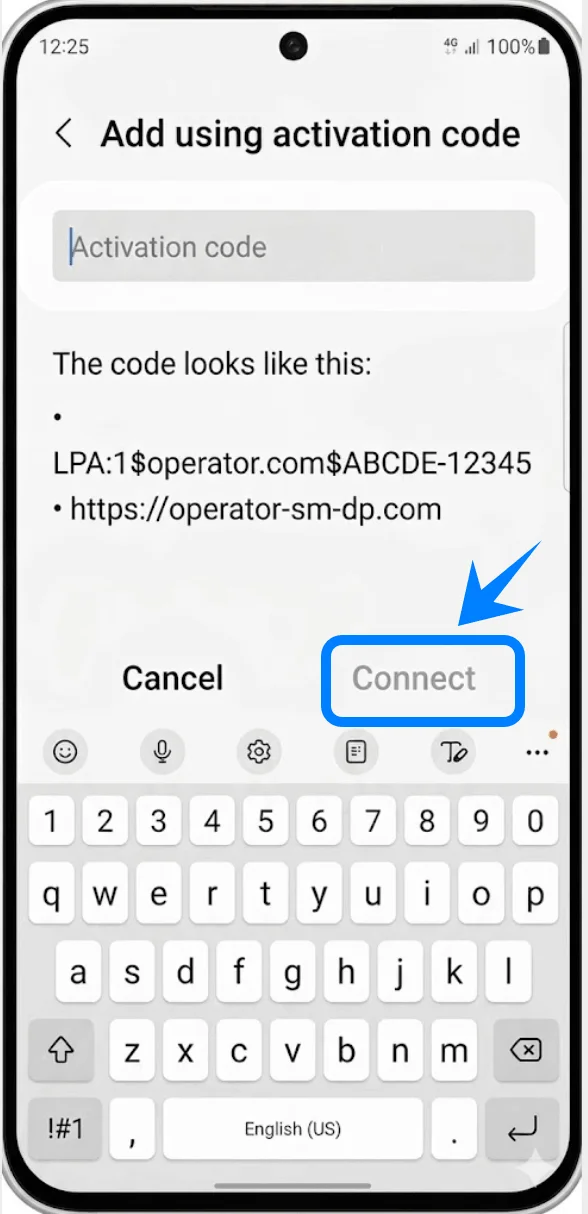
Wacht terwijl de Galaxy S23 FE verbinding maakt met de server van de provider.
Zodra het eSIM-profiel verschijnt, tik je op Toevoegen.
De telefoon downloadt en installeert het eSIM-profiel automatisch.
Stap 7: De eSIM inschakelen
Nadat de installatie is voltooid:
Ga terug naar SIM-beheer.
Controleer of de nieuwe eSIM in de lijst staat.
Schakel de eSIM in met de schakelaar als deze nog uit staat.
Hoe controleer je of de eSIM succesvol is geïnstalleerd
Controleer SIM-beheer
Open Instellingen.
Tik op Verbindingen.
Tik op SIM-beheer.
Je ziet hier:
De naam van de provider
De eSIM als actief gemarkeerd
Een ingeschakelde schakelaar
Controleer de signaalstatus
Kijk naar de statusbalk bovenaan het scherm.
Bij een succesvolle installatie zie je doorgaans:
Mobiele signaalbalkjes
De naam van het providernetwerk
Een LTE-, 5G- of 4G-indicator
Mobiele connectiviteit testen
Om te bevestigen dat de eSIM volledig operationeel is:
Schakel Wi-Fi tijdelijk uit.
Open een webbrowser.
Bezoek een website.
Als pagina's succesvol laden via mobiele data, dan werkt de eSIM naar behoren.
Conclusie
U heeft het installatieproces van de iRoamly eSIM nu succesvol afgerond. Het eSIM profiel is aan uw apparaat toegevoegd, waardoor u gebruik kunt maken van mobiele diensten zonder dat u een traditionele fysieke simkaart nodig heeft.
Doordat het installatieproces rechtstreeks via de instellingen van uw apparaat verloopt, wordt het beheren van uw mobiele verbinding eenvoudiger en efficiënter. U kunt nu beginnen met het gebruik van uw mobiele netwerk via het geïnstalleerde eSIM profiel.