
eSIM-technologie maakt verbonden blijven een stuk eenvoudiger doordat gebruikers digitaal een mobiel abonnement kunnen activeren zonder dat er een fysieke simkaart aan te pas komt.
In plaats van simkaartlades te verwisselen of een winkel van een provider te bezoeken, kan een eSIM in enkele eenvoudige stappen direct op je telefoon worden geïnstalleerd.
Dit zorgt voor een snellere installatie en maakt het beheren van meerdere mobiele abonnementen handiger, vooral tijdens reizen of voor tijdelijk datagebruik.
Heb je onlangs een iRoamly eSIM aangeschaft? Deze gids laat je stap voor stap zien hoe je deze installeert en activeert op de Galaxy S23+. Of je nu een QR-code of een handmatige activeringscode gebruikt, het installatieproces is eenvoudig zodra alles correct is voorbereid.
Voorbereidingen voor het instellen van uw iRoamly eSIM
Zorg dat u over het volgende beschikt voordat u begint met de installatie:
Een stabiele internetverbinding (Wi-Fi wordt aanbevolen)
Een geldige eSIM QR-code of activeringscode die door uw provider is verstrekt
Uw Galaxy S23+ ingeschakeld en ontgrendeld
Uw apparaat bijgewerkt naar de meest recente versie van One UI voor een betere eSIM-compatibiliteit
Een geactiveerd account bij uw provider dat geschikt is voor eSIM-gebruik
Methode 1: Een eSIM installeren via een QR-code
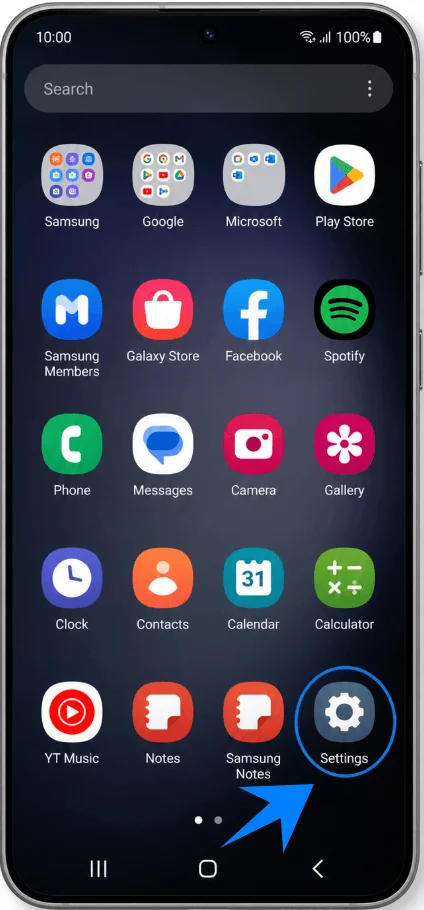
Stap 1: Open de app Instellingen
Open de app Instellingen vanaf het beginscherm of vanuit het apps-overzicht
Stap 2: Navigeer naar SIM-beheer
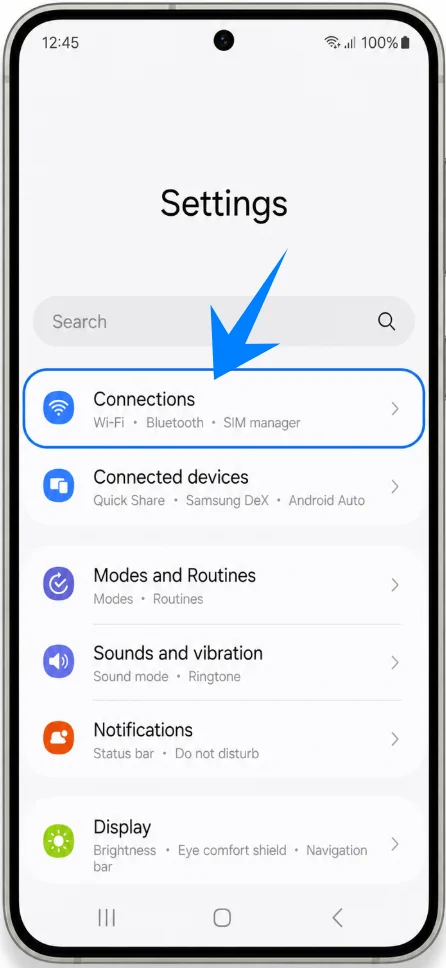
Tik in Instellingen op Verbindingen
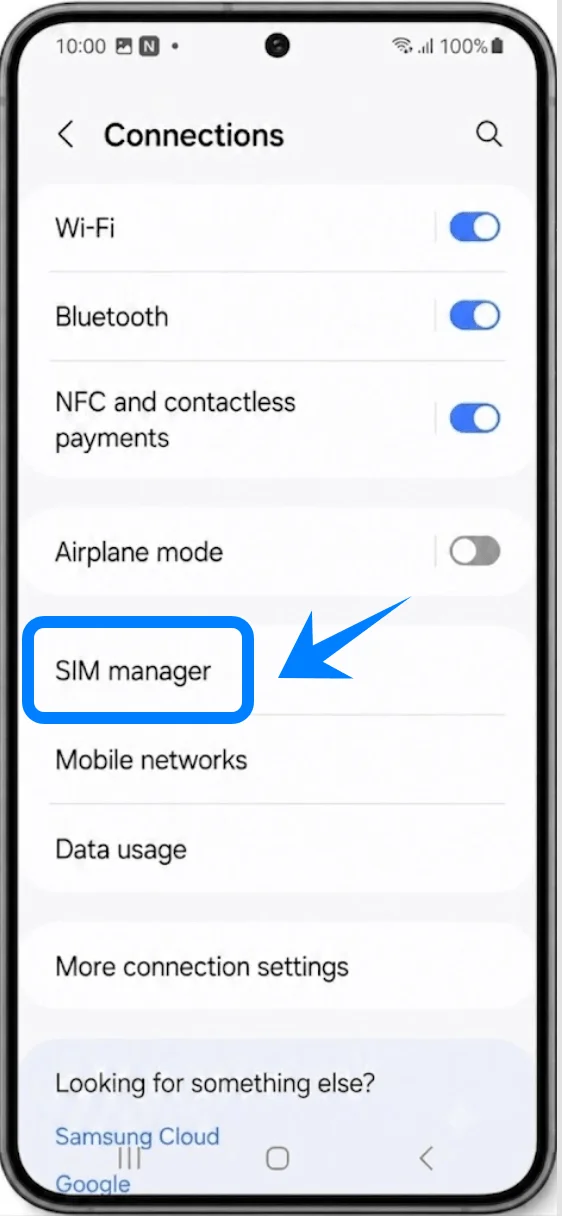
Tik op SIM-beheer
Stap 3: Een eSIM toevoegen
Tik in SIM-beheer op eSIM toevoegen
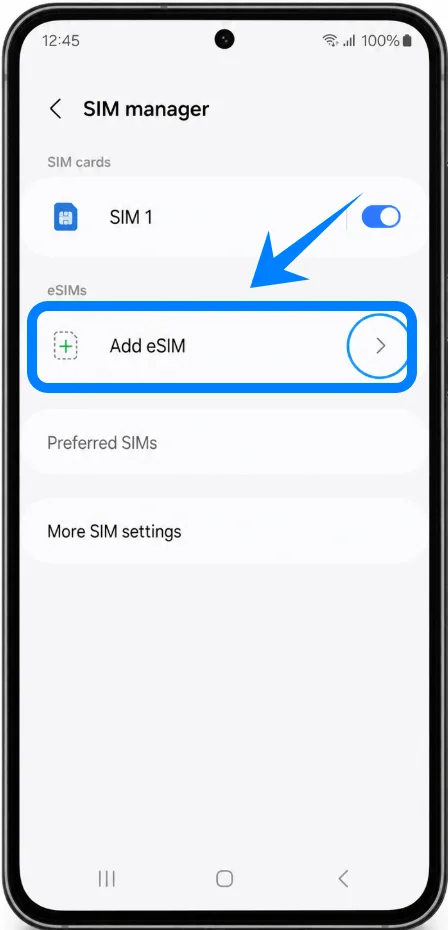
De telefoon begint nu met het zoeken naar beschikbare methoden om de eSIM te activeren.
Stap 4: Selecteer activering via QR-code
Tik op QR-code van serviceprovider scannen
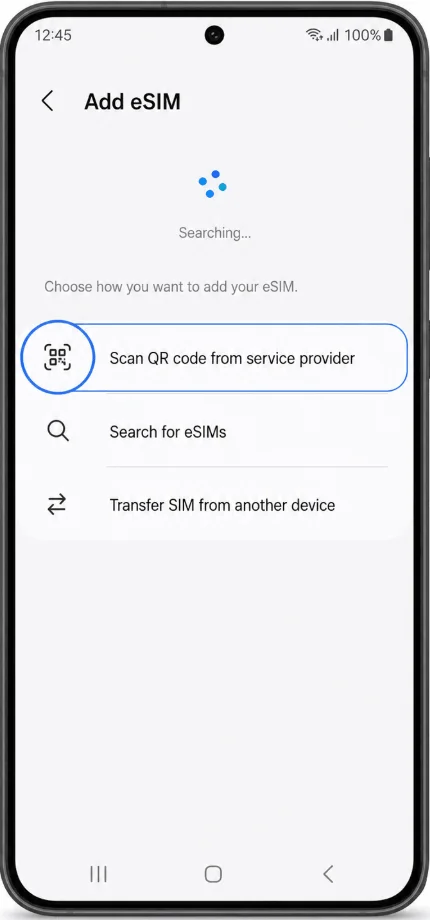
De camera opent automatisch om de scanfunctie te gebruiken.
Stap 5: Scan de QR-code
Houd de QR-code binnen het kader van de camera
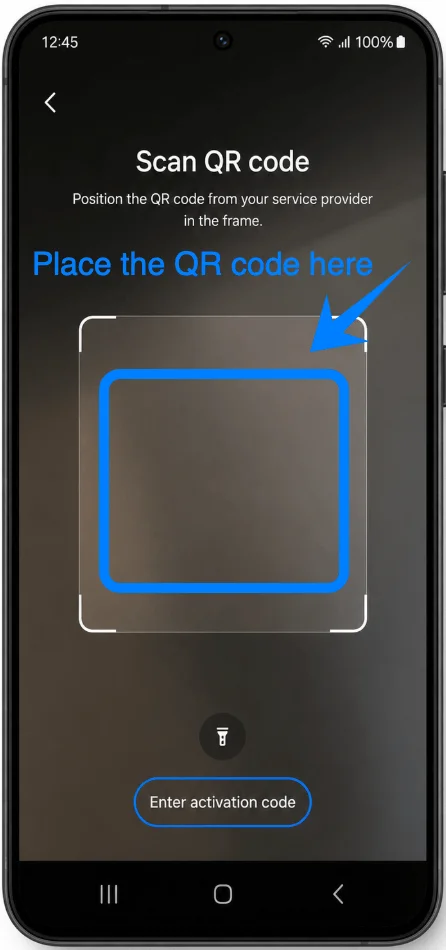
Wacht tot de telefoon de activeringsgegevens heeft herkend
Na de herkenning:
Tik op Toevoegen
Tik op Bevestigen indien hierom wordt gevraagd
De Galaxy S23+ zal nu het eSIM-profiel downloaden van je provider.
Dit kan enkele minuten in beslag nemen.
Stap 6: De activering voltooien
Zodra de download klaar is:
Tik op Instellingen indien gevraagd
Configureer het volgende:
voorkeurs-SIM voor bellen
voorkeurs-SIM voor mobiele data
voorkeurs-SIM voor berichten
Als je alleen de eSIM gaat gebruiken:
Schakel de fysieke SIM uit indien nodig
Stap 7: Het apparaat opnieuw opstarten
Hoewel het niet altijd verplicht is, wordt het aanbevolen om het apparaat opnieuw op te starten.
Houd de Zijknop en de Volume omlaag-knop tegelijkertijd ingedrukt
Tik op Opnieuw opstarten
Wacht tot de telefoon weer verbinding maakt met het mobiele netwerk.
Methode 2: eSIM installeren via handmatige activatiecode
Stap 1: Open Instellingen
Open de app Instellingen
Stap 2: Open SIM-beheer
Tik op Verbindingen
Tik op SIM-beheer
Stap 3: Start de eSIM-configuratie
Tik op eSIM toevoegen
Het toestel opent nu het eSIM-activatiescherm.
Stap 4: Open het scherm voor de activatiecode
Tik op QR-code van serviceprovider scannen
Tik op de QR-codepagina op Activatiecode invoeren
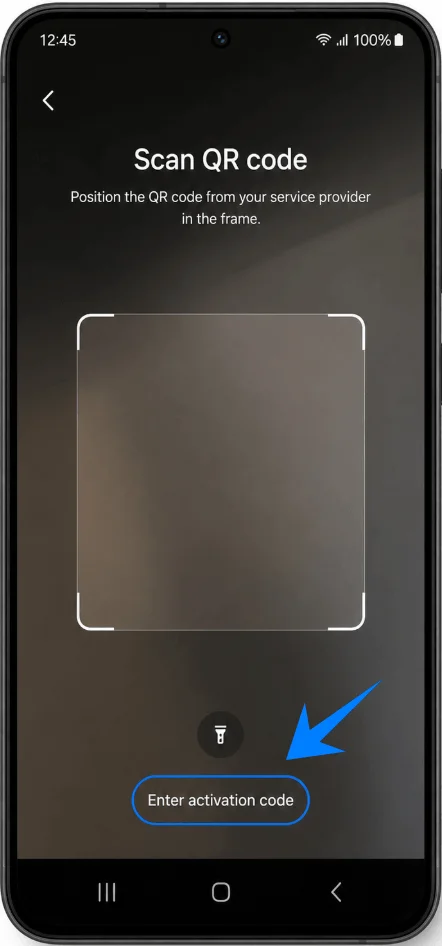
Dit opent de pagina voor handmatige activatie.
Stap 5: De activatiecode invoeren
Tik op het invoerveld
Voer de activatiecode exact in zoals verstrekt door uw provider of eSIM-aanbieder
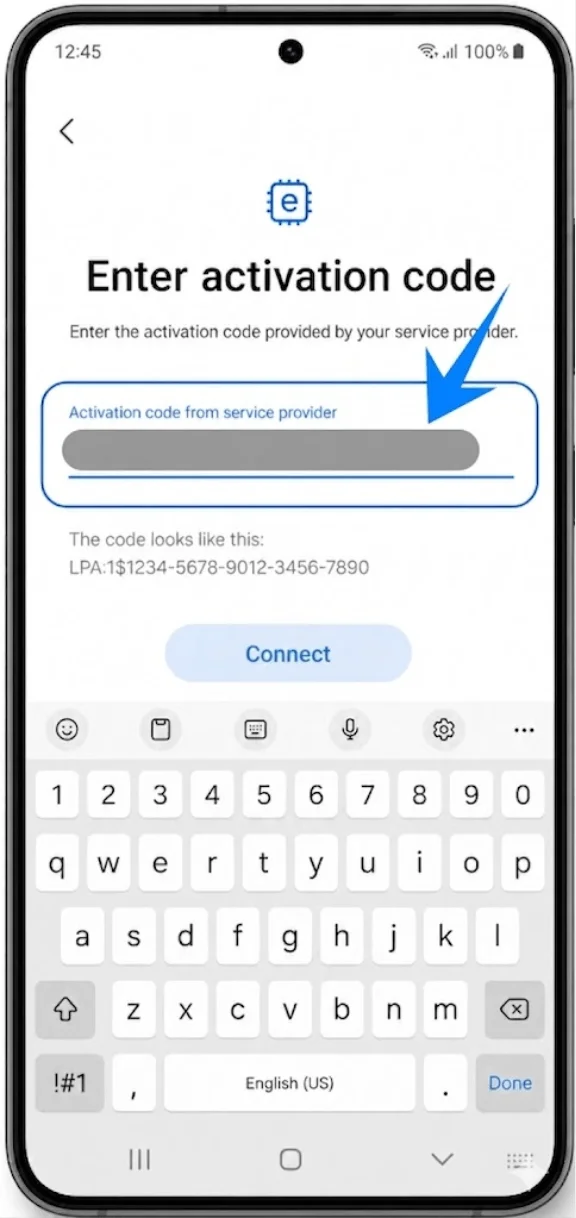
Zorg ervoor dat:
alle letters en cijfers correct zijn ingevoerd,
er geen extra spaties zijn,
hoofdletters en kleine letters overeenkomen, indien vereist.
Stap 6: Het eSIM-profiel downloaden
Na het invoeren van de code:
Tik op Verbinden
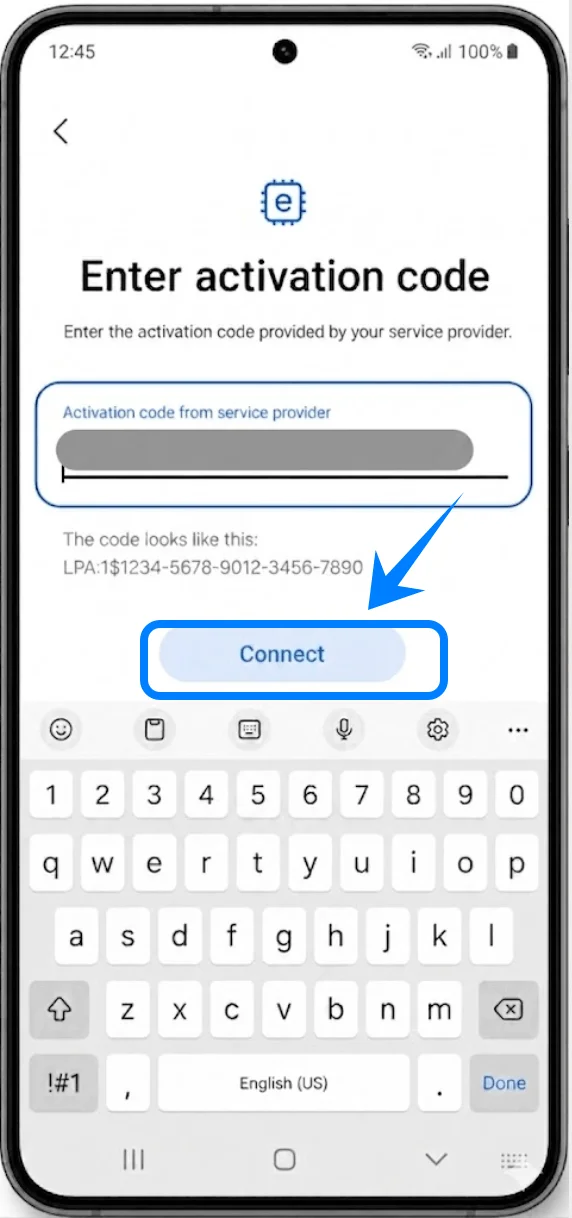
Wacht terwijl de Galaxy S23+ het eSIM-profiel downloadt
Let op: doe het volgende niet tijdens de installatie:
de app Instellingen sluiten,
de telefoon uitschakelen,
de wifi- of mobiele internetverbinding verbreken.
Het downloadproces kan enkele minuten in beslag nemen.
Stap 7: SIM-voorkeuren configureren
Nadat de installatie is voltooid:
Tik op OK
Selecteer uw voorkeurs-SIM voor:
Mobiele data
Gesprekken
Berichten
Indien nodig:
Ga terug naar SIM-beheer
Schakel de fysieke SIM-kaart uit
Stap 8: De Galaxy S23+ opnieuw opstarten
Houd de Zijtoets en de Volume omlaag-toets tegelijk ingedrukt
Tik op Opnieuw opstarten
Na het opnieuw opstarten zou het toestel automatisch verbinding moeten maken met het netwerk van uw provider.
Hoe u controleert of de eSIM succesvol is geïnstalleerd
Controleer SIM-beheer
Open Instellingen
Tik op Verbindingen
Tik op SIM-beheer
De nieuw geïnstalleerde eSIM zou in de lijst met simkaarten moeten verschijnen met:
naam van de provider
actieve status
Controleer de signaalstatus
Kijk naar de statusbalk bovenaan het scherm.
Bij een succesvolle installatie ziet u:
de balkjes van het mobiele netwerk
een LTE/4G/5G-indicator
Als er geen signaal is:
wacht enkele minuten,
start het apparaat opnieuw op, of
neem contact op met de provider voor hulp bij de activering
Test de mobiele verbinding
Schakel Wi-Fi tijdelijk uit:
Veeg omlaag vanaf de bovenkant van het scherm
Tik op het Wi-Fi-icoon om dit uit te schakelen
Vervolgens:
Open een webbrowser
Bezoek een website
Als de pagina wordt geladen via mobiele data, dan functioneert de eSIM naar behoren.
Conclusie
Uw iRoamly eSIM is nu succesvol geïnstalleerd en geactiveerd op uw apparaat. Nu de installatie is voltooid, kunt u genieten van mobiele connectiviteit zonder dat u een fysieke simkaart nodig heeft. Dit maakt toegang tot het netwerk flexibeler en handiger voor dagelijks gebruik of tijdens het reizen.
Dankzij de eenvoud van eSIM-technologie is het beheren van mobiele abonnementen en het schakelen tussen netwerken veel gemakkelijker, direct vanuit de instellingen van uw apparaat. Zodra deze is geactiveerd, is uw iRoamly eSIM klaar voor gebruik wanneer u mobiele data nodig heeft.