
eSIM-technologie biedt een flexibelere manier om verbonden te blijven door het mogelijk te maken mobiele abonnementen direct naar een apparaat te downloaden, zonder dat daar fysieke SIM-kaarten voor nodig zijn.
Dit maakt activering sneller en handiger, vooral wanneer je je voorbereidt op een reis of wisselt tussen verschillende mobiele netwerken. In plaats van te zoeken naar lokale SIM-kaarten of deze handmatig te moeten verwisselen, kan de installatie digitaal en in slechts enkele stappen worden voltooid via de telefooninstellingen.
eSIM helpt ook het beheer van meerdere lijnen te vereenvoudigen, doordat er meerdere mobiele profielen tegelijkertijd op één apparaat kunnen worden opgeslagen.
Deze gids legt uit hoe je een iRoamly eSIM installeert en activeert op de Samsung Galaxy S24+, met behulp van zowel de QR-code-installatie als handmatige activeringsmethoden.
Voorbereidingen voordat u iRoamly eSIM instelt
Zorg ervoor dat u over het volgende beschikt voordat u met het installatieproces begint:
Een stabiele internetverbinding (Wi-Fi wordt aanbevolen)
Een geldige eSIM QR-code of activeringscode die door uw provider is verstrekt
Uw Galaxy S24+ ingeschakeld en ontgrendeld
Uw apparaat bijgewerkt naar de nieuwste beschikbare One UI-versie voor een betere eSIM-compatibiliteit
Uw provideraccount geactiveerd en geschikt voor eSIM-service
Methode 1: eSIM installeren via een QR-code
Stap 1: Open Instellingen
Open de app Instellingen.
Stap 2: Open SIM-beheer
Tik in Instellingen op Verbindingen.
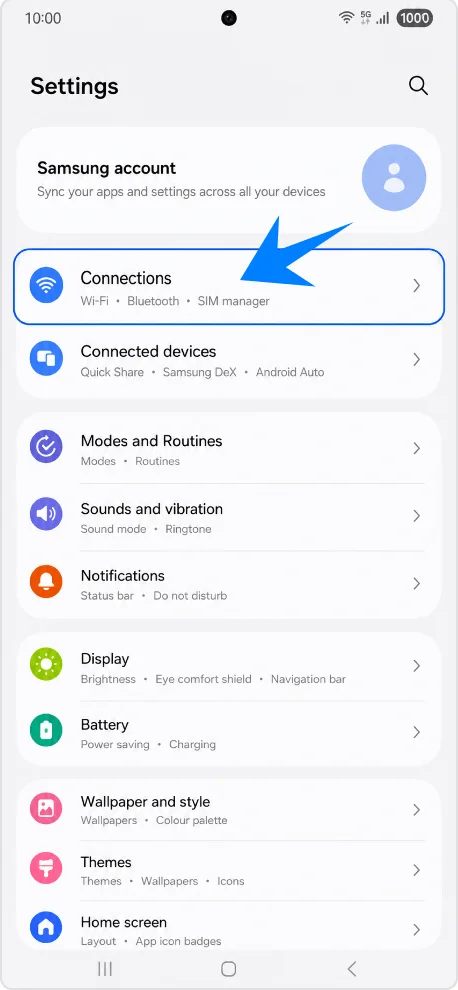
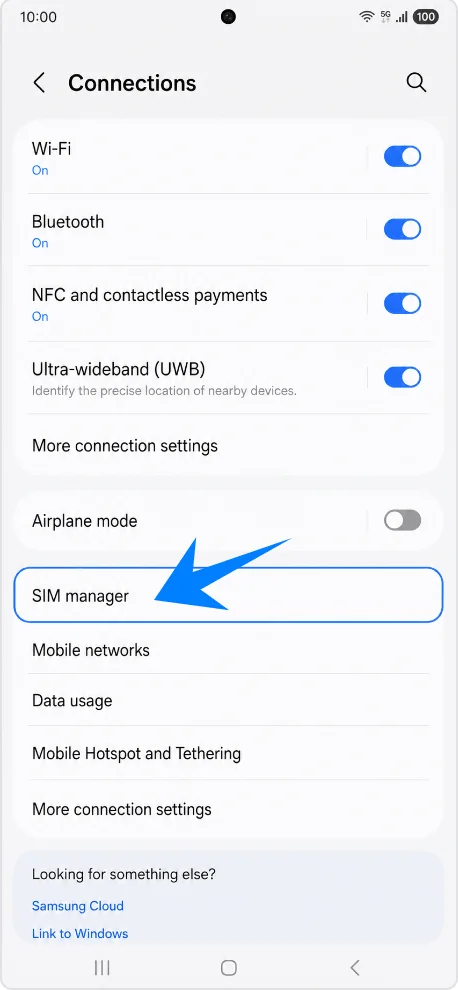
Tik op SIM-beheer.
Stap 3: Start de eSIM-configuratie
Tik in SIM-beheer op eSIM toevoegen.
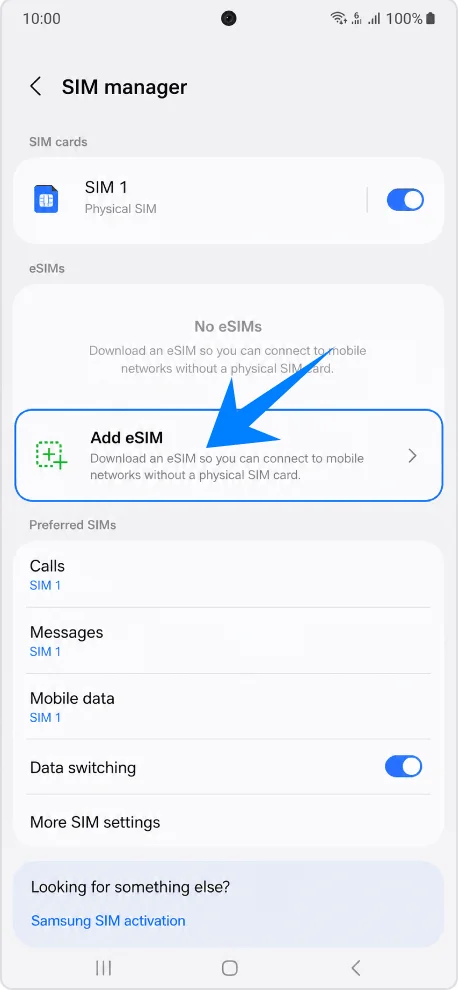
De telefoon opent nu het scherm voor de eSIM-configuratie.
Stap 4: Kies voor QR-code installatie
Tik op QR-code scannen.
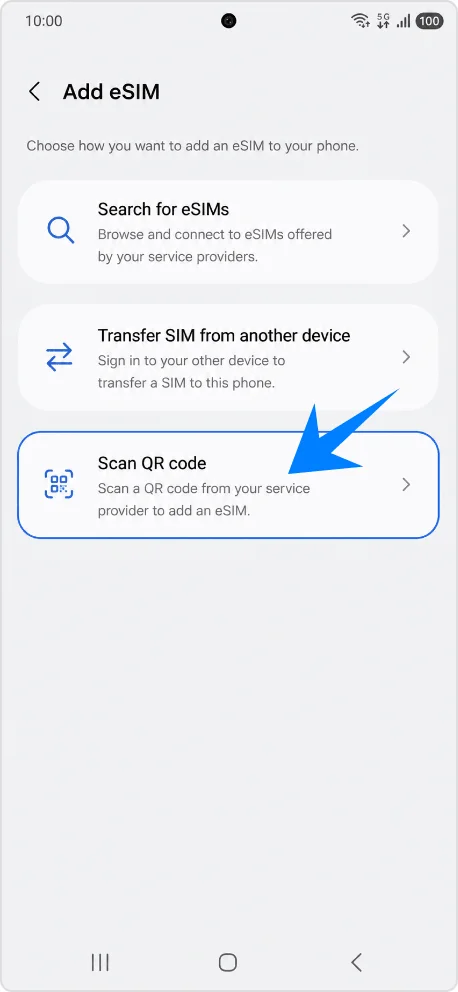
De camera wordt automatisch geopend.
Stap 5: Scan de QR-code van de provider
Houd de telefoon voor de QR-code die je van de provider hebt ontvangen.
Zorg dat de QR-code binnen het scan-kader op het scherm valt.
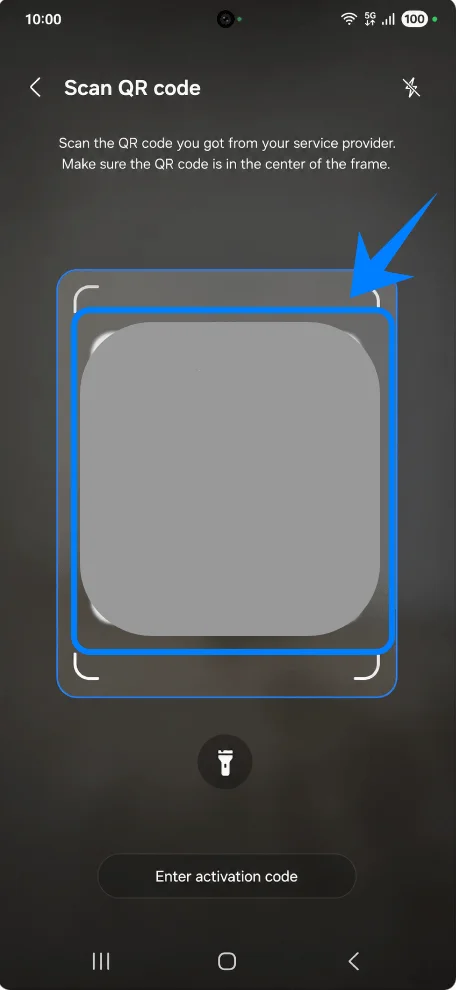
Wacht tot de telefoon het eSIM-profiel heeft herkend.
Zodra dit is gelukt, verschijnen de gegevens van de provider op het scherm.
Stap 6: Download het eSIM-profiel
Tik op Toevoegen als daarom wordt gevraagd.
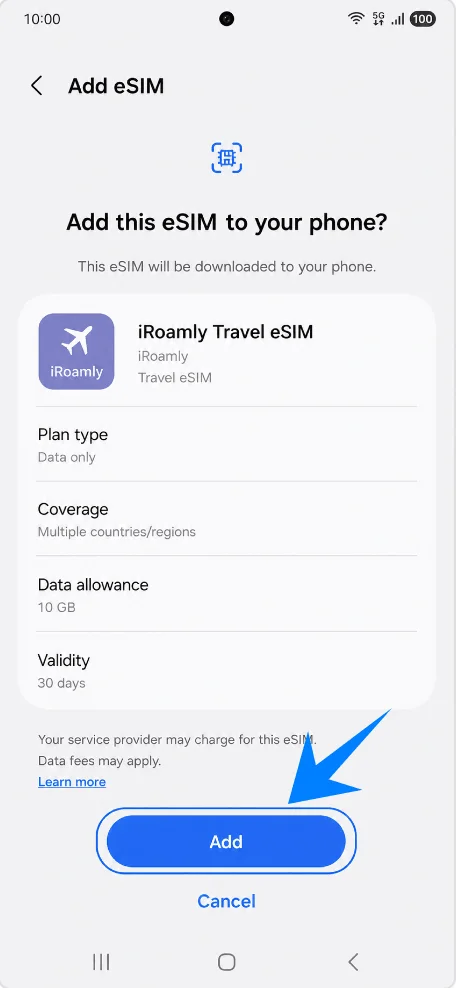
Wacht terwijl de Galaxy S24+ de eSIM-configuratie downloadt.
Belangrijk:
Houd je internetverbinding actief
Sluit Instellingen niet af
Start het apparaat niet opnieuw op tijdens de installatie
Stap 7: Schakel de eSIM in
Nadat de installatie is voltooid:
Ga indien nodig terug naar SIM-beheer.
Zoek de zojuist geïnstalleerde eSIM op.
Tik op de schakelaar naast de eSIM om deze in te schakelen.
Stap 8: Stel je voorkeurs-SIM in
Als er meerdere SIM's zijn geïnstalleerd:
Selecteer in SIM-beheer je voorkeuren voor:
Oproepen
Berichten
Mobiele data
Kies voor elke functie de nieuw geïnstalleerde eSIM als voorkeurs-SIM.
Methode 2: eSIM installeren via handmatige activatie
Stap 1: Open Instellingen
Open Instellingen.
Stap 2: Open SIM-beheer
Tik op Verbindingen.
Tik op SIM-beheer.
Stap 3: Begin met eSIM-installatie
Tik op eSIM toevoegen.
Stap 4: Open het handmatige activatiescherm
Tik op QR-code scannen.
Tik op de pagina van de QR-scanner op Activatiecode invoeren.
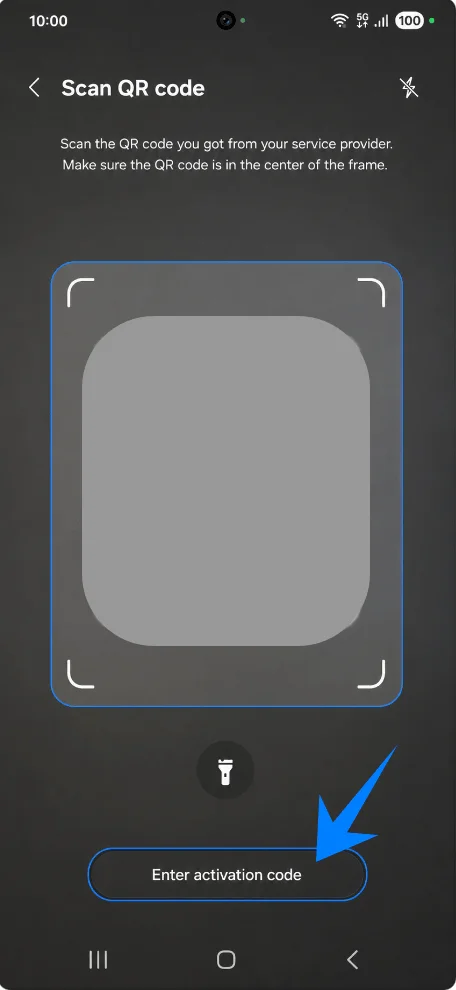
De pagina voor handmatige activatie wordt geopend.
Stap 5: Voer de activatiegegevens in
Op het scherm "Activatiecode invoeren":
Typ de activatiegegevens precies over zoals verstrekt door de provider.
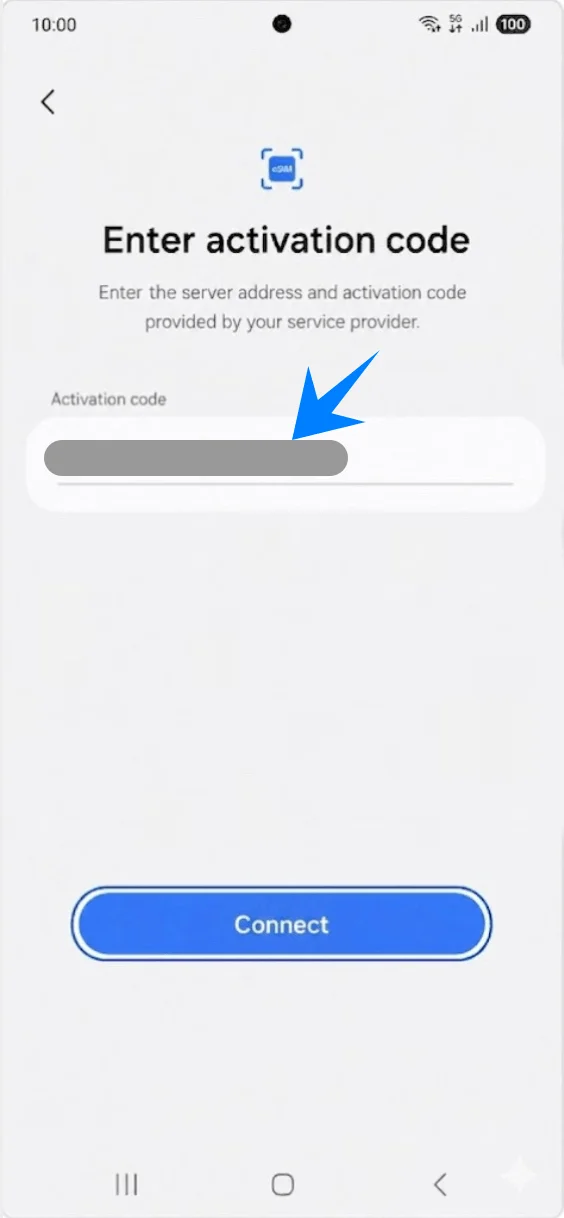
Stap 6: Bevestig de activatiecode
Tik op Gereed op het Samsung-toetsenbord.
Tik op Verbinden.
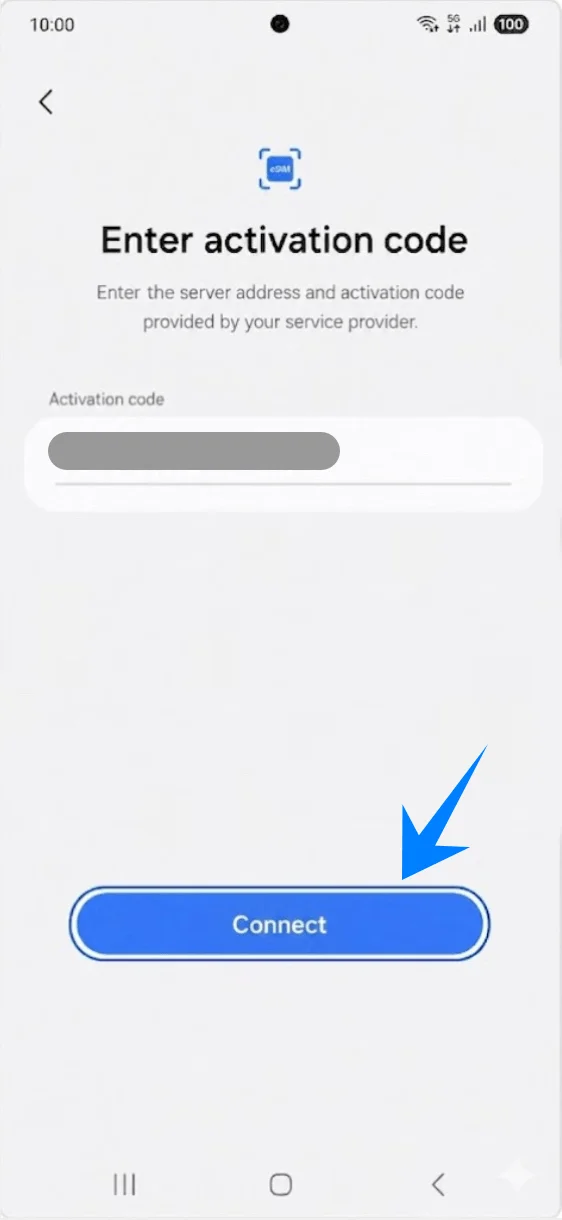
De telefoon maakt nu verbinding met de server van de provider en begint met het downloaden van het eSIM-profiel.
Stap 7: Wacht tot de installatie is voltooid
De Galaxy S24+ installeert de eSIM automatisch.
Tijdens dit proces:
Houd Wi-Fi ingeschakeld.
Verlaat het instellingenscherm niet.
Schakel het apparaat niet uit.
Stap 8: Schakel de geïnstalleerde eSIM in
Nadat de installatie is voltooid:
Open: Instellingen → Verbindingen → SIM-beheer
Zoek het nieuwe eSIM-profiel op.
Zet de schakelaar naast de eSIM op aan.
Stap 9: Configureer SIM-voorkeuren
Als je meerdere SIM-profielen gebruikt:
Selecteer onder SIM-beheer:
Primaire SIM
Oproepen
Berichten
Mobiele data
Kies waar nodig de nieuwe eSIM.
Hoe te bevestigen dat de eSIM succesvol is geïnstalleerd
Check 1: Controleer of de eSIM verschijnt in SIM-beheer
Open Instellingen
Tik op Verbindingen
Tik op SIM-beheer
Bij een succesvol geïnstalleerde eSIM hoort het volgende te staan:
De naam van de provider
De actieve schakelaar
De signaalindicator
Check 2: Controleer het netwerksignaal
Kijk naar de statusbalk rechtsboven op je telefoon.
Je zou daar het volgende moeten zien:
Signaalbalkjes
Een indicator voor LTE, 4G of 5G
Check 3: Test mobiele data
Zet wifi uit.
Open een webbrowser.
Ga naar een website.
Als de pagina laadt, werkt de eSIM-dataverbinding naar behoren.
Check 4: Test bellen en sms'en
Open de Telefoon-app.
Voer een testgesprek.
Open de Berichten-app.
Verstuur een test-sms.
Let op: Sommige eSIM-abonnementen ondersteunen geen spraakoproepen; deze functie is mogelijk niet beschikbaar, afhankelijk van je abonnement.
Als bellen en sms'en lukt, is de activering volledig voltooid.
Conclusie
Zodra de installatie is voltooid, zal de iRoamly eSIM zich automatisch aanmelden bij een ondersteund netwerk en verschijnen de signaalbalken in de statusbalk van het apparaat. Het nieuw geïnstalleerde profiel is bovendien terug te vinden in SIM-beheer, waar u indien nodig uw voorkeuren voor mobiele data en andere SIM-instellingen kunt aanpassen.
Omdat de eSIM digitaal wordt geïnstalleerd, zijn er na activering geen extra handelingen met een SIM-kaart meer nodig. Zodra mobiele data naar behoren werkt en de verbinding stabiel blijft, is het installatieproces volledig afgerond en is het apparaat klaar voor dagelijks gebruik.