
Een van de grootste voordelen van eSIM-technologie is het gemak waarmee je onderweg verbonden blijft.
In plaats van meerdere simkaarten mee te slepen of je eigen simkaart in het buitenland te moeten wisselen, activeer je binnen enkele minuten digitaal een reisdataplan.
Dankzij de ingebouwde eSIM-ondersteuning op de Samsung Galaxy S25 verloopt het volledige installatieproces voor reizigers sneller, overzichtelijker en veel soepeler.
Om je op weg te helpen met je iRoamly eSIM, begeleidt deze gids je stap voor stap door het installatieproces, inclusief het scannen van de QR-code, handmatige activering, mobiele data-instellingen en handige tips voor het oplossen van problemen. Zelfs als je voor het eerst een eSIM gebruikt, kun je deze snel en met vertrouwen op je Galaxy S25 installeren en activeren.
Voorbereidingen voor het instellen van de iRoamly eSIM
Verbind de Galaxy S25 met een stabiel wifinetwerk voordat u de eSIM toevoegt.
Controleer of de telefoon ontgrendeld is en of eSIM in uw regio wordt ondersteund. De Galaxy S25 ondersteunt eSIM, maar firmware van de provider, regionale varianten of een netwerkvergrendeling kunnen bepalen of de optie 'eSIM toevoegen' verschijnt.
Houd de iRoamly QR-code of de handmatige activatiegegevens uit uw iRoamly orderbevestiging of accountpagina bij de hand.
Verwijder een geïnstalleerde iRoamly eSIM niet zomaar. Veel reis-eSIM-profielen kunnen na verwijdering niet eenvoudig opnieuw worden geïnstalleerd; schakel de verbinding in plaats daarvan uit, tenzij de iRoamly-klantenservice u adviseert deze te verwijderen.
Installeer de eSIM pas 1 tot 2 dagen voor vertrek, mits de looptijd van uw iRoamly plan dit toelaat. De geldigheidsperiode gaat in zodra de eSIM verbinding maakt met een ondersteund netwerk, maar dit kan variëren per bestemming en pakket.
Controleer of uw specifieke iRoamly plan spraakoproepen of sms ondersteunt. Sommige eSIM-plannen bieden geen ondersteuning voor spraakoproepen; deze functie is afhankelijk van uw plan mogelijk niet beschikbaar.
Methode 1: Installeer de iRoamly eSIM door de QR-code te scannen
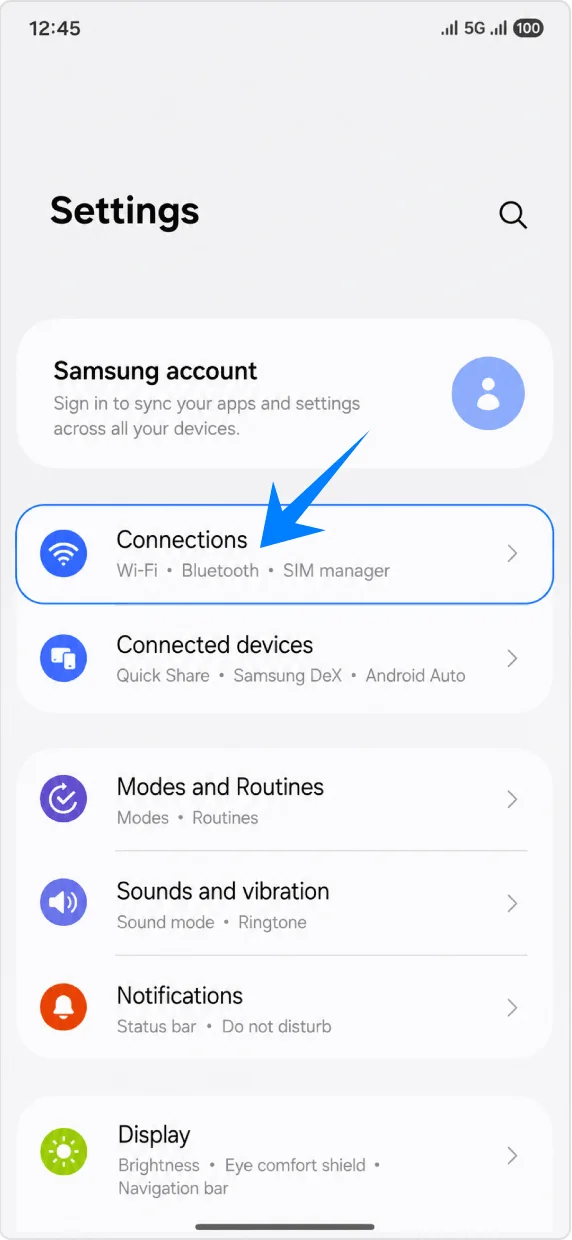
Open Instellingen en tik op Verbindingen. Je ziet nu de netwerkinstellingenpagina van de Galaxy S25.
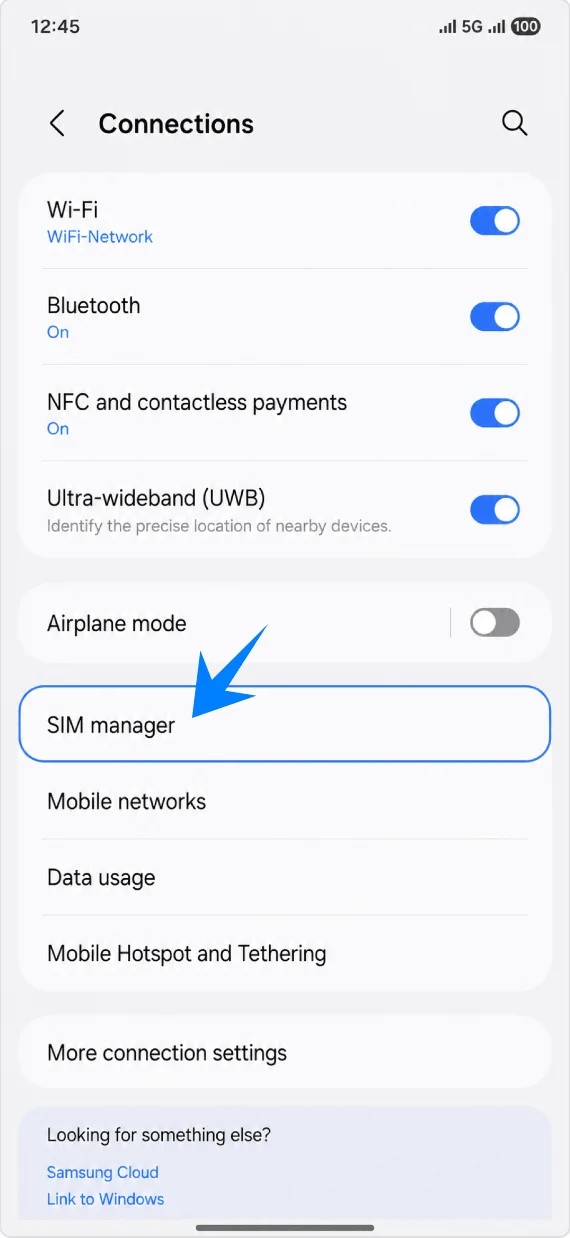
Tik op SIM-beheer. Hier zie je je fysieke simkaart, het gedeelte voor eSIM en de instellingen voor de voorkeurs-simkaart.
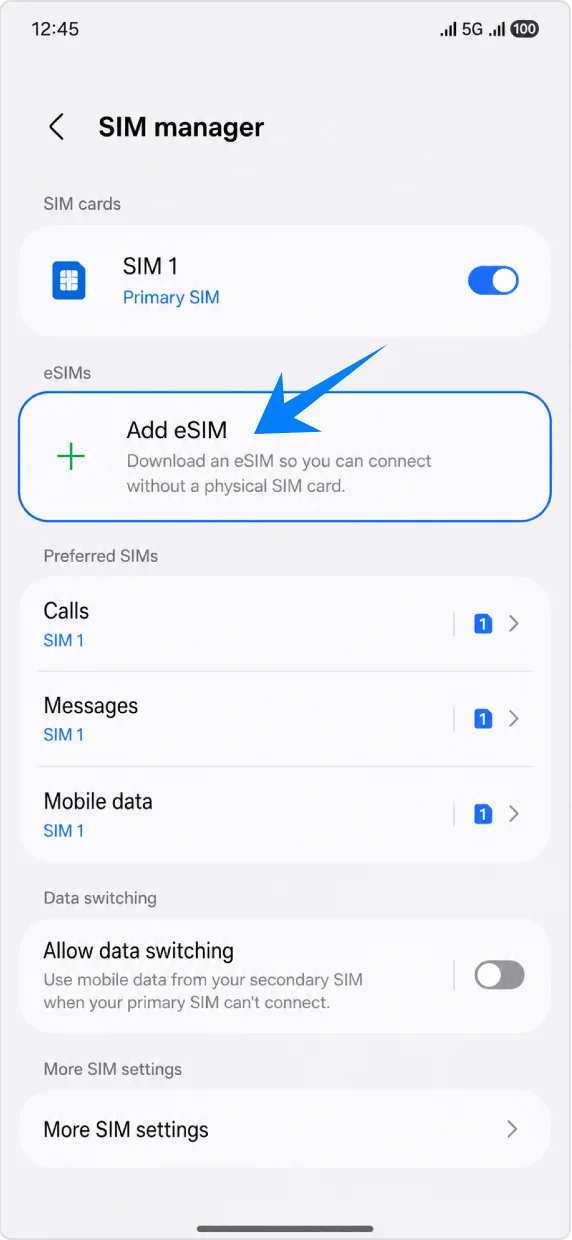
Tik op eSIM toevoegen in het gedeelte eSIM's. De Galaxy S25 opent nu de eSIM-installatieopties van Samsung.
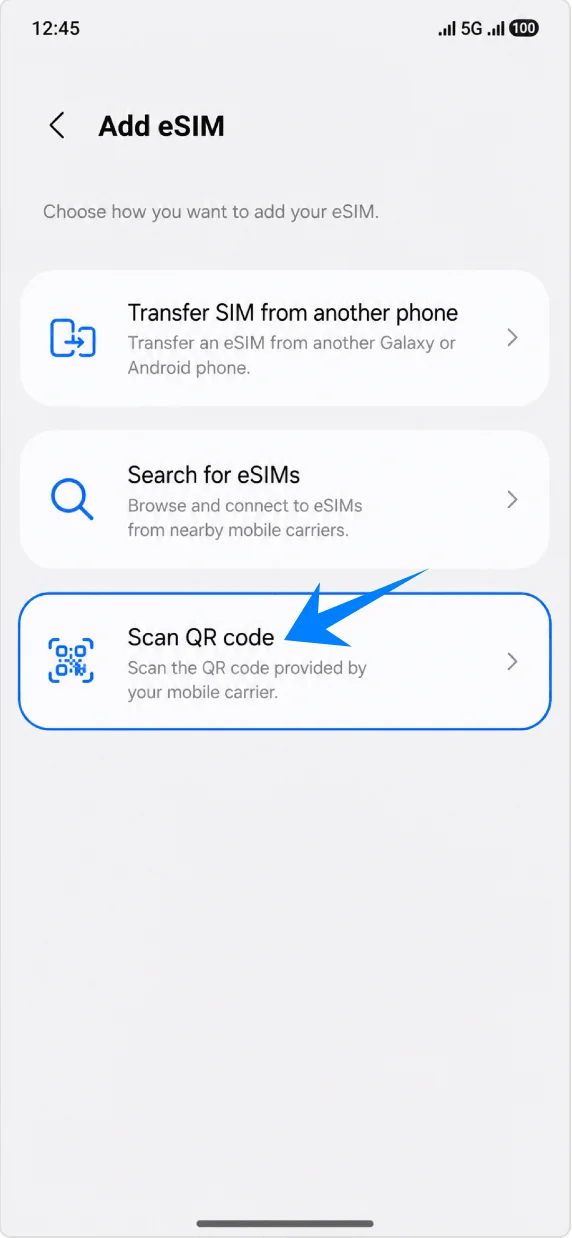
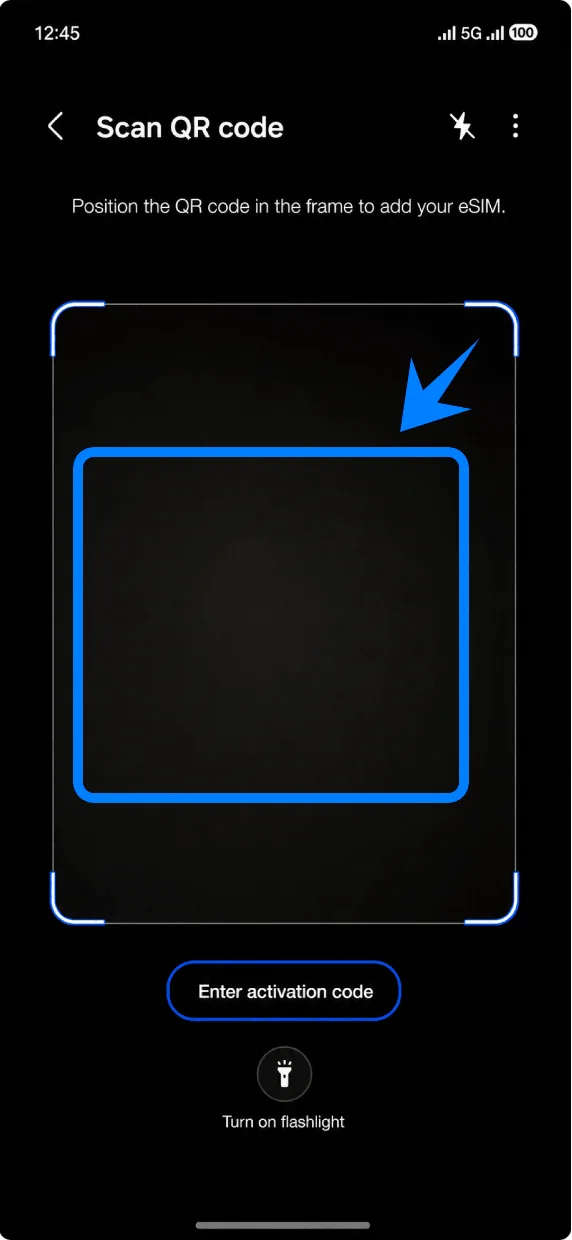
Tik op QR-code scannen. De QR-scanner voor het toevoegen van een eSIM wordt nu geopend.
Richt de scanner op de iRoamly QR-code uit je bestelmail of vanaf je iRoamly-accountpagina. Houd de code binnen het kader totdat de telefoon deze herkent.
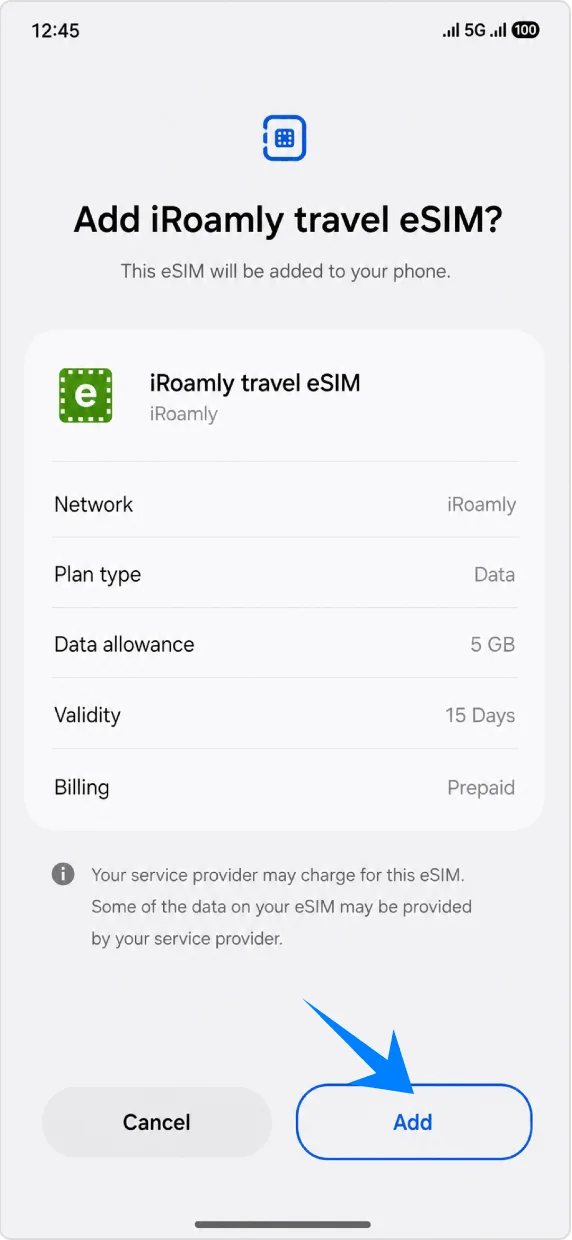
Tik op Toevoegen wanneer de telefoon de melding 'iRoamly travel eSIM toevoegen?' weergeeft. Zorg dat je verbonden blijft met het wifinetwerk terwijl het eSIM-profiel wordt gedownload.
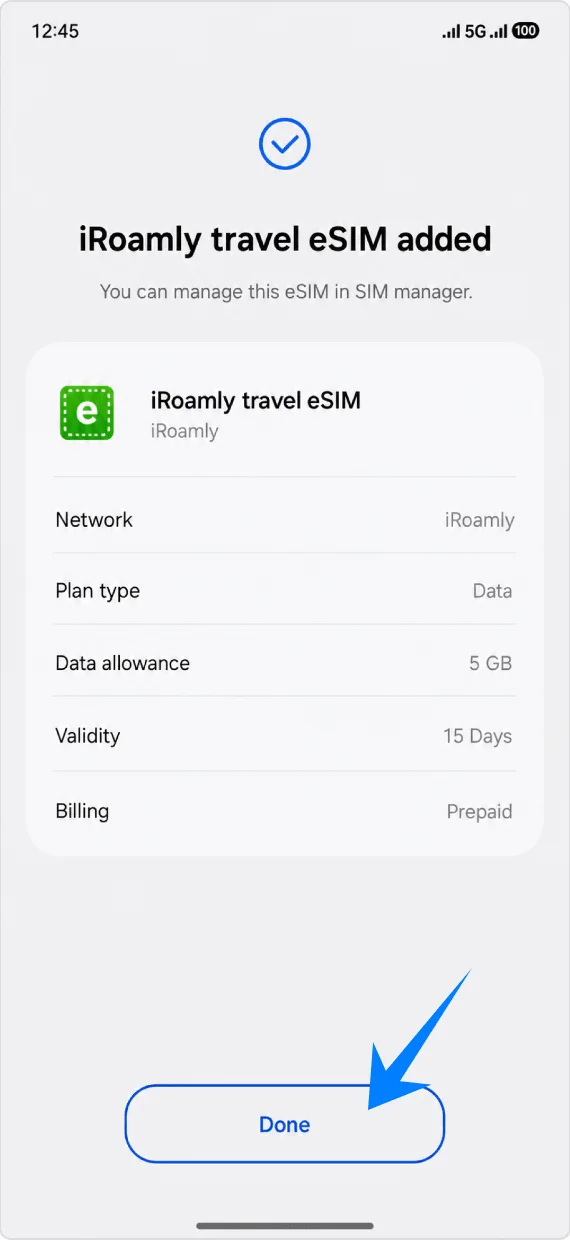
Tik op Klaar wanneer het scherm 'iRoamly travel eSIM toegevoegd' weergeeft. Start de telefoon alleen opnieuw op als de telefoon of provider daarom vraagt.
Methode 2: De iRoamly eSIM installeren via handmatige invoer
Open Instellingen en tik op Verbindingen. Hiermee start je het handmatige proces vanaf de pagina met netwerkinstellingen van de Galaxy S25.
Tik op SIM-beheer. Hier zie je de secties voor SIM-kaarten, eSIM en de keuzes voor de voorkeurs-SIM.
Tik onder eSIM's op eSIM toevoegen. De Galaxy S25 opent nu de pagina voor de eSIM-configuratie.
Tik op QR-code scannen. Samsung heeft de optie voor handmatige invoer op de pagina van de QR-scanner geplaatst.
Tik onderaan de pagina van de QR-scanner op Activeringscode invoeren. De telefoon opent nu het scherm voor handmatige activering.
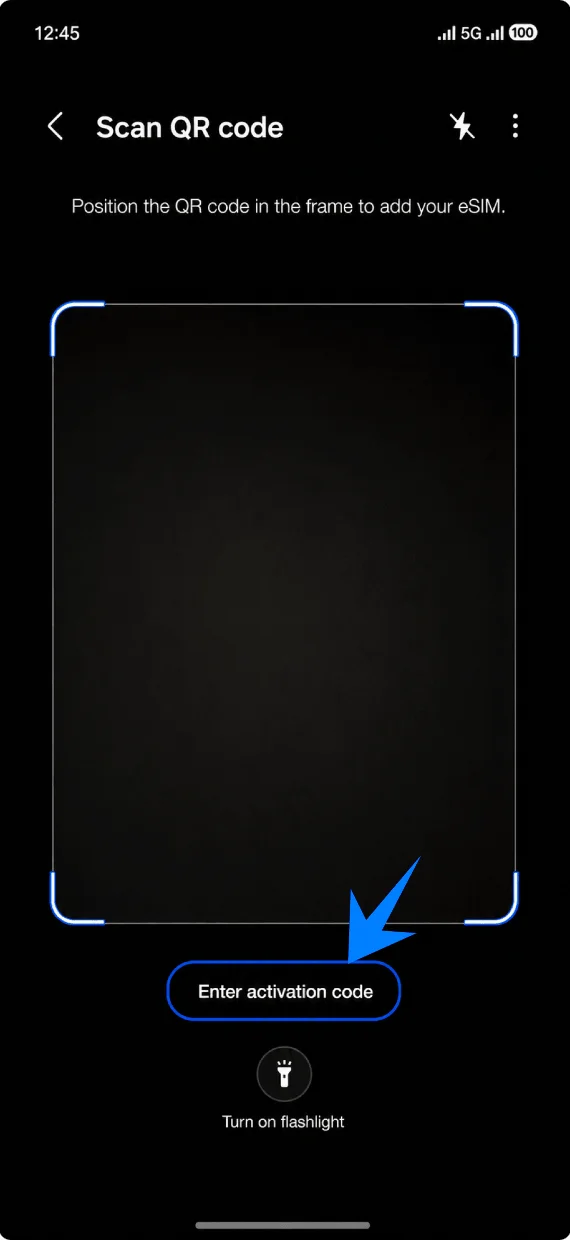
Plak de volledige iRoamly activeringscodereeks in het veld Activeringscode en tik op Toevoegen. Het huidige handmatige scherm van Samsung gebruikt één veld voor de activeringscode; de volledige reeks volgt doorgaans de indeling LPA:1$SM-DP+ Adres$Activeringscode. Voeg alleen een bevestigingscode toe als iRoamly deze verstrekt en aangeeft dat je deze moet invoeren.
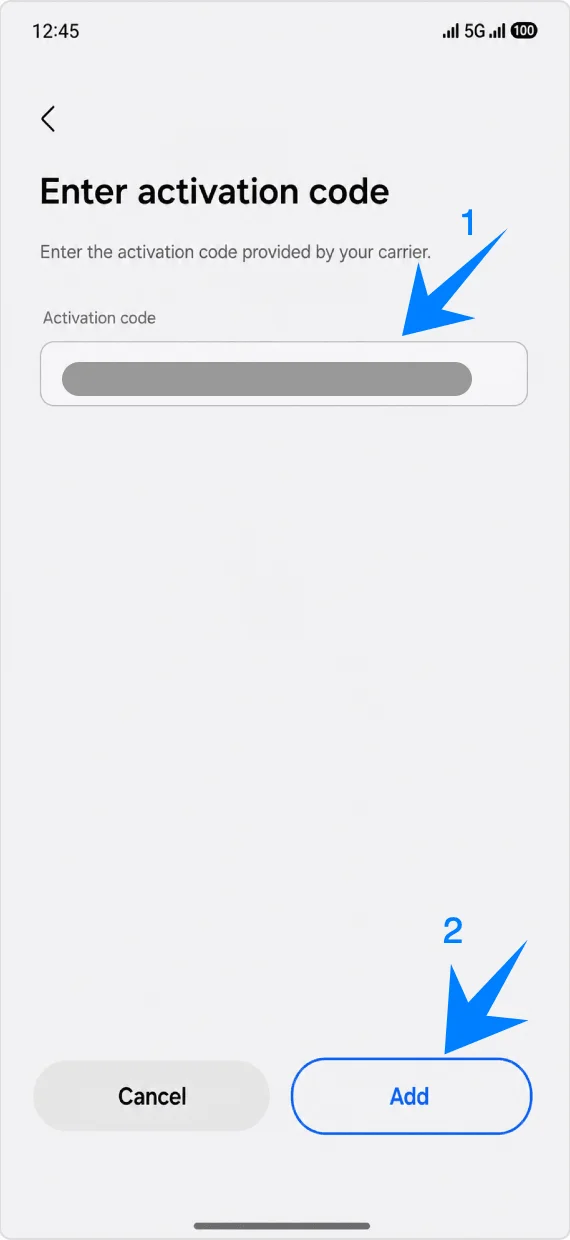
Tik op Toevoegen wanneer de telefoon de melding "Voeg iRoamly reis-eSIM toe?" weergeeft. Zorg dat de Galaxy S25 verbonden blijft met Wi-Fi terwijl het eSIM-profiel wordt gedownload.
Tik op Klaar nadat de telefoon bevestigt dat de iRoamly reis-eSIM is toegevoegd. Start het toestel alleen opnieuw op als hierom wordt gevraagd.
Controleren of de iRoamly eSIM is geïnstalleerd
Open Instellingen > Verbindingen > SIM-beheer en controleer of de iRoamly reis-eSIM onder eSIMs verschijnt en is ingeschakeld. Als de schakelaar uit staat, tik er dan op om de eSIM te activeren.
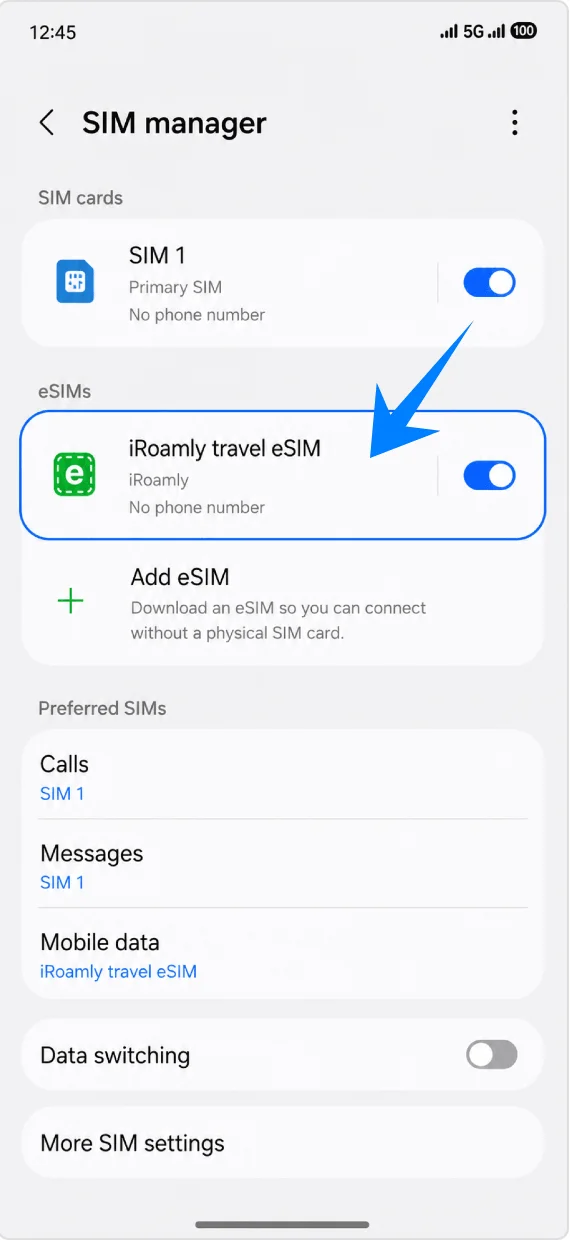
Stel de iRoamly eSIM in voor reisdata
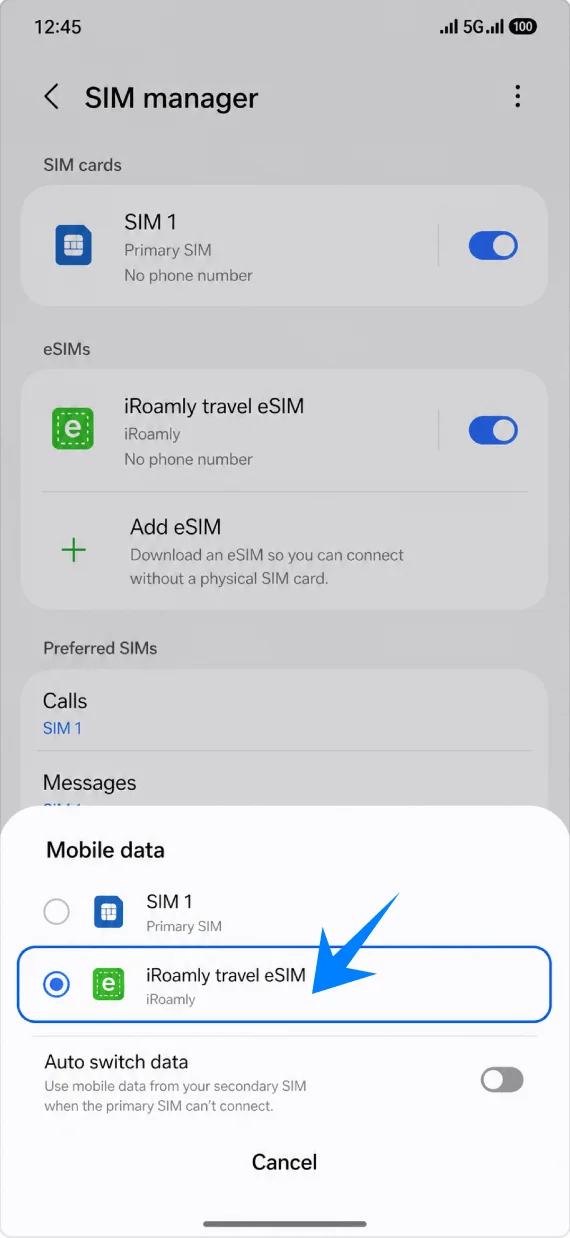
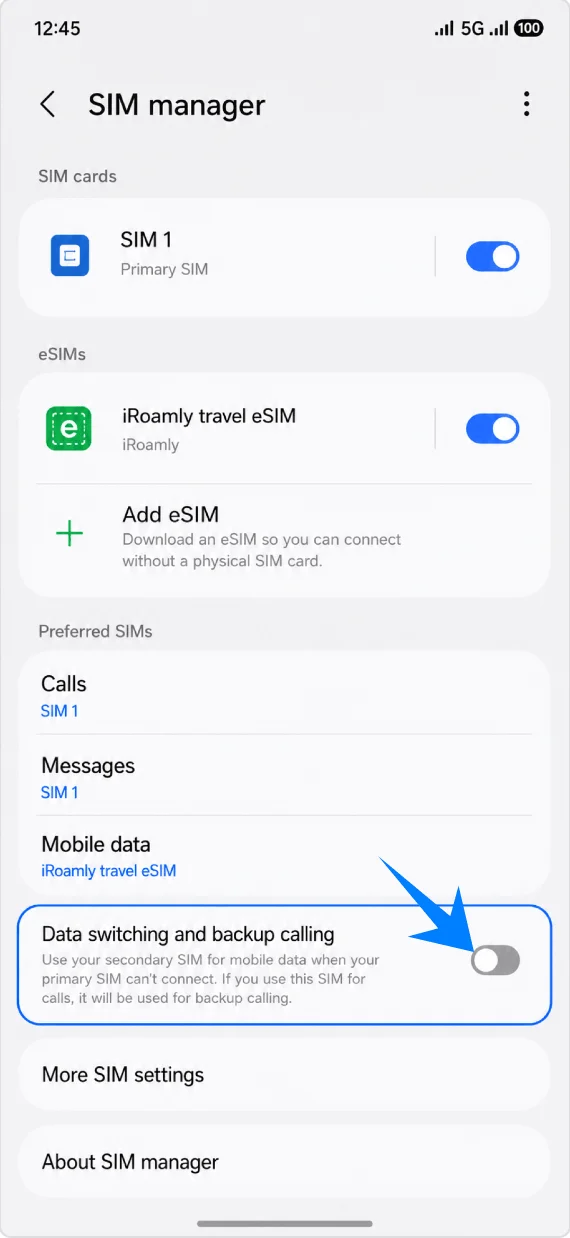
Ga in Instellingen > Verbindingen > SIM-beheer naar Mobiele data en selecteer de iRoamly reis-eSIM. Laat gesprekken en berichten op uw primaire SIM staan, tenzij uw iRoamly-abonnement specifiek deze diensten bevat.
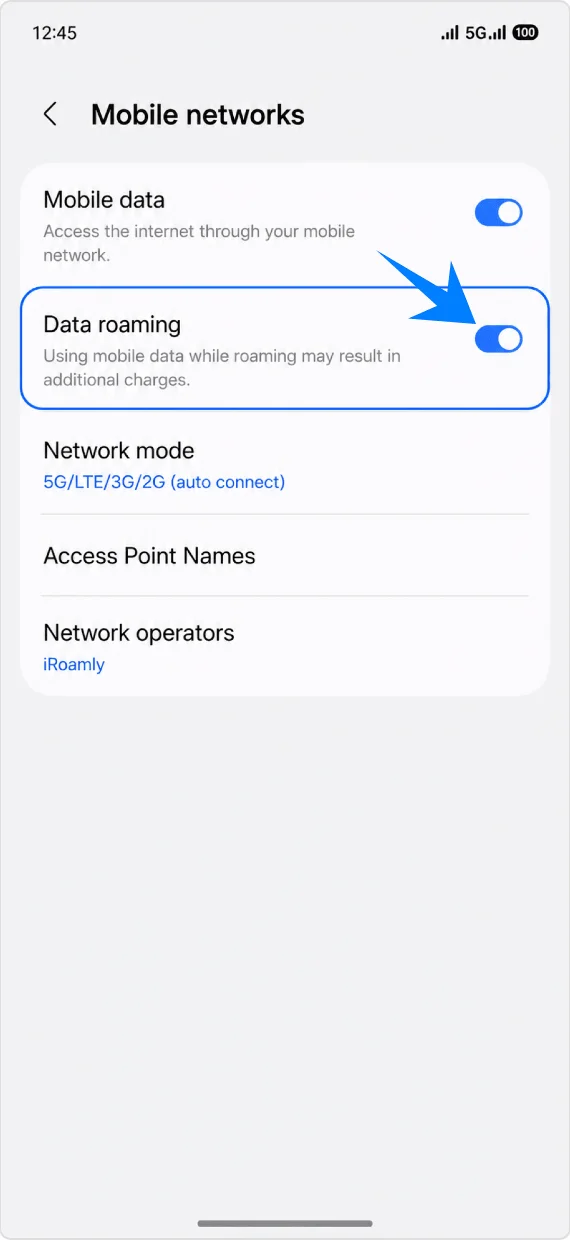
Open Instellingen > Verbindingen > Mobiele netwerken, laat Mobiele data ingeschakeld en zet Dataroaming aan als het iRoamly-abonnement of de instructies voor de bestemming roaming vereisen.
Ga terug naar Instellingen > Verbindingen > SIM-beheer en laat Gegevens overschakelen en Back-up bellen uitgeschakeld, tenzij u expliciet wilt dat de telefoon voor data overschakelt naar een andere SIM. Dit helpt onverwachte roamingkosten op uw primaire SIM te voorkomen.
Problemen oplossen
Kan geen eSIM toevoegen: werk One UI bij, bevestig dat de Galaxy S25 ontgrendeld is, controleer op een EID in de telefoonstatus en bevestig dat uw regionale model en providerfirmware eSIM ondersteunen.
QR-code al gebruikt of wordt niet gescand: gebruik de handmatige methode, controleer of wifi werkt en neem contact op met de ondersteuning van iRoamly voordat u een geïnstalleerde eSIM verwijdert. Veel eSIM QR-codes zijn voor eenmalig gebruik.
Geïnstalleerd maar geen data: selecteer de iRoamly reis-eSIM voor mobiele data, schakel dataroaming in indien nodig, start de telefoon opnieuw op en bevestig dat uw iRoamly-abonnement de bestemming dekt waar u zich bevindt.
Activering in afwachting: laat de eSIM geïnstalleerd en wacht tot de Galaxy S25 verbinding maakt met een ondersteund bestemmingsnetwerk. Sommige reis-eSIM's tellen de geldigheid of voltooien de activering pas na de netwerkverbinding.
Regio- of providerbeperkingen: Samsung-menulabels en de beschikbaarheid van eSIM kunnen variëren per land, providerfirmware en de status van de netwerkvergrendeling, zelfs bij hetzelfde Galaxy S25-model.
Bellen of sms werkt niet: controleer de exacte details van het iRoamly-abonnement. Een abonnement dat wordt aangeduid als 'Alleen data' is uitsluitend voor mobiele data en omvat geen reguliere mobiele telefoongesprekken of sms-berichten.
Risico bij opnieuw installeren: als u de iRoamly eSIM nog niet wilt gebruiken, schakel de lijn dan uit in het SIM-beheer in plaats van deze te verwijderen, tenzij de ondersteuning van iRoamly bevestigt dat verwijderen veilig is.
Conclusie
Je hebt het instellen van de iRoamly eSIM op je Samsung Galaxy S25 nu afgerond. Nu de eSIM is geïnstalleerd en geactiveerd, is je telefoon klaar om in het buitenland gebruik te maken van mobiele data, zonder dat je tijdens je reis fysieke simkaarten hoeft te wisselen.
Voor de beste ervaring zorg je ervoor dat de iRoamly eSIM als actieve mobiele datalijn geselecteerd blijft wanneer je op je bestemming aankomt. Nu alles correct is geconfigureerd, is je Galaxy S25 klaar voor een vlottere en makkelijkere manier om verbonden te blijven tijdens het reizen.