
eSIM is een van de makkelijkste manieren geworden om in het buitenland verbonden te blijven, omdat het wisselen van fysieke simkaarten overbodig is geworden.
In plaats van na aankomst op uw bestemming op zoek te gaan naar lokale simkaarten, kunt u uw mobiele data-abonnement vooraf regelen en direct vanuit de instellingen van uw telefoon activeren. De Samsung Galaxy S25 Edge maakt dit proces eenvoudig dankzij de ingebouwde eSIM-beheertools.
Bent u van plan om een iRoamly eSIM op uw Galaxy S25 Edge te gebruiken? Dit artikel leidt u stapsgewijs door het volledige installatieproces.
U leert hoe u de eSIM installeert via een QR-code of handmatige activatiegegevens, hoe u correct wisselt tussen uw mobiele datalijnen en hoe u de roaminginstellingen aanpast voor een probleemloze verbinding tijdens het reizen.
Voorbereidingen Voordat u de iRoamly eSIM instelt
Verbind de Galaxy S25 Edge met een stabiele wifi-verbinding.
Zorg ervoor dat de telefoon ontgrendeld is en eSIM-ondersteuning biedt voor uw regio en provider. Samsung merkt op dat de beschikbaarheid van eSIM-diensten per land en provider kan verschillen.
Houd uw iRoamly QR-code, de iRoamly-app, de aankoopbevestiging per e-mail of de 'Mijn eSIM'-pagina bij de hand.
Installeer de eSIM, indien mogelijk, 1 tot 2 dagen voor vertrek terwijl u nog over een betrouwbare internetverbinding beschikt. Laat na de installatie de iRoamly-lijn uitgeschakeld tot aan uw reis, tenzij de instructies bij uw plan anders aangeven.
Verwijder de iRoamly eSIM niet zomaar. De meeste reis-eSIM-profielen zijn voor eenmalig gebruik en kunnen na verwijdering niet eenvoudig opnieuw worden geïnstalleerd, tenzij de klantenservice van iRoamly deze opnieuw uitgeeft.
De geldigheid van uw iRoamly-plan gaat in vanaf het moment van activering. In de aankoopherinnering van iRoamly wordt geadviseerd om de eSIM vóór vertrek te installeren, uitgeschakeld te laten en deze pas op de bestemming in te schakelen en roaming te activeren; de activering en de geldigheidsperiode starten dan automatisch. Sommige productpagina's van iRoamly vermelden dat de geldigheid pas ingaat zodra de eSIM verbinding maakt met een ondersteund netwerk, dus controleer de details van uw specifieke plan.
iRoamly eSIM-plannen bevatten mogelijk geen spraakoproepen of sms-berichten. De beschikbaarheid hiervan verschilt per plan: controleer het plantype of de pakketdetails voordat u rekent op de mogelijkheid om te bellen of sms'en.
Gedeelde installatiestappen voor beide methoden
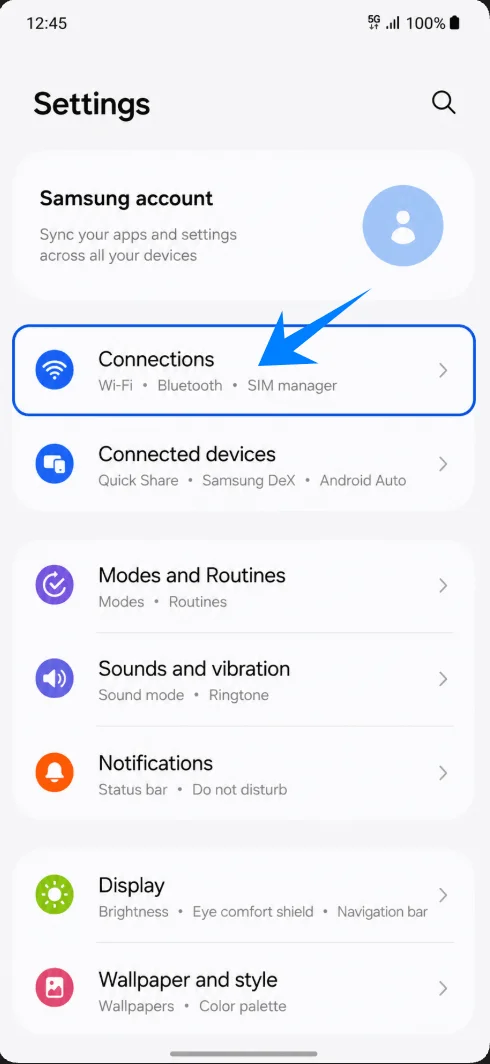
Open Instellingen en tik vervolgens op Verbindingen. Je ziet nu de lijst met verbindingsinstellingen van Samsung.
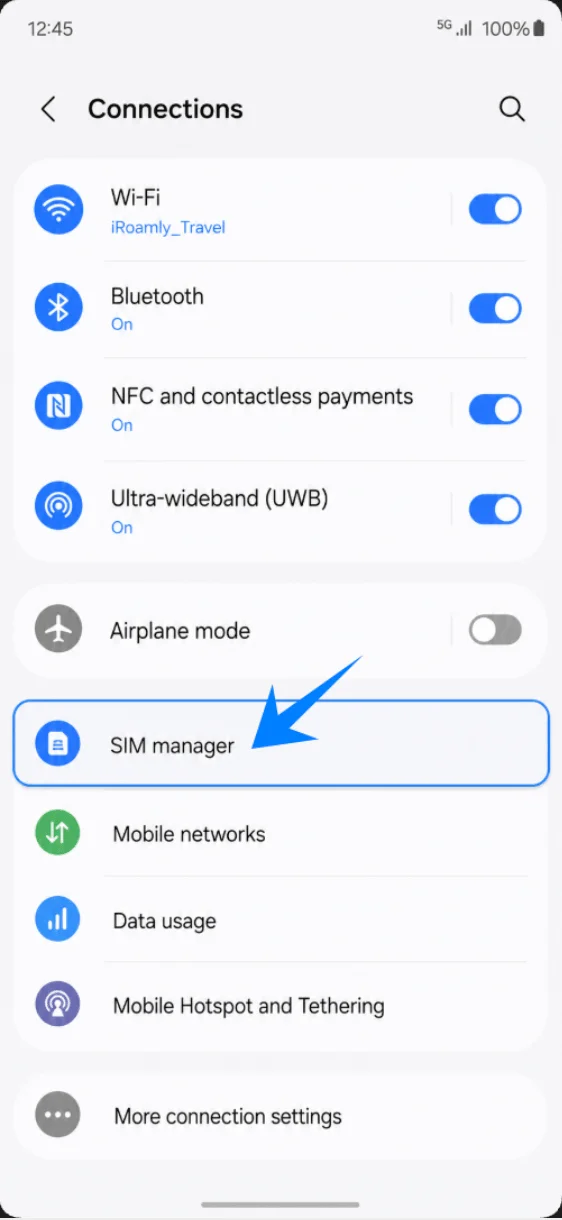
Tik op SIM-beheer op de pagina Verbindingen. Dit opent het scherm waar je fysieke simkaarten en eSIMs beheert op je Samsung-toestel.
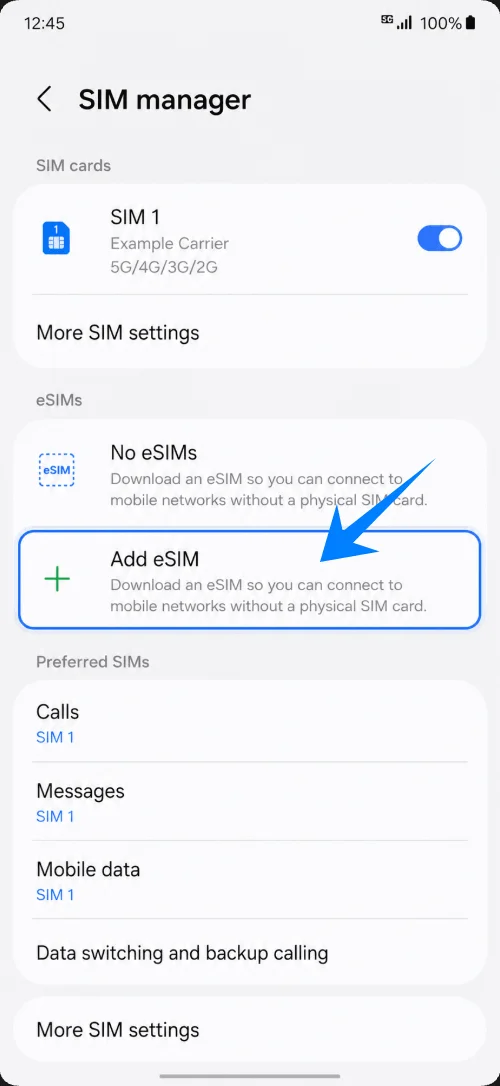
Tik op eSIM toevoegen in SIM-beheer. De telefoon toont nu de installatieopties voor de eSIM van Samsung.
Methode 1: Installeer de iRoamly eSIM door een QR-code te scannen
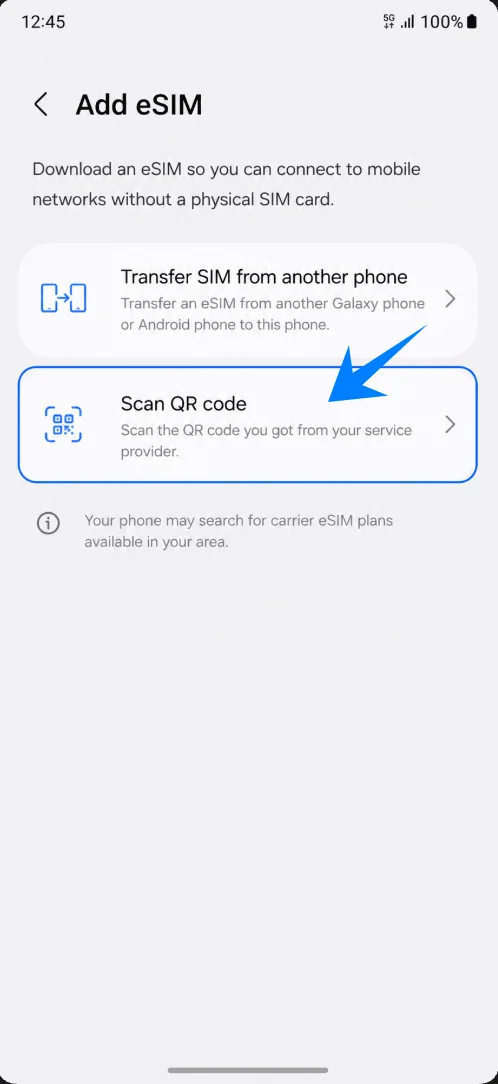
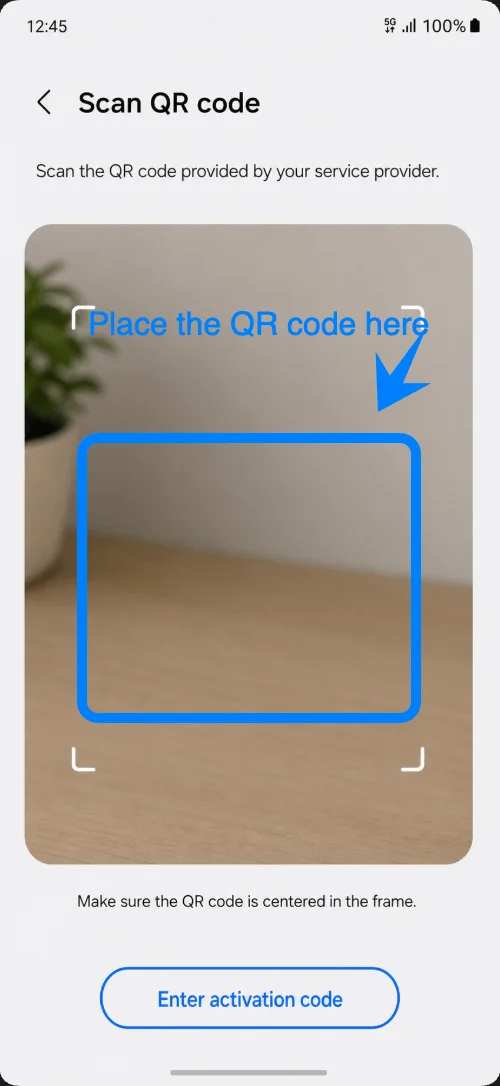
Tik op Scan QR-code op het scherm eSIM toevoegen. Samsung opent de QR-scanner voor provider- of reis-eSIM-profielen.
Scan de iRoamly QR-code uit uw aankoopbevestiging via e-mail, uw iRoamly-account of een ander apparaat. Houd de volledige QR-code binnen het kader van de scanner totdat Samsung het profiel herkent.
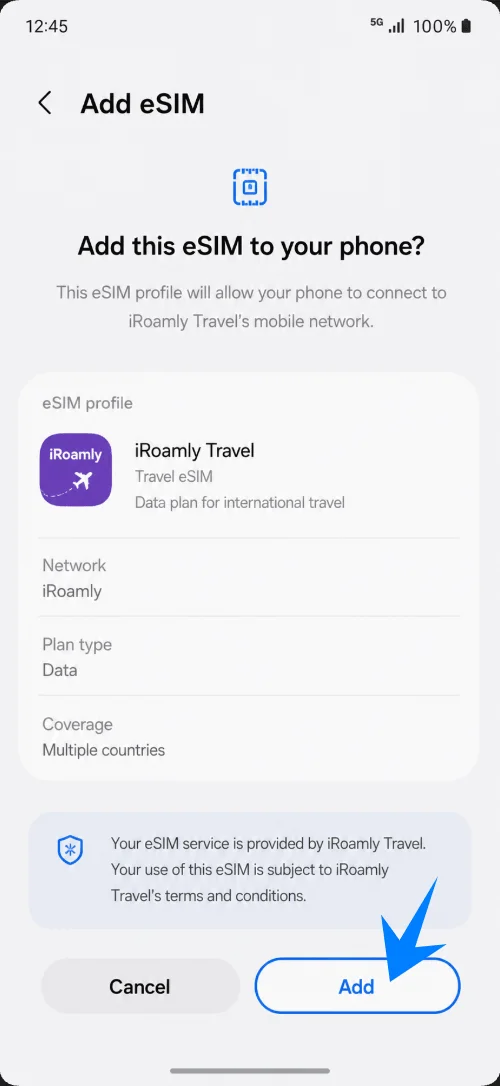
Tik op Toevoegen zodra Samsung de bevestiging voor het iRoamly eSIM-profiel weergeeft. Blijf verbonden met Wi-Fi terwijl het profiel wordt gedownload.
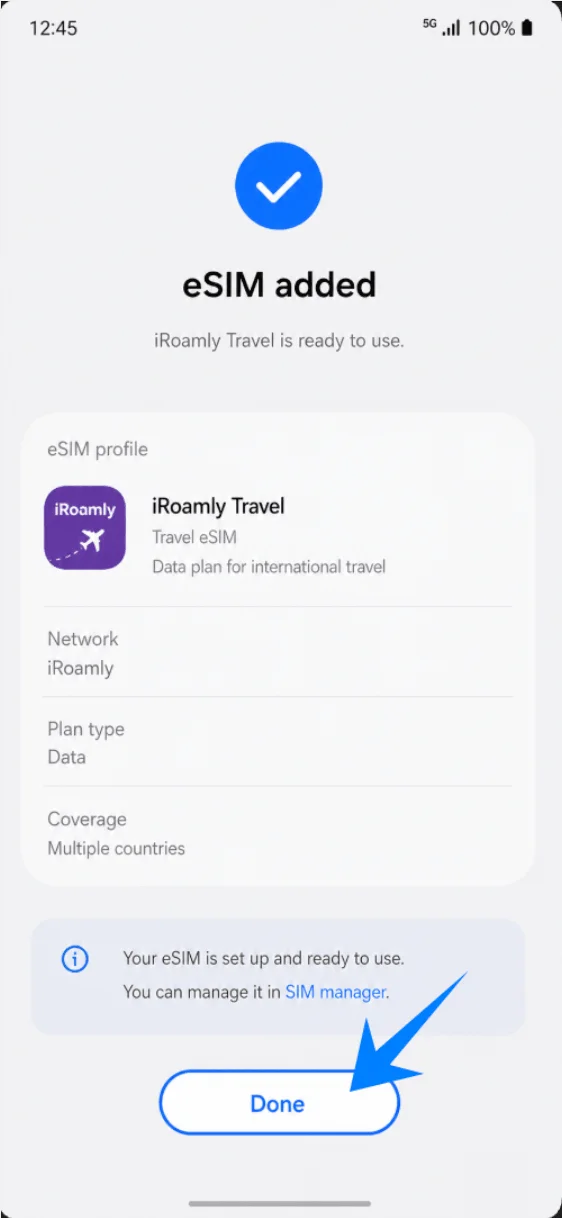
Tik op Klaar wanneer Samsung aangeeft dat de eSIM is toegevoegd. Als het scherm een herstart aanbeveelt, start de telefoon dan opnieuw op voordat u de mobiele data controleert.
Methode 2: De iRoamly eSIM installeren via handmatige invoer
Tik op Scan QR-code in het scherm 'eSIM toevoegen'. Samsung gebruikt het QR-scanner-scherm als startpunt voor het handmatig instellen van de activeringscode.
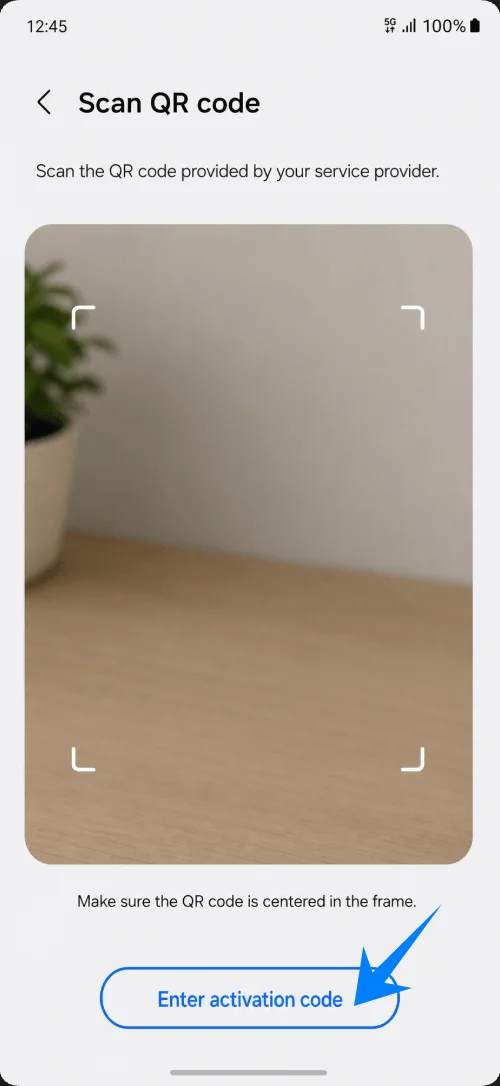
Tik op 'Activeringscode invoeren' onderaan het scherm 'Scan QR-code'. Hiermee wordt de handmatige activeringspagina van Samsung geopend.
Voer de volledige iRoamly-activeringscode in het veld 'Activeringscode' in en tik op 'Verbinden'. Als iRoamly een volledige reeks verstrekt die begint met 'LPA:1$', plak dan de volledige reeks. Als iRoamly alleen afzonderlijke waarden toont voor het 'SM-DP+ Adres' en de 'Activeringscode', gebruik dan de Samsung-compatibele volledige activeringsreeks uit je iRoamly-account of e-mail, of neem contact op met de iRoamly-support; dit Samsung-proces bevat geen aparte velden voor deze gegevens.
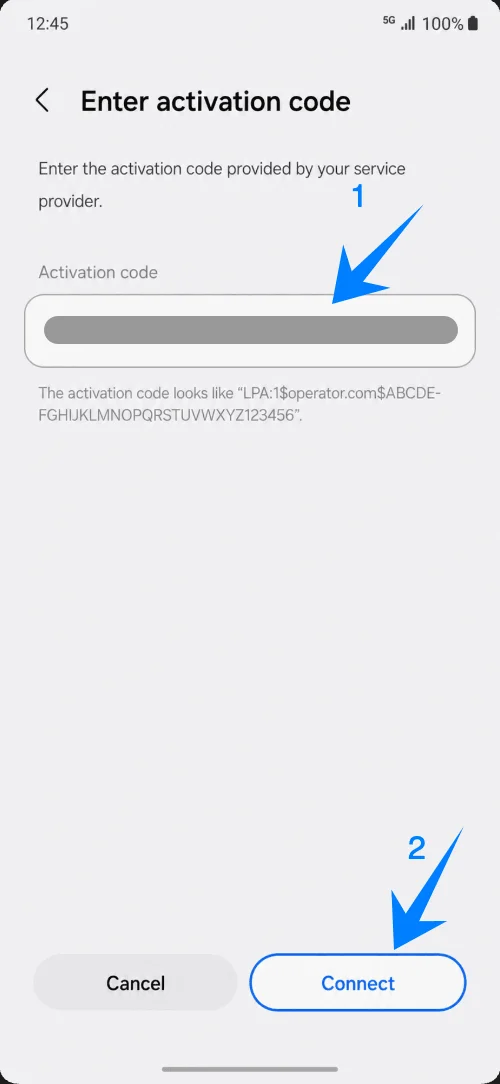
Tik op 'Toevoegen' als Samsung ter bevestiging het iRoamly eSIM-profiel toont. Blijf verbonden met wifi totdat de download is voltooid.
Tik op 'Gereed' zodra de iRoamly eSIM is toegevoegd. Als Samsung vraagt om het toestel opnieuw op te starten, doe dit dan voordat je mobiele data gaat gebruiken.
Hoe controleer je of de iRoamly eSIM is geïnstalleerd
Open Instellingen > Verbindingen > SIM-beheer en controleer of iRoamly Travel onder eSIMs wordt weergegeven en of de schakelaar is ingeschakeld. Dit bevestigt dat het profiel op de telefoon is opgeslagen.
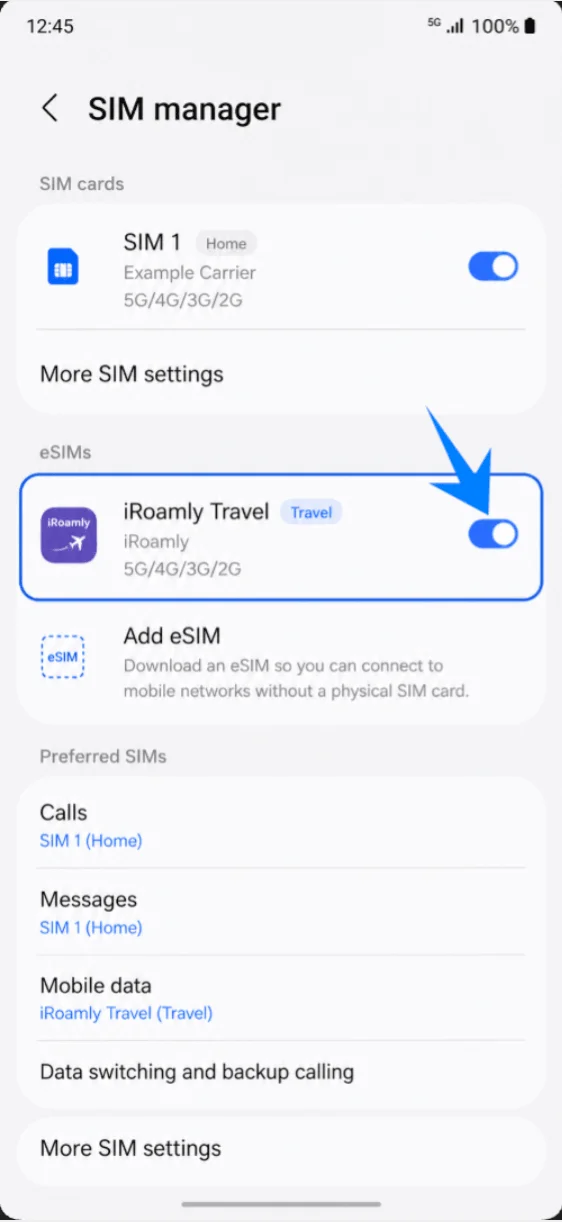
Tik op de optie Mobiele data onder de voorkeurs-SIM-instellingen van Samsung en kies iRoamly Travel. Laat je eigen SIM-kaart alleen geselecteerd voor oproepen of berichten als je deze nog nodig hebt voor bankcodes, bellen of SMS.
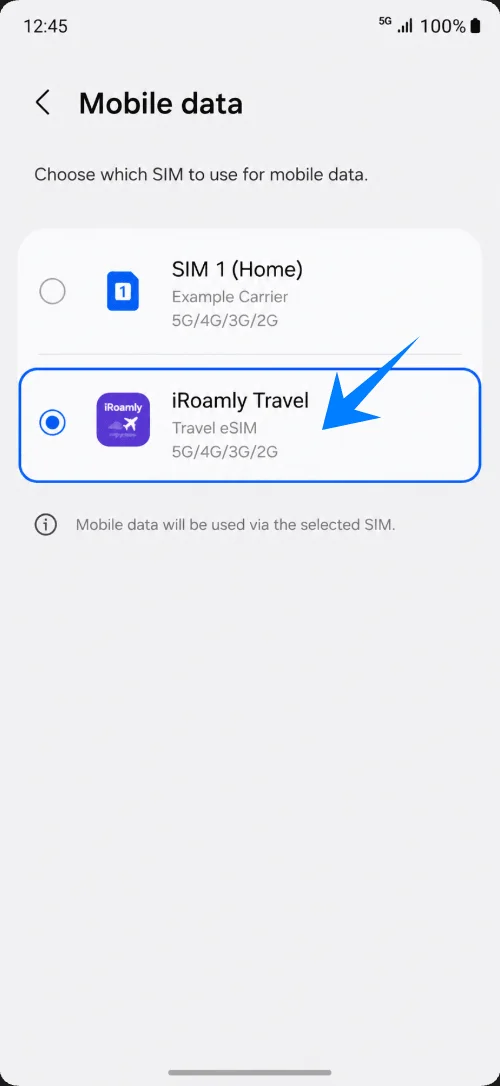
Stel de iRoamly eSIM in voor reisdata
Ga naar Instellingen > Verbindingen > Simkaartbeheer en zorg ervoor dat de schakelaar voor de iRoamly Travel eSIM is ingeschakeld wanneer je deze wilt gebruiken. Laat de schakelaar uitgeschakeld vóór je reis als in de instructies van je plan staat dat de activatie pas bij aankomst mag plaatsvinden.
Ga naar Instellingen > Verbindingen > Mobiele netwerken en schakel Dataroaming in als je iRoamly-bestemming of -plan dit vereist. Voor reis-eSIMs is roaming doorgaans vereist om verbinding te kunnen maken met partnernetwerken.
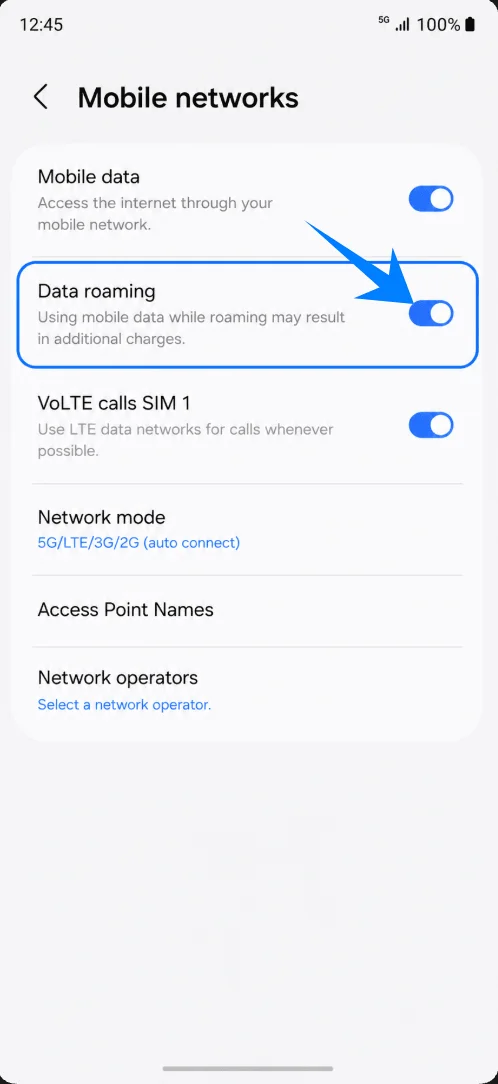
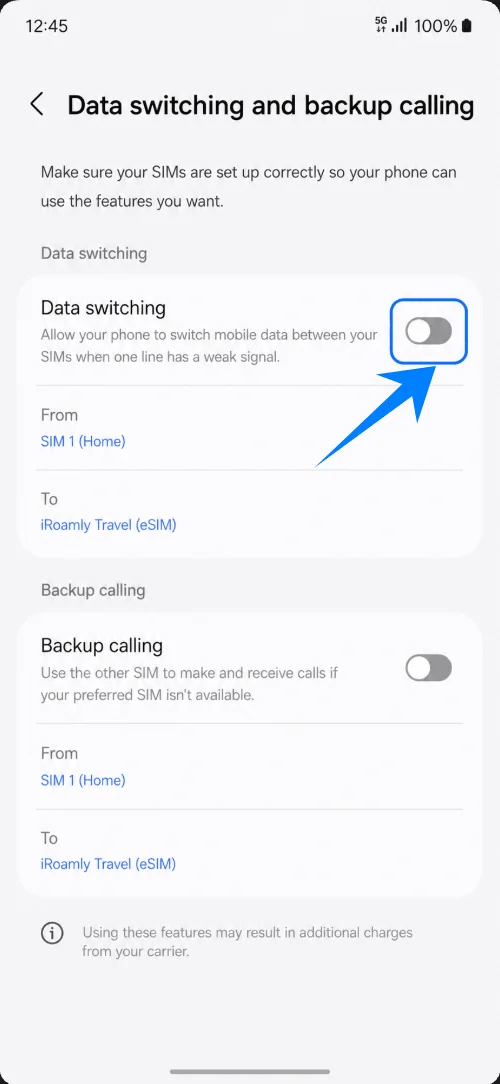
Ga naar Simkaartbeheer > Gegevensschakeling en reservegesprekken en laat Gegevensschakeling uitgeschakeld, tenzij je wilt dat Samsung automatisch overschakelt naar een andere simkaart bij een zwak signaal. Dit helpt om ongewenste roamingkosten op je primaire simkaart te voorkomen.
Problemen oplossen
Kan geen eSIM toevoegen: update One UI, controleer of het model/de regio eSIM ondersteunt, controleer of de telefoon ontgrendeld is en zoek naar een EID in de apparaatinformatie. Sommige land- of provider-varianten kunnen eSIM-functies verbergen.
QR-code mislukt: verhoog de helderheid van het scherm waarop de QR-code wordt getoond, zorg dat de volledige code in beeld is, probeer opnieuw verbinding te maken met wifi of gebruik Methode 2. Blijf niet proberen een reeds gebruikte code op meerdere telefoons te gebruiken.
QR-code melding "reeds gebruikt": de meeste eSIM-activeringscodes zijn voor eenmalig gebruik. Controleer of de eSIM al is geïnstalleerd in SIM-beheer; als deze is verwijderd, neem dan contact op met de iRoamly-ondersteuning.
Geen data na installatie: selecteer iRoamly Travel voor mobiele data, schakel dataroaming in indien vereist, bevestig dat de bestemming gedekt is door uw abonnement, start de telefoon opnieuw op en wacht enkele minuten tot het lokale netwerk is geregistreerd.
Activering in behandeling: blijf verbonden met wifi, laat de eSIM geïnstalleerd en verwijder deze niet. Als de activering pas op de bestemming moet starten, laat de lijn dan uitgeschakeld tot aankomst.
Bellen of sms'en werkt niet: controleer de details van uw iRoamly-abonnement. Veel reis-eSIM's zijn alleen voor data, terwijl sommige iRoamly-pakketten wel spraak of sms kunnen bevatten, afhankelijk van de bestemming en het type pakket.
Verkeerd netwerk of zwak signaal: ga naar Mobiele netwerken en laat de netwerkselectie eerst op automatisch staan. Als de iRoamly-ondersteuning een specifiek partnernetwerk opgeeft, selecteer dit dan handmatig.
Regio- of providerbeperking: Samsung geeft aan dat de eSIM-service kan variëren per land en provider. Als uw Galaxy S25 Edge-variant is vergrendeld door een provider, kan de iRoamly eSIM mogelijk niet worden gedownload.
Conclusie
Nu de iRoamly eSIM is toegevoegd aan uw Galaxy S25 Edge, kunt u uw reisconnectiviteit beheren zonder gedoe met fysieke simkaarten. Zodra u heeft bevestigd dat de instellingen voor mobiele data en roaming correct zijn geconfigureerd, is uw apparaat klaar om tijdens uw reis verbinding te maken met compatibele lokale netwerken.
Het installeren van de eSIM vóór vertrek maakt de overgang na aankomst makkelijker, aangezien het installatieproces al van tevoren is voltooid. Zolang de eSIM actief blijft in uw simkaartbeheer, kunt u op elk gewenst moment overschakelen naar de iRoamly datalijn.