
Verbonden blijven tijdens het reizen is veel makkelijker wanneer je mobiele abonnement digitaal kan worden geactiveerd.
Met eSIM-technologie kun je mobiele data direct instellen op je Galaxy Z Flip3 5G zonder dat je een fysieke simkaart hoeft te gebruiken of na aankomst een lokale winkel hoeft te bezoeken. Alles kan in slechts een paar minuten worden beheerd vanuit je telefooninstellingen.
Als dit de eerste keer is dat je een eSIM gebruikt, kan het installatieproces in het begin onbekend lijken, maar de ingebouwde eSIM-tools van Samsung maken de installatie relatief eenvoudig.
In deze gids leer je stap voor stap hoe je je iRoamly eSIM op de Galaxy Z Flip3 5G installeert en activeert, inclusief de QR-code-installatie, handmatige activering en de benodigde instellingen om succesvol gebruik te maken van reisdata.
Voorbereidingen voor het instellen van de iRoamly eSIM
Verbind de Galaxy Z Flip3 5G met stabiele Wi-Fi voordat je de eSIM installeert.
Controleer of de telefoon ontgrendeld is en eSIM ondersteunt. Sommige regio's, providers en firmwarevarianten verbergen soms de eSIM-opties.
Houd je iRoamly QR-code of handmatige gegevens bij de hand; je vindt deze in je e-mail, op de bestelpagina of in je iRoamly-account.
Verwijder de eSIM niet zomaar na installatie. Veel eSIM's kunnen na verwijdering niet zomaar opnieuw worden geïnstalleerd.
Installeer de eSIM voor vertrek wanneer je een goede Wi-Fi-verbinding hebt, maar houd rekening met de timing van je plan. De geldigheid van een iRoamly-plan gaat in zodra de eSIM verbinding maakt met een ondersteund netwerk.
iRoamly reis-eSIM-plannen bevatten mogelijk geen spraakoproepen of sms. De beschikbaarheid van bellen en sms'en verschilt per plan, dus controleer de specifieke details van je gekozen plan.
Gedeelde installatiestappen
Open Instellingen en tik vervolgens op Verbindingen. Je ziet nu de lijst met netwerk- en simkaartinstellingen.
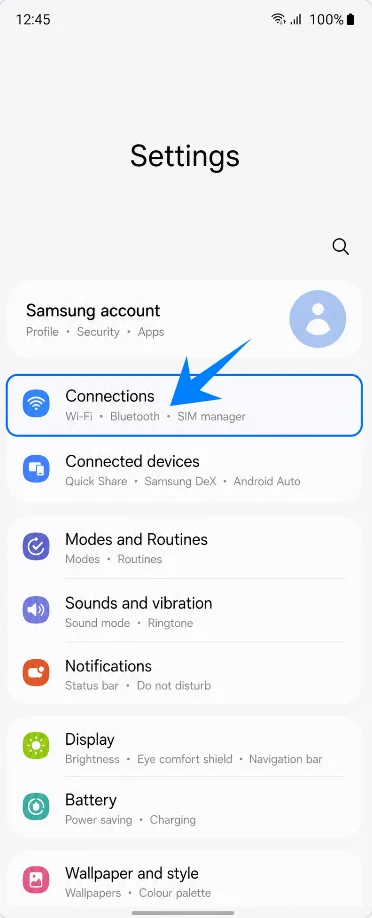
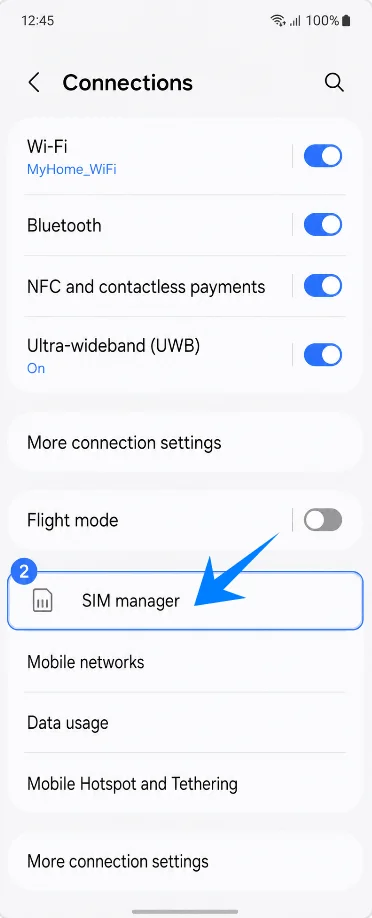
Tik op Simbeheer. Hier kun je bij Samsung fysieke simkaarten, eSIMs en voorkeursinstellingen voor je simkaarten beheren.
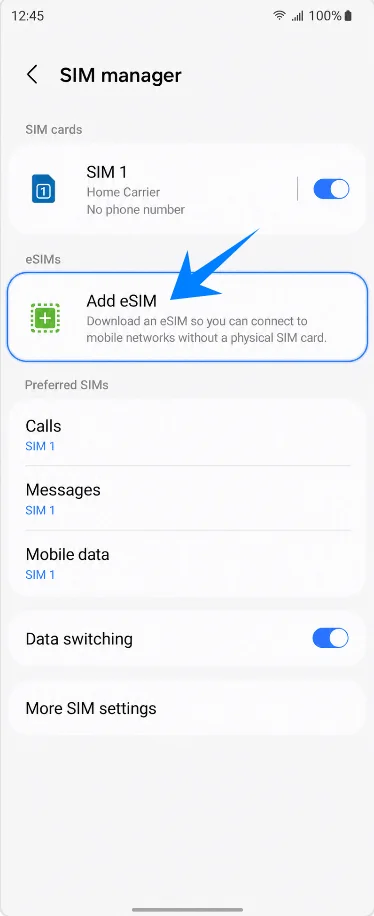
Tik op eSIM toevoegen. De telefoon opent nu de eSIM-installatieopties van Samsung.
Methode 1: De iRoamly eSIM installeren door een QR-code te scannen
Tik op het scherm 'eSIM toevoegen' op 'QR-code scannen'. De camerascanner wordt geopend.
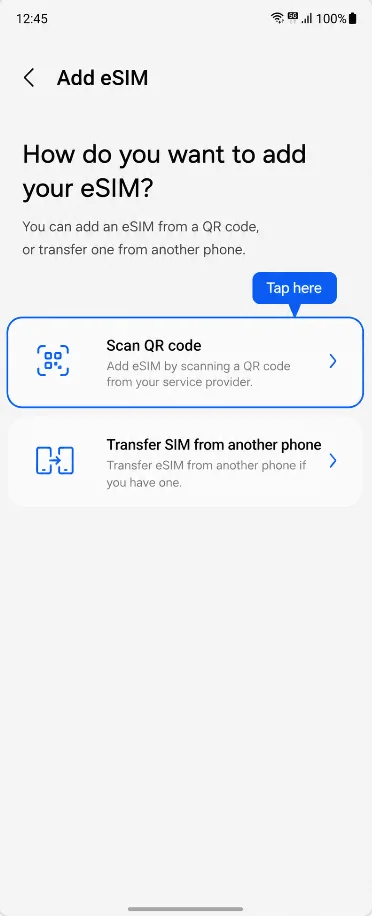
Richt de scanner op de iRoamly QR-code. Houd de volledige code binnen het scanvenster totdat de telefoon het eSIM-profiel herkent.
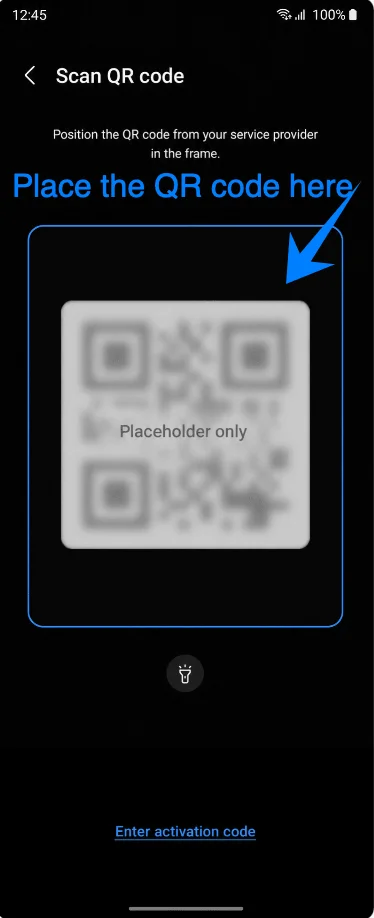
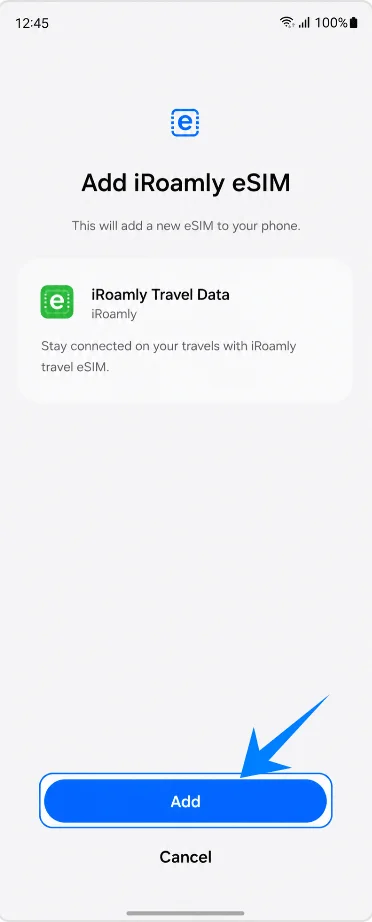
Wanneer Samsung de gedetecteerde iRoamly eSIM weergeeft, tik je op 'Toevoegen'. Hiermee wordt het profiel gedownload.
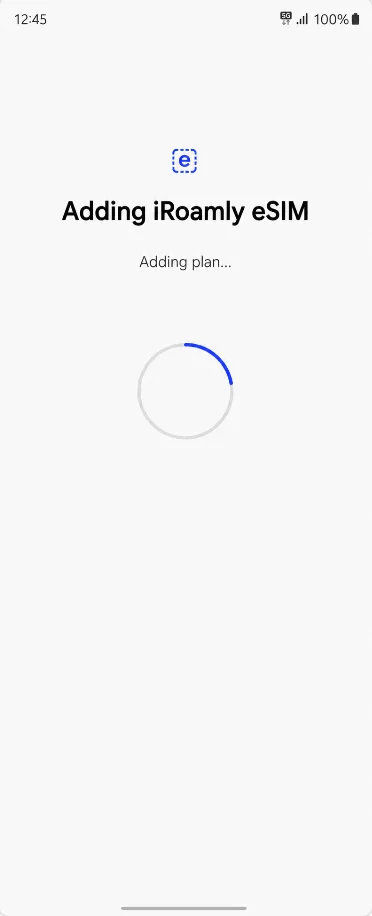
Wacht terwijl de Galaxy Z Flip3 5G de eSIM toevoegt. Zorg dat de wifiverbinding actief blijft en sluit de Instellingen niet af totdat de installatie is voltooid.
Methode 2: De iRoamly eSIM installeren via handmatige invoer
Open Instellingen, tik op Verbindingen, tik op Simkaartbeheer, tik op eSIM toevoegen en kies vervolgens voor QR-code scannen. Tik op de scannerpagina op Activeringscode invoeren.
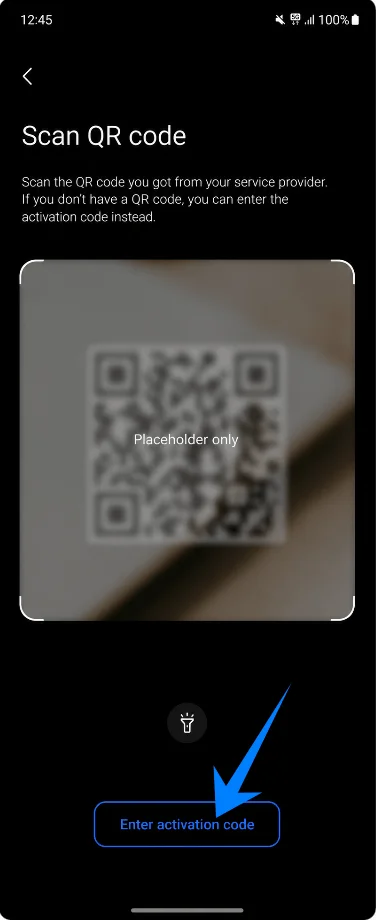
Voer de handmatige iRoamly-gegevens in: SM-DP+ Adres, Activeringscode en (indien verstrekt door iRoamly) de Bevestigingscode. Tik daarna op Toevoegen.
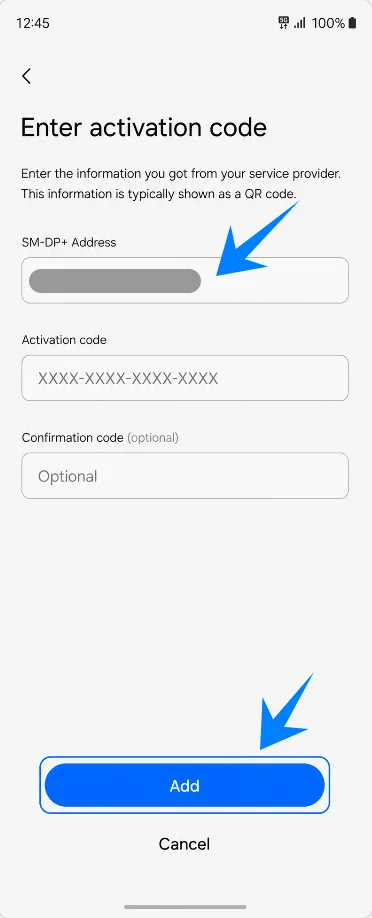
Wacht terwijl de telefoon het iRoamly eSIM-profiel downloadt. Blijf verbonden met wifi totdat Samsung bevestigt dat de eSIM is toegevoegd.
Controleren of de iRoamly eSIM is geïnstalleerd
Ga naar Instellingen > Verbindingen > SIM-beheer en controleer of iRoamly Travel Data onder eSIMs verschijnt. Zorg dat de schakelaar aan staat wanneer u klaar bent om de eSIM te gebruiken.
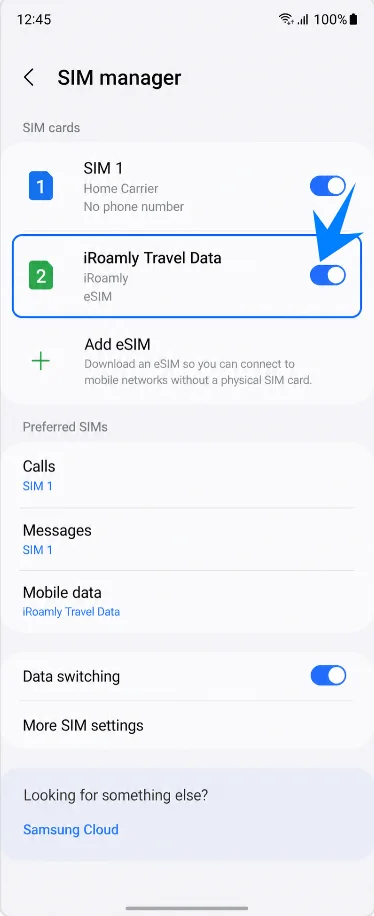
Stel de iRoamly eSIM in voor reisdata
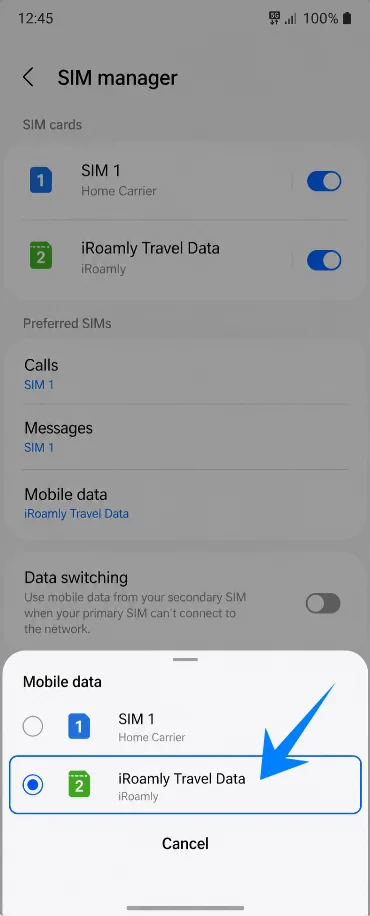
Tik in SIM-beheer op Mobiele data en selecteer vervolgens iRoamly Reisdata. Hiermee stel je de iRoamly eSIM in als de datalijn voor je reis.
Ga naar Instellingen > Verbindingen > Mobiele netwerken en schakel Dataroaming in als je iRoamly-abonnement of de instructies voor je bestemming dit vereisen.
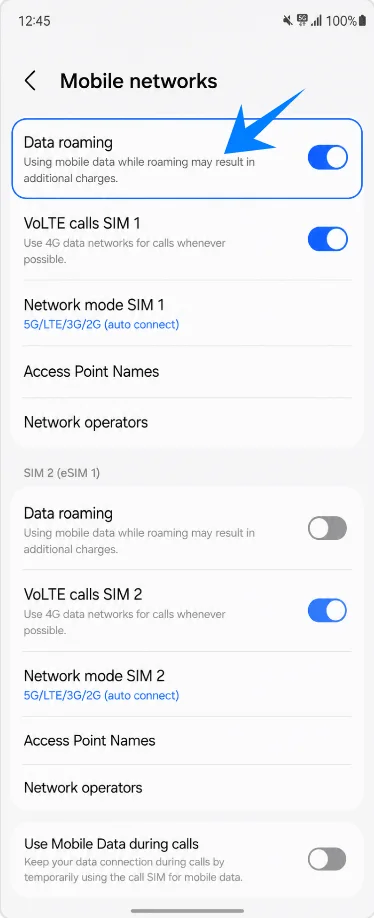
Problemen oplossen
Geen mogelijkheid om een eSIM toe te voegen: update de telefoonsoftware, controleer of de Galaxy Z Flip3 5G-variant eSIM ondersteunt, zorg ervoor dat de telefoon simlockvrij is en zoek naar een EID in de apparaatgegevens. Sommige regionale of provider-firmware ondersteunt mogelijk geen eSIM.
QR-code reeds gebruikt of scannen mislukt: kies voor de optie 'Activatiecode invoeren' en typ de handmatige gegevens van iRoamly in. Verwijder geen geïnstalleerde eSIM tenzij de ondersteuning van iRoamly u dit adviseert.
Geïnstalleerd maar geen dataverbinding: selecteer iRoamly Travel Data onder Mobiele data, schakel indien nodig dataroaming in, start de telefoon opnieuw op en bevestig dat uw bestemming gedekt wordt door uw plan.
Activatie in behandeling: laat de Wi-Fi-verbinding aanstaan tijdens de installatie en wacht tot u verbonden bent met een ondersteund netwerk op uw bestemming, indien het plan pas activeert na een netwerkverbinding.
Bellen of sms'en werkt niet: controleer de details van uw plan. Veel reis-eSIM's zijn alleen voor data, en de beschikbaarheid van bellen/sms verschilt per plan.
Primaire simkaart neemt dataverkeer over: ga terug naar Simkaartbeheer en zorg ervoor dat Mobiele data is ingesteld op iRoamly Travel Data.
Conclusie
Zodra uw iRoamly eSIM op de Galaxy Z Flip3 5G is geïnstalleerd, kunt u uw mobiele dataverbinding voor op reis op elk gewenst moment direct beheren via het SIM-beheer. Of u nu de QR-codemethode of handmatige invoer gebruikt, het installatieproces neemt slechts weinig tijd in beslag, mits uw wifi-verbinding en activatiegegevens al bij de hand zijn.
Het is verstandig om vóór uw reis te controleren of mobiele data is toegewezen aan de iRoamly eSIM en of de roaminginstellingen overeenkomen met de vereisten van uw bundel. Door deze controles vooraf uit te voeren, zorgt u ervoor dat uw telefoon soepeler verbinding maakt zodra u op uw bestemming aankomt.