
Met eSIM kunt u uw bestaande telefoonnummer behouden terwijl u een extra mobiel data-abonnement toevoegt voor reizen of zakelijk gebruik.
U hoeft de simkaarthouder niet te openen, extra simkaarten mee te nemen of u zorgen te maken over het beschadigen of kwijtraken ervan tijdens uw reis. In plaats daarvan wordt het eSIM-profiel via wifi rechtstreeks op uw Galaxy Z Fold2 5G gedownload, waardoor het installatieproces sneller en gemakkelijker verloopt.
eSIM-technologie is bijzonder handig voor internationale reizen, omdat u hiermee eenvoudiger kunt wisselen tussen providers of abonnementen zonder fysiek van kaart te hoeven wisselen.
Samsung ondersteunt zowel installatie via QR-code als handmatige activering; deze gids laat u stap voor stap zien hoe u uw iRoamly eSIM installeert en activeert.
Voorbereidingen voor het instellen van de iRoamly eSIM
Verbind de Galaxy Z Fold2 5G met een stabiel wifinetwerk voordat u de eSIM installeert.
Zorg ervoor dat de telefoon simlockvrij is voor gebruik op reis en dat de firmware van uw regio of provider eSIM ondersteunt. De instellingsoptie "eSIM toevoegen" moet zichtbaar zijn en de telefoon moet beschikken over een EID.
Houd uw iRoamly QR-code of handmatige activeringsgegevens bij de hand. Gebruik uitsluitend tijdelijke gegevens om te oefenen; gebruik nooit een willekeurige activeringscode van een ander abonnement.
Installeer de eSIM 1 à 2 dagen voor vertrek als de instructies van uw abonnement dit toelaten, zodat u nog over wifi beschikt mocht de installatie mislukken en een nieuwe poging nodig zijn.
De geldigheid en facturering van iRoamly gaan in vanaf het moment van activering. Bij iRoamly reis-eSIM's vindt activering doorgaans plaats zodra de eSIM verbinding maakt met een ondersteund netwerk op de bestemming, maar controleer altijd de specifieke activeringsvoorwaarden in uw huidige iRoamly abonnementsgegevens.
Verwijder de iRoamly eSIM niet zomaar na installatie. Als u deze nog niet wilt gebruiken, schakel de lijn dan uit in plaats van de eSIM te verwijderen.
iRoamly eSIM-abonnementen bevatten mogelijk geen belminuten of sms-functionaliteit. Veel reis-eSIM-datapakketten bieden enkel data aan; controleer daarom de specifieke abonnementsdetails voordat u ervan uitgaat dat u kunt bellen of sms'en.
Methode 1: Installeer de iRoamly eSIM door een QR-code te scannen
Open Instellingen en tik op Verbindingen. De pagina Verbindingen opent met opties voor Wi-Fi, Bluetooth, SIM-beheer en mobiel netwerk.
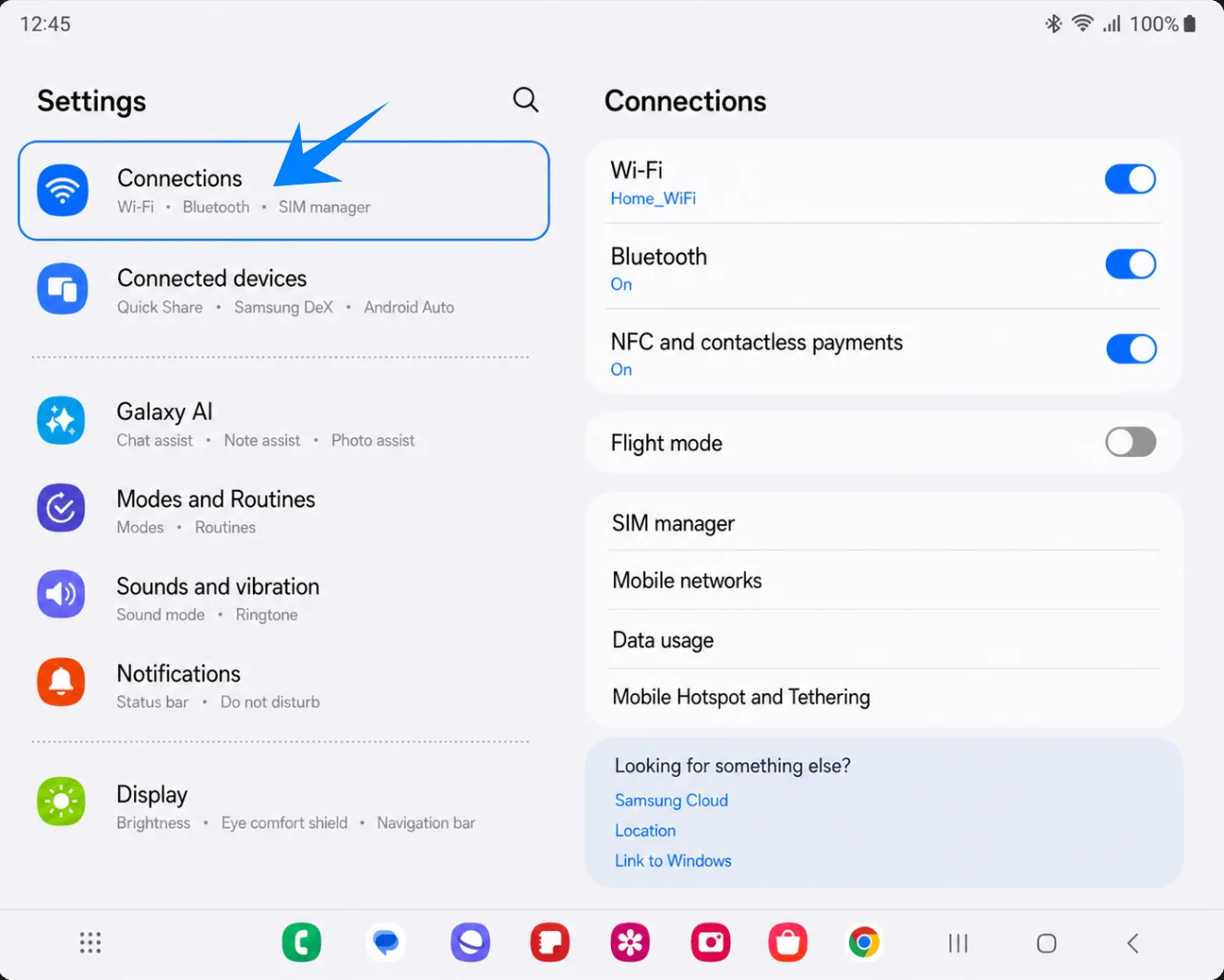
Tik op SIM-beheer. De pagina voor SIM- en eSIM-beheer wordt geopend.
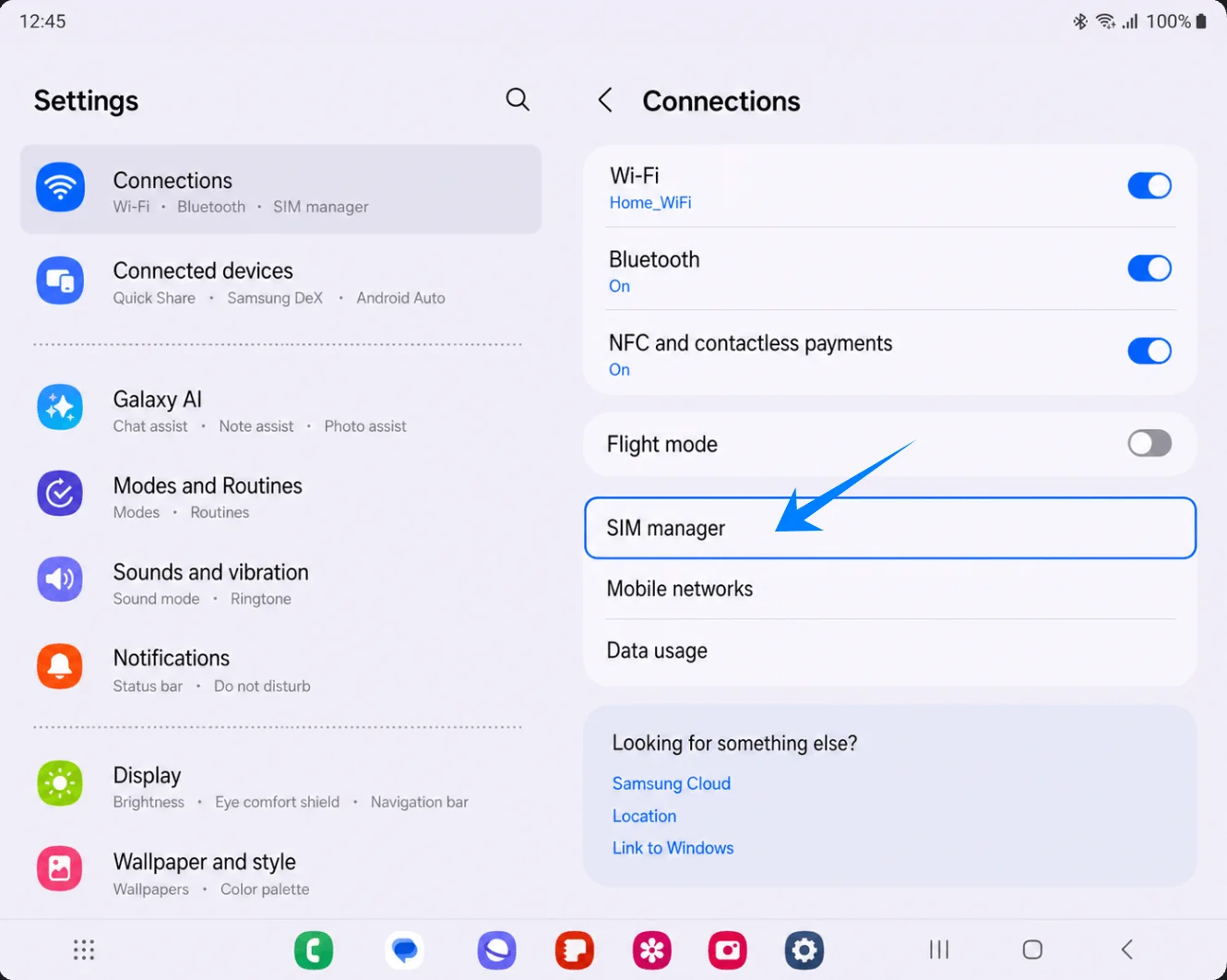
Tik op eSIM toevoegen. De instellingspagina voor het toevoegen van een eSIM verschijnt.
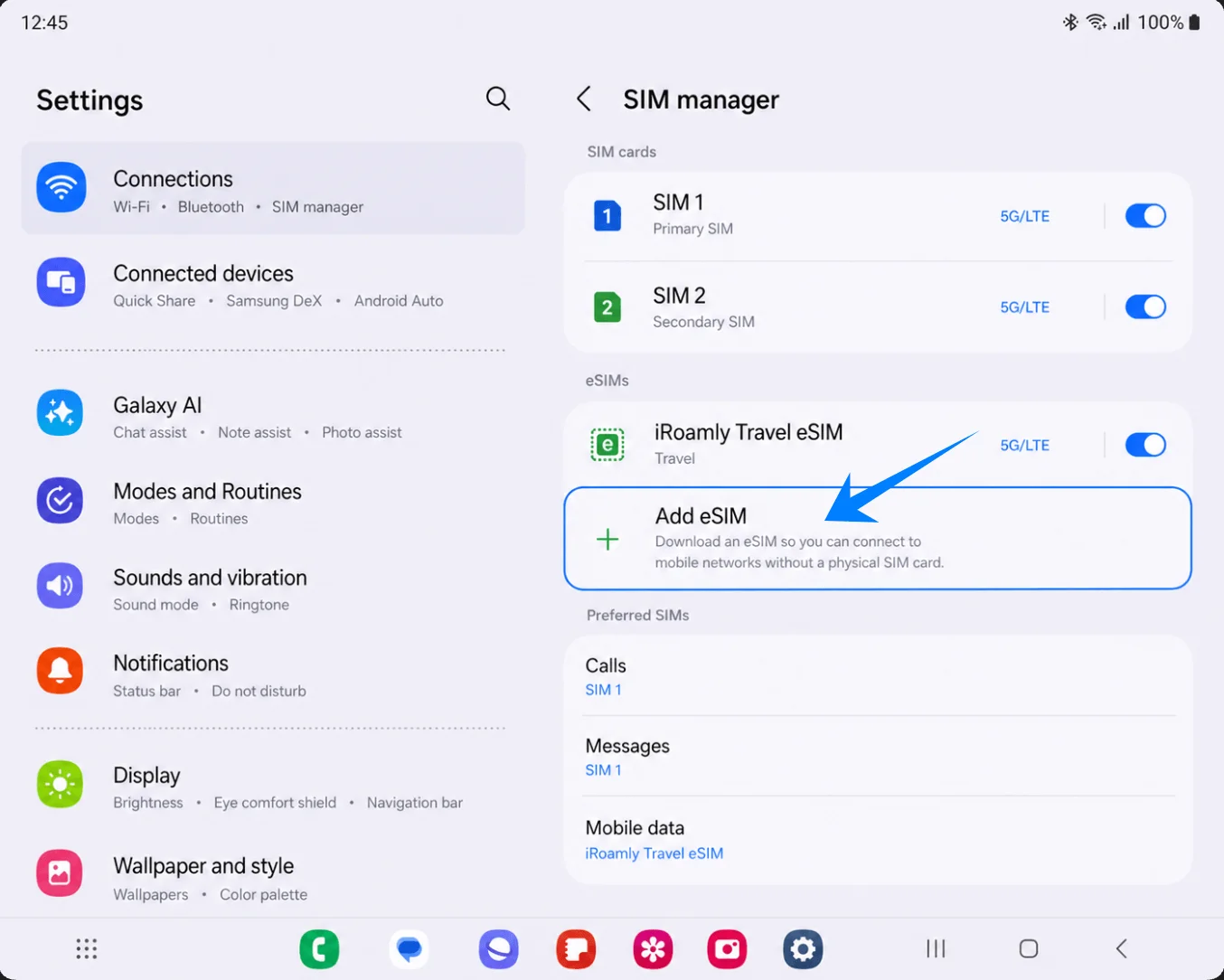
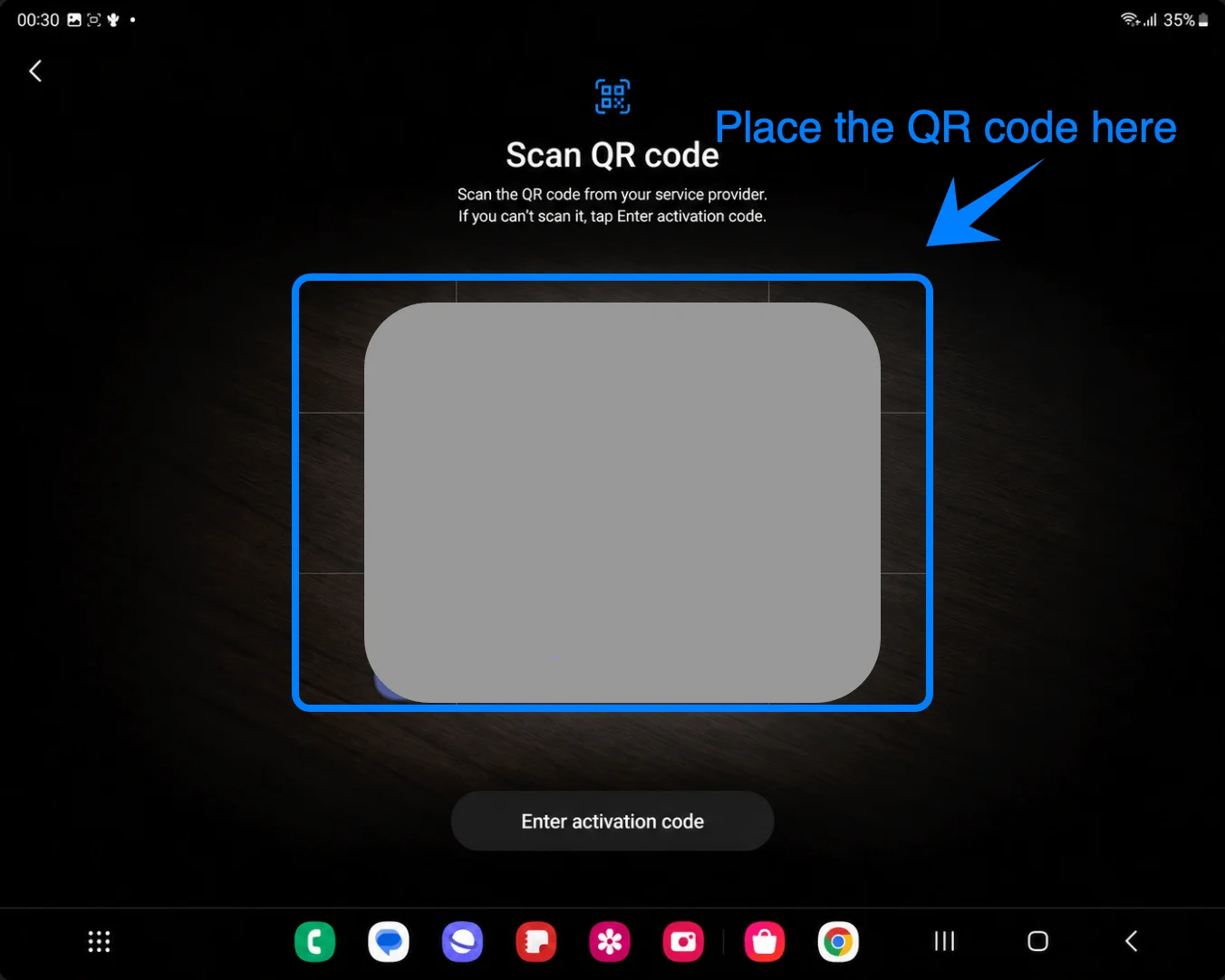
Tik op QR-code scannen. De Samsung QR-scanner wordt geopend.
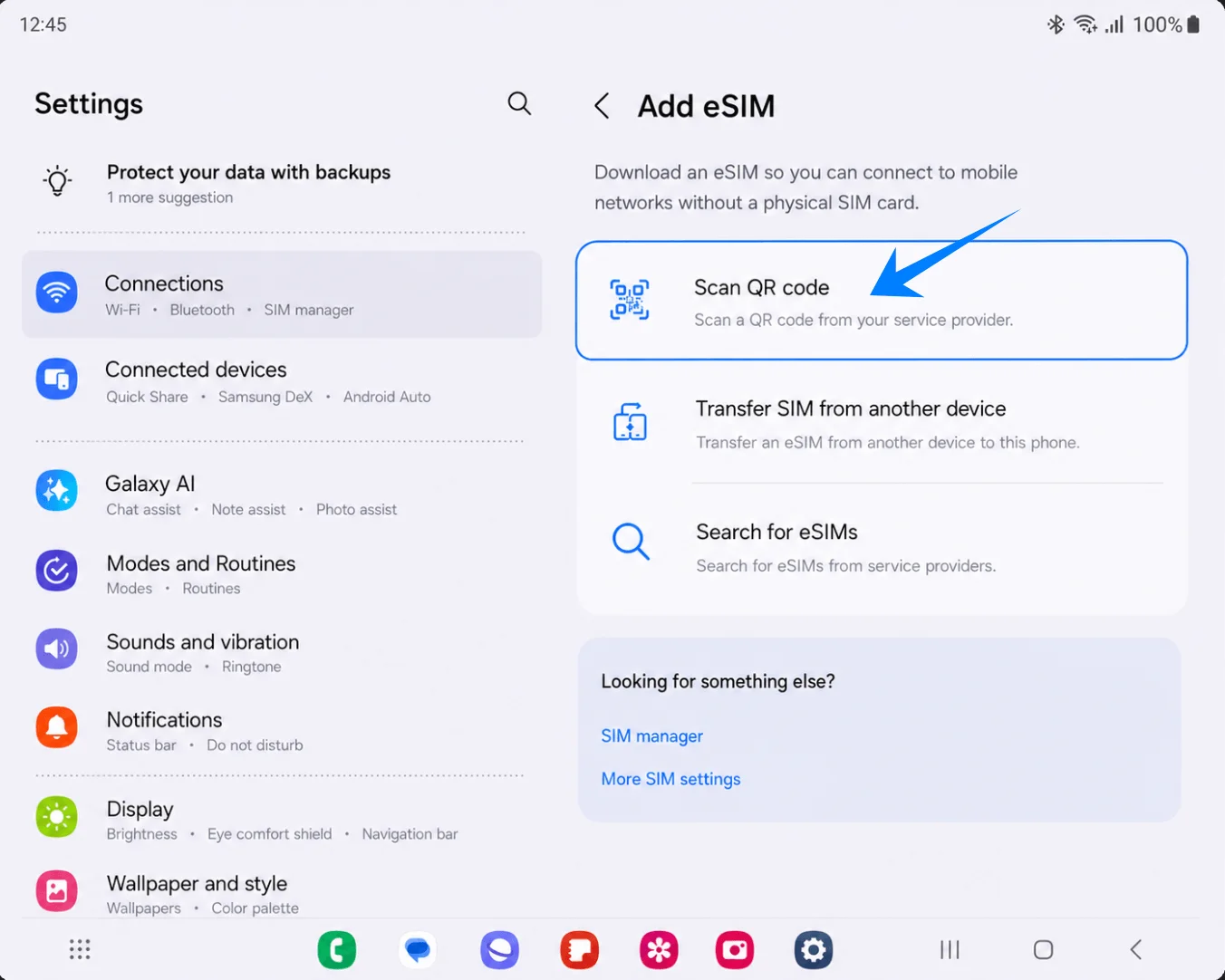
Richt de camera op de iRoamly QR-code en zorg dat de gehele QR-code binnen het scanvenster valt. Zodra de telefoon de code herkent, verschijnt het eSIM-bevestigingsscherm.
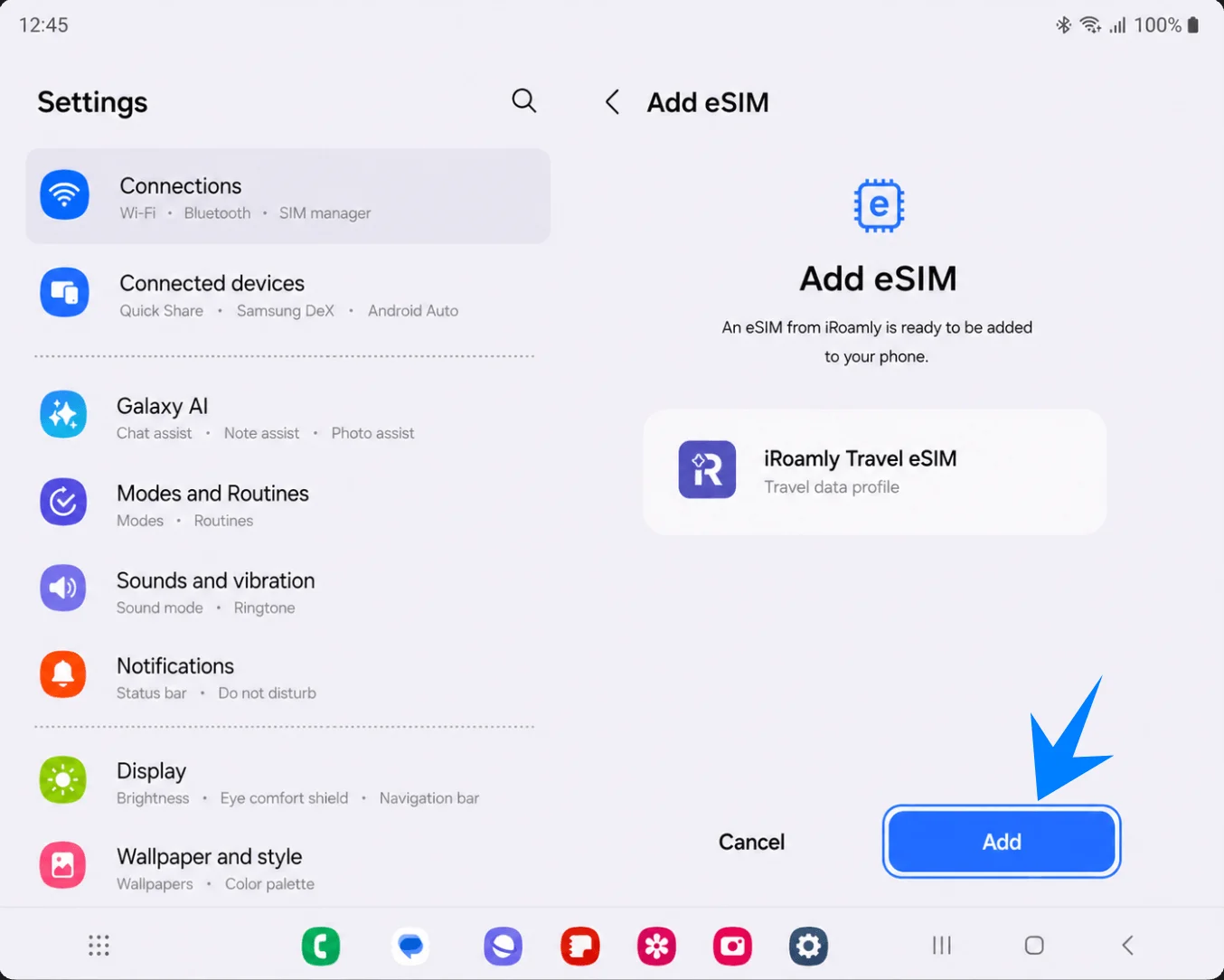
Tik op Toevoegen in het bevestigingsscherm voor de eSIM. Blijf verbonden met het Wi-Fi-netwerk terwijl de Galaxy Z Fold2 5G het iRoamly eSIM-profiel downloadt.
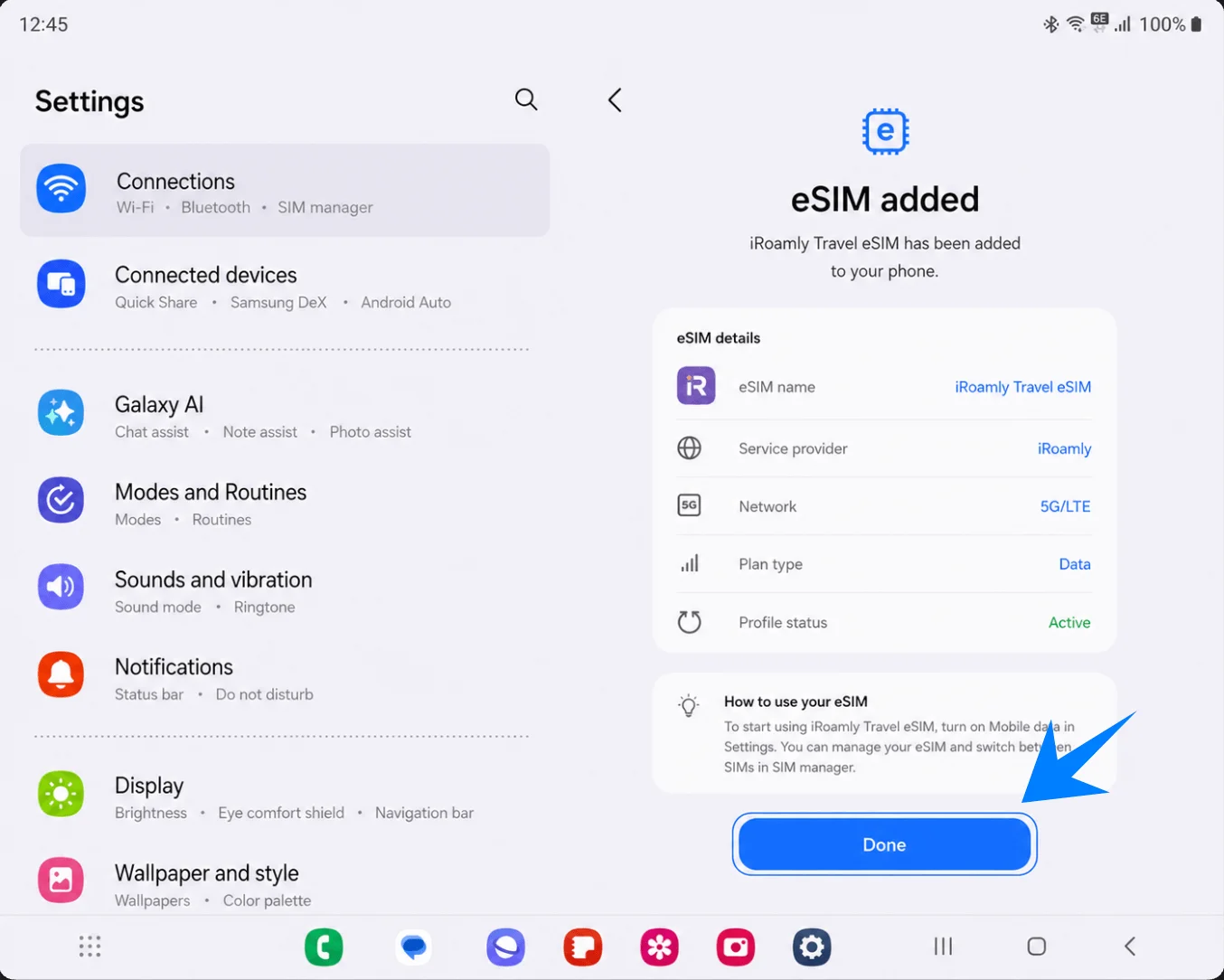
Tik op Gereed zodra het scherm aangeeft dat de eSIM is toegevoegd. Als Samsung of iRoamly vraagt om het apparaat opnieuw op te starten, doe dit dan voordat u de mobiele dataverbinding test.
Methode 2: Installeer de iRoamly eSIM via handmatige invoer
Open Instellingen en tik op Verbindingen. Dit brengt je naar dezelfde Samsung-verbindingsinstellingen die worden gebruikt voor installatie via QR-code.
Tik op SIM-beheer. De telefoon zou nu de huidige simkaarten en het gedeelte voor eSIM moeten weergeven.
Tik op eSIM toevoegen. De pagina 'eSIM toevoegen' wordt nu geopend.
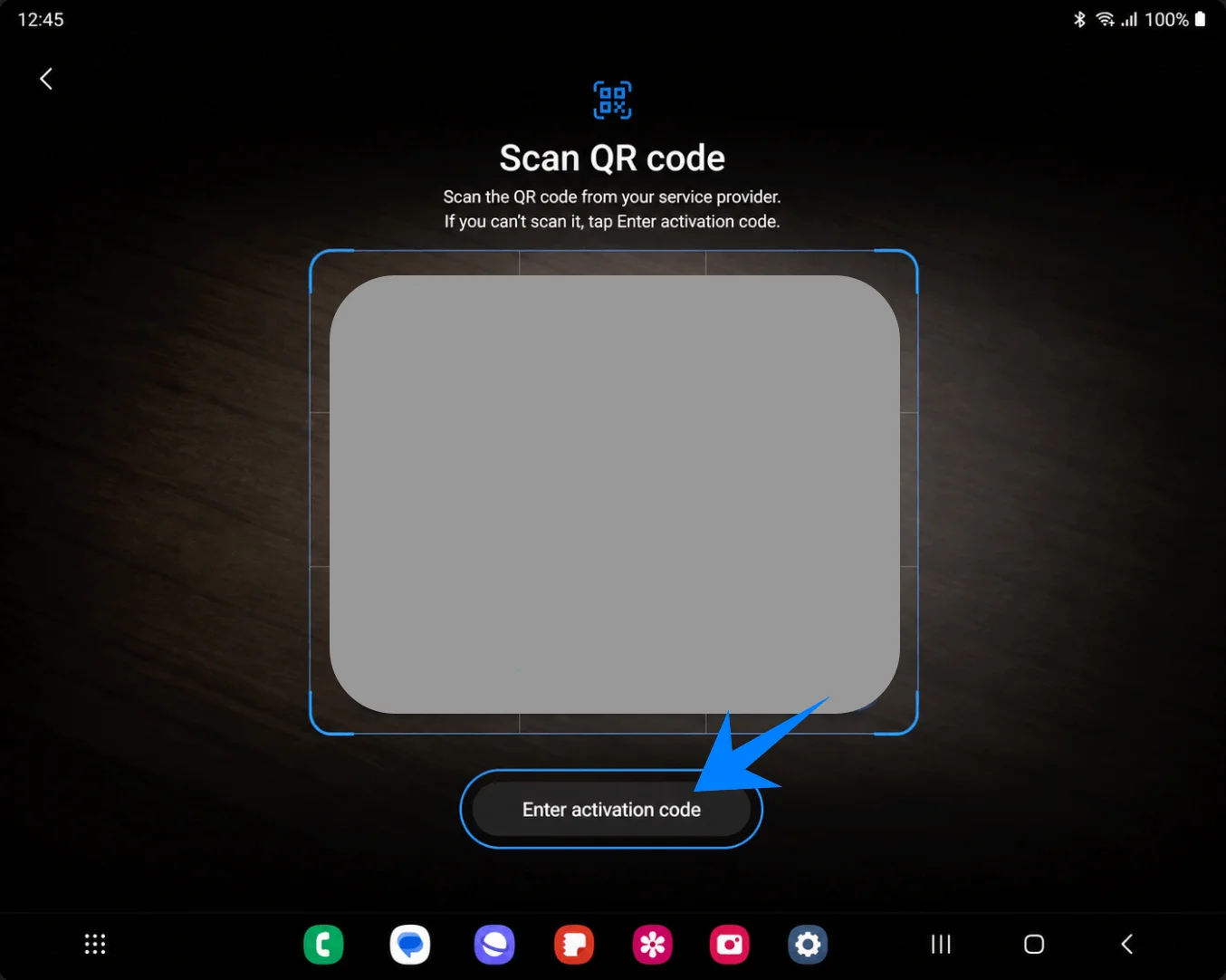
Tik op QR-code scannen. Samsung plaatst de optie voor handmatige invoer op het scherm van de QR-scanner.
Tik onderaan het scherm van de QR-scanner op Activeringscode invoeren. De pagina voor handmatige activering wordt nu geopend.
Plak de volledige activeringscode van iRoamly in het veld Activeringscode en tik op Verbinden. Op Samsung One UI gebruikt dit handmatige scherm één enkel veld voor de activeringscode; voer de volledige code exact in zoals deze wordt weergegeven in je iRoamly-account of e-mail, vaak in een indeling zoals LPA:1$.... Als iRoamly alleen afzonderlijke waarden voor het SM-DP+ adres en de activeringscode verstrekt, gebruik dan de handmatige reeks voor Samsung van iRoamly of neem contact op met de iRoamly-ondersteuning voor bevestiging voordat je verdergaat.
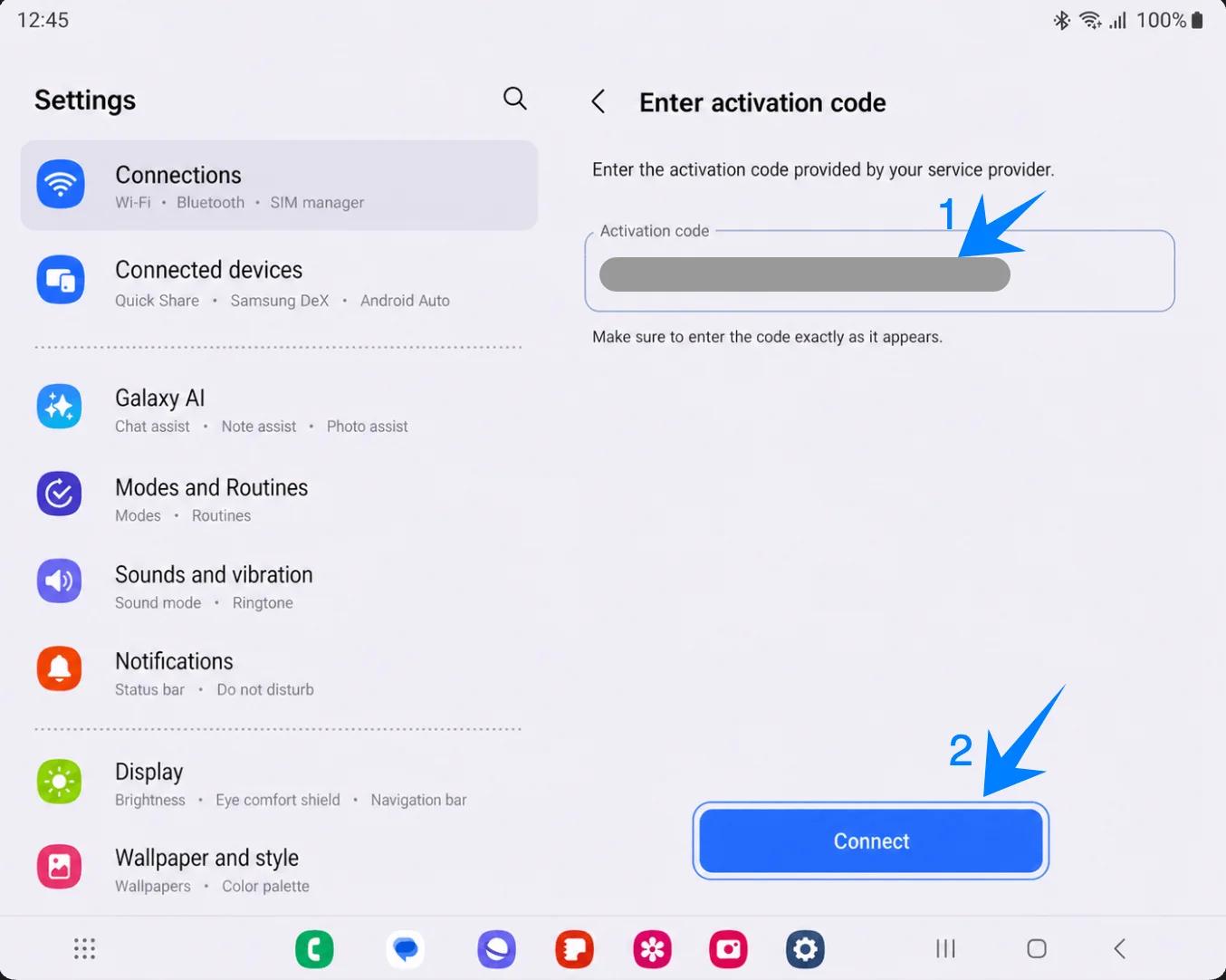
Tik op Toevoegen zodra het iRoamly eSIM-profiel is gevonden. Blijf verbonden met wifi totdat de download is voltooid.
Tik op Gereed zodra de melding 'eSIM toegevoegd' verschijnt. Als je telefoon adviseert om opnieuw op te starten, doe dit dan voordat je reisdata gaat gebruiken.
Hoe u kunt bevestigen dat de iRoamly eSIM is geïnstalleerd
Open Instellingen, tik op Verbindingen, tik op SIM-beheer en bevestig dat iRoamly Travel eSIM onder eSIMs verschijnt met de schakelaar ingeschakeld. Dit bewijst dat het eSIM-profiel op de telefoon is geïnstalleerd.
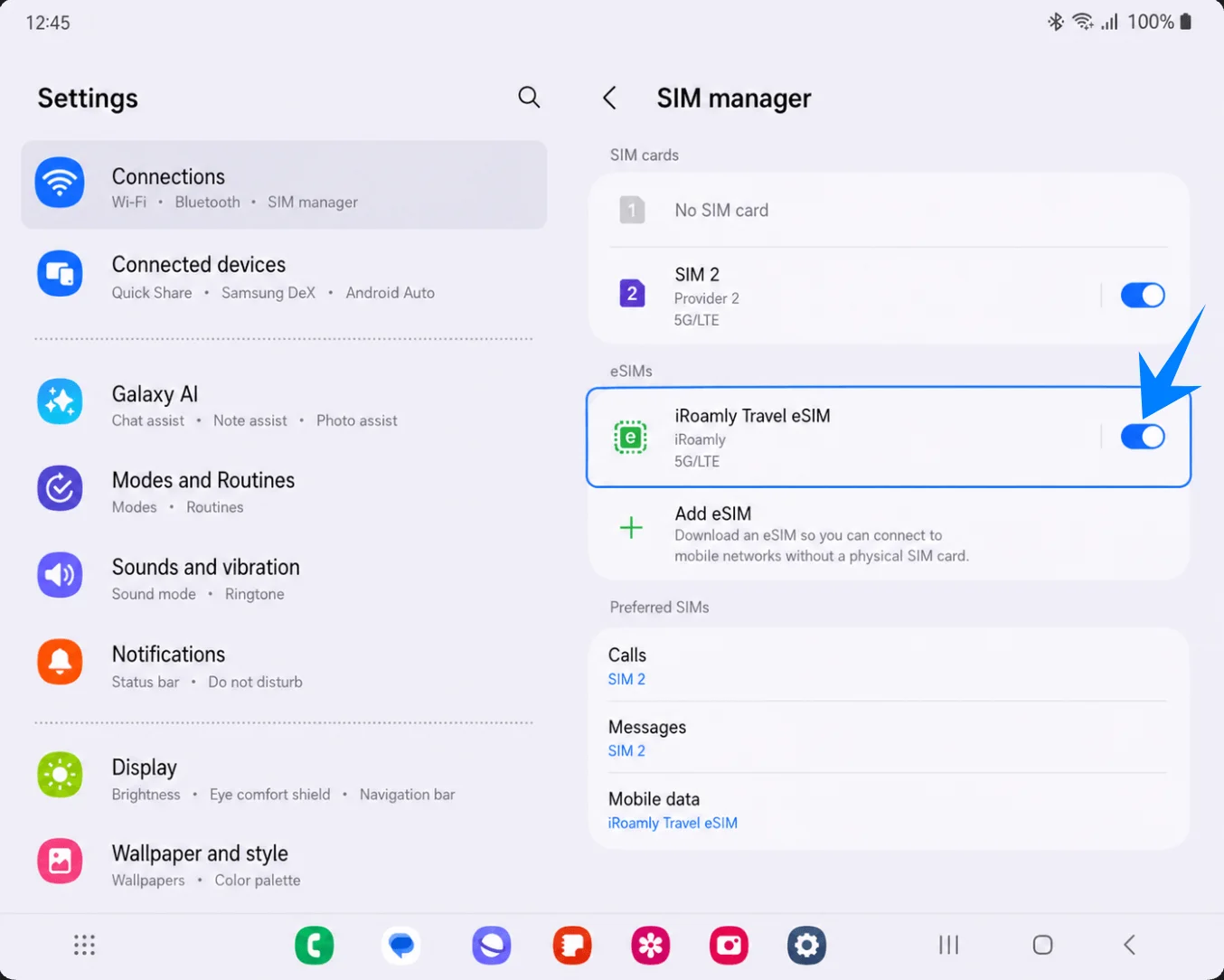
Stel de iRoamly eSIM in voor reisdata
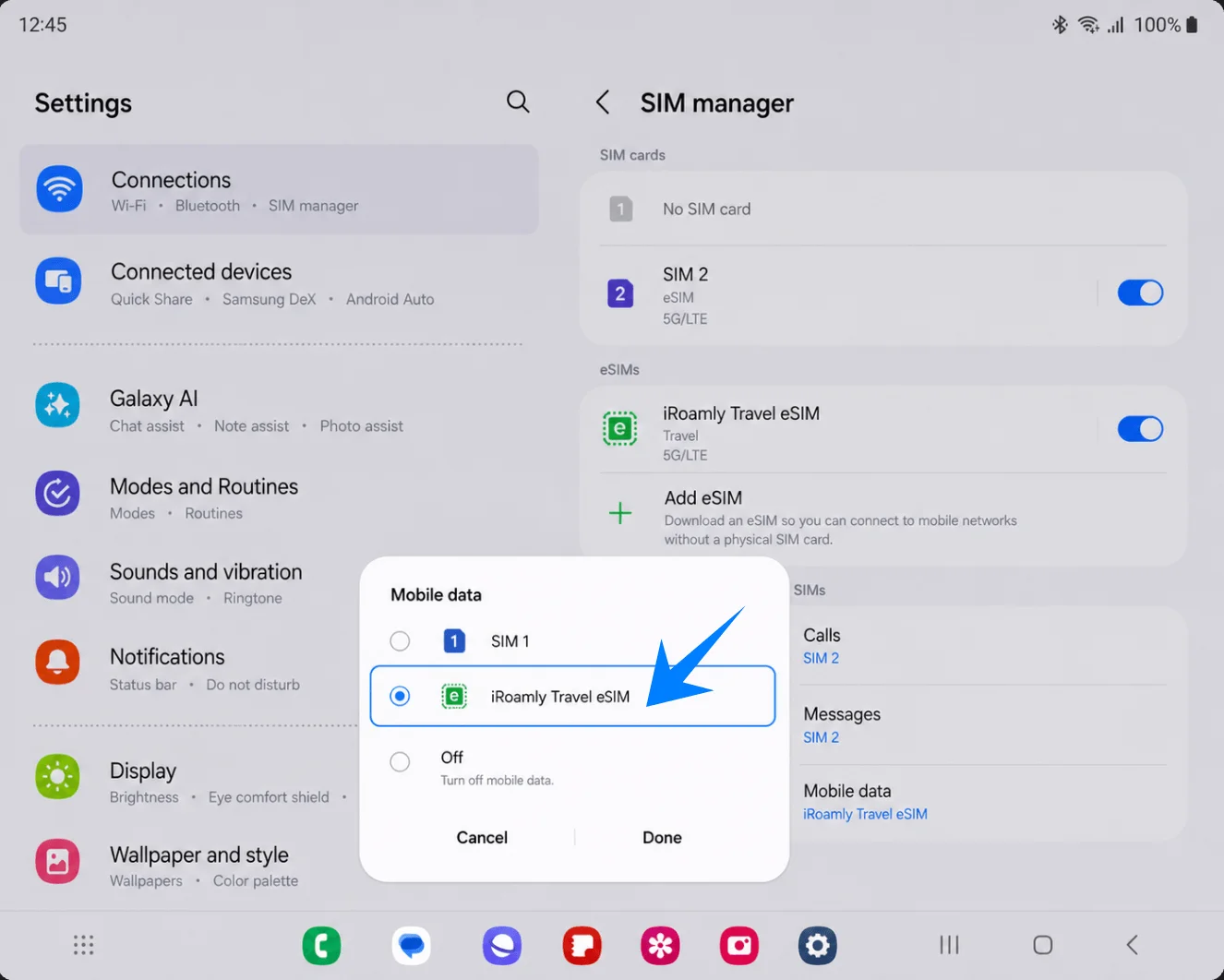
Ga in Instellingen > Verbindingen > SIM-beheer naar Mobiele data, kies iRoamly Travel eSIM en tik op Gereed. Hiermee geef je de Galaxy Z Fold2 5G de opdracht om iRoamly te gebruiken voor mobiele data in plaats van je primaire SIM.
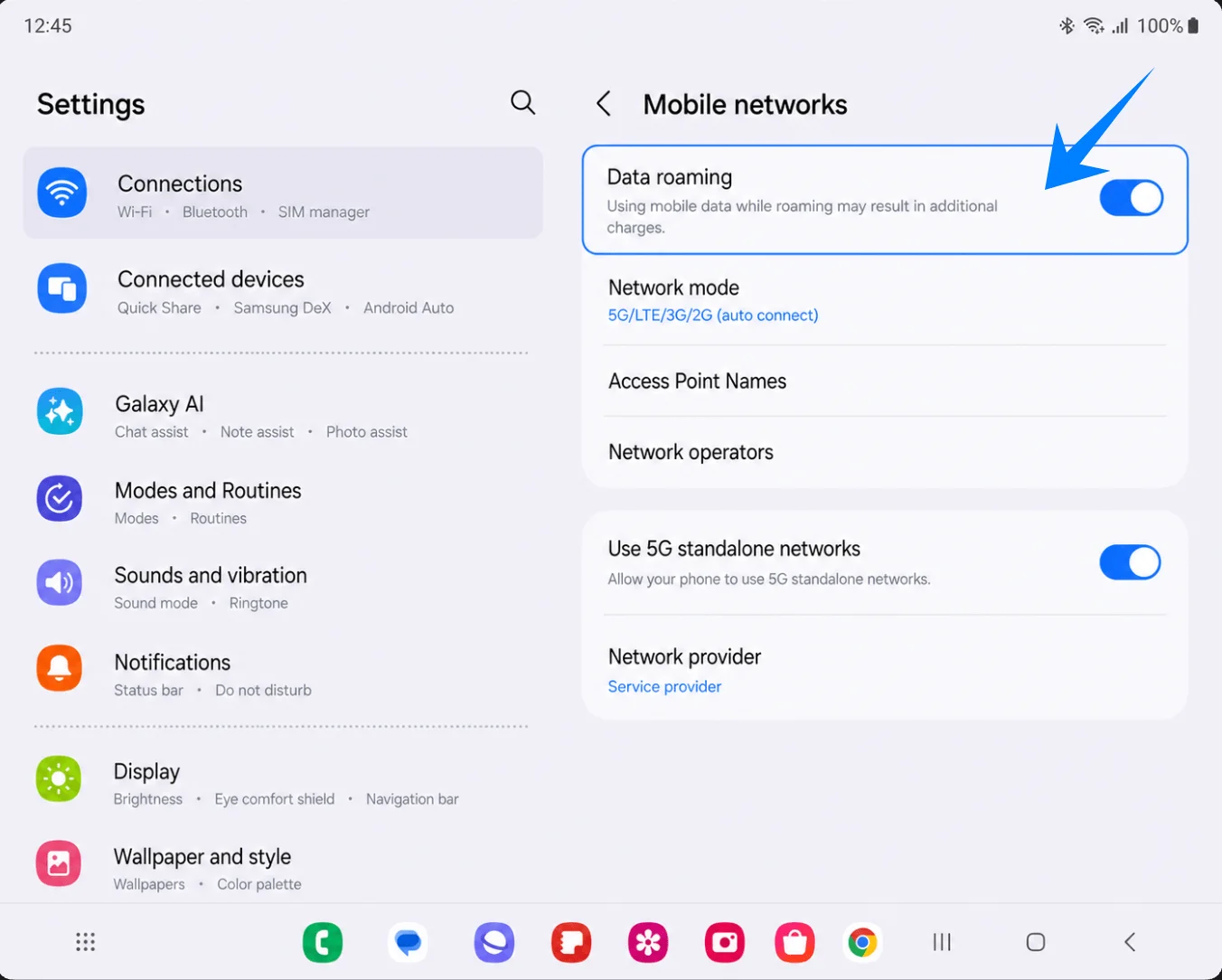
Ga naar Instellingen > Verbindingen > Mobiele netwerken en schakel Data-roaming in als je iRoamly-abonnement of de instructies voor je bestemming dit vereisen. Reis-eSIM's hebben meestal ingeschakelde roaming nodig om verbinding te kunnen maken met partnernetwerken in het buitenland.
Houd je primaire SIM geselecteerd voor oproepen en berichten als je je reguliere nummer wilt blijven gebruiken, maar laat Mobiele data ingesteld op iRoamly Travel eSIM terwijl je op reis bent. Als je firmware de optie Data-omschakeling, Automatische data-omschakeling of een soortgelijke back-upoptie voor data toont, houd deze dan uitgeschakeld, tenzij je bewust wilt dat de telefoon terugvalt op het dataplan van je primaire SIM.
Problemen oplossen
Geen eSIM kunnen toevoegen: update de telefoonsoftware, controleer of uw Galaxy Z Fold2 5G-model eSIM ondersteunt, bevestig dat de telefoon ontgrendeld is en zoek naar een EID in de telefoongegevens. Sommige regionale of door de provider aangepaste firmware kan eSIM-opties verbergen.
QR-scan mislukt: verhoog de helderheid van het scherm waarop de QR-code wordt getoond, maak de cameralens schoon, houd de volledige QR-code binnen het kader of gebruik de handmatige methode voor het invoeren van de activatiecode.
QR-code melding "reeds gebruikt": verwijder de eSIM niet en probeer het niet herhaaldelijk. De meeste eSIM-QR-codes zijn eenmalig te gebruiken na een geslaagde download; neem contact op met de ondersteuning van iRoamly als het profiel is verwijderd of als de installatie halverwege is mislukt.
Handmatige code werkt niet: controleer of u de volledige Samsung-activatiecode in het veld 'Activatiecode' plakt. Splits of wijzig de SM-DP+ en activatiewaarden niet, tenzij iRoamly dit formaat specifiek aanlevert voor Samsung.
eSIM is geïnstalleerd maar heeft geen internetverbinding: stel 'Mobiele data' in op iRoamly Travel eSIM, schakel indien nodig 'Dataroaming' in, start de telefoon opnieuw op en zorg ervoor dat u zich in een land of regio bevindt die door uw abonnement wordt gedekt.
Activatie blijft in behandeling: installatie en netwerkactivatie zijn twee verschillende zaken. De eSIM kan inactief blijven totdat er verbinding wordt gemaakt met een ondersteund netwerk op de bestemming.
Onverwachte kosten op de primaire simkaart: houd 'Mobiele data' toegewezen aan iRoamly, schakel functies zoals 'Mobiele data schakelen' of back-updata uit en overweeg om mobiele data op uw primaire simkaart uit te schakelen terwijl u in het buitenland bent.
Bellen of sms'en werkt niet: controleer de details van uw iRoamly-abonnement. Veel iRoamly reis-eSIM-datapakketten bevatten geen telefoonnummer, belminuten of sms-functionaliteit.
Conclusie
Door de stappen in deze handleiding te volgen, zou je iRoamly eSIM nu succesvol geïnstalleerd moeten zijn op je Galaxy Z Fold2 5G. eSIM-technologie maakt het eenvoudiger om meerdere mobiele abonnementen te beheren en vermindert het gedoe van het meedragen, bewaren of verwisselen van fysieke simkaarten tijdens het reizen.
Zorg er voor vertrek voor dat je iRoamly eSIM is geselecteerd voor mobiele data en dat de roaminginstellingen correct zijn geconfigureerd, zodat je telefoon soepel verbinding maakt zodra je op je bestemming aankomt.