
Een van de grootste voordelen van eSIM-technologie is hoe eenvoudig het connectiviteit tijdens het reizen maakt.
In plaats van na aankomst op zoek te gaan naar een lokale simkaart, kun je je mobiele data al voorbereiden op je Galaxy Z Fold4 voordat je reis begint. Het is niet nodig om de simkaartlade te openen, kaartjes te verwisselen of te wachten op een fysieke levering.
In vergelijking met traditionele simkaarten biedt eSIM een snellere en flexibelere ervaring bij het instellen. Je kunt meerdere eSIM-profielen op hetzelfde apparaat opslaan en makkelijker wisselen tussen abonnementen wanneer je tussen landen of regio's reist.
Zolang je beschikt over een stabiele wifiverbinding en je iRoamly-activatiegegevens bij de hand hebt, duurt het installatieproces meestal slechts enkele minuten. Deze gids leidt je stapsgewijs door de installatie, activering en configuratie van je iRoamly eSIM op de Galaxy Z Fold4.
Voorbereidingen voor het instellen van iRoamly eSIM
Verbind de Galaxy Z Fold4 met een stabiel wifi-netwerk voordat je de eSIM downloadt.
Controleer of de telefoon ontgrendeld is en eSIM ondersteunt voor jouw regio en provider-firmware. Als de optie 'eSIM toevoegen' ontbreekt, controleer dan of er een EID aanwezig is en werk One UI bij voordat je het opnieuw probeert.
Zorg dat je iRoamly QR-code of de handmatige activeringsgegevens bij de hand hebt vanuit je iRoamly bestellingsbevestiging, de succespagina of je accountpagina.
Installeer de eSIM pas 1 à 2 dagen voor vertrek, mits je plan dit toelaat. Zo beschik je nog over wifi voor het geval de installatie niet in één keer lukt.
De geldigheid van de iRoamly eSIM gaat in op het moment van activering. Voor veel iRoamly reisplannen vindt activering plaats zodra de eSIM verbinding maakt met een ondersteund netwerk op de bestemming, maar controleer altijd het specifieke activeringsbeleid in de details van je huidige plan.
Verwijder een geïnstalleerde iRoamly eSIM niet zomaar. De meeste reis-eSIM-profielen kunnen na verwijdering niet eenvoudig opnieuw worden geïnstalleerd met dezelfde QR-code.
iRoamly eSIM-plannen zijn mogelijk niet inclusief spraakoproepen of sms. De beschikbaarheid hiervan verschilt per plan; controleer daarom je specifieke plan voordat je afhankelijk bent van bellen of sms'en.
Gedeelde installatiestappen voor beide methoden
Vouw de Galaxy Z Fold4 uit, open Instellingen en tik in het linkerpaneel op Verbindingen. De pagina Verbindingen verschijnt aan de rechterkant van het scherm.
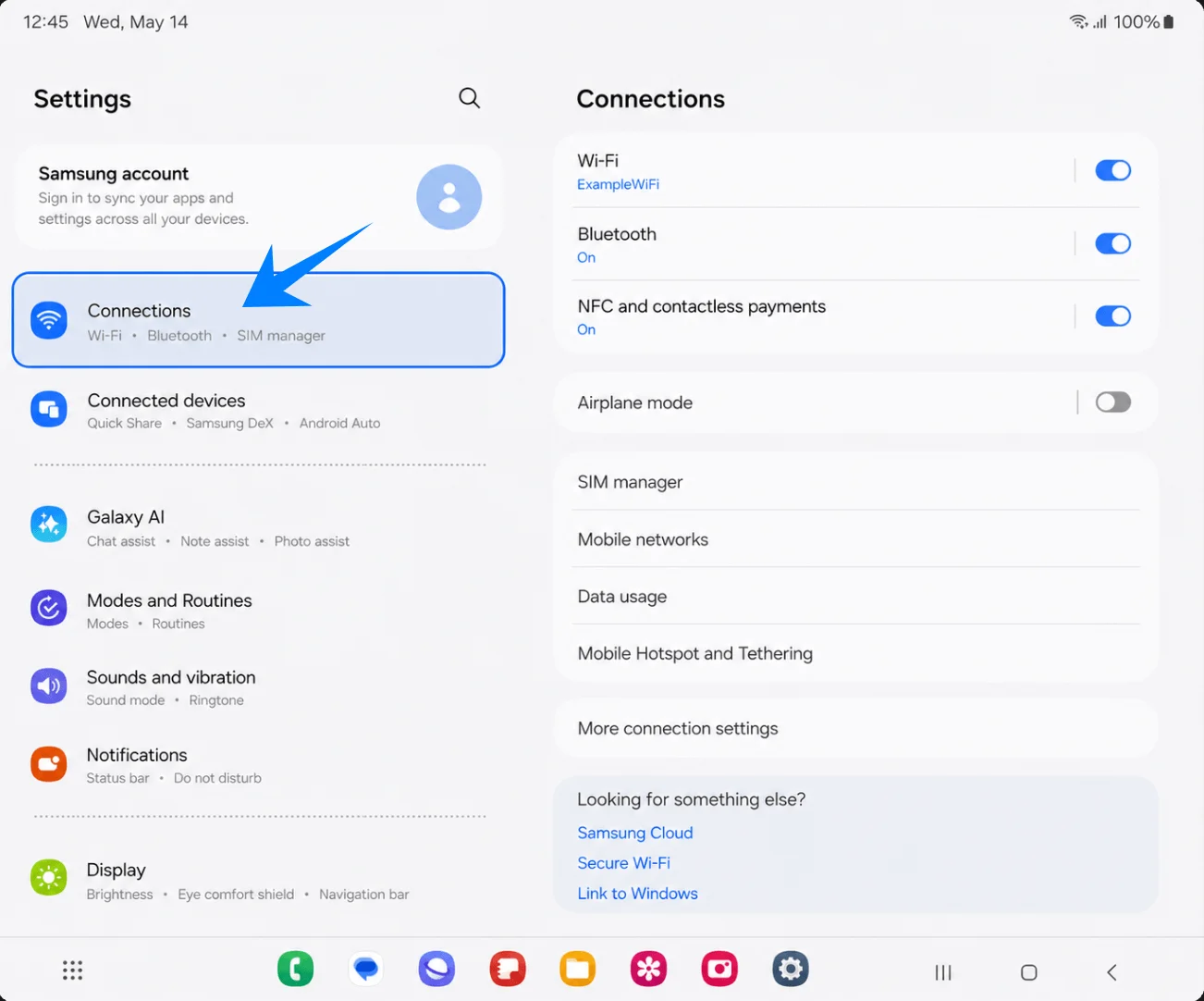
Tik op de pagina Verbindingen op SIM-beheer. De Galaxy Z Fold4 toont nu simkaarten, eSIMs, voorkeuren voor SIM-gebruik en meer SIM-instellingen.
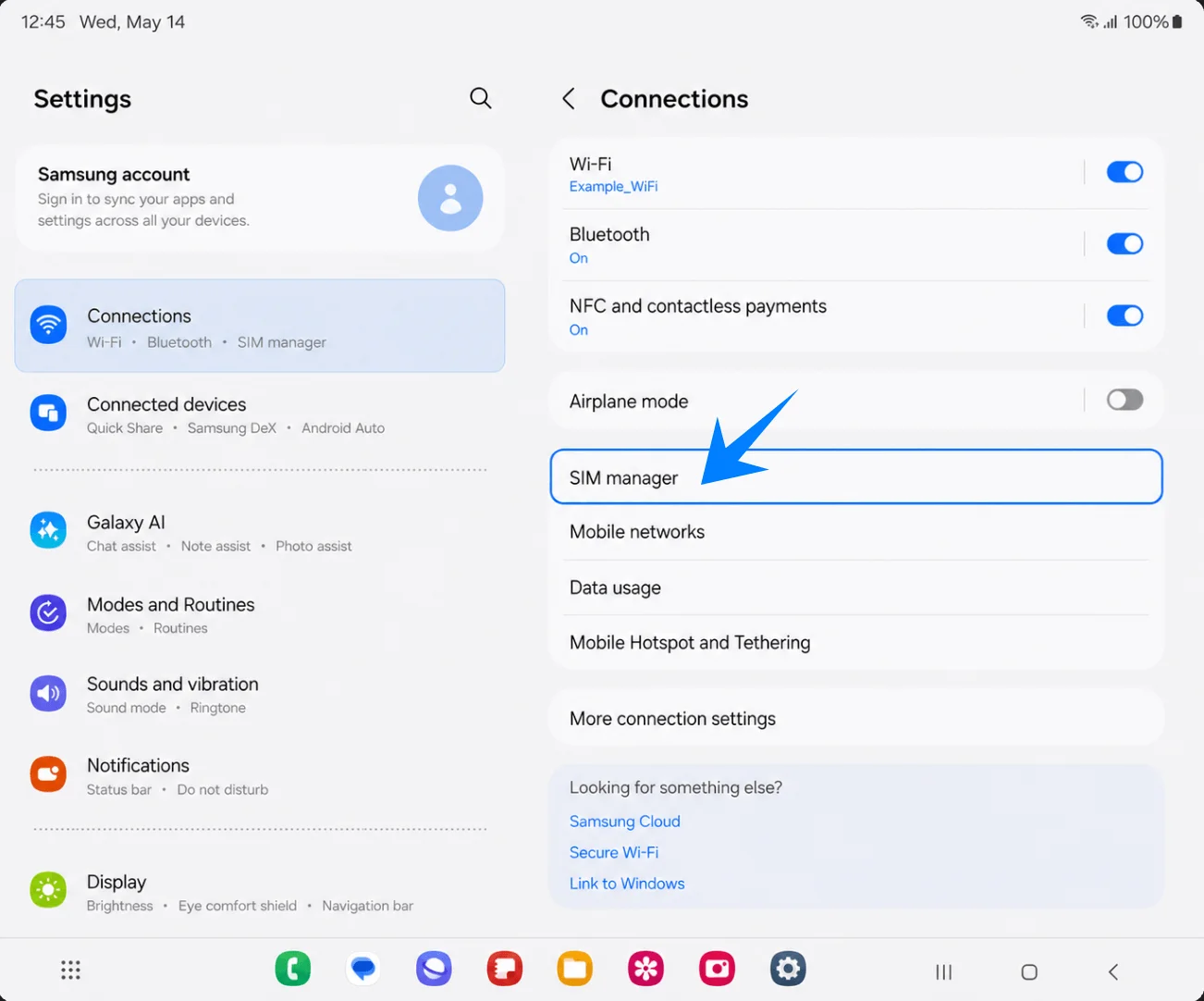
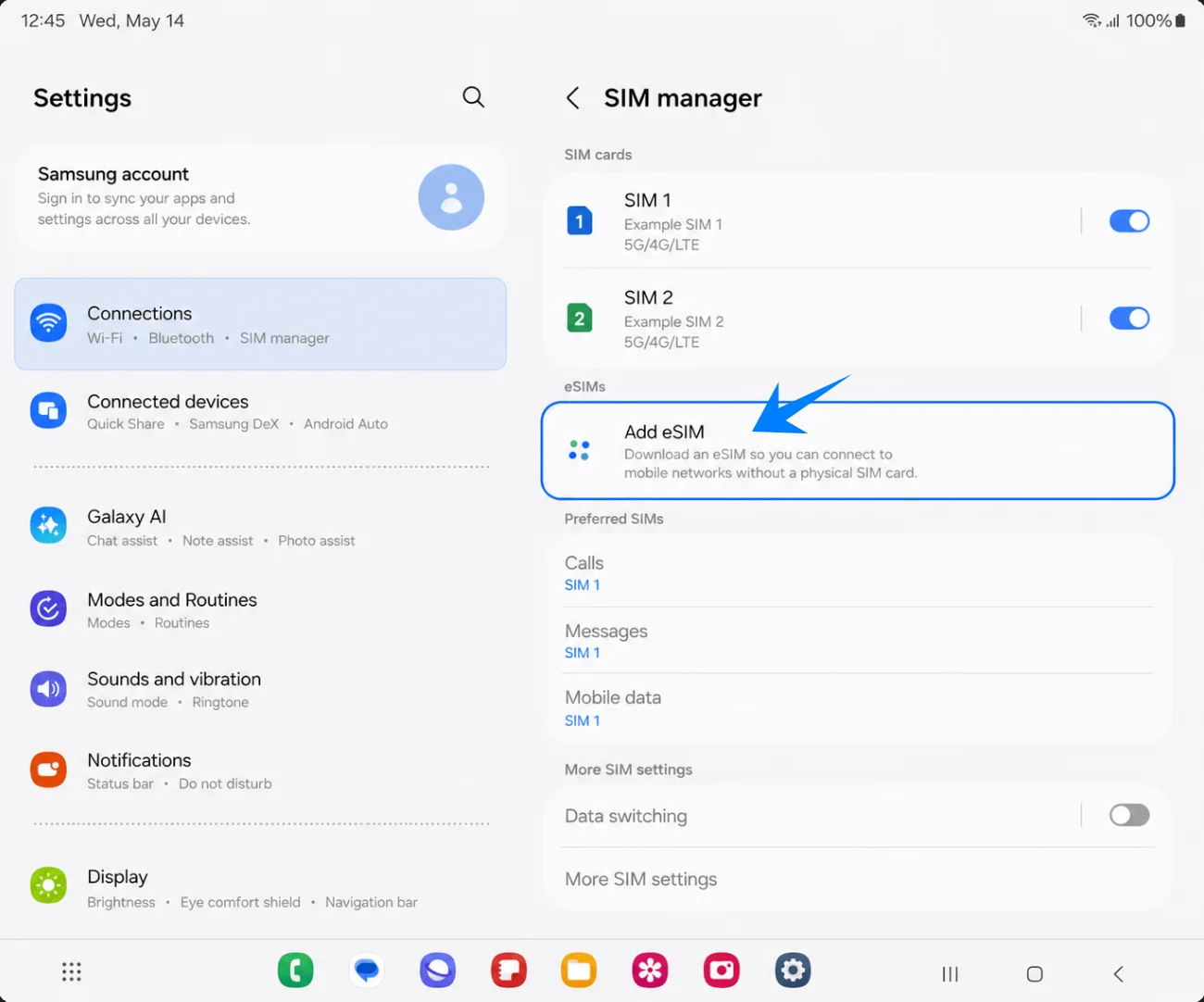
Tik onder de sectie eSIMs op eSIM toevoegen. De keuzemogelijkheden voor het instellen van een eSIM worden nu geopend.
Methode 1: De iRoamly eSIM installeren door een QR-code te scannen
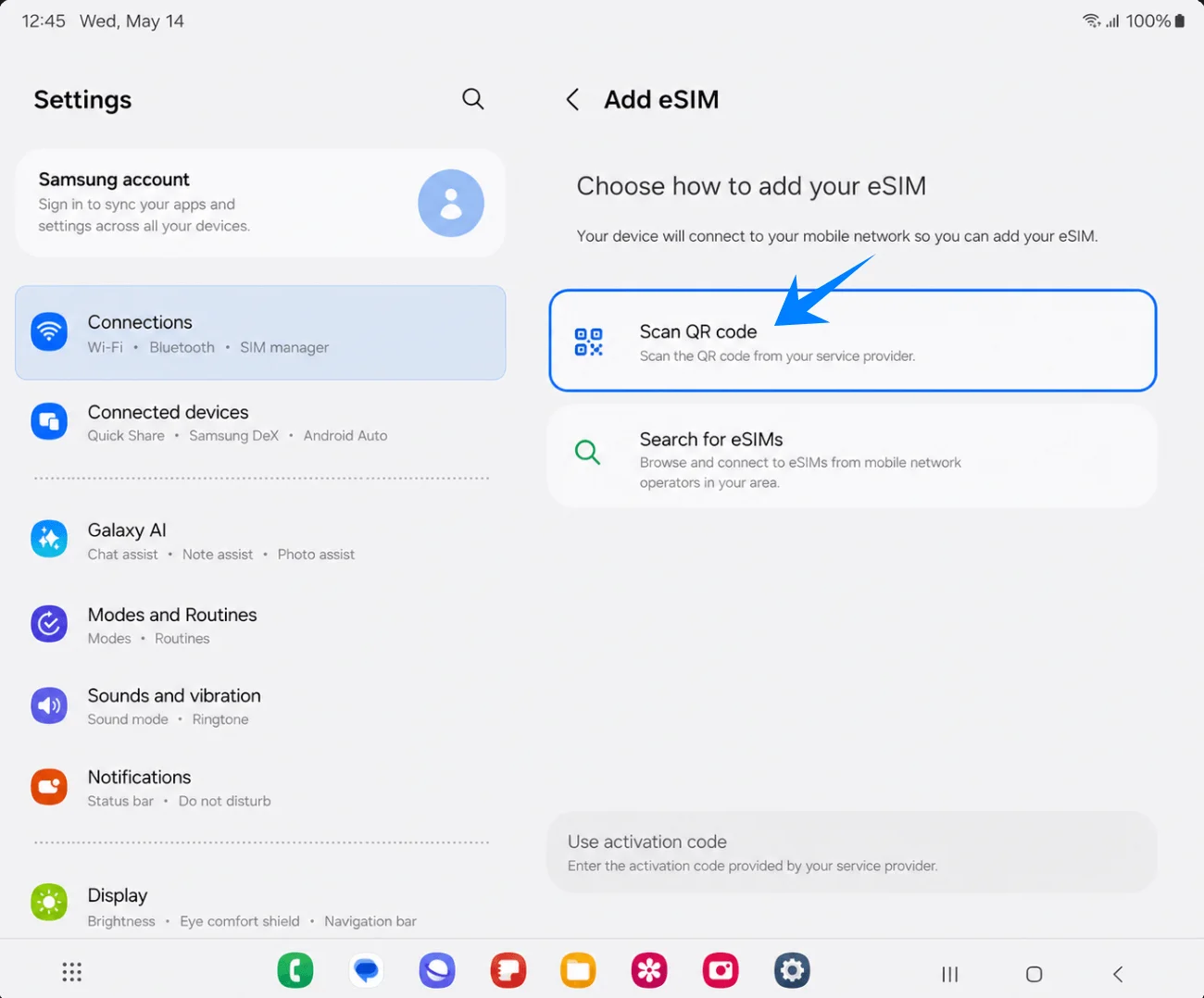
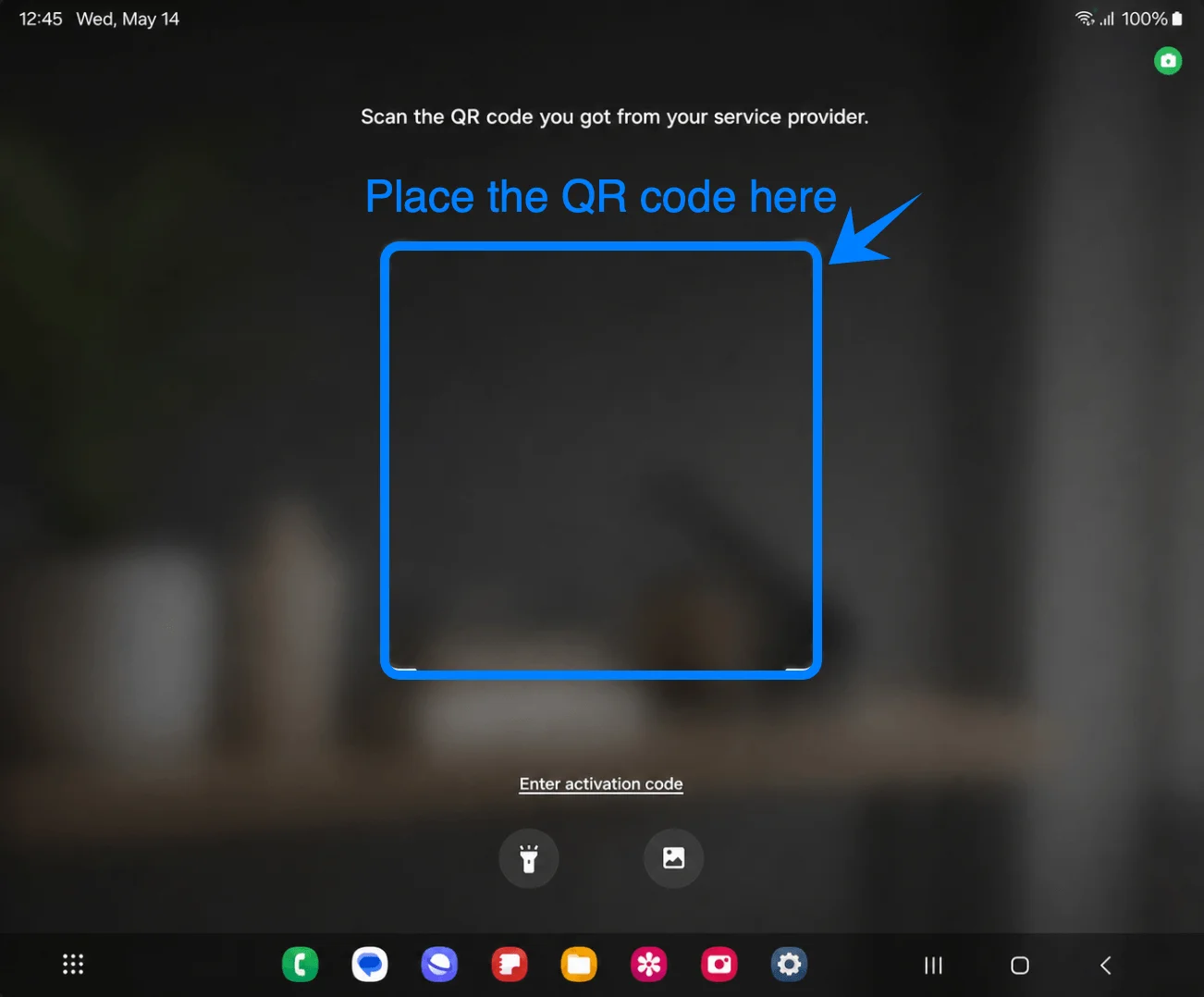
Tik op 'QR-code scannen' op de pagina 'eSIM toevoegen'. De Galaxy Z Fold4 opent nu de QR-scanner van Samsung op volledig scherm.
Richt de scanner op de iRoamly QR-code en zorg dat de gehele code binnen de hoekhaakjes valt. Op het scherm verschijnt de melding: "Scan de QR-code die u van uw serviceprovider heeft ontvangen."
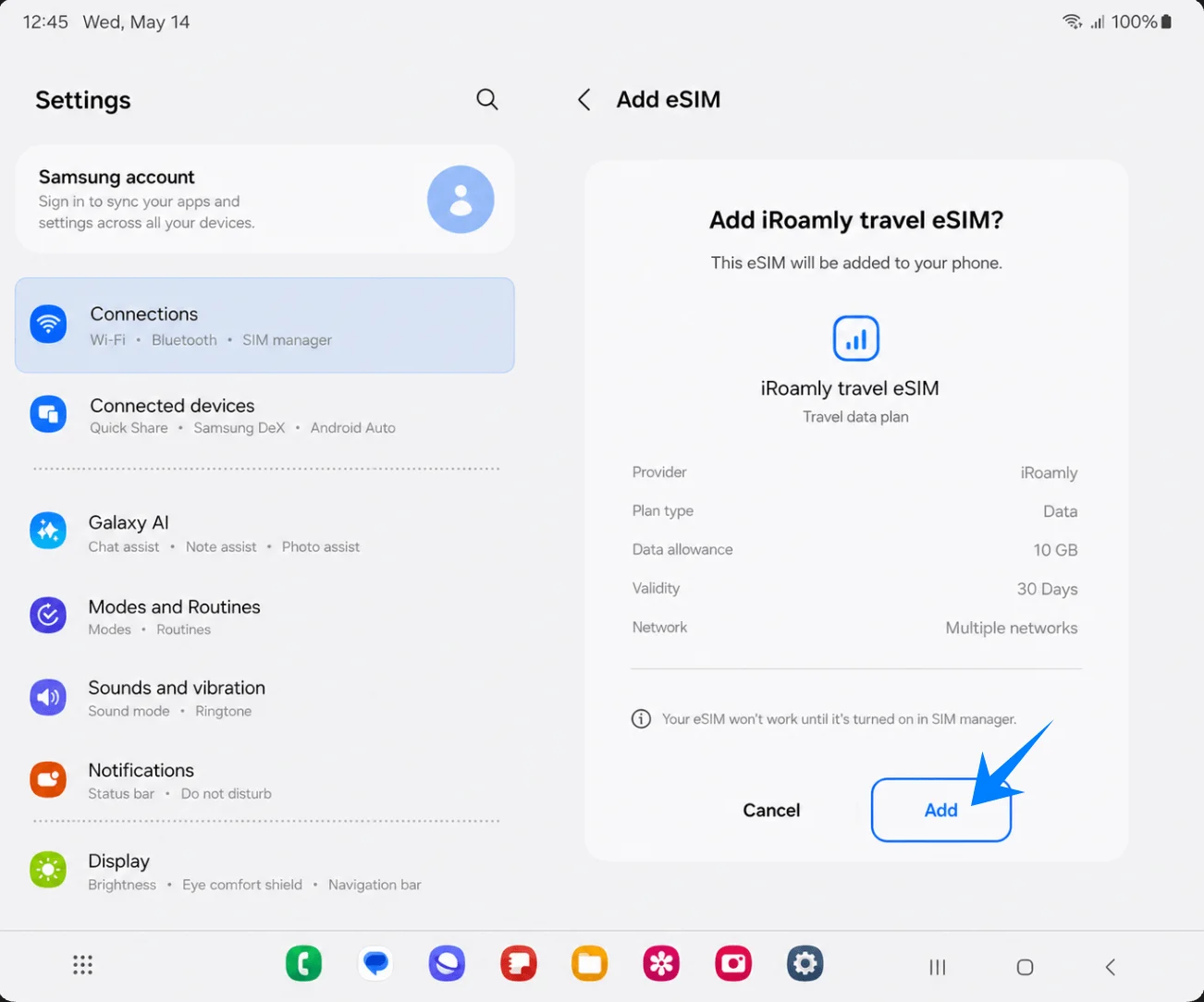
Tik op 'Toevoegen' wanneer de telefoon de vraag "iRoamly reis-eSIM toevoegen?" weergeeft. Zorg dat de wifiverbinding actief blijft terwijl het eSIM-profiel wordt gedownload.
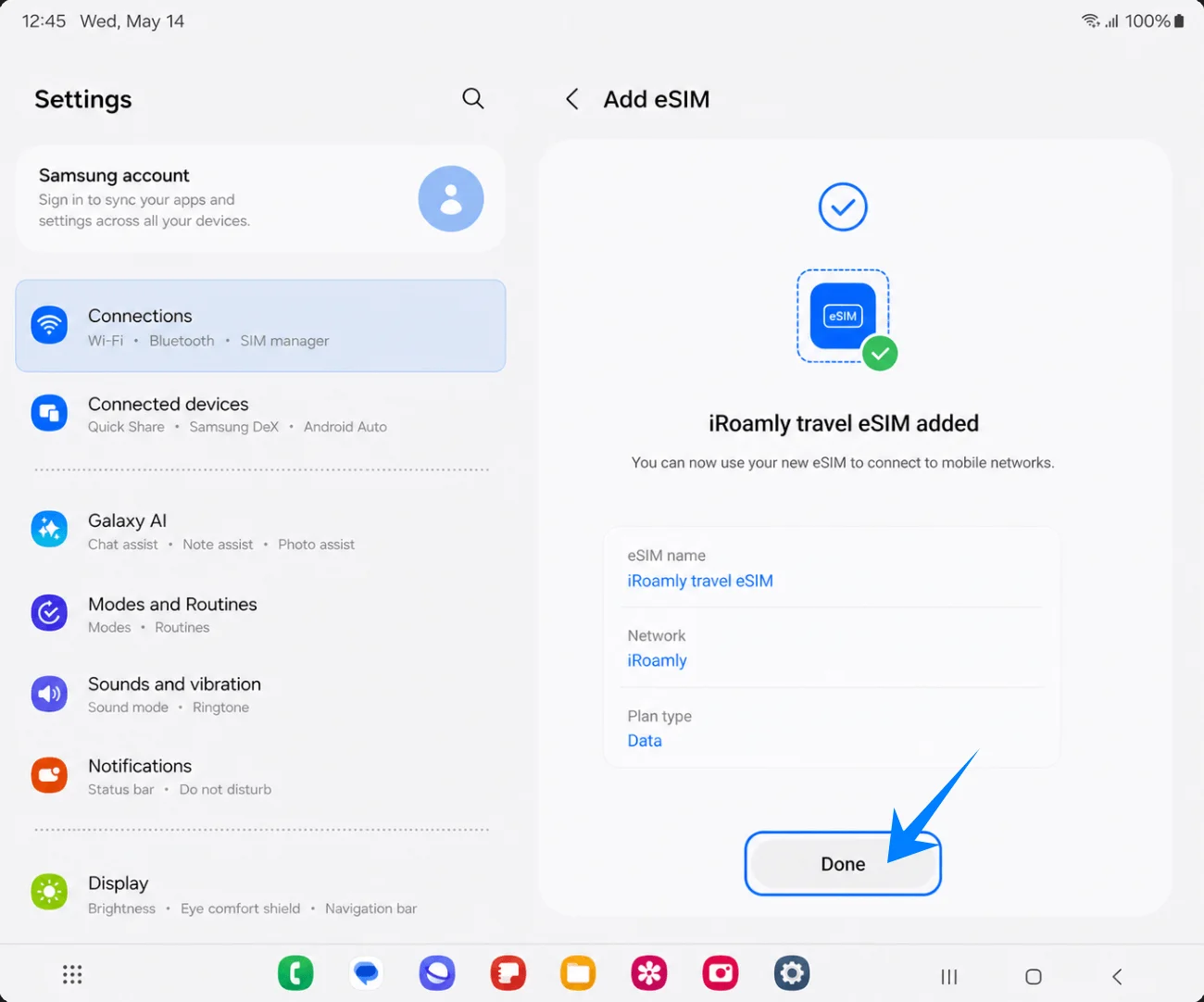
Tik op 'Gereed' zodra het scherm bevestigt dat de iRoamly reis-eSIM is toegevoegd. Start het toestel alleen opnieuw op als Samsung of uw provider hierom vraagt.
Methode 2: De iRoamly eSIM handmatig installeren
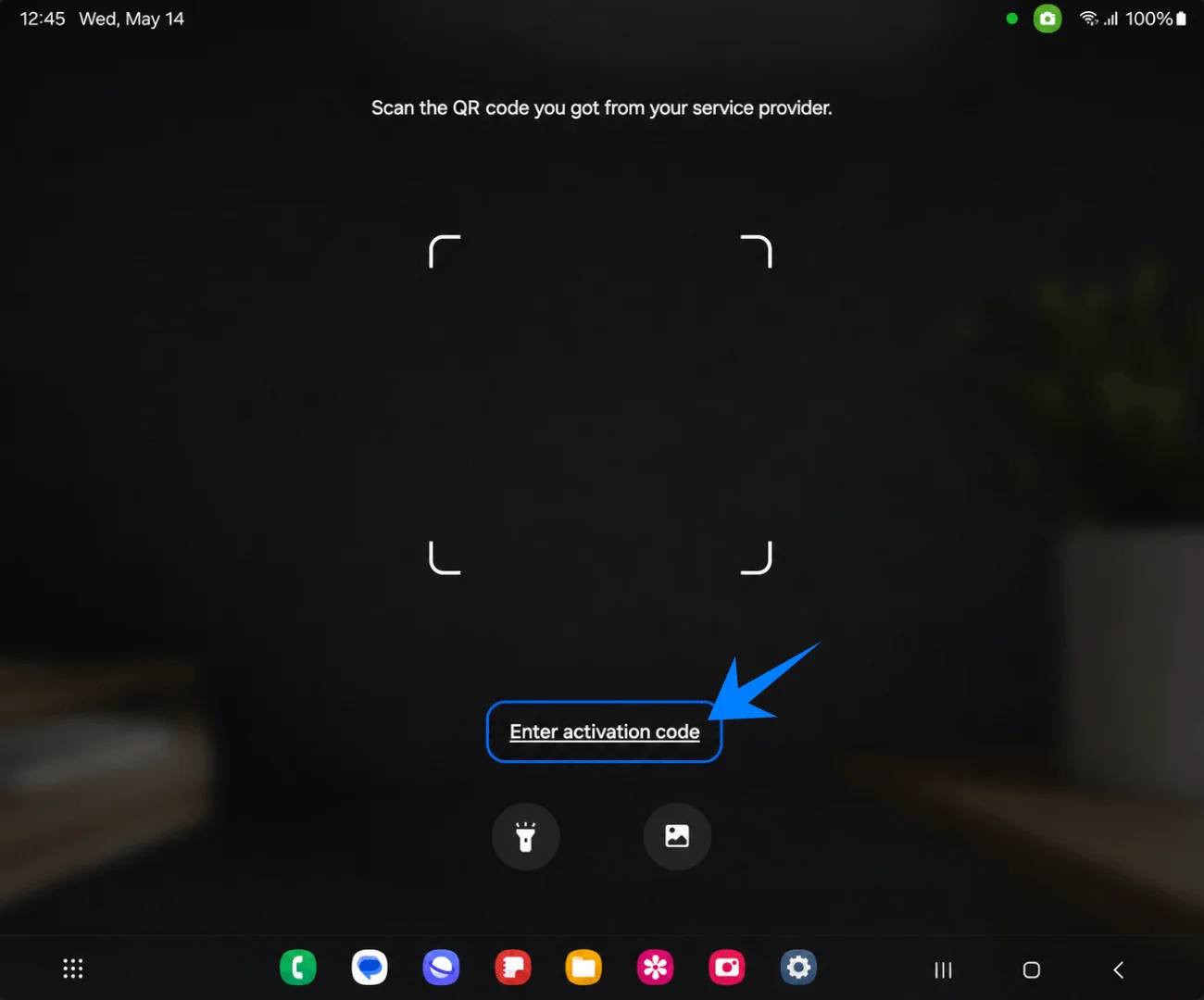
Tik op 'Scan QR-code' op de pagina 'eSIM toevoegen'. Samsung plaatst de optie voor handmatige invoer op het scherm van de QR-scanner, dus deze handeling is nog steeds vereist.
Tik onderaan op de pagina van de QR-scanner op 'Activatiecode invoeren'. De pagina voor handmatige activatie wordt nu geopend.
Plak de volledige iRoamly-activatiereeks in het veld 'Activatiecode' en tik daarna op 'Toevoegen' of 'Verbinden'. In Samsung One UI gebruikt deze handmatige pagina één volledig invoerveld voor de activatiecode, vaak in een Android-formaat zoals LPA:1$SM-DP+ Adres$Activatiecode, in plaats van aparte velden voor het SM-DP+ adres en de activatiecode.
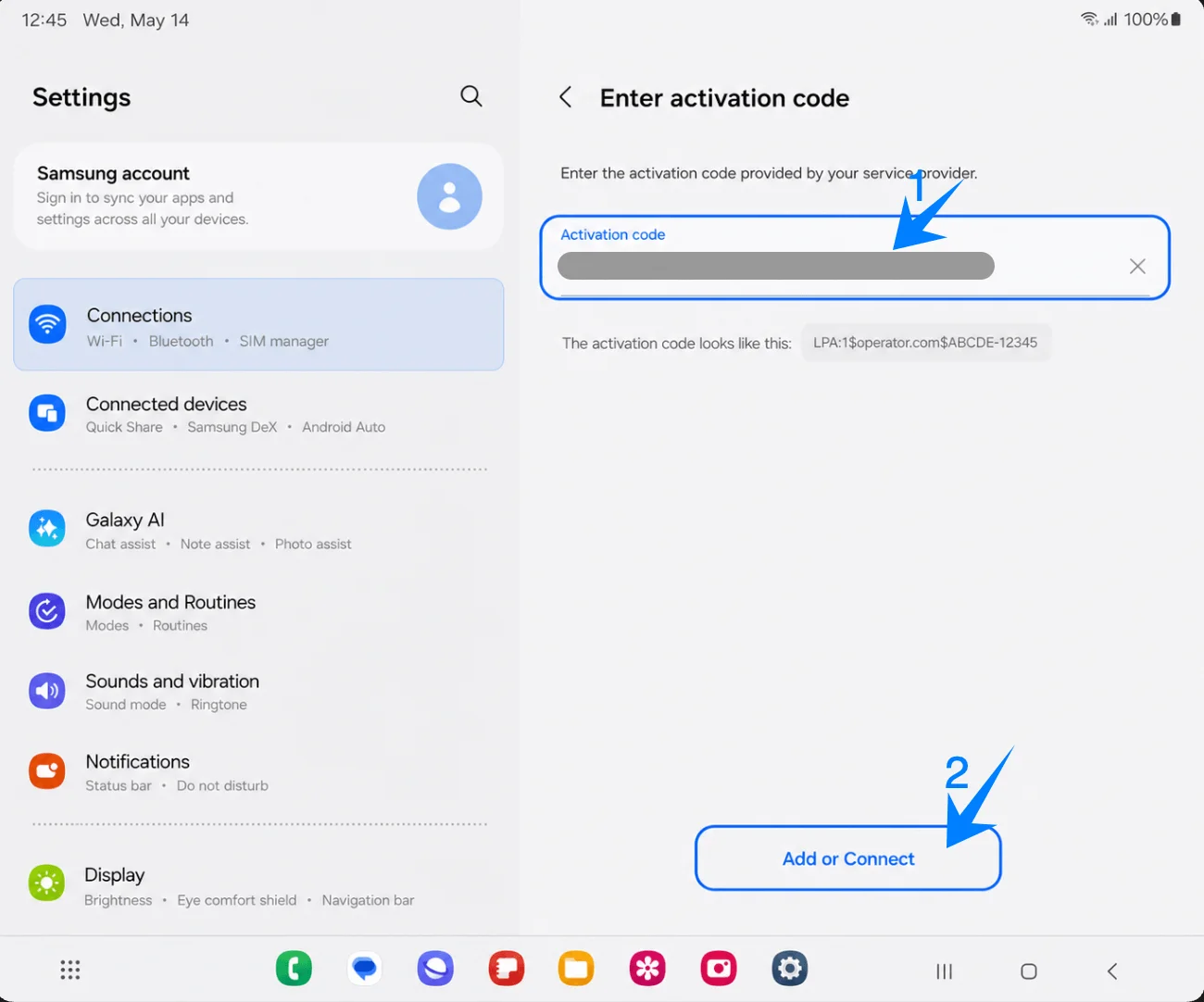
Tik op 'Toevoegen' wanneer de telefoon de melding 'iRoamly reis eSIM toevoegen?' weergeeft. Houd de Galaxy Z Fold4 verbonden met wifi totdat het eSIM-profiel volledig is gedownload.
Tik op 'Gereed' nadat de telefoon bevestigt dat de iRoamly reis eSIM is toegevoegd. Start de telefoon alleen opnieuw op als dit wordt gevraagd.
Hoe u kunt bevestigen dat de iRoamly eSIM is geïnstalleerd
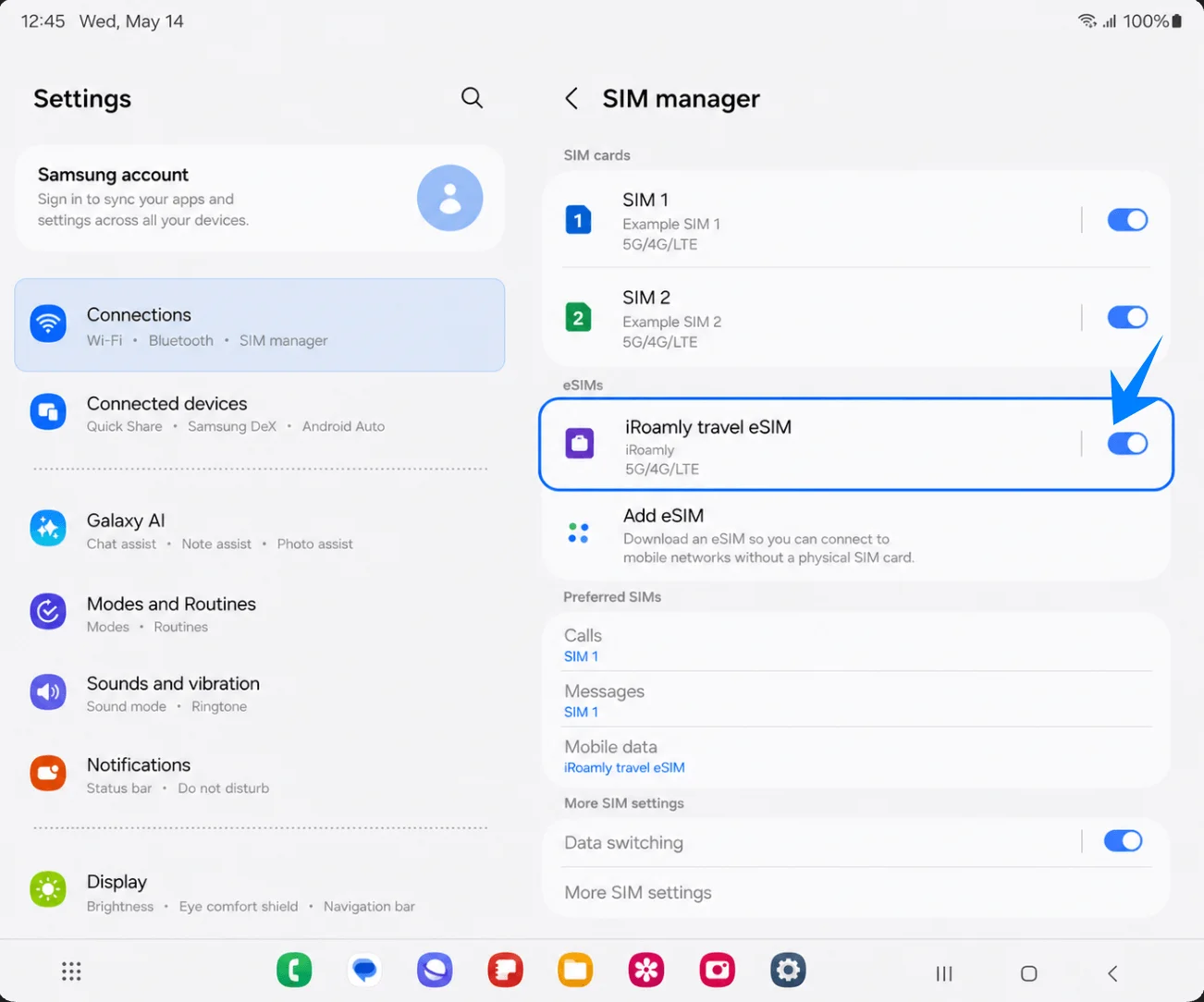
Open Instellingen > Verbindingen > SIM-beheer en bevestig dat de iRoamly reis-eSIM onder eSIMs verschijnt en dat de schakelaar aan staat. Dit bevestigt dat het profiel is geïnstalleerd en beschikbaar is op de Galaxy Z Fold4.
Stel de iRoamly eSIM in voor reisdata
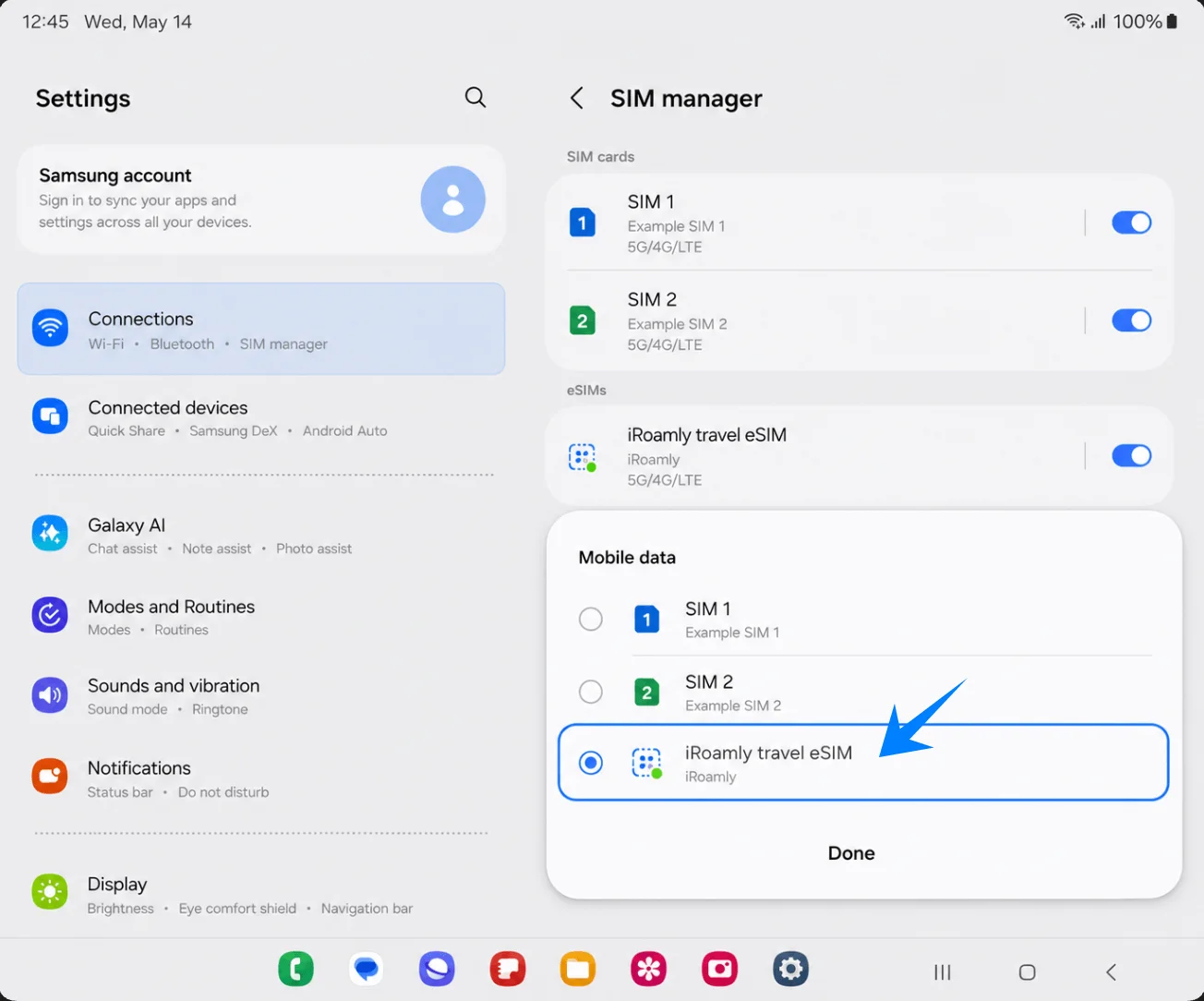
Ga naar Instellingen > Verbindingen > SIM-beheer, tik op Mobiele data, kies de iRoamly reis-eSIM en tik vervolgens op Klaar. Laat oproepen en berichten op je primaire SIM staan, tenzij je iRoamly-abonnement specifiek deze diensten omvat.
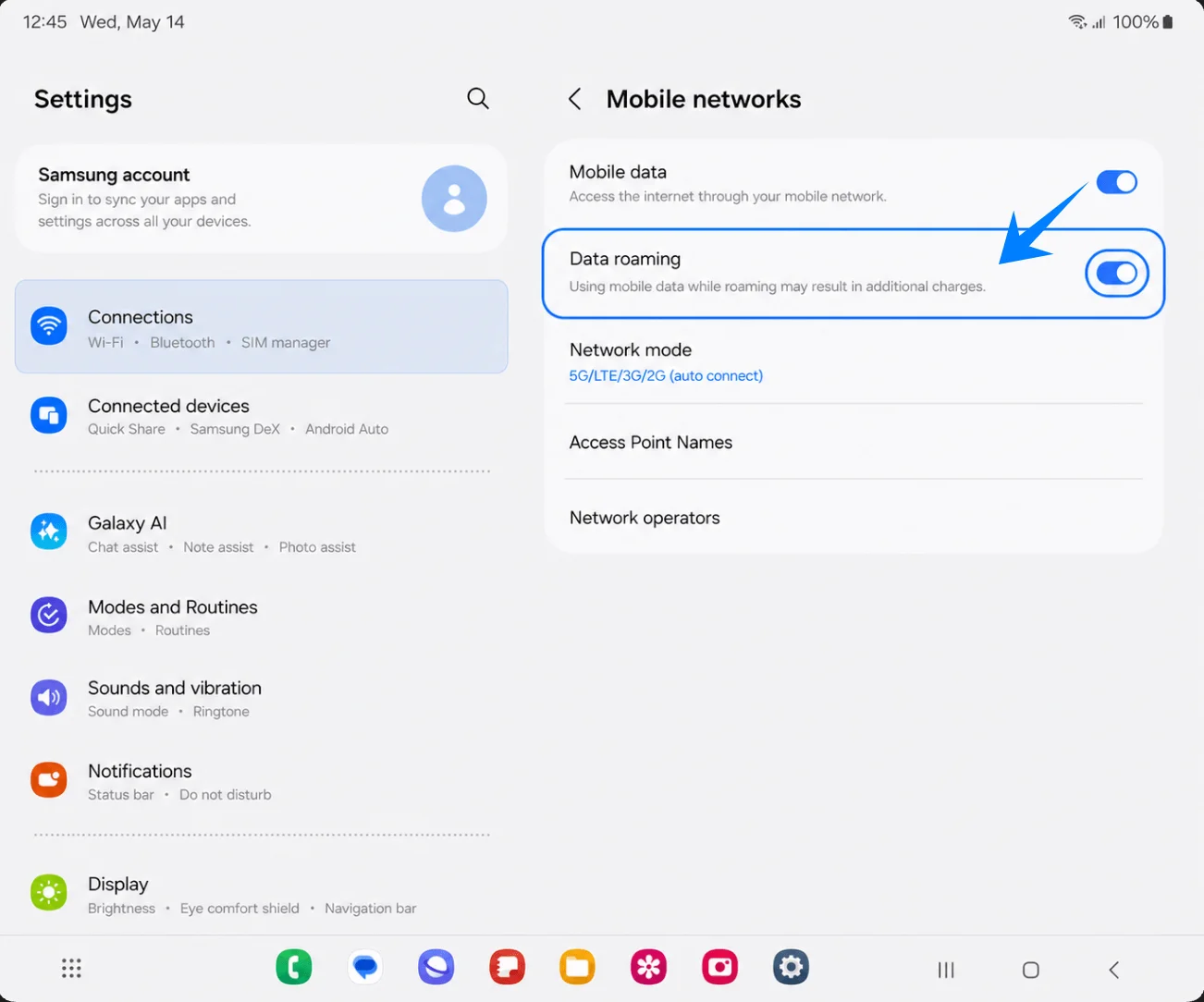
Ga naar Instellingen > Verbindingen > Mobiele netwerken, laat Mobiele data ingeschakeld en zet Dataroaming aan als je iRoamly-abonnement of de instructies voor je bestemming roaming vereisen.
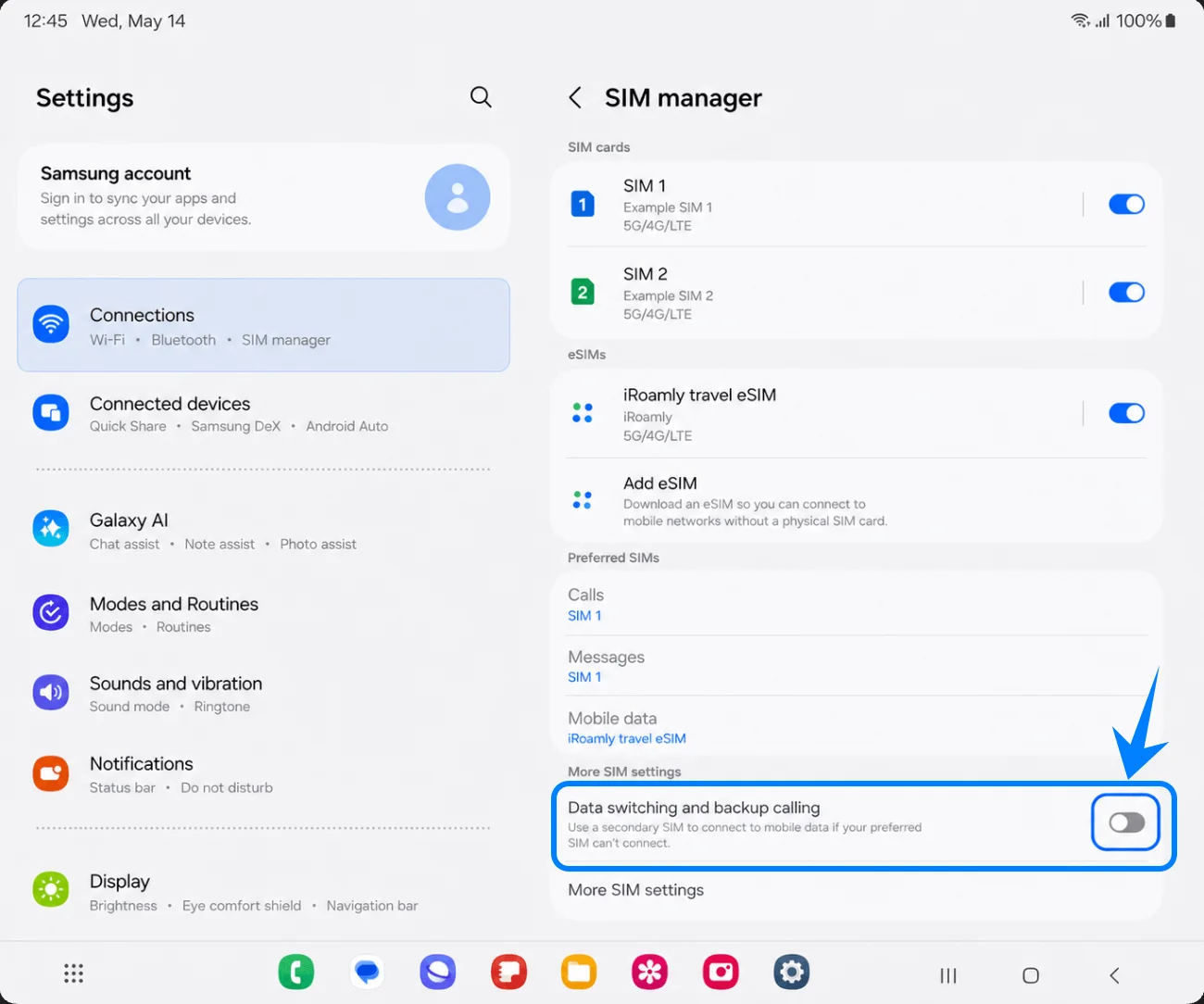
Ga terug naar Instellingen > Verbindingen > SIM-beheer en laat Gegevenswisseling en Back-up bellen uitgeschakeld, tenzij je bewust wilt dat een andere SIM de data overneemt. Door dit uitgeschakeld te laten, voorkom je onverwacht datagebruik via je primaire SIM tijdens het reizen.
Probleemoplossing
Geen eSIM kunnen toevoegen: update One UI, bevestig dat de telefoon ontgrendeld is, controleer of de Galaxy Z Fold4 een EID toont, en verifieer dat jouw regionale model en providerfirmware eSIM ondersteunen.
QR-code scant niet: maak de cameralens schoon, verhoog de helderheid op het scherm dat de QR-code toont, houd de volledige code binnen de haakjes, of gebruik 'Activeringscode invoeren'.
QR-code al gebruikt: controleer of de iRoamly eSIM al is geïnstalleerd in SIM-beheer. Verwijder deze niet en probeer het niet herhaaldelijk opnieuw; neem contact op met iRoamly support als het profiel is verwijderd of de installatie is mislukt.
Handmatige code werkt niet: plak de volledige Samsung-activeringscodereeks in het veld voor Activeringscode. Splits het SM-DP+ adres en de activeringscode niet, tenzij iRoamly expliciet een Samsung-gereed formaat geeft.
Geïnstalleerd maar geen data: selecteer de iRoamly reis-eSIM voor Mobiele data, schakel Dataroaming in indien vereist, herstart de telefoon en bevestig dat het plan het land of de regio waar je bent dekt.
Activering blijft in afwachting: installatie en netwerkactivering vinden niet altijd op hetzelfde moment plaats. De eSIM voltooit de activering mogelijk pas nadat deze een ondersteund bestemmingsnetwerk bereikt.
Onverwachte kosten voor primaire SIM: houd Mobiele data toegewezen aan iRoamly, laat 'Schakelen tussen data' uitstaan en overweeg data op je primaire SIM uit te schakelen terwijl je in het buitenland bent.
Spraak of sms werkt niet: controleer het specifieke iRoamly plan. Veel reis-eSIM-pakketten zijn alleen voor data en bevatten geen normaal telefoonnummer, spraakoproepen of sms.
Regio- of providerbeperkingen verschijnen: het gedrag van een Samsung eSIM kan per land, providerfirmware en modelvariant verschillen, zelfs wanneer de naam van de telefoon hetzelfde is.
Conclusie
Nu weet je hoe je iRoamly eSIM op je Galaxy Z Fold4 installeert en activeert met behulp van een QR-code of handmatige installatie. In vergelijking met fysieke simkaarten biedt eSIM een gestroomlijnde ervaring, omdat je mobiele abonnementen digitaal kunt downloaden en beheren zonder dat je extra kaartjes of gereedschap nodig hebt.
Je kunt ook gewoon je eigen nummer blijven gebruiken terwijl je iRoamly eSIM inzet voor mobiele data tijdens je reizen, waardoor je ook in het buitenland eenvoudig verbonden blijft. Zodra je instellingen correct zijn geconfigureerd, ben je klaar om makkelijker mobiele data te gebruiken en voorkom je het gedoe van simkaarten wisselen tijdens het reizen.