
Als dit de eerste keer is dat u een eSIM gebruikt op de Galaxy Z Fold7, is het installatieproces meestal een stuk eenvoudiger dan velen verwachten. In plaats van te wachten op de levering van een fysieke simkaart of uw bestaande instellingen aan te passen, kunt u uw reis-eSIM in slechts enkele stappen digitaal installeren via het instellingenmenu van Samsung.
Dit biedt een snellere en handigere manier om mobiele data voor te bereiden op uw reis, terwijl u geen gedoe meer heeft met het beheren van fysieke simkaarten.
Veel reizigers installeren hun eSIM liever vóór vertrek, zodat ze na aankomst sneller verbinding kunnen maken met lokale netwerken.
In deze gids leert u hoe u uw iRoamly eSIM op de Galaxy Z Fold7 installeert en activeert, inclusief installatie via QR-code, handmatige activering, het instellen van mobiele data en tips voor probleemoplossing om het proces soepel te laten verlopen.
Voorbereidingen voordat u de iRoamly eSIM instelt
Verbind de Galaxy Z Fold7 met een stabiel wifinetwerk voordat u de eSIM downloadt.
Controleer of de telefoon ontgrendeld is, eSIM ondersteunt en niet beperkt wordt door regionale of provider-firmware.
Houd uw iRoamly QR-code en handmatige activeringsgegevens bij de hand. Deze vindt u terug in uw iRoamly-account, op de bestelpagina, in de bevestigingsmail van uw aankoop of in de installatie-instructies.
Verwijder de iRoamly eSIM na installatie niet, tenzij de klantenservice van iRoamly u dit adviseert. Veel eSIM-profielen kunnen na verwijdering niet zomaar opnieuw worden gedownload.
Installeer de eSIM 1 tot 2 dagen voor vertrek wanneer u een betrouwbare wifiverbinding heeft, maar controleer uw bundel voordat u data voor onderweg inschakelt. De geldigheid van de iRoamly eSIM gaat in bij activering, waarbij de exacte activeringsmethode per bundel kan verschillen.
iRoamly reis-eSIM-bundels kunnen enkel data bevatten. De beschikbaarheid van spraakoproepen en sms varieert per bundel; controleer daarom de details van uw bundel voordat u hiervan afhankelijk bent.
Gedeelde instellingsstappen voor beide methoden
Open Instellingen en tik vervolgens op Verbindingen in het linkerdeelvenster. In het rechterdeelvenster worden de verbindingsinstellingen voor Wi-Fi, Bluetooth, simkaarten en mobiele netwerken weergegeven.
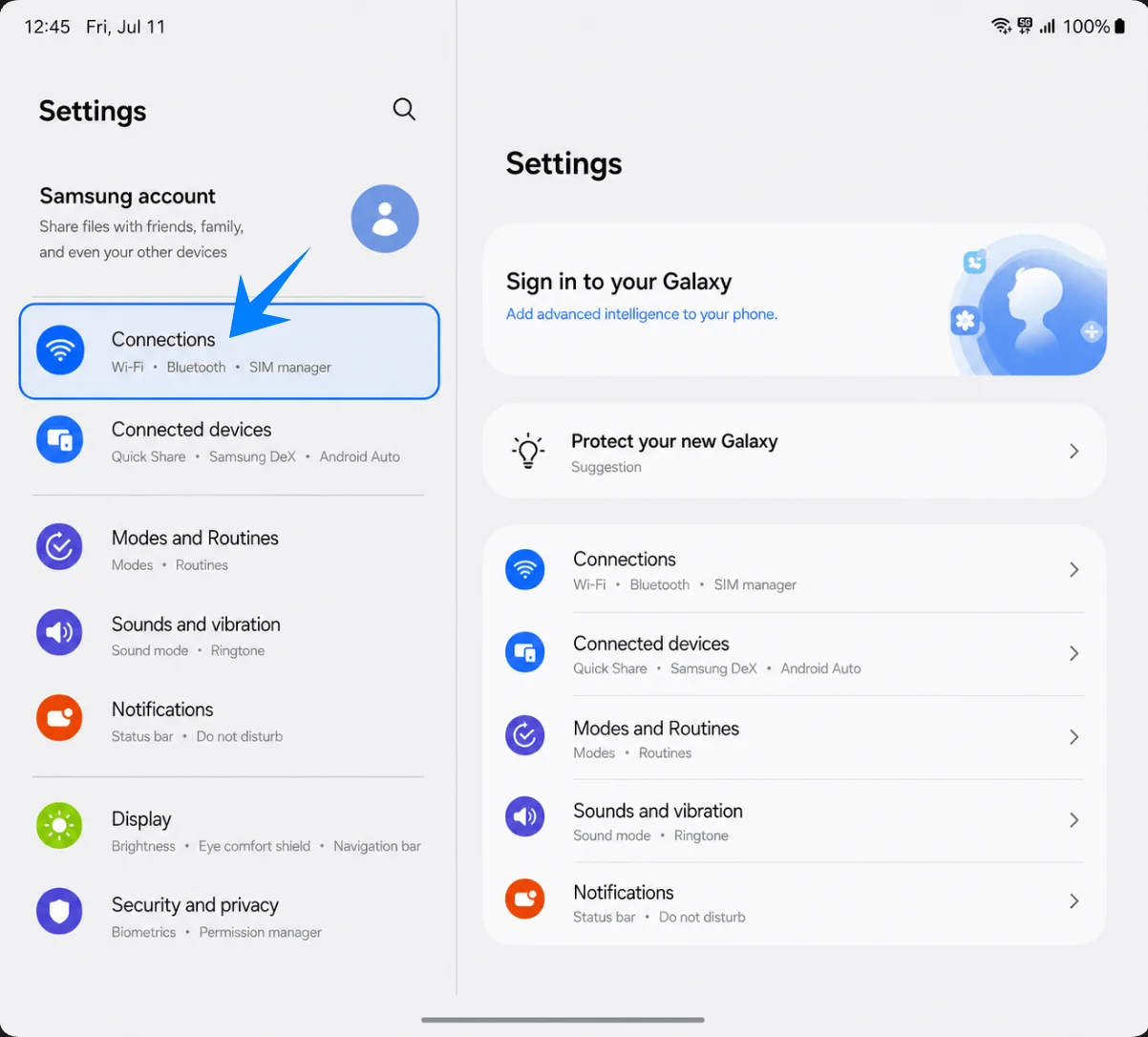
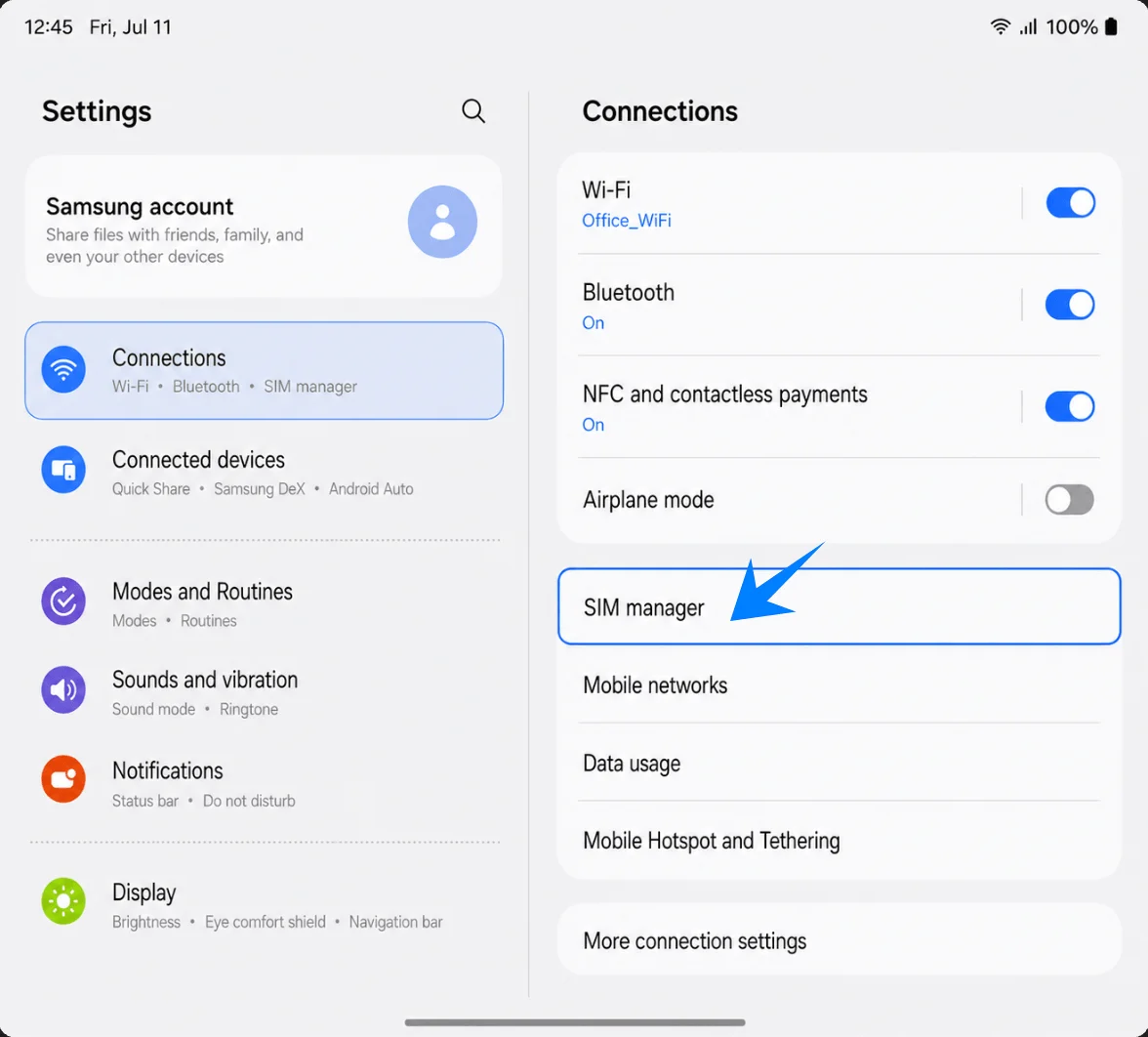
Tik op Simbeheer in het deelvenster Verbindingen. Samsung opent nu de pagina waar fysieke simkaarten, eSIMs en voorkeursinstellingen voor simkaarten worden beheerd.
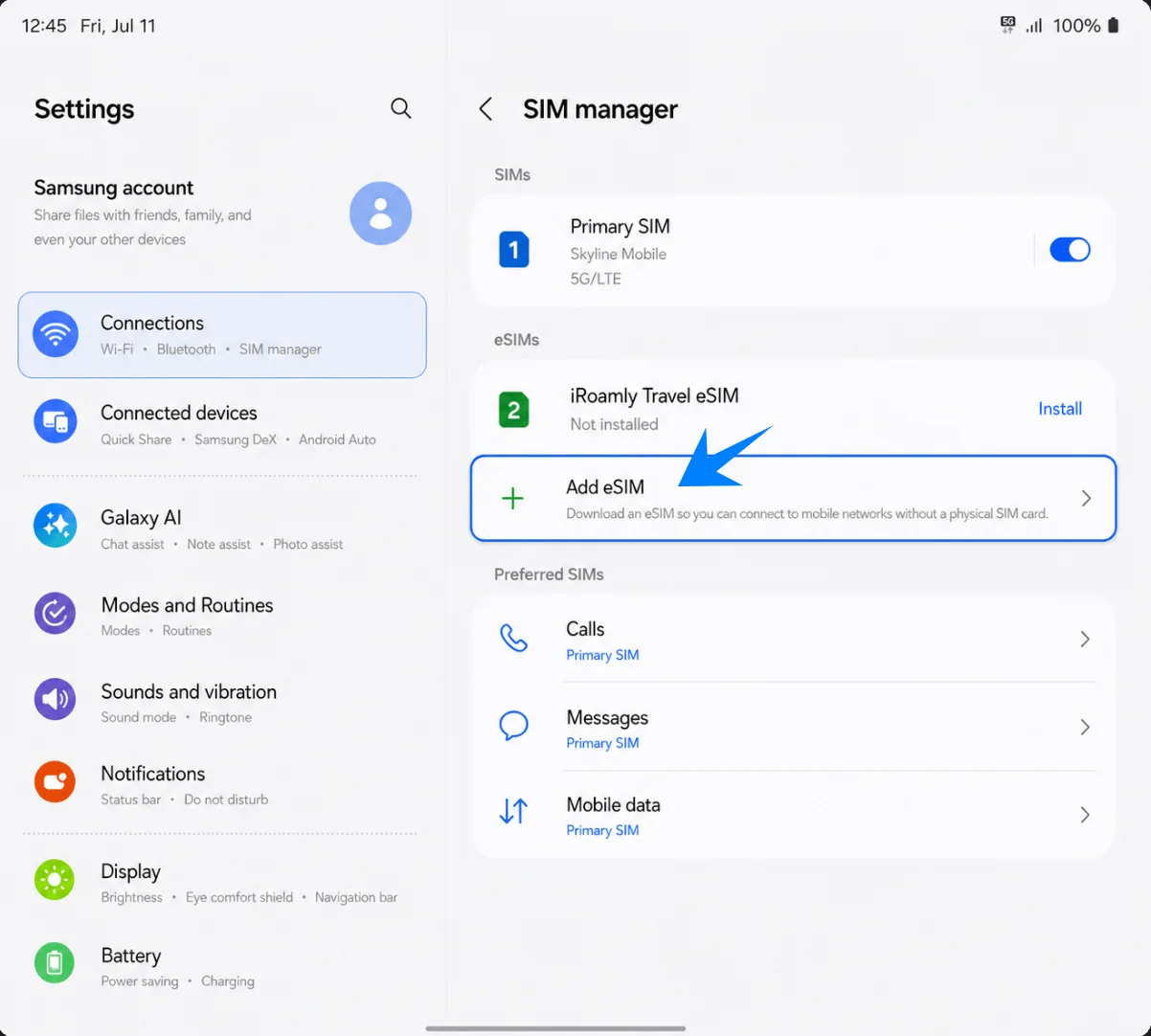
Tik op eSIM toevoegen onder eSIMs. De Galaxy Z Fold7 opent vervolgens de keuzemogelijkheden voor de eSIM-configuratie.
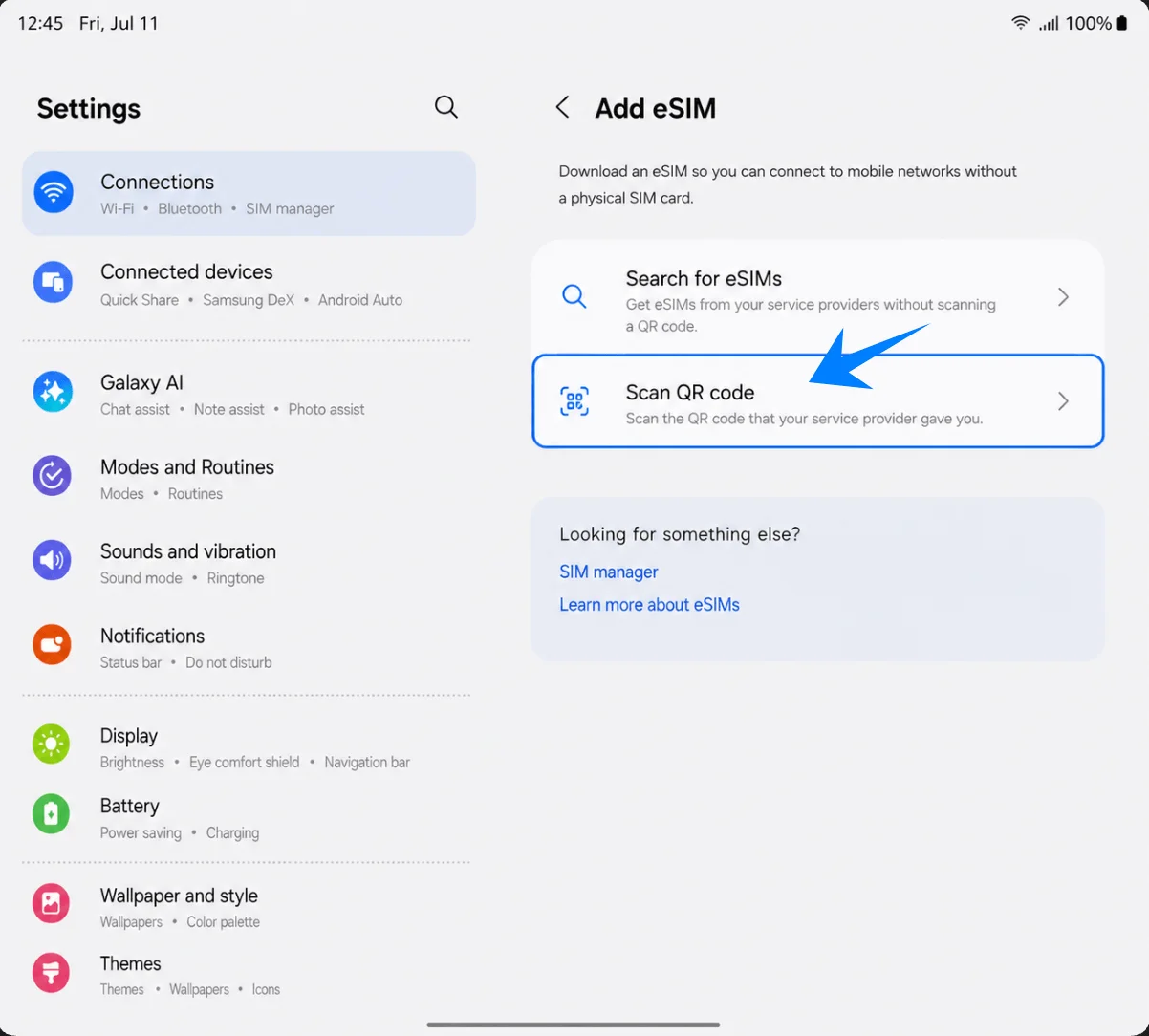
Methode 1: Installeer de iRoamly eSIM door een QR-code te scannen
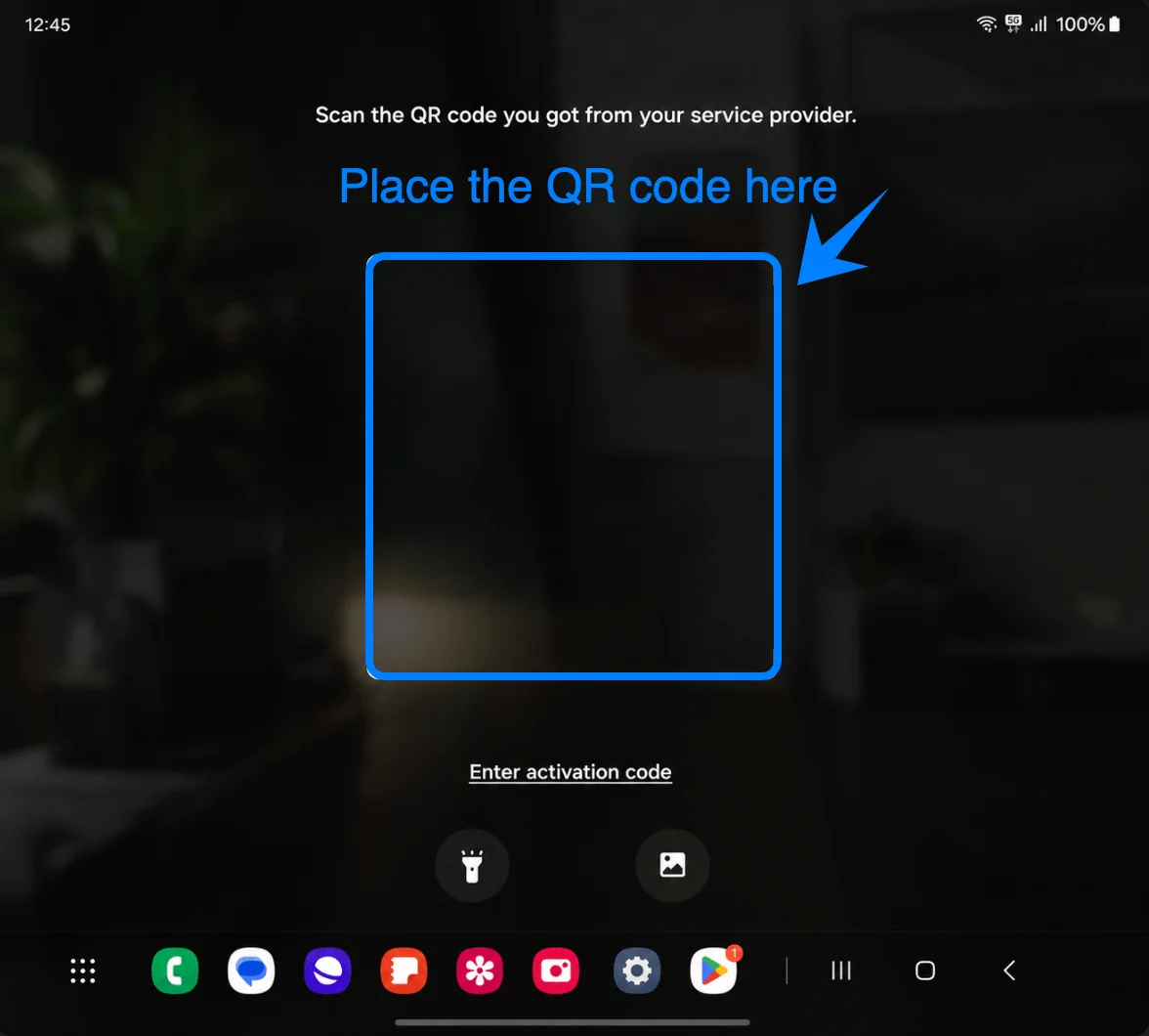
Tik op QR-code scannen in het scherm 'eSIM toevoegen'. Hiermee opent u de QR-scanner van Samsung voor het downloaden van een eSIM-profiel.
Plaats de iRoamly QR-code binnen het kader van de scanner. Zorg dat de volledige code zichtbaar blijft totdat de Galaxy Z Fold7 deze herkent.
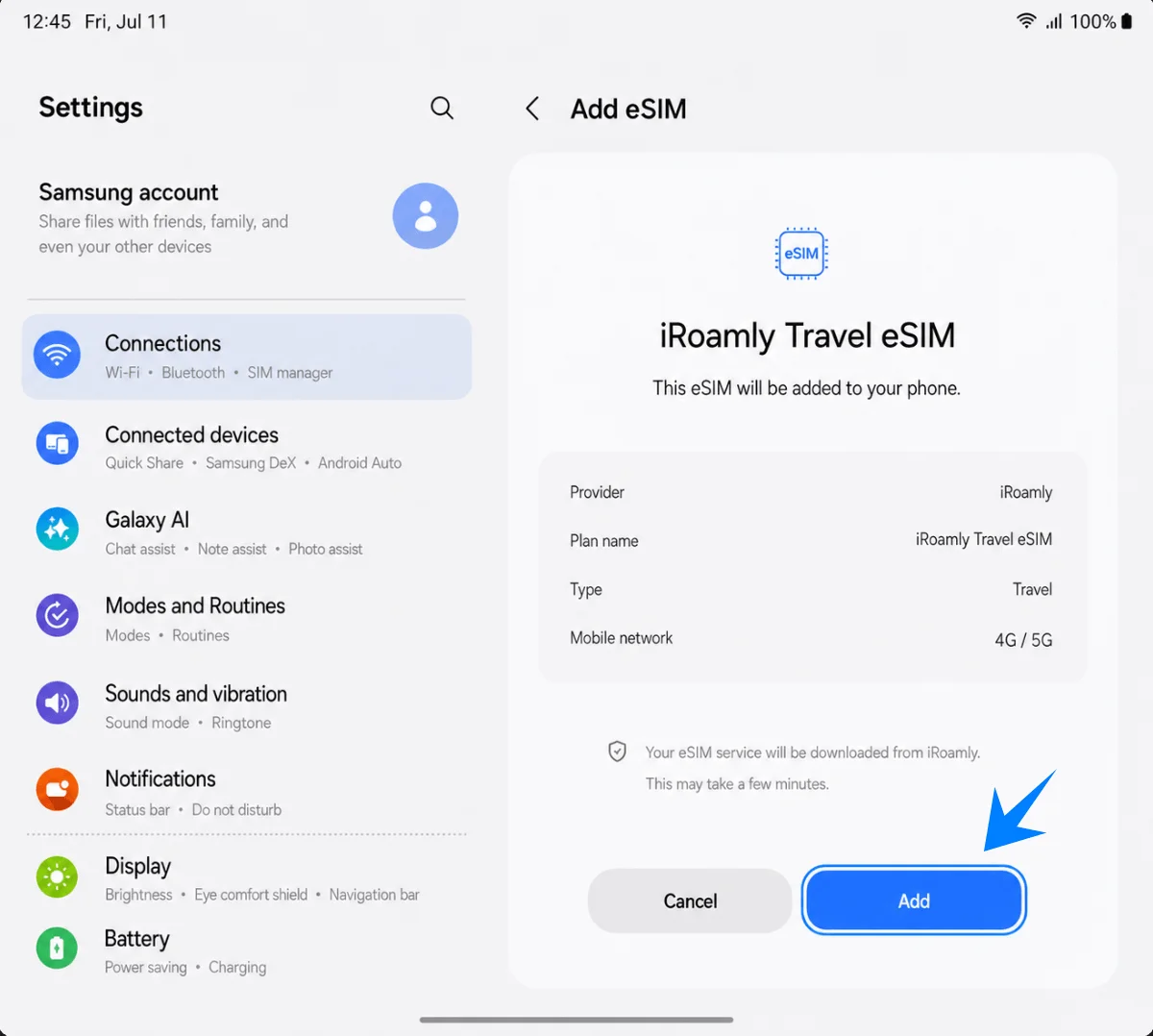
Controleer de gedetecteerde iRoamly reis-eSIM en tik vervolgens op Toevoegen. Blijf verbonden met Wi-Fi terwijl het eSIM-profiel wordt gedownload.
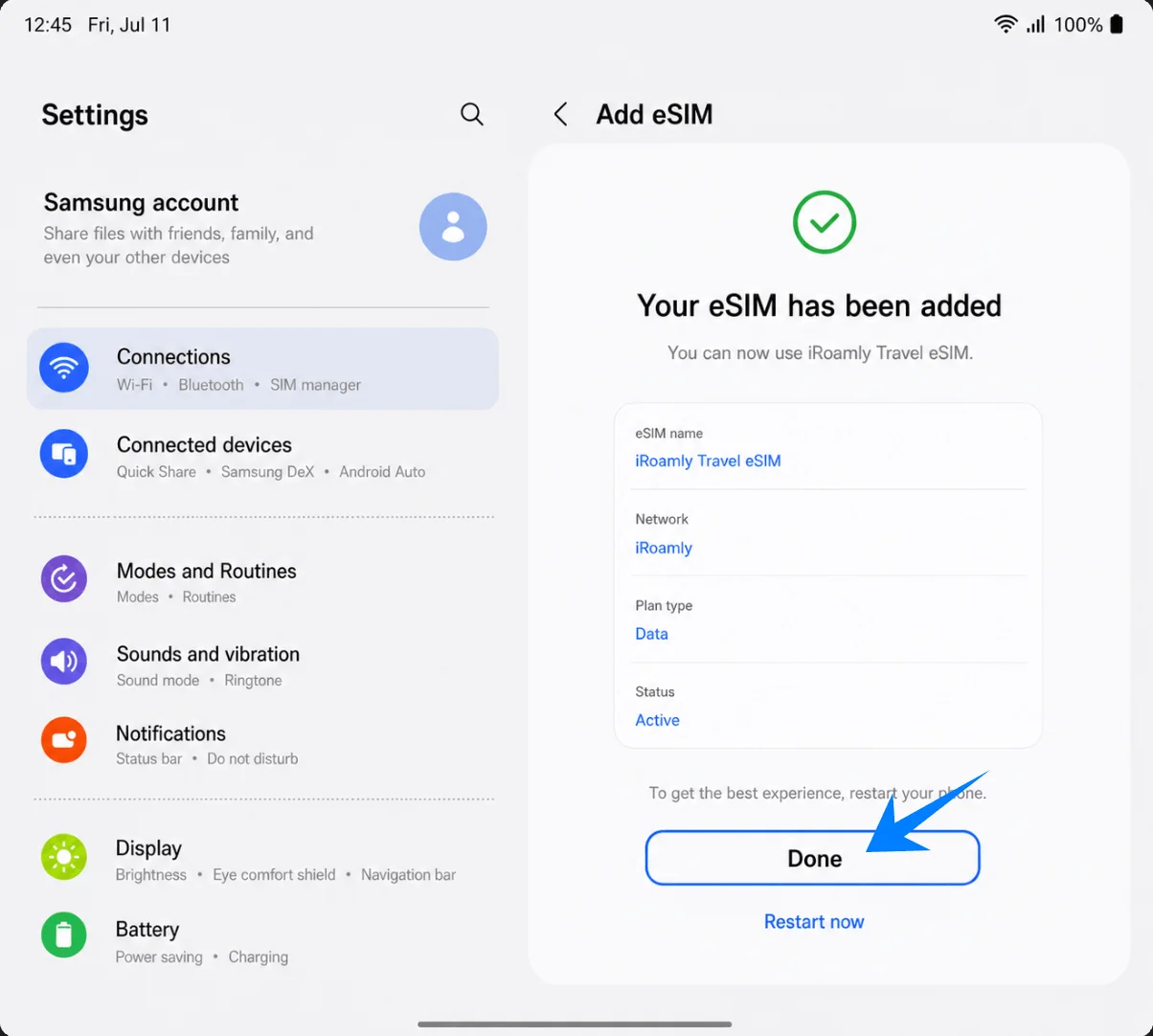
Tik op Gereed zodra Samsung bevestigt dat de eSIM is toegevoegd. Als uw telefoon vraagt om opnieuw op te starten, doe dit dan voordat u de reis-eSIM test.
Methode 2: De iRoamly eSIM installeren via handmatige invoer
De handmatige methode van Samsung voor dit proces maakt gebruik van één veld voor de activatiecode. Als iRoamly een volledige activatiecode-reeks verstrekt, plak deze dan exact zo over. Als iRoamly afzonderlijke waarden voor het SM-DP+ adres en de activatiecode verstrekt, voer deze dan in als één reeks in het formaat LPA:1$SM-DP-ADDRESS$ACTIVATION-CODE. Voeg alleen een bevestigingscode toe als dit expliciet in uw iRoamly-instructies wordt vermeld.
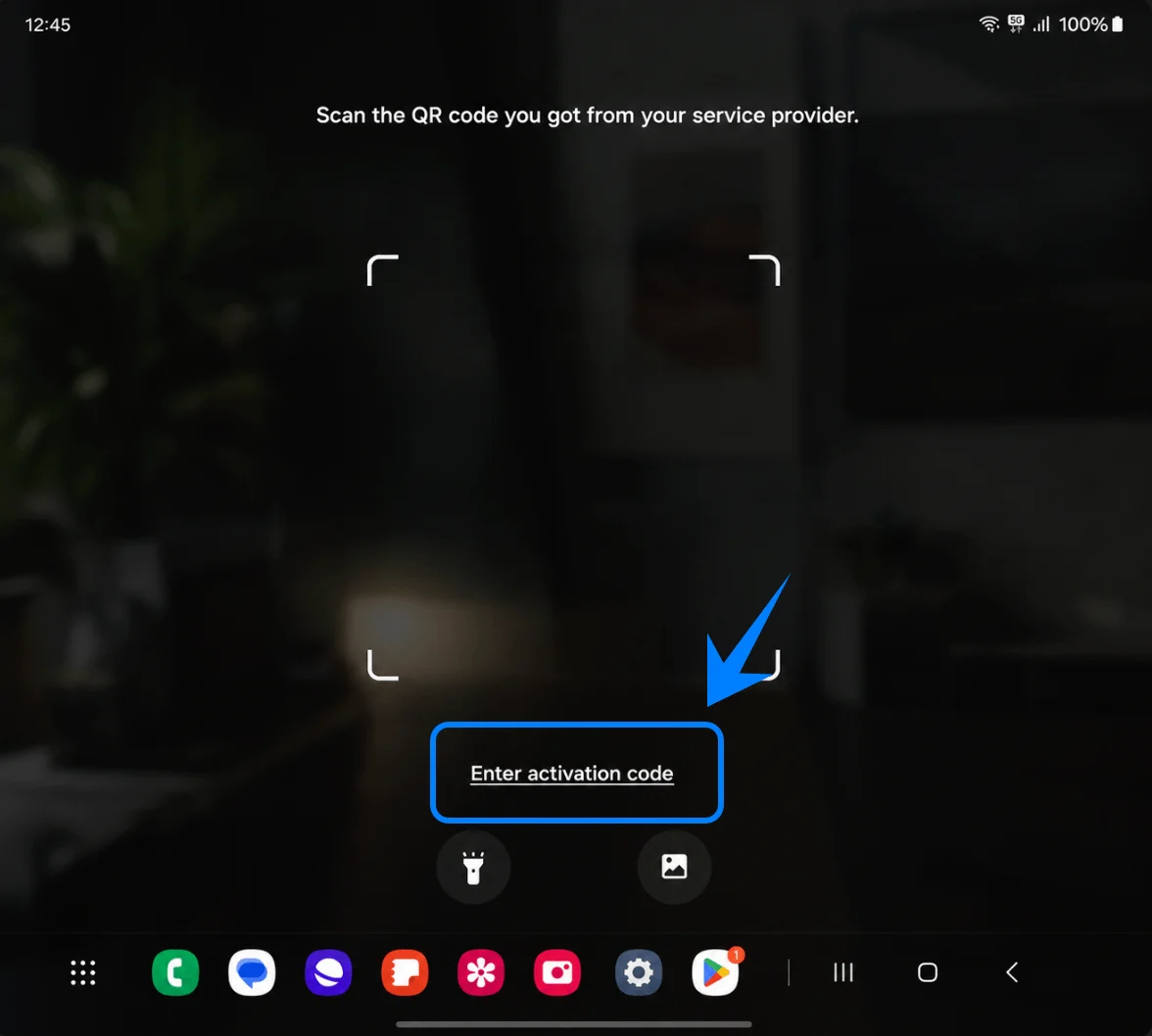
Tik in hetzelfde scherm 'eSIM toevoegen' op 'QR-code scannen'. Op de scannerpagina van dit Samsung-configuratieproces vindt u de optie voor handmatige invoer.
Tik op 'Activatiecode invoeren' in het scherm 'QR-code scannen'. De Galaxy Z Fold7 opent nu de pagina voor handmatige activatie.
Typ of plak de iRoamly-activatiereeks in het veld 'Activatiecode' en tik op 'Volgende'. Zorg dat de wifi-verbinding actief blijft terwijl Samsung de code controleert.
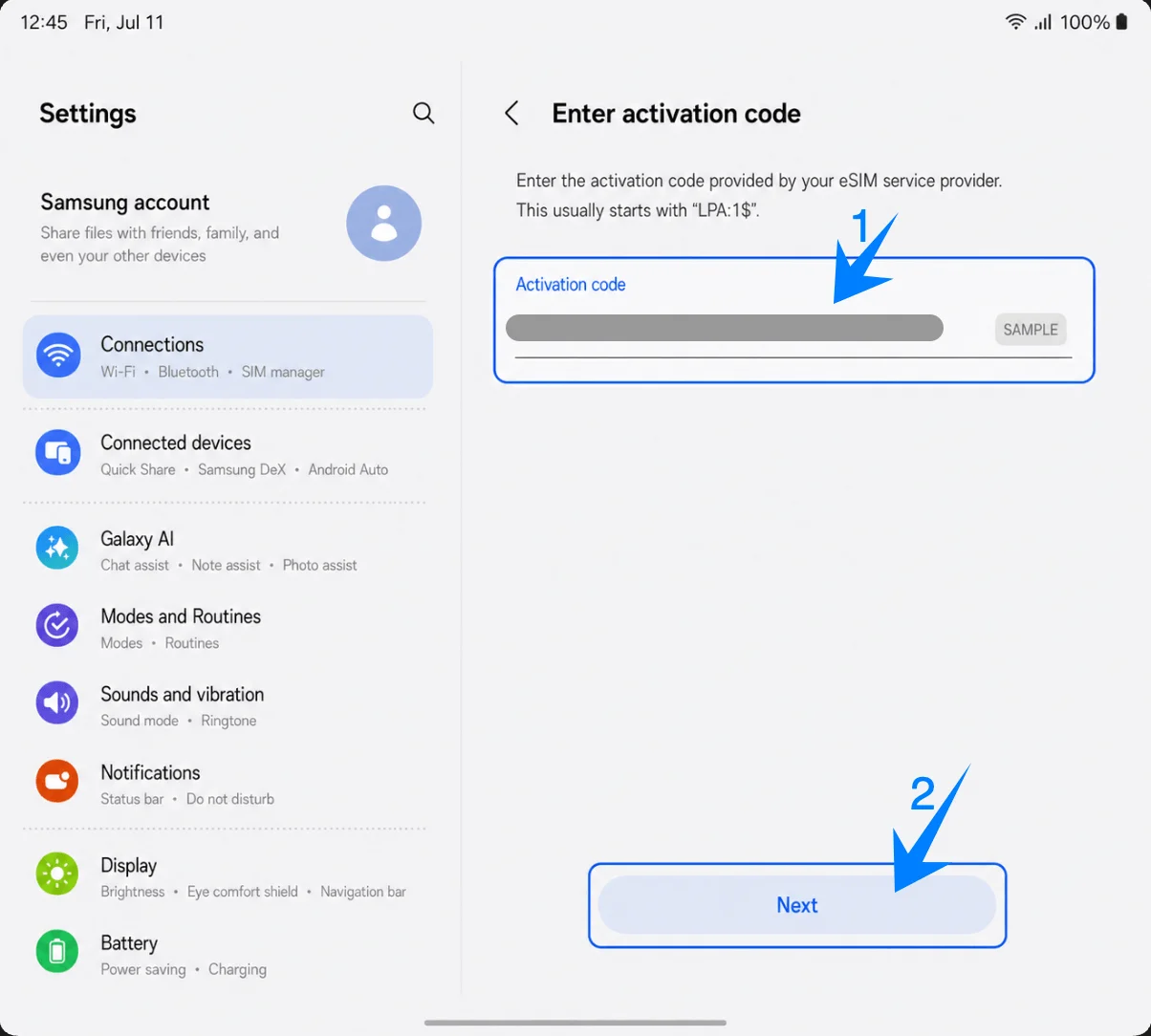
Controleer de gevonden iRoamly Travel eSIM en tik op 'Toevoegen'. De telefoon begint nu met het downloaden van het eSIM-profiel.
Tik op 'Gereed' zodra de bevestiging verschijnt dat de eSIM is toegevoegd. Als Samsung adviseert om het toestel opnieuw op te starten, doe dit dan voordat u de instellingen voor mobiele data wijzigt.
Controleren of de iRoamly eSIM is geïnstalleerd
Open Instellingen > Verbindingen > SIM-beheer en controleer of de iRoamly Travel eSIM onder eSIMs verschijnt en is ingeschakeld.
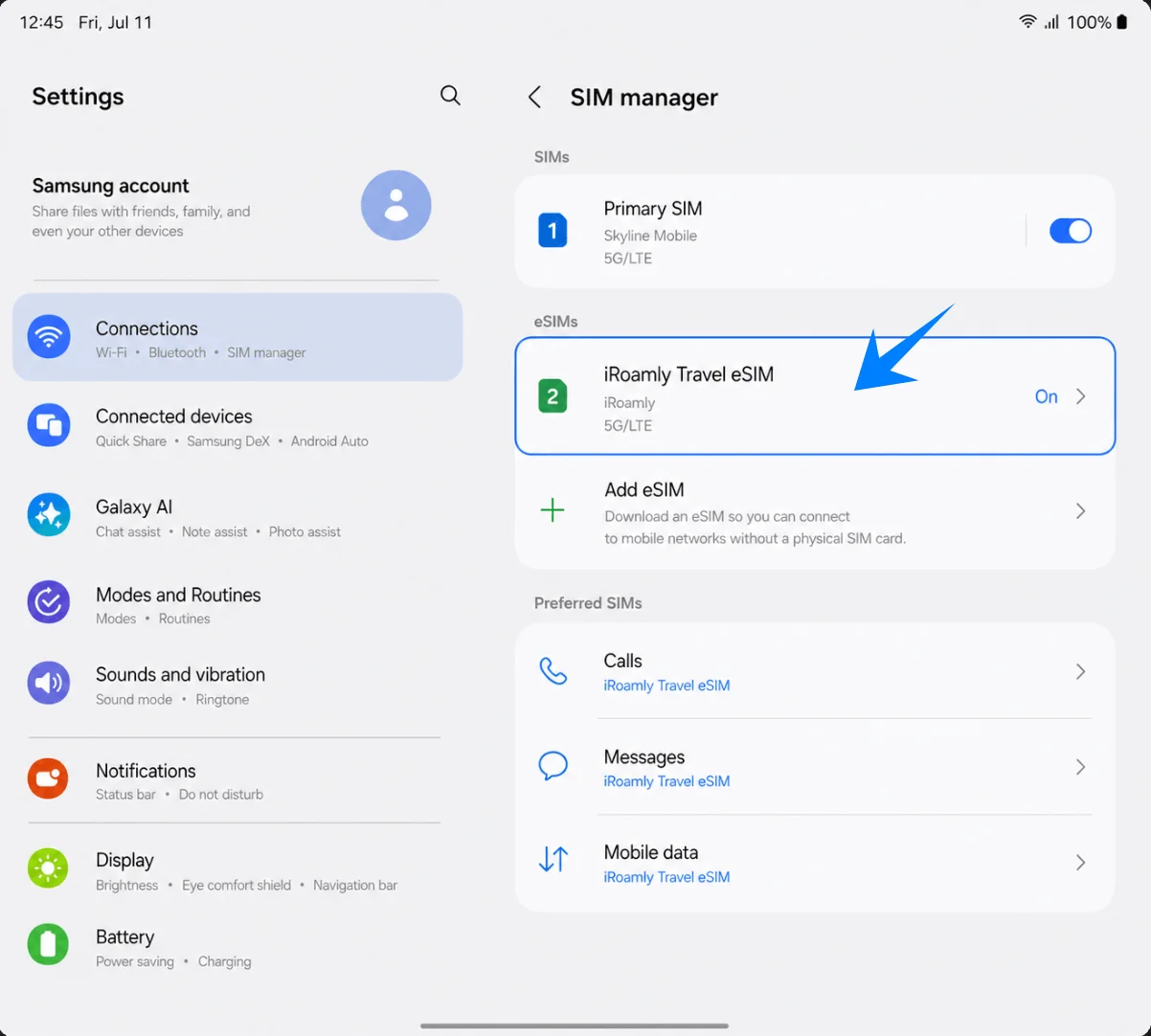
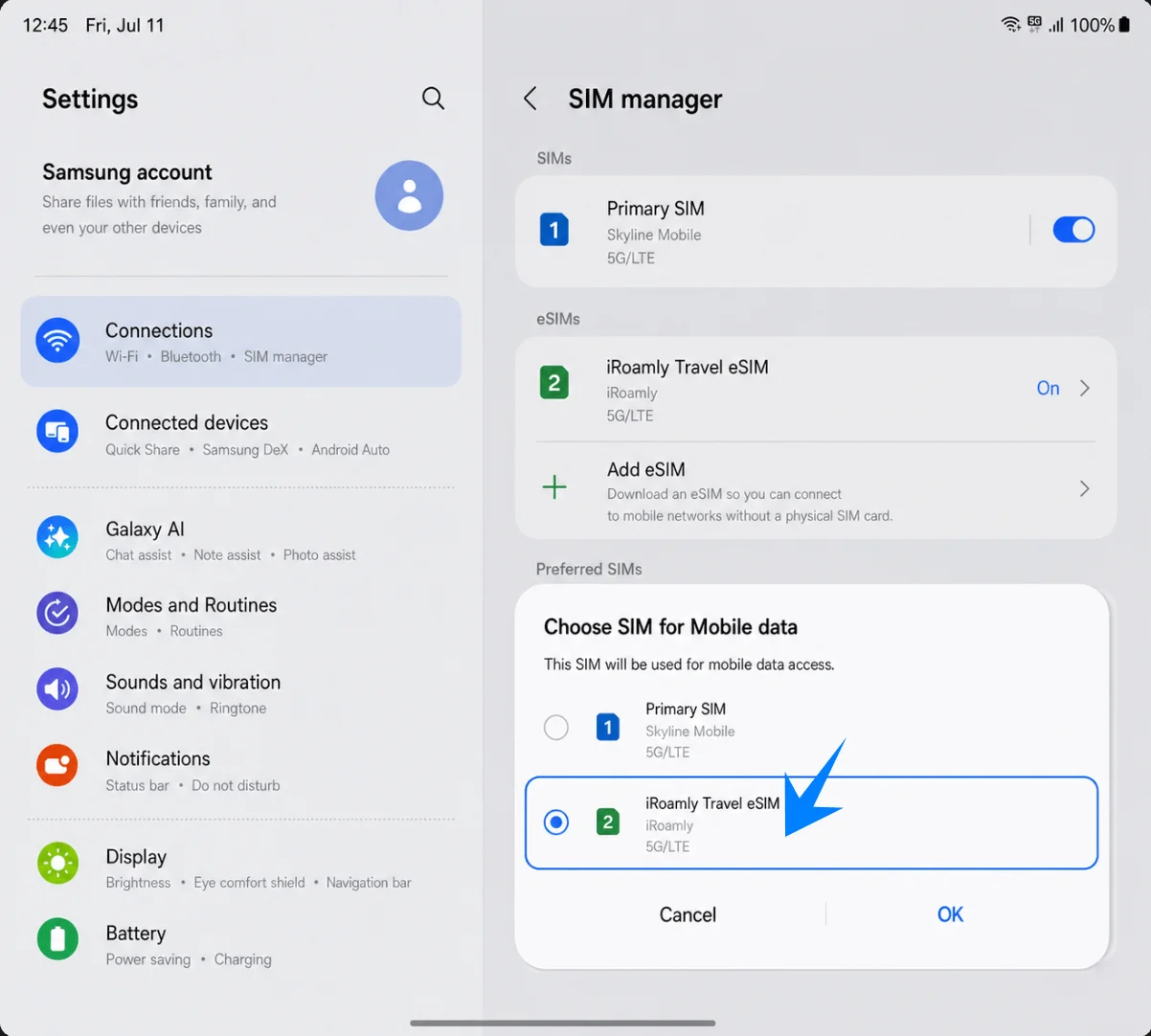
Stel de iRoamly eSIM in voor mobiele data tijdens je reis
Ga naar SIM-beheer, tik op Mobiele data en selecteer vervolgens de iRoamly Travel eSIM. Laat Oproepen en Berichten op je primaire SIM staan, tenzij je iRoamly-abonnement specifiek spraak of SMS bevat.
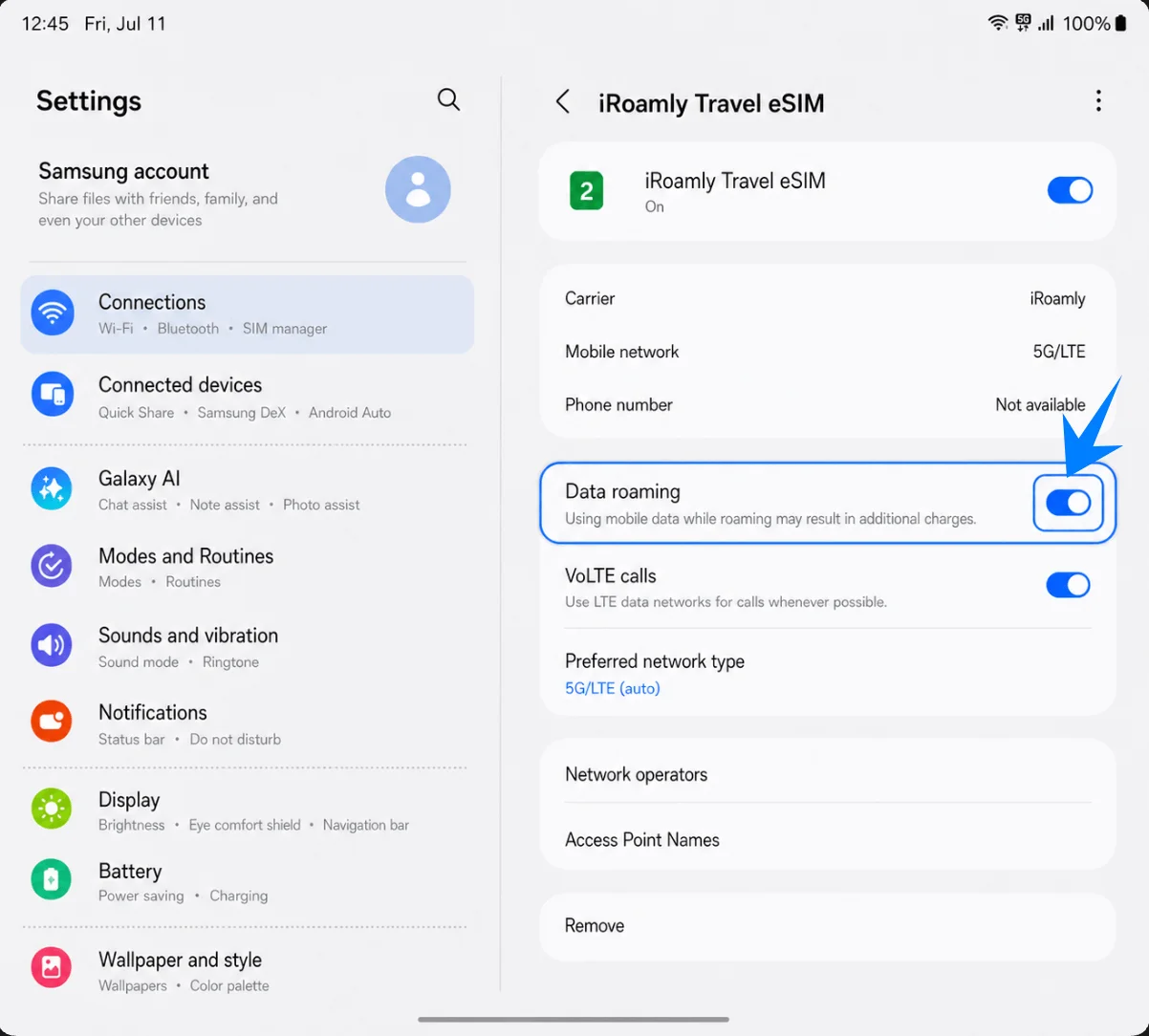
Open de instellingen van de iRoamly Travel eSIM en schakel Dataroaming in als je abonnement voor je bestemming dit vereist. Reis-eSIM's maken vaak verbinding via partnernetwerken, waardoor roaming ingeschakeld moet zijn om data te kunnen gebruiken.
Keer terug naar SIM-beheer en controleer of Mobiele data nog steeds is ingesteld op de iRoamly Travel eSIM. Houd functies zoals automatische omschakeling of fallback-data uitgeschakeld als je wilt voorkomen dat er ongewenst data wordt verbruikt via je primaire SIM.
Problemen oplossen
Kan eSIM niet toevoegen: Update One UI, controleer of de telefoon ontgrendeld is, zoek naar een EID in de instellingen van het toestel en verifieer of jouw regionale Galaxy Z Fold7-variant en de firmware van de provider het instellen van een eSIM ondersteunen.
QR-code al gebruikt of scant niet: Gebruik in plaats daarvan de optie 'Activatiecode invoeren'. Zorg ervoor dat de QR-code niet verlopen, bijgesneden of wazig is, niet al geïnstalleerd is en niet wordt weergegeven op het toestel waarmee je probeert te scannen.
Handmatige activatie mislukt: Controleer de volledige activatiereeks opnieuw. Gebruik bij deze Samsung-procedure het enkele veld voor de activatiecode en niet de afzonderlijk zichtbare velden voor het SM-DP+ adres en de activatiecode.
Geïnstalleerd maar geen data: Selecteer de iRoamly Travel eSIM voor mobiele data, schakel indien nodig 'Dataroaming' in, herstart de telefoon en bevestig dat het iRoamly-plan geldig is voor jouw huidige bestemming.
Activatie in afwachting: Blijf verbonden met wifi en wacht tot de telefoon verbinding maakt met een ondersteund netwerk op de bestemming. Sommige reisplannen worden pas geactiveerd zodra er verbinding is met een ondersteund lokaal netwerk.
Risico bij herinstallatie: Verwijder de eSIM niet om problemen op te lossen. Schakel de lijn in plaats daarvan uit, aangezien veel eSIMs na verwijdering niet opnieuw kunnen worden geïnstalleerd.
Bellen of sms'en niet beschikbaar: Controleer de details van je iRoamly-plan. Veel eSIM-reisplannen zijn alleen voor data; ga er niet zomaar vanuit dat bellen of sms'en inbegrepen is.
Vragen over de geldigheidsduur: De geldigheidsduur van het iRoamly-plan gaat in zodra het wordt geactiveerd. Controleer je gekozen plan of de bestelgegevens voor de exacte activatietrigger voordat je de eSIM te vroeg installeert.
Conclusie
Nu je weet hoe je jouw iRoamly eSIM op de Galaxy Z Fold7 installeert en activeert, kun je met slechts een paar stappen je reisconnectiviteit al voorbereiden voordat je van huis vertrekt. Van het verbinden met wifi en het toevoegen van de eSIM tot het instellen van mobiele data en roaming: het hele proces kan direct vanaf je apparaat worden voltooid, zonder dat er een fysieke simkaart nodig is.
Door alles van tevoren klaar te zetten en voor vertrek de juiste instellingen te controleren, voorkom je verbindingsproblemen bij aankomst en geniet je tijdens je reizen van een soepelere mobiele data-ervaring.