
A tecnologia eSIM torna mais fácil do que nunca conectar o seu telemóvel a uma rede. Sem a necessidade de inserir ou substituir um cartão SIM, pode ativar um plano digitalmente em apenas alguns minutos.
Para utilizadores iniciantes, o processo de configuração pode parecer pouco familiar, mas é, na verdade, bastante simples assim que conhece as etapas.
Neste guia, mostrar-lhe-emos como instalar e ativar um eSIM iRoamly no seu iPhone 14 Pro Max, cobrindo tudo, desde a preparação até à configuração final.
Preparativos Antes de Configurar o iroamly eSIM
Antes de começar, certifique-se de que possui o seguinte:
Uma conexão de internet estável (Wi-Fi ou dados móveis)
Um código QR de eSIM válido ou detalhes de ativação manual (endereço SM-DP+ e código de ativação) fornecidos pela sua operadora
O seu iPhone 14 Pro Max ligado e desbloqueado
O dispositivo atualizado para a versão mais recente do iOS (recomendado para compatibilidade)
Método 1: Instalar eSIM usando QR Code
Passo 1: Abrir Ajustes de Celular
Toque em Ajustes na Tela de Início
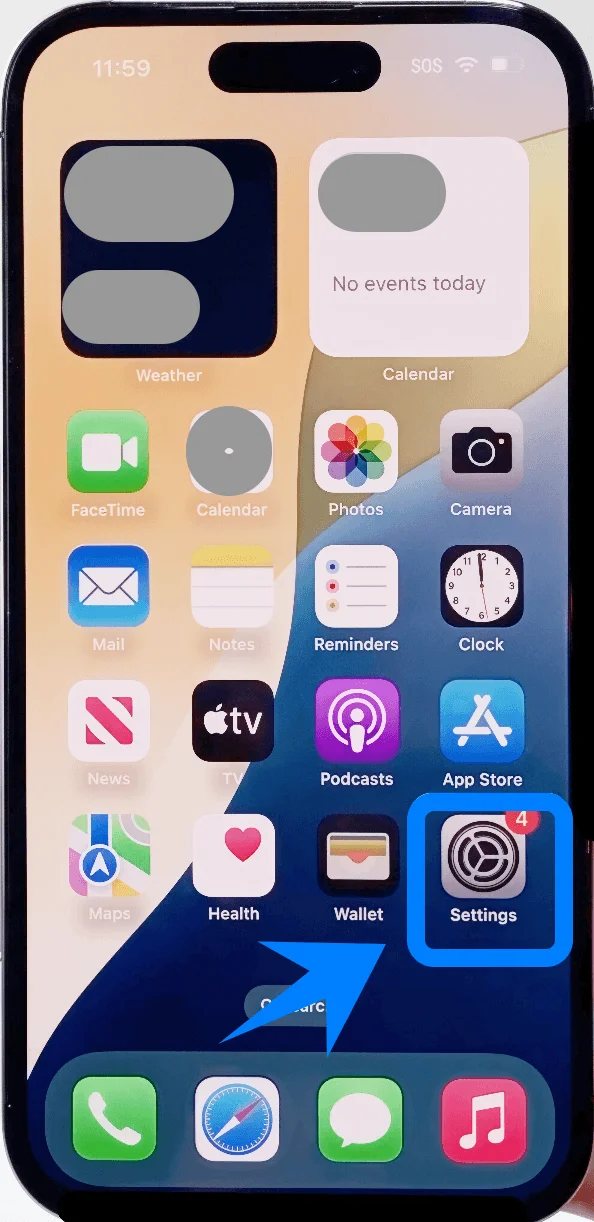
Role a tela para baixo e toque em Celular (Em alguns dispositivos, pode aparecer como “Serviço Móvel” ou “Dados Móveis”)
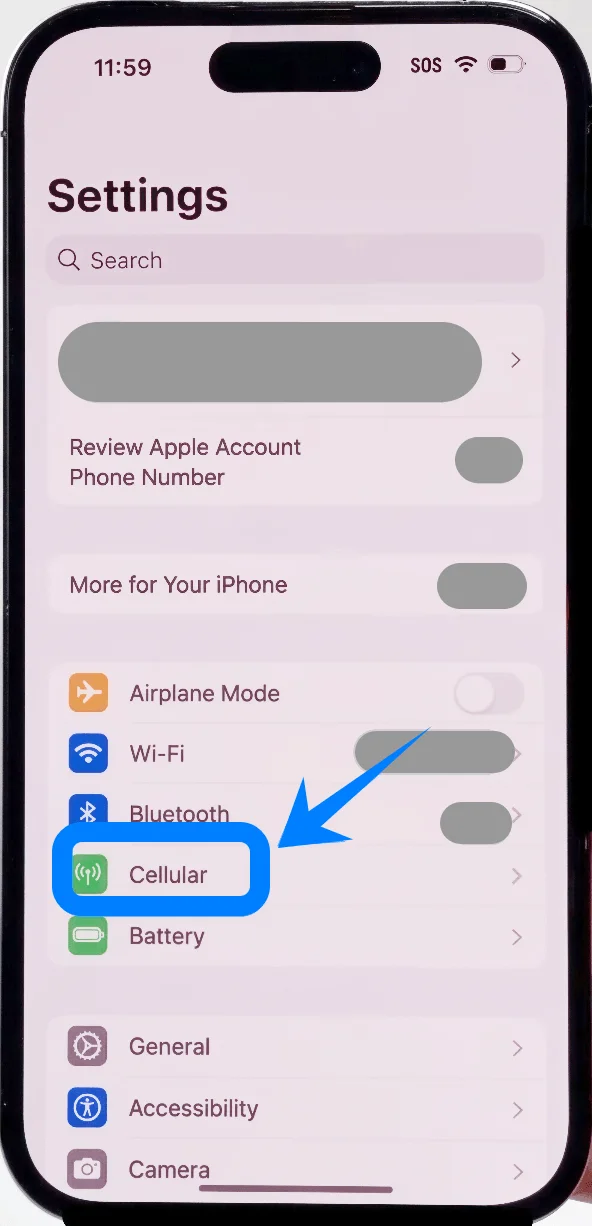
Passo 2: Adicionar eSIM
Toque em Adicionar eSIM caso já possua um plano de celular, ou toque em Configurar Celular se este for o seu primeiro plano
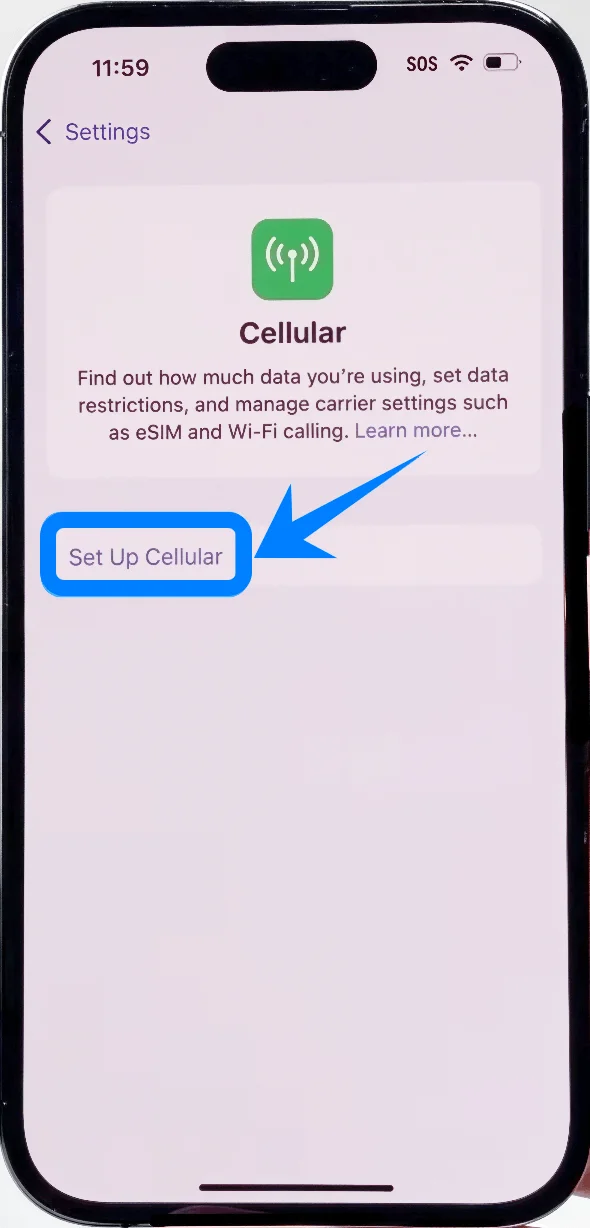
Toque em Usar QR Code
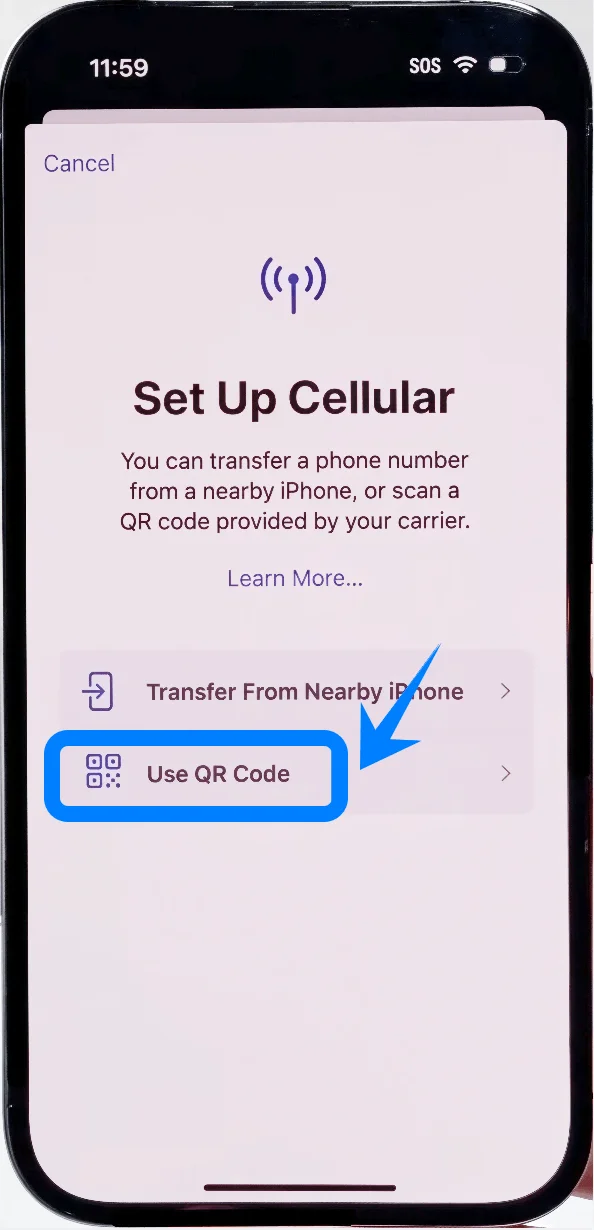
Passo 3: Escanear o QR Code
A câmera será aberta automaticamente
Posicione seu iPhone de modo que o QR code fique totalmente visível dentro da moldura
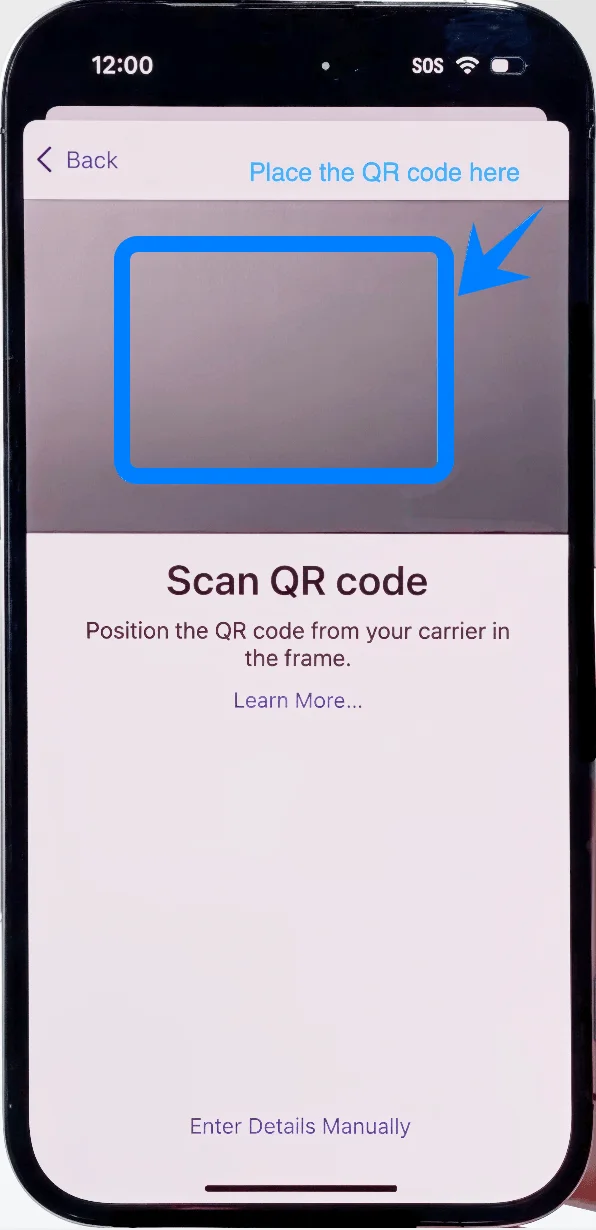
Aguarde o dispositivo reconhecer o código
Passo 4: Confirmar o Plano de Celular
Assim que detectado, uma notificação aparecerá com o título “Adicionar Plano de Celular”
Toque em Adicionar Plano de Celular
Passo 5: Definir um nome para o plano
Escolha um rótulo (ex: Principal, Secundário, Trabalho, ou personalizado)
Toque em Continuar
Passo 6: Configurar Linha Padrão (se solicitado)
Selecione qual linha deseja usar para:
Linha Padrão
iMessage & FaceTime
Dados Celulares
Toque em Continuar após cada seleção
Passo 7: Concluir a Configuração
Aguarde a ativação ser concluída
Você retornará para a tela de configurações de Celular
Método 2: Instalar eSIM usando entrada manual
Passo 1: Abra os Ajustes de Celular
Toque em Ajustes
Role para baixo e toque em Celular (Em alguns dispositivos, isso pode aparecer como “Serviço Móvel” ou “Dados Móveis”)
Passo 2: Adicionar eSIM
Toque em Adicionar eSIM se você já tiver um plano de celular existente, ou toque em Configurar Celular se este for seu primeiro plano
Toque em Usar Código QR
Passo 3: Mudar para a inserção manual
Na tela de leitura do código QR, toque em Inserir Detalhes Manualmente (localizado na parte inferior)
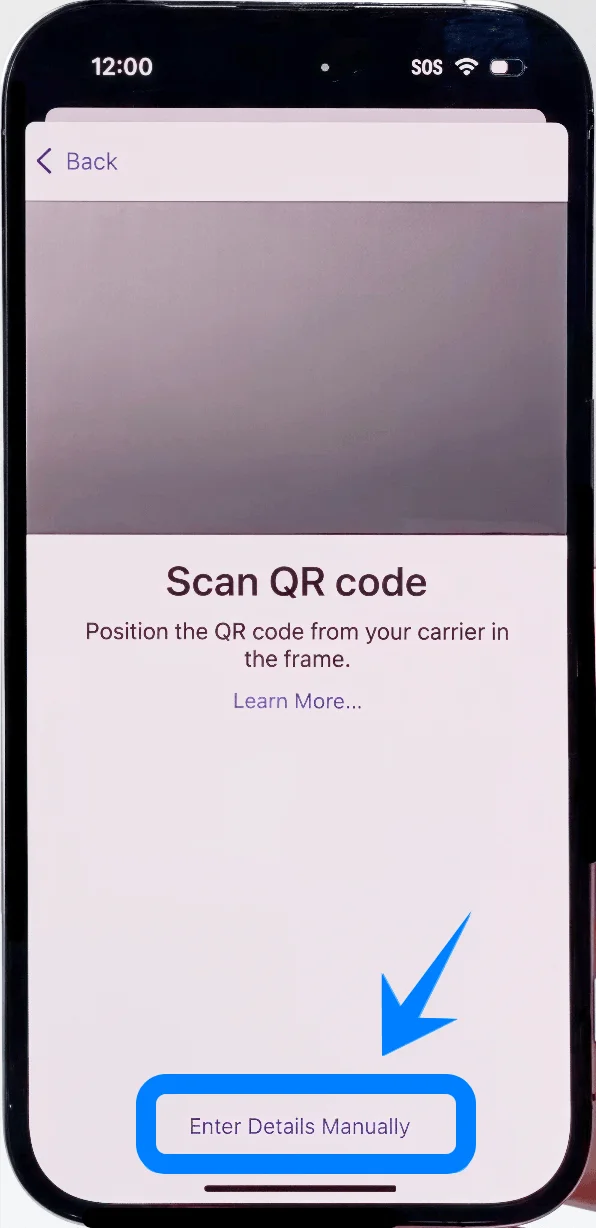
Passo 4: Insira todos os detalhes de ativação em uma única página
Toque em Endereço SM-DP+ → insira o endereço fornecido pela sua operadora
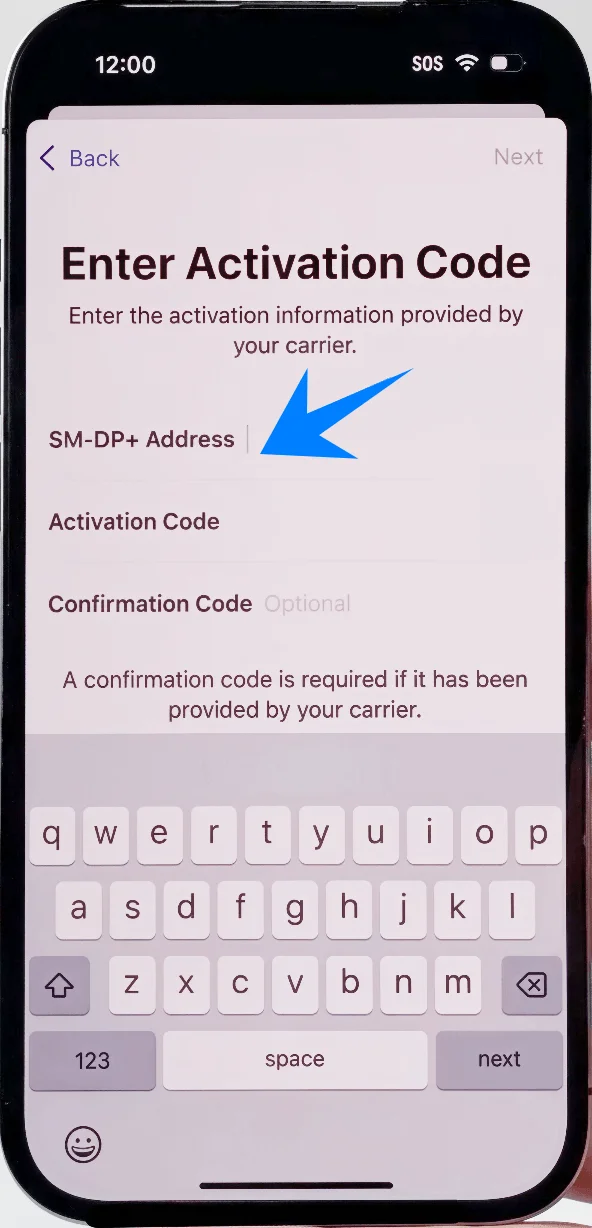
Toque em Código de Ativação → insira o código de ativação
Se disponível:
Toque em Código de Confirmação → insira o código de confirmação
Após preencher todos os campos:
Toque em Seguinte (canto superior direito)
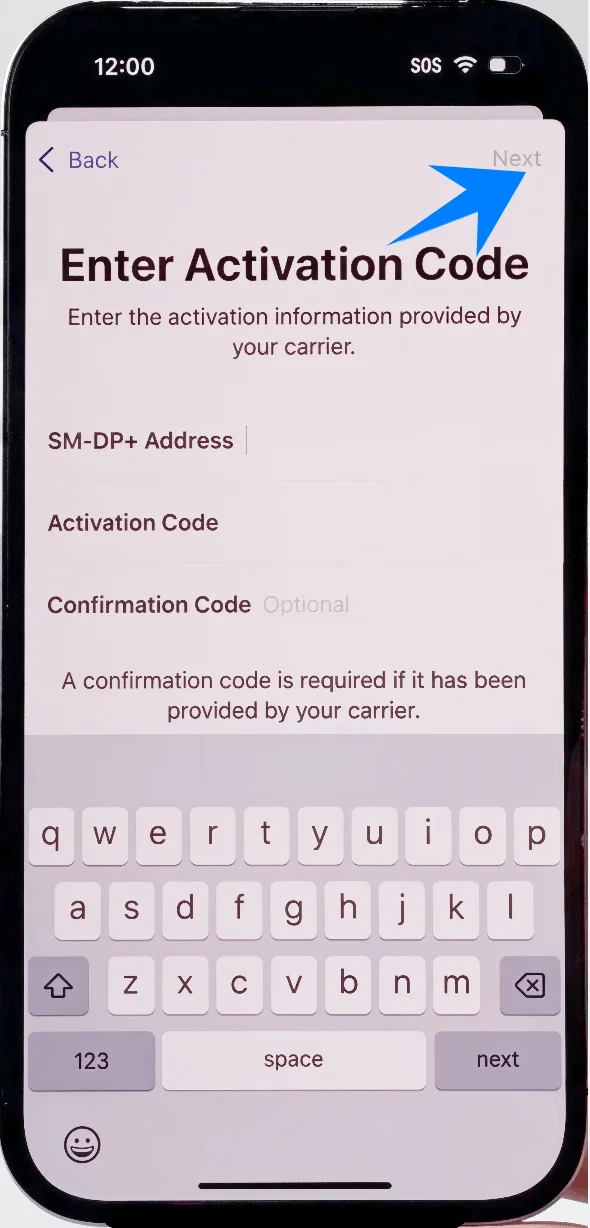
Passo 5: Adicionar plano de celular
Toque em Adicionar Plano de Celular assim que os detalhes forem validados
Passo 6: Etiquetar o plano
Atribua uma etiqueta (ex: Principal, Viagem, etc.)
Toque em Continuar
Passo 7: Configurar o uso da linha
Selecione as preferências para:
Linha de voz padrão
iMessage e FaceTime
Dados móveis
Toque em Continuar após cada seleção
Passo 8: Concluir a configuração
Aguarde o eSIM ativar
O dispositivo retornará para a página de configurações de Celular
Como Confirmar a Instalação Bem-sucedida do eSIM
Verifique a Presença do Plano de Celular
Vá em Ajustes → Celular (Em alguns dispositivos, isso pode aparecer como “Serviço Móvel” ou “Dados Móveis”)
Confirme se um novo plano aparece em SIMs ou Planos de Celular
Verifique o Status do Sinal
Observe o canto superior direito da tela
Certifique-se de que as barras de sinal apareçam para a linha recém-adicionada
Verifique a Ativação da Linha
Em Ajustes → Celular (Em alguns dispositivos, isso pode aparecer como “Serviço Móvel” ou “Dados Móveis”), toque no novo plano
Confirme se:
Ativar Esta Linha está habilitado
O status indica Conectado ou uma rede ativa
Teste a Conectividade
Faça uma chamada de teste ou envie uma mensagem de texto
Nota: Alguns planos eSIM podem não incluir suporte para chamadas de voz, portanto, esse recurso pode não estar disponível dependendo do seu plano.
Abra o Safari e confirme o acesso à internet (caso esteja usando dados de celular)
Conclusão
Após concluir a configuração, o seu dispositivo estará equipado com uma forma mais moderna e flexível de se conectar. Você pode alternar facilmente entre planos e eliminar por completo o transtorno de manusear cartões SIM físicos.
Quer esteja a viajar para o estrangeiro, a trabalhar remotamente ou simplesmente à procura de uma solução de rede mais prática, o iRoamly eSIM garante que o seu iPhone 14 Pro Max permaneça conectado de forma fiável. Desfrute de uma experiência móvel mais fluida, inteligente e eficiente todos os dias.