
Em situações em que manter-se conectado é essencial — como ao viajar ou trabalhar no exterior — ter uma maneira rápida e confiável de configurar sua rede pode fazer uma grande diferença.
eSIM oferece uma solução flexível, permitindo que você ative um plano diretamente no seu telefone, sem precisar de um cartão SIM físico. Isso ajuda a reduzir o tempo de preparação e simplifica o processo.
Se você está usando um iPhone 15 Plus, este guia irá orientá-lo sobre como instalar o seu iRoamly eSIM, para que você possa se conectar sempre que precisar.
Preparativos Antes de Configurar o iroamly eSIM
Antes de começar, certifique-se de que possui o seguinte:
Uma conexão de internet estável (Wi-Fi ou celular)
Um código QR de eSIM válido ou detalhes de ativação manual (endereço SM-DP+ e código de ativação) fornecidos pela sua operadora
Seu iPhone 15 Plus ligado e desbloqueado
O dispositivo atualizado para a versão mais recente do iOS (recomendado para compatibilidade)
Método 1: Instalar eSIM usando código QR
Passo 1: Abrir os Ajustes de Celular
Toque em Ajustes
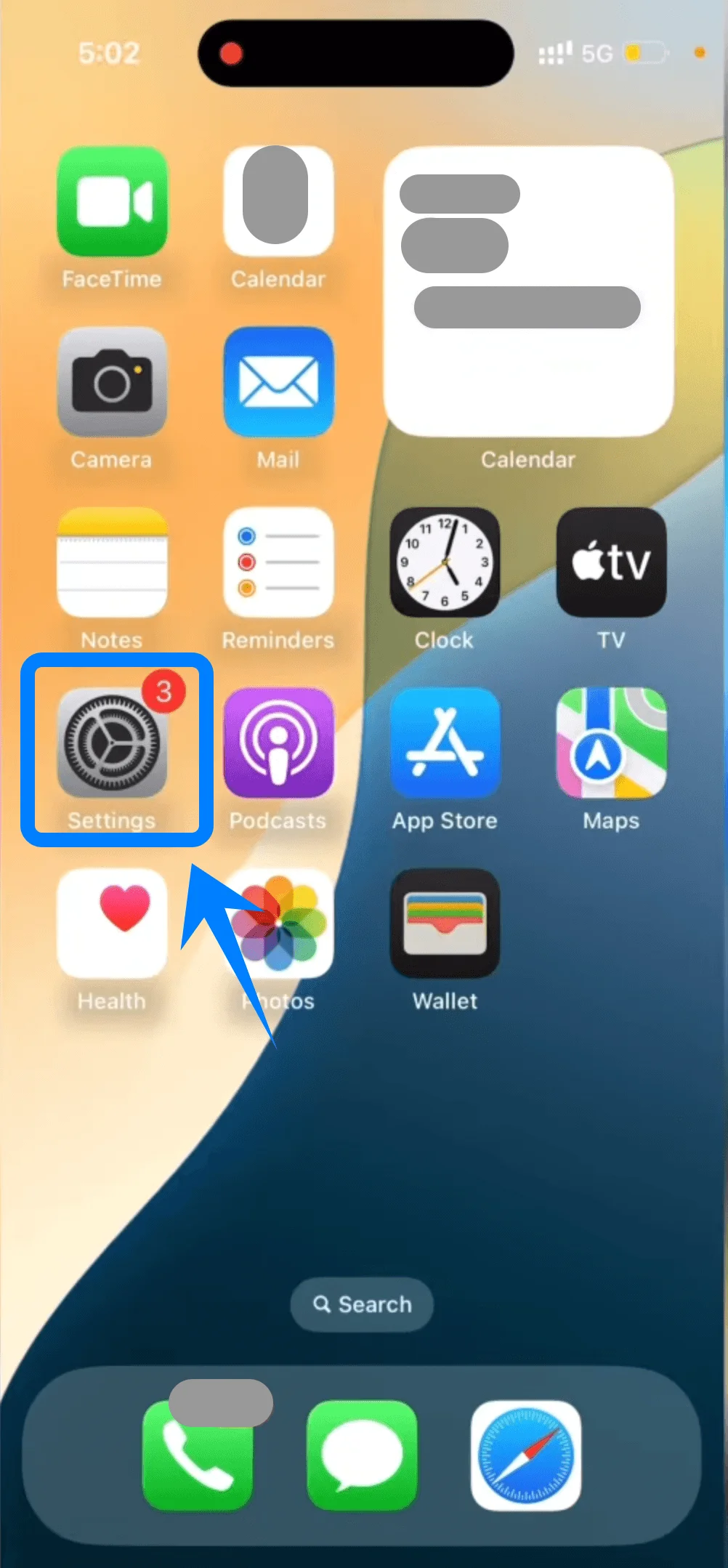
Role a tela para baixo e toque em Serviço Móvel (Em alguns dispositivos, isso pode aparecer como “Celular” ou “Dados Móveis”)
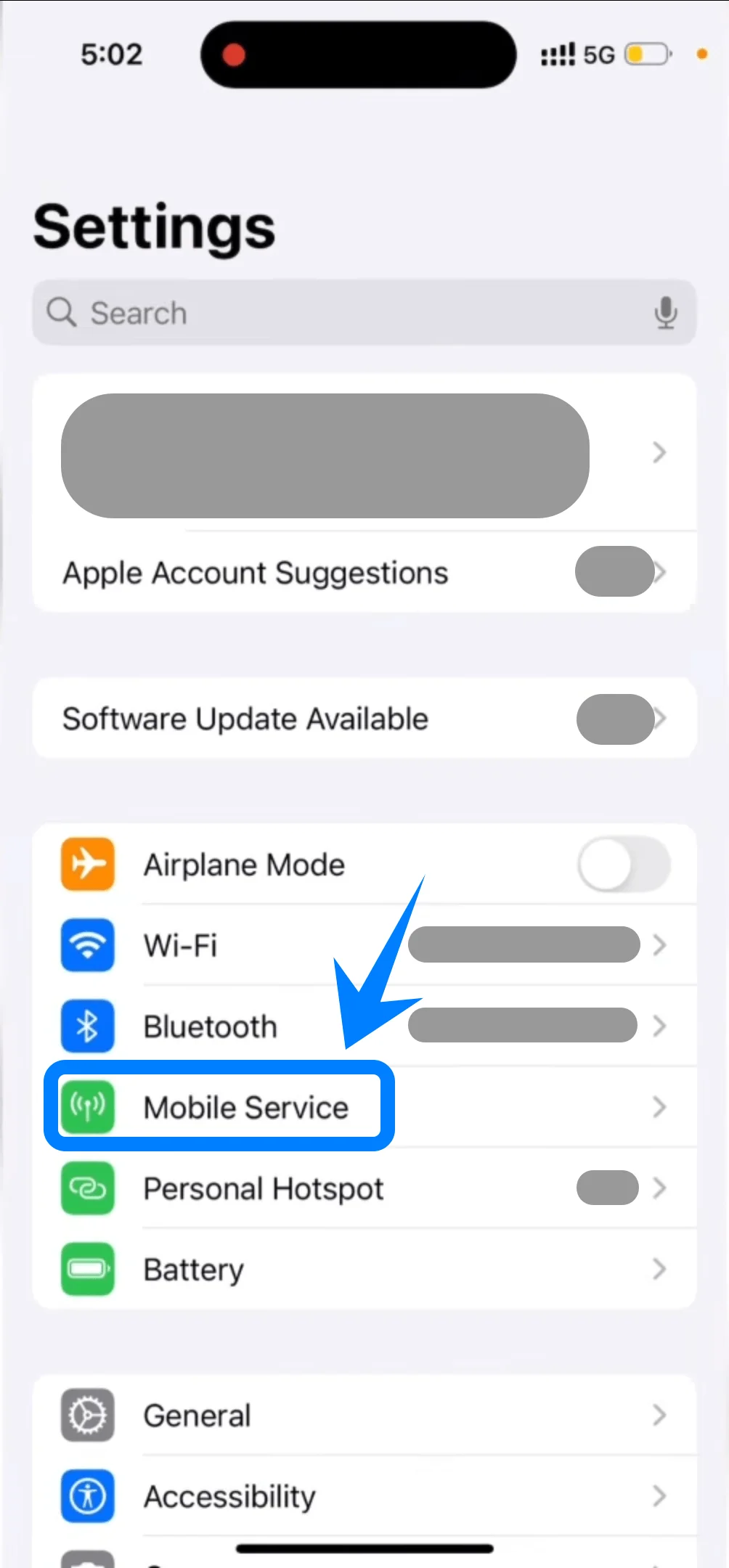
Passo 2: Adicionar eSIM
Toque em Adicionar eSIM se já tiver um plano de celular, ou toque em Configurar Celular se este for o seu primeiro plano
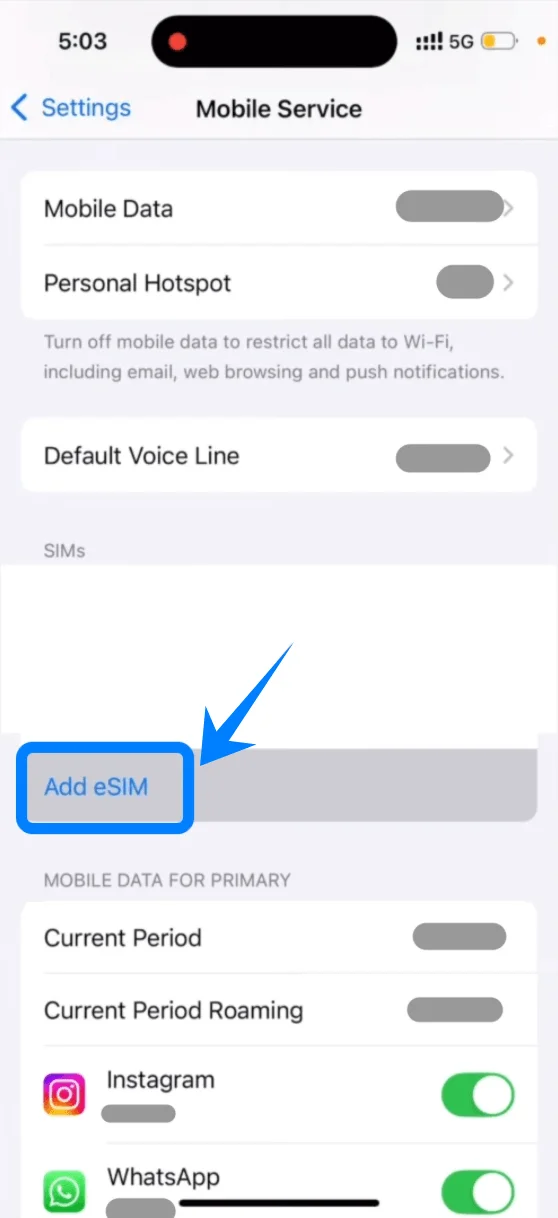
Passo 3: Escolher a opção de código QR
Toque em Usar Código QR
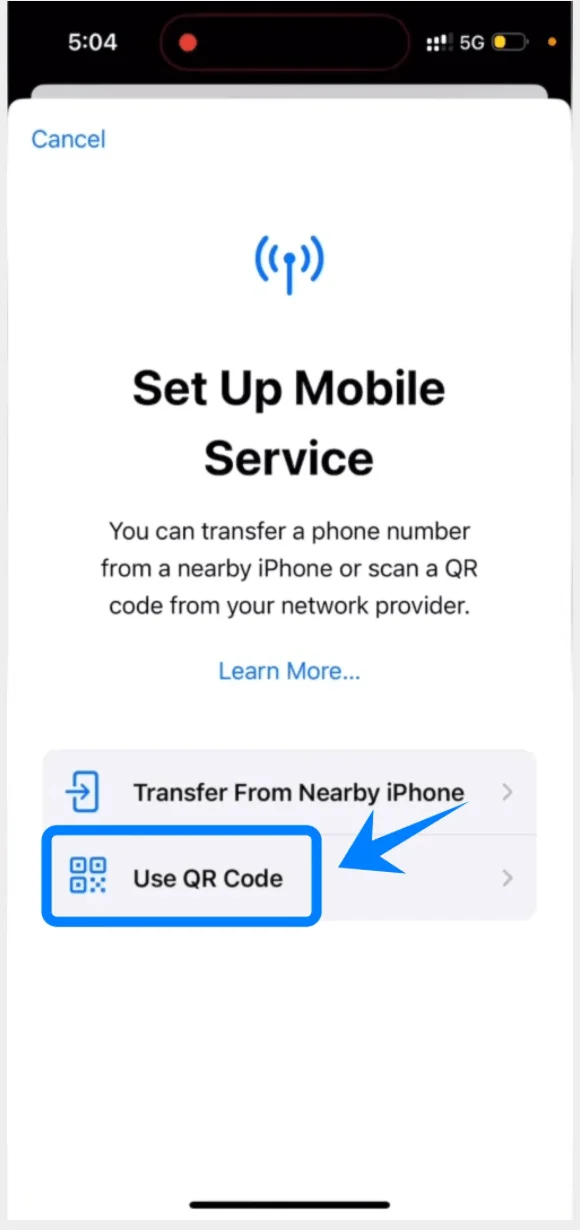
Passo 4: Escanear o código QR
A interface da câmera abrirá automaticamente
Posicione o código QR dentro da moldura
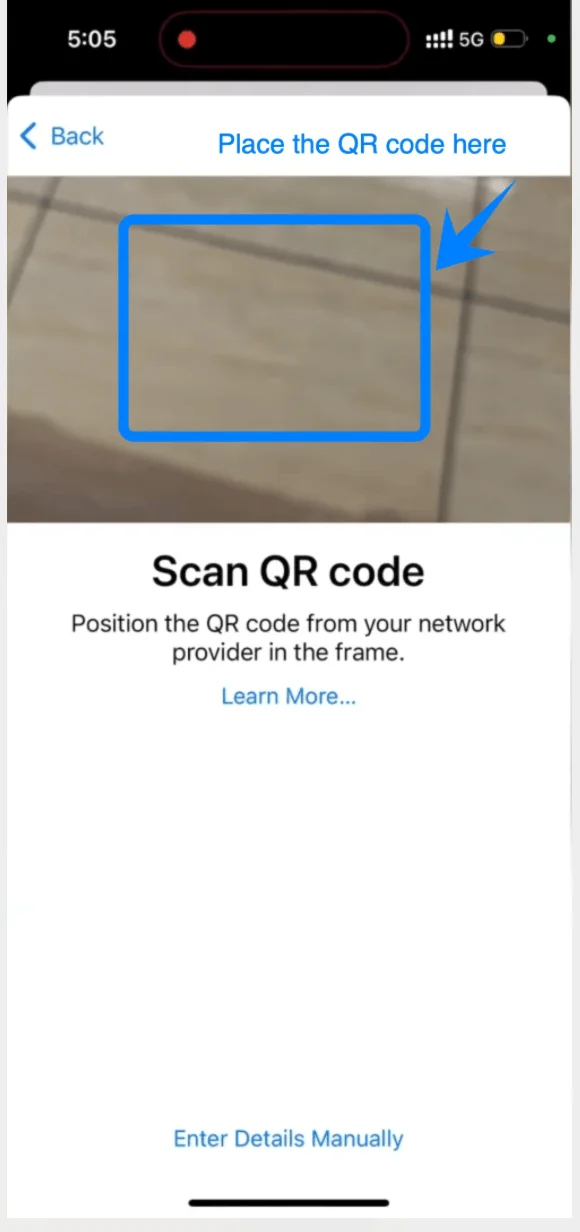
Aguarde o telefone reconhecer o código
Passo 5: Confirmar ativação
Quando solicitado, toque em Continuar
Em seguida, toque em Adicionar Plano de Celular
Passo 6: Definir etiquetas
Selecione uma etiqueta (por exemplo, Principal, Secundário, Viagem)
Toque em Continuar
Passo 7: Definir preferências de linha padrão
Selecione sua linha padrão para:
Ligações → Toque na linha preferida → Toque em Continuar
iMessage e FaceTime → Toque na linha preferida → Toque em Continuar
Dados Celulares → Selecione a linha → Toque em Continuar
Método 2: Instalar eSIM usando entrada manual
Passo 1: Abrir os Ajustes do Celular
Toque em Ajustes
Role a tela para baixo e toque em Serviço Móvel (Em alguns dispositivos, isso pode aparecer como “Celular” ou “Dados Móveis”)
Passo 2: Adicionar eSIM
Toque em Adicionar eSIM se você já tiver um plano de celular existente, ou toque em Configurar Celular caso este seja o seu primeiro plano
Passo 3: Selecionar a opção de inserção manual
Toque em Usar Código QR
Na tela de leitura de código QR, toque em Inserir Detalhes Manualmente (localizado na parte inferior)
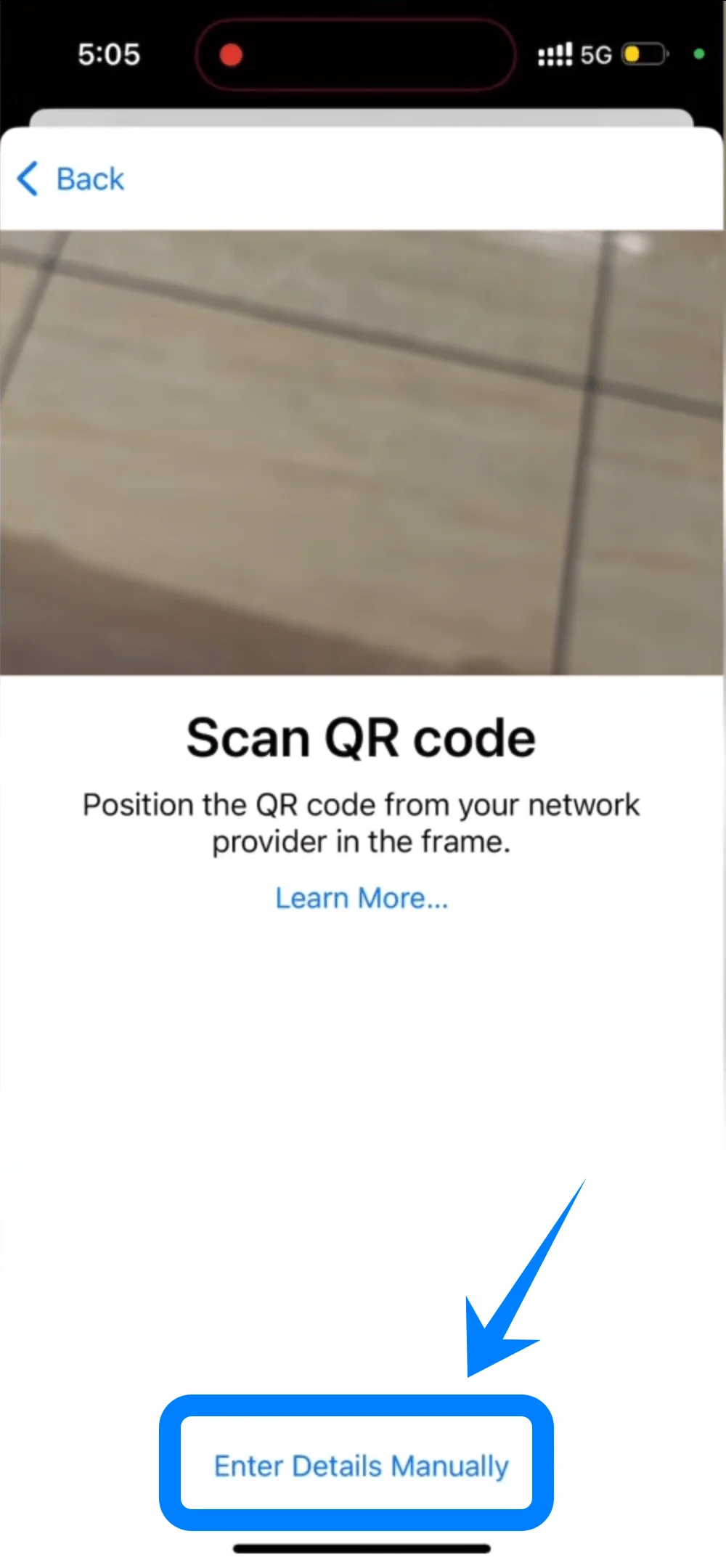
Passo 4: Inserir os detalhes de ativação do eSIM
Na tela Inserir Código de Ativação:
Toque no campo Endereço SM-DP+ → Insira o endereço exatamente conforme fornecido pela sua operadora
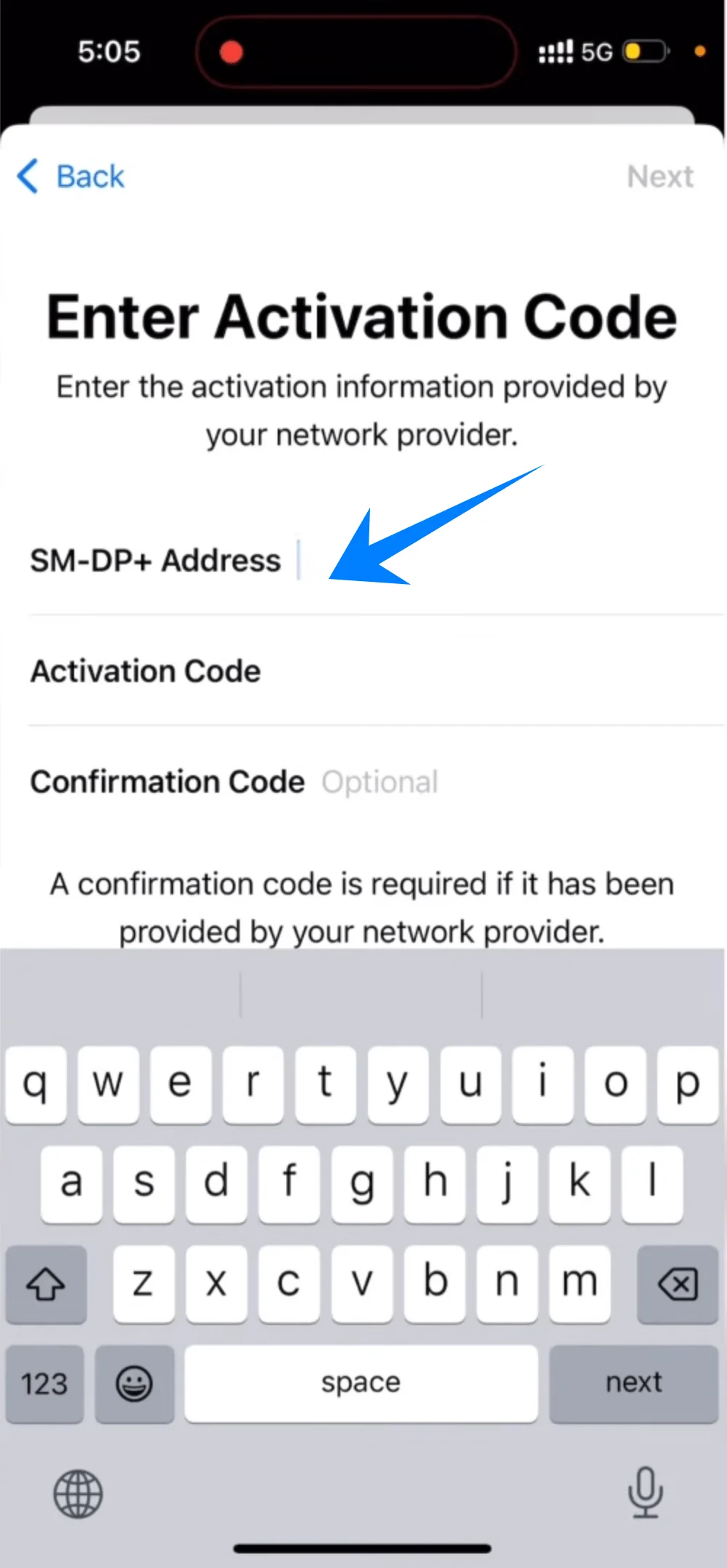
Toque no campo Código de Ativação → Insira o código de ativação fornecido
(Se solicitado) Toque no campo Código de Confirmação → Insira o código de confirmação
Após inserir todas as informações necessárias, toque em Seguinte (no canto superior direito)
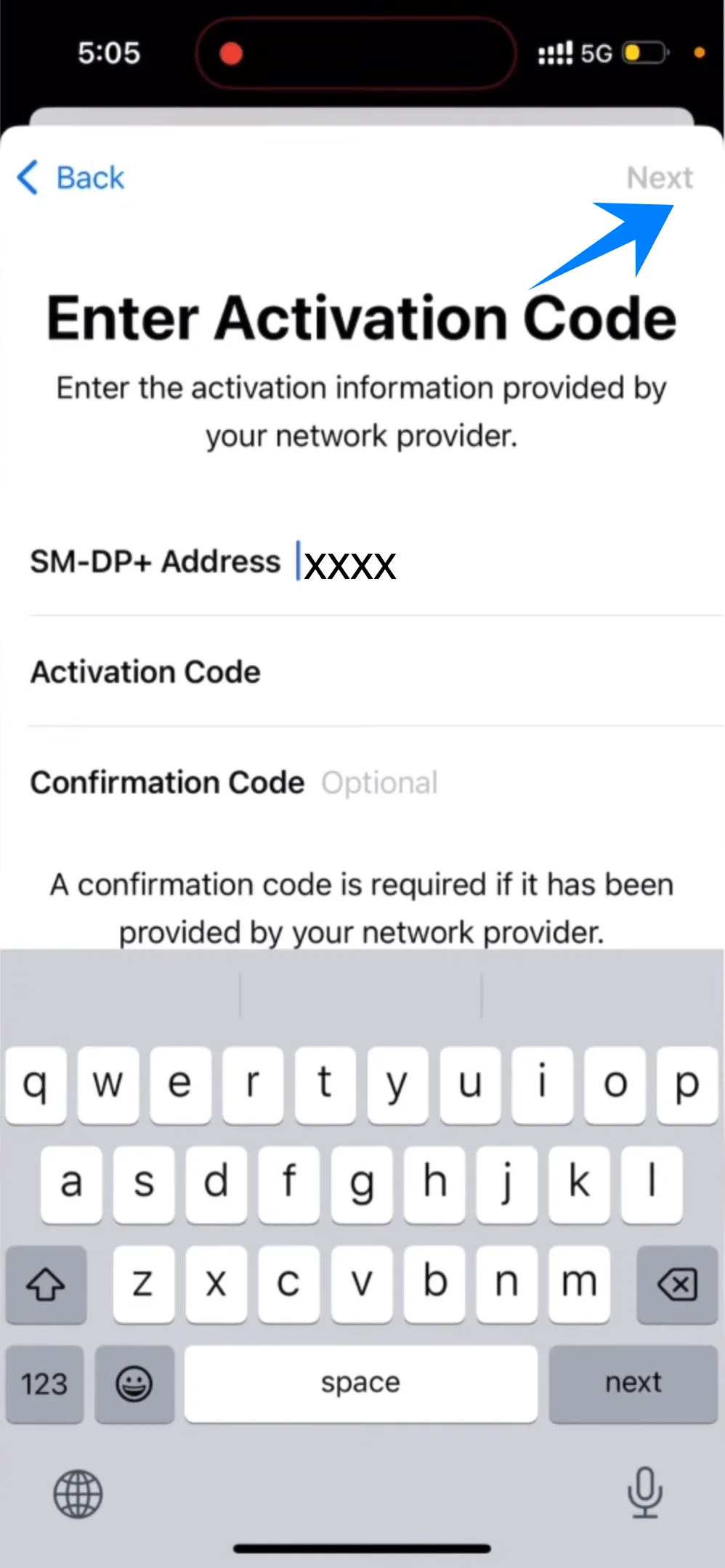
Passo 5: Adicionar Plano Celular
Toque em Adicionar Plano Celular
Passo 6: Definir etiquetas
Selecione uma etiqueta (por exemplo: Principal, Secundária, Viagem)
Toque em Continuar
Passo 7: Definir configurações de linha padrão
Escolha os padrões para:
Ligações → Toque na linha preferida → Toque em Continuar
iMessage & FaceTime → Toque na linha preferida → Toque em Continuar
Dados Celulares → Selecione a linha → Toque em Continuar
Como confirmar a instalação bem-sucedida do eSIM
Após concluir qualquer um dos métodos, verifique a instalação usando as seguintes verificações:
Verificação 1: Lista de Planos Celulares
Vá em Ajustes → Serviço Móvel (Em alguns dispositivos, isso pode aparecer como “Celular” ou “Dados Móveis”)
Confirme se o novo plano aparece em SIMs ou Planos Celulares
Verificação 2: Indicador de Sinal
Observe o canto superior direito da tela
Confirme se as barras de sinal aparecem para a nova linha
Verificação 3: Status da Linha
Em Ajustes → Serviço Móvel (Em alguns dispositivos, isso pode aparecer como “Celular” ou “Dados Móveis”)
Toque no plano recém-adicionado
Certifique-se de que:
Ativar Esta Linha esteja ativado (botão verde)
Verificação 4: Testar Conectividade
Faça uma chamada:
Abra o Telefone
Disque um número
Ou teste os dados móveis:
Desative o Wi-Fi
Abra o Safari e carregue uma página da web
Conclusão
Parabéns — você configurou com sucesso o seu eSIM iRoamly! O seu dispositivo agora está pronto para manter a conexão sem a necessidade de um cartão SIM físico.
Desde o uso diário até viagens, o eSIM iRoamly oferece a liberdade de se conectar a qualquer momento e em qualquer lugar.
Com uma configuração mais rápida e uma gestão simplificada, pode focar-se no que é importante enquanto permanece online sem qualquer esforço.