
À medida que a conectividade móvel continua a evoluir, o eSIM está se tornando a escolha preferida de muitos usuários.
Diferente dos cartões SIM físicos tradicionais, um eSIM permite que você baixe e ative um plano de celular diretamente no seu dispositivo, sem a necessidade de inserir ou substituir qualquer hardware.
Para os usuários do iPhone 16e, isso significa uma experiência de configuração mais rápida e flexível, especialmente ao alternar entre diferentes redes.
Se você já recebeu os detalhes do seu eSIM iRoamly, este guia o conduzirá passo a passo pelo processo de instalação e ativação, ajudando você a se conectar o mais rápido possível.
Preparações Antes de Configurar o iRoamly eSIM
Antes de começar, certifique-se de que possui o seguinte:
Uma conexão de internet estável (Wi-Fi ou dados móveis)
Um código QR de eSIM válido ou detalhes de ativação manual (endereço SM-DP+ e código de ativação) fornecidos pela sua operadora
Seu iPhone 16e ligado e desbloqueado
O dispositivo atualizado para a versão mais recente do iOS (recomendado para compatibilidade)
Método 1: Instalar eSIM via leitura de QR Code
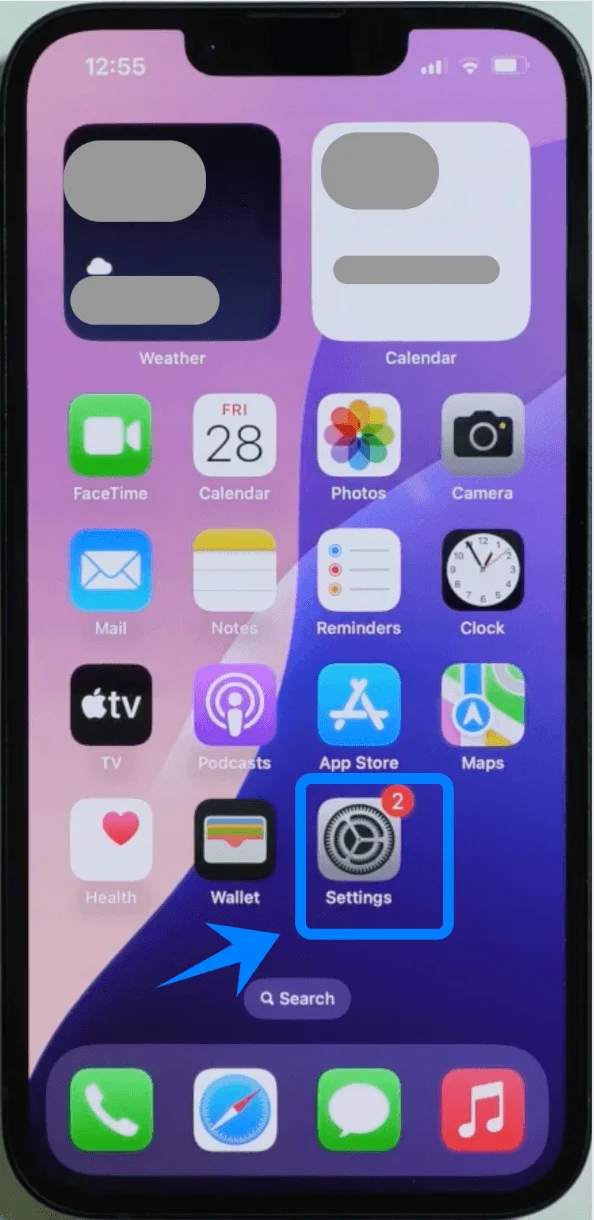
Passo 1: Abra os Ajustes
Toque em Ajustes na Tela de Início
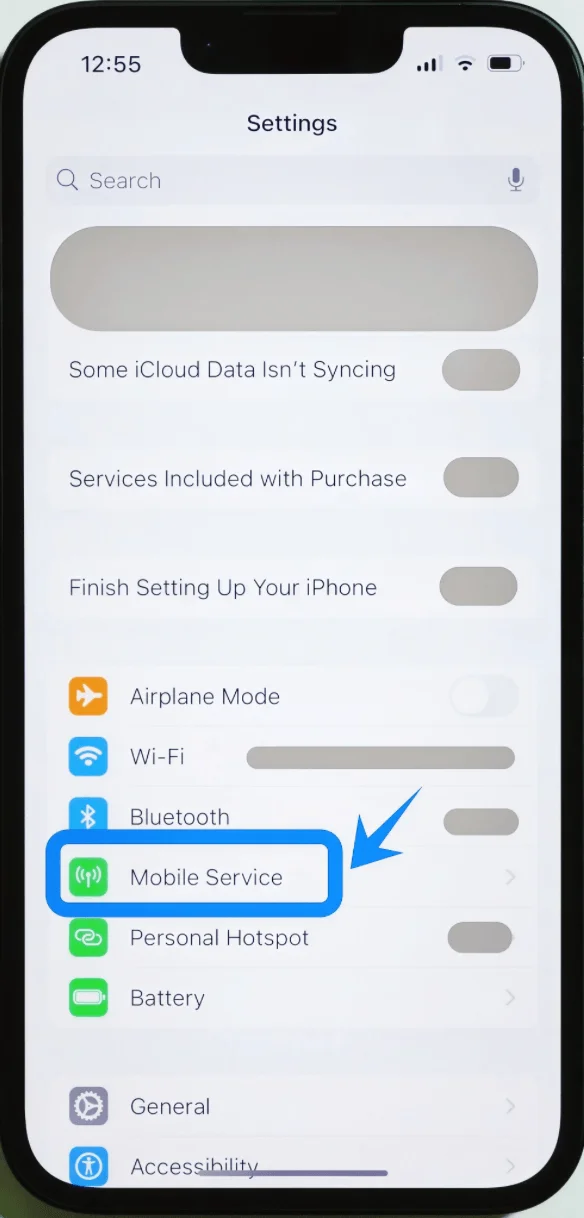
Passo 2: Navegue até os Ajustes Celulares
Role a tela para baixo e toque em Celular (Em alguns dispositivos, isso pode aparecer como “Serviço Móvel” ou “Dados Móveis”)
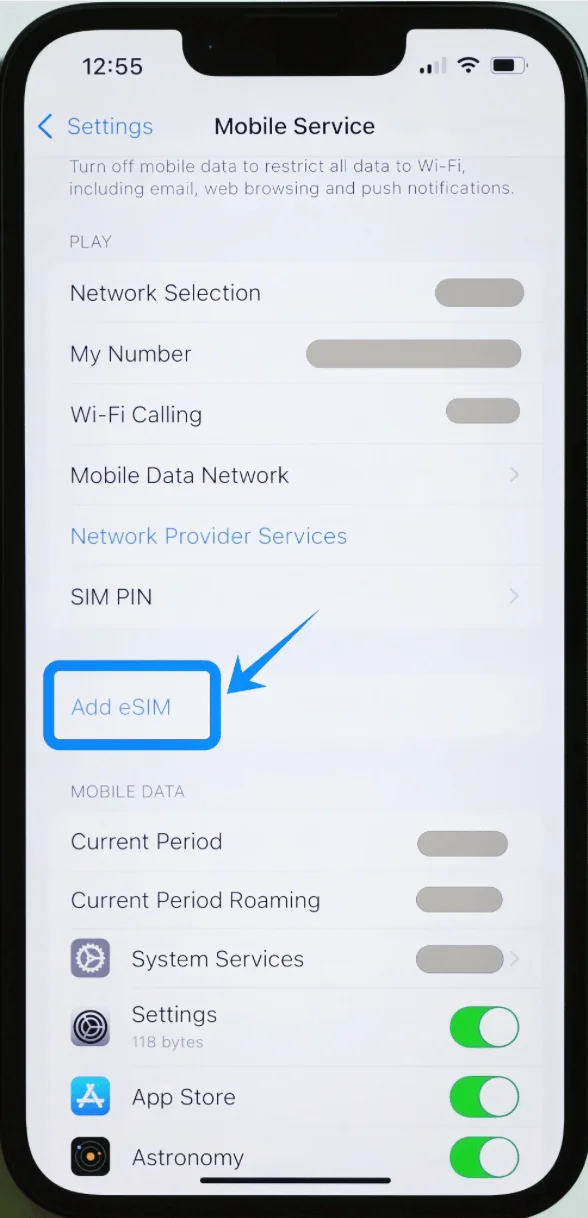
Passo 3: Adicionar eSIM
Toque em Adicionar eSIM caso já possua um plano celular existente, ou toque em Configurar Celular se este for o seu primeiro plano
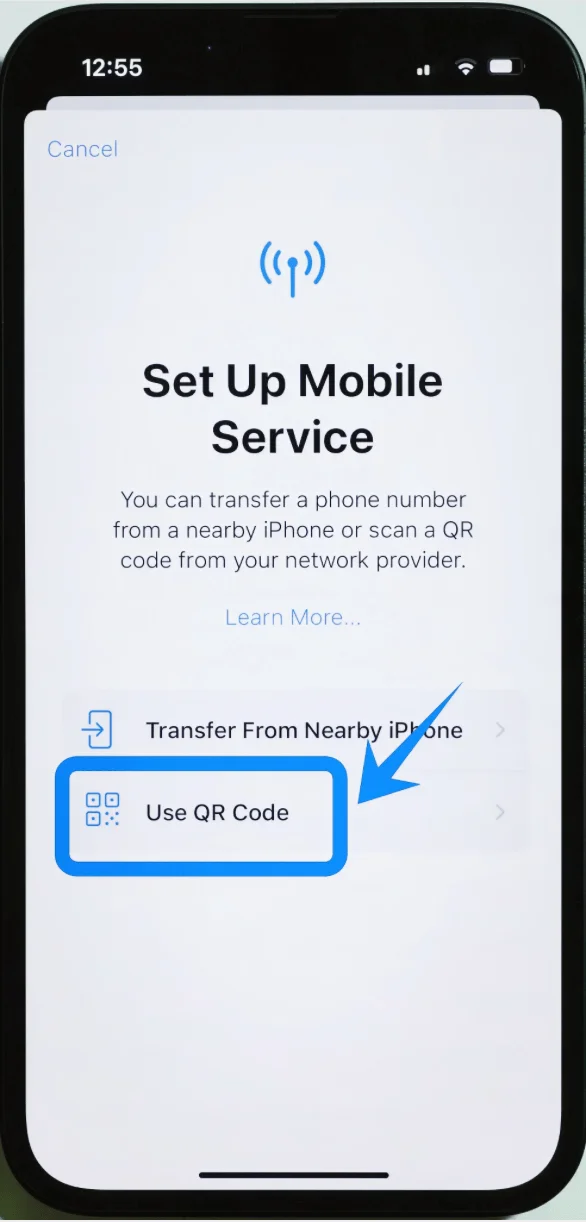
Passo 4: Escolha a opção de QR Code
Toque em Usar QR Code
Passo 5: Escaneie o QR Code
Posicione a câmera do iPhone sobre o QR code
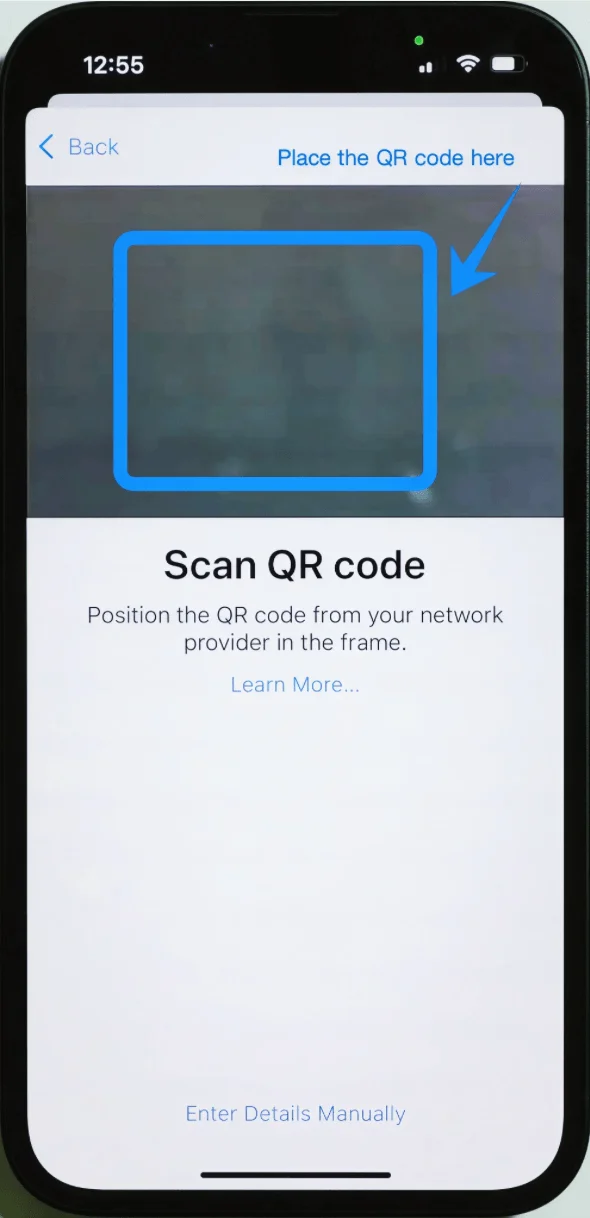
Aguarde o reconhecimento automático do código
Passo 6: Confirme a adição do plano
Quando solicitado, toque em Continuar
Passo 7: Adicionar Plano Celular
Toque em Adicionar Plano Celular
Passo 8: Defina uma etiqueta para o eSIM
Selecione uma etiqueta (ex.: Principal, Secundário, Viagem)
Toque em Continuar
Passo 9: Configure a linha padrão (se solicitado)
Selecione como o novo eSIM será utilizado:
Linha padrão para chamadas
iMessage e FaceTime
Dados móveis
Toque em Continuar após cada seleção
Método 2: Instalar eSIM via Entrada Manual
Passo 1: Abrir Ajustes
Toque em Ajustes na Tela de Início
Passo 2: Navegar até Ajustes de Celular
Role para baixo e toque em Serviço Móvel (Em alguns dispositivos, isso pode aparecer como “Celular” ou “Dados Móveis”)
Passo 3: Adicionar eSIM
Toque em Adicionar eSIM se você já tiver um plano de celular existente, ou toque em Configurar Celular se este for o seu primeiro plano
Passo 4: Escolher Entrada Manual
Toque em Usar Código QR
Na tela de escaneamento de QR, toque em Inserir Detalhes Manualmente na parte inferior
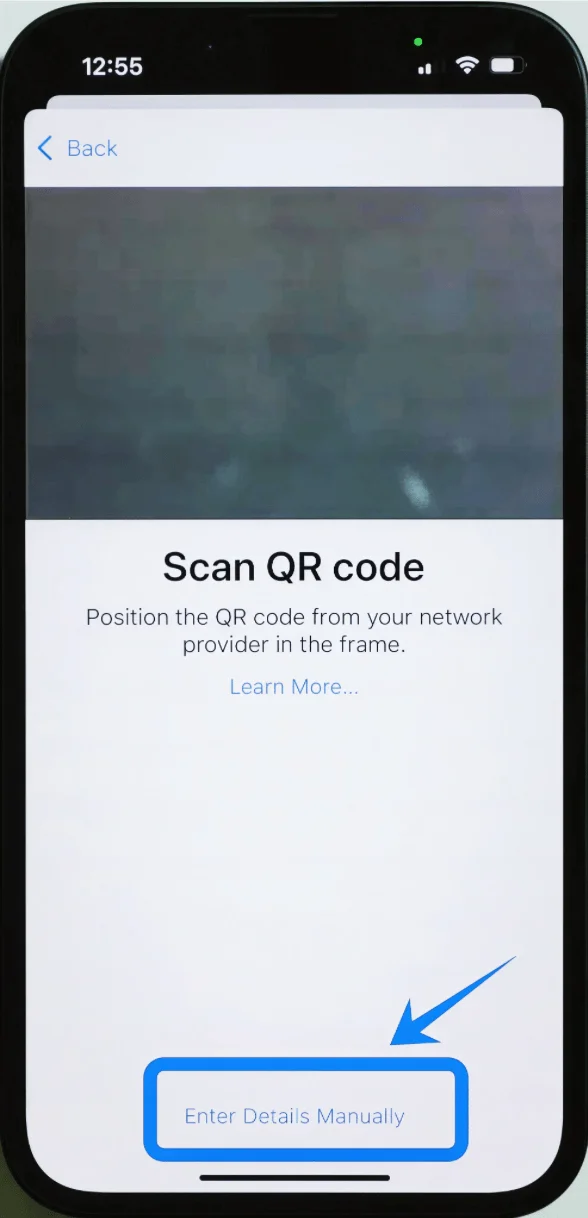
Passo 5: Inserir Detalhes de Ativação
Toque no campo Endereço SM-DP+ e insira o endereço fornecido pela sua operadora
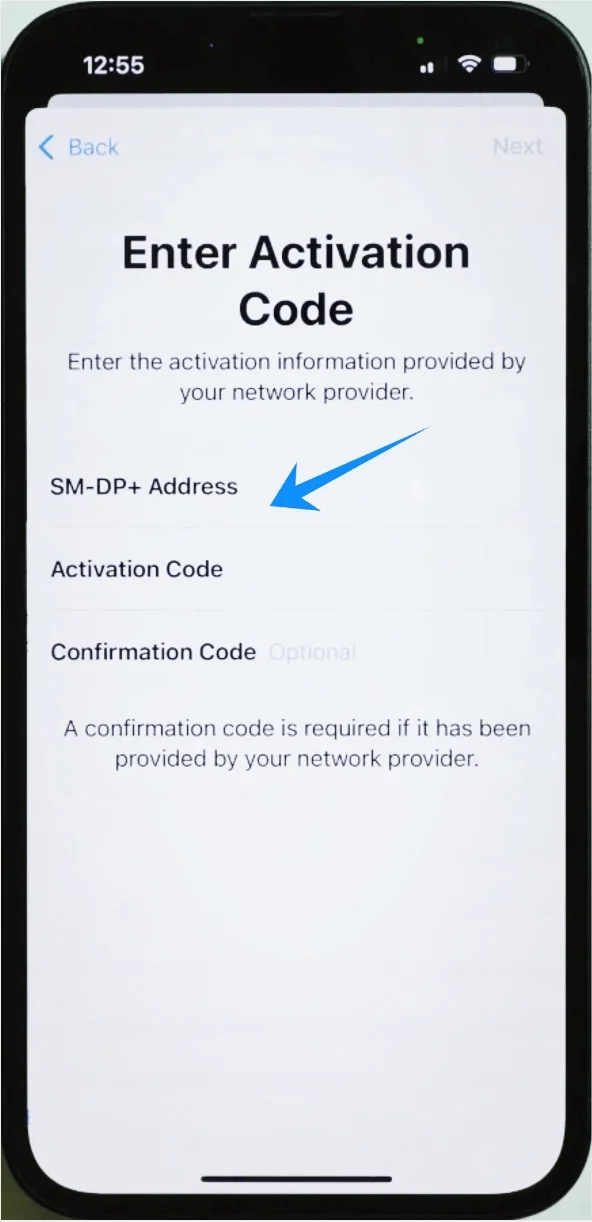
Toque no campo Código de Ativação e insira o código
(Se necessário) insira o Código de Confirmação
Toque em Seguinte
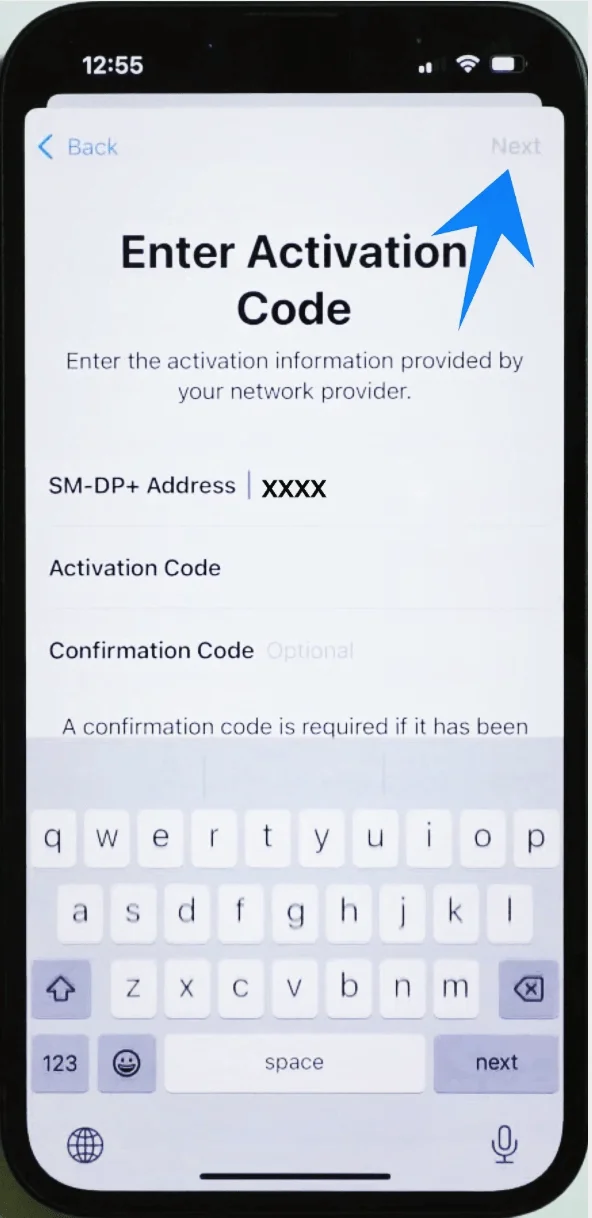
Passo 6: Baixar Perfil de eSIM
Aguarde enquanto o iPhone se conecta ao servidor da operadora
Passo 7: Adicionar Plano de Celular
Toque em Adicionar Plano de Celular
Passo 8: Rotular o eSIM
Selecione um rótulo (por exemplo, Principal, Secundário, Viagem)
Toque em Continuar
Passo 9: Configurar Preferências de Uso
Selecione como o novo eSIM será usado:
Linha padrão para chamadas
iMessage & FaceTime
Dados móveis
Toque em Continuar após cada seleção
Como Confirmar a Instalação Bem-sucedida do eSIM
Após concluir qualquer um dos métodos, verifique a instalação seguindo os passos abaixo:
Passo 1: Abra os Ajustes
Toque em Ajustes
Passo 2: Acesse o menu Celular
Role a tela para baixo e toque em Serviço Móvel (Em alguns dispositivos, isso pode aparecer como “Celular” ou “Dados Móveis”)
Passo 3: Verifique os Planos Celulares
Em SIMs ou Planos Celulares, confirme se:
O seu novo eSIM está listado
O status indica Ativado ou Ativo
Passo 4: Verifique o sinal
Observe a barra de status (canto superior direito): as barras de sinal devem aparecer para a nova linha
Passo 5: Teste a conectividade
Abra o Safari
Carregue uma página da web usando os dados móveis
Como alternativa, faça uma chamada de teste
Nota: Alguns planos eSIM podem não incluir suporte para chamadas de voz, portanto, este recurso pode não estar disponível dependendo do seu plano.
Conclusão
Agora que o seu eSIM iRoamly está configurado no seu iPhone 16e, você está pronto para ficar conectado onde quer que vá.
Seja navegando por uma nova cidade, consultando mapas ou mantendo contato com amigos e familiares, a sua conexão está a apenas um toque de distância.
A flexibilidade do eSIM também permite que você altere ou adicione planos facilmente conforme as suas necessidades de viagem, tornando a sua jornada mais fluida e conveniente.