
O Google Pixel 6a suporta eSIM em modelos desbloqueados e compatíveis, tornando-o um celular prático para instalar um eSIM de viagem iRoamly antes de uma viagem. No software atual do Pixel, o caminho para configurar o eSIM encontra-se em Configurações, seguido de Rede e internet e, em seguida, SIMs; os nomes podem variar ligeiramente conforme a versão do Android, região ou firmware da operadora.
Este guia aborda as duas maneiras de instalar o seu eSIM de viagem iRoamly em um Pixel 6a: digitalizando o código QR ou inserindo os detalhes de ativação manualmente. A configuração via QR costuma ser mais rápida quando você consegue abrir o código QR iRoamly em outra tela. A configuração manual é útil caso a câmera não consiga ler o código, o e-mail com o QR não esteja sendo exibido corretamente ou se você precisar colar o código de ativação manualmente.
Preparativos Antes de Configurar o seu eSIM da iRoamly
Conecte o seu Pixel 6a a uma rede Wi-Fi estável antes de instalar o eSIM.
Confirme se o telemóvel está desbloqueado para qualquer operadora e se é compatível com eSIM. Algumas versões regionais ou de operadoras podem limitar as funcionalidades do eSIM.
Tenha o seu código QR da iRoamly e os detalhes de ativação manual à mão. A iRoamly envia o código QR e o código de ativação por e-mail ou apresenta-os após a compra.
Não apague o eSIM da iRoamly após a instalação, a menos que o suporte da iRoamly lhe indique fazê-lo. Muitos eSIMs de viagem não podem ser simplesmente reinstalados após a remoção.
Instale o eSIM 1 a 2 dias antes da viagem, sempre que possível, mas verifique primeiro os detalhes do plano. A validade da iRoamly começa a contar a partir da ativação; para muitos planos de viagem da iRoamly, o período de validade tem início quando o eSIM se liga a uma rede suportada.
Verifique o tipo exato do seu plano iRoamly. Alguns planos são apenas de dados, enquanto outros podem incluir chamadas ou SMS; não assuma que o serviço de voz ou SMS está incluído, a menos que o seu plano indique expressamente.
Passos de Configuração Compartilhados
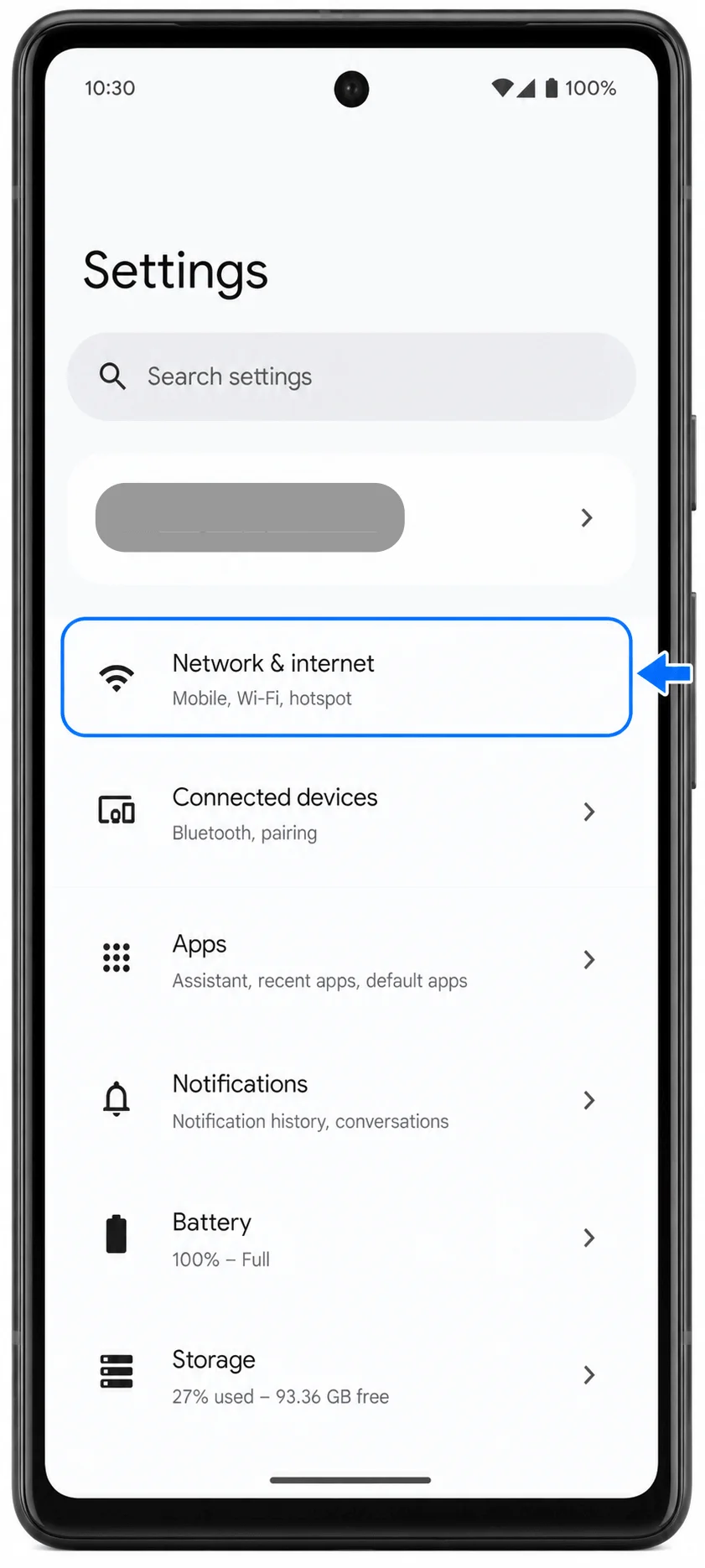
Abra Configurações e, em seguida, toque em Rede e internet. Você verá a página de configurações de rede do Pixel.
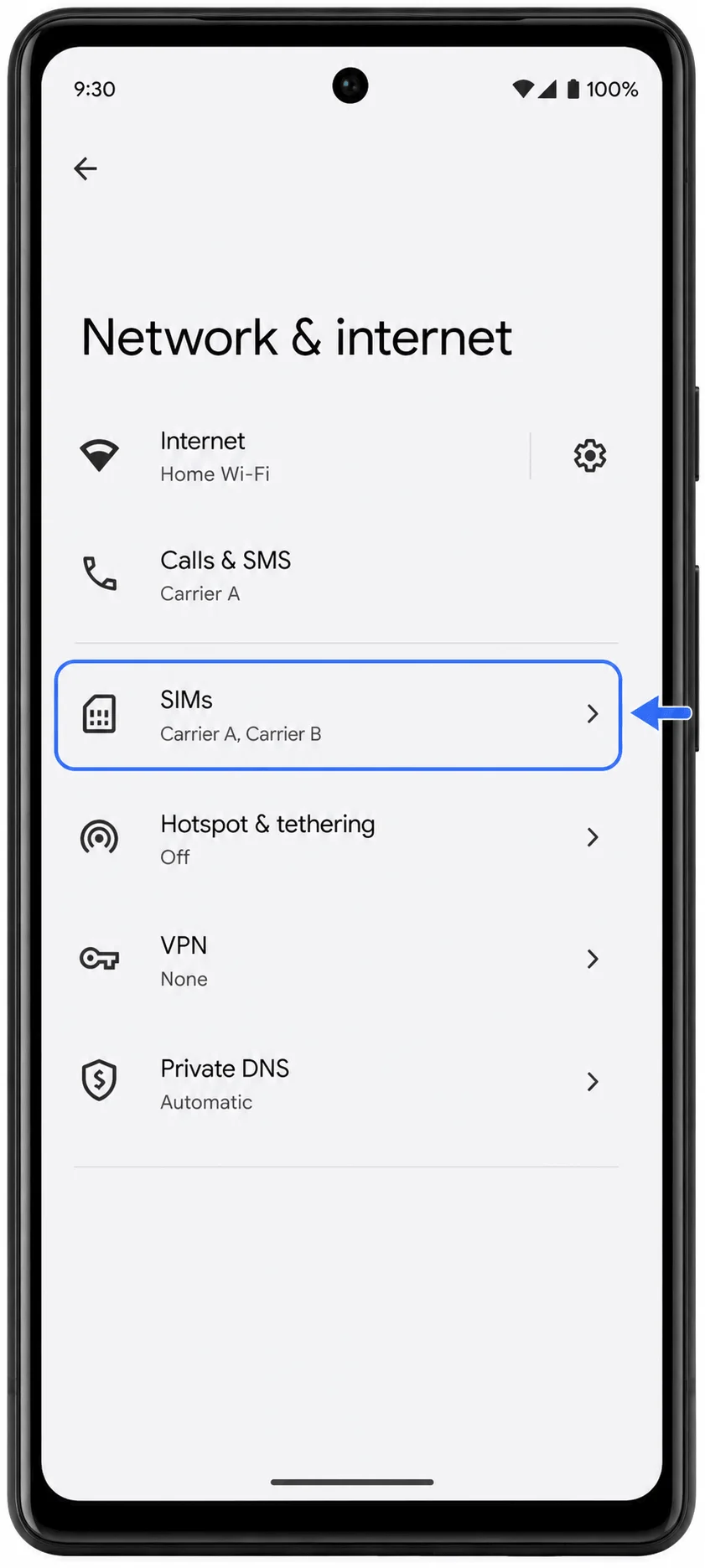
Em Rede e internet, toque em SIMs. Você verá a área de configurações de SIM para seus perfis de SIM físico e eSIM.
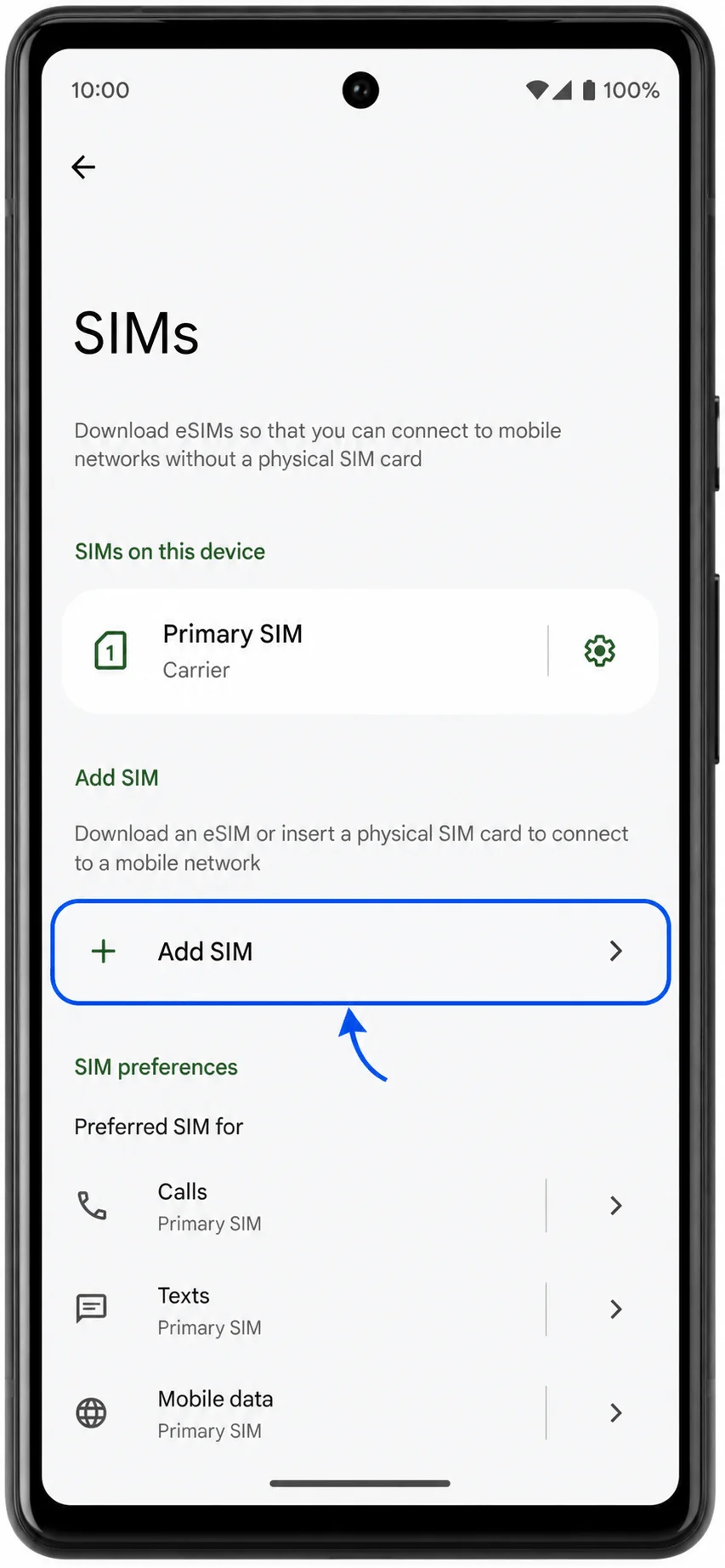
Na página de SIMs, toque em Adicionar SIM. O telefone abrirá a tela de configuração para adicionar outro SIM ou eSIM.
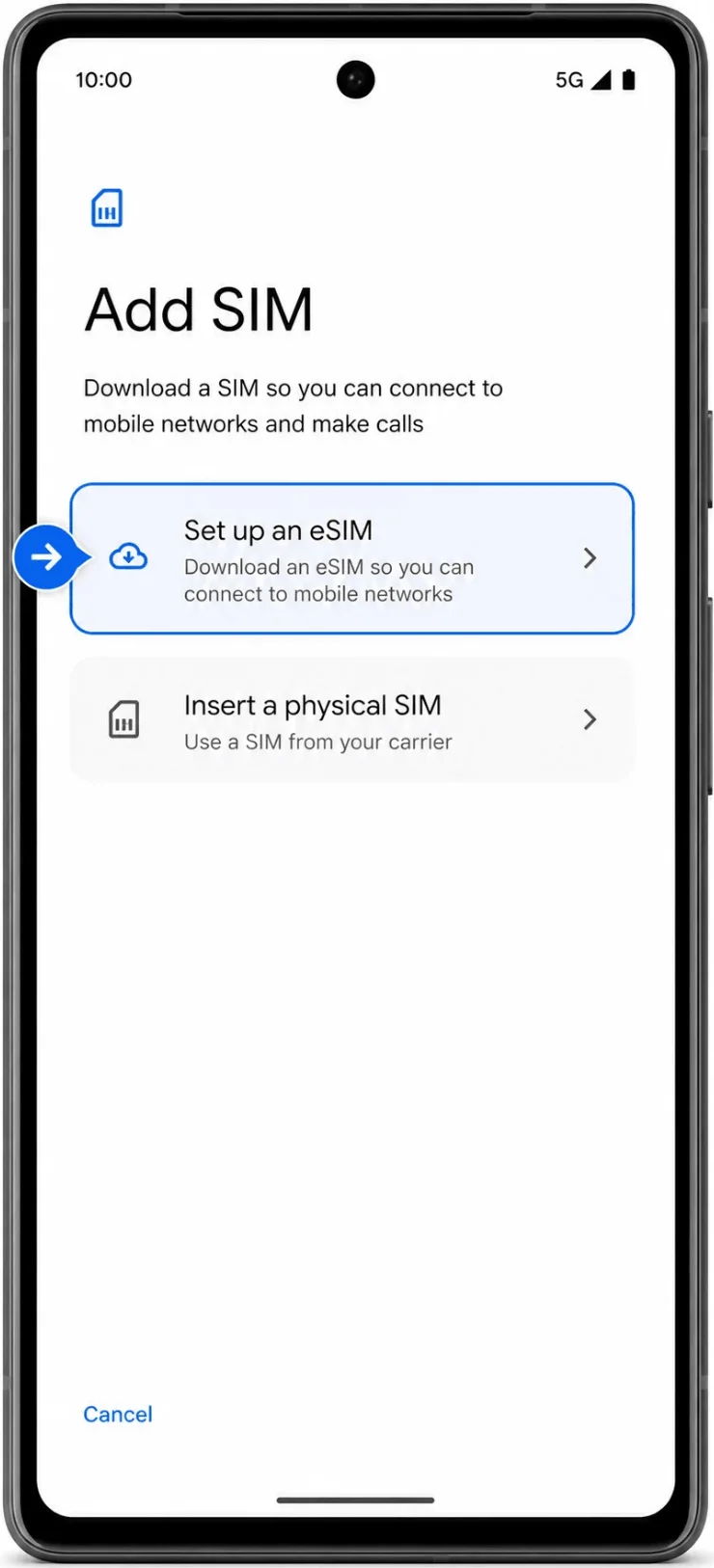
Toque em Configurar um eSIM. O Pixel avançará para o fluxo de configuração de eSIM.
Método 1: Instalar o iRoamly eSIM lendo um código QR
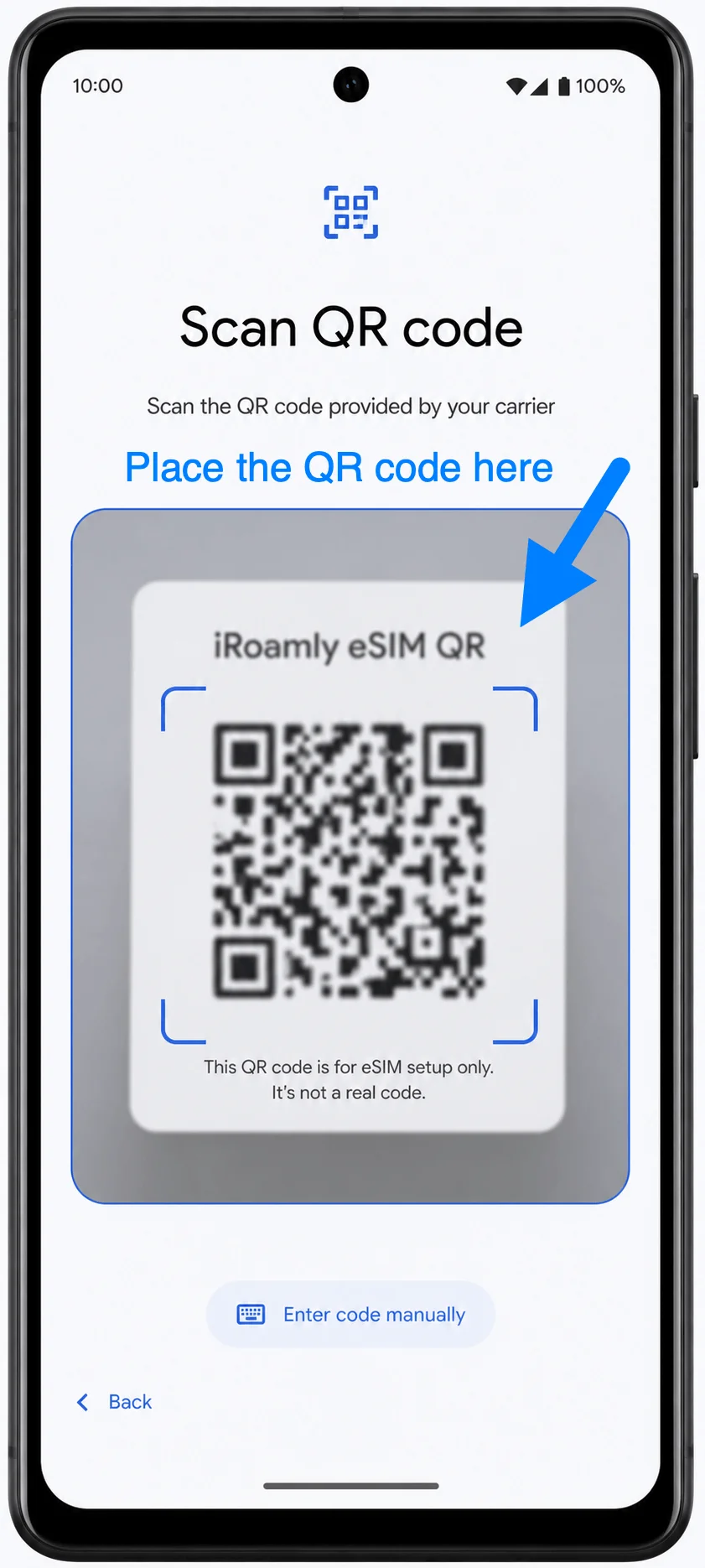
Na tela de leitura de código QR, aponte a câmera do Pixel 6a para o código QR da iRoamly presente no e-mail do seu pedido, na sua conta iRoamly ou na tela de outro dispositivo. Mantenha o código QR dentro da caixa do scanner até que o telefone o detecte.
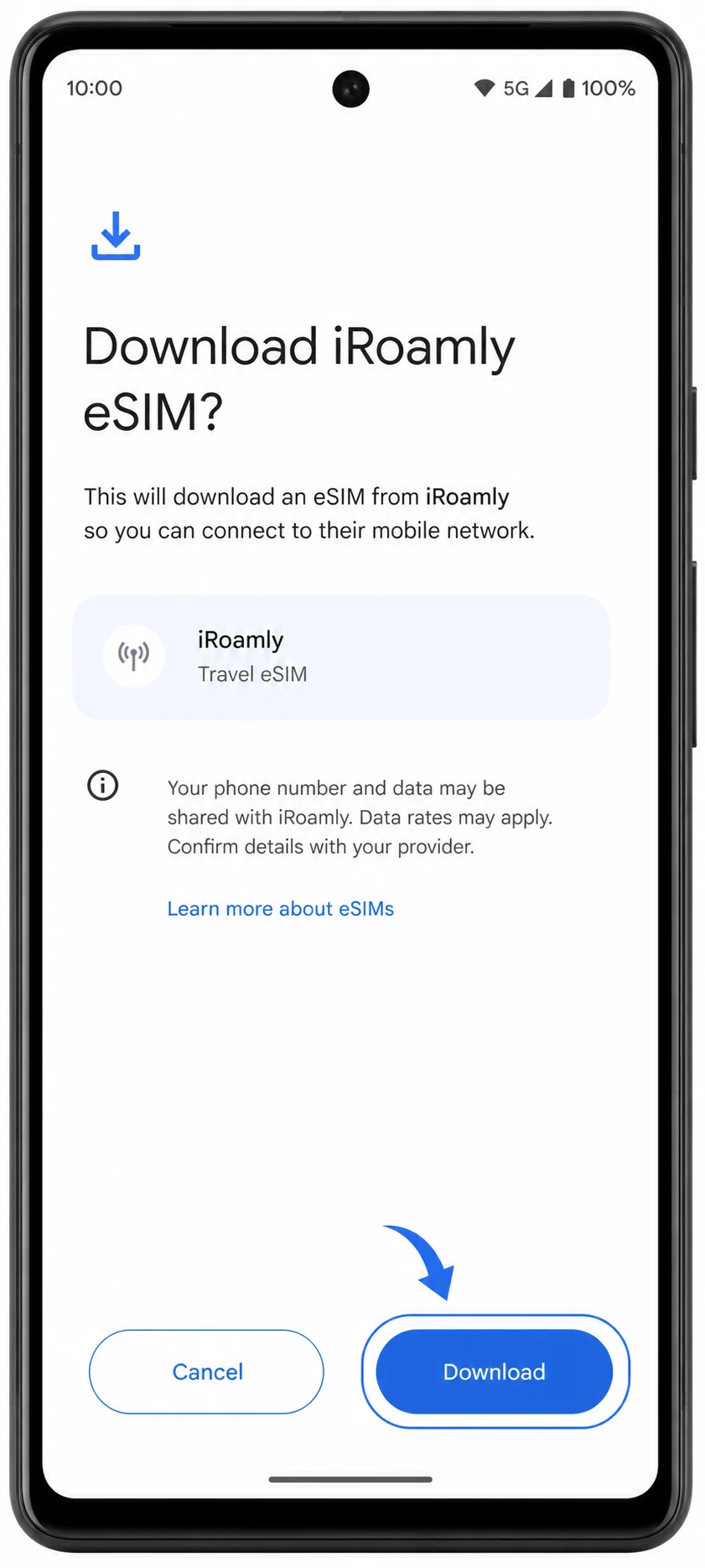
Quando o Pixel exibir a confirmação de download do iRoamly eSIM, verifique o nome e toque em Download. Mantenha-se conectado ao Wi-Fi até que o download seja concluído.
Método 2: Instalar o eSIM iRoamly por Inserção Manual
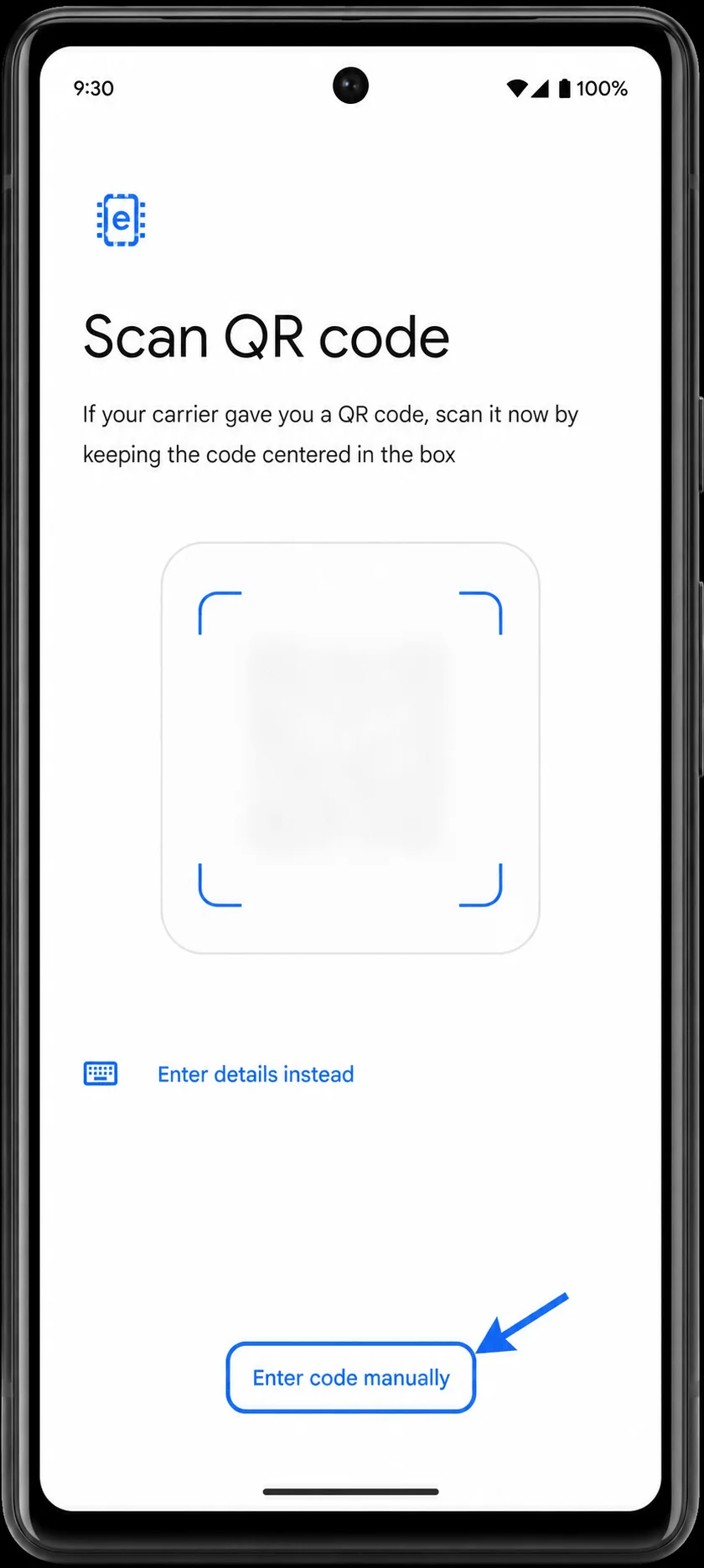
Abra Configurações, toque em Rede e internet, toque em SIMs, toque em Adicionar SIM e, em seguida, toque em Configurar um eSIM. Na tela de QR code, toque em Inserir código manualmente.
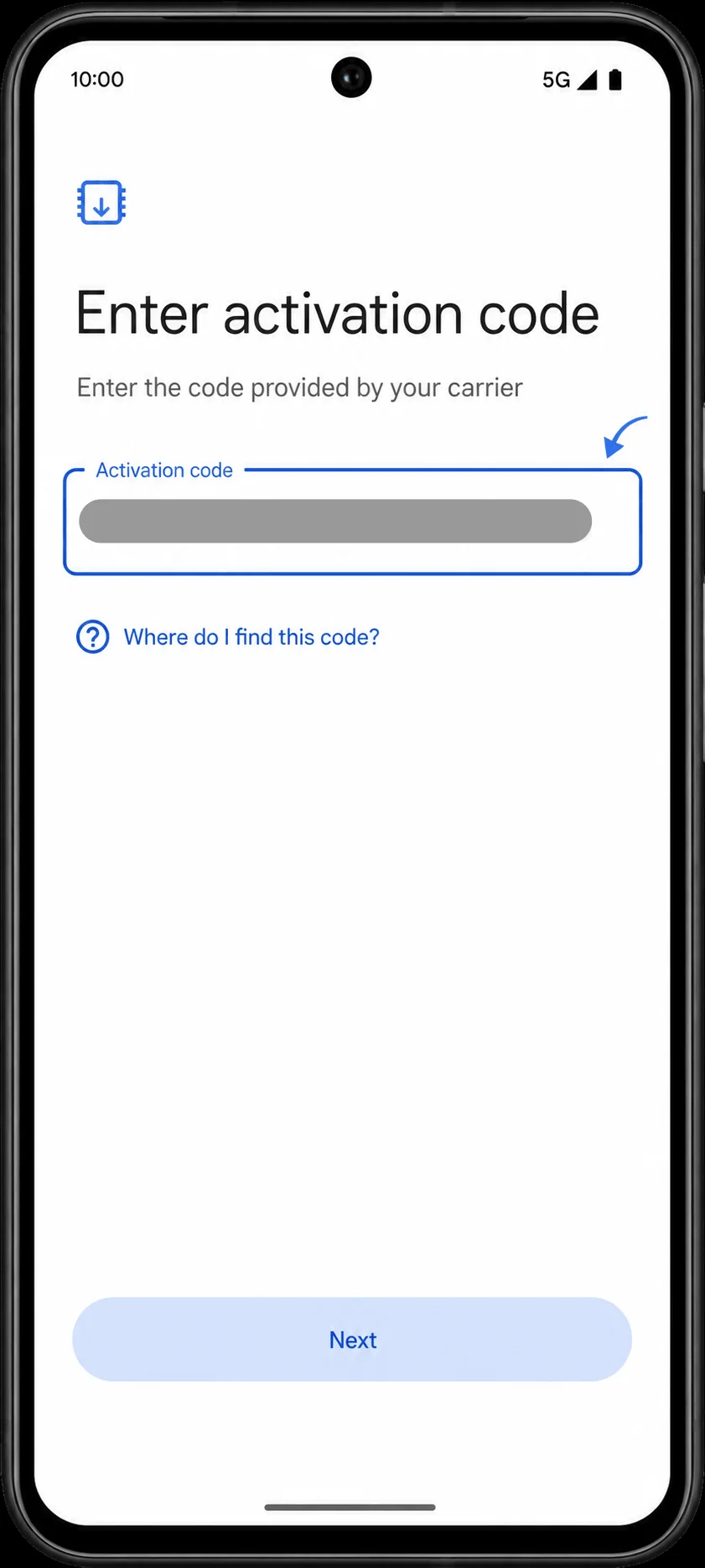
No campo Código de ativação, insira as informações de ativação manual do iRoamly exatamente como foram fornecidas. A inserção manual no Pixel geralmente utiliza uma string completa de código de ativação, muitas vezes composta pelos detalhes de Endereço SM-DP+ e Código de Ativação fornecidos pelo iRoamly, como por exemplo: LPA:1$SMDP.EXEMPLO$CODIGO-DE-ATIVACAO. Toque em Próximo.
Quando o Pixel exibir a confirmação de download do eSIM iRoamly, verifique o nome do perfil e toque em Baixar. Mantenha o telefone conectado ao Wi-Fi até que o download do eSIM seja concluído.
Como confirmar que o iRoamly eSIM foi instalado
Vá para Configurações > Rede e internet > SIMs. Confirme se o iRoamly ou o rótulo do seu eSIM de viagem aparece na lista de SIMs e se a chave está ativada ou pronta.
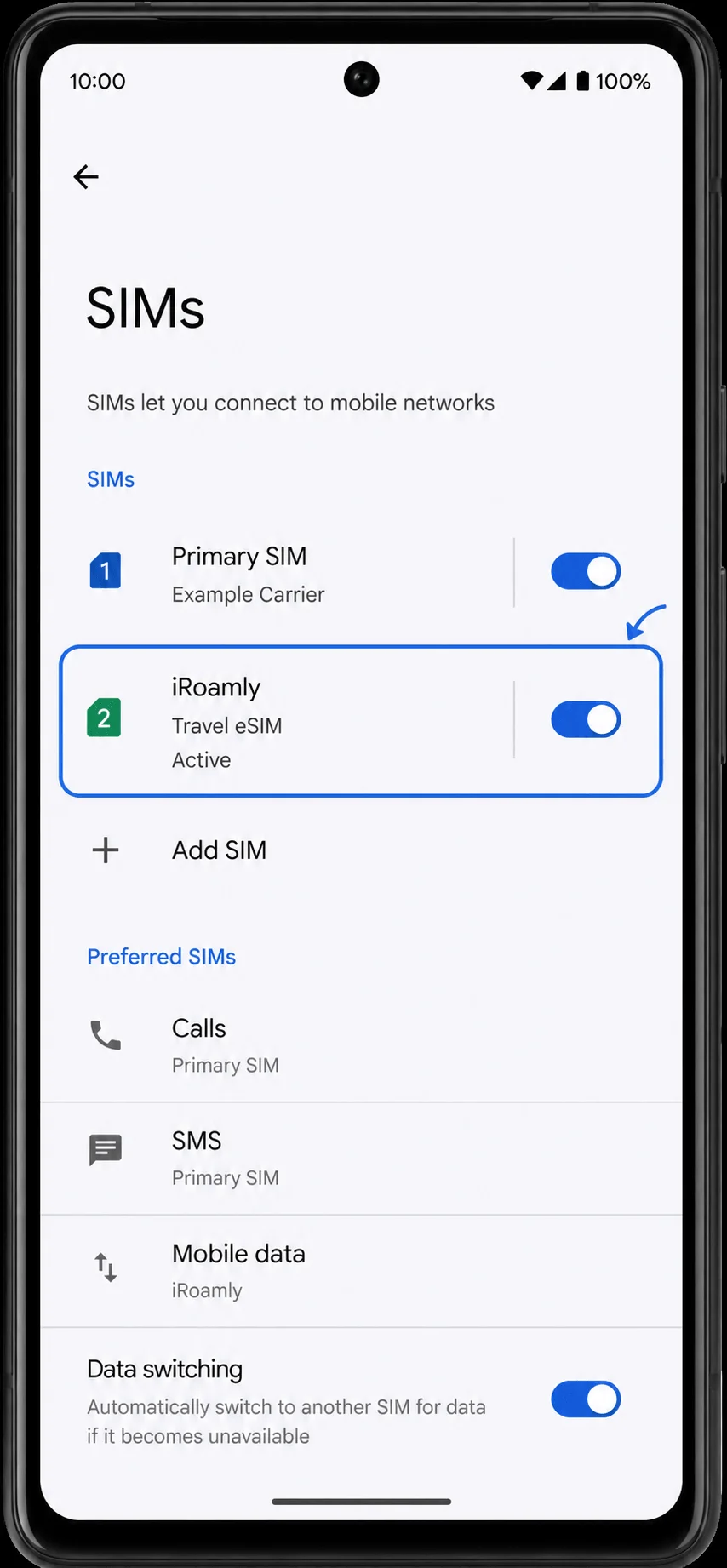
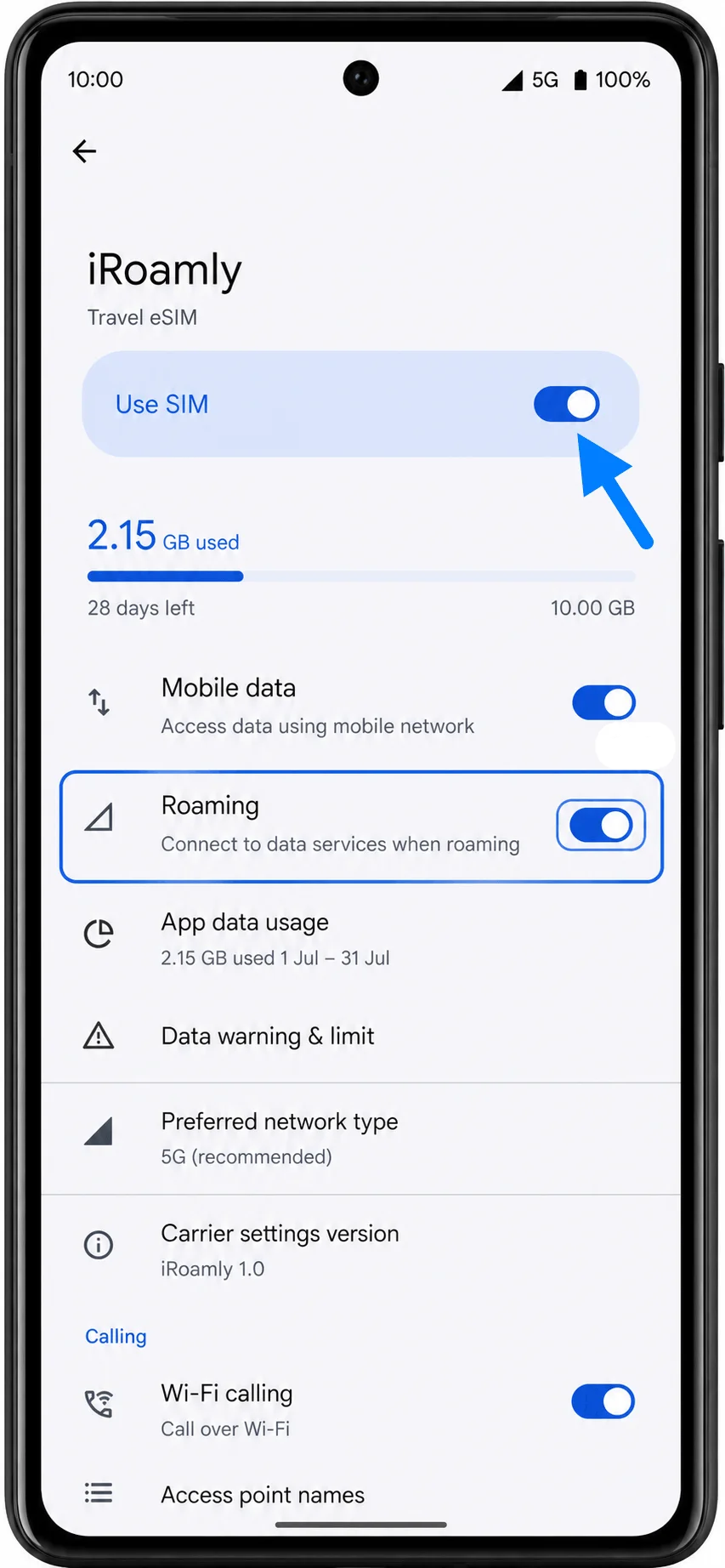
Toque na opção do iRoamly eSIM. Confirme se a opção "Usar SIM" está ativada. Se o perfil ainda estiver sendo baixado ou pendente de ativação, mantenha o Wi-Fi conectado e aguarde alguns minutos antes de tentar novamente.
Configure o eSIM iRoamly para dados de viagem
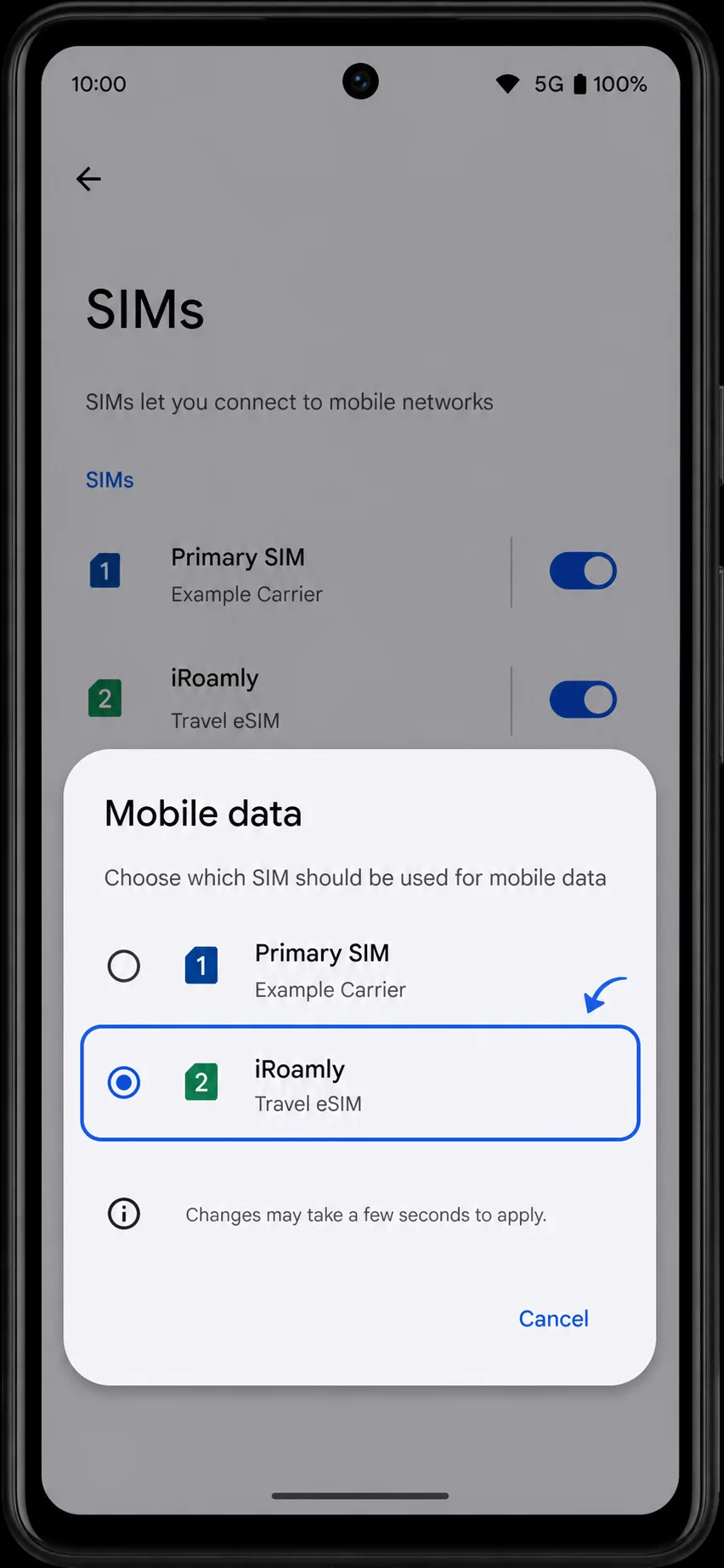
Em Configurações > Rede e internet > SIMs, toque em Dados móveis e escolha iRoamly. Isso tornará o eSIM de viagem a linha utilizada para dados móveis.
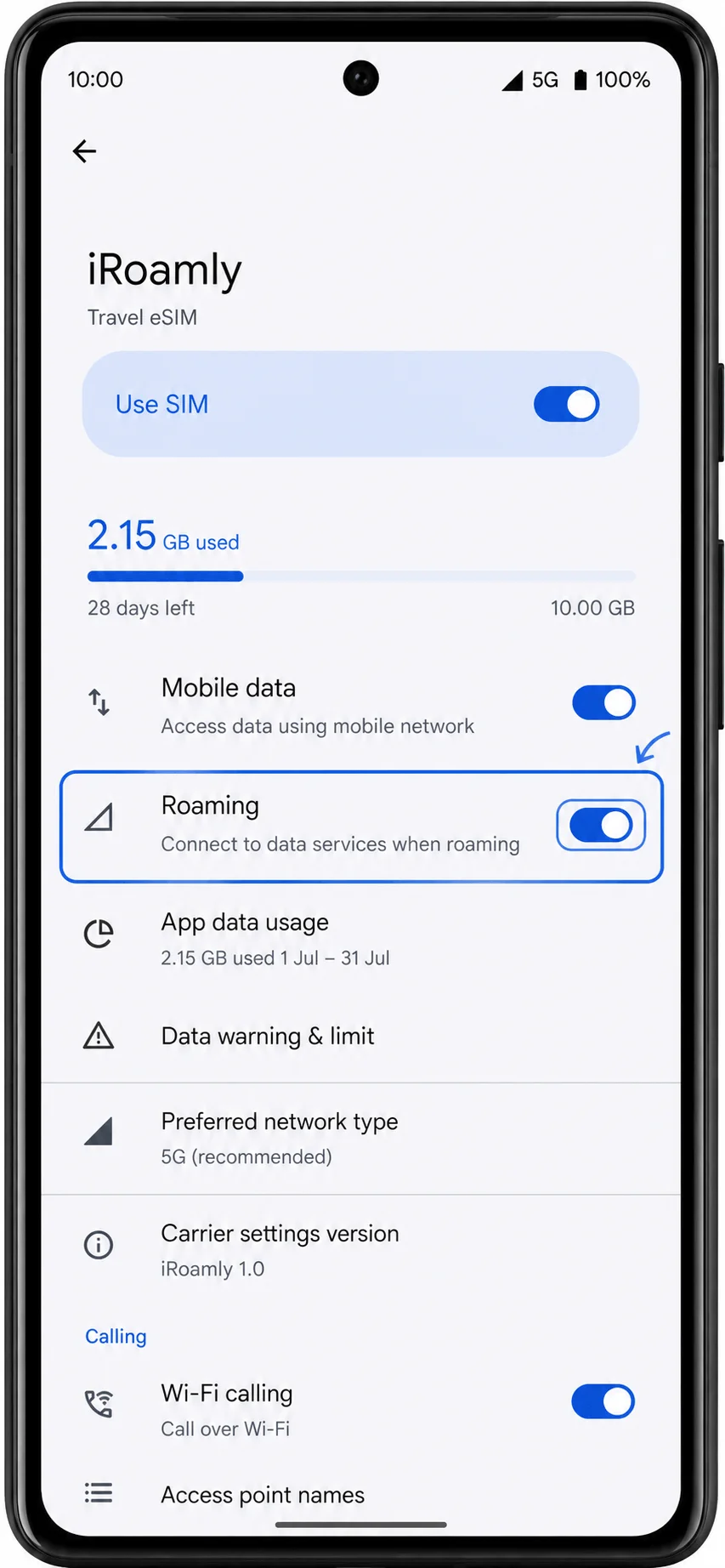
Abra a página de configurações do SIM iRoamly, ative a opção Usar SIM e ative o Roaming caso o seu plano iRoamly ou destino exija roaming. Mantenha seu SIM principal selecionado apenas para chamadas ou SMS, caso queira evitar utilizá-lo para dados de viagem.
Solução de problemas
Se as opções "Adicionar SIM" ou "Configurar um eSIM" não aparecerem, confirme se o seu Pixel 6a está desbloqueado, atualizado, conectado ao Wi-Fi e se não possui restrições de operadora ou de variante regional.
Se o código QR já tiver sido utilizado, não exclua nem reinstale o eSIM. Entre em contato com o suporte da iRoamly com os detalhes do seu pedido.
Se os dados móveis não funcionarem após a instalação, verifique se a iRoamly está selecionada em "Dados móveis", se a opção "Usar SIM" está ativada e se o "Roaming" está ligado, caso a rede de destino exija.
Se a ativação permanecer pendente, aguarde até chegar ao país de destino ou conectar-se a uma rede suportada. A validade de muitos planos da iRoamly começa apenas quando o eSIM se conecta a uma rede compatível.
Se chamadas ou SMS não funcionarem na linha da iRoamly, verifique os detalhes específicos do seu plano. Muitos planos de eSIM para viagem oferecem apenas dados.
Se o código manual for rejeitado, copie novamente os detalhes da iRoamly e certifique-se de remover espaços extras. Caso o Pixel exiba apenas um campo para "Código de ativação", utilize o formato de código completo fornecido pela iRoamly em vez de inserir o endereço SM-DP+ e o código de ativação em linhas separadas.
Conclusão
Após a instalação, o eSIM iRoamly pode ser gerenciado diretamente nas configurações de SIM do Pixel 6a, juntamente com a sua linha principal. Isso facilita alternar o uso de dados, ajustar as preferências de roaming ou desativar temporariamente o eSIM de viagem sem precisar removê-lo do dispositivo.
Desde que o perfil permaneça instalado e o seu plano esteja válido, ele estará pronto sempre que você precisar. Uma rápida verificação nas suas configurações de SIM antes da partida pode ajudar a garantir que tudo esteja configurado corretamente para a sua viagem.