
O Google Pixel 7a é compatível com eSIM, por isso você pode instalar um eSIM de viagem iRoamly antes da sua viagem e utilizá-lo para dados móveis após a chegada. Na maioria dos aparelhos Pixel 7a que utilizam a versão atual do Android para Pixel, o caminho para a configuração é Configurações > Rede e internet > SIMs > Adicionar SIM > Configurar um eSIM. Os nomes dos menus podem variar ligeiramente dependendo da versão do Android, da operadora ou da região.
Este guia explica as duas formas de instalar o seu eSIM iRoamly: lendo o código QR ou inserindo os detalhes de ativação manualmente. A configuração via código QR costuma ser o método mais rápido, enquanto a inserção manual é útil caso o código QR esteja sendo exibido no mesmo aparelho ou não possa ser lido.
Preparativos Antes de Configurar o eSIM da iRoamly
Certifique-se de que o seu Google Pixel 7a esteja desbloqueado, suporte eSIM e esteja conectado a uma rede Wi-Fi estável. Tenha o seu código QR da iRoamly ou os detalhes de ativação manual à mão, acessando o seu e-mail, aplicativo ou página de conta da iRoamly.
Instale o eSIM com 1 ou 2 dias de antecedência da viagem, se possível, mas não o ative para uso de dados até que esteja pronto. A validade do plano da iRoamly geralmente começa assim que o eSIM é ativado e se conecta a uma rede compatível no destino. A maioria dos planos de viagem eSIM da iRoamly destina-se a dados móveis, e a disponibilidade de voz/SMS depende do plano específico; portanto, verifique os detalhes do seu plano antes de contar com chamadas ou mensagens de texto.
Não exclua o eSIM após a instalação, a menos que o suporte da iRoamly solicite. Muitos códigos QR e códigos de ativação de eSIM só podem ser utilizados uma única vez.
Método 1: Instale o eSIM lendo um QR Code
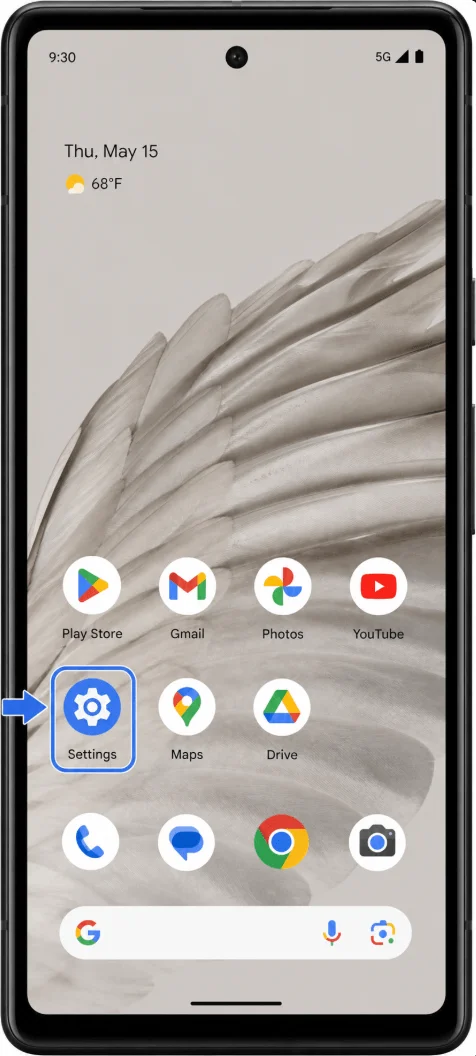
Abra o aplicativo Configurações no seu Google Pixel 7a.
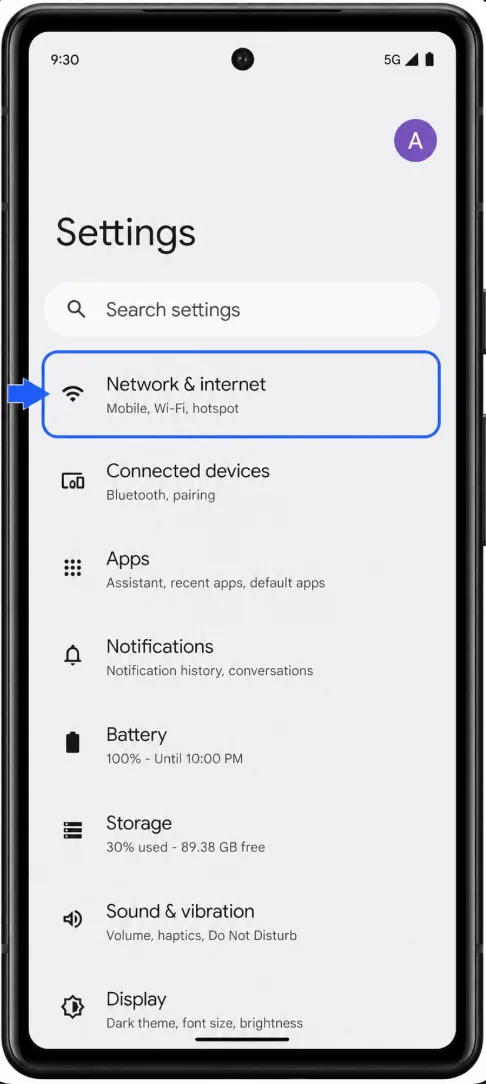
Toque em Rede e internet.
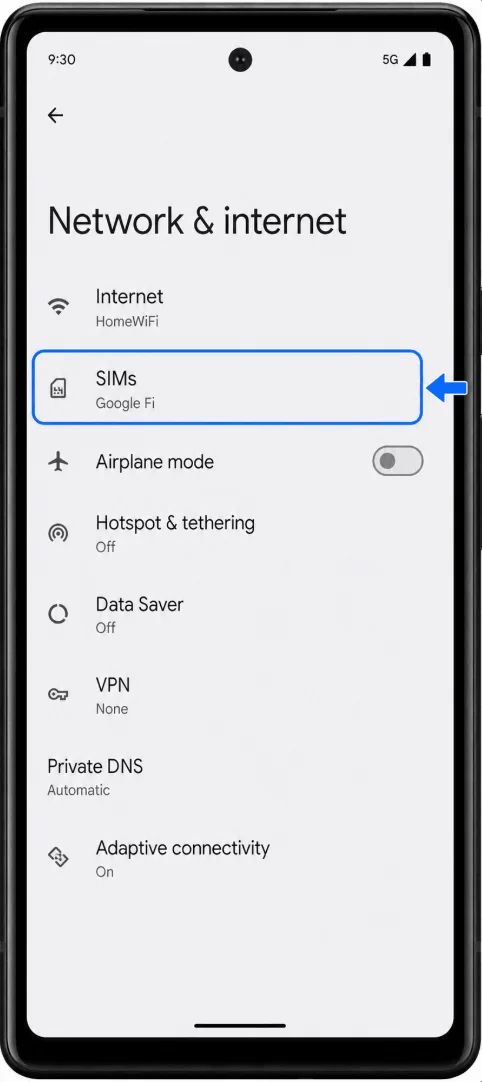
Toque em SIMs.
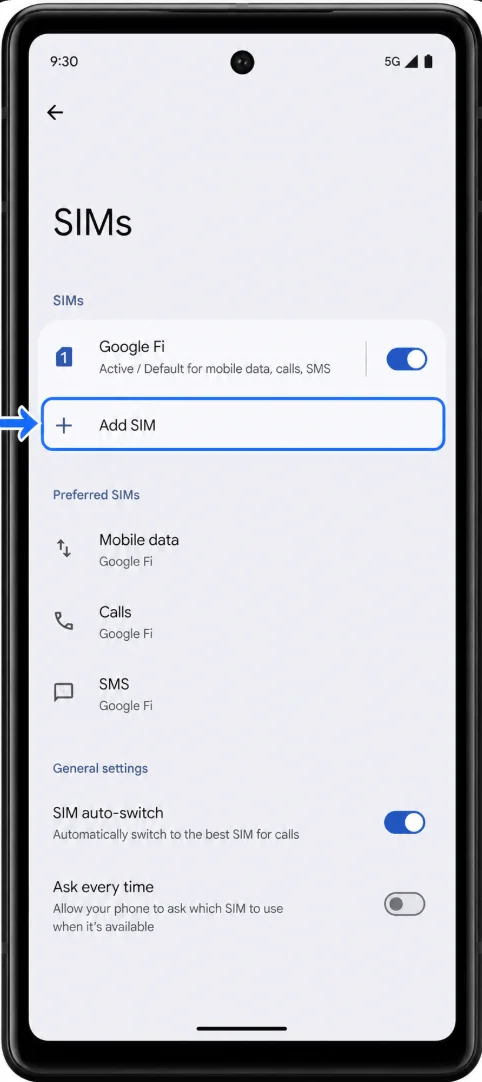
Toque em Adicionar SIM. Se o seu Pixel exibir um botão + ao lado de SIMs, toque no botão +.
Toque em Configurar um eSIM. Em algumas versões do Android, isso pode aparecer como "Transferir um SIM" ou "Baixar um SIM".
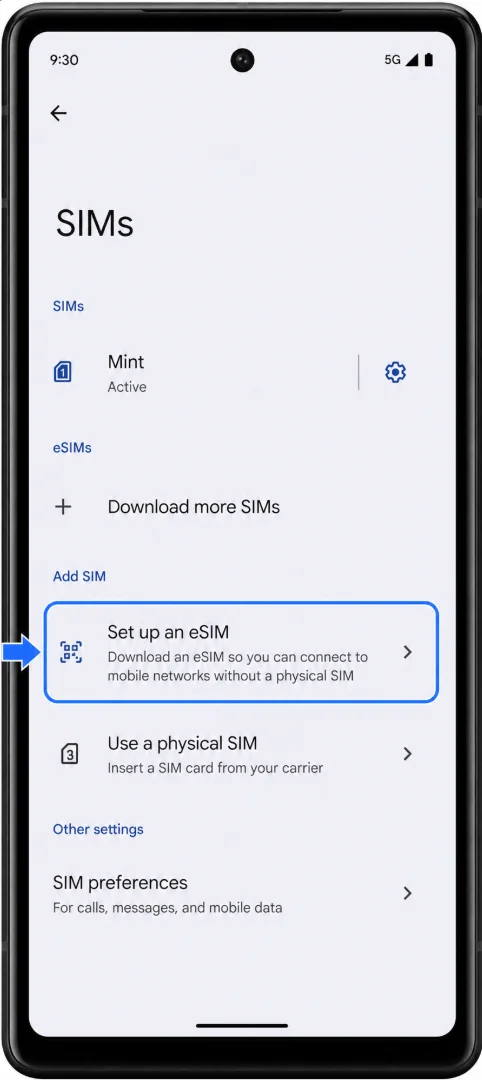
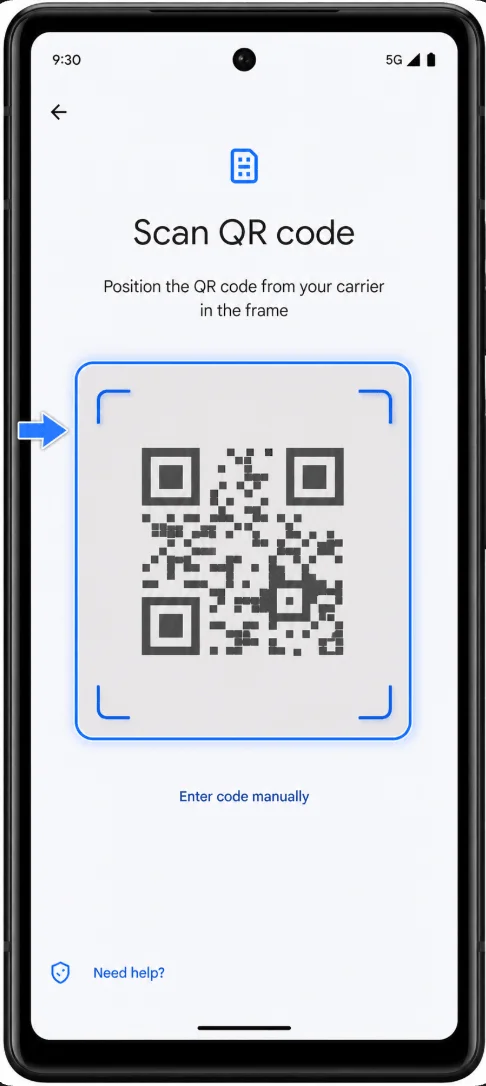
Quando o leitor de QR Code abrir, escaneie o código QR da iroamly enviado por e-mail, disponível no aplicativo iroamly ou na página da sua conta iroamly.
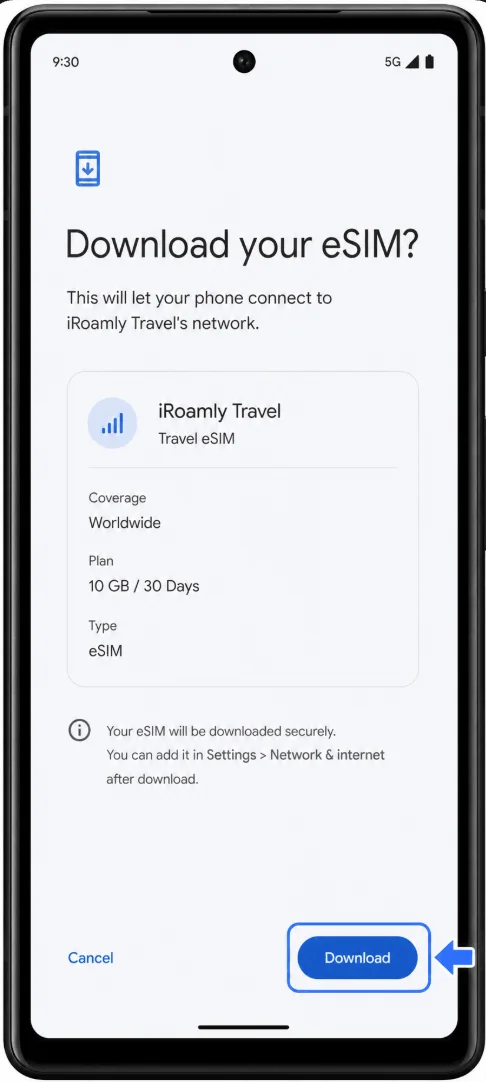
Confirme o eSIM iroamly detectado e toque em Baixar, Ativar ou no botão de confirmação equivalente exibido no seu Pixel.
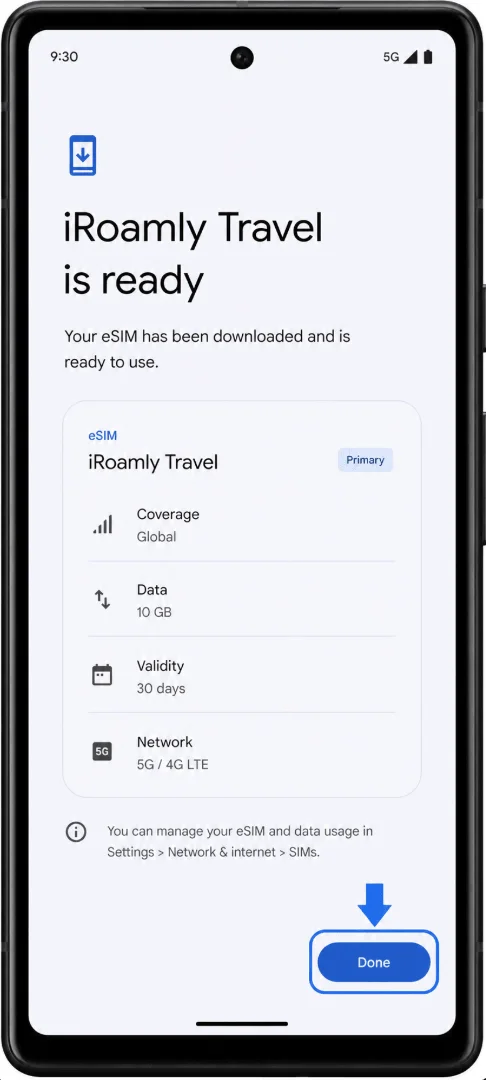
Aguarde a conclusão do download do eSIM e toque em Concluído ou Configurações.
Método 2: Instalar o eSIM por Entrada Manual
Abra o aplicativo Configurações no seu Google Pixel 7a.
Toque em Rede e internet.
Toque em SIMs.
Toque em Adicionar SIM, ou toque no botão + ao lado de SIMs se for isso que seu Pixel mostra.
Toque em Configurar um eSIM. Se a sua tela perguntar "Baixar um SIM em vez disso?", toque nessa opção e continue.
Na tela do leitor de QR Code, toque em "Precisa de ajuda?", "Inserir código manualmente" ou em uma opção de entrada manual semelhante.
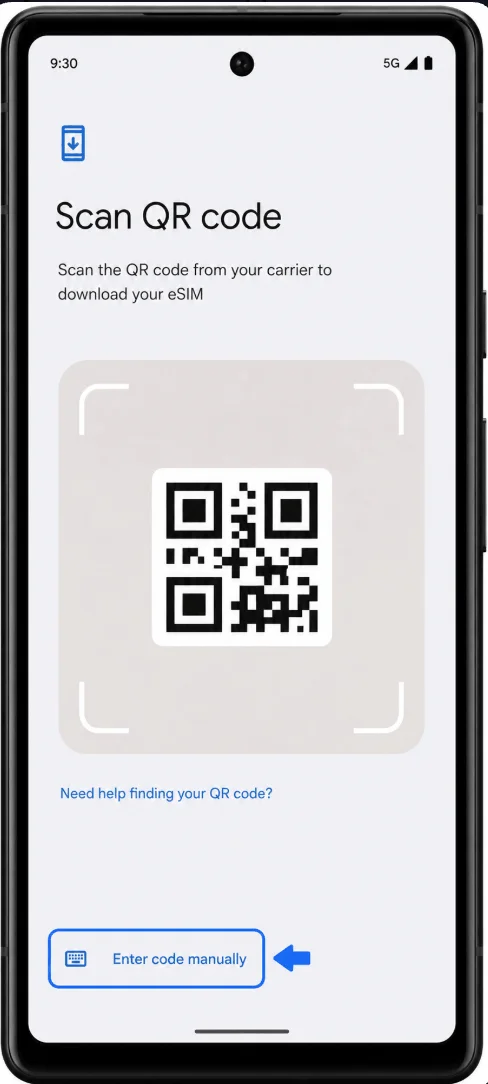
Toque em "Inserir código manualmente" ou "Inserir código de ativação".
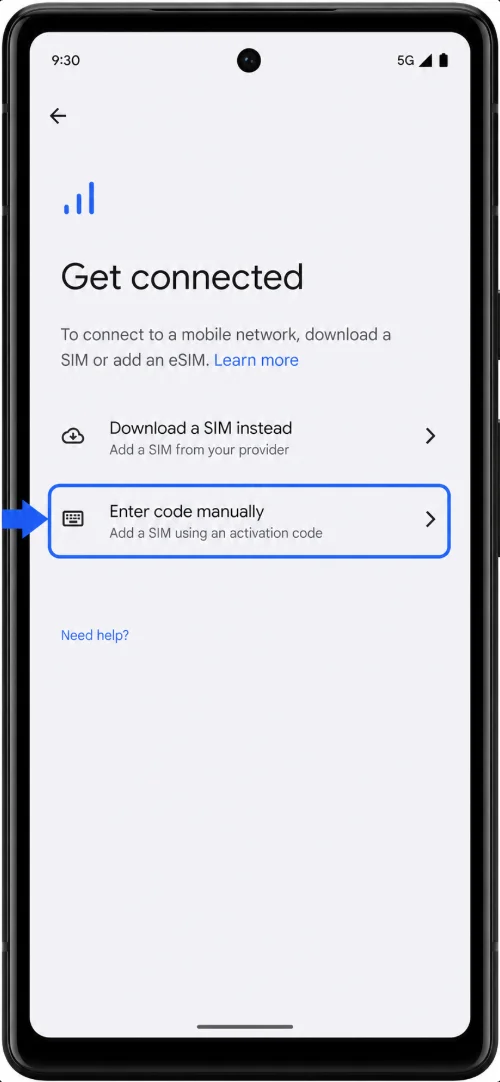
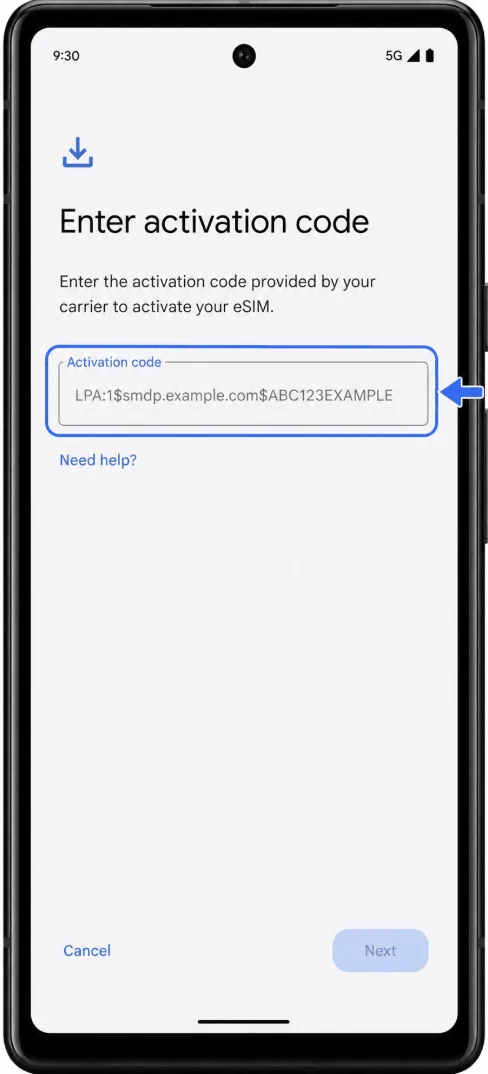
Insira o código de ativação iRoamly completo exatamente como foi fornecido. No Android do Pixel, a configuração manual geralmente utiliza uma sequência única de código de ativação, como LPA:1$smdp.example.com$ABC123EXAMPLE, em vez de campos separados para Endereço SM-DP+ e Código de Ativação.
Toque em Continuar, Próximo ou Baixar.
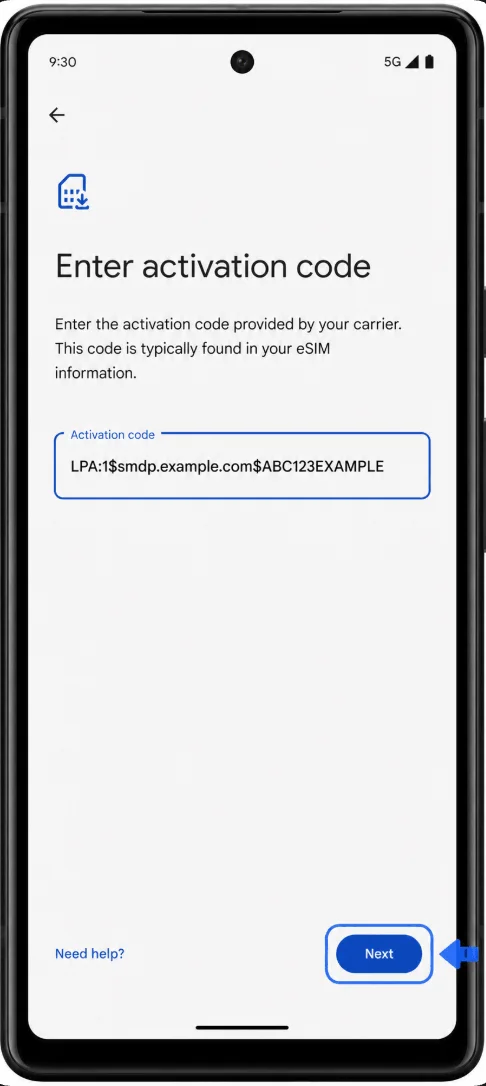
Aguarde o download do eSIM e, em seguida, toque em Concluído ou Configurações.
Como confirmar que o eSIM foi instalado
Vá para Configurações > Rede e internet > SIMs.
Procure pelo iRoamly eSIM recém-instalado na lista de SIMs. Ele pode aparecer como iRoamly, Viagem, o nome da operadora de destino ou outro nome de perfil de eSIM de viagem.
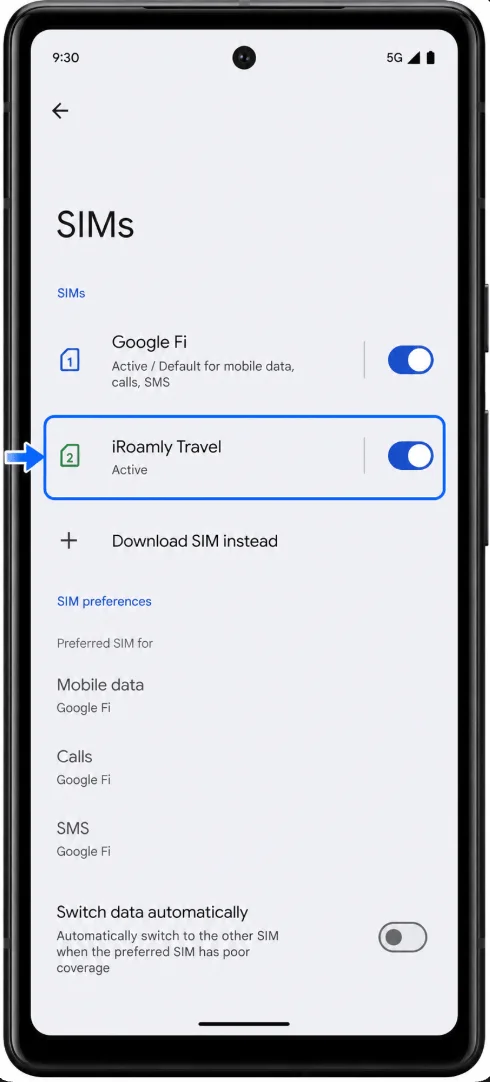
Toque no perfil do iRoamly eSIM e confirme se os detalhes do perfil estão visíveis.
Se você ainda não estiver pronto para usar o plano, mantenha o eSIM instalado, mas evite ativá-lo para dados de viagem até que seja necessário.
Configure o eSIM para dados móveis
Quando chegar ao seu destino ou estiver pronto para usar o plano, vá em Configurações > Rede e internet > Chips.
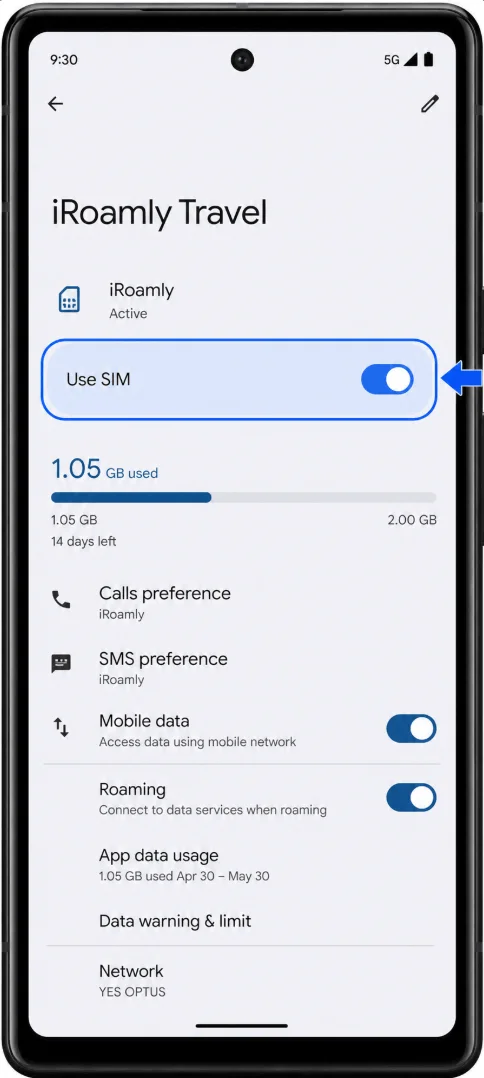
Toque no perfil do iRoamly eSIM.
Ative a opção Usar chip.
Volte às configurações de chip e toque em Dados móveis.
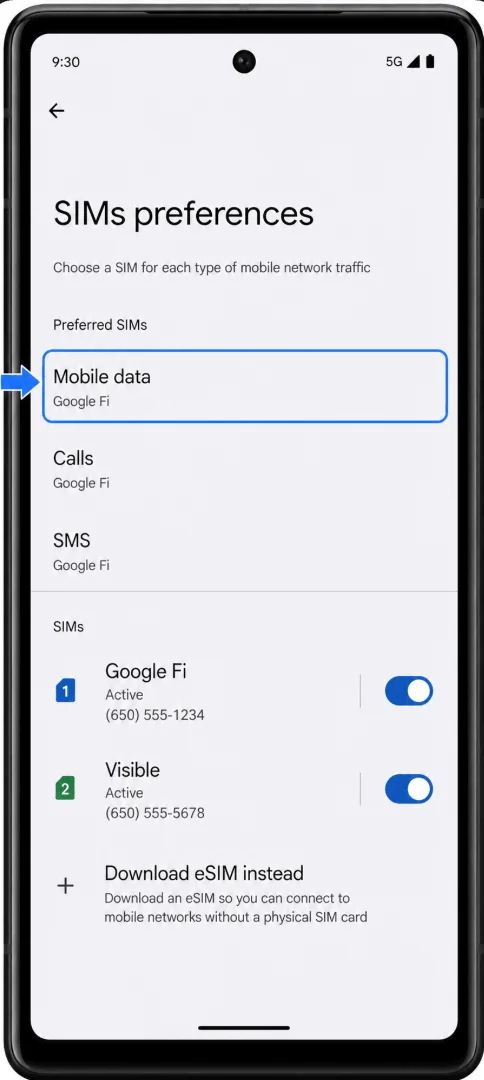
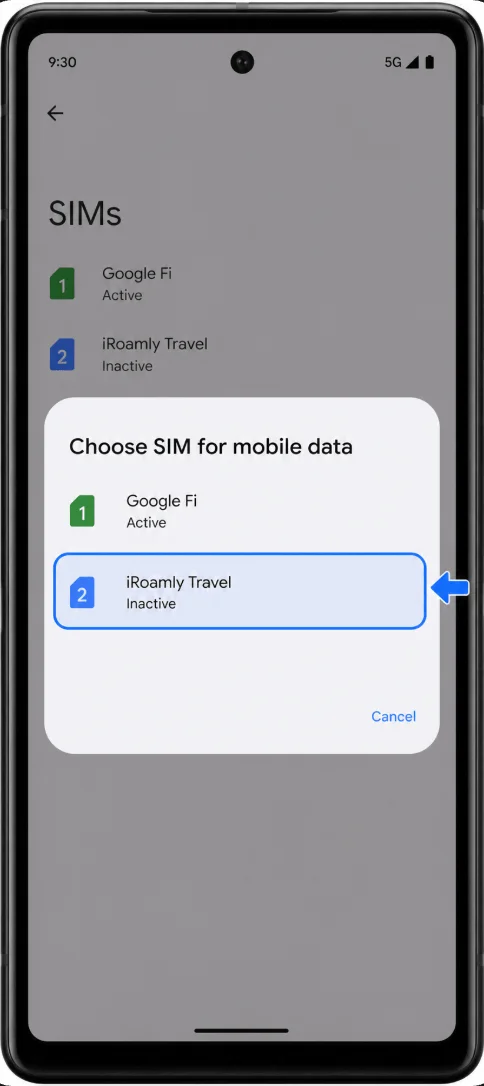
Selecione o iRoamly eSIM como o chip de dados móveis.
Abra o perfil do iRoamly eSIM e ative o Roaming ou Roaming de dados, caso o seu plano iRoamly ou o destino exijam.
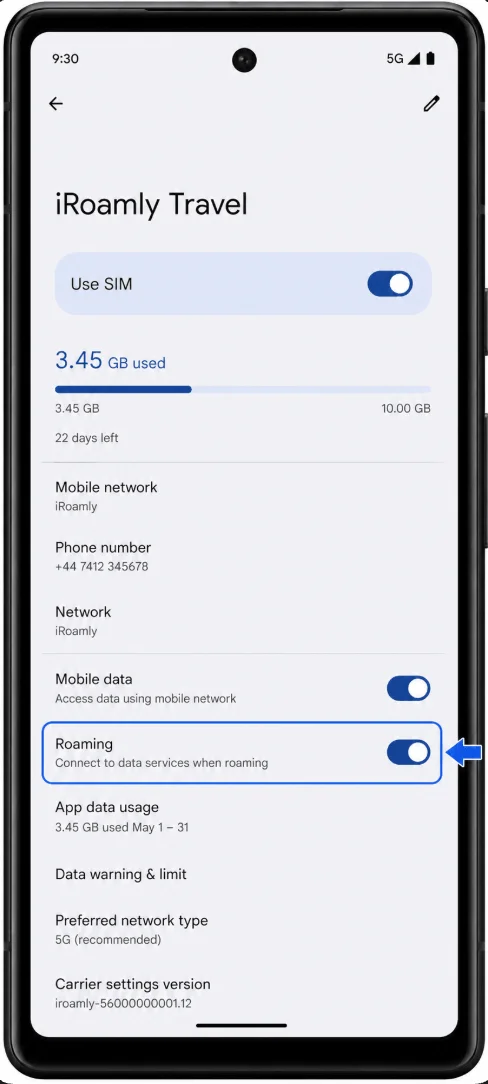
Para evitar cobranças inesperadas no seu chip principal, mantenha o roaming de dados do chip principal desativado, a menos que pretenda utilizá-lo intencionalmente.
Solução de problemas
Se a opção Adicionar SIM ou Configurar um eSIM não aparecer, confirme se o seu Pixel 7a está desbloqueado, atualizado e não possui restrições impostas pela sua operadora ou região. Reinicie o telefone e verifique novamente em Configurações > Rede e internet > SIMs.
Se o código QR informar que já foi utilizado, não exclua e reinstale o eSIM repetidamente. A maioria dos códigos QR de eSIM é de uso único; portanto, entre em contato com o suporte da iRoamly com os detalhes do seu pedido.
Se o eSIM for instalado, mas os dados móveis não funcionarem após a chegada, certifique-se de que o eSIM da iRoamly esteja ativado, selecionado para Dados móveis e com o Roaming habilitado, caso necessário. Você também pode ativar e desativar o modo Avião e, em seguida, reiniciar o telefone.
Se a ativação permanecer pendente, mantenha o telefone conectado ao Wi-Fi durante a instalação. Alguns eSIMs de viagem não são totalmente ativados até que se conectem a uma rede compatível no destino.
Se o seu Pixel 7a estiver bloqueado pela operadora ou for de uma variante de região/operadora que limita o uso de eSIM, o menu de configuração do eSIM poderá não aparecer, mesmo que o modelo suporte o hardware do eSIM. Entre em contato com a operadora original ou com o vendedor para confirmar o desbloqueio e o suporte ao eSIM.
Conclusão
O Pixel 7a torna a configuração do eSIM de viagem descomplicada, oferecendo a flexibilidade de preparar sua conectividade antes de partir. Após instalar o eSIM iRoamly, verifique se o perfil aparece nas suas configurações de SIM e revise os detalhes do seu plano para saber exatamente quando o serviço começa e quais recursos estão incluídos.
Com tudo configurado com antecedência, você pode chegar ao seu destino pronto para usar mapas, aplicativos de mensagens, serviços de transporte por aplicativo e outros itens essenciais sem atrasos desnecessários..