
O Google Pixel 7 Pro suporta eSIM, portanto, ele pode utilizar um eSIM de viagem iRoamly quando o telefone estiver desbloqueado e a variante regional ou da operadora permitir o uso de eSIM. Este guia utiliza o caminho do Android no Pixel: Configurações > Rede e internet > Chips > Adicionar chip > Configurar um eSIM. Os nomes dos menus podem variar ligeiramente conforme a versão do Android, a operadora ou a região.
A instalação por QR code é, geralmente, a opção mais rápida quando o seu QR code iRoamly está disponível em outra tela ou impresso. A entrada manual é a alternativa caso o QR code não possa ser escaneado ou se você possuir apenas os detalhes de ativação da sua página de pedido ou e-mail da iRoamly.
Ambos os métodos baixam o perfil eSIM para o telefone. Após a instalação, você ainda precisará confirmar se a linha iRoamly aparece em Chips, selecioná-la para dados móveis quando estiver pronto para viajar e ativar o roaming, caso o seu plano ou as instruções do destino assim o exijam.
Preparativos Antes de Configurar o iRoamly eSIM
Conecte o Pixel 7 Pro a uma rede Wi-Fi estável antes de baixar o eSIM.
Certifique-se de que o telefone esteja desbloqueado e seja compatível com eSIM.
Tenha seu código QR ou os detalhes de ativação manual da iRoamly à mão.
Sempre que possível, instale o eSIM um ou dois dias antes da viagem, mas evite ativar os dados de viagem muito cedo.
A validade do iRoamly eSIM começa a partir da ativação. Para planos de dados de viagem, a ativação geralmente está vinculada ao uso do eSIM em uma rede compatível no destino coberto; verifique sempre os detalhes exatos do plano no seu pedido iRoamly.
Os planos de viagem iRoamly eSIM podem ser apenas para dados. Chamadas de voz e SMS variam conforme o plano, portanto, não presuma que estejam incluídos.
Não apague o eSIM após a instalação, a menos que o suporte da iRoamly solicite. Muitos perfis de eSIM não podem ser reinstalados após serem excluídos.
Etapas de configuração comuns
Use estas etapas antes da instalação via código QR ou inserção manual.
Abra Configurações e toque em Rede e internet. Na tela seguinte, toque em SIMs.
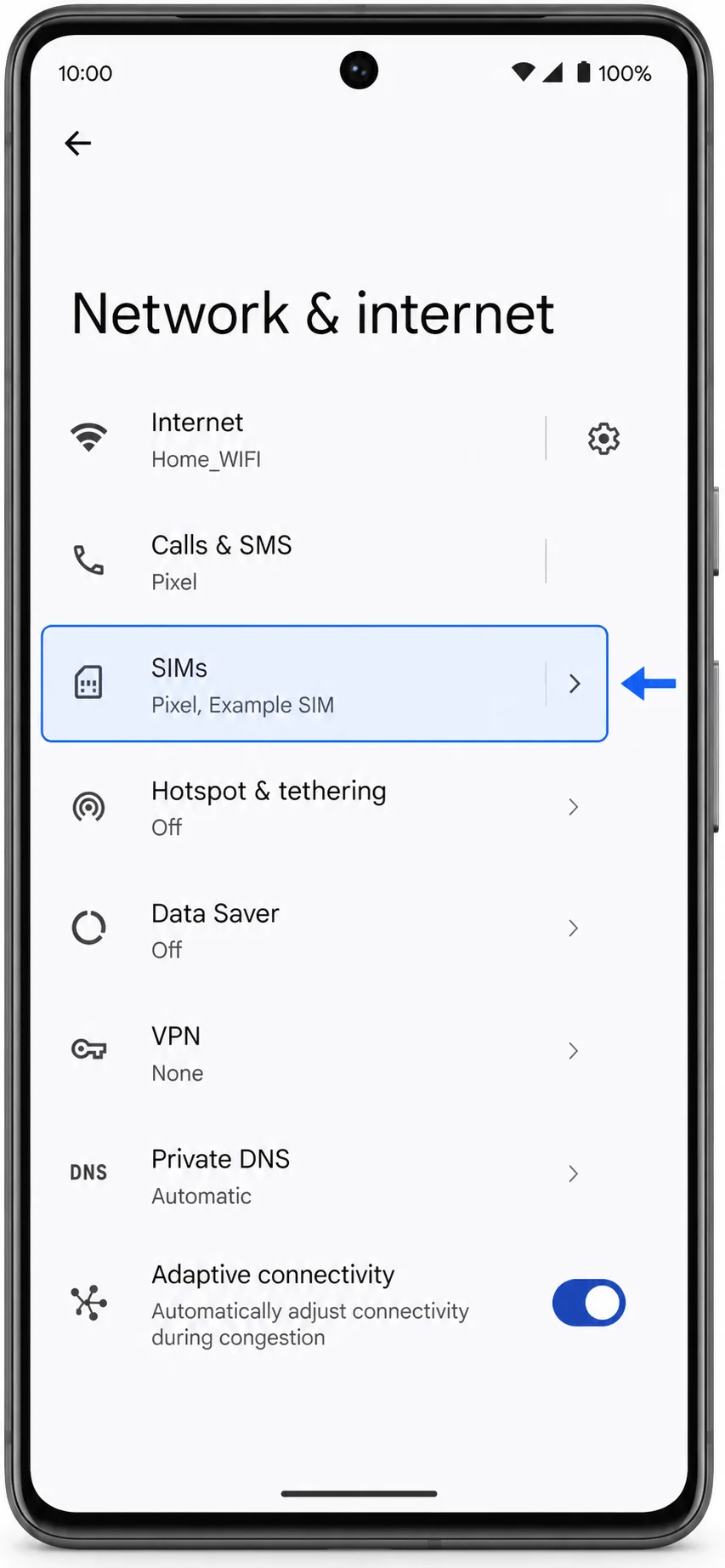
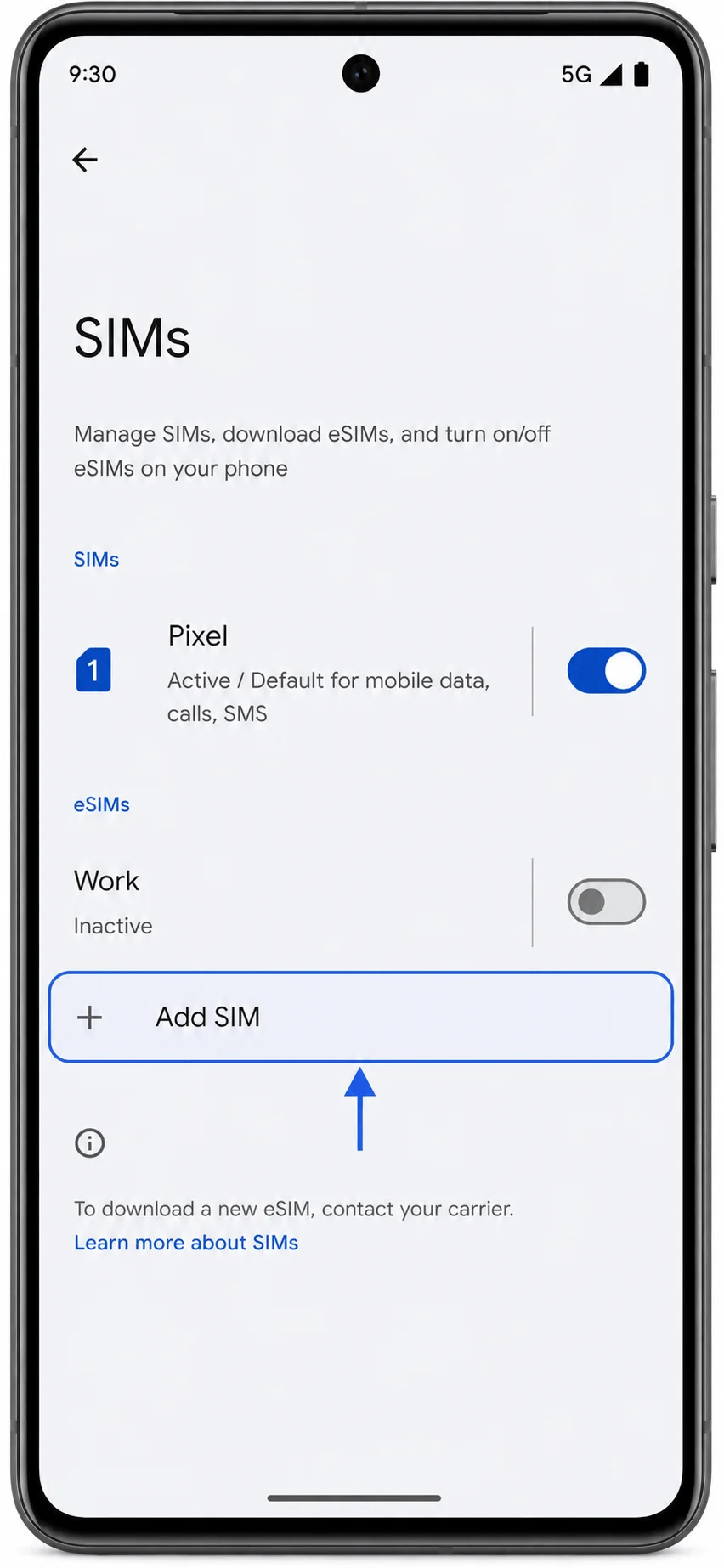
Na tela de SIMs, toque em Adicionar SIM.
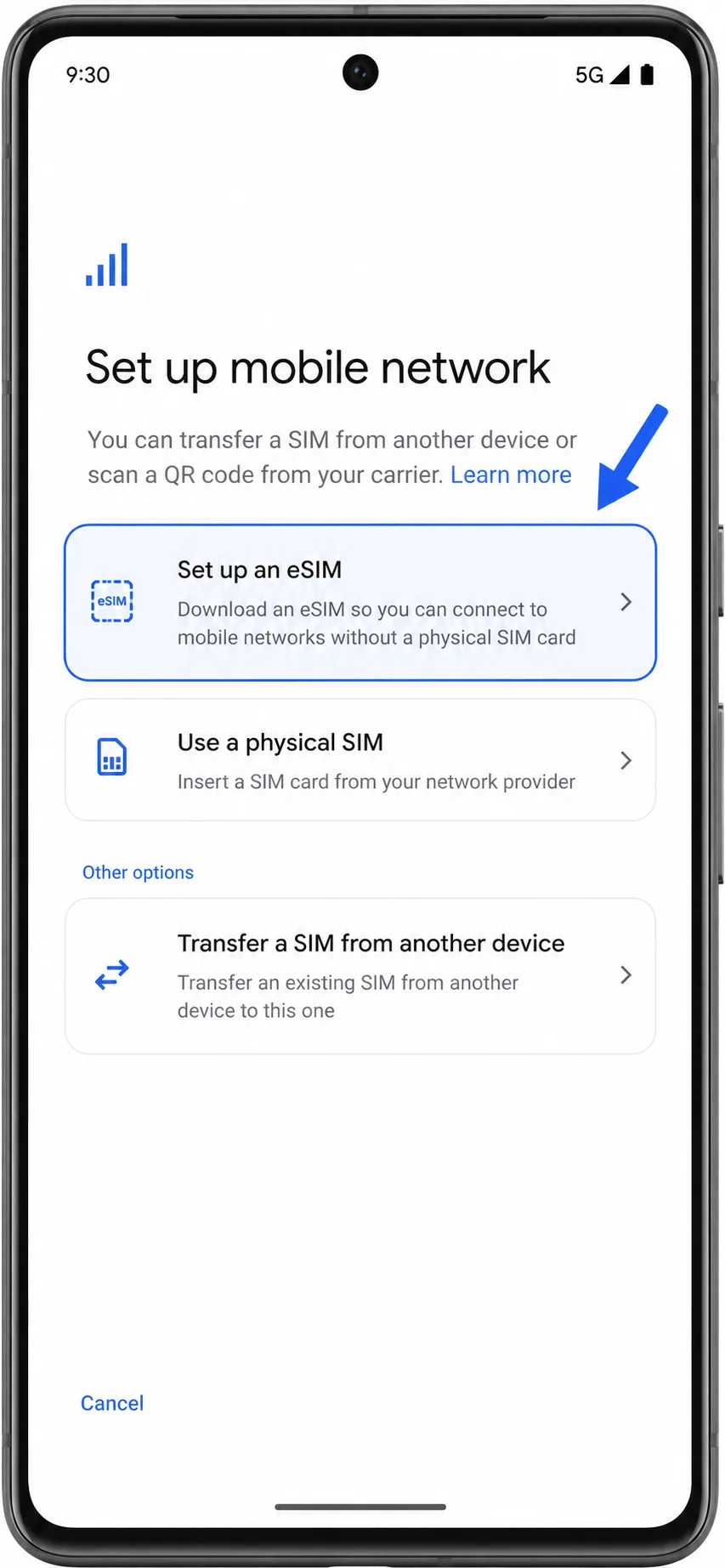
Na tela de configuração, toque em Configurar um eSIM.
Método 1: Instale o iRoamly eSIM digitalizando um código QR
Quando o leitor de QR abrir, digitalize o código QR iRoamly. Mantenha o código QR estável até que o Pixel o reconheça.
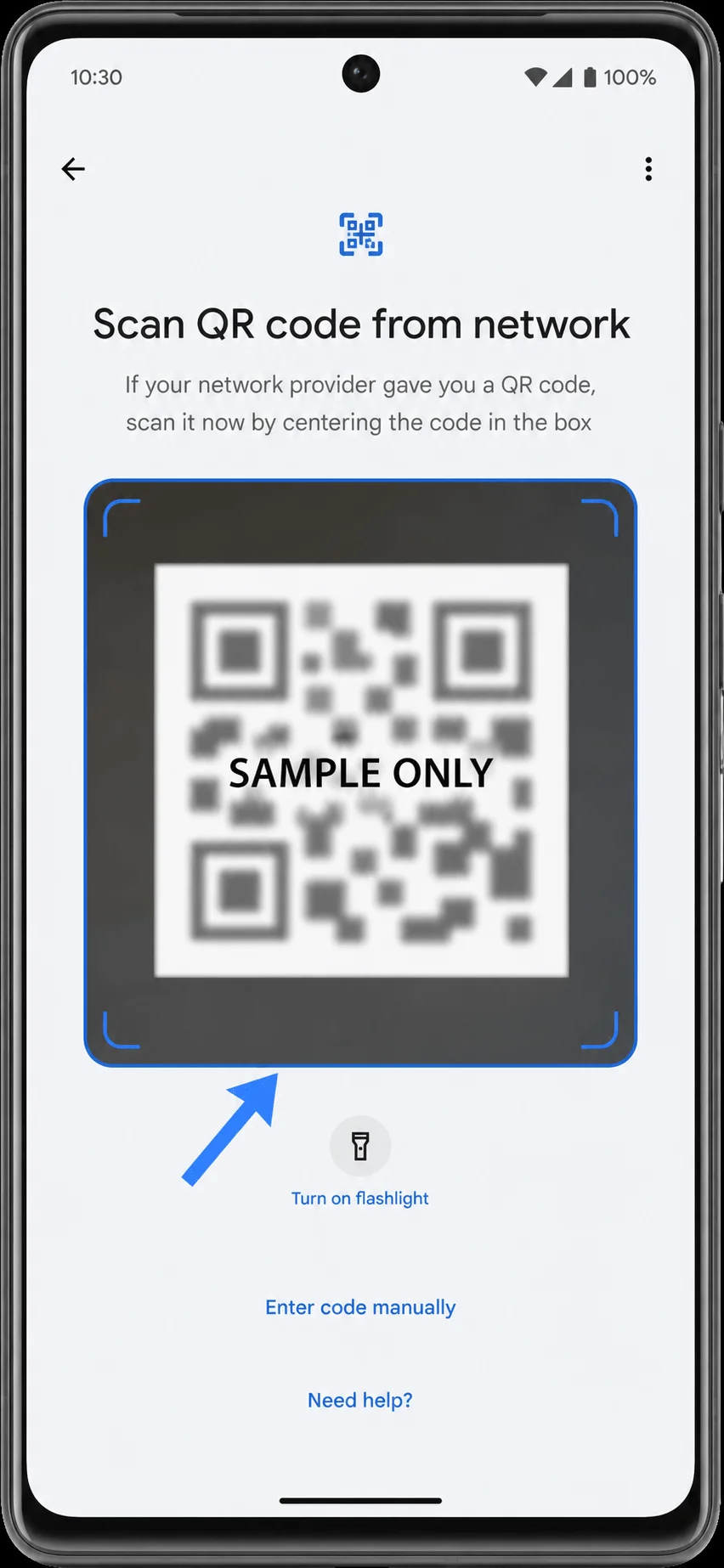
Analise a solicitação de download e toque em Download. Aguarde enquanto o Pixel baixa o perfil iRoamly eSIM.
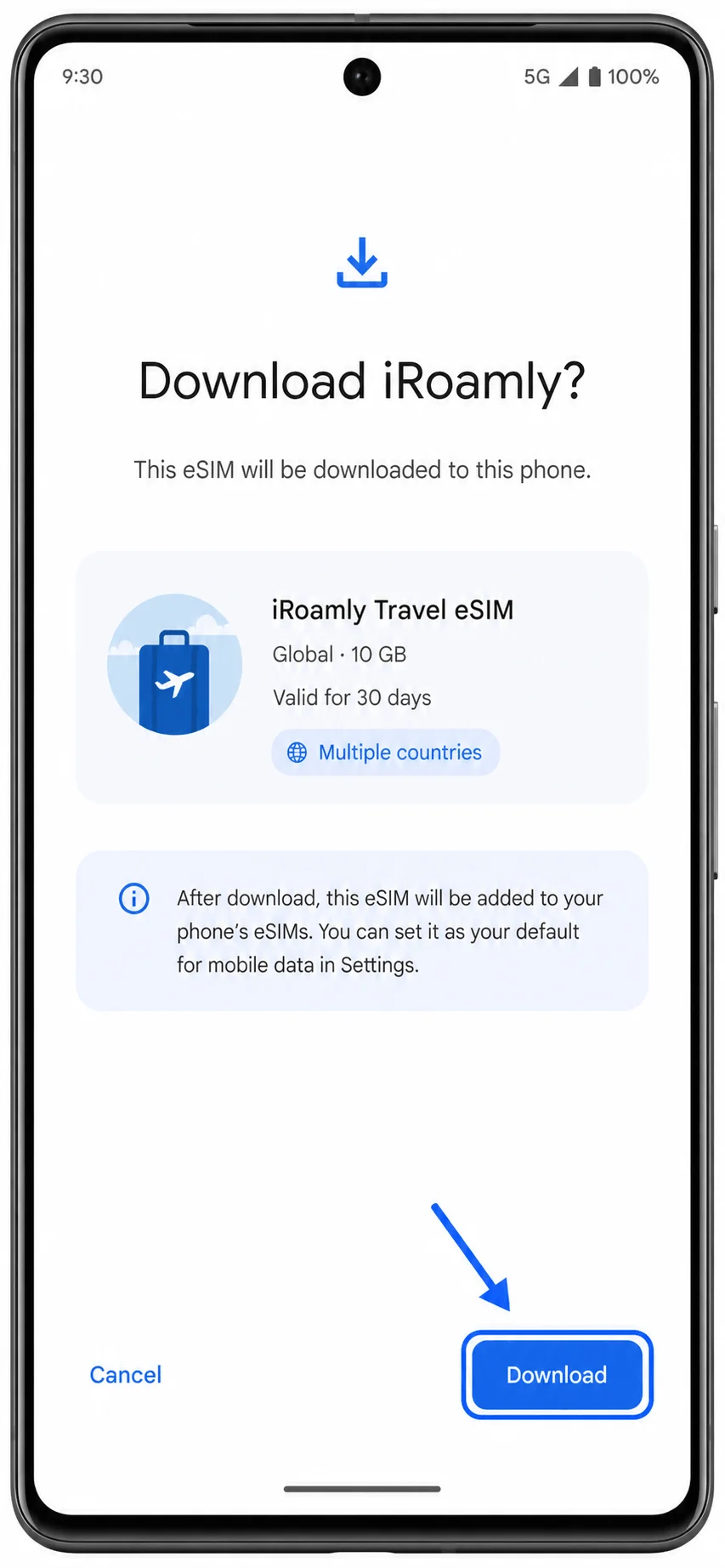
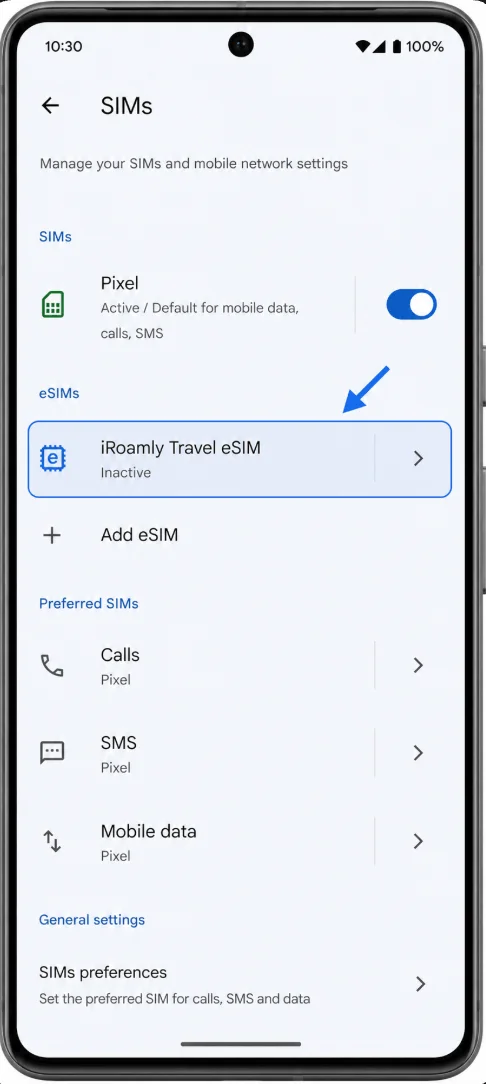
Quando a configuração terminar, toque em Concluído ou retorne para Configurações > Rede e internet > SIMs. Se o telefone solicitar uma etiqueta, nomeie a linha como iRoamly.
Método 2: Instalar o eSIM iRoamly por Entrada Manual
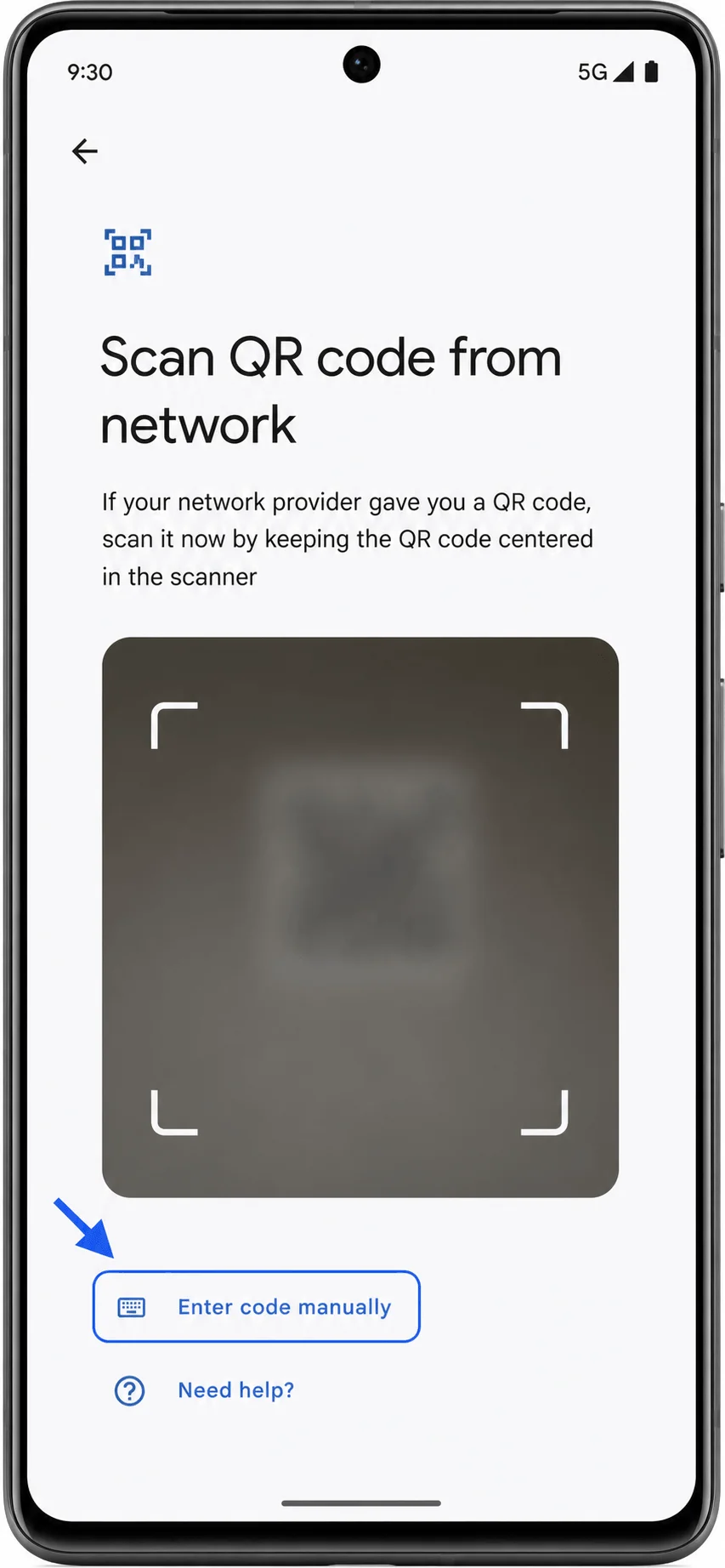
Abra Configurações, toque em Rede e internet, toque em SIMs, toque em Adicionar SIM e, em seguida, toque em Configurar um eSIM. Isso levará você ao mesmo scanner de QR utilizado no Método 1.
Na tela do scanner de QR, toque em Inserir código manualmente.
Insira os detalhes de ativação manual fornecidos pelo iRoamly. Em dispositivos Pixel com Android, a configuração manual geralmente utiliza um único campo de Código de ativação. Caso o iRoamly forneça valores separados para Endereço SM-DP+ e Código de Ativação, insira-os no formato de código de ativação completo quando solicitado, por exemplo: LPA:1$Endereço SM-DP+$Código de Ativação, utilizando apenas os dados reais do seu pedido iRoamly.
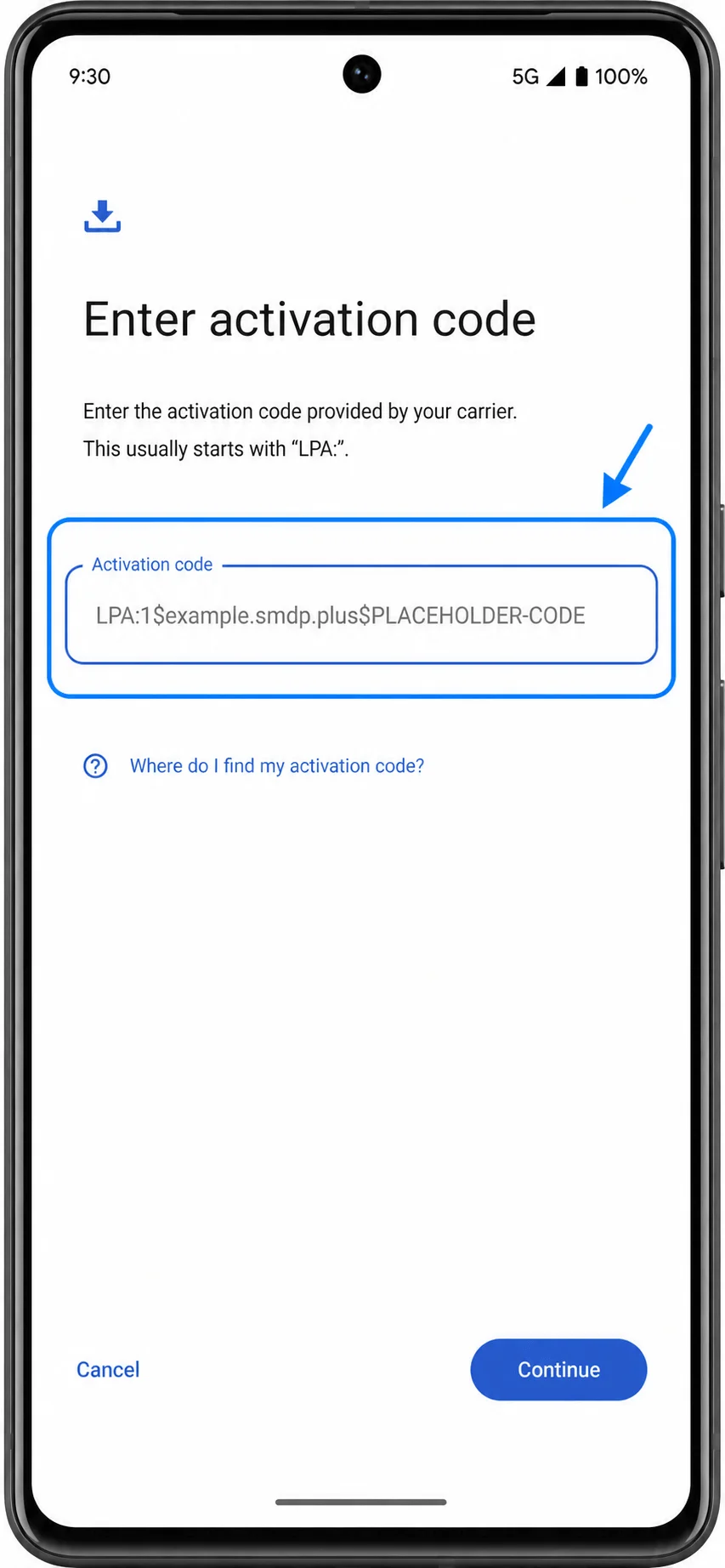
Toque em Continuar ou Baixar e aguarde até que o Pixel finalize o download do perfil do eSIM.
Quando a configuração for concluída, toque em Concluído ou retorne para Configurações > Rede e internet > SIMs. Se o aparelho solicitar um nome para o chip, defina-o como iRoamly.
Como confirmar se o iRoamly eSIM foi instalado
Abra Configurações > Rede e internet > SIMs. Confirme se o iRoamly ou iRoamly Travel eSIM aparece na lista de SIM.
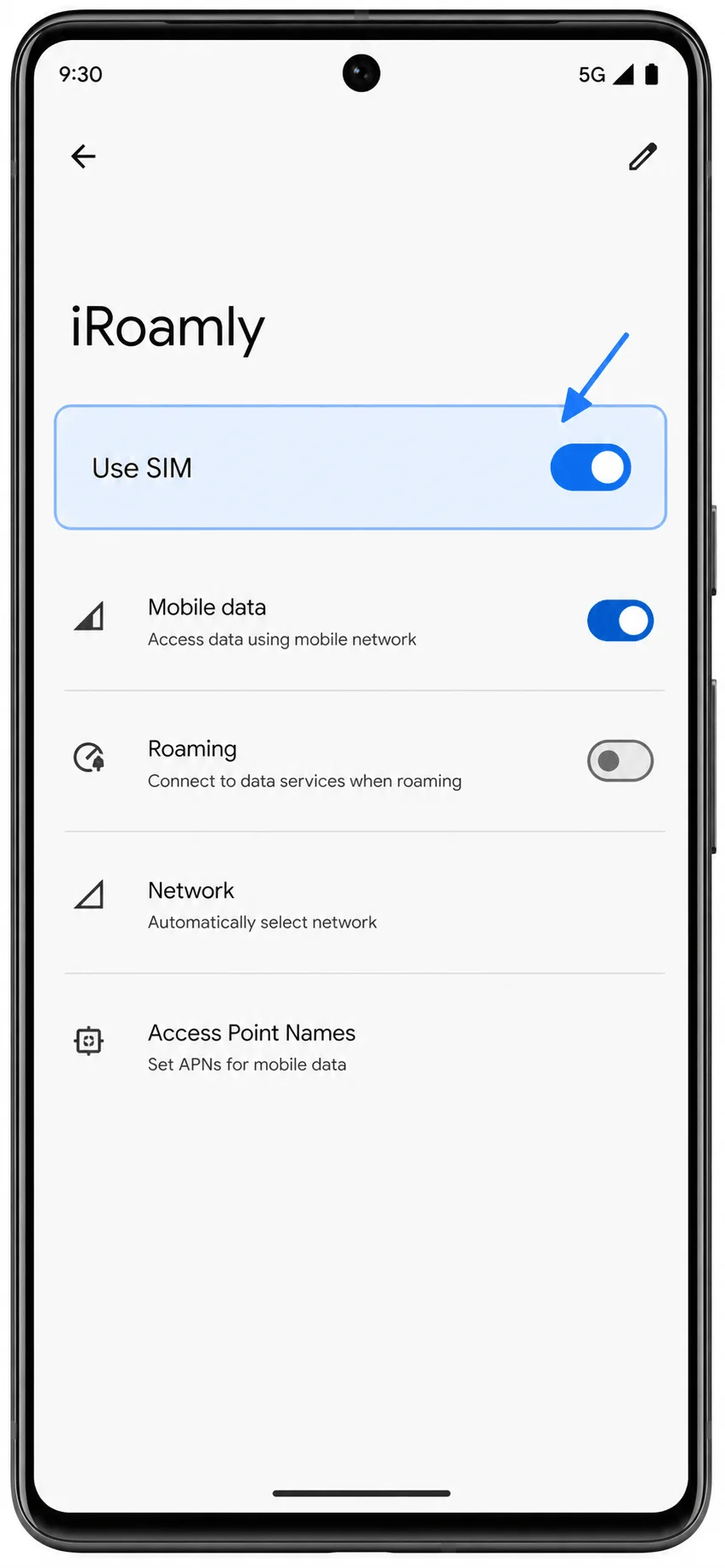
Toque no iRoamly eSIM e confirme se a opção Usar SIM está disponível. Caso ainda não esteja pronto para usar o plano de viagem, você pode deixá-lo desativado até o dia da viagem.
Configure o iRoamly eSIM para dados de viagem
Ao chegar ao destino coberto ou quando estiver pronto para começar a usar o plano de dados de viagem, abra Configurações > Rede e internet > SIMs, toque no iRoamly eSIM e ative a opção Usar SIM.
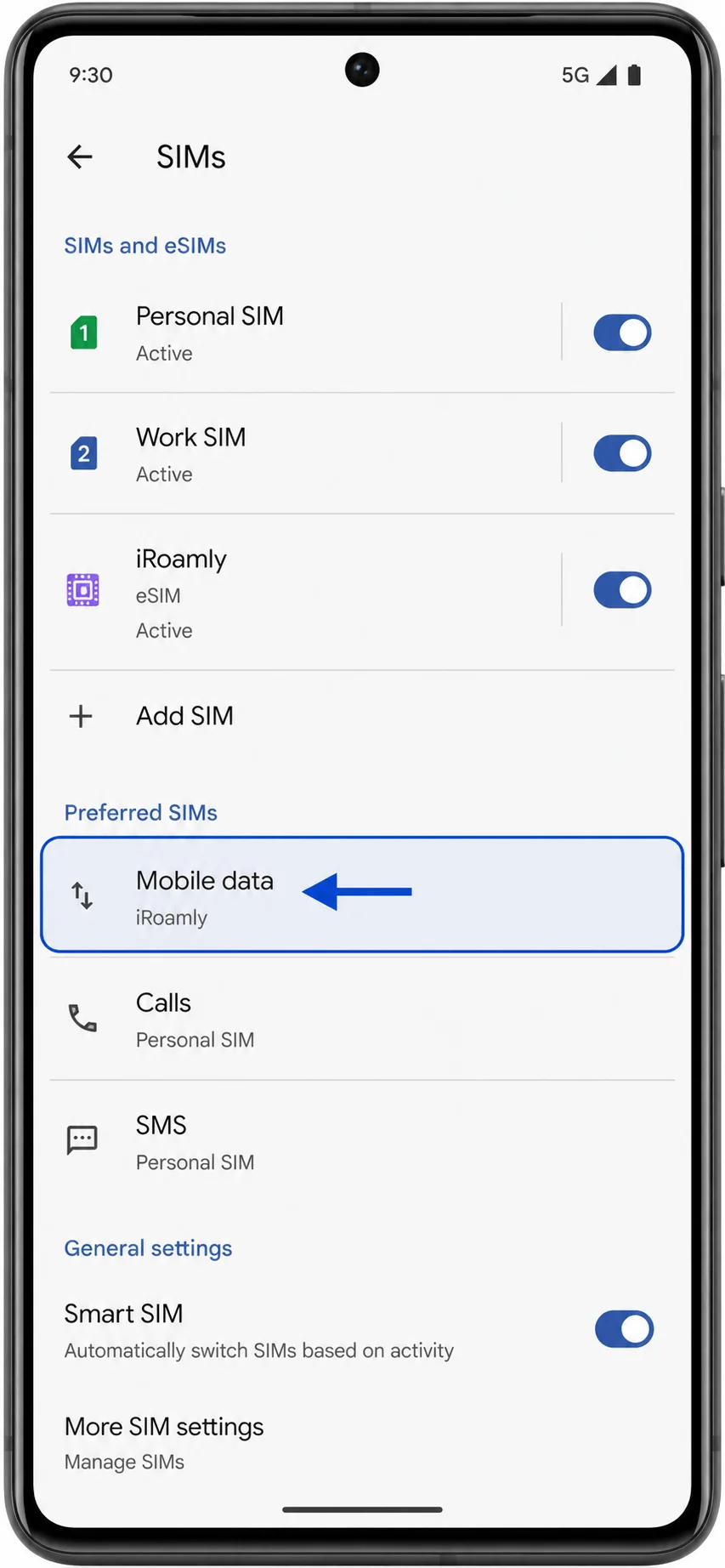
Retorne à tela de SIMs, toque em Dados móveis e selecione o iRoamly eSIM para dados móveis. Mantenha seu SIM principal selecionado para chamadas ou SMS, caso seu plano iRoamly seja apenas de dados.
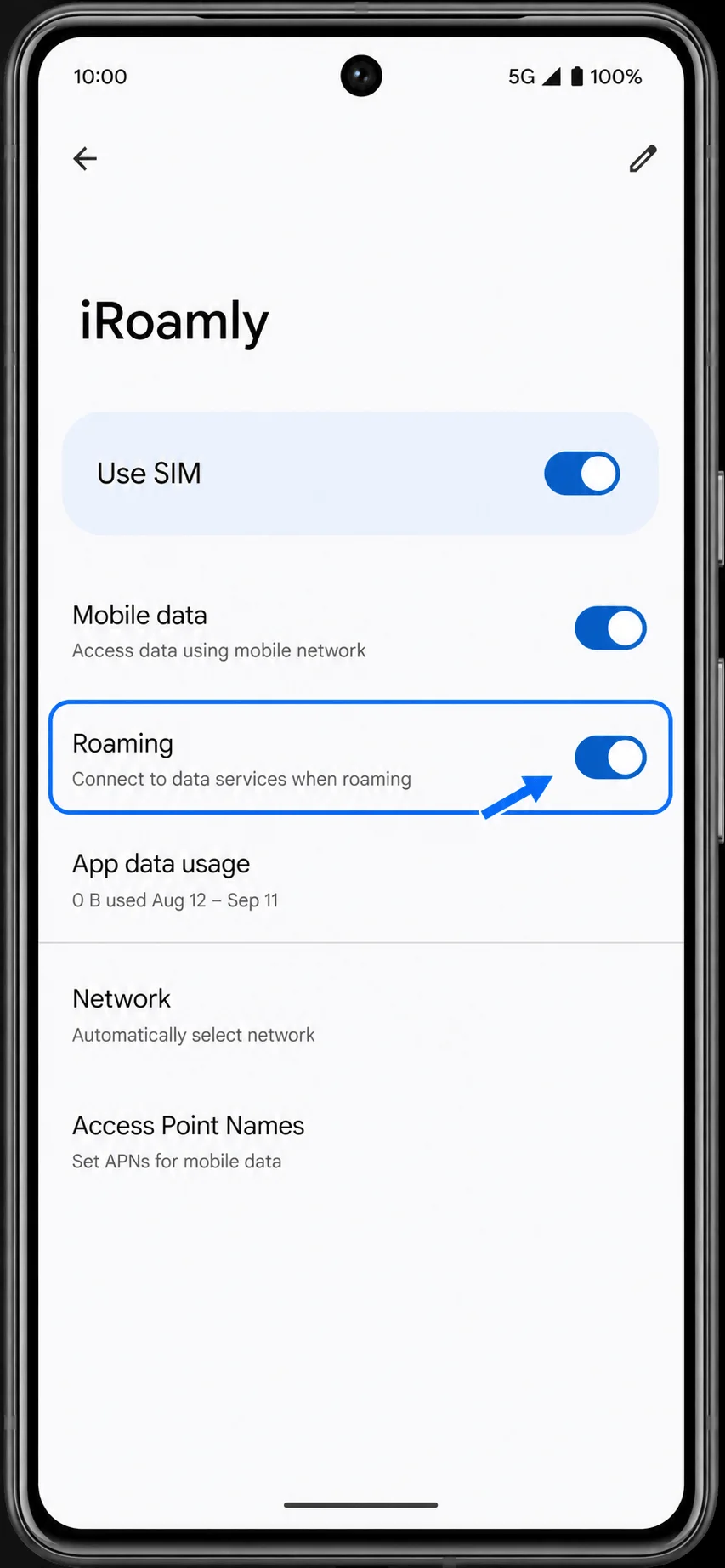
Abra novamente os detalhes do iRoamly eSIM e ative o Roaming, caso o seu plano iRoamly ou as instruções do destino exijam. Em seguida, desligue o Wi-Fi brevemente para confirmar se os dados móveis estão funcionando.
Resolução de problemas
Se a opção Adicionar SIM ou Configurar um eSIM estiver ausente, confirme se o Pixel 7 Pro está desbloqueado, atualizado e não é proveniente de uma região ou variante de operadora que restrinja o eSIM.
Se o código QR já tiver sido utilizado, entre em contato com o suporte da iRoamly. Não apague e reinstale o eSIM repetidamente.
Se o código QR não for lido, utilize a entrada manual e copie os detalhes de ativação exatamente conforme fornecido pela iRoamly.
Se a entrada manual falhar, verifique se a iRoamly fornece uma string de código de ativação completa ou valores separados de Endereço SM-DP+ e Código de Ativação. O Pixel com Android geralmente espera uma string de código de ativação única e completa.
Se o eSIM for instalado, mas não apresentar dados, confirme se a opção Usar SIM está ativada, se a iRoamly está selecionada para Dados móveis e se o Roaming está habilitado, caso necessário.
Se a ativação permanecer pendente, aguarde até estar no destino coberto pelo plano e, em seguida, reinicie o telefone ou ligue e desligue o modo Avião.
Se o seu SIM principal continuar assumindo a conexão de dados, retorne a Configurações > Rede & internet > SIMs > Dados móveis e selecione a iRoamly novamente.
Conclusão
Com o seu iRoamly eSIM instalado no Pixel 7 Pro, você já cuidou de um dos itens essenciais de viagem mais importantes antes mesmo de sair de casa. Em vez de procurar um cartão SIM local ou depender do Wi-Fi do aeroporto após a chegada, você pode ter seu plano de dados móveis pronto para uso assim que desembarcar em um destino coberto.
Antes da sua viagem, reserve um momento para confirmar se o eSIM foi instalado corretamente, revise as regras de ativação do seu plano e verifique se o roaming precisa estar ativado. Com tudo pronto, você poderá permanecer conectado para navegação, mensagens, transporte por aplicativo e outras necessidades diárias de viagem sem configurações desnecessárias ou atrasos.