
O Pixel 3 XL pode ser um telefone de viagem prático para um eSIM de viagem iRoamly, mas o seu suporte a eSIM depende da variante do dispositivo e do local onde foi originalmente vendido. Este guia assume um Pixel 3 XL desbloqueado, um Pixel 3 XL do Google Fi ou um Pixel 3 XL compatível com a Sprint que apresente a opção de configuração de eSIM. Alguns telemóveis Pixel 3 comprados a outras operadoras dos EUA ou do Canadá, bem como algumas unidades compradas na Austrália, Taiwan ou Japão, podem não suportar a configuração de eSIM.
No Android 12 para Pixel, o caminho identificado é Definições > Rede e internet > SIMs > Adicionar SIM > Configurar um eSIM. Os nomes dos menus podem variar ligeiramente consoante a versão do Android, o firmware da operadora ou a região, mas o fluxo principal no Pixel consiste em adicionar um SIM a partir do ecrã de SIMs e, em seguida, digitalizar o código QR iRoamly ou introduzir os detalhes de ativação manualmente.
Utilize o método do código QR quando tiver o código QR iRoamly noutro ecrã ou numa página impressa. Utilize a introdução manual quando o código QR não for lido, quando tiver apenas os detalhes de ativação ou quando precisar de digitar o endereço SM-DP+ e o código de ativação da sua encomenda iRoamly.
Preparações Antes de Configurar o eSIM da iroamly
Conecte o Pixel 3 XL a uma rede Wi-Fi estável antes de baixar o perfil do eSIM.
Confirme se o telefone está desbloqueado e se o seu modelo do Pixel 3 XL é compatível com eSIM.
Tenha em mãos o seu código QR da iroamly ou os detalhes para ativação manual.
Não apague o eSIM da iroamly após a instalação, a menos que o suporte da iroamly solicite, pois muitos eSIMs de viagem não podem ser simplesmente reinstalados após serem removidos.
Se possível, instale o perfil do eSIM de 1 a 2 dias antes da viagem, mas aguarde para ativar o plano de dados apenas quando chegar ao seu destino ou quando for realmente utilizá-lo.
A validade do plano da iroamly começa a partir da ativação. Para o eSIM de viagem da iroamly, a ativação ocorre ao selecionar ou ligar o eSIM para uso de dados e conectar-se à rede do destino coberto; verifique o gatilho exato nos detalhes específicos do seu plano.
Os planos de eSIM da iroamly podem não incluir chamadas de voz ou SMS. O suporte para voz/SMS varia conforme o plano, portanto, verifique os detalhes específicos antes de depender de ligações ou mensagens de texto.
Método 1: Instale o eSIM iroamly escaneando um código QR
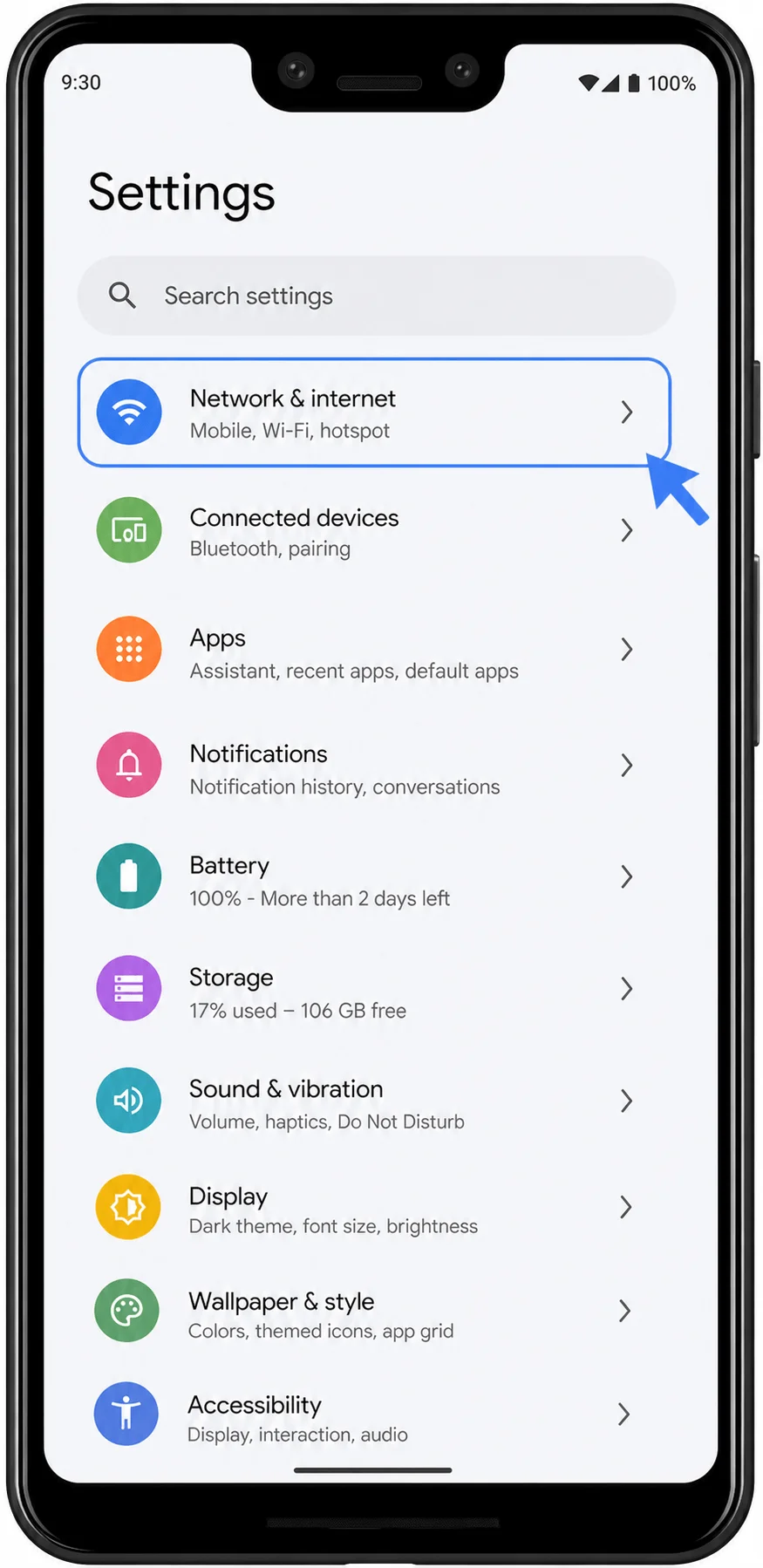
Abra as Configurações e toque em Rede e internet. Você verá a página de configurações de rede do Pixel.
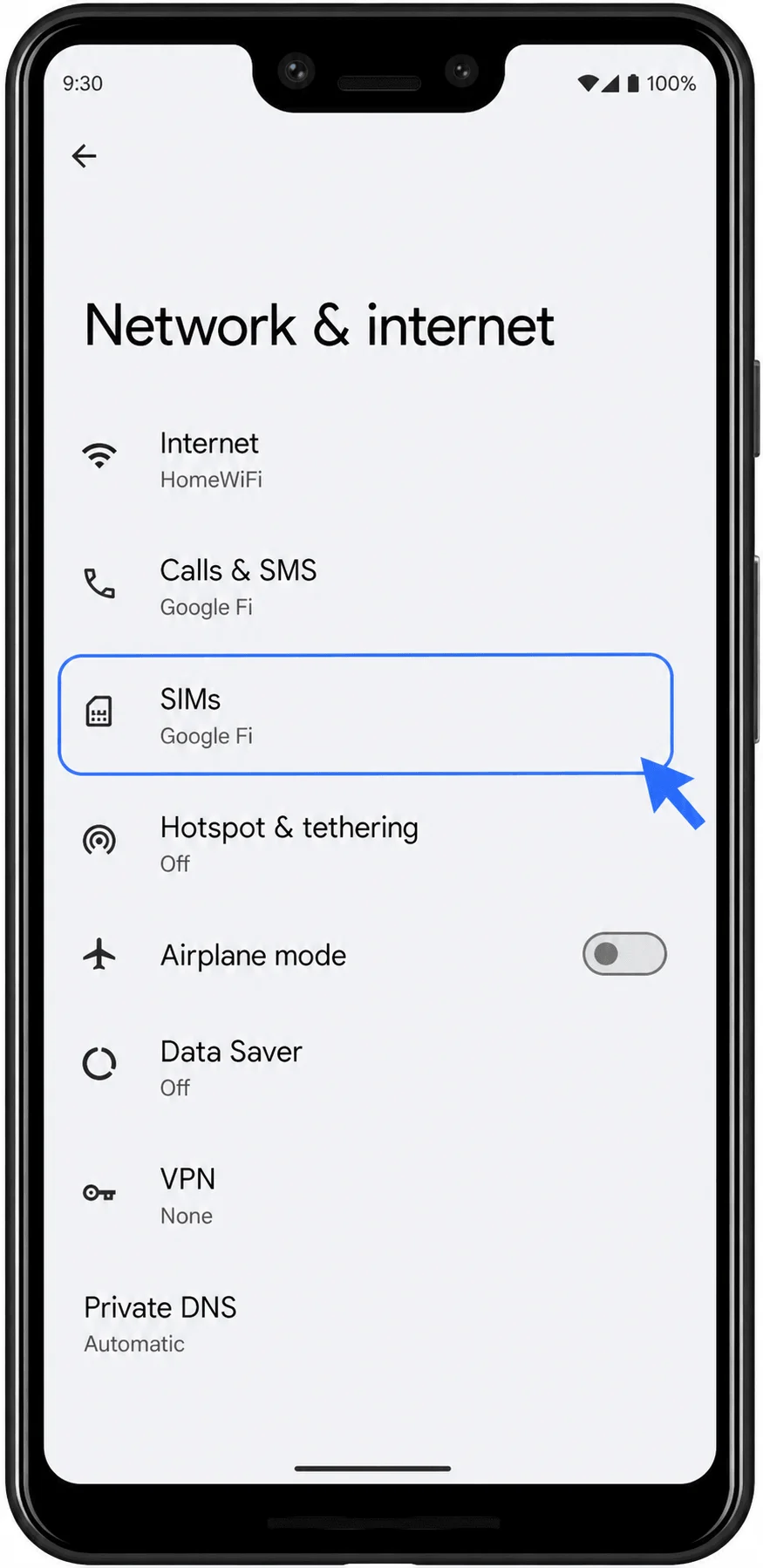
Toque em SIMs. Você verá sua lista de SIM ou eSIM atual.
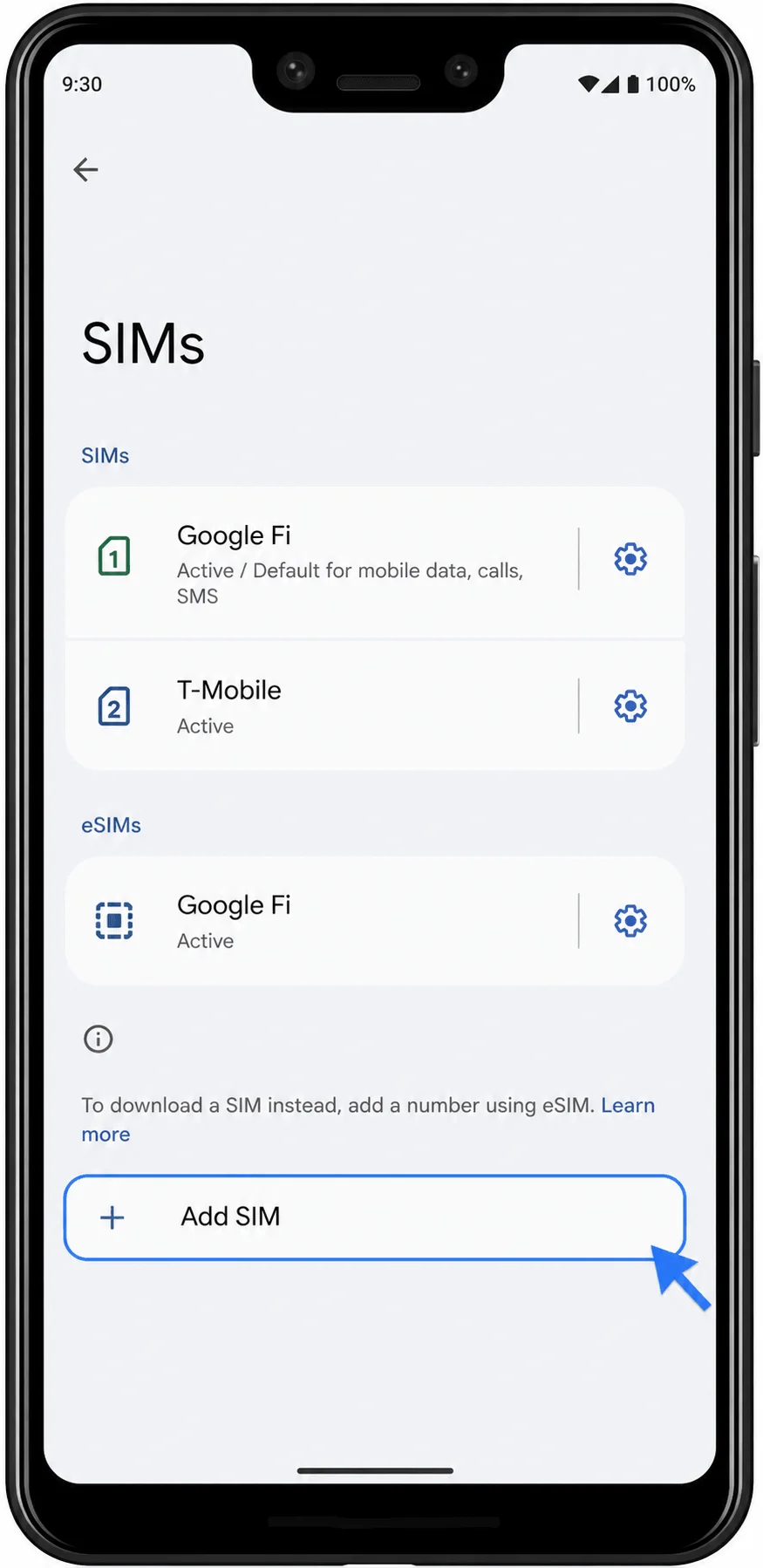
Toque em Adicionar SIM. O telefone abrirá o fluxo de configuração da rede móvel.
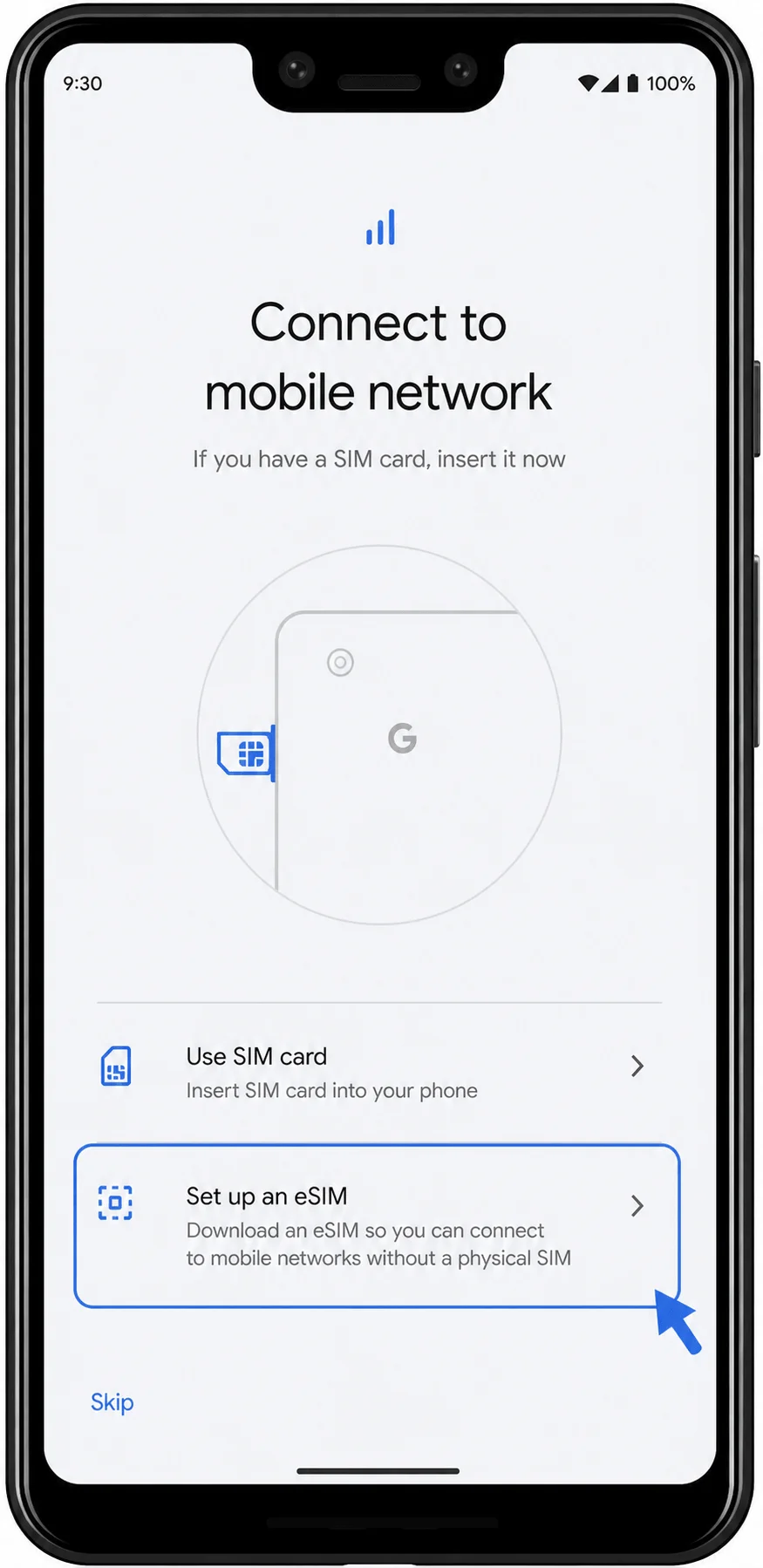
Toque em Configurar um eSIM. Mantenha o telefone conectado ao Wi-Fi enquanto a tela de configuração é aberta.
Na tela Escanear código QR, escaneie o código QR iroamly recebido no seu e-mail de confirmação do pedido, na página da sua conta ou em outro dispositivo. O Pixel reconhecerá o perfil do eSIM e avançará para a tela de confirmação de download.
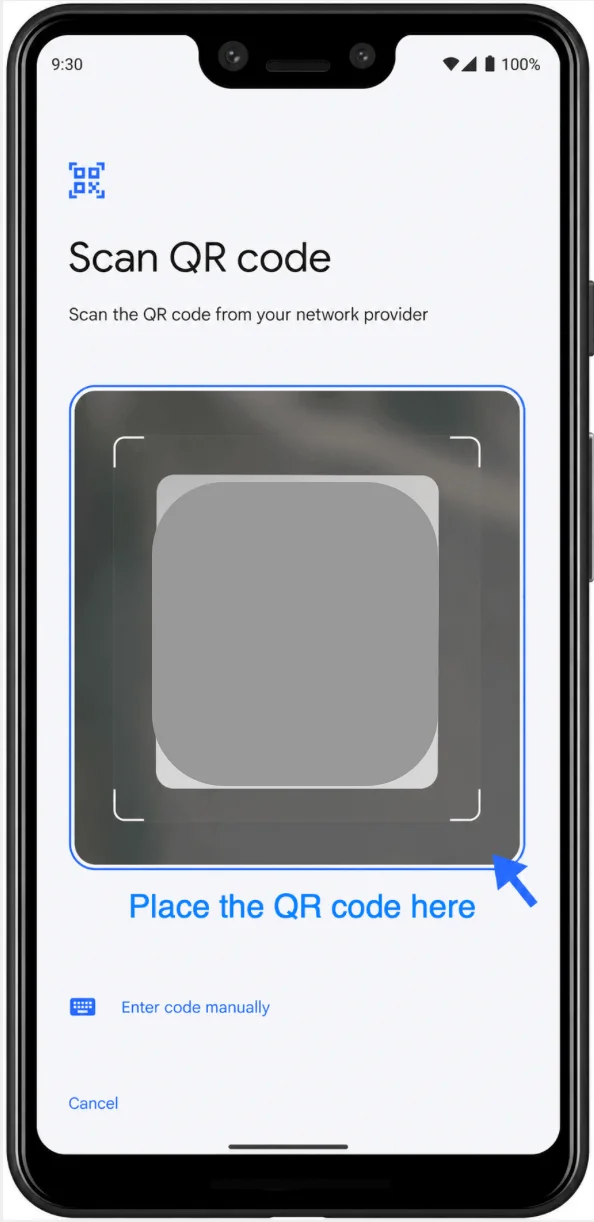
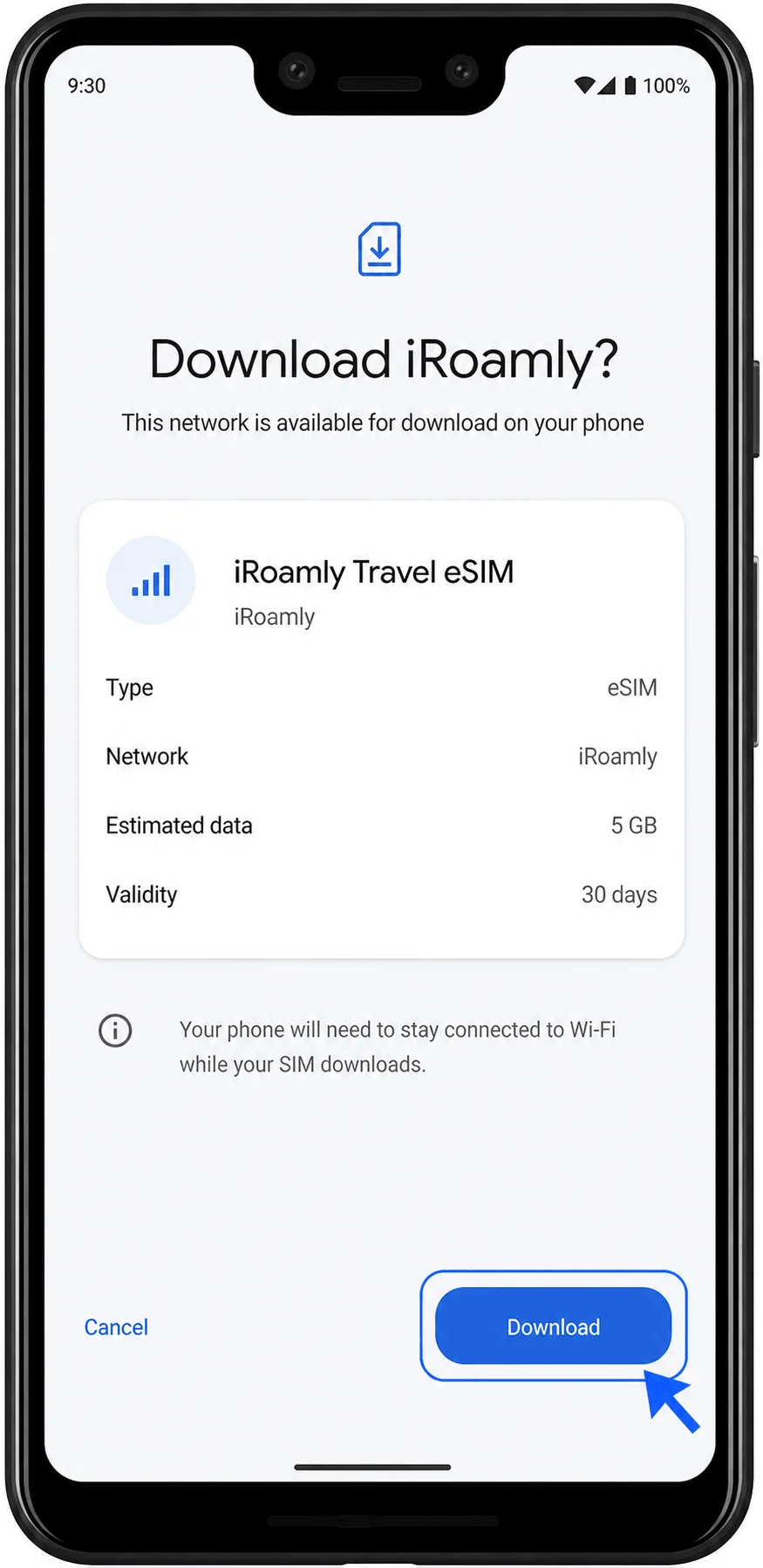
Revise os detalhes do eSIM iroamly e toque em Baixar. Aguarde enquanto o Pixel baixa o perfil do eSIM via Wi-Fi.
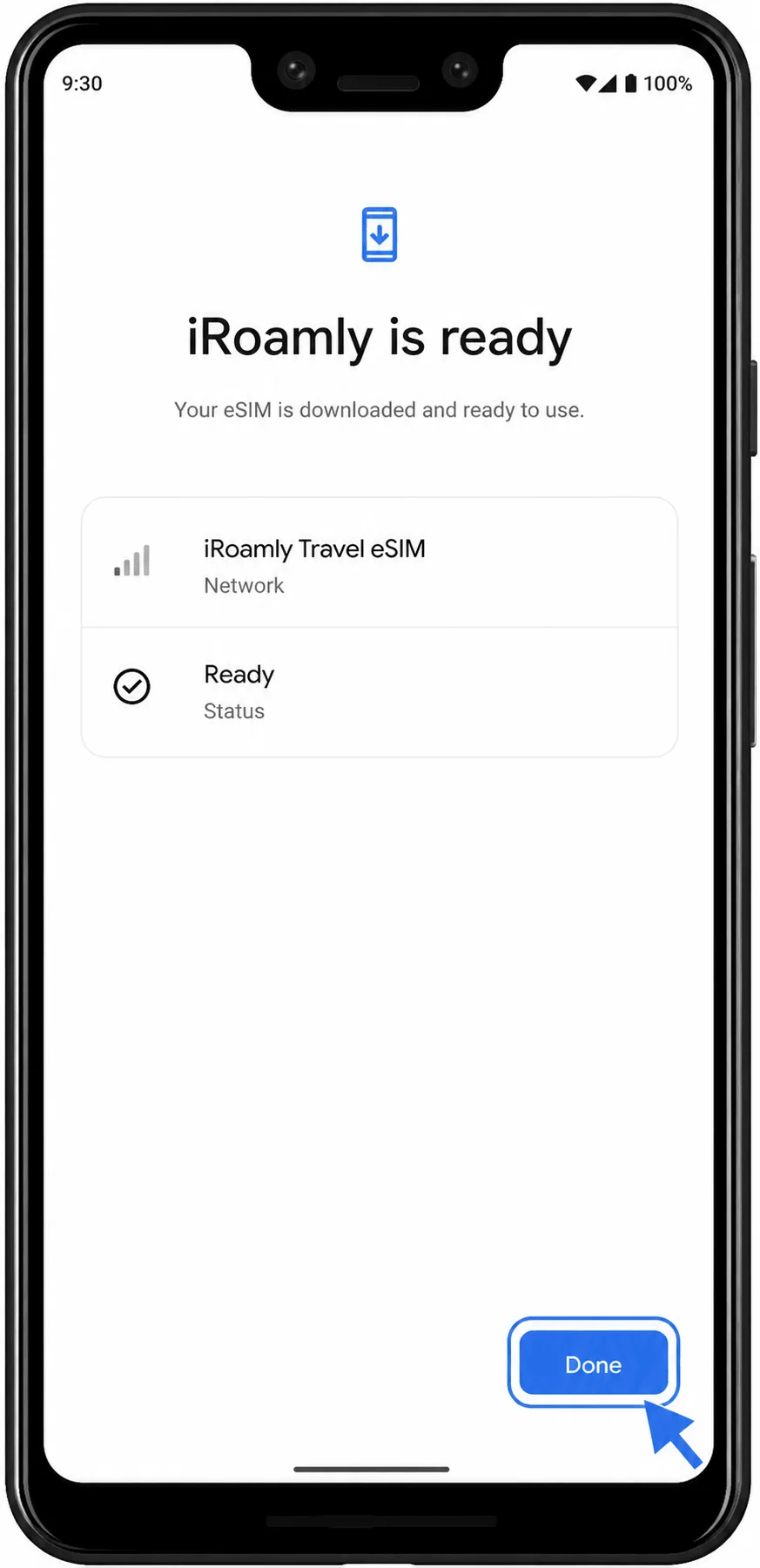
Quando a tela de configuração indicar que o eSIM iroamly está pronto, toque em Concluído. O perfil estará instalado no telefone.
Método 2: Instalar o iRoamly eSIM por inserção manual
Abra as Configurações e toque em Rede e internet. Este é o mesmo ponto de partida usado para a configuração via código QR.
Toque em SIMs. O Pixel exibirá a sua lista de SIM e eSIM.
Toque em Adicionar SIM. O telefone abrirá a tela de configuração para adicionar um novo SIM.
Toque em Configurar um eSIM. Mantenha o Wi-Fi conectado enquanto a tela de configuração do eSIM é carregada.
Na tela de digitalização de código QR, toque em Inserir código manualmente. Isso abrirá o formulário de ativação manual.
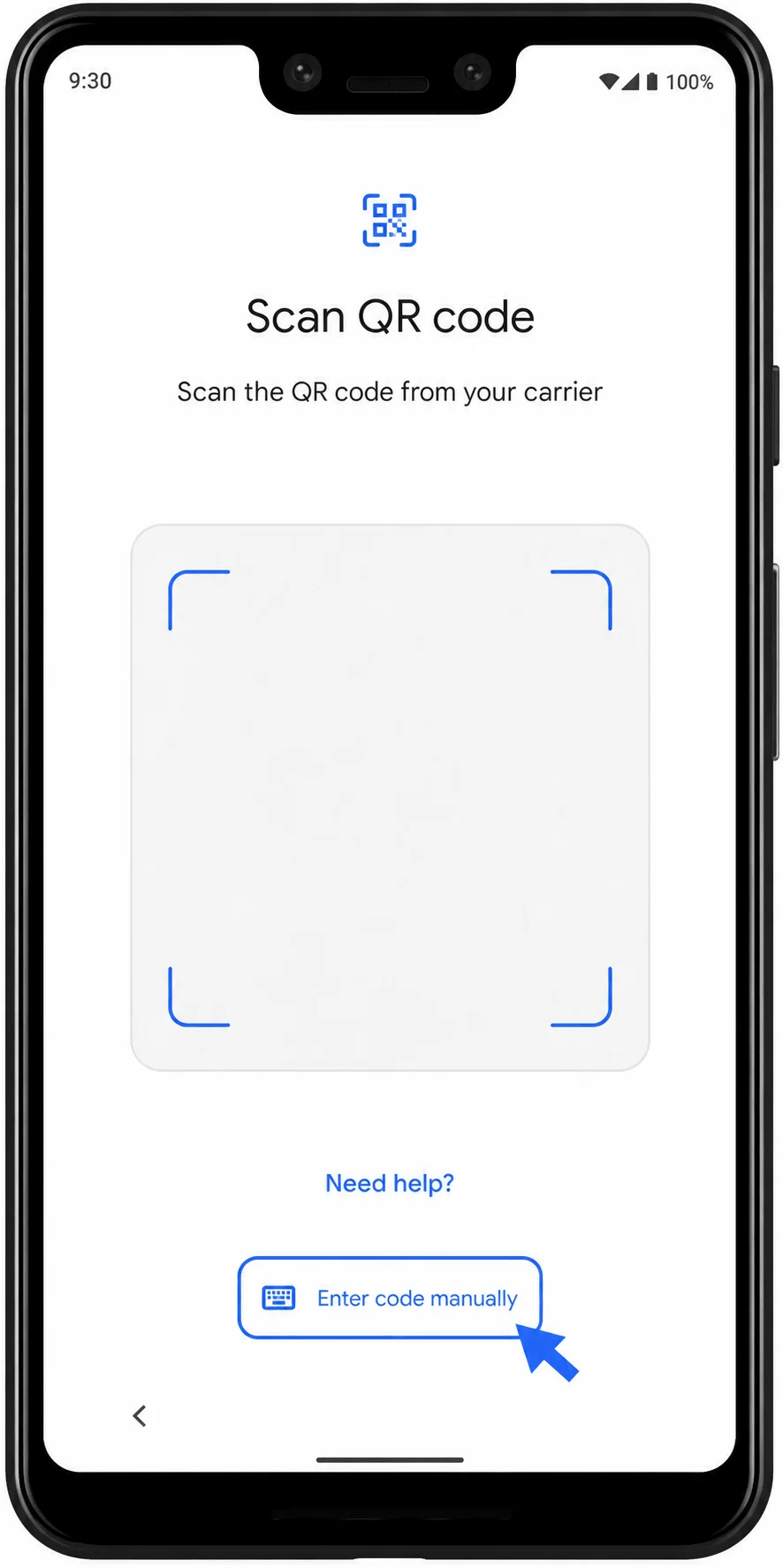
Insira o endereço SM-DP+ e o código de ativação exatamente como fornecidos pela iRoamly. Se a iRoamly fornecer um código de confirmação, insira-o no campo opcional; caso contrário, deixe este campo em branco. Toque em Continuar.
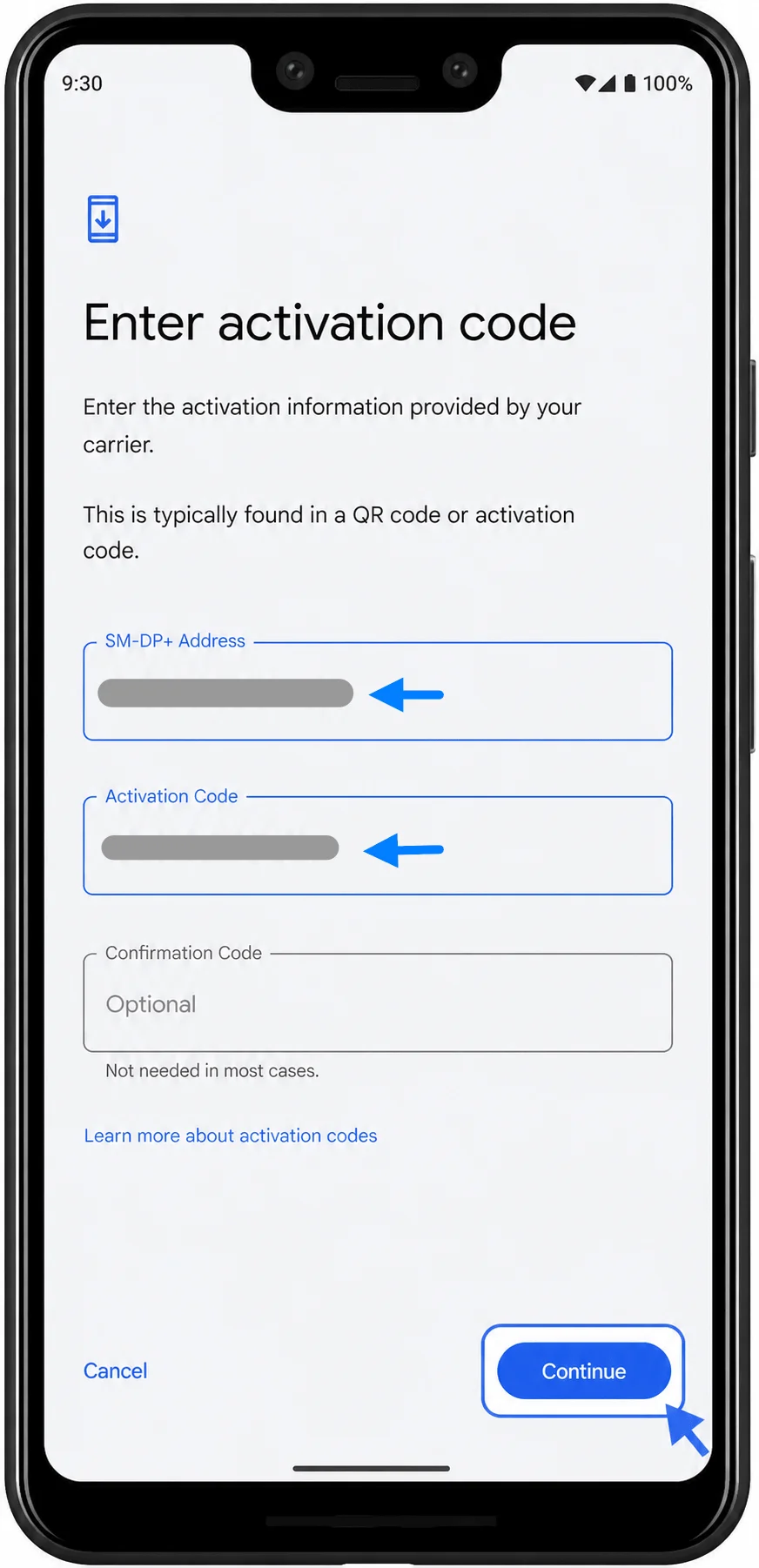
Revise os detalhes do iRoamly eSIM e toque em Baixar. Aguarde o download do perfil do eSIM via Wi-Fi.
Quando o telefone indicar que o iRoamly eSIM está pronto, toque em Concluído. O perfil inserido manualmente estará agora instalado.
Como confirmar se o iRoamly eSIM foi instalado
Abra as Configurações, toque em Rede e internet e, em seguida, toque em SIMs. Procure pelo iRoamly Travel eSIM na seção de eSIM.
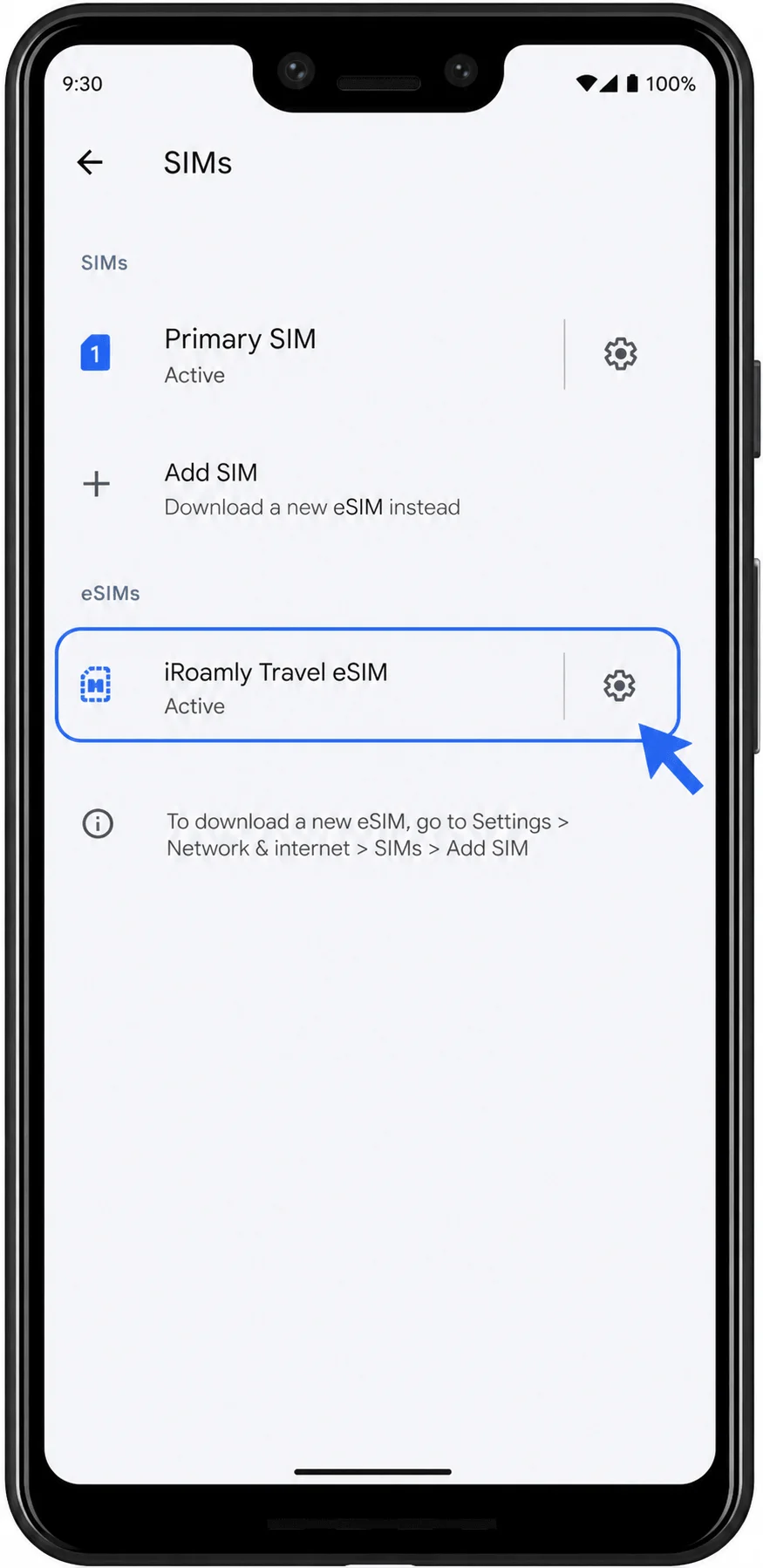
Toque na linha do iRoamly Travel eSIM ou no ícone de engrenagem de configurações. Confirme se a tela abre uma página de configurações de eSIM e se a opção Usar SIM está disponível.
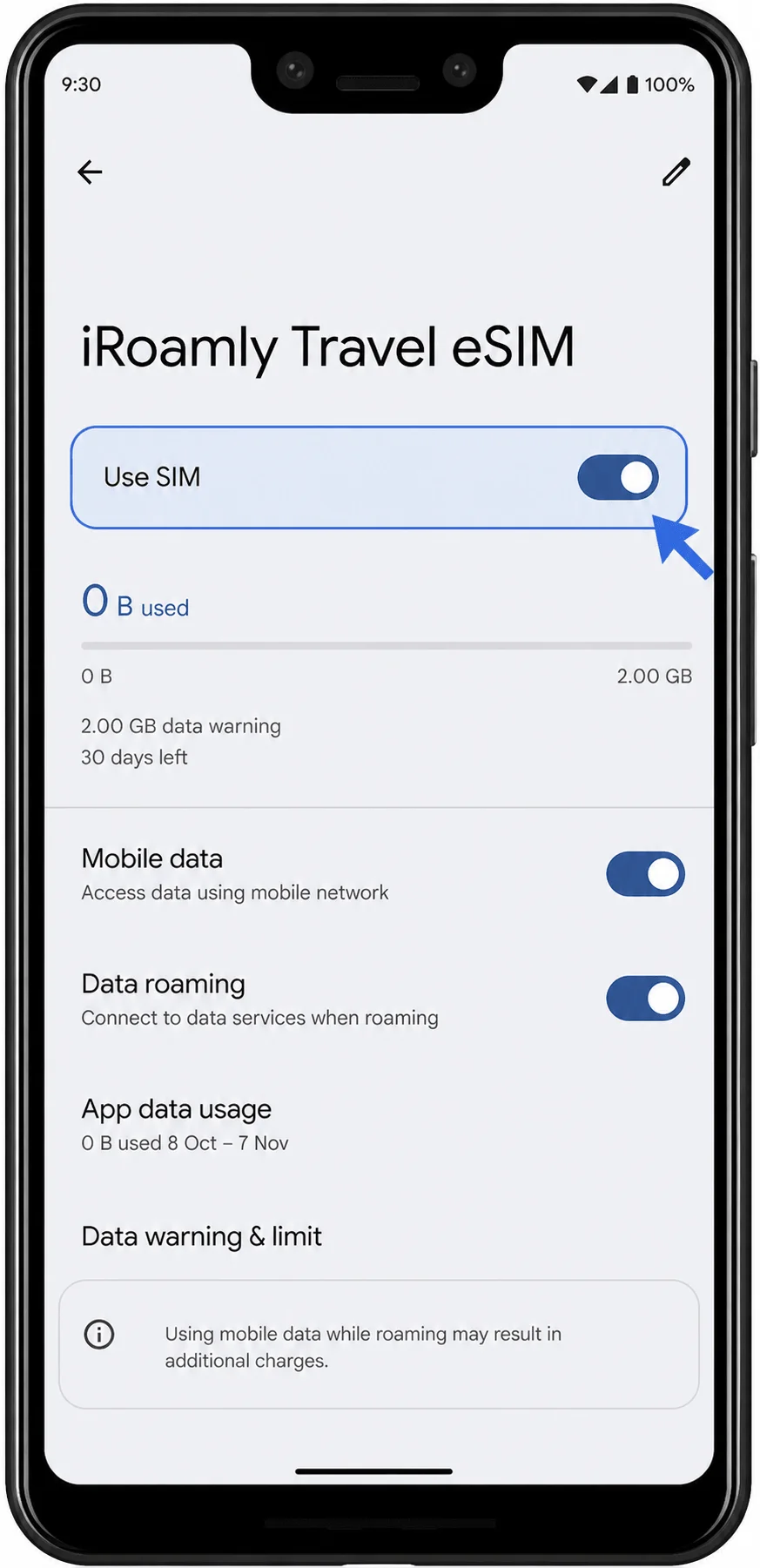
Configure o iRoamly eSIM para dados de viagem
Em Configurações > Rede e internet > SIMs, abra o iRoamly Travel eSIM e ative a opção Usar SIM. Se você ainda estiver em casa, mantenha os dados móveis desativados até estar pronto para ativar o plano para a sua viagem.
Ao chegar ao destino coberto, abra a mesma página de configurações do iRoamly Travel eSIM, ative os Dados móveis e ative o Roaming de dados caso o seu plano iRoamly ou as instruções do destino exijam roaming. Se o seu Pixel perguntar qual SIM deseja usar para dados móveis, escolha o iRoamly Travel eSIM e evite alternar os dados de volta para o seu SIM principal, a menos que deseje utilizar a sua operadora de origem.
Resolução de problemas
A opção Adicionar SIM ou Configurar um eSIM não aparece: confirme se a variante do Pixel 3 XL suporta eSIM, atualize o Android se possível, reinicie o telefone e verifique se o dispositivo está bloqueado por operadora. O suporte a eSIM no Pixel 3 é limitado em algumas versões regionais e de operadoras.
O código QR já foi utilizado: não exclua e tente repetir o processo várias vezes. Entre em contato com o suporte da iRoamly com as informações do seu pedido, pois muitos códigos QR de eSIM só podem ser instalados uma vez.
O código QR não é lido: limpe a lente da câmera, melhore a iluminação, exiba o código QR em outro dispositivo ou utilize o Método 2 com o Endereço SM-DP+ e o Código de Ativação.
A inserção manual falha: verifique cada caractere do Endereço SM-DP+ e do Código de Ativação, remova espaços extras e deixe o Código de Confirmação em branco, a menos que a iRoamly tenha fornecido um.
O eSIM está instalado, mas não há dados: conecte-se ao Wi-Fi primeiro, confirme se a opção Usar SIM está ativada, selecione o iRoamly Travel eSIM para dados móveis, ative o Roaming de dados se necessário e, em seguida, desative o Wi-Fi brevemente para testar a rede móvel local.
A ativação está pendente: aguarde até chegar ao país ou região coberto pelo plano, pois os dados de viagem da iRoamly podem não conectar antes que a rede de destino esteja acessível.
O seu SIM principal continua usando dados: verifique a seleção de dados móveis do Pixel e escolha o iRoamly Travel eSIM para dados durante a sua viagem.
Conclusão
Para o Pixel 3 XL, a configuração via código QR é geralmente o método de instalação mais simples do iRoamly ao acessar Configurações > Rede e internet > SIMs > Adicionar SIM > Configurar um eSIM. A entrada manual é a alternativa correta quando a leitura do código não é conveniente e, no Pixel, ela utiliza campos separados para o Endereço SM-DP+, Código de Ativação e um Código de Confirmação opcional.
Após utilizar qualquer um dos métodos, confirme se o eSIM de viagem iRoamly aparece em SIMs. Mantenha a opção "Usar SIM" desativada até que você esteja pronto, caso esteja instalando com antecedência. Em seguida, selecione a linha iRoamly para dados móveis e ative o roaming de dados quando o seu plano de destino exigir.