
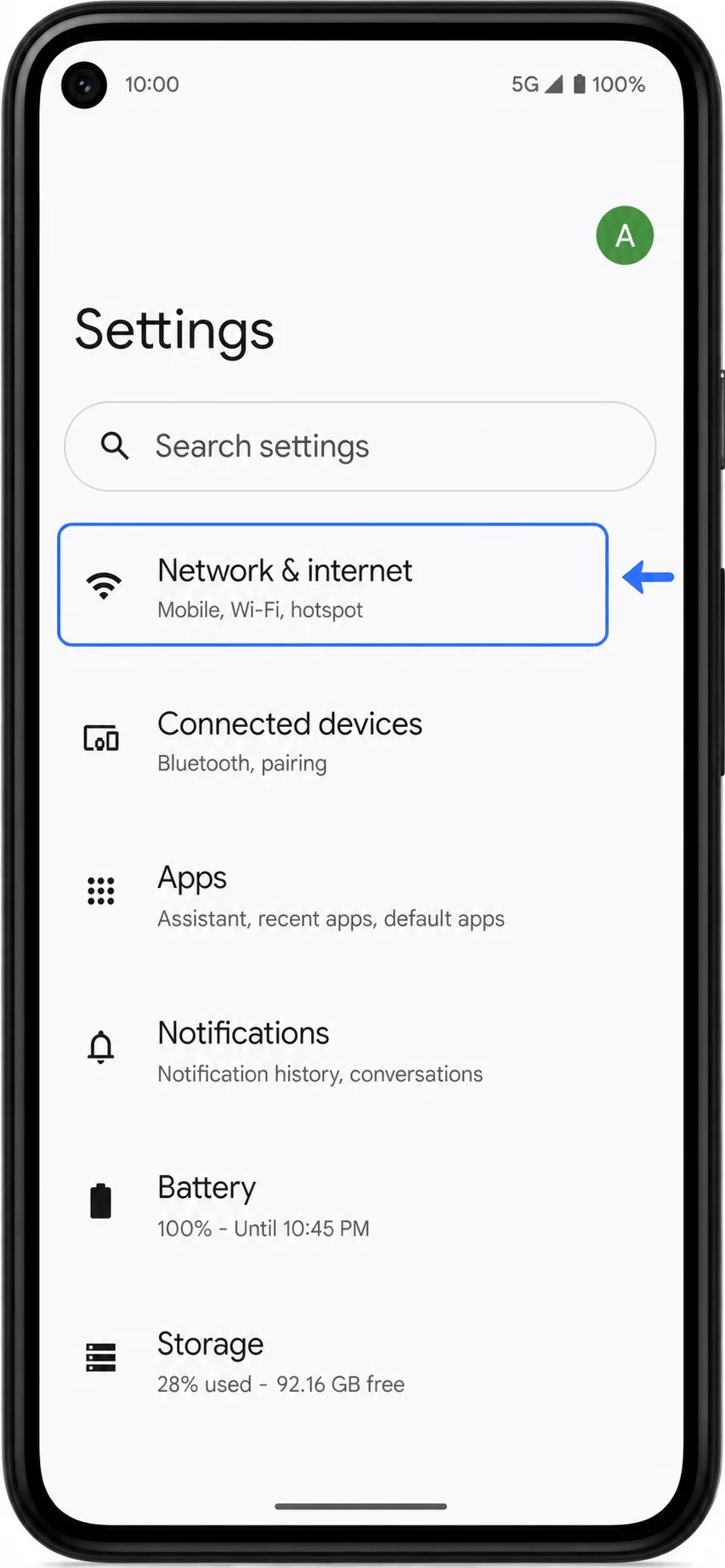
O Google Pixel 5 suporta eSIM, incluindo um nano SIM e um perfil de eSIM. Este guia pressupõe um Pixel 5 utilizando o caminho atual das configurações do Android no Pixel: Configurações > Rede e internet > Chips > Adicionar chip > Configurar um eSIM. Os nomes dos menus podem variar ligeiramente dependendo da versão do Android, região, firmware da operadora ou se já existe outro chip ativo.
Um eSIM de viagem iRoamly permite que você adicione um plano de dados de destino antes de uma viagem, sem a necessidade de trocar seu chip físico. Utilize o método de código QR quando o seu código QR iRoamly for exibido em outro dispositivo ou impresso. Utilize a entrada manual quando não for possível escanear o código QR, quando ele estiver no mesmo celular ou quando você possuir apenas os detalhes de ativação.
Este artigo abrange ambos os métodos de configuração, como confirmar que o eSIM está instalado e como selecionar o eSIM iRoamly para dados móveis após a chegada.
Preparações Antes de Configurar o iRoamly eSIM
Conecte seu Pixel 5 a uma rede Wi-Fi estável.
Certifique-se de que o telefone esteja desbloqueado e seja compatível com eSIM.
Tenha em mãos o código QR do seu eSIM de viagem iRoamly ou os detalhes para ativação manual.
Instale o eSIM de 1 a 2 dias antes da viagem, enquanto você ainda tiver acesso à internet.
Não apague o eSIM iRoamly para tentar solucionar problemas, a menos que o suporte da iRoamly solicite. Muitos perfis de eSIM de viagem não podem ser reutilizados após a remoção.
A validade do plano eSIM iRoamly começa a contar a partir da ativação. Para muitos planos de viagem, a ativação ocorre ao se conectar a uma rede compatível; portanto, verifique os detalhes do seu plano antes de ativar a linha.
Os planos iRoamly geralmente oferecem apenas dados. Chamadas de voz e SMS variam conforme o plano, por isso, verifique os detalhes específicos antes de depender de ligações ou mensagens de texto.
Método 1: Instale o iRoamly eSIM escaneando um código QR
Abra as Configurações e toque em Rede e internet.
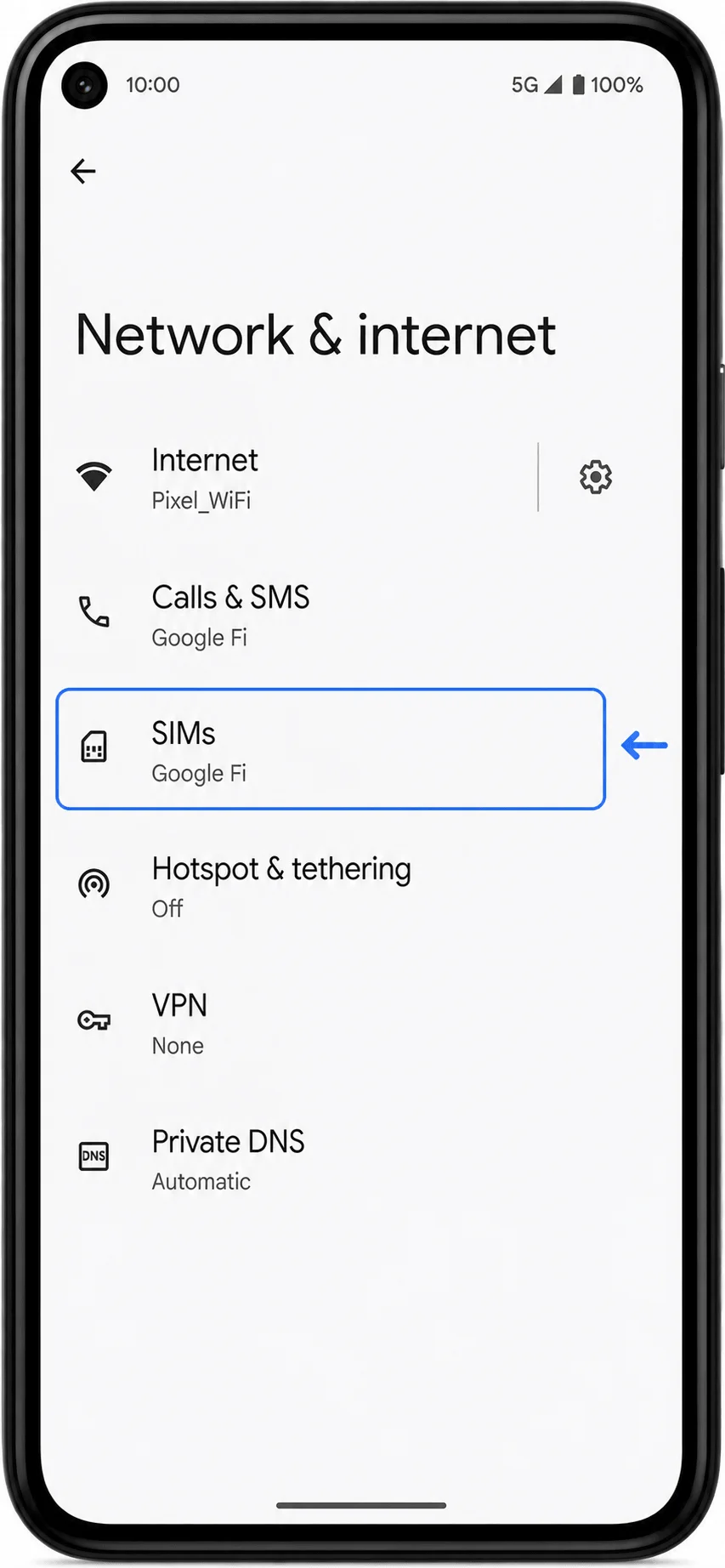
Toque em SIMs.
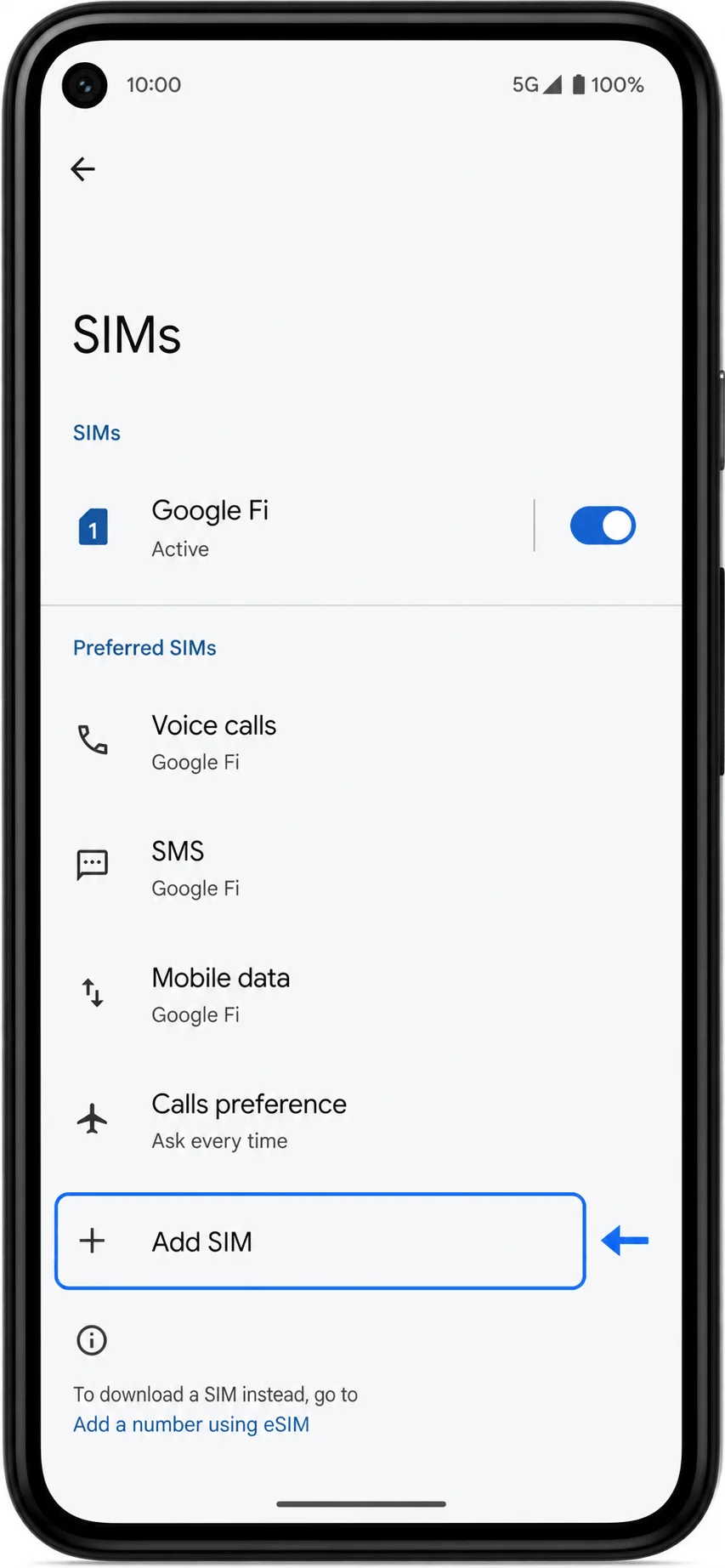
Toque em Adicionar SIM.
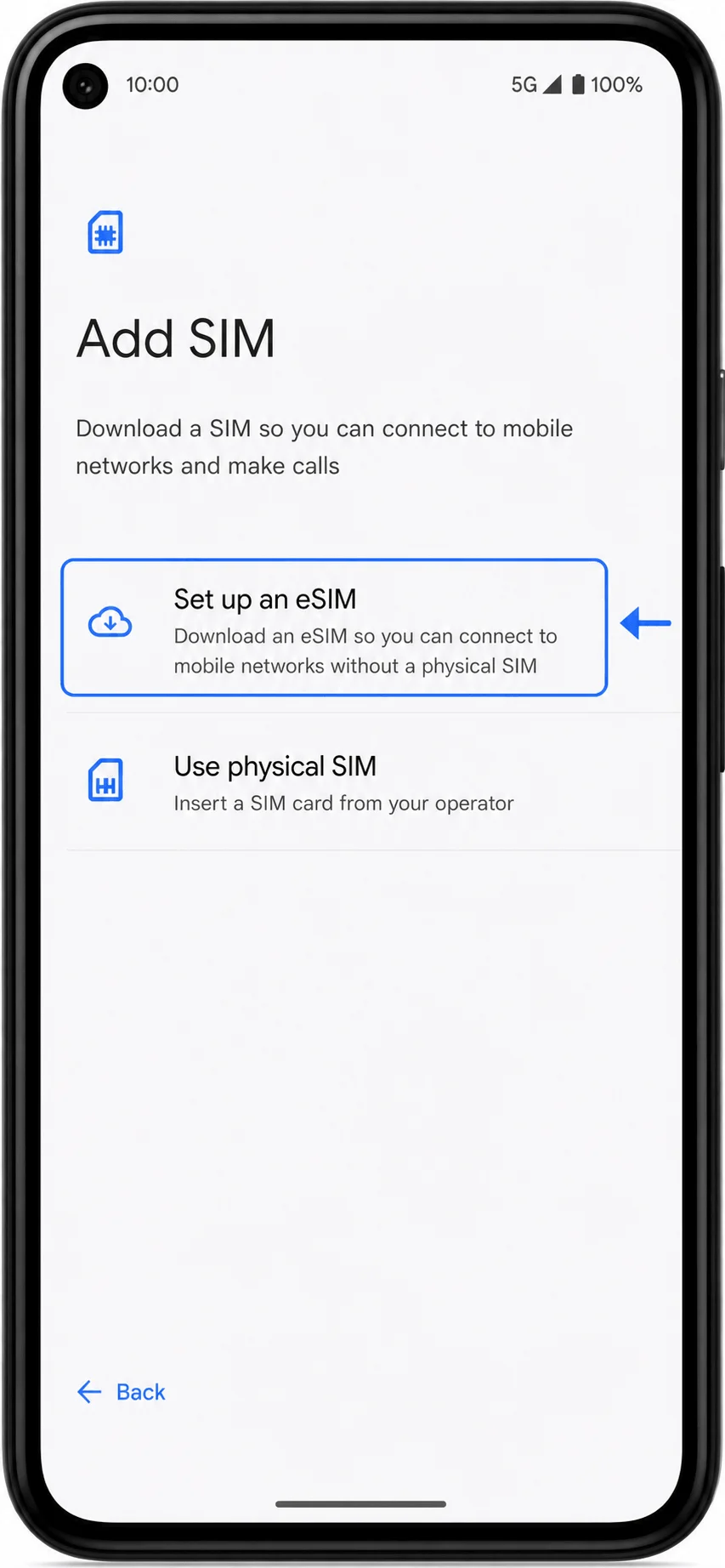
Toque em Configurar um eSIM.
Quando o leitor de QR abrir, escaneie o código QR iRoamly de outro telefone, tablet, tela de computador ou página impressa.
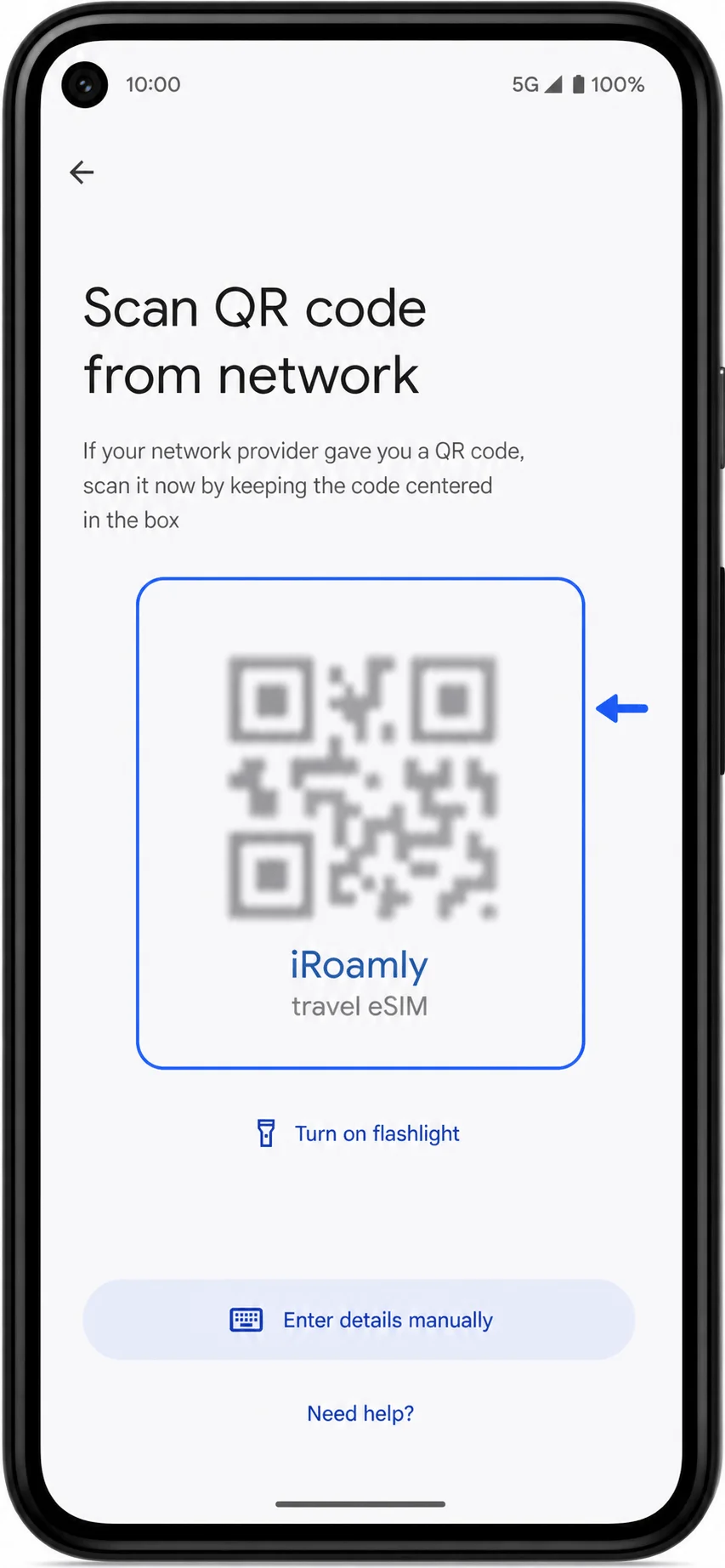
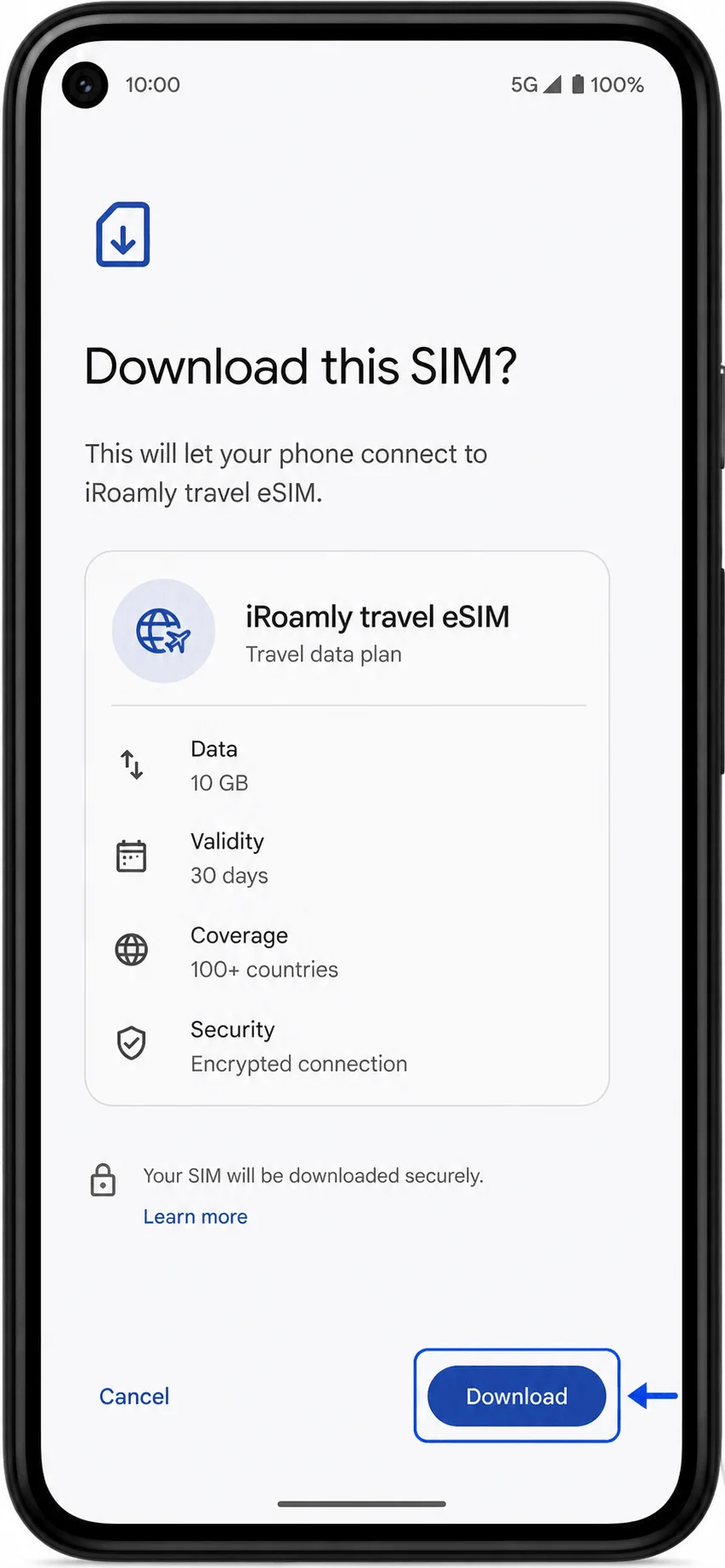
Revise o iRoamly eSIM detectado e toque em Baixar ou Configurar para adicioná-lo ao Pixel 5.
Método 2: Instalar o iRoamly eSIM por Entrada Manual
Abra Configurações e, em seguida, toque em Rede e internet.
Toque em SIMs.
Toque em Adicionar SIM.
Toque em Configurar um eSIM.
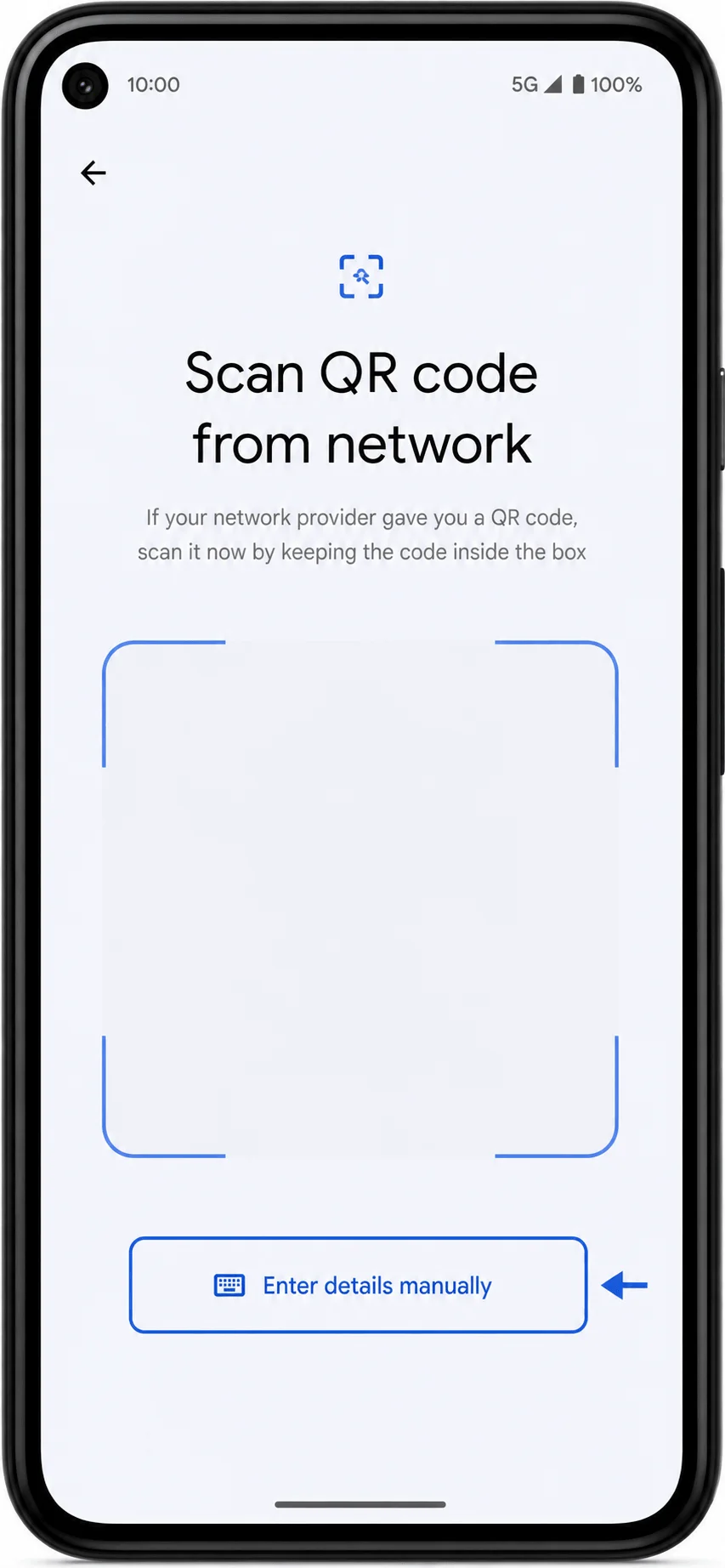
Na tela do scanner de QR, toque em Inserir detalhes manualmente. Se a sua versão do Android exibir "Precisa de ajuda?" primeiro, toque nessa opção e depois escolha a entrada manual.
Insira os detalhes de ativação manual do iRoamly exatamente como foram fornecidos. Se aparecerem campos separados, insira o endereço SM-DP+, o Código de Ativação e o Código de Confirmação opcional. Se o seu Pixel mostrar apenas um campo de código de ativação, cole a sequência completa exatamente como está, incluindo o prefixo LPA: e os dois pontos.
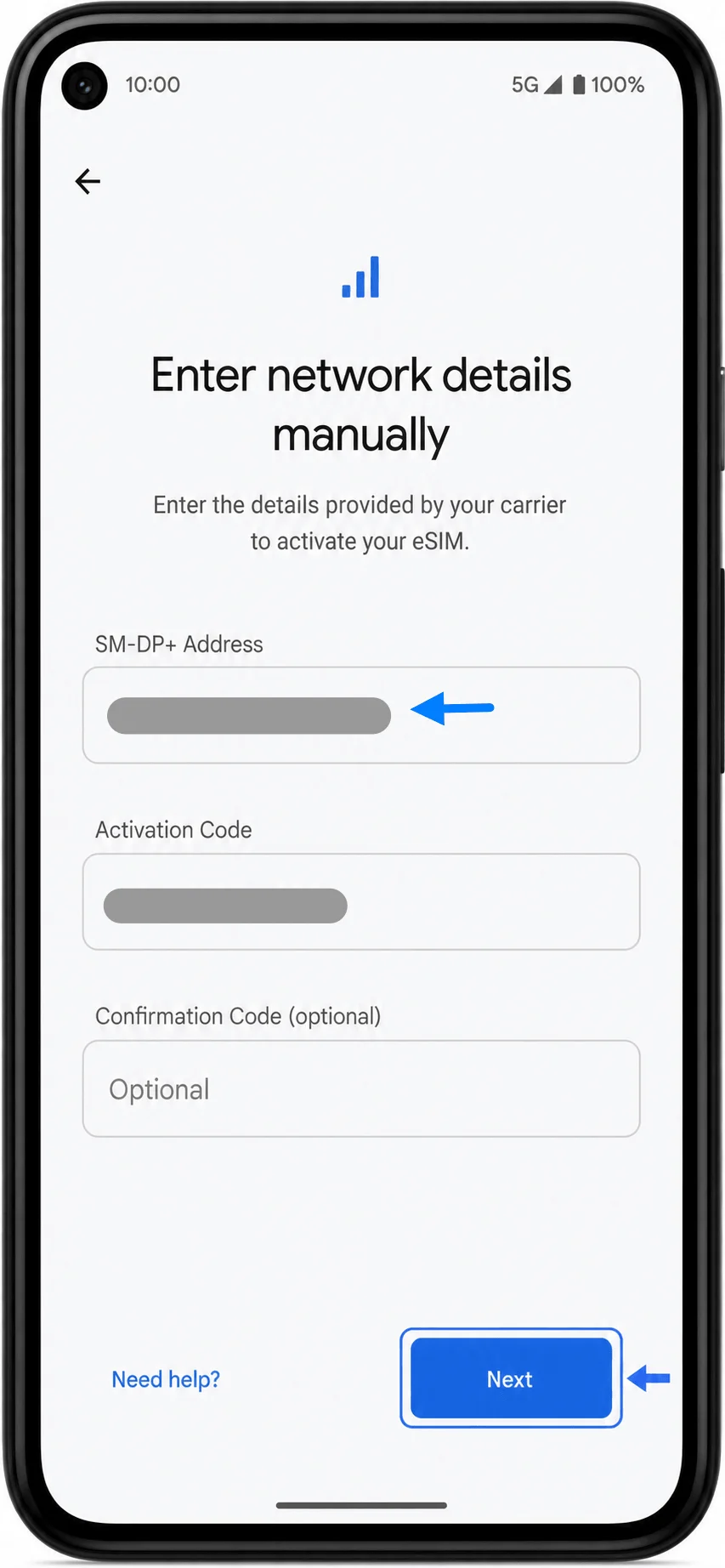
Toque em Próximo, revise as informações do iRoamly eSIM e, em seguida, toque em Baixar ou Configurar.
Aguarde a conclusão do download, retorne a Configurações > Rede e internet > SIMs e localize o iRoamly eSIM na lista.
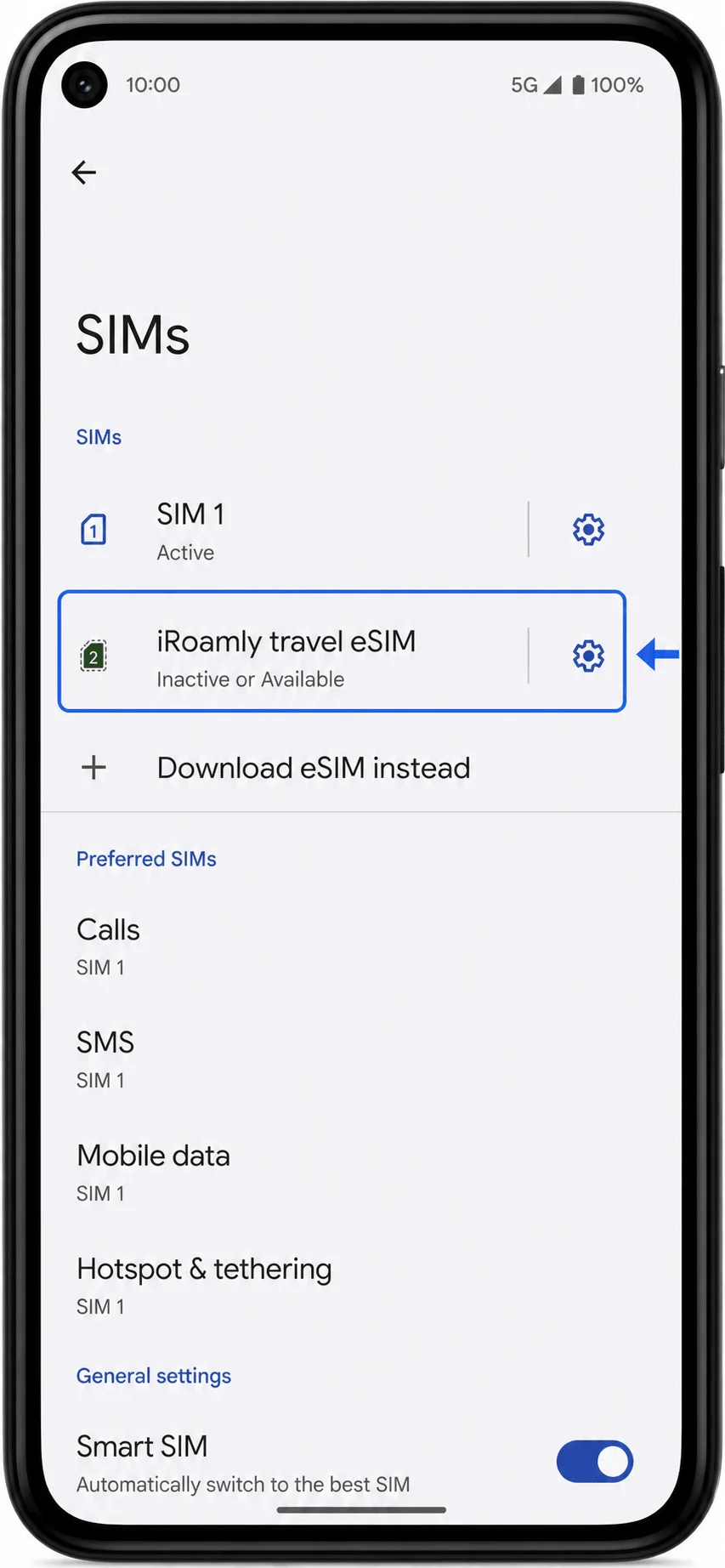
Como confirmar se o iRoamly eSIM foi instalado
Abra Configurações > Rede e internet > SIMs e procure pelo iRoamly travel eSIM ou por um perfil de eSIM de viagem recém-adicionado.
Toque no iRoamly eSIM e confirme se a opção Usar SIM está disponível. Se você fez a instalação antes da viagem, pode mantê-la desativada até a sua chegada, dependendo das instruções do seu plano.
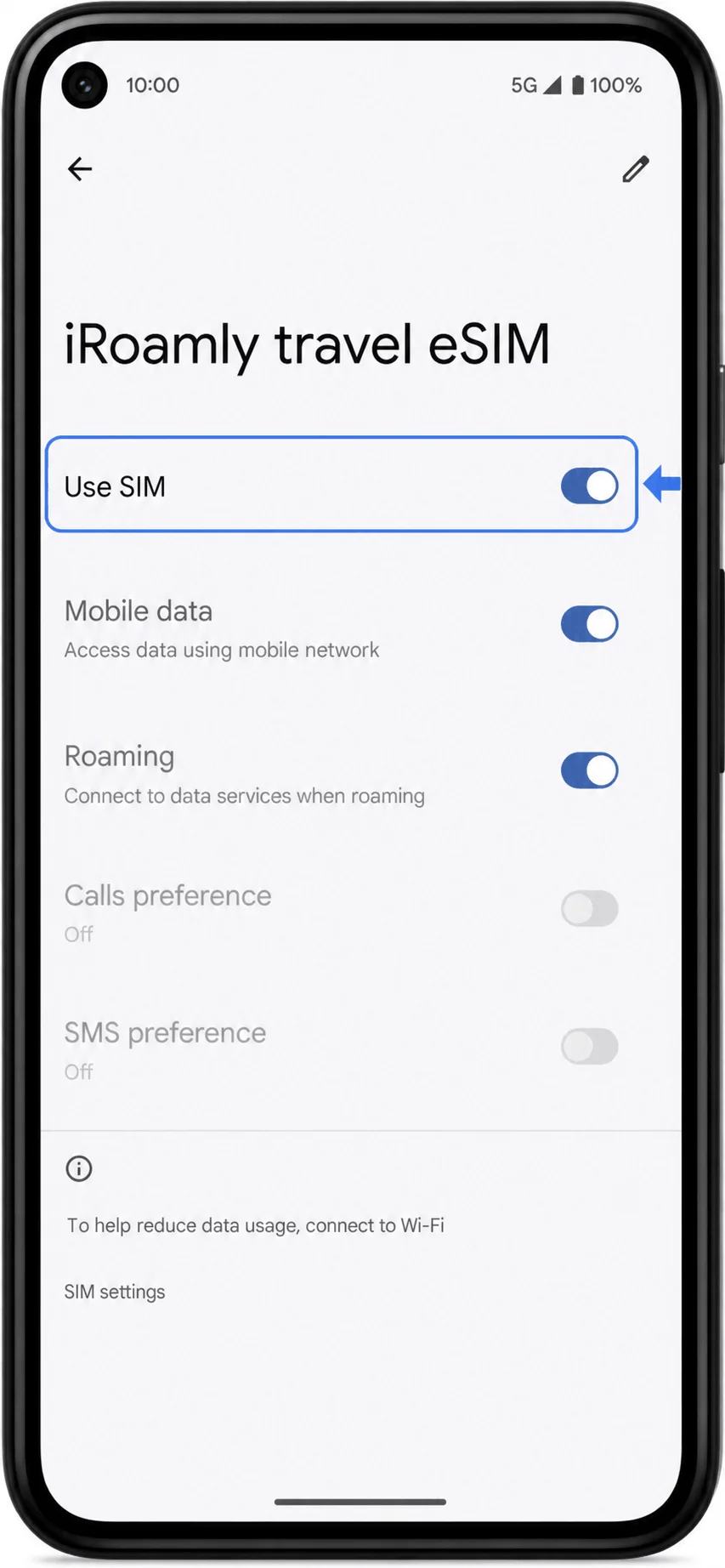
Configure o iRoamly eSIM para dados de viagem
No seu destino, abra Configurações > Rede e internet > SIMs, toque no iRoamly eSIM e, em seguida, ative a opção Usar SIM.
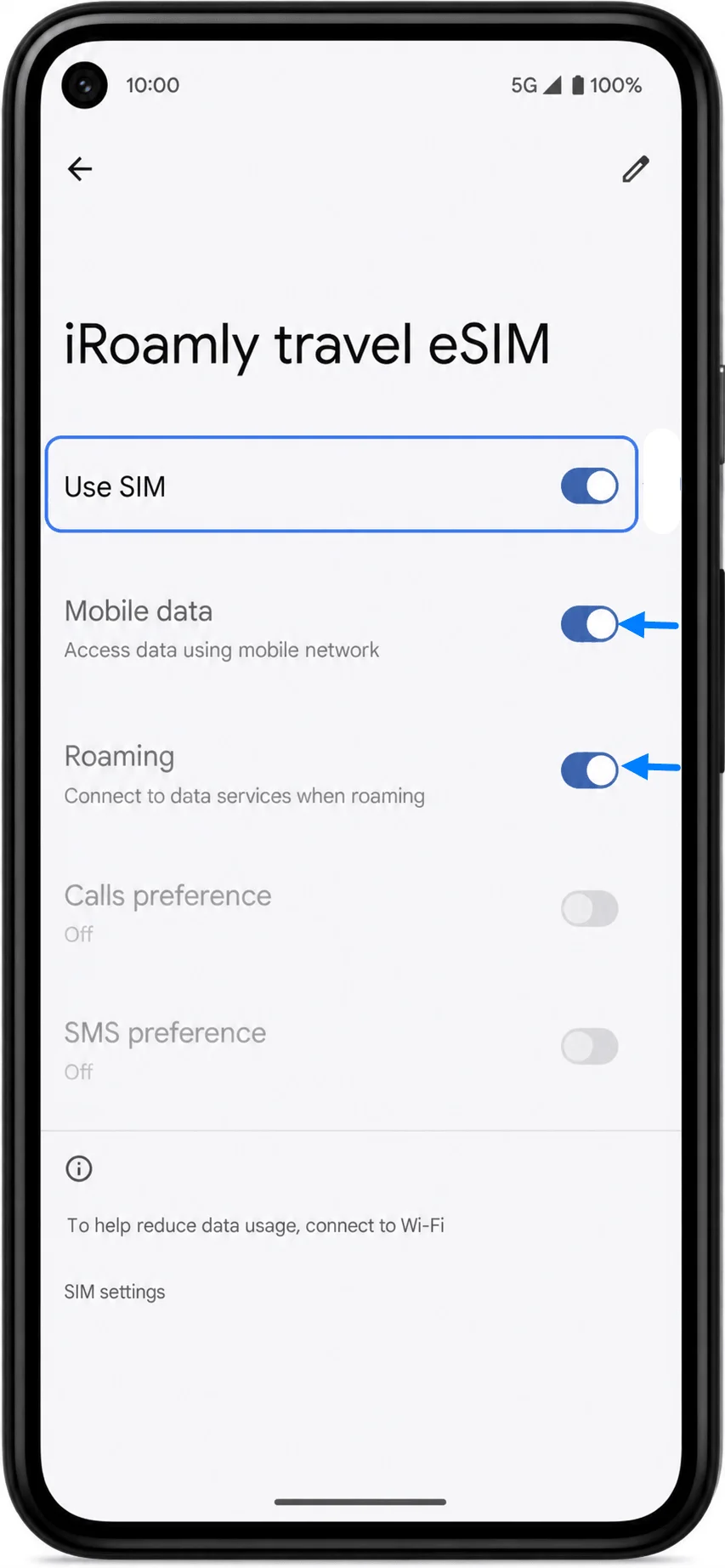
Nas configurações do iRoamly eSIM, ative Dados móveis e habilite Roaming ou Roaming de dados, caso o seu plano iRoamly exija roaming para se conectar às redes parceiras.
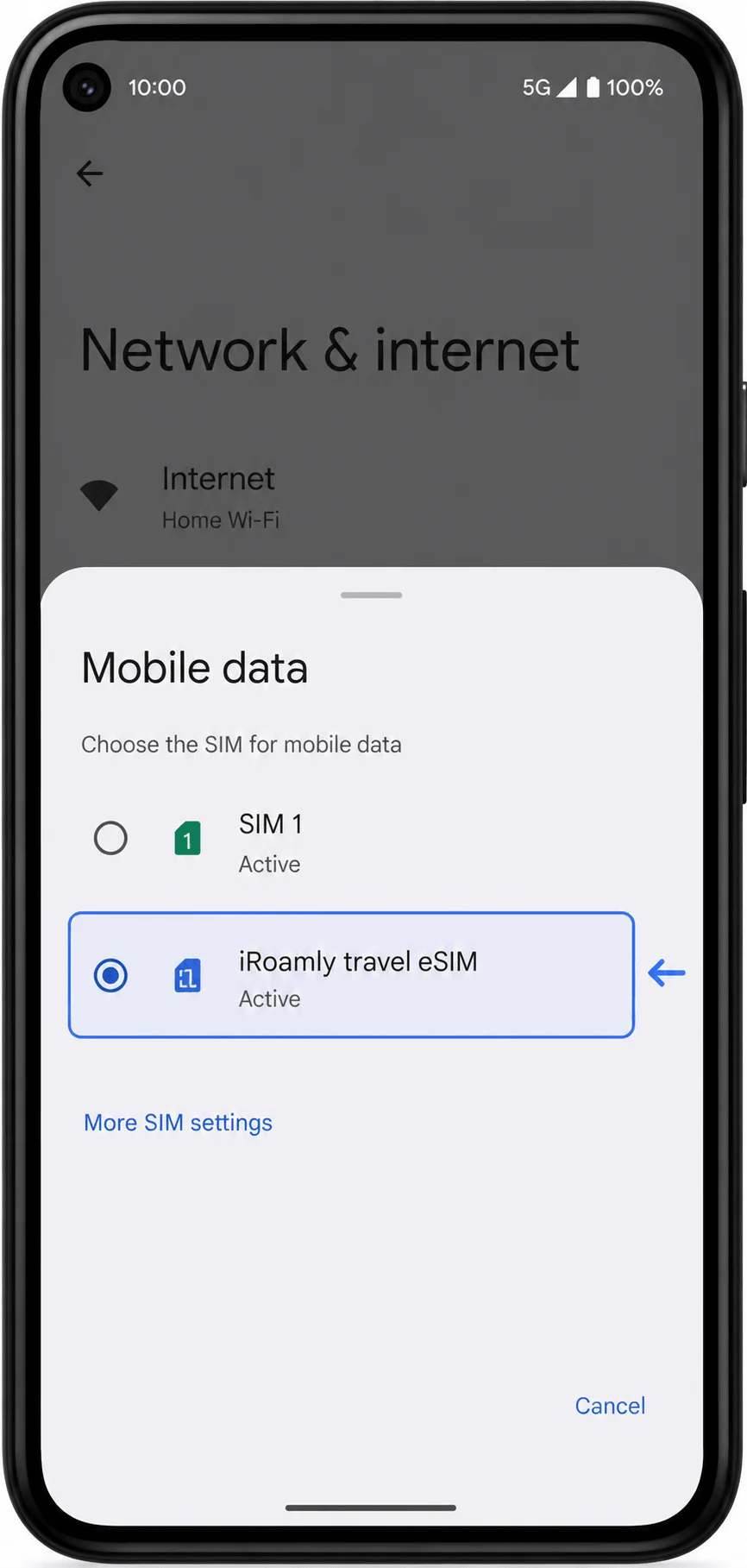
Volte para SIMs e toque em Dados móveis nas configurações de SIM preferencial.
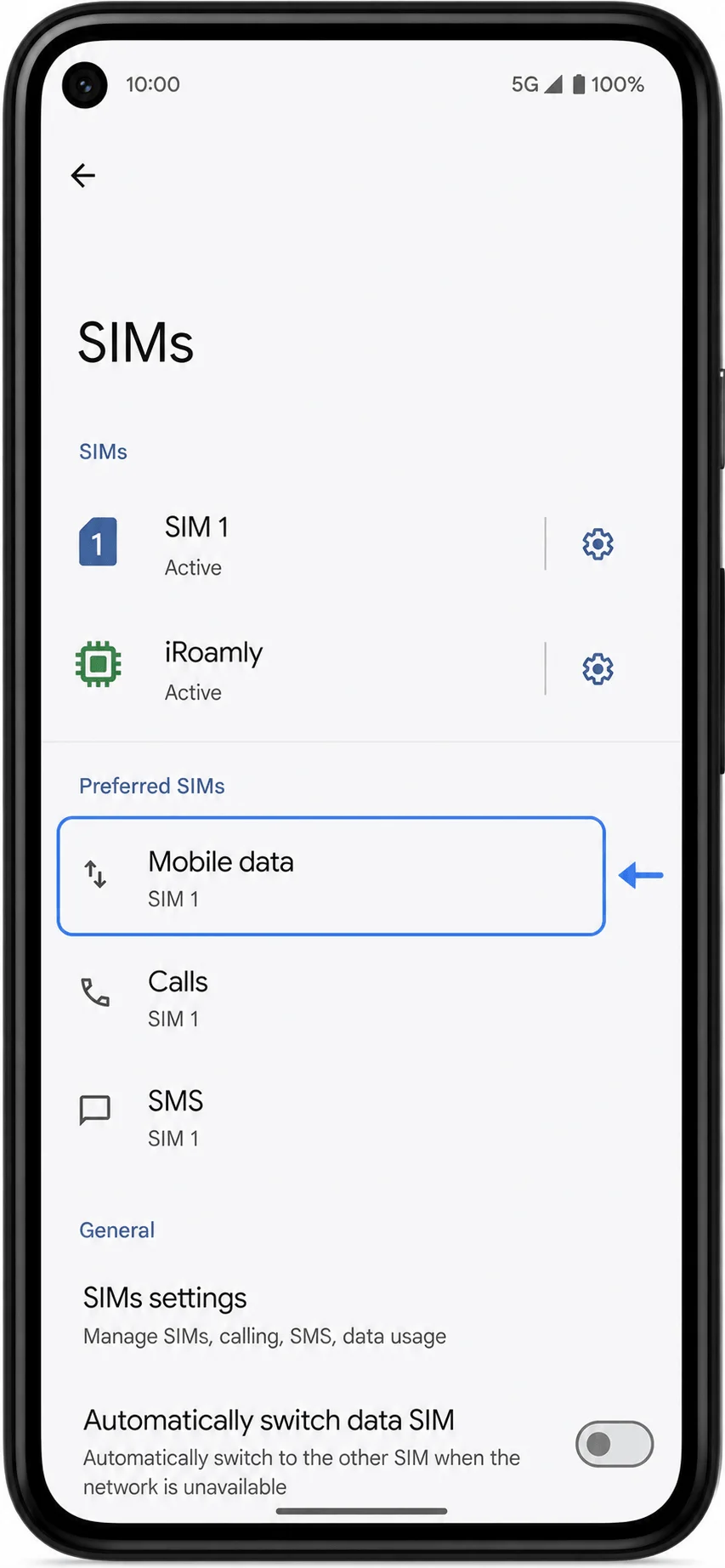
Selecione o iRoamly eSIM de viagem para dados móveis. Mantenha o roaming de dados desativado no seu SIM principal caso deseje evitar cobranças acidentais de roaming da sua operadora.
Resolução de problemas
Se a opção "Adicionar SIM" não aparecer, atualize o Android, conecte-se ao Wi-Fi e confirme se o Pixel 5 não possui bloqueio de operadora ou restrições de perfil de trabalho.
Se o código QR já tiver sido utilizado, não o exclua nem tente utilizá-lo repetidamente. Entre em contato com o suporte da iRoamly, pois muitos códigos QR de eSIM só podem ser instalados uma única vez.
Se a inserção manual falhar, verifique se há espaços extras e confirme se o seu Pixel solicita campos separados para o Endereço SM-DP+ e o Código de Ativação, ou se solicita uma string de ativação completa.
Se o eSIM for instalado, mas não apresentar conexão de dados, aguarde até chegar ao destino coberto, ative o eSIM da iRoamly, selecione-o para Dados móveis e ative o Roaming de dados.
Se a ativação permanecer pendente, reinicie o Pixel 5, reconecte-se ao Wi-Fi e verifique novamente em Configurações > Rede & internet > SIMs.
Se o telefone solicitar uma operadora específica ou recusar o eSIM, confirme se o aparelho está desbloqueado e entre em contato com sua operadora ou com o suporte da iRoamly antes de adquirir outro plano.
Conclusão
Assim que o seu eSIM da iRoamly tiver sido instalado com sucesso no Pixel 5, a maior parte da configuração já estará concluída. O perfil permanecerá disponível nas suas definições de SIM, permitindo-lhe alternar para ele sempre que estiver pronto para utilizar o seu plano de dados de viagem.
Antes de depender do eSIM durante a sua viagem, confirme se este está selecionado para dados móveis e se o roaming está ativado, caso seja necessário de acordo com o seu plano. Dedicar alguns minutos a verificar estas definições pode ajudar a evitar problemas de conectividade mais tarde e garantir que o seu eSIM está pronto a ligar-se assim que chegar ao seu destino.