
O Google lista este telefone como Pixel 5a (5G), portanto, Pixel 5a e Pixel 5a 5G referem-se ao mesmo modelo para este guia. Ele suporta eSIM em dispositivos desbloqueados compatíveis, embora variantes regionais ou de operadoras possam afetar a exibição da opção de configuração do eSIM.
Para a configuração do eSIM de viagem iRoamly, o Pixel 5a utiliza o caminho do Android do Pixel acessando Configurações, Rede e internet, SIMs e Adicionar SIM. Os nomes dos menus podem variar levemente dependendo da versão do Android, mas o processo de configuração foca em adicionar um SIM e selecionar a opção de download do eSIM.
Este guia aborda as duas formas de instalar um eSIM de viagem iRoamly: digitalizando o código QR da iRoamly ou inserindo manualmente os detalhes de ativação. A configuração via QR costuma ser mais rápida, enquanto a inserção manual é útil caso o código QR esteja no próprio telefone, não seja lido corretamente ou não possa ser exibido em outro dispositivo.
Preparativos Antes de Configurar o eSIM iRoamly
Conecte o Pixel 5a / Pixel 5a 5G a uma rede Wi-Fi estável antes de iniciar.
Confirme se o telefone está desbloqueado e se possui suporte a eSIM para a sua região ou variante de operadora.
Tenha em mãos o código QR ou os dados de ativação manual do iRoamly.
Instale o eSIM com 1 ou 2 dias de antecedência da viagem, sempre que possível, mas mantenha a linha iRoamly desativada até que esteja pronto para usá-la.
Não exclua o eSIM após a instalação, a menos que seja instruído pelo suporte da iRoamly. Muitos perfis de eSIM para viagem são de uso único e podem não ser reinstalados após a remoção.
A validade do plano eSIM iRoamly começa a contar a partir da ativação. Para planos de viagem, verifique os detalhes específicos, pois o início da ativação pode depender do momento em que o eSIM se conecta a uma rede de destino compatível.
Os planos de eSIM para viagem da iRoamly podem não incluir chamadas de voz ou SMS. A disponibilidade desses serviços varia conforme o plano, portanto, verifique as condições do seu plano iRoamly específico antes de depender deles.
Método 1: Instalar o eSIM digitalizando um código QR
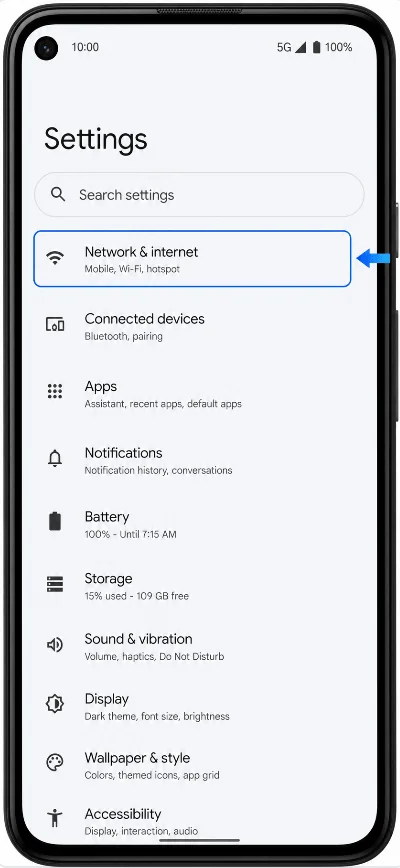
Abra as Configurações e toque em Rede e internet. Você verá a página de configurações de rede do Pixel com as opções de rede móvel, Wi-Fi e SIM.
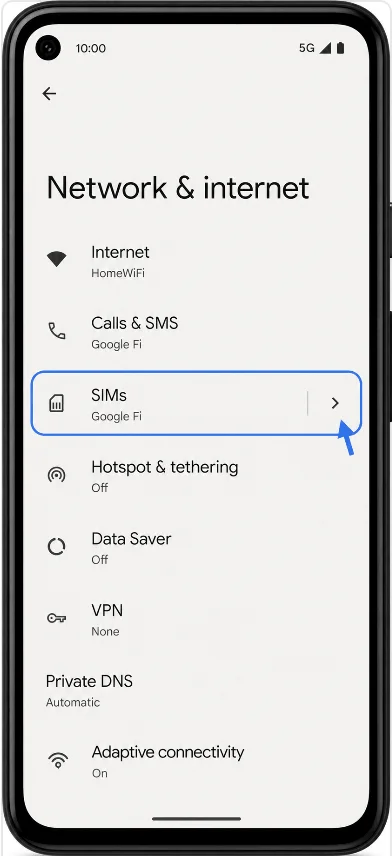
Toque em SIMs. Você verá a página de configurações de SIM, onde os chips instalados e as opções de eSIM são gerenciados.
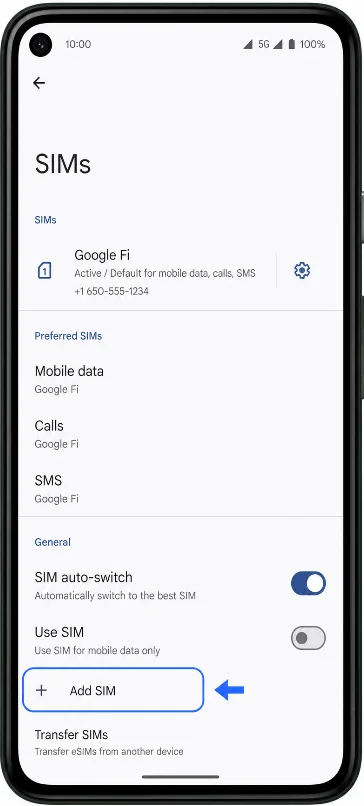
Toque em Adicionar SIM. O Android abrirá o caminho de configuração para adicionar um chip físico ou baixar um eSIM.
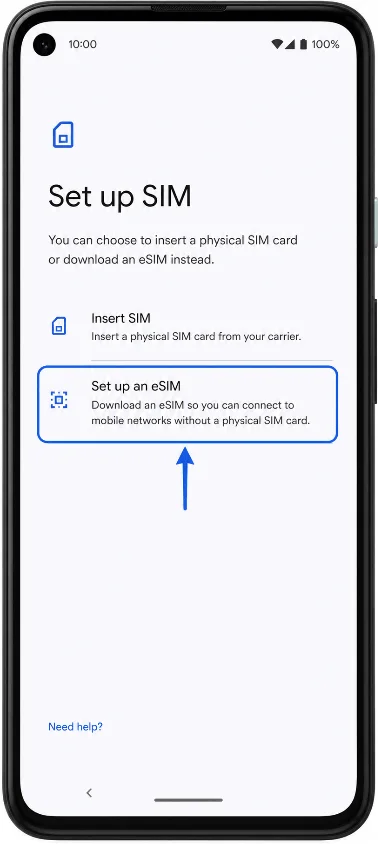
Toque em Configurar um eSIM. Se a sua versão do Android exibir "Baixar um SIM em vez disso?", toque nessa opção e prossiga para a tela de configuração por QR code.
Escolha a opção de configuração por código QR e, em seguida, digitalize o código QR do eSIM iroamly enviado por e-mail, disponível na sua conta iroamly ou em outra tela. Mantenha o código QR plano, bem iluminado e totalmente visível.
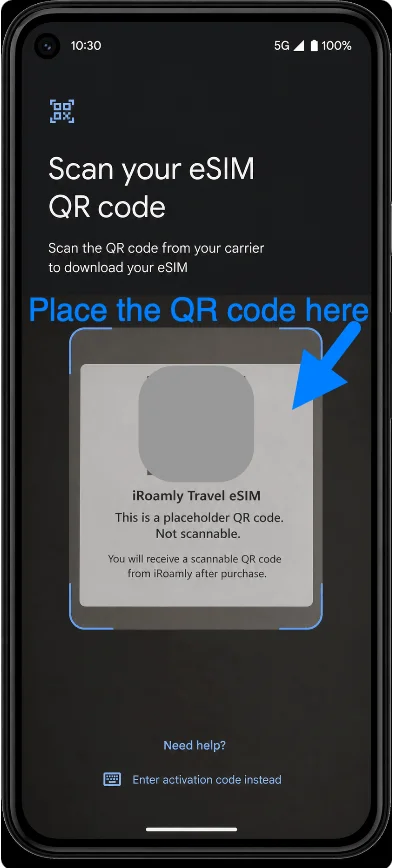
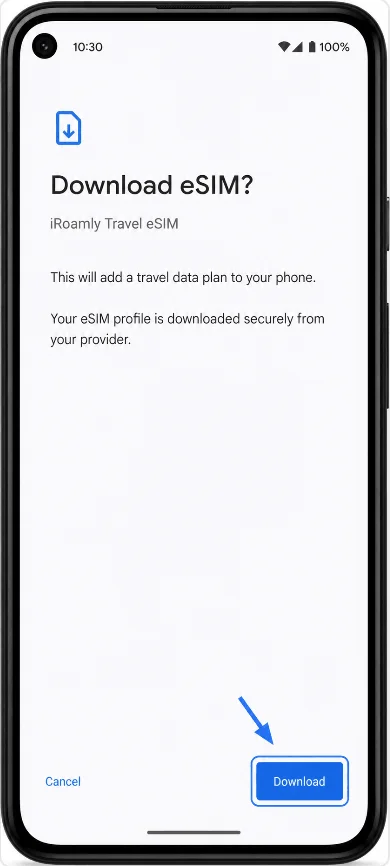
Revise o perfil do eSIM iroamly detectado e toque em Baixar ou Configurar quando solicitado. Mantenha o Wi-Fi conectado enquanto o perfil é baixado.
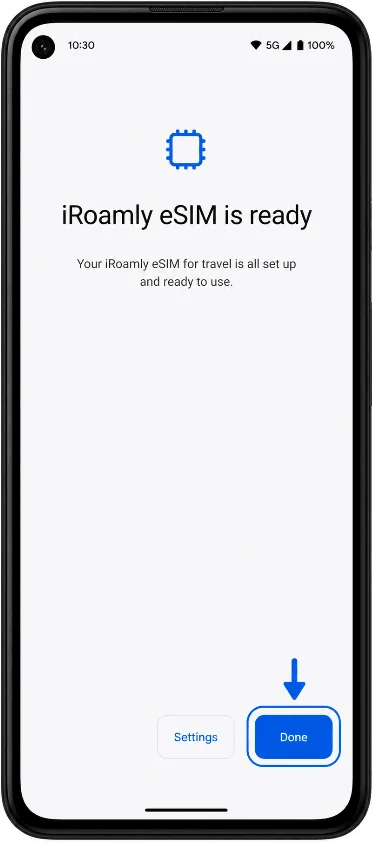
Aguarde a conclusão da configuração e toque em Concluído ou em Configurações. Se o Android recomendar uma reinicialização, reinicie o telefone antes de testar os dados móveis.
Método 2: Instalar o eSIM por Inserção Manual
Abra as Configurações e toque em Rede e internet. Este é o mesmo ponto de partida utilizado para a configuração via QR code.
Toque em SIMs para abrir a tela de gerenciamento de SIM.
Toque em Adicionar SIM para começar a adicionar um novo perfil de SIM ou eSIM.
Toque em Configurar um eSIM. Se o seu telefone exibir "Baixar um SIM em vez disso?", toque nessa opção.
Na tela de configuração do QR code, toque em "Precisa de ajuda?", "Inserir detalhes manualmente", "Inserir código de ativação" ou na opção de inserção manual equivalente exibida pela sua versão do Android. A terminologia exata pode variar ligeiramente.
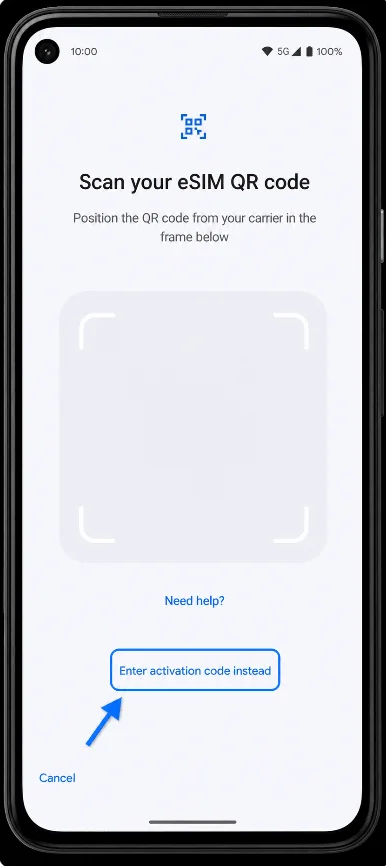
Insira as informações de ativação manual fornecidas pela iRoamly. Em versões recentes do Android em aparelhos Pixel, a configuração manual geralmente utiliza um único campo para o código de ativação, muitas vezes uma string completa de ativação. Se a iRoamly fornecer o Endereço SM-DP+ e o Código de Ativação separadamente, utilize a string de ativação manual completa, caso a iRoamly a forneça; se o seu Pixel exibir apenas um campo e você possuir apenas os valores separados, entre em contato com o Suporte da iRoamly antes de tentar adivinhar o formato.
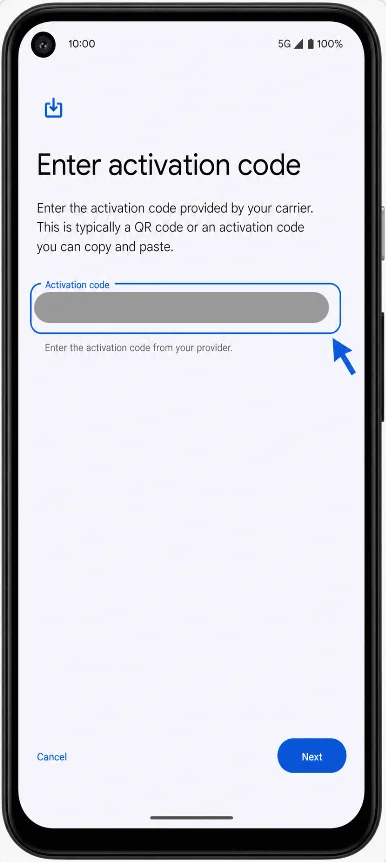
Toque em Próximo, Baixar ou Configurar e aguarde o download do eSIM da iRoamly via Wi-Fi.
Quando a configuração for concluída, toque em Concluído ou Configurações. Reinicie o telefone caso as orientações de configuração do Android ou da iRoamly recomendem.
Como confirmar que o seu iRoamly eSIM foi instalado
Abra Configurações, toque em Rede e internet e, em seguida, toque em SIMs. Procure pelo iRoamly eSIM recém-instalado na lista de SIM. Ele poderá aparecer como o nome de uma operadora, SIM transferido, Viagem ou outro rótulo padrão até que você o renomeie.
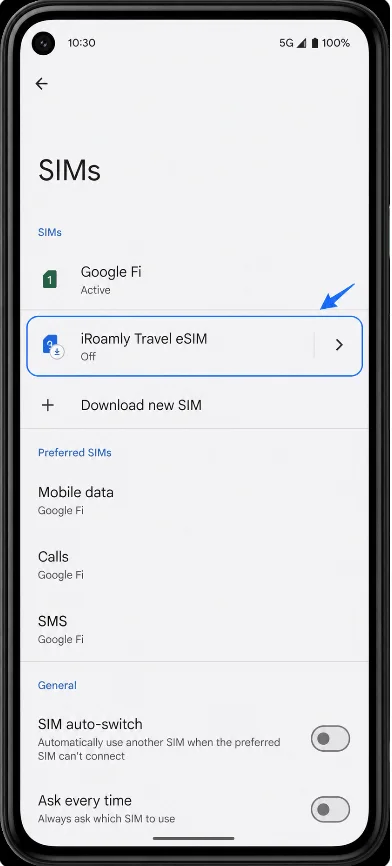
Toque no iRoamly eSIM e confirme se a opção Usar SIM está disponível. Se você ainda estiver em casa antes da viagem, pode deixar a linha iRoamly desativada até chegar ao seu destino.
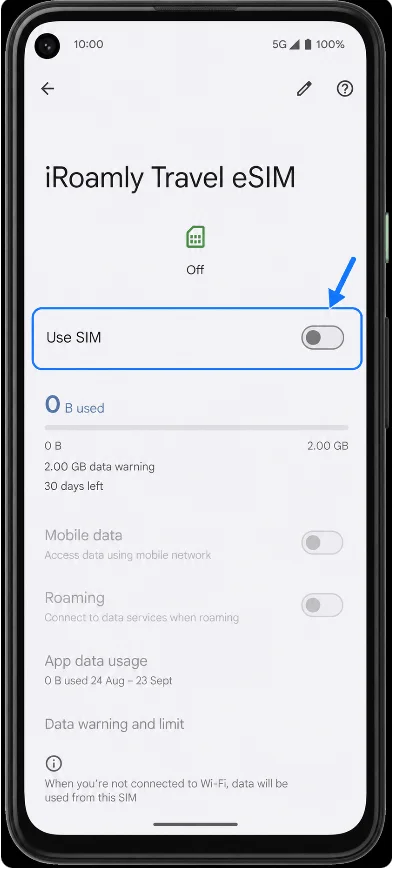
Configure o eSIM para dados móveis
Abra Configurações > Rede e internet > SIMs e toque no iRoamly eSIM. Ative "Usar SIM" quando estiver pronto para utilizar o plano de viagem.
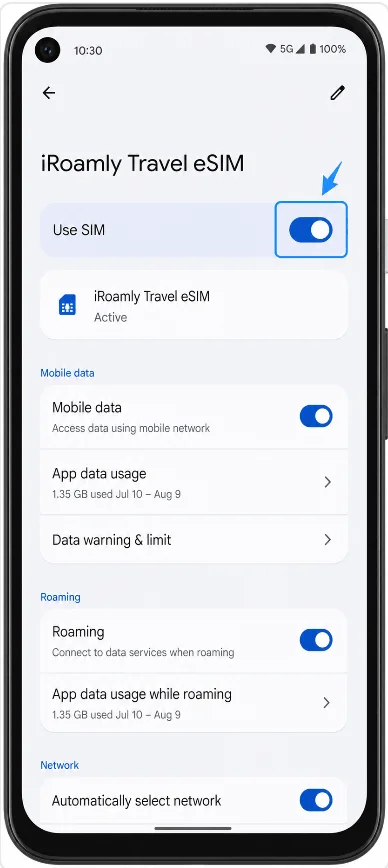
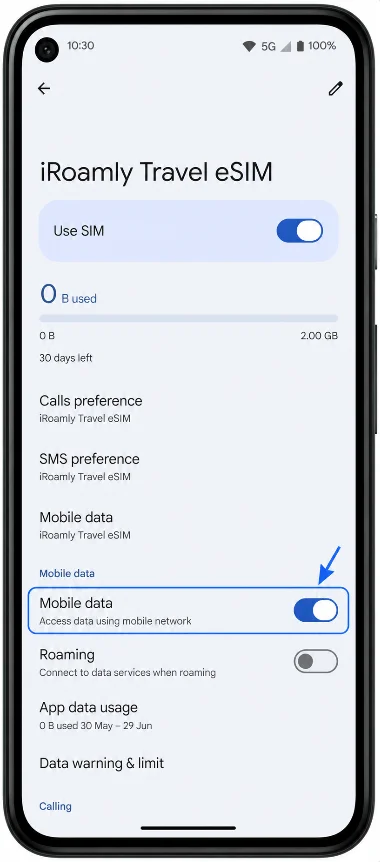
Ative os Dados móveis para o iRoamly eSIM. Isso permite que o Pixel utilize a linha iRoamly para acesso à internet.
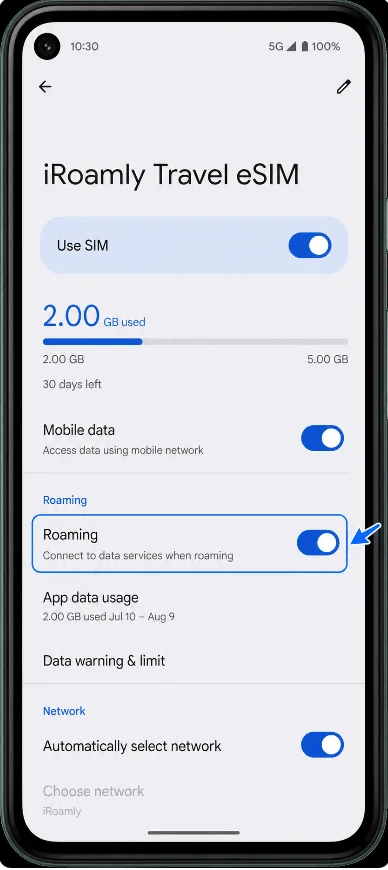
Ative o Roaming caso o seu plano de destino iRoamly exija roaming para o acesso aos dados.
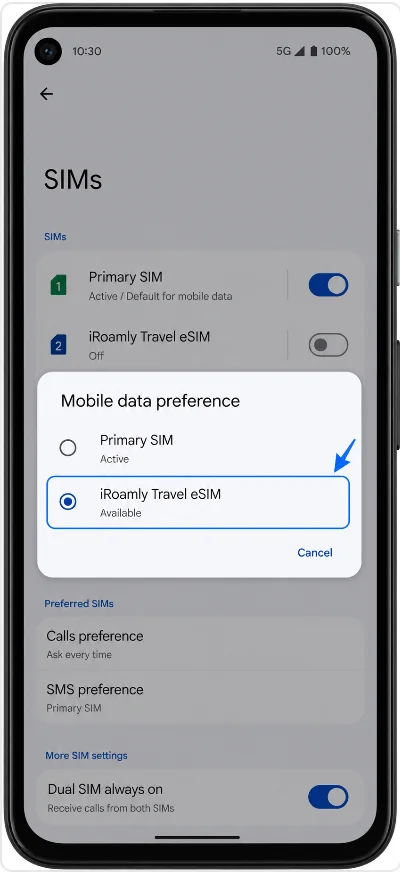
Volte para SIMs, toque em Dados móveis e selecione o iRoamly eSIM como o chip de dados. Se mantiver o seu SIM principal ativo para chamadas ou mensagens, evite a troca automática de dados, a menos que deseje intencionalmente que o telemóvel mude a conexão dos dados do iRoamly.
Resolução de problemas
Se as opções Adicionar SIM ou Configurar um eSIM não aparecerem, atualize o Android, reinicie o telefone, confirme se o dispositivo está desbloqueado e verifique se a sua operadora ou variante regional suporta eSIM.
Se o código QR indicar que já foi utilizado, não exclua e tente repetir o processo diversas vezes. Entre em contato com o suporte da iRoamly, pois os códigos QR de eSIM geralmente são de uso único.
Se o código QR não for lido, exiba-o em uma tela maior, melhore a iluminação ou utilize a entrada manual.
Se a entrada manual falhar, confirme se o seu Pixel requer uma sequência completa de código de ativação em vez de campos separados para Endereço SM-DP+ e Código de Ativação.
Se o eSIM for instalado, mas os dados não funcionarem, ative o eSIM da iRoamly, selecione-o para dados móveis, habilite o Roaming e, em seguida, ligue e desligue o modo Avião.
Se a ativação estiver pendente, aguarde até estar na rede de destino suportada e conectado à cobertura local.
Se o comportamento dual-SIM não for o esperado, lembre-se de que o Pixel 5a / Pixel 5a 5G suporta um SIM físico e um eSIM para uso dual-SIM; ele não suporta dois eSIMs ativos ao mesmo tempo.
Conclusão
Instalar um eSIM iRoamly no Pixel 5a / Pixel 5a 5G é um processo simples, uma vez que você saiba onde encontrar as configurações de eSIM. Após a instalação ser concluída, dedique um momento para confirmar se o perfil iRoamly aparece em Configurações > Rede e internet > SIMs; em seguida, certifique-se de que ele esteja selecionado para Dados móveis quando você estiver pronto para usar seu plano de viagem.
Dependendo do seu destino e dos requisitos do plano, você também pode precisar habilitar o Roaming na linha iRoamly. Antes da sua viagem, vale a pena revisar os detalhes do seu plano uma última vez para que você saiba quando o serviço será ativado e quais recursos estão incluídos. Com essas verificações concluídas, seu eSIM deverá estar pronto sempre que você precisar dele.