
O Pixel 8 Pro é um excelente celular para viagens, pois permite manter um SIM doméstico ativo enquanto adiciona um eSIM para dados locais no exterior. Para um eSIM de viagem iRoamly, o caminho mais prático é através do menu Configurações > Rede e internet > SIMs do Pixel Android, escaneando o código QR do iRoamly ou inserindo os detalhes de ativação manualmente, caso o código QR não esteja disponível.
Este guia aborda ambos os métodos a partir da mesma tela de configuração do Pixel. A configuração via código QR geralmente é mais rápida quando você tem o e-mail de compra ou a página da conta à disposição. A inserção manual é útil quando o código QR não é escaneado, quando você está copiando detalhes de outro dispositivo ou quando o suporte fornece o texto de ativação em vez de uma imagem de código.
As etapas abaixo utilizam os nomes dos menus do Pixel, como SIMs, Adicionar SIM e Configurar um eSIM. Algumas versões do Pixel vinculadas a operadoras ou específicas de certas regiões podem exibir avisos adicionais; portanto, mantenha o Wi-Fi ligado e siga qualquer tela de verificação da operadora que aparecer antes de retornar à configuração do iRoamly.
Preparações antes de configurar o eSIM iRoamly
Conecte o Pixel 8 Pro a uma rede Wi-Fi estável antes de adicionar o eSIM iRoamly.
Confirme se o telefone está desbloqueado e se é compatível com eSIM. Modelos Pixel 4 e posteriores suportam eSIM, embora o firmware da operadora e a região possam afetar a disponibilidade.
Tenha o código QR do iRoamly em mãos, ou tenha os detalhes de ativação manual acessíveis na página do seu pedido ou no e-mail do iRoamly.
Instale o eSIM iRoamly com 1 ou 2 dias de antecedência à viagem sempre que possível, pois a instalação requer Wi-Fi e é mais fácil de resolver qualquer problema antes da partida.
Não apague o eSIM casualmente após instalá-lo. A maioria dos eSIMs não pode ser baixada novamente após a remoção; em vez disso, desative a linha, a menos que o suporte do iRoamly oriente você a apagá-la.
A validade do plano iRoamly começa na ativação. A orientação atual do iRoamly indica que a cobrança inicia quando o eSIM se conecta a uma rede suportada, mas verifique sempre a política de ativação do plano específico que você adquiriu.
Os planos de eSIM iRoamly podem não incluir chamadas de voz ou SMS. Muitos pacotes de dados do iRoamly são voltados apenas para dados, e o suporte para voz e SMS varia conforme o plano.
Passos de Configuração Compartilhados
Use estes quatro primeiros passos tanto para a configuração por código QR quanto para a entrada manual.
Abra as Configurações e toque em Rede e internet. Você deverá ver a página de configurações de rede do Pixel com os SIMs listados na parte superior.
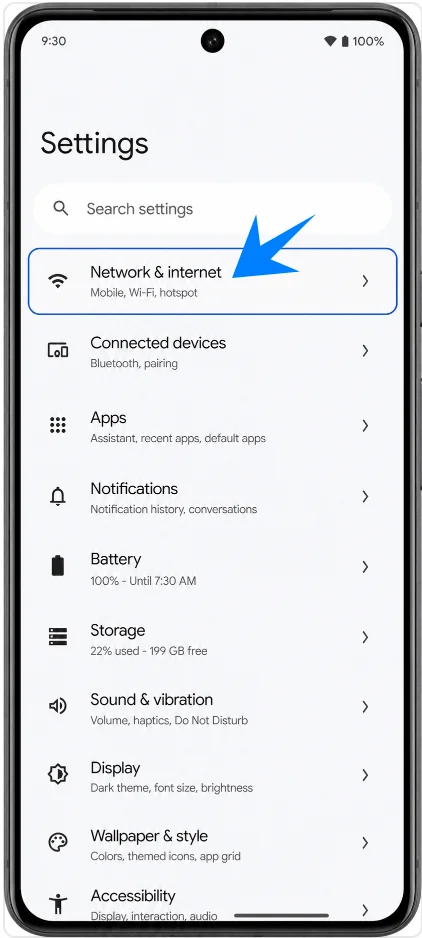
Toque em SIMs. Você verá suas linhas SIM ou eSIM existentes e uma opção para adicionar outro SIM.
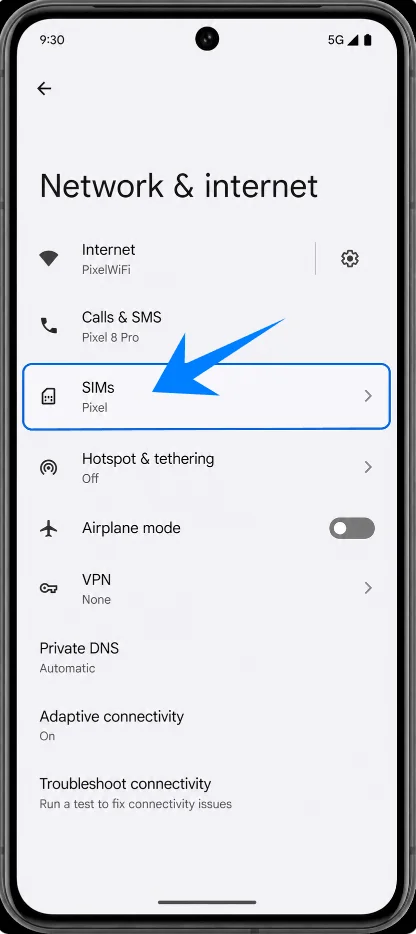
Toque em Adicionar SIM. O Pixel 8 Pro abrirá o processo de adição de SIM para um SIM físico ou eSIM.
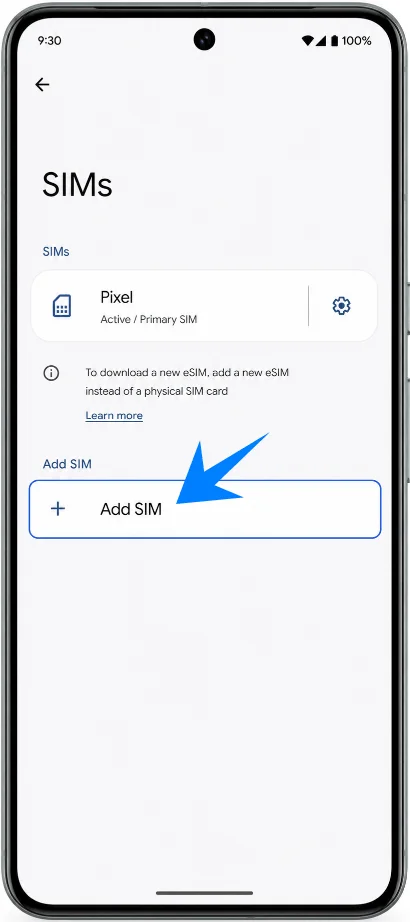
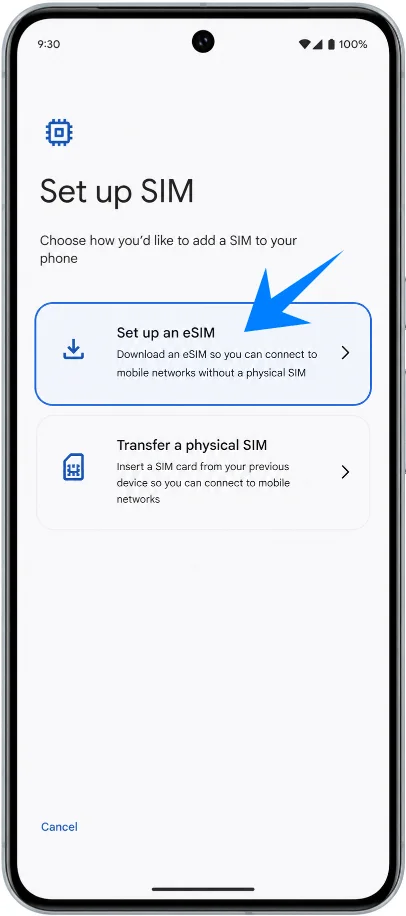
Toque em Configurar um eSIM. Após o telefone verificar as opções de configuração disponíveis, você chegará à tela de configuração por código QR do eSIM.
Método 1: Instale o iRoamly eSIM digitalizando um código QR
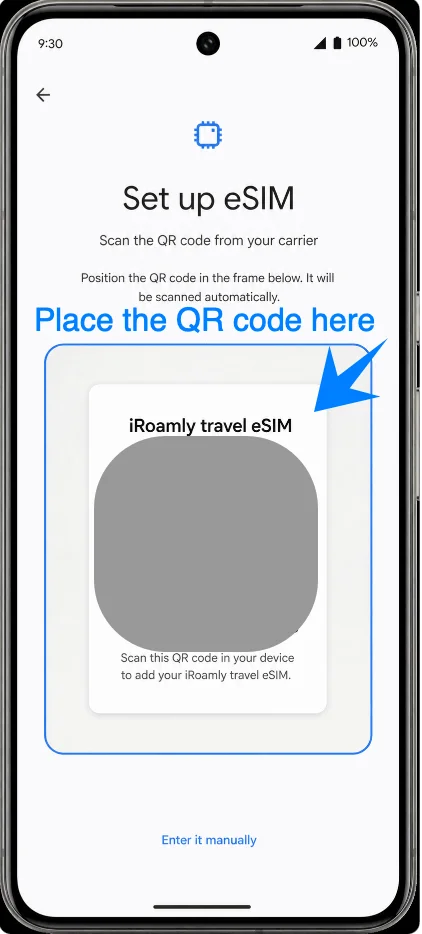
Na tela de configuração do eSIM, aponte a câmera do Pixel 8 Pro para o código QR do iRoamly enviado no seu e-mail de pedido, página da conta ou cópia impressa. Mantenha o código QR dentro da moldura do scanner até que o telefone o reconheça.
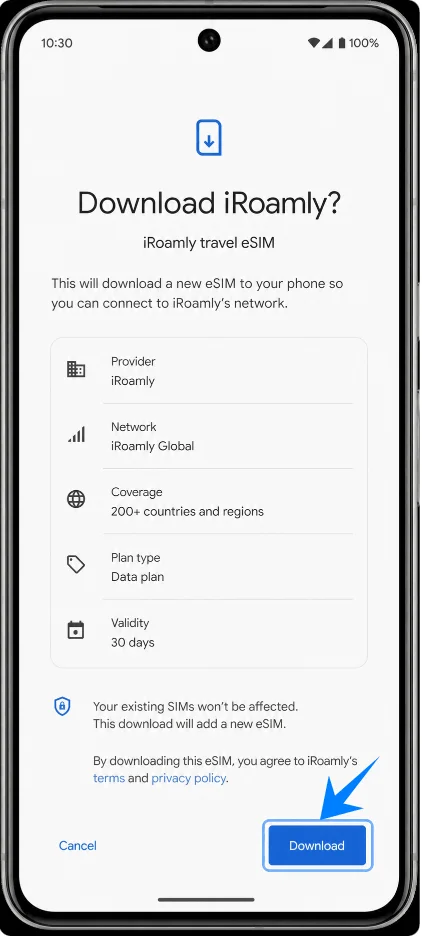
Quando o telefone exibir a solicitação de download do iRoamly eSIM, toque em Download. Permaneça conectado ao Wi-Fi enquanto o Pixel Android baixa o perfil do eSIM.
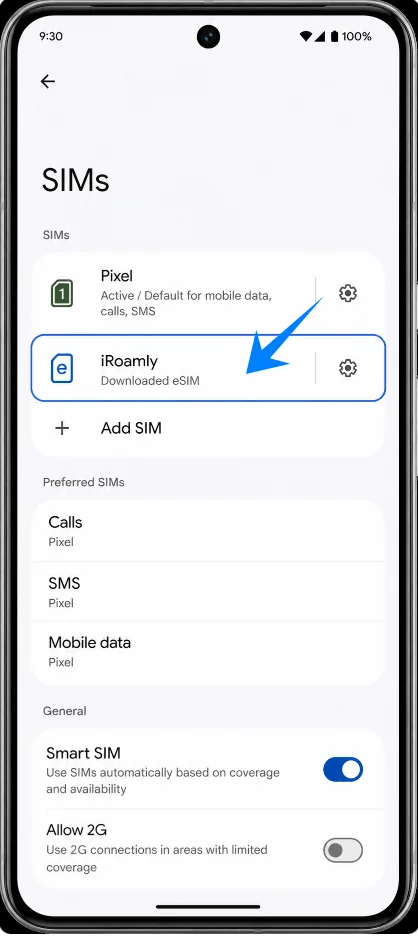
Quando a configuração for concluída, toque em Configurações ou Concluído, caso essa opção apareça. Você deverá retornar às configurações de SIM do Pixel com o novo iRoamly eSIM disponível.
Método 2: Instalar o eSIM da iRoamly por entrada manual
Abra as Configurações, toque em Rede e internet e, em seguida, toque em SIMs. Você deverá retornar à mesma página de configurações de SIM do Pixel usada para a configuração via QR code.
Toque em Adicionar SIM e, depois, em Configurar um eSIM. Aguarde até que a tela de configuração do eSIM apareça.
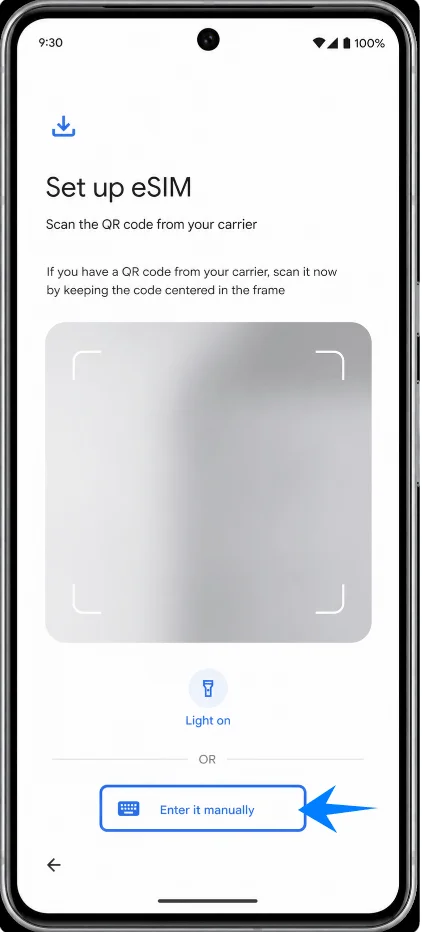
Na tela de configuração de QR code, toque na opção manual, como "Precisa de ajuda?", "Inserir manualmente" ou "Usar código de ativação", caso apareça no seu modelo de Pixel. A tela seguinte deverá solicitar o código de ativação do eSIM.
Insira a sequência completa do código de ativação iRoamly exatamente como fornecida. No Android do Pixel, a configuração manual geralmente aceita uma única sequência de código de ativação completa; a iRoamly pode exibir o endereço SM-DP+ e o Código de Ativação separadamente, portanto, combine-os ou copie-os exatamente no formato fornecido pela iRoamly para a instalação manual no Android. Deixe os campos opcionais em branco, a menos que a iRoamly forneça um código de confirmação, e toque em Continuar.
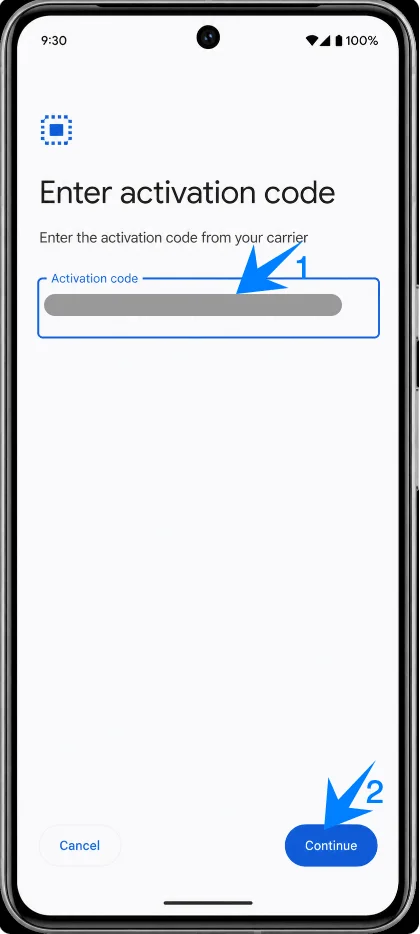
Quando o Pixel 8 Pro exibir a solicitação de download do eSIM da iRoamly, toque em Download. Mantenha a conexão Wi-Fi ativa até que o perfil do eSIM seja adicionado e, em seguida, toque em Configurações ou Concluído.
Como confirmar se o iRoamly eSIM foi instalado
Abra as Configurações, toque em Rede e internet e, em seguida, toque em SIMs. Procure pelo iRoamly eSIM recém-adicionado na lista de SIM ou nos seus perfis de rede móvel disponíveis.
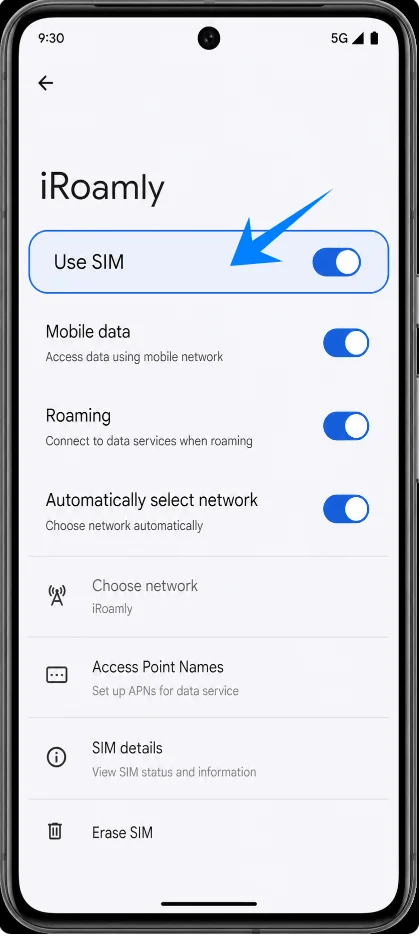
Toque na entrada do iRoamly eSIM. Confirme se a opção Usar SIM está disponível ou ativada e verifique se a linha pode ser selecionada para dados móveis.
Configure o iRoamly eSIM para Dados de Viagem
Abra Configurações, toque em Rede e internet e, em seguida, toque em SIMs. Em Seus cartões SIM, toque em Dados móveis e escolha o iRoamly eSIM para usar os dados quando estiver pronto para utilizar o plano de viagem.
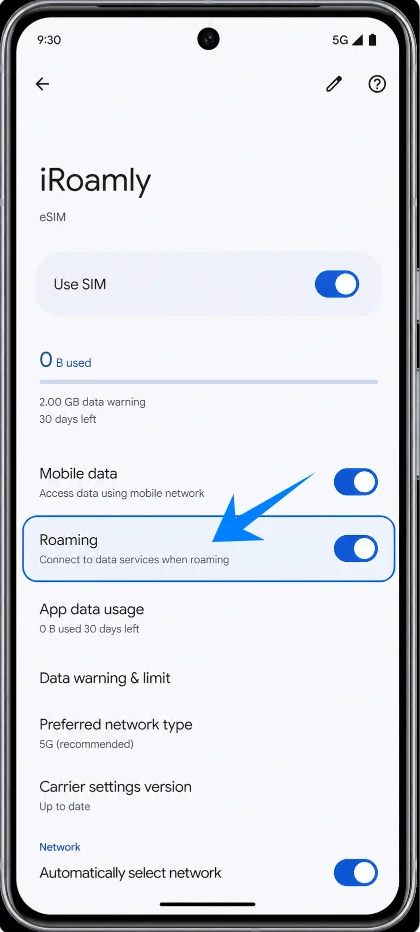
Toque na opção do iRoamly eSIM, ative Usar SIM caso esteja desativado e ative o Roaming quando o seu destino iRoamly ou as instruções do plano exigirem roaming para acesso a dados.
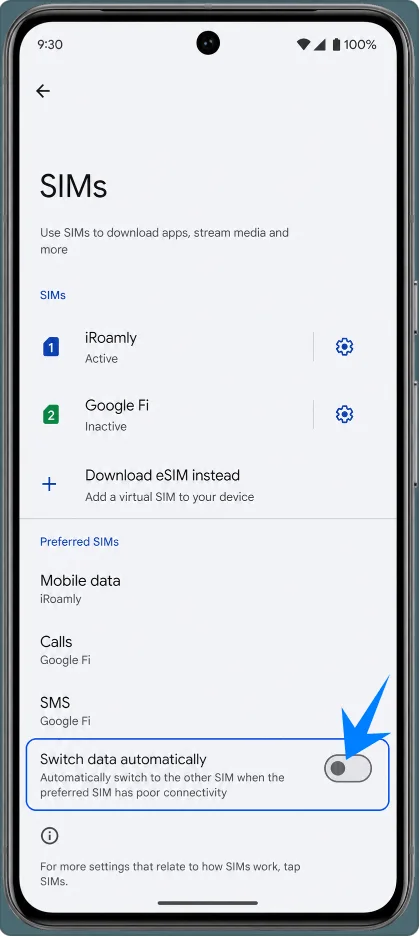
Se o seu Pixel 8 Pro estiver com um SIM doméstico e o iRoamly eSIM ativos simultaneamente, mantenha a troca automática de dados desativada, a menos que você deseje intencionalmente que o celular mude a conexão do eSIM de viagem. Isso ajuda a evitar que você utilize seu SIM principal para roaming pago por acidente.
Resolução de problemas
Se as opções "Adicionar SIM" ou "Configurar um eSIM" não aparecerem, atualize o Android, confirme se o telefone está desbloqueado, verifique a existência de um EID nas informações do dispositivo e consulte a operadora para saber se o eSIM está ativado para esta região ou variante de firmware do Pixel 8 Pro.
Se o código QR falhar, certifique-se de que o Wi-Fi esteja ligado, aumente o tamanho do código na tela do outro dispositivo, limpe a lente da câmera do Pixel e tente o método manual usando os detalhes de ativação da iRoamly.
Se a mensagem indicar que o código QR já foi utilizado, não apague o eSIM e não tente repetir o processo diversas vezes. A maioria dos códigos QR de eSIM são de uso único após a conclusão do download; entre em contato com o suporte da iRoamly informando os detalhes do seu pedido.
Se o eSIM for instalado, mas não houver conexão de dados, selecione iRoamly em "Dados móveis", ative o "Roaming" para a linha iRoamly, reinicie o telefone e confirme se você está em um destino coberto pelo serviço.
Se a ativação aparecer como pendente, aguarde até estar na área de cobertura do destino e conectado a uma rede suportada. A orientação atual da iRoamly indica que a cobrança tem início no momento em que o eSIM se conecta a uma rede compatível.
Se chamadas ou SMS não funcionarem através da linha iRoamly, verifique os detalhes do plano. Muitos pacotes de dados eSIM para viagem não incluem número de telefone, chamadas de voz ou mensagens SMS.
Se precisar interromper o uso da linha iRoamly temporariamente, desative a opção "Usar SIM" para esse eSIM em vez de apagá-lo, a menos que o suporte da iRoamly instrua especificamente a removê-lo.
Conclusão
Para o Pixel 8 Pro, a configuração via código QR é o método de instalação mais simples do iRoamly, pois segue o fluxo padrão de escaneamento de eSIM do Android no Pixel. A inserção manual serve como alternativa quando o código QR não pode ser escaneado, devendo as informações de ativação serem inseridas na tela de código manual do Pixel exatamente como fornecidas pelo iRoamly.
Após utilizar qualquer um dos métodos, confirme se o eSIM da iRoamly aparece em Configurações > Rede e internet > SIMs, selecione-o para dados móveis, ative o roaming conforme exigido pelo plano de destino e evite que o chip principal assuma o uso de dados, a menos que seja essa a sua intenção.