
O Moto G52J 5G e o Moto G52J 5G II são celulares da Motorola destinados ao mercado japonês que oferecem suporte a eSIM em variantes de software e operadoras compatíveis. Este guia foi elaborado para o fluxo de configurações do Android My UX da Motorola utilizado nesses modelos, no qual a configuração do eSIM é realizada em Configurações > Rede e internet > SIMs e rede móvel. Em algumas versões do Android, essa mesma área pode aparecer como Rede móvel, SIMs, Baixar novo SIM ou Configurar um eSIM.
Para viagens, um eSIM iRoamly permite que você prepare seus dados móveis antes de sair de casa, evitando a necessidade de trocar um chip físico após a chegada. O método de código QR costuma ser o mais rápido quando você consegue exibir o código QR da iRoamly em outra tela. A inserção manual é o método alternativo caso o código QR não possa ser lido, quando a câmera do celular apresenta dificuldade na leitura ou quando você possui os dados de ativação apenas em formato de texto.
Este artigo aborda ambos os caminhos a partir do mesmo menu de configurações da Motorola e, em seguida, demonstra como confirmar se o eSIM iRoamly foi instalado e como selecioná-lo para o uso de dados durante a viagem. Os nomes dos menus podem variar levemente dependendo da versão do Android, região ou firmware da operadora, mas os principais rótulos a serem observados são Rede e internet, SIMs e rede móvel, Configurar um eSIM, Digitalizar código QR e Inserir código de ativação.
Preparativos Antes de Configurar o iRoamly eSIM
Conecte o Moto G52J 5G ou o Moto G52J 5G II a uma rede Wi-Fi estável antes de começar.
Certifique-se de que o telefone esteja desbloqueado e que a sua variante regional ou de operadora suporte o eSIM.
Tenha em mãos o seu código QR da iRoamly ou os detalhes de ativação manual. Se for utilizar a configuração por código QR, exiba o código em outro dispositivo ou em uma impressão para que o aparelho Motorola consiga escaneá-lo.
Instale o iRoamly eSIM de 1 a 2 dias antes da viagem, sempre que possível, mas verifique antes os detalhes do seu plano. A validade do iRoamly eSIM começa a partir da ativação, e o momento exato do início pode variar dependendo do plano específico ou do destino.
Não exclua o iRoamly eSIM após instalá-lo, a menos que o suporte da iRoamly solicite. Muitos perfis de eSIM para viagens não podem ser simplesmente reinstalados após a exclusão.
Verifique se o seu plano iRoamly é apenas de dados. Chamadas de voz e SMS não estão incluídos em todos os planos, portanto, confirme os detalhes do plano antes de depender desses serviços.
Método 1: Instalar o eSIM escaneando um código QR
Abra as Configurações e toque em Rede e internet. Você verá as configurações de conexão da Motorola para Wi-Fi, rede móvel e opções de SIM.
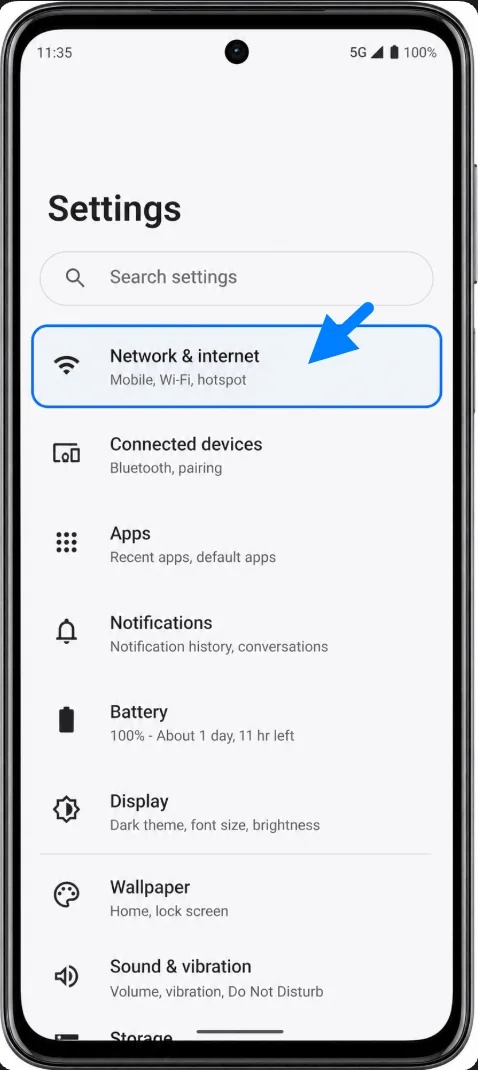
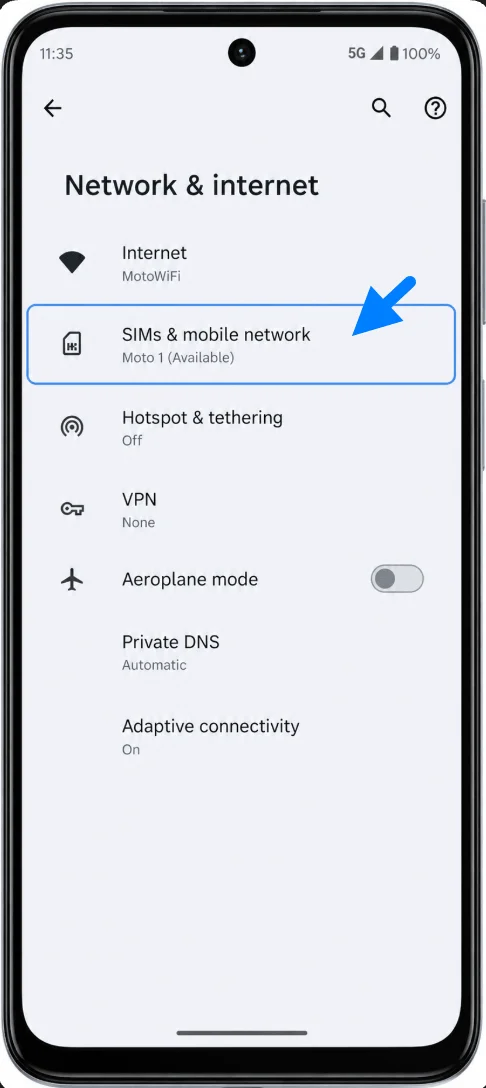
Toque em SIMs e rede móvel. Se a sua versão do Android usar um nome mais curto, toque em SIMs ou Rede móvel. A tela seguinte mostrará as opções de configuração para seu SIM físico e eSIM.
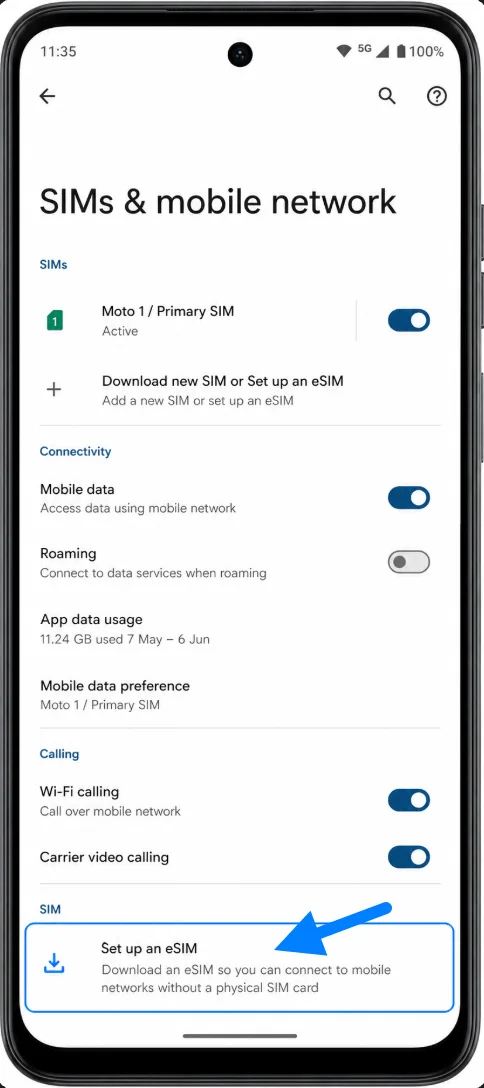
Toque em Baixar novo SIM ou Configurar um eSIM e, caso o aparelho pergunte se deseja usar um SIM físico ou eSIM, selecione Configurar um eSIM. O Motorola abrirá a tela de configuração do eSIM.
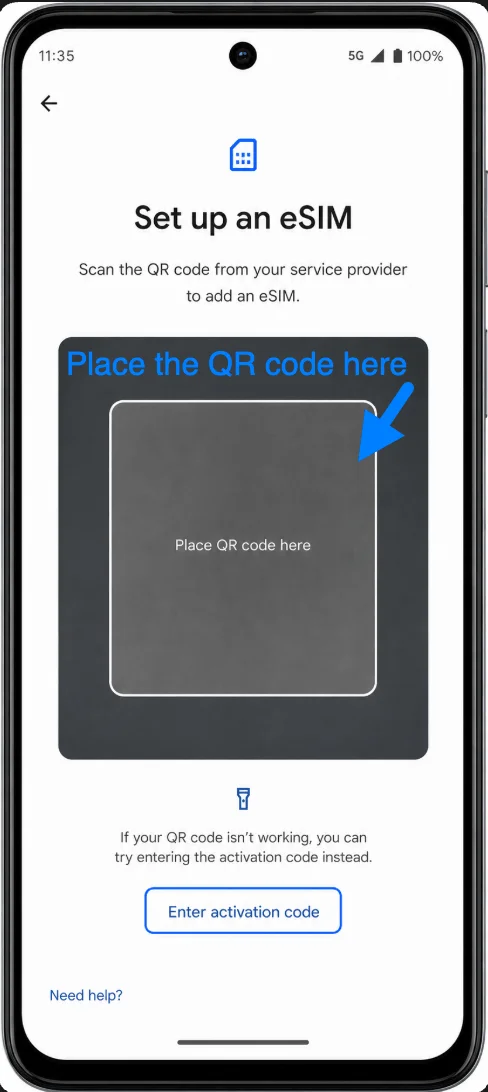
Toque em Escanear código QR. Mantenha a câmera do Moto G52J estável diante do código QR da iroamly até que o aparelho o reconheça.
Quando o celular exibir o perfil do eSIM iroamly, toque em Baixar ou Instalar. Mantenha a conexão Wi-Fi ativa enquanto o eSIM é baixado.
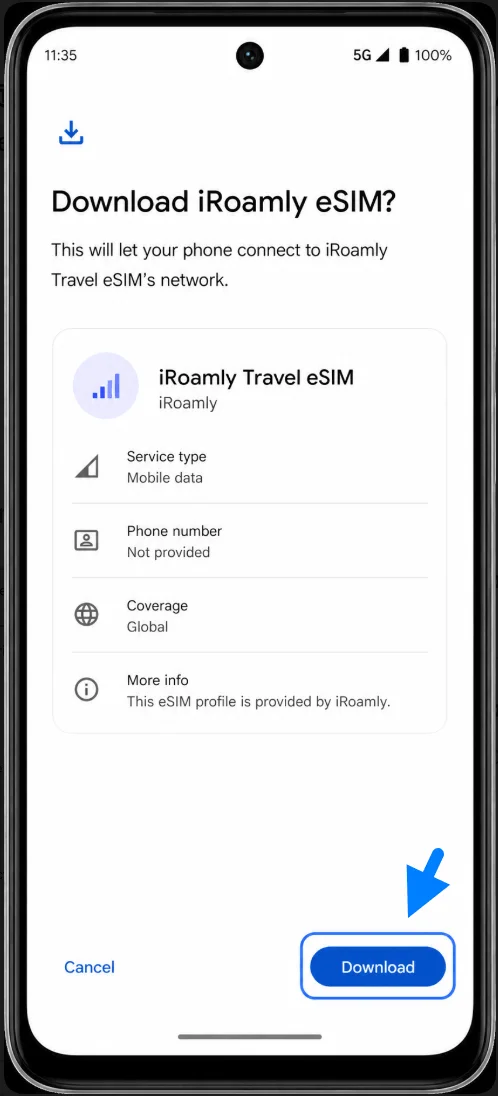
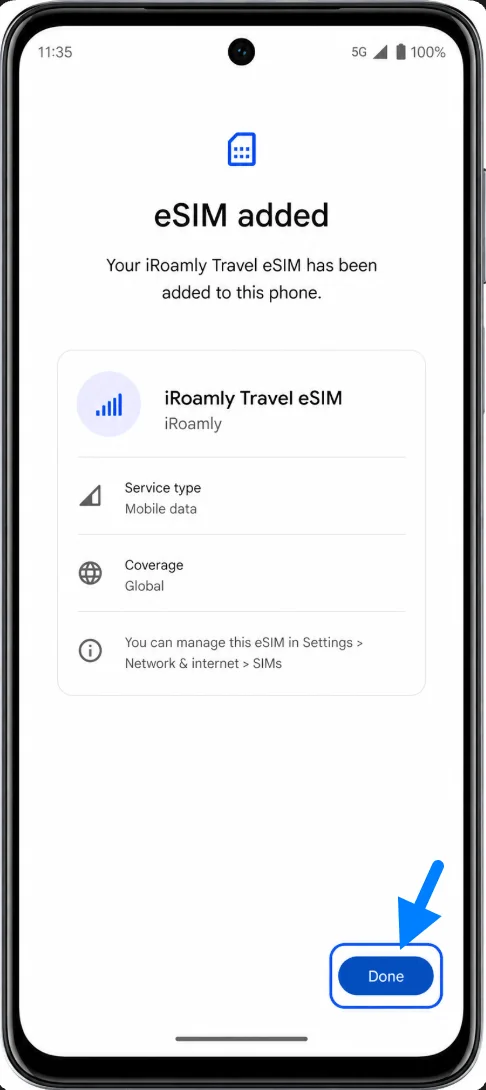
Ao concluir a configuração, toque em Concluído. Se o celular sugerir reiniciar ou solicitar a escolha de um SIM preferencial, siga as instruções exibidas na tela antes de prosseguir.
Método 2: Instalar o eSIM por inserção manual
Abra as Configurações e toque em Rede e internet. Este é o mesmo ponto de partida utilizado no método com código QR.
Toque em SIMs e rede móvel. Caso seu celular exiba "SIMs" ou "Rede móvel", toque nessa opção.
Toque em Baixar novo SIM ou Configurar um eSIM e, se solicitado, selecione Configurar um eSIM. O aparelho iniciará o processo de configuração do eSIM.
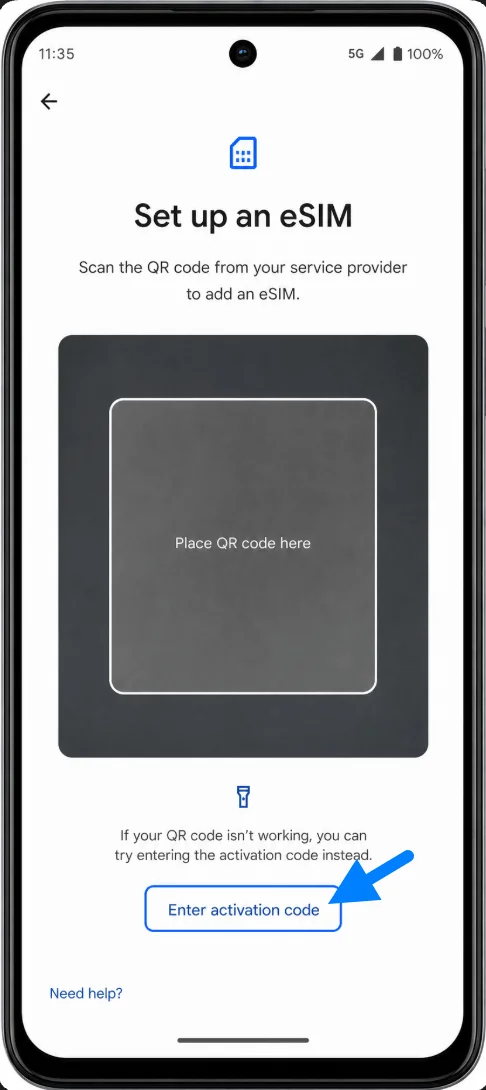
Na tela de leitura de código QR, toque em Inserir código de ativação ou Precisa de ajuda? Insira manualmente. Isso abrirá a tela de ativação manual em vez do leitor de câmera.
Insira os detalhes de ativação fornecidos pela iroamly exatamente como solicitado. Geralmente, o Android em aparelhos Motorola aceita uma sequência única de código de ativação nesta tela; se a iroamly fornecer valores separados para Endereço SM-DP+ e Código de Ativação, combine-os ou insira-os conforme o formato indicado nas suas instruções da iroamly, incluindo o Código de Confirmação apenas se este tiver sido fornecido.
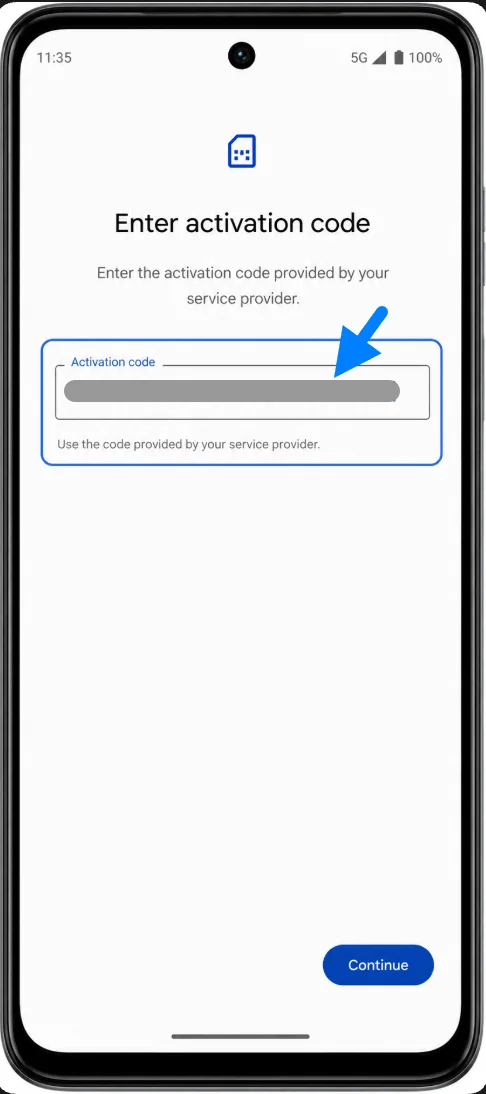
Toque em Continuar, verifique o perfil de eSIM da iroamly e toque em Baixar ou Instalar. Mantenha o telefone conectado ao Wi-Fi até que o download seja concluído.
Assim que a instalação for concluída, toque em Concluído. Deixe o eSIM armazenado no aparelho para que ele fique disponível durante a sua viagem.
Como confirmar se o eSIM foi instalado
Vá em Configurações > Rede e internet > SIMs e rede móvel. Procure por uma nova linha ou nome de perfil de eSIM, que pode aparecer como iRoamly, a rede de destino ou uma etiqueta genérica de SIM baixado.
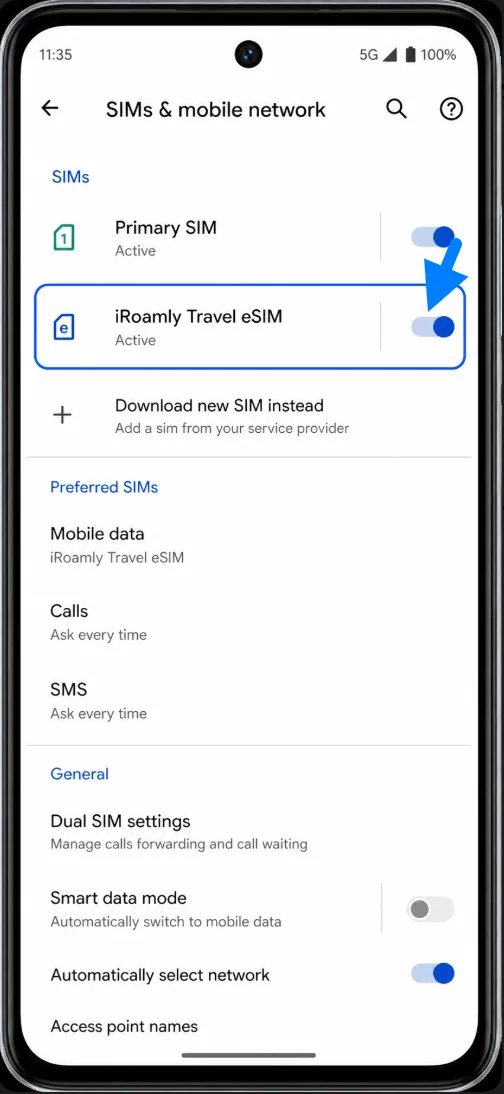
Toque no perfil de eSIM da iRoamly e verifique se a linha está ativada. Se o telefone exibir um botão de alternância para o SIM baixado, mantenha-o ativado quando estiver pronto para utilizar o plano de viagem.
Configure o eSIM para dados móveis
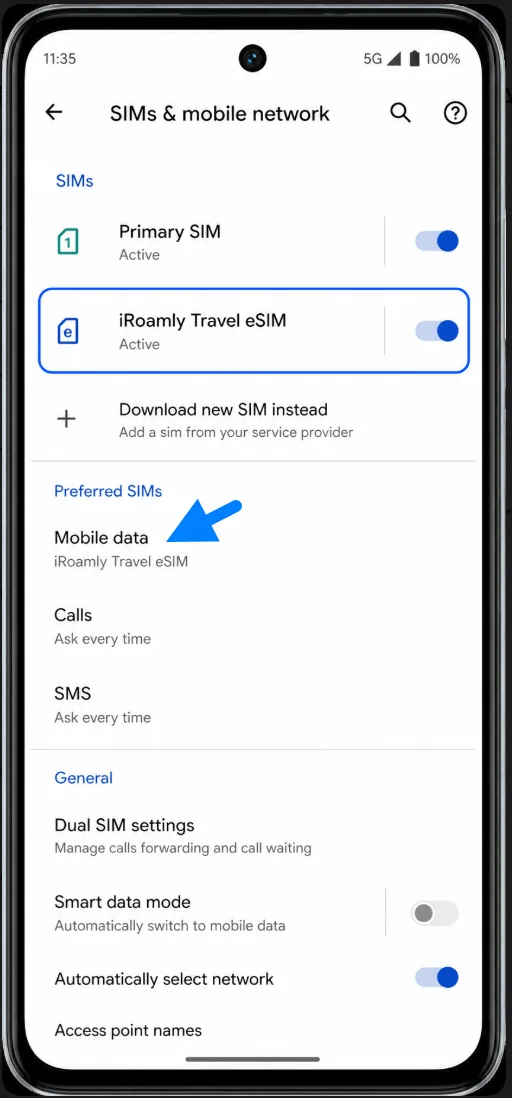
Abra Configurações > Rede e internet > SIMs e rede móvel e toque em SIM preferencial para dados móveis ou Dados móveis. Selecione o iRoamly eSIM para dados quando estiver pronto para usar o seu plano de viagem.
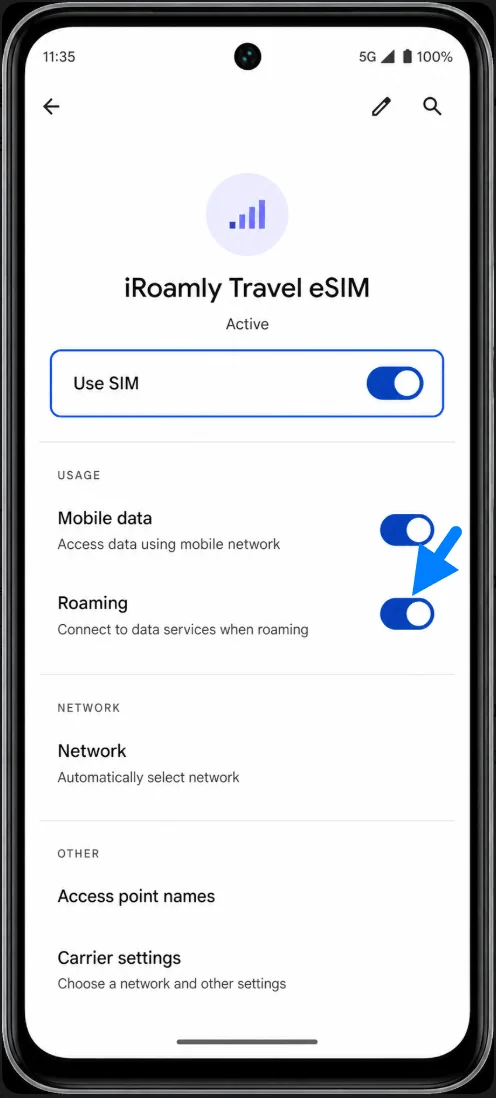
Toque no perfil do iRoamly eSIM e ative o Roaming ou Roaming de dados, caso o seu plano iRoamly ou as instruções do destino exijam. Os eSIMs de viagem geralmente precisam do roaming ativado para se conectarem à rede parceira.
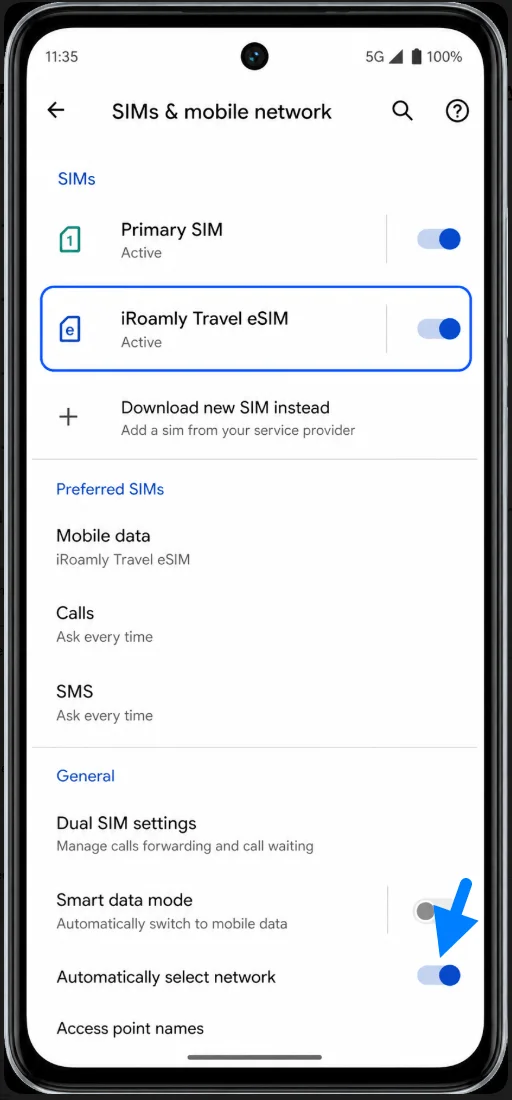
Se o telefone estiver com um SIM físico e o iRoamly eSIM ativos, desative a alternância automática de dados móveis caso não queira que o Moto recorra ao seu SIM principal. Mantenha chamadas e SMS no seu SIM principal apenas se essa for a sua preferência.
Resolução de problemas
Se as opções Fazer download de um SIM, Configurar um eSIM ou Adicionar eSIM não aparecerem, confirme se o seu Moto G52J 5G ou a variante Moto G52J 5G II suporta eSIM e se o telefone não está bloqueado por uma operadora que impeça a configuração de eSIM.
Se o código QR já tiver sido utilizado, não apague e tente novamente várias vezes. Entre em contato com o suporte iRoamly, pois muitos códigos QR de eSIM são de uso único.
Se o eSIM for instalado, mas os dados móveis não funcionarem, confirme se o eSIM iRoamly está selecionado para dados móveis, ative o roaming de dados se necessário, reinicie o telefone e verifique se você está no destino coberto pelo plano.
Se a ativação permanecer pendente, mantenha o Wi-Fi conectado e aguarde alguns minutos. Alguns eSIMs de viagem só concluem a ativação após o telefone se conectar a uma rede de destino compatível.
Se o seu telefone exibir nomes diferentes, procure pelos equivalentes no Android da Motorola: Rede e internet, SIMs, Rede móvel, Fazer download de um SIM, Configurar um eSIM, Escanear código QR e Inserir código de ativação.
Conclusão
Assim que o iRoamly eSIM for instalado com sucesso no seu Moto G52J 5G ou Moto G52J 5G II, a maior parte do processo de configuração já terá sido concluída. O perfil do eSIM pode permanecer armazenado no dispositivo até que você esteja pronto para usá-lo, o que significa que não há necessidade de se preocupar com a instalação durante o trajeto ou após chegar ao seu destino.
Antes da sua viagem, vale a pena conferir os detalhes do seu plano, área de cobertura e condições de ativação para saber exatamente o que esperar quando o serviço for ativado. Com o perfil já baixado e disponível nas configurações de SIM, conectar-se durante as suas viagens será uma experiência muito mais simples e prática.