
O Moto G54 possui um sistema Android quase puro, e as variantes regionais compatíveis permitem adicionar um eSIM através do aplicativo Configurações, acessando Rede e internet, SIMs e Adicionar SIM. Como a disponibilidade de eSIM pode variar conforme o mercado, confirme se o seu Moto G54 exibe a opção de configuração de eSIM antes de comprar ou instalar um plano de viagem.
Um eSIM de viagem iRoamly é útil quando você precisa de dados móveis no exterior sem precisar trocar o seu chip físico. A instalação funciona melhor se o seu Moto G54 estiver desbloqueado, conectado ao Wi-Fi e preparado antes da sua viagem.
Este guia abrange as duas formas de instalar um eSIM iRoamly no Moto G54: digitalizando o código QR ou inserindo os detalhes de ativação manualmente. Os nomes dos menus podem variar levemente dependendo da versão do Android ou do firmware da operadora, mas os passos abaixo seguem o caminho padrão do estilo Android da Motorola.
Antes de configurar seu eSIM iRoamly
Conecte o Moto G54 a um Wi-Fi estável antes de iniciar o download do eSIM.
Certifique-se de que seu Moto G54 esteja desbloqueado e que seu modelo ou variante regional suporte eSIM.
Mantenha o código QR do iRoamly disponível em outra tela ou em uma página impressa.
Tenha os detalhes da ativação manual prontos, incluindo o Endereço SM-DP+, o Código de Ativação e o Código de Confirmação, caso o iRoamly forneça um.
Instale o eSIM de 1 a 2 dias antes da viagem, sempre que possível, mas não ative os dados de viagem antes do necessário caso o seu plano comece a contar a partir da ativação.
A validade do eSIM iRoamly começa a partir da ativação. O gatilho exato pode variar conforme o plano; portanto, verifique os detalhes do seu plano iRoamly para saber se a ativação ocorre no momento da instalação ou quando o eSIM se conecta pela primeira vez a uma rede suportada.
Não exclua o eSIM iRoamly, a menos que o suporte do iRoamly solicite. Muitos perfis de eSIM não podem ser reinstalados após a remoção.
Os planos do iRoamly podem ser apenas de dados ou incluir outros serviços, dependendo do plano. Verifique os detalhes do plano antes de presumir que chamadas de voz ou SMS estão incluídas.
Método 1: Instalar eSIM escaneando um código QR
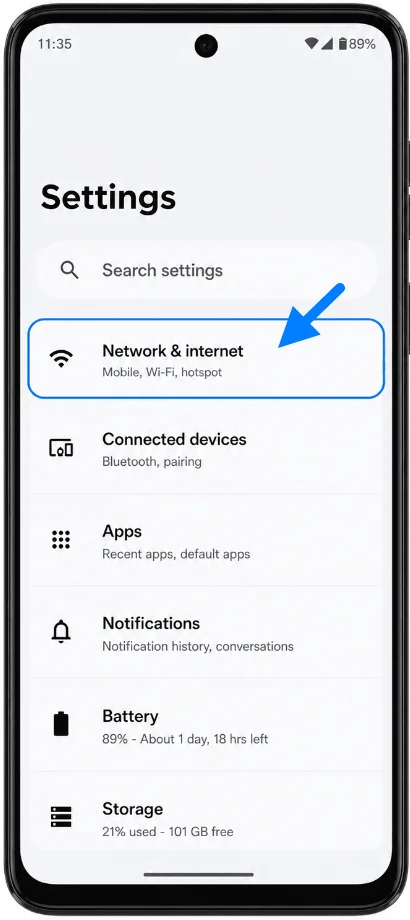
Abra Configurações e toque em Rede e internet. Você verá a página de configurações de rede com os SIMs listados.
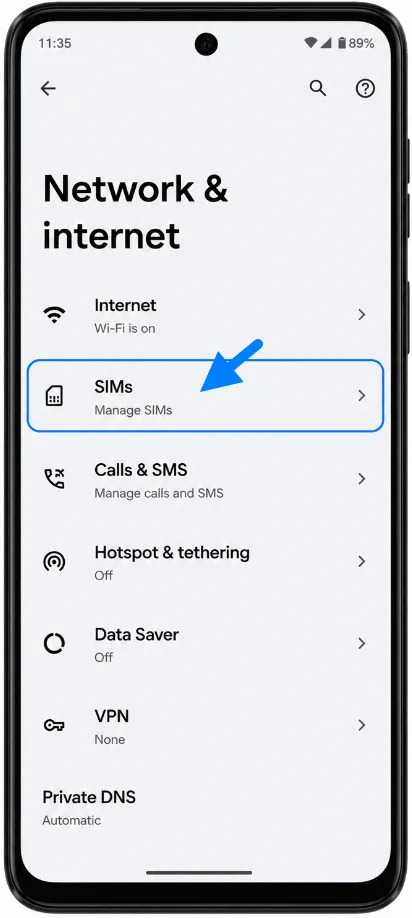
Toque em SIMs. O Moto G54 abrirá a página de gerenciamento de SIM.
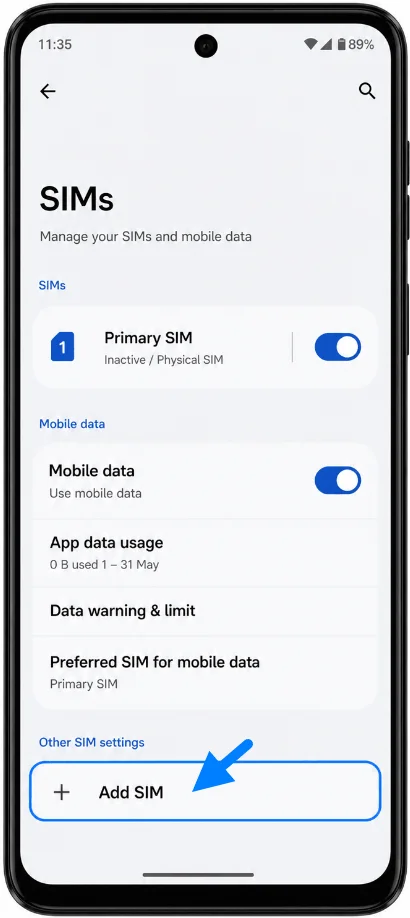
Toque em Adicionar SIM. O telefone iniciará o processo de configuração de eSIM do Android.
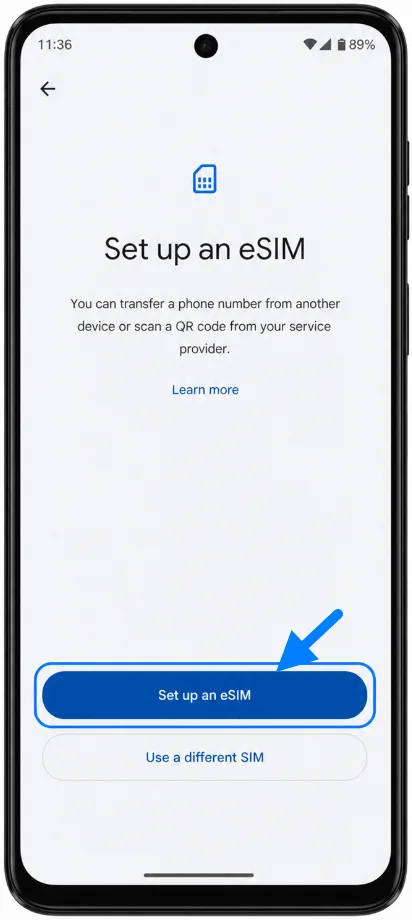
Toque em Configurar um eSIM. A tela seguinte abrirá o leitor de código QR.
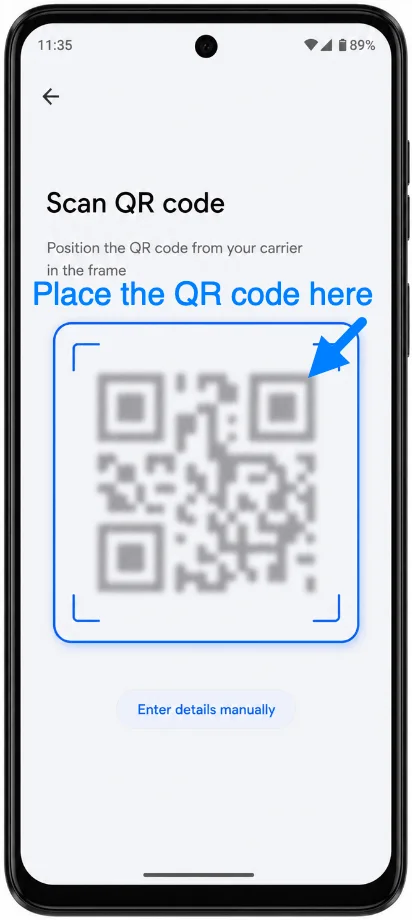
Aponte a câmera do Moto G54 para o código QR da iroamly. Mantenha o código QR dentro da moldura de leitura até que o telefone o reconheça.
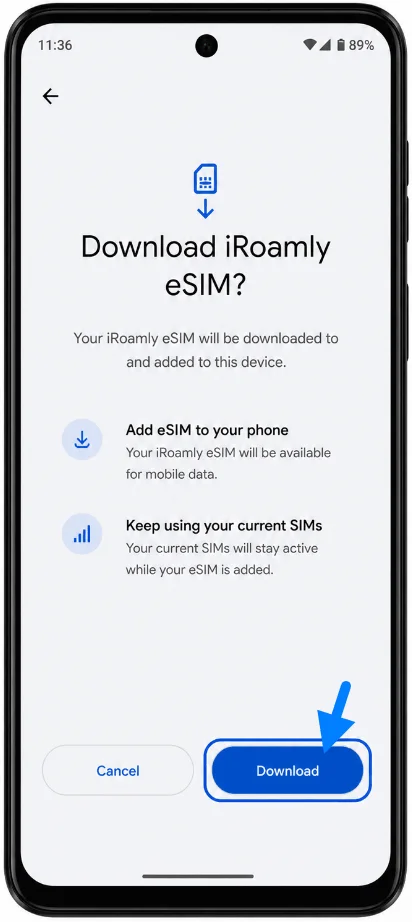
Verifique a tela de download e toque em Baixar. Mantenha o telefone conectado ao Wi-Fi até que o download do eSIM seja concluído.
Método 2: Instalar o eSIM manualmente
Abra Configurações e toque em Rede e internet. Isso o levará à mesma página de configurações de rede do Android usada para a configuração via QR Code.
Toque em SIMs. A página de gerenciamento de SIM deverá aparecer.
Toque em Adicionar SIM. O Moto G54 iniciará o processo de configuração do eSIM.
Toque em Configurar um eSIM. O telefone exibirá a tela do leitor de QR Code.
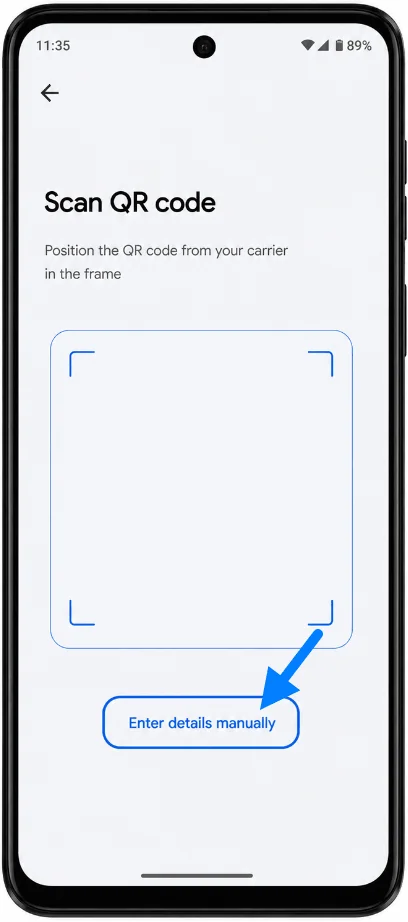
Toque em Inserir detalhes manualmente abaixo do leitor de QR Code. A página de ativação manual será aberta.
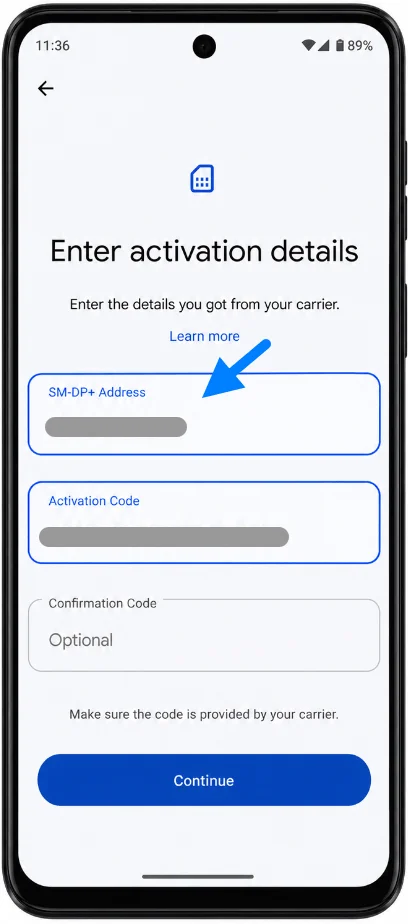
Insira o Endereço SM-DP+ e o Código de Ativação iroamly exatamente como fornecido. Se a iroamly fornecer um Código de Confirmação, insira-o no campo opcional e toque em Continuar.
Revise a tela de download e toque em Baixar. Aguarde até que o Android adicione o eSIM da iroamly ao seu telefone.
Como confirmar se o seu iRoamly eSIM está instalado
Vá em Configurações > Rede e internet > SIMs. Procure pelo iRoamly eSIM na lista de SIM e verifique se a chave de ativação está ligada.
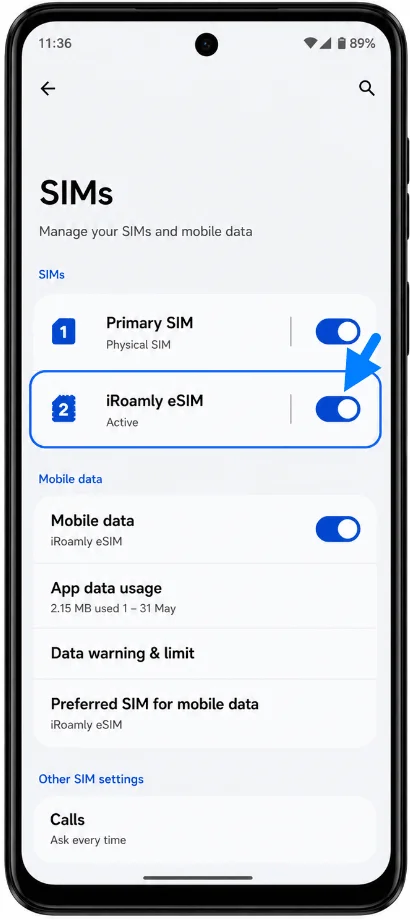
Toque no iRoamly eSIM e confirme se a opção Usar SIM está ativada. Se o eSIM estiver instalado, mas ainda aguardando ativação, mantenha o Wi-Fi ligado e aguarde alguns minutos antes de verificar novamente.
Configurar o eSIM para Dados Móveis
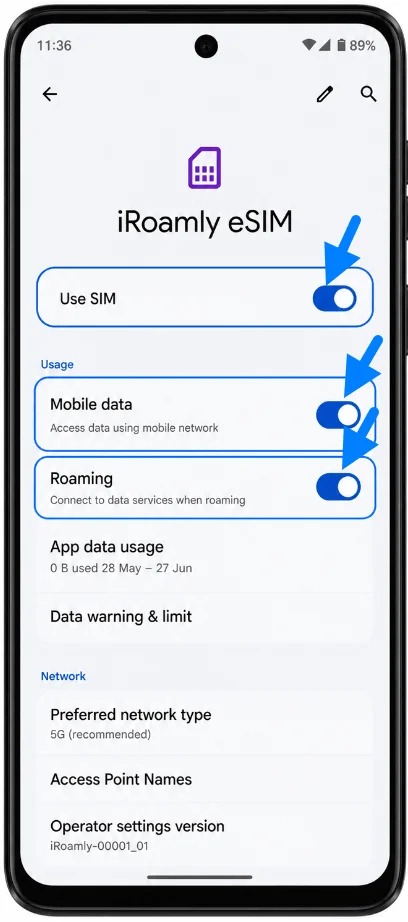
Abra Configurações > Rede & internet > SIMs e verifique o SIM preferencial para dados móveis. Selecione o iRoamly eSIM quando desejar que os dados de viagem utilizem o plano iRoamly.
Toque no iRoamly eSIM, ative os Dados móveis e mantenha a opção Usar SIM ativada. Isso permite que o Moto G54 utilize o perfil iRoamly para acesso à internet.
Ative o Roaming para o iRoamly eSIM caso o plano do seu destino exija roaming. Após chegar ao destino, teste um site ou aplicativo de mapas com o Wi-Fi desativado.
Resolução de problemas
Se a opção Adicionar SIM ou Configurar um eSIM não aparecer, é possível que a variante do seu Moto G54, o firmware da operadora ou o seu plano atual não sejam compatíveis com eSIM. Atualize o Android, reinicie o telefone e verifique as especificações regionais do seu modelo.
Se o código QR não for lido, aumente o brilho da tela do dispositivo que exibe o código, limpe a lente da câmera do seu Moto G54 e mantenha o código nivelado dentro da moldura do scanner.
Se o Android informar que o código QR já foi utilizado, não exclua o eSIM. Entre em contato com o suporte iRoamly, pois muitos códigos QR de eSIM só podem ser instalados uma única vez.
Se a configuração manual falhar, compare caractere por caractere o Endereço SM-DP+ e o Código de Ativação. Evite espaços extras e insira o código de confirmação opcional somente quando fornecido pela iRoamly.
Se o eSIM for instalado, mas os dados móveis não funcionarem, abra Configurações > Rede e internet > SIMs, selecione o eSIM iRoamly para dados móveis, ative os Dados móveis e habilite o Roaming, caso o plano exija.
Se a ativação permanecer pendente, mantenha o telefone conectado ao Wi-Fi, reinicie o Moto G54 e aguarde até chegar ao destino coberto pelo plano, caso a ativação ocorra mediante conexão com a rede.
Se chamadas ou SMS não funcionarem, verifique os detalhes do plano iRoamly. Muitos planos de eSIM para viagem são apenas para dados, e o suporte para voz ou SMS não é garantido.
Conclusão
Para o Moto G54, escanear o código QR da iRoamly é o caminho mais fácil quando o seu telefone exibe Rede e internet > SIMs > Adicionar SIM e permite abrir a tela de Configurar um eSIM do Android. A entrada manual é a alternativa caso a câmera não consiga escanear o código, utilizando o mesmo fluxo de configuração antes de inserir o endereço SM-DP+ e o Código de Ativação.
Após a instalação, confirme se o eSIM da iRoamly aparece em SIMs, mantenha a opção Usar SIM ativada, selecione-o para dados móveis e ative o Roaming quando o seu plano de destino exigir. Com essas configurações definidas, o Moto G54 estará pronto para utilizar os dados de viagem da iRoamly assim que o plano for ativado conforme os termos atuais.