
O Moto G55 oferece suporte a eSIM em modelos regionais compatíveis, tornando-o um celular prático para instalar um eSIM de viagem iRoamly antes de viajar. Este guia considera um Moto G55 5G utilizando a interface Android 14/15 da Motorola, muito próxima da versão original, onde o caminho para o eSIM é encontrado em Configurações > Rede e internet > Chips.
Geralmente, os viajantes recebem um código QR da iRoamly após a compra, mas as informações manuais também são úteis caso o código QR esteja no próprio celular, a câmera não consiga digitalizá-lo ou a tela de configuração solicite a digitação dos dados de ativação. Os passos a seguir cobrem ambos os métodos, desde a tela inicial de Configurações até a configuração final dos dados móveis.
Os nomes dos menus podem variar ligeiramente dependendo da versão do software, da região e do firmware da operadora. Se o seu Moto G55 não exibir a opção Adicionar chip ou Configurar um eSIM, confirme se o seu modelo específico e o plano da sua operadora são compatíveis com eSIM.
Antes de configurar o seu iRoamly eSIM
Conecte o Moto G55 a uma rede Wi-Fi estável antes de iniciar a instalação.
Certifique-se de que seu Moto G55 esteja desbloqueado e que o seu modelo regional suporte eSIM.
Tenha em mãos o seu código QR da iRoamly e os detalhes para configuração manual. A configuração manual utiliza normalmente o Endereço SM-DP+, o Código de Ativação e, por vezes, o Código de Confirmação.
Instale o iRoamly eSIM 1 ou 2 dias antes da viagem, caso os termos do plano o permitam, mas verifique os detalhes do seu plano primeiro. A validade do iRoamly eSIM começa a contar a partir da ativação, e o início pode variar conforme o plano, podendo ser a partir da instalação ou da primeira conexão a uma rede de destino suportada.
Não apague o eSIM após a instalação, a menos que o suporte da iRoamly o instrua a fazê-lo. Muitos eSIMs de viagem não podem ser reinstalados após a remoção.
Os planos da iRoamly podem ser exclusivos para dados. A disponibilidade de chamadas de voz e SMS varia de acordo com o plano; por isso, verifique a página do plano específico antes de depender de chamadas ou mensagens de texto.
Método 1: Instalar o eSIM lendo um código QR
Abra as Configurações do seu Moto G55 e toque em Rede e internet. Você verá a página de configurações de conexão.

Toque em SIMs. O telefone abrirá a página de gerenciamento de chips, onde você pode gerenciar SIMs físicos e eSIMs.

Toque em Adicionar SIM. O Moto G55 exibirá as opções para adicionar um novo perfil de SIM.
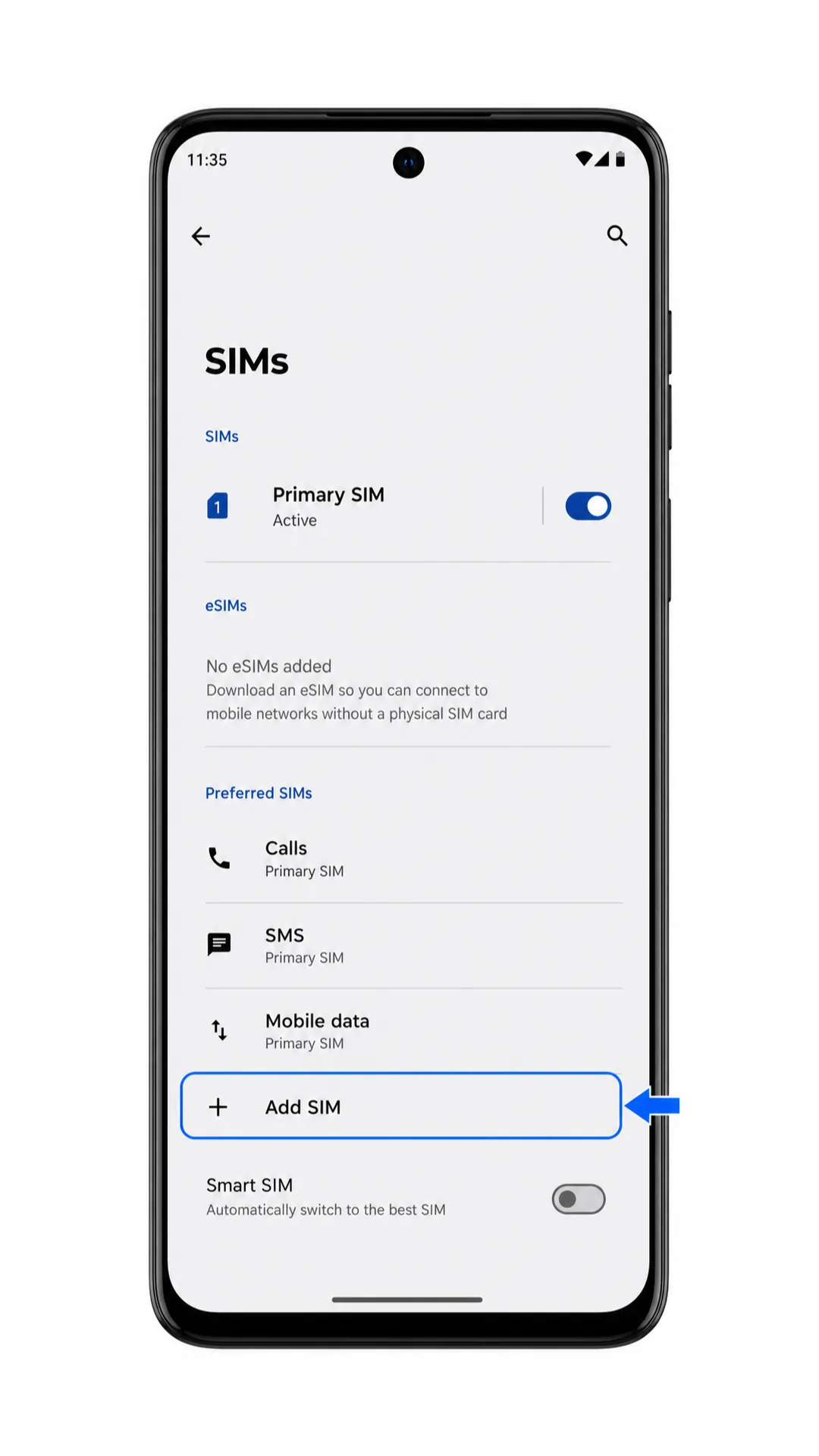
Toque em Configurar um eSIM. O telefone iniciará o fluxo de configuração do eSIM.

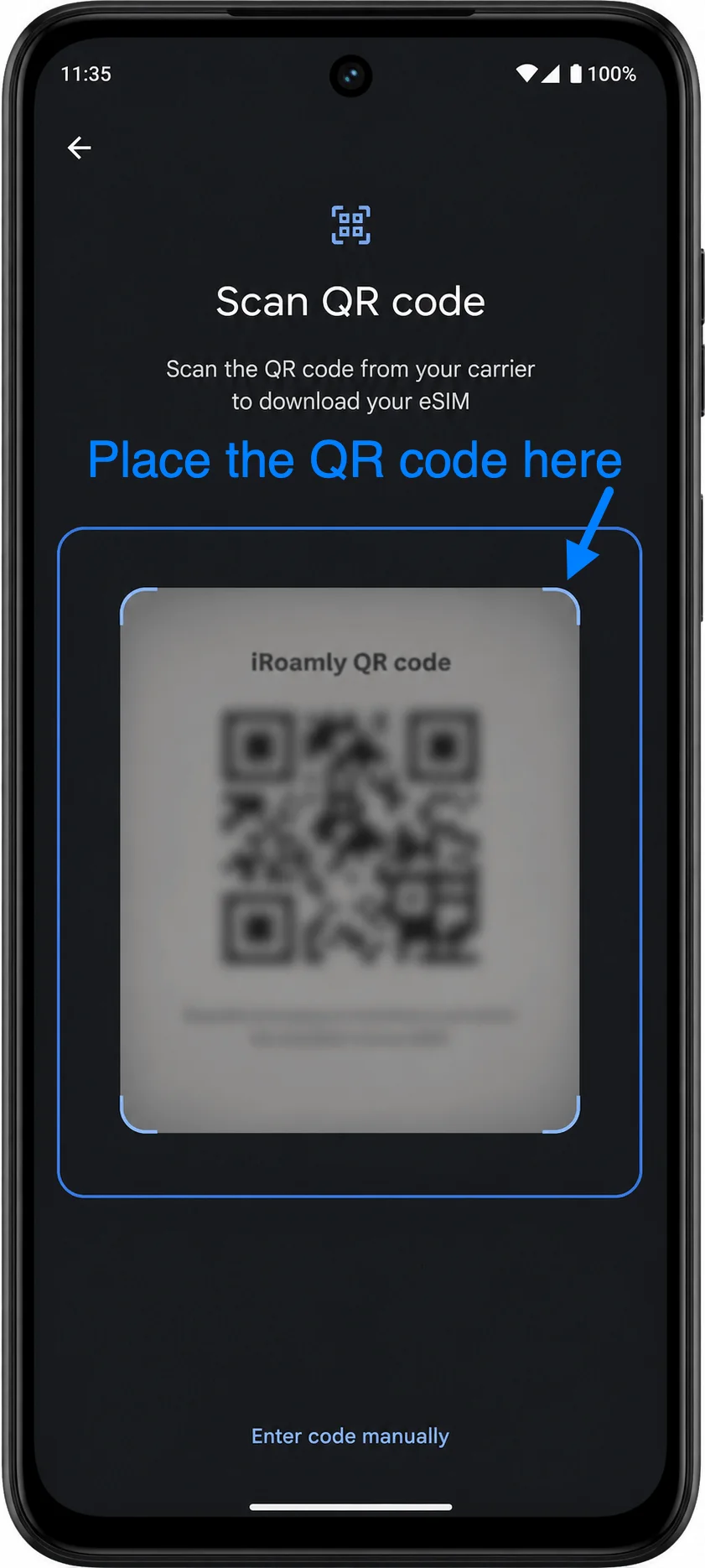
Aponte a câmera do Moto G55 para o código QR da iRoamly. Mantenha o código QR totalmente dentro da área de leitura até que o aparelho reconheça o perfil do eSIM.
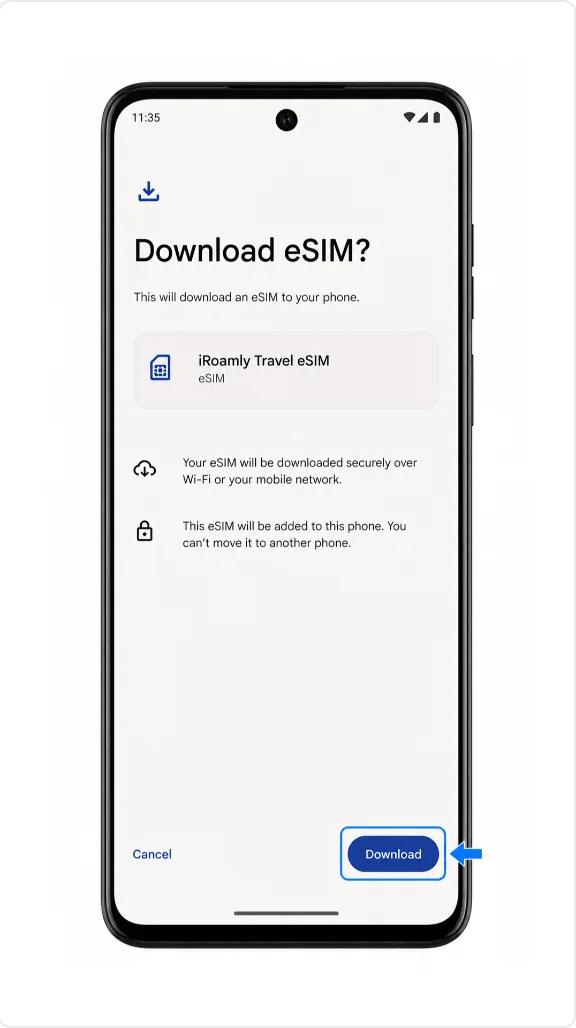
Quando o perfil da iRoamly aparecer na tela, toque em Baixar. Mantenha a conexão Wi-Fi ativa até que o download seja concluído.
Método 2: Instalar eSIM manualmente
Abra as Configurações e toque em Rede e internet. Este é o mesmo ponto de partida utilizado para a configuração via QR code.
Toque em SIMs para abrir a página de gerenciamento de SIM do Moto G55.
Toque em Adicionar SIM para que o aparelho inicie o processo de inclusão de um novo perfil de SIM.
Toque em Configurar um eSIM para abrir a tela de configuração de eSIM do Android.
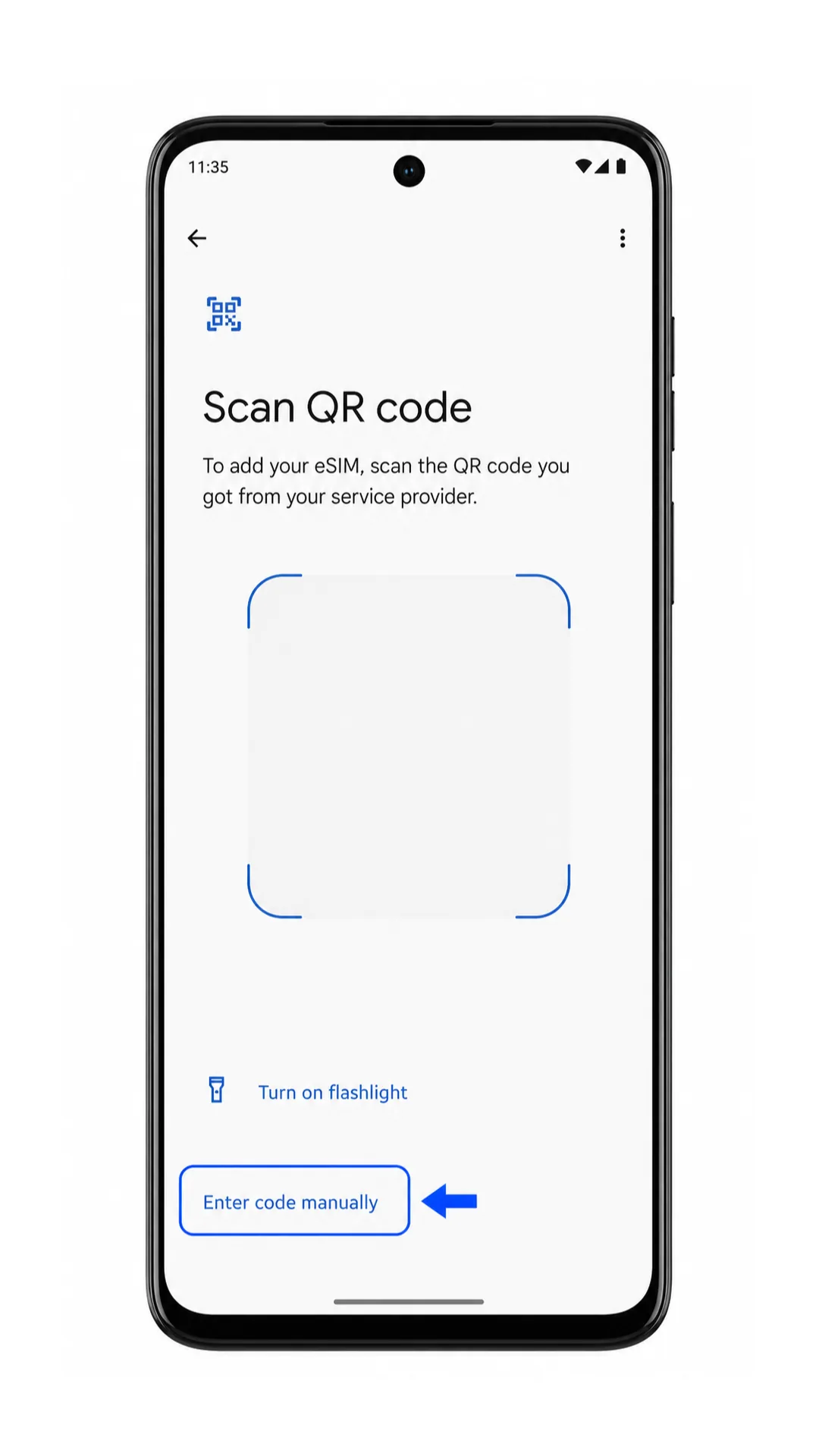
Na tela do leitor de QR, toque em Inserir código manualmente. Use esta opção caso o QR code esteja no próprio Moto G55 ou quando a leitura automática não funcionar.
Insira o Endereço SM-DP+ e o Código de Ativação exatamente como apresentados nos detalhes do seu pedido iRoamly. Se iRoamly fornecer um Código de Confirmação, insira-o no campo opcional; caso contrário, deixe-o em branco. Toque em Continuar.
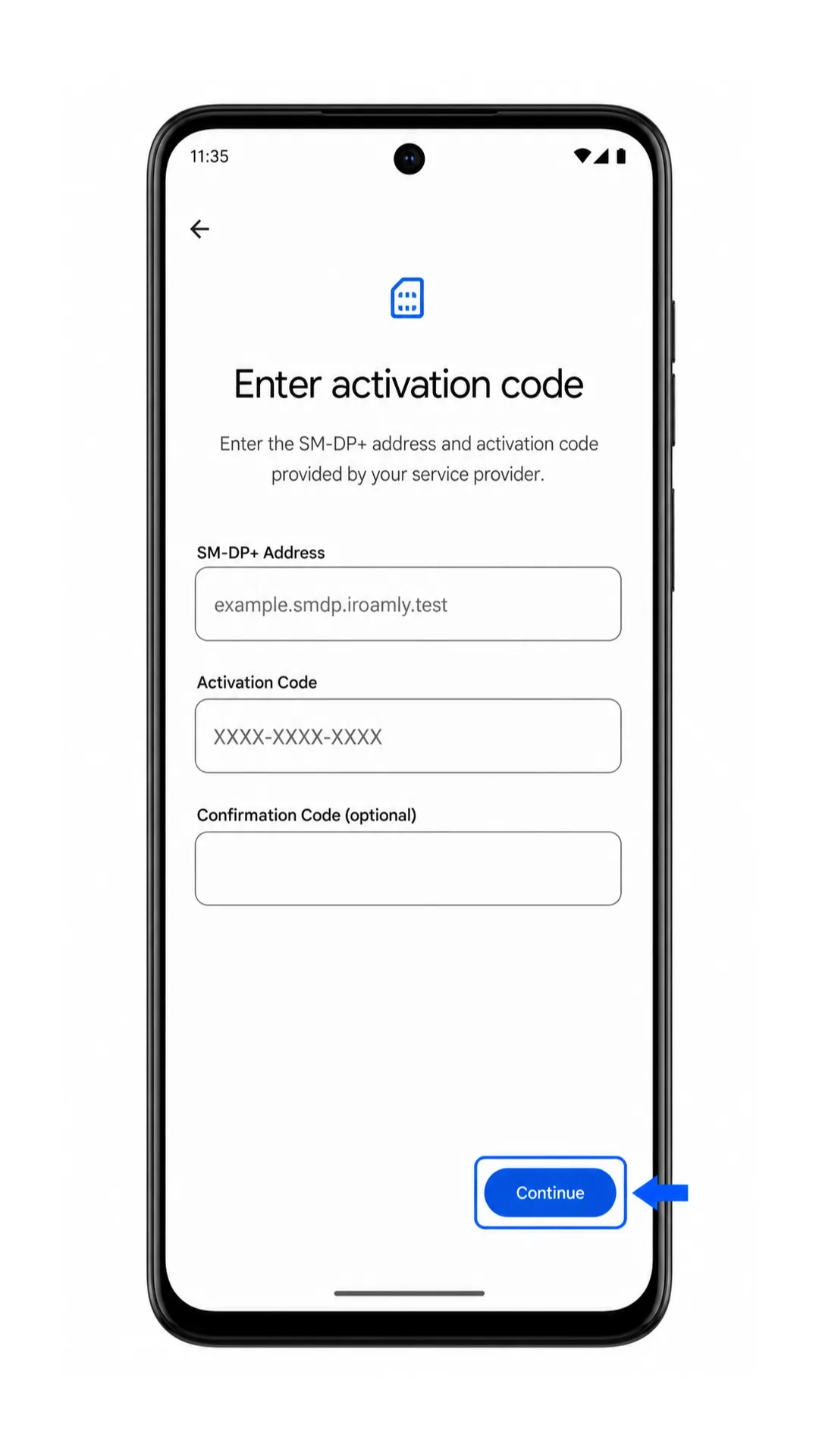
Revise os detalhes do perfil iRoamly e toque em Baixar. Mantenha o telefone conectado ao Wi-Fi até que o Android conclua a instalação do eSIM.
Como confirmar se o seu eSIM iRoamly está instalado
Vá em Configurações > Rede e internet > SIMs e procure por iRoamly Travel eSIM na seção eSIM. Se ele aparecer lá, o perfil está instalado no Moto G55.
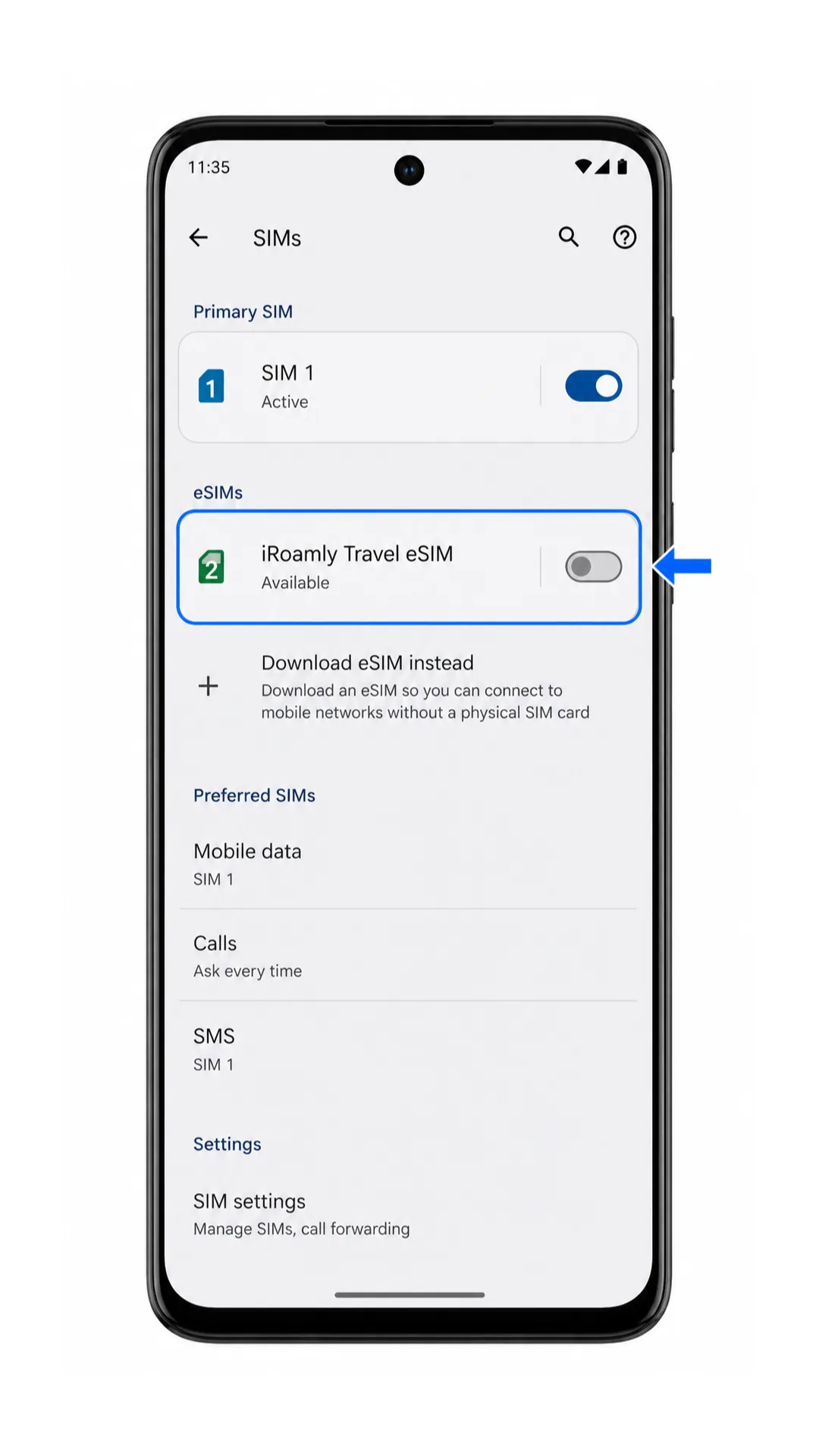
Toque em iRoamly Travel eSIM e verifique se a página de perfil é aberta. A chave Usar SIM confirma se a linha está disponível para o telefone.

Configurar eSIM para Dados Móveis
Na página do iRoamly Travel eSIM, ative a opção Usar SIM. Se o Android solicitar confirmação para utilizar a linha, confirme a escolha.
Retorne a Configurações > Rede e internet > SIMs, toque em Dados móveis e selecione o iRoamly Travel eSIM. Isso define o iRoamly como a linha de dados para sua viagem.
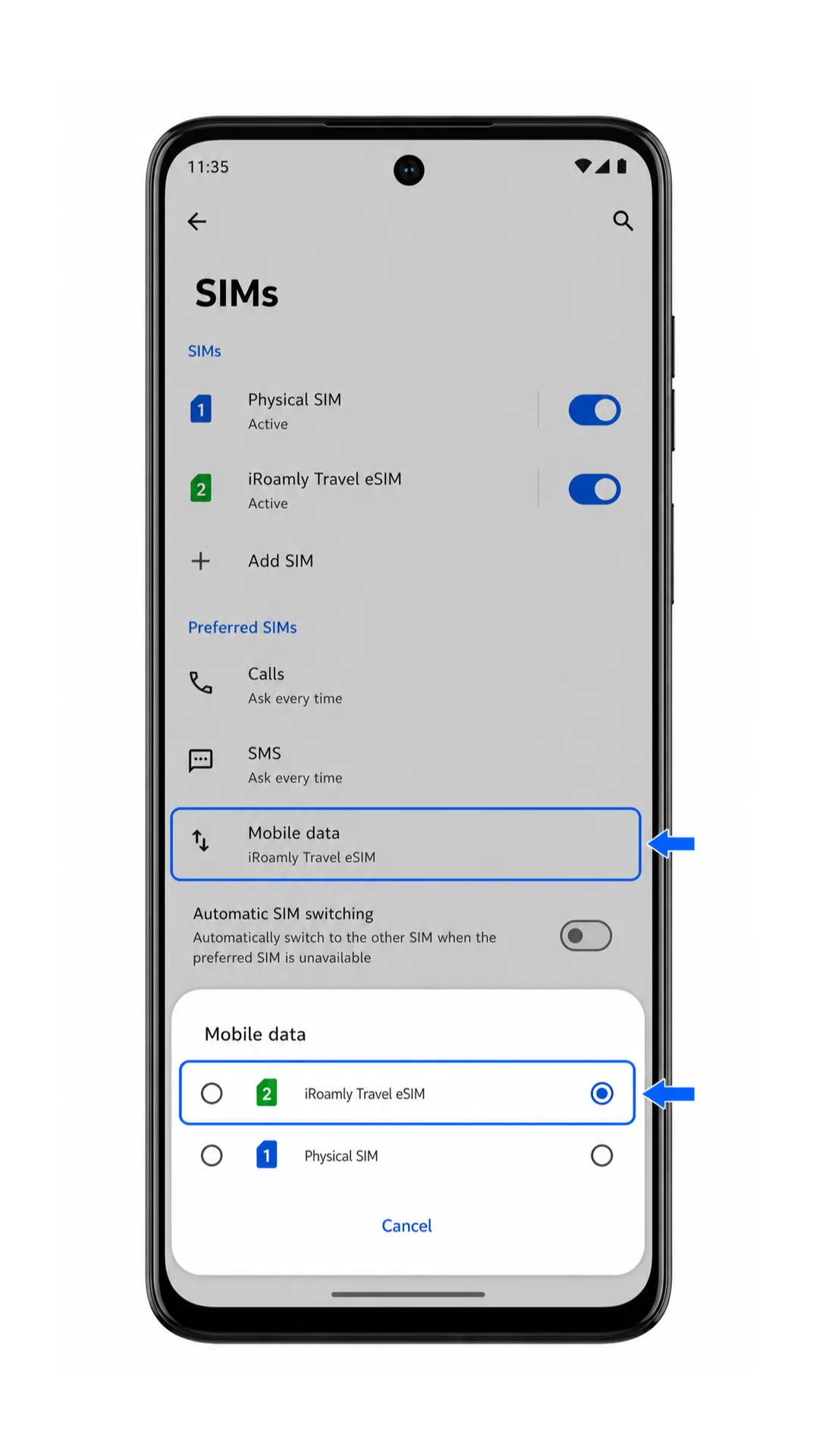
Abra novamente o iRoamly Travel eSIM e ative o Roaming caso o seu plano iRoamly ou as instruções do destino exijam. Desative os dados móveis do seu SIM principal caso deseje evitar cobranças de roaming da sua operadora de origem.
Solução de problemas
A opção Adicionar SIM ou Configurar um eSIM não aparece: confirme se o seu modelo regional do Moto G55 suporta eSIM, atualize o Android caso haja atualizações disponíveis, reinicie o telefone e verifique se o firmware da sua operadora bloqueia a configuração de eSIM.
Código QR já utilizado: não apague o eSIM instalado. Se o código QR foi escaneado em outro aparelho ou o perfil foi removido, entre em contato com o suporte da iRoamly antes de tentar novamente.
O código QR não escaneia: aumente o brilho da tela do dispositivo que exibe o código QR, limpe a lente da câmera do Moto G55 ou utilize a opção Inserir código manualmente.
A configuração manual falha: verifique novamente o Endereço SM-DP+ e o Código de Ativação. Espaços extras, caracteres ausentes ou um código de confirmação incorreto podem impedir a ativação.
eSIM permanece como pendente: mantenha o Wi-Fi ligado, deixe o telefone na tela de configuração por alguns minutos e, caso o status não mude, reinicie o Moto G55.
Sem dados após a instalação: selecione o iRoamly Travel eSIM em Dados móveis, ative a opção Usar SIM, habilite o Roaming quando necessário e faça um teste após chegar ao destino suportado.
Chamadas ou SMS não funcionam: muitos planos de eSIM para viagens são exclusivos para dados. Verifique os detalhes do seu plano iRoamly antes de esperar por serviços de voz ou texto.
Conclusão
Com o seu eSIM da iRoamly instalado com sucesso no Moto G55, você está pronto para se manter conectado sem depender de cartões SIM locais durante a sua viagem. Antes de partir, tire um momento para confirmar se o eSIM está ativado, configurado para dados móveis e ajustado de acordo com os requisitos de rede do seu destino.
Assim que chegar, basta ativar as configurações de dados apropriadas e o seu Moto G55 deverá conectar-se automaticamente a uma rede suportada. Caso surja algum problema, as etapas de solução de problemas presentes neste guia podem ajudá-lo a voltar a ficar online rapidamente, para que você possa se concentrar em aproveitar a viagem, em vez de se preocupar com a conectividade.