
O Moto G84 oferece suporte a eSIM em variantes regionais compatíveis, tornando-o um celular prático para viajantes que desejam ter dados móveis sem a necessidade de trocar um cartão SIM físico. Este guia considera um Moto G84 rodando a interface Android 14 quase original da Motorola, na qual o caminho para o eSIM pode ser encontrado em Configurações > Rede e internet > SIMs > Adicionar eSIM.
Um eSIM de viagem iRoamly pode ser instalado antes da sua viagem, deixando o perfil pronto para uso assim que você chegar ao destino. Os nomes dos menus podem variar levemente dependendo da versão do software, região ou firmware da operadora, e algumas variantes do Moto G84 podem ocultar as opções de eSIM caso o modelo ou a configuração da operadora não ofereçam suporte a essa tecnologia.
Este guia aborda dois métodos completos de configuração: escaneando o código QR iRoamly ou inserindo os detalhes do eSIM manualmente. O método via código QR costuma ser mais rápido, enquanto a inserção manual é útil caso o código QR não possa ser lido ou se você estiver realizando a configuração a partir da mesma tela que exibe o código QR.
Antes de configurar o seu eSIM da iRoamly
Conecte o Moto G84 a uma rede Wi-Fi estável antes de começar.
Confirme se o seu modelo do Moto G84 está desbloqueado e é compatível com eSIM. Se a opção Adicionar eSIM não aparecer, verifique a região do dispositivo, o firmware da operadora e a versão do software.
Tenha em mãos o seu código QR da iRoamly, o Endereço SM-DP+ e o Código de Ativação, disponíveis no e-mail do seu pedido ou na página da conta da iRoamly.
Se possível, instale o eSIM 1 ou 2 dias antes da viagem, mas verifique os detalhes do plano antes. A validade do eSIM da iRoamly começa a partir da ativação, e o gatilho para a ativação pode variar dependendo do plano.
Não apague o perfil do eSIM sem necessidade após a instalação. Um código QR de eSIM já utilizado pode não ser reutilizável.
Verifique os detalhes do seu plano iRoamly para saber o tipo de serviço oferecido. Muitos planos de eSIM para viagem são focados em dados, e chamadas de voz ou SMS podem não estar incluídas, a menos que o plano específico especifique que estão.
Método 1: Instalar eSIM lendo um código QR
1. Abra as Configurações no seu Moto G84 e toque em Rede e internet.
Você verá a página de configurações de rede do Android, onde as opções de SIM e rede móvel são gerenciadas.

2. Toque em SIMs.
O Moto G84 abrirá a página de configurações de SIM para perfis de SIM físico e eSIM.

3. Toque em Adicionar eSIM.
O telefone iniciará o processo de configuração do eSIM e se preparará para conectar a um perfil de rede móvel.
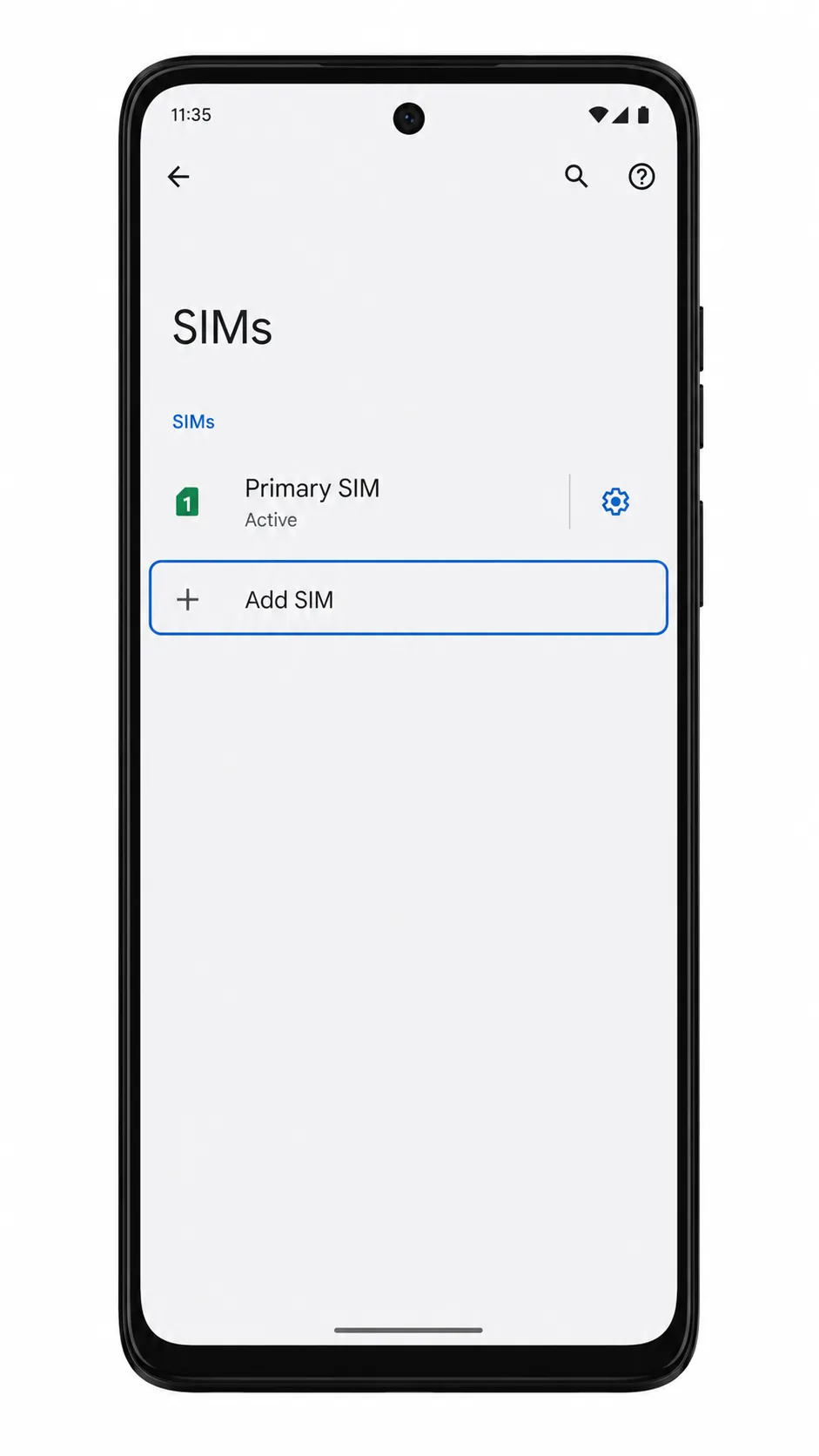
4. Toque em Escanear código QR.
O Moto G84 abrirá o leitor de código QR para a adição de um perfil de eSIM.
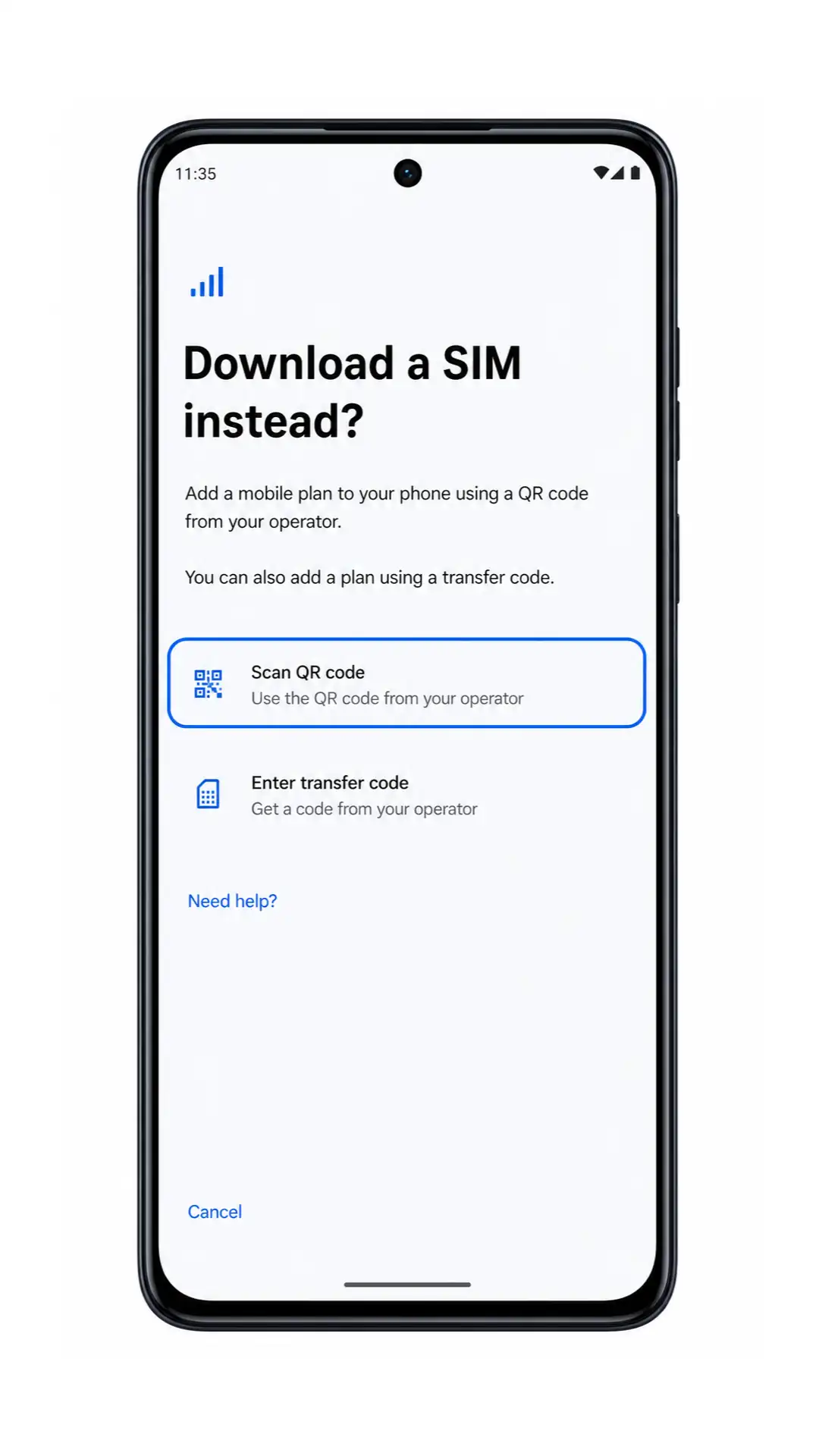
5. Aponte o leitor para o código QR iRoamly recebido no e-mail do seu pedido ou disponível na sua conta iRoamly.
Mantenha o código QR plano e em um local iluminado, seja em outra tela ou em uma página impressa. Após o telefone realizar a leitura, você verá uma tela de confirmação ou de download de perfil.

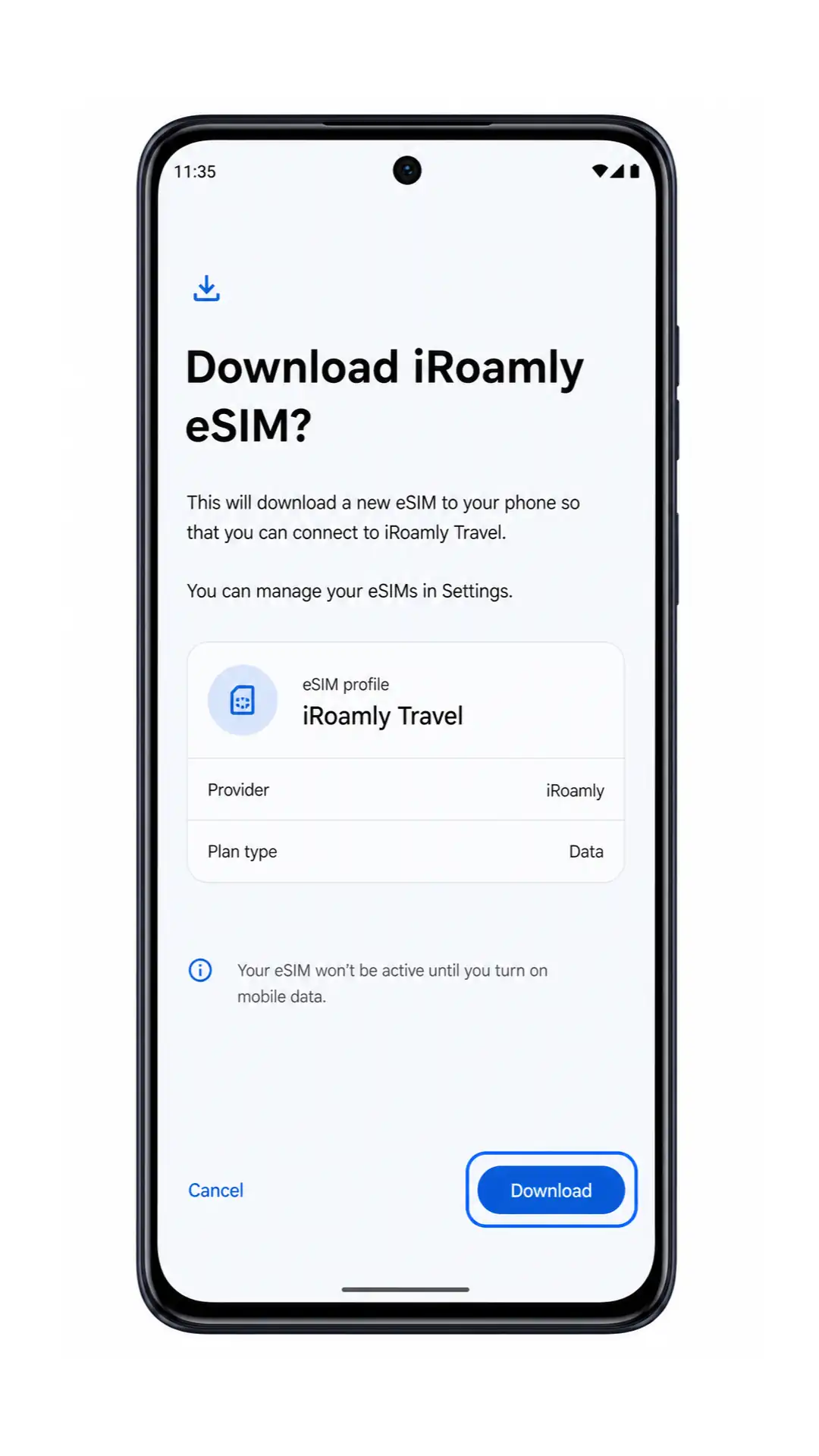
6. Revise o nome do perfil eSIM e toque em Baixar.
Aguarde a conclusão do download. Mantenha o Wi-Fi conectado e não feche as Configurações enquanto o Moto G84 adiciona o eSIM iRoamly.
Método 2: Instalar eSIM manualmente
1. Abra as Configurações no seu Moto G84 e toque em Rede e internet.
Este é o mesmo ponto de partida usado para a instalação via QR, mas o método manual usará os detalhes de ativação em vez de escanear o código.
2. Toque em SIMs.
A página de configurações de SIM abrirá, exibindo os controles de perfil de SIM disponíveis.
3. Toque em Adicionar eSIM.
O Moto G84 abrirá o mesmo fluxo de configuração de eSIM usado no método de código QR.
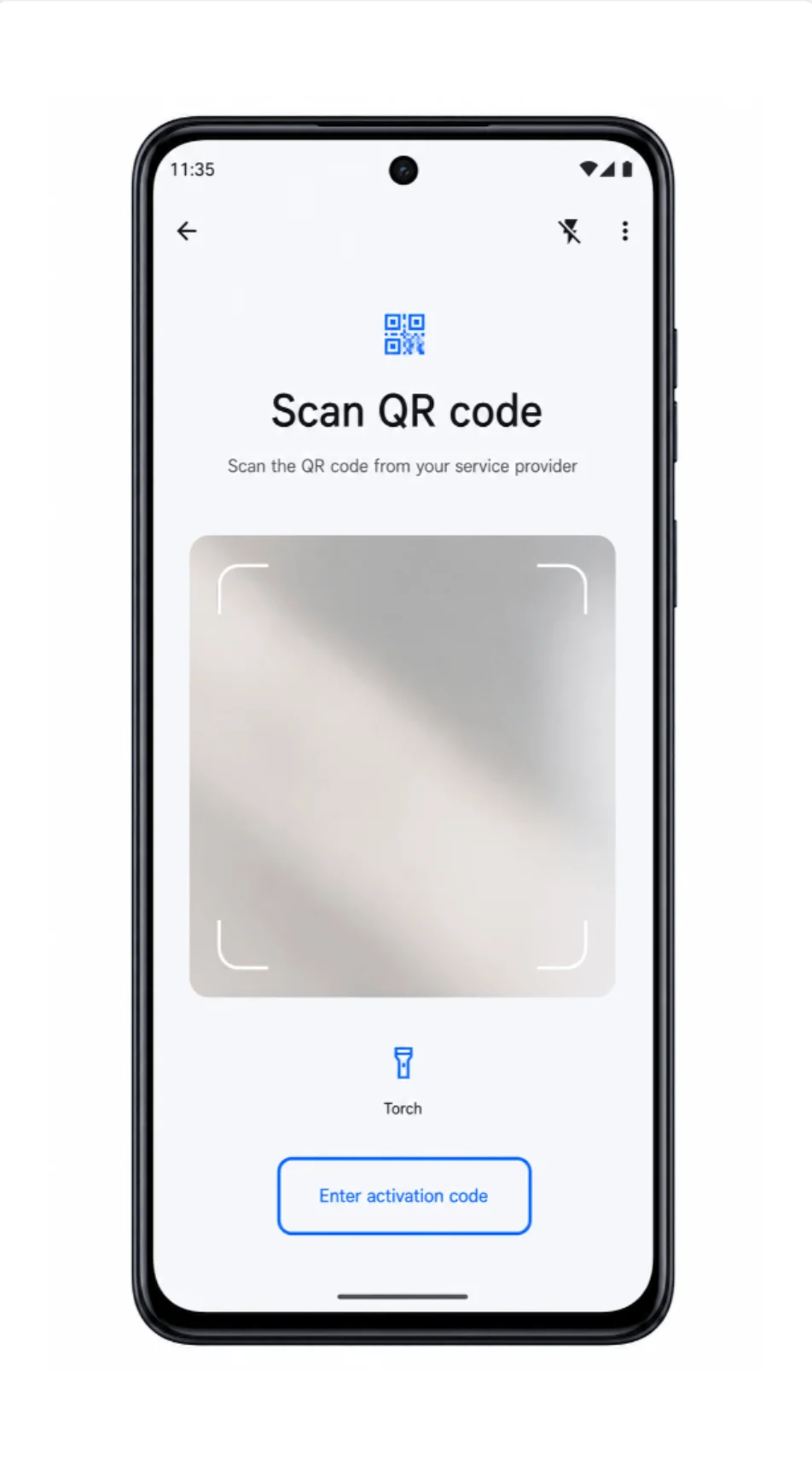
4. Na tela do scanner de QR, toque em Inserir código de ativação ou Inserir detalhes manualmente.
O rótulo pode variar levemente dependendo da versão do Android, mas geralmente é exibido na tela ou logo abaixo da área de escaneamento de QR.
5. Insira o Endereço SM-DP+ e o Código de Ativação do iRoamly e toque em Continuar.
Use os valores exatos fornecidos no seu pedido iRoamly. Se um campo Código de Confirmação aparecer, preencha-o apenas se o iRoamly tiver fornecido um; caso contrário, deixe em branco.
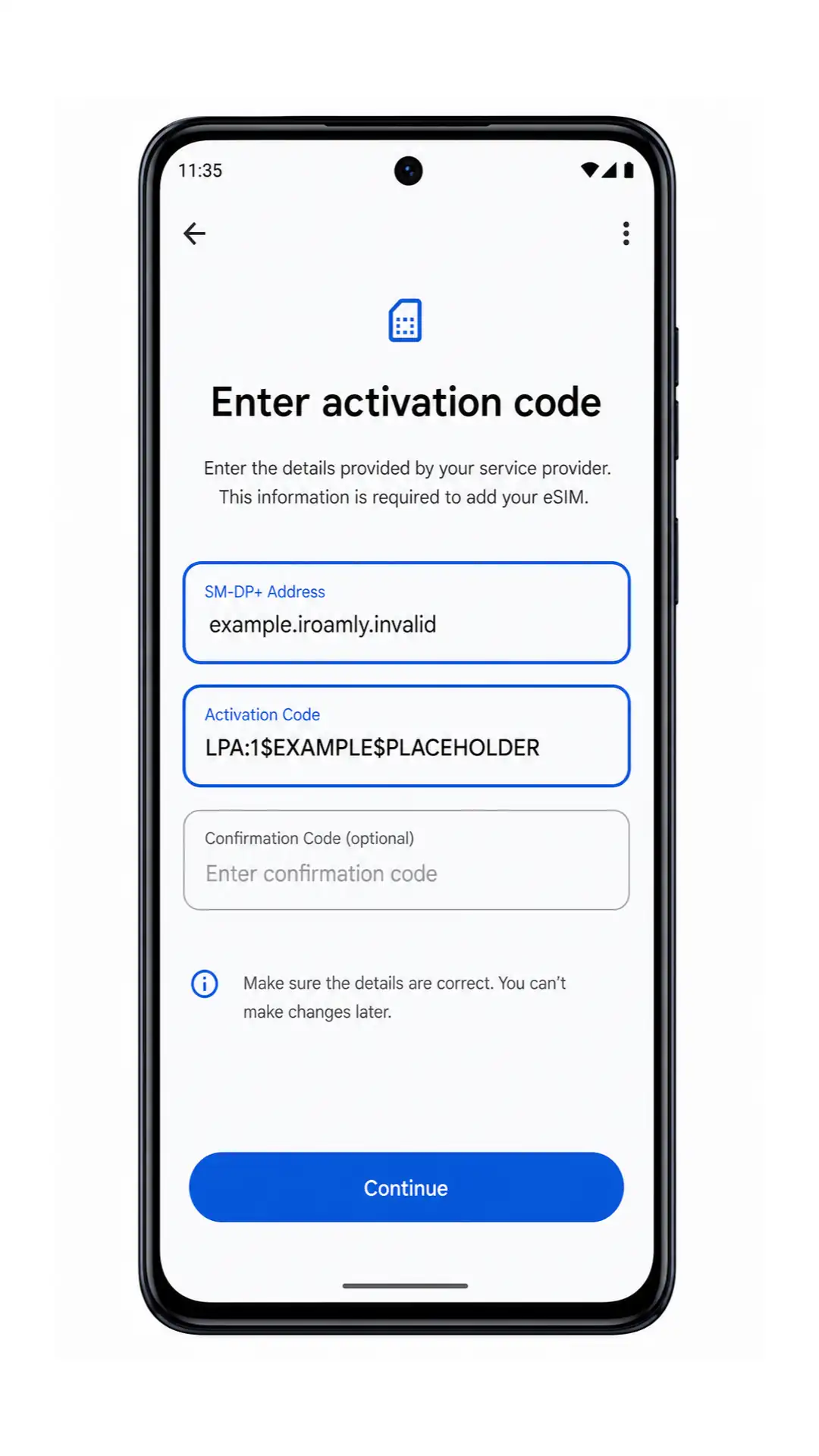
6. Revise o perfil do iRoamly detectado e toque em Baixar.
Mantenha o Moto G84 conectado ao Wi-Fi até que o download do perfil eSIM seja concluído e o telefone retorne à área de configurações de SIM.
Como confirmar se o seu iRoamly eSIM está instalado
1. Vá em Configurações > Rede e internet > SIMs e procure por um perfil de eSIM como o iRoamly Travel.
O iRoamly eSIM instalado deve aparecer ao lado do seu SIM físico ou de outros perfis de SIM. Certifique-se de que a chave esteja ativada se desejar que ele esteja pronto para usar dados de viagem.
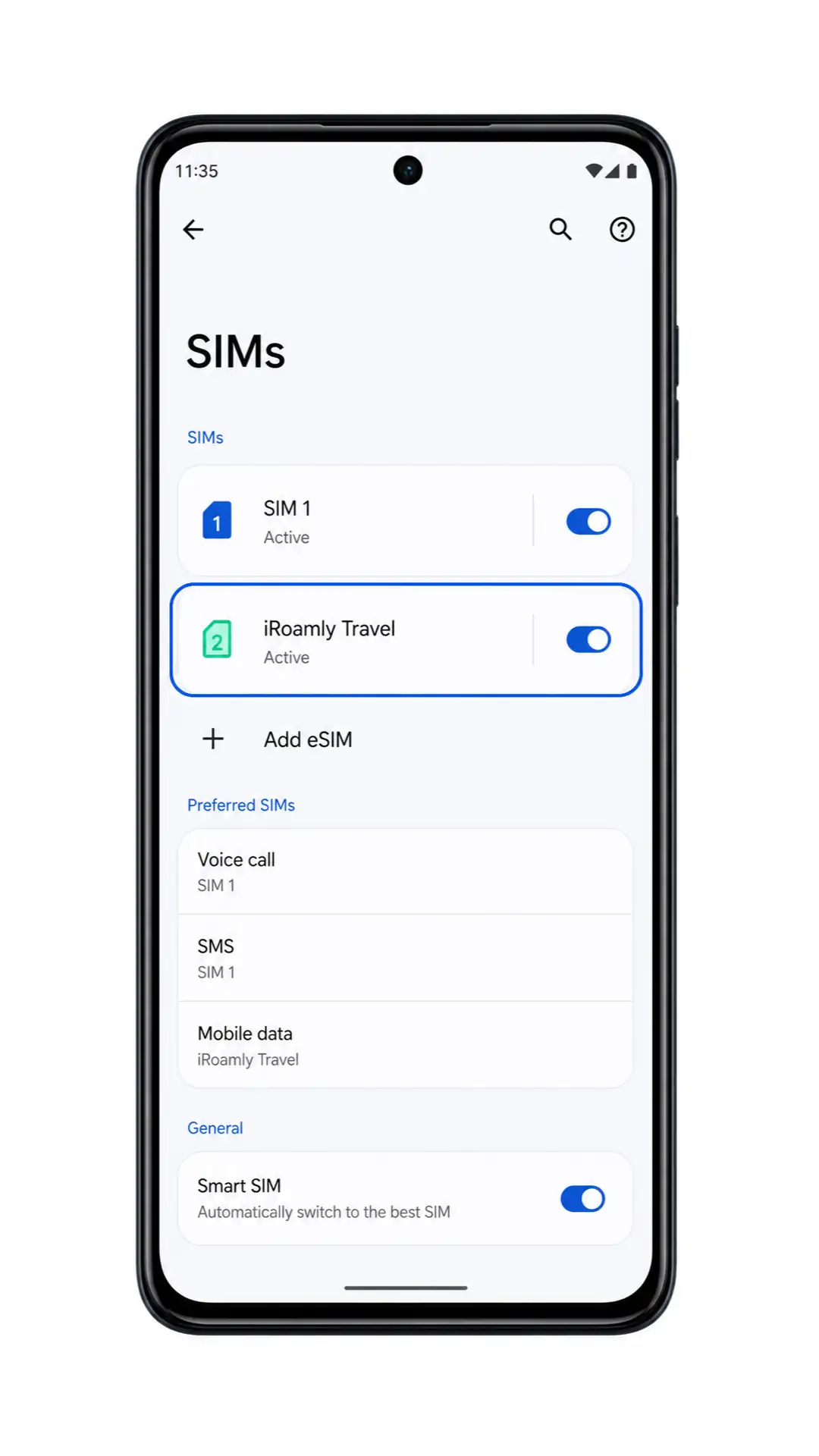
2. Toque no perfil de eSIM iRoamly Travel e verifique se a opção Usar SIM está ativada.
Se o telefone mostrar que a ativação ainda está pendente, mantenha o Wi-Fi conectado e aguarde alguns minutos. Alguns planos de eSIM de viagem só concluem a ativação quando o telefone se conecta a uma rede de destino compatível.
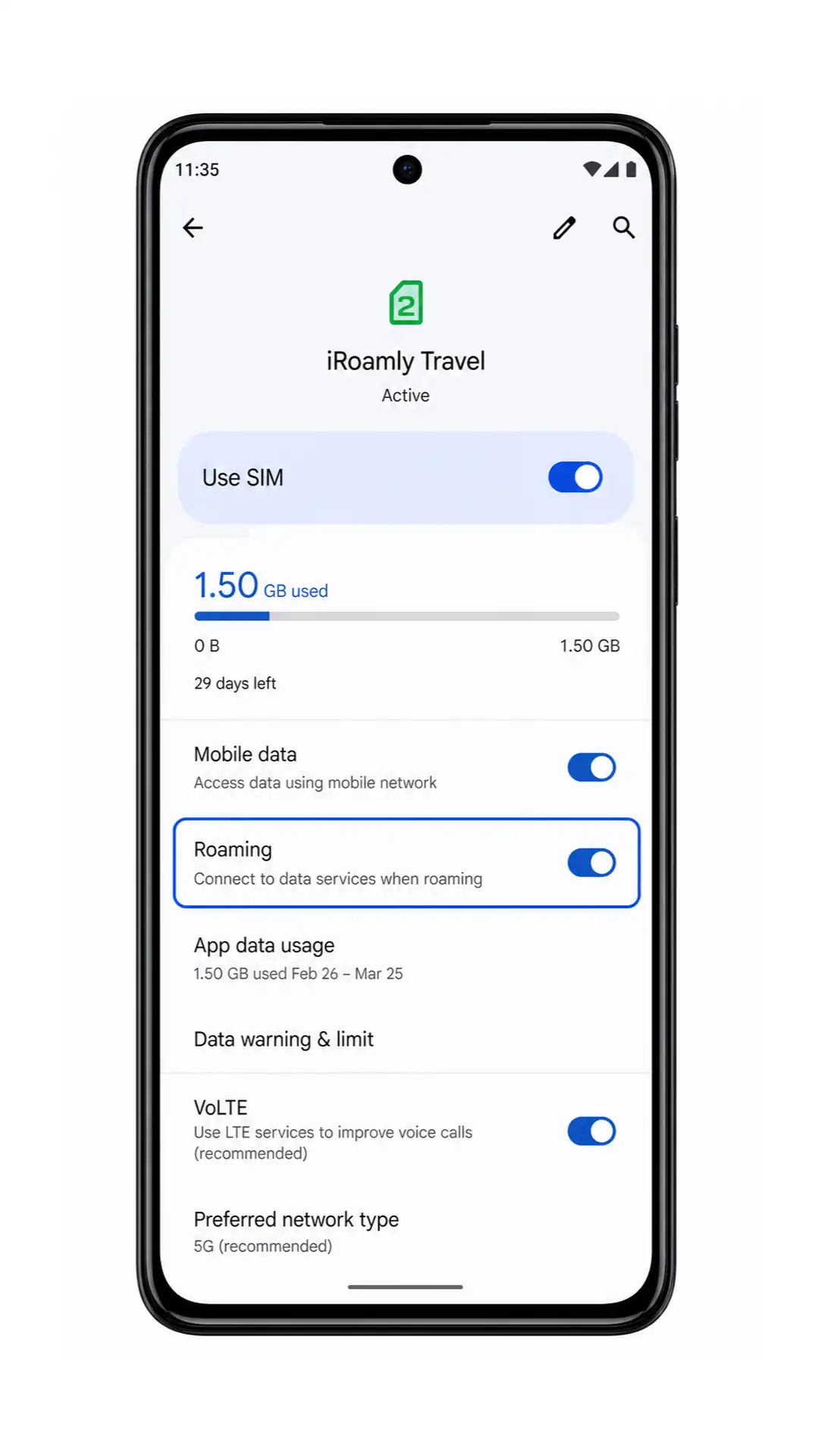
Configurar eSIM para Dados Móveis
1. Abra Configurações > Rede e internet > SIMs, toque na opção de preferência de dados móveis ou SIM e selecione iRoamly Travel para Dados móveis.
Isso instrui o Moto G84 a usar o eSIM iRoamly para dados, em vez do seu SIM principal, durante a viagem.
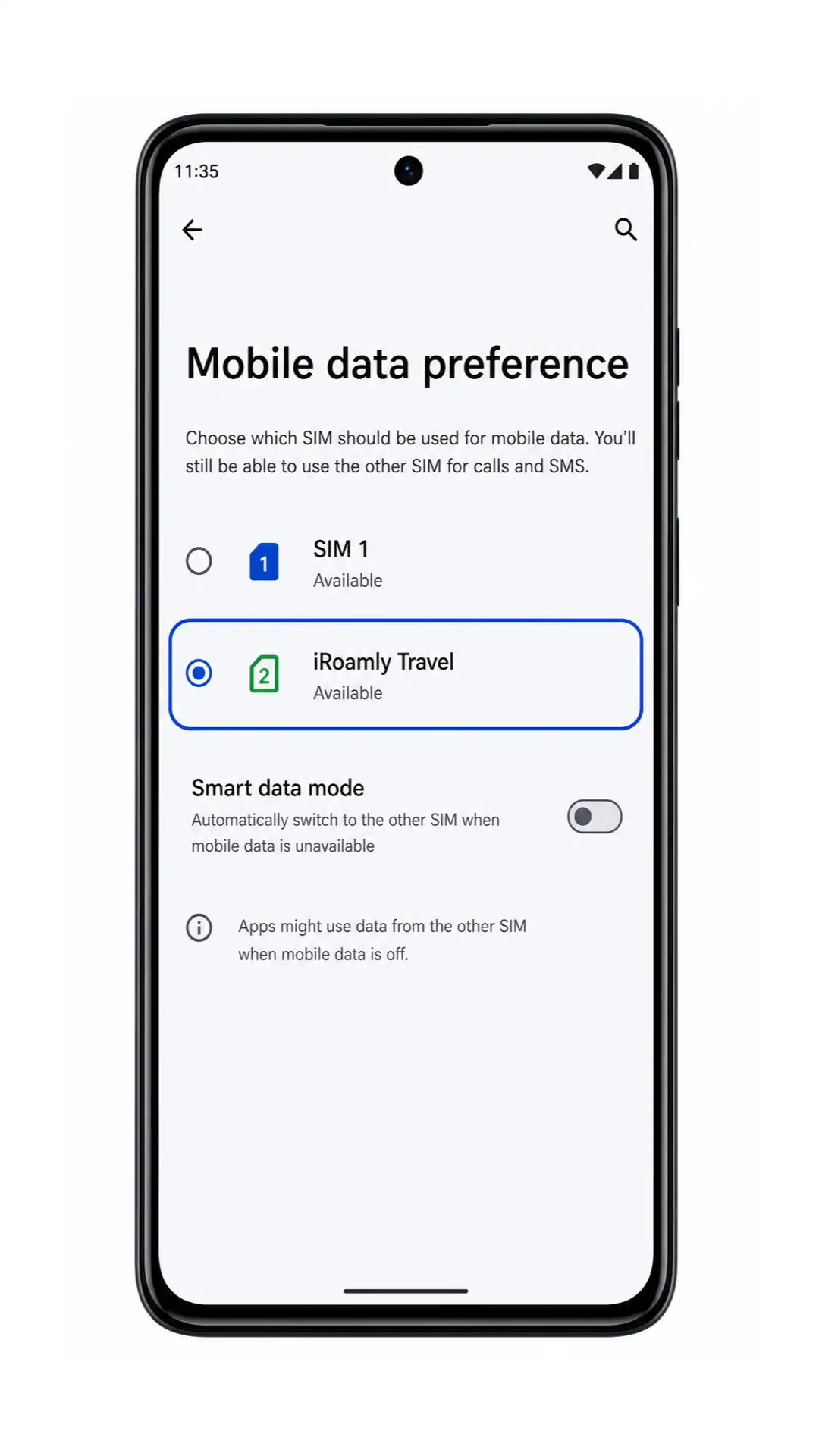
2. Abra a página de detalhes do SIM iRoamly Travel e ative o Roaming caso o seu plano de destino exija.
Os dados de eSIM para viagem geralmente precisam do roaming ativado para se conectarem a redes parceiras no exterior. Mantenha os dados do seu SIM principal desligados ou desmarcados caso deseje evitar cobranças inesperadas de roaming da sua operadora de origem.
3. Após chegar ao destino, desligue o Wi-Fi brevemente e teste uma página da web ou um aplicativo de mapas usando os dados móveis.
Se os dados funcionarem, o seu Moto G84 está utilizando o eSIM iRoamly corretamente. Caso não funcione, retorne à página de detalhes do SIM iRoamly e confirme se o eSIM está ativo, selecionado para dados móveis e com permissão para roaming.
Solução de problemas
Adicionar eSIM não aparece: atualize o software do Moto G84, reinicie o telefone e verifique se o seu modelo regional e o firmware da operadora são compatíveis com eSIM. Algumas variantes podem suportar apenas o cartão SIM físico.
O código QR não é lido: aumente o brilho da tela, limpe a lente da câmera, amplie o código QR em outro dispositivo ou utilize o método manual com o Endereço SM-DP+ e o Código de Ativação.
O código QR aparece como já utilizado: não exclua o eSIM nem tente reinstalá-lo repetidamente. Entre em contato com o suporte da iRoamly, pois muitos códigos QR de eSIM só podem ser instalados uma única vez.
O eSIM permanece na ativação: mantenha o Wi-Fi conectado, reinicie o Moto G84 e verifique se o plano só é ativado após a conexão com uma rede de destino compatível.
Dados móveis não funcionam após a chegada: selecione iRoamly Travel em Dados móveis, ative o Roaming para o eSIM da iRoamly, desligue o Wi-Fi para testar e verifique as instruções de APN no seu plano iRoamly, caso tenham sido fornecidas.
Chamadas ou SMS não funcionam: verifique os detalhes do plano. Não presuma que serviços de voz ou SMS estejam inclusos, a menos que o plano específico da iRoamly liste esses serviços.
Falha nos detalhes manuais: reinsira o Endereço SM-DP+ e o Código de Ativação exatamente como fornecidos pela iRoamly. Evite espaços extras, quebras de linha ou caracteres adicionais ao copiar e colar.
Conclusão
Seguindo os passos deste guia, você pode instalar e configurar seu eSIM iRoamly em um Moto G84 compatível rapidamente e sem complicações. Seja escolhendo o método via código QR ou a configuração manual, preparar o eSIM antes da sua viagem ajuda a garantir que você esteja pronto para se conectar assim que chegar.
Antes de viajar, verifique novamente se o eSIM está instalado corretamente, selecionado para dados móveis e configurado de acordo com os requisitos do seu plano. Se encontrar qualquer problema, as dicas de solução acima podem ajudá-lo a se conectar e aproveitar ao máximo seu eSIM de viagem iRoamly no exterior.