
O Moto G85 utiliza o software Android quase puro da Motorola, portanto, o caminho para a configuração do eSIM geralmente é encontrado em Configurações > Rede e internet > SIMs. Como a disponibilidade do eSIM pode variar dependendo da região, do firmware da operadora e da variante de varejo, primeiro confirme se o seu Moto G85 exibe a opção "Adicionar SIM" ou uma opção de download de eSIM antes de depender dele para viagens.
Um eSIM de viagem iRoamly é útil quando você deseja dados móveis no exterior sem precisar trocar seu SIM físico. O método de código QR costuma ser a opção mais rápida, enquanto a entrada manual é útil caso o código QR esteja no próprio celular, não possa ser escaneado ou precise ser copiado dos detalhes da sua conta iRoamly.
Este guia aborda ambos os métodos de configuração em uma interface Android 14, similar à do Moto G85, e mostra como confirmar se o eSIM iRoamly foi instalado e como selecioná-lo para o uso de dados móveis. Os nomes dos menus podem variar ligeiramente conforme a versão do software, mas os principais rótulos a serem procurados são Rede e internet, SIMs, Adicionar SIM, Escanear código QR e Inserir código de ativação.
Antes de configurar o seu eSIM iRoamly
Conecte o Moto G85 a uma rede Wi-Fi estável antes de começar. O celular precisa de acesso à internet para baixar o perfil do eSIM.
Confirme se a sua versão do Moto G85 suporta eSIM. Se as opções "Adicionar SIM", "Configurar um eSIM" ou "Baixar um novo eSIM" não aparecerem, é possível que a sua região, o firmware da operadora ou o modelo do aparelho não sejam compatíveis com eSIM.
Mantenha o código QR da iRoamly aberto em outro dispositivo ou impresso, ou tenha o seu código de ativação manual em mãos.
Não apague o eSIM da iRoamly após a instalação, a menos que o suporte da iRoamly solicite. Muitos perfis de eSIM de viagem não podem ser reinstalados após a remoção.
Sempre que possível, instale o eSIM da iRoamly de 1 a 2 dias antes da viagem, mas verifique primeiro os detalhes do plano. A validade do plano da iRoamly começa a partir da ativação, e o critério exato de ativação pode variar dependendo do plano.
Os planos de eSIM de viagem da iRoamly podem ser apenas para dados. Chamadas de voz e SMS dependem do plano específico; portanto, verifique os detalhes do plano antes de viajar.
Método 1: Instalar eSIM digitalizando um código QR
Abra as Configurações no seu Moto G85 e toque em Rede e internet.
Você verá a área de configurações de rede do Android, onde as opções de SIM e rede móvel são gerenciadas.

Toque em SIMs.
O telefone abrirá a página de gerenciamento de SIM para o seu chip físico e quaisquer perfis de eSIM salvos.

Toque em Adicionar SIM.
Nas variantes compatíveis do Moto G85, o Android iniciará o fluxo para adicionar outro SIM ou baixar um eSIM.

Toque em Escanear código QR.
O telefone abrirá o scanner de QR para eSIM. Se você vir a opção "Configurar um eSIM", selecione-a e prossiga para o scanner de QR.
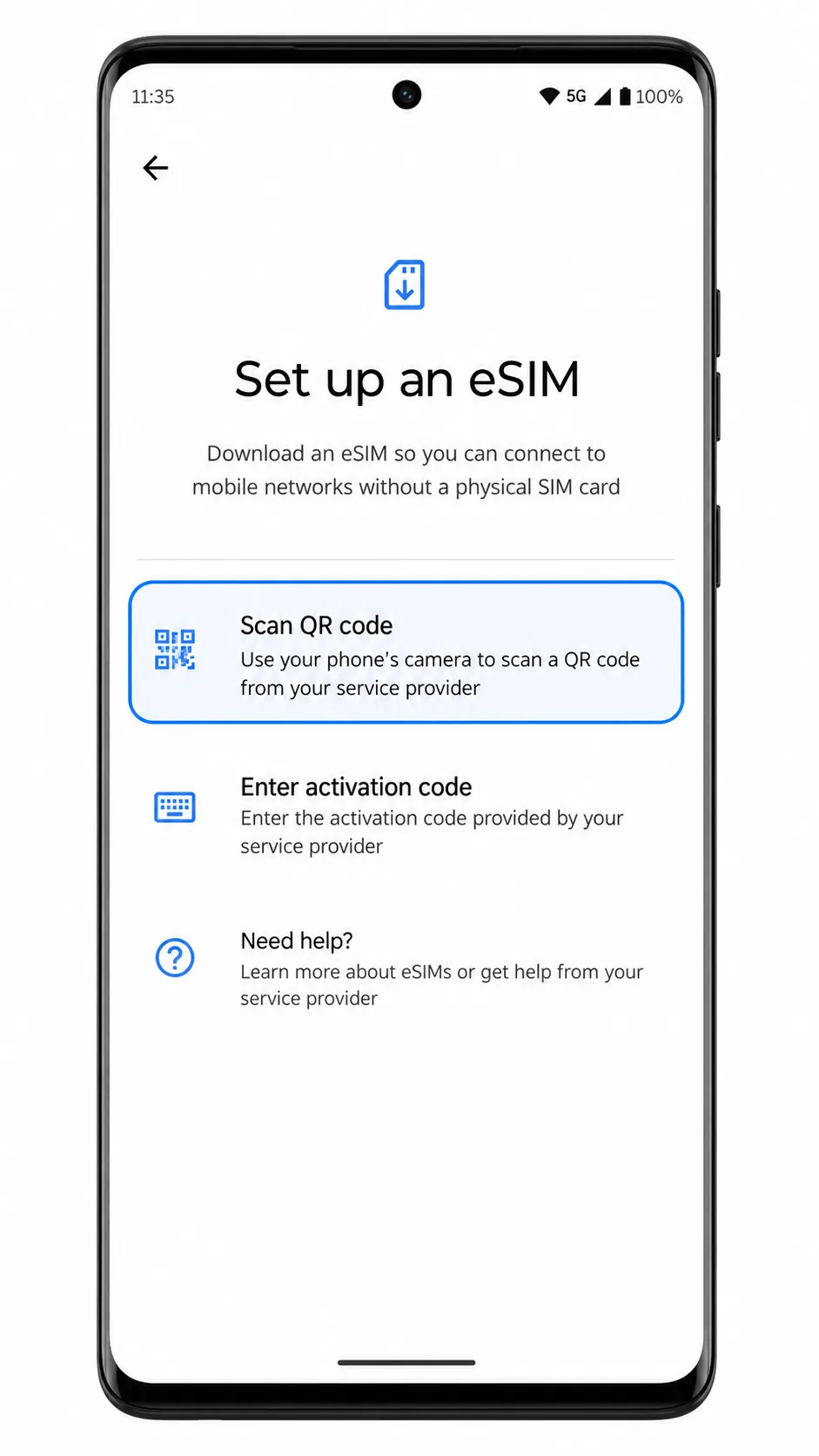
Aponte a câmera do Moto G85 para o código QR da iroamly.
Mantenha todo o código QR dentro da moldura de leitura e aguarde o Android processá-lo. Não utilize um código QR que já tenha sido instalado em outro dispositivo.

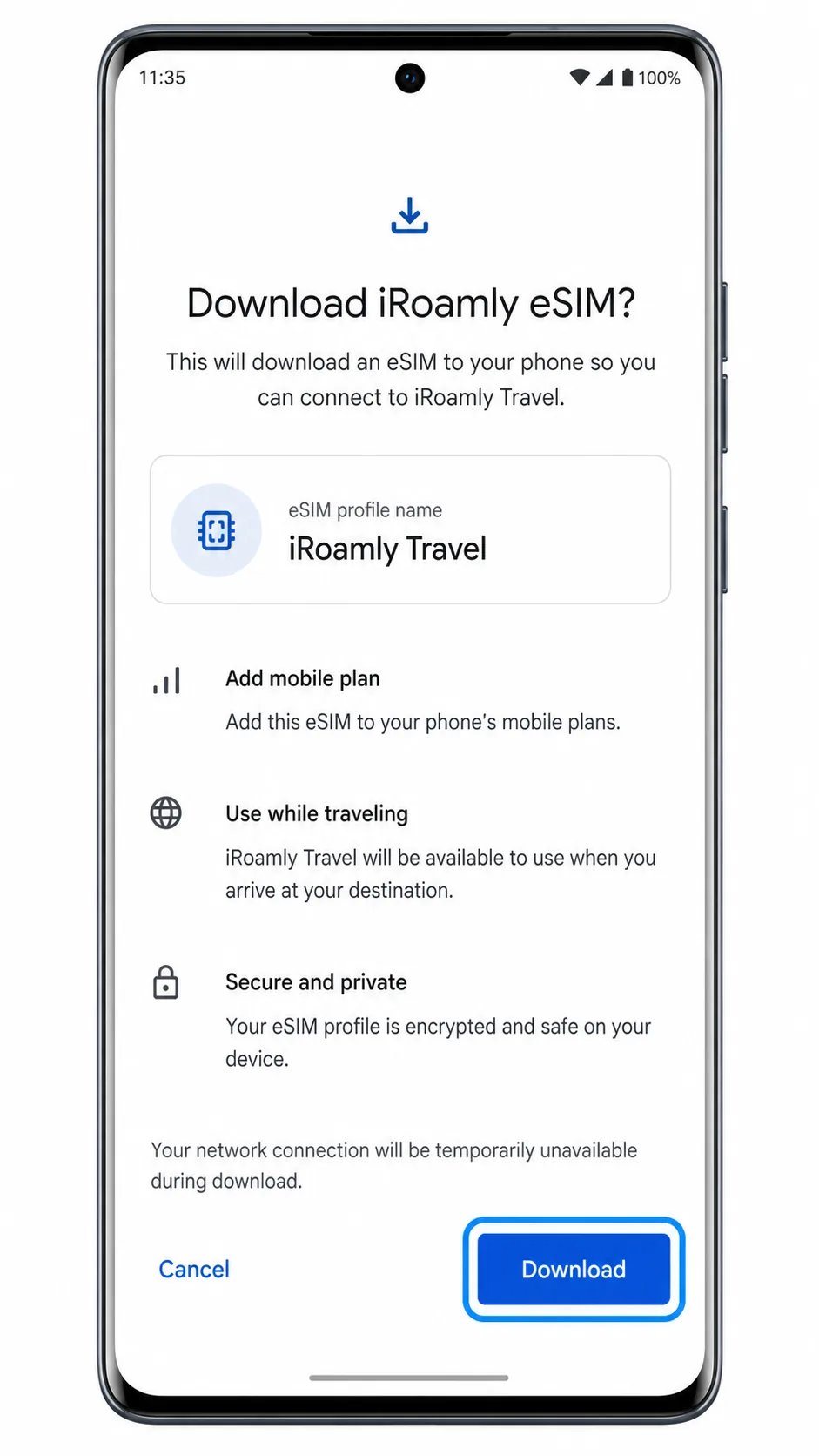
Toque em Baixar ou Continuar quando o Android exibir o perfil de eSIM da iroamly.
Mantenha o telefone conectado ao Wi-Fi até que o download seja concluído. Se o Android perguntar se deseja usar o novo SIM agora, você pode ativá-lo e concluir as configurações de dados posteriormente neste guia.
Método 2: Instalar eSIM manualmente
Abra as Configurações no seu Moto G85 e toque em Rede e internet.
Este é o mesmo ponto de partida utilizado para o método via QR, porém o método manual utilizará a opção de código de ativação em vez do leitor da câmera.
Toque em SIMs.
O Moto G85 deve exibir a página de gerenciamento de SIM, incluindo seu chip físico e quaisquer perfis de eSIM já existentes.
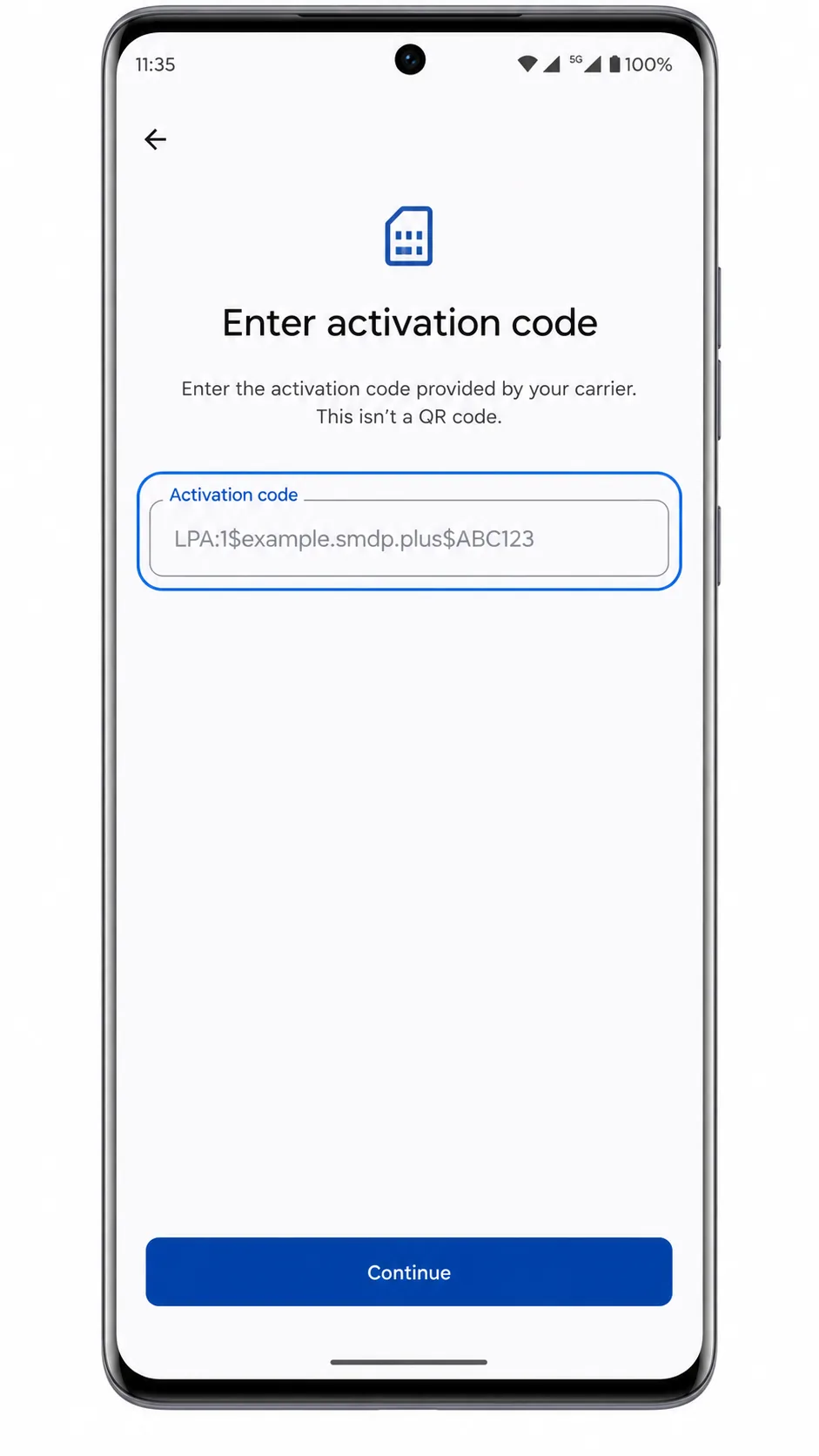
Toque em Adicionar SIM e selecione Inserir código de ativação.
Se o Android exibir primeiro a opção Configurar um eSIM, toque nela e, em seguida, escolha Inserir código de ativação na tela de configuração de eSIM ou na tela do leitor de QR Code.
Insira o código de ativação iroamly completo no campo Código de ativação e toque em Continuar.
Neste fluxo do Android no Moto G85, a configuração manual utiliza uma sequência única de código de ativação. Caso a iroamly forneça separadamente o Endereço SM-DP+ e o Código de Ativação, siga exatamente o formato manual da iroamly indicado em seu pedido ou na página da sua conta para que o Android receba o código de ativação completo.
Toque em Baixar ou Continuar assim que o Android encontrar o perfil da iroamly.
Mantenha o Wi-Fi conectado até que o download do perfil seja concluído e o Android retorne você às configurações de SIM.
Como confirmar se o seu eSIM iRoamly está instalado
Vá em Configurações > Rede e internet > SIMs.
Procure por uma nova linha de eSIM chamada iRoamly Travel, iRoamly eSIM ou um rótulo semelhante. O perfil deve aparecer ao lado do seu SIM físico.
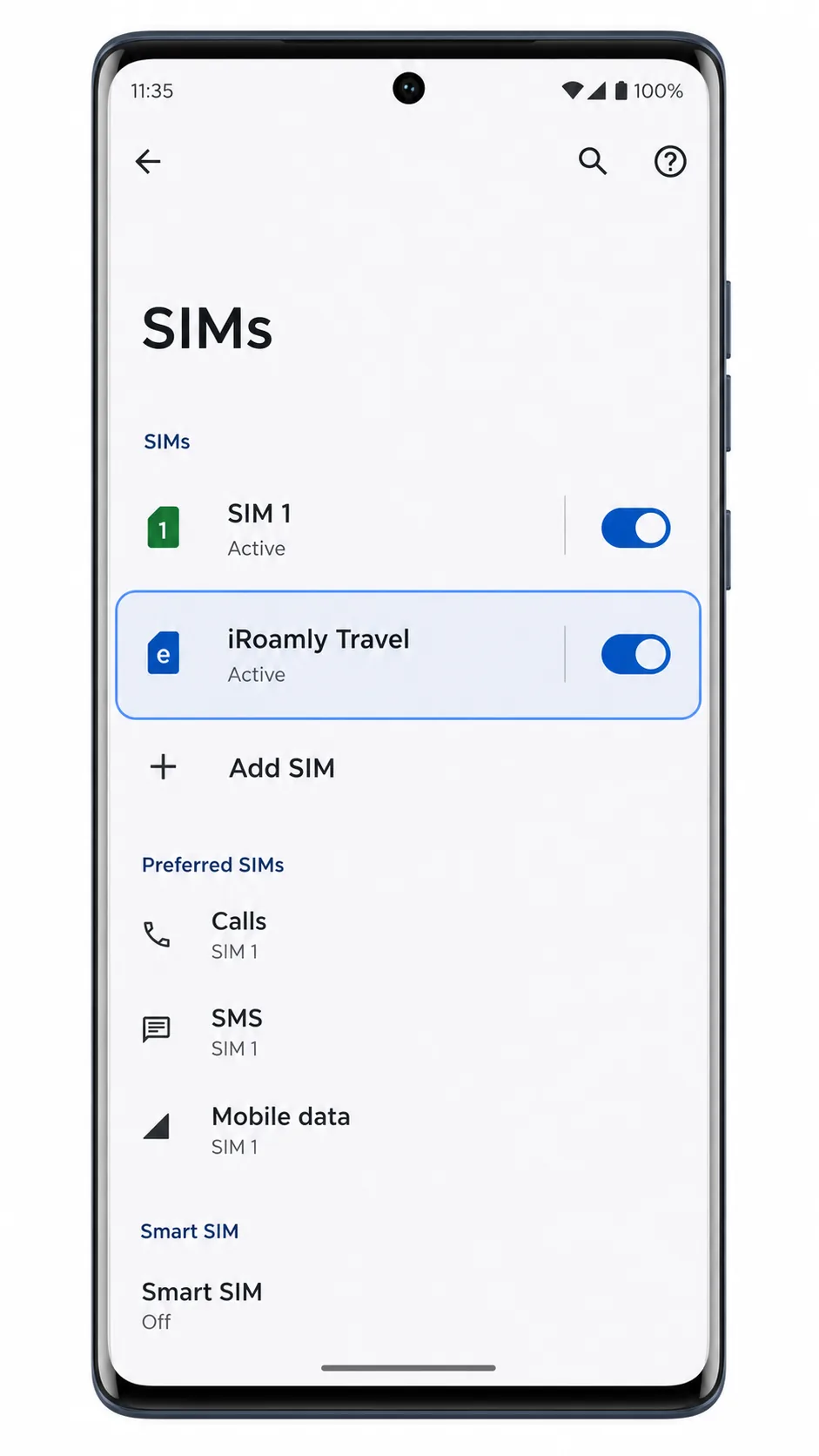
Toque na linha do eSIM iRoamly e certifique-se de que a opção Usar SIM esteja ativada.
Se a linha estiver desativada, ligue-a antes de tentar usar os dados de viagem. O sinal poderá permanecer como pendente até que você esteja no país de destino ou conectado a uma rede compatível.
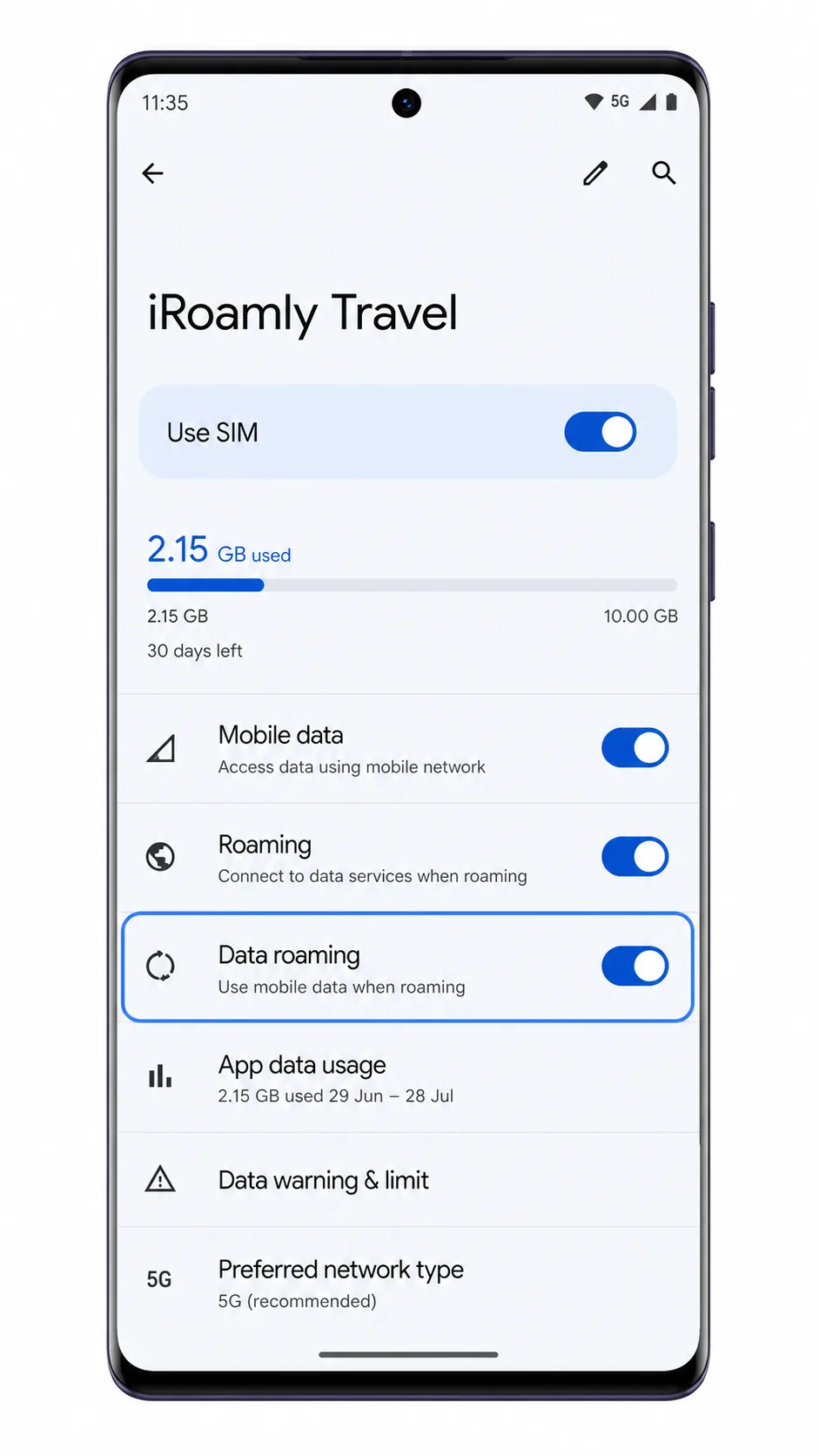
Verifique os detalhes do seu plano iRoamly antes de testar chamadas ou SMS.
A maior parte das verificações de configuração de um eSIM de viagem deve focar nos dados móveis. Teste SMS ou chamadas apenas se o seu plano iRoamly específico indicar que esses serviços estão incluídos.
Configurar eSIM para Dados Móveis
Abra Configurações > Rede e internet > SIMs e, em seguida, toque em Dados móveis em SIMs preferenciais.
Isso indica ao Android qual SIM deve fornecer acesso à internet quando tanto o SIM físico quanto o iRoamly eSIM estiverem disponíveis.
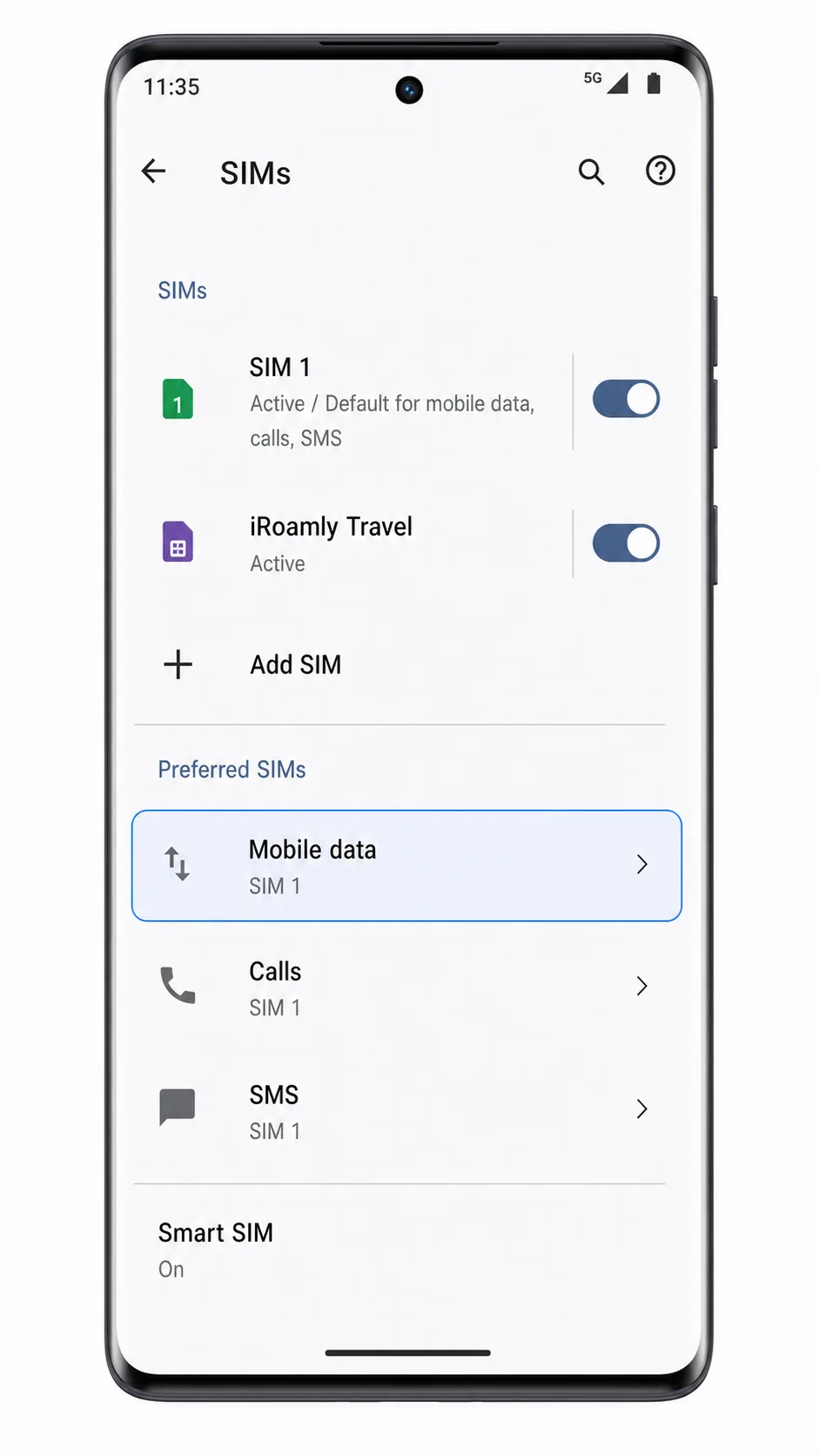
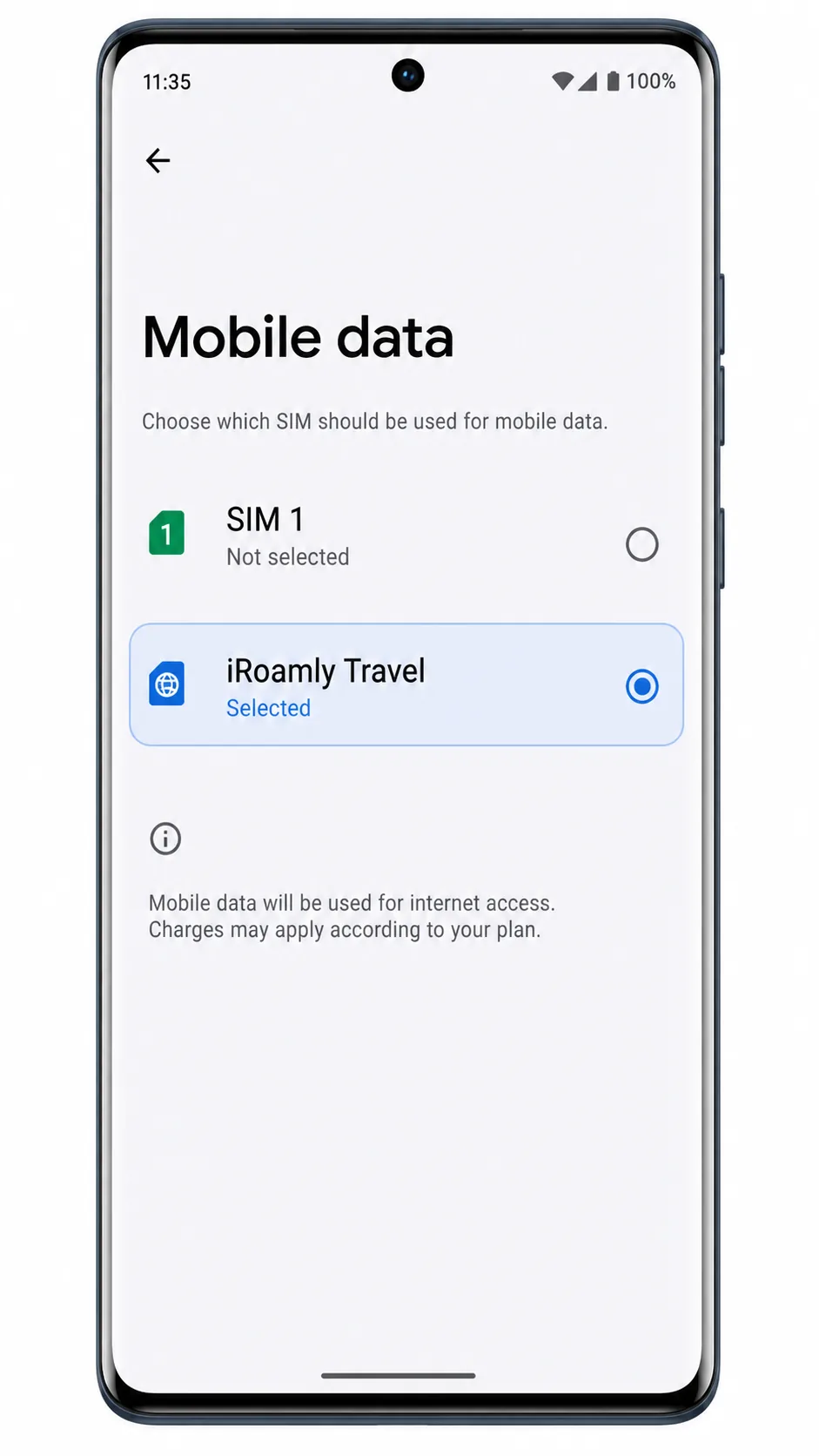
Selecione iRoamly Travel como o SIM de dados móveis.
Após a seleção, o Android deverá marcar o iRoamly eSIM como a linha de dados ativa.
Toque no iRoamly Travel eSIM e ative o Roaming de dados caso o seu plano de destino exija roaming.
Muitos eSIMs de viagem precisam do roaming de dados ativado para se conectar a redes parceiras. Certifique-se de que o seu SIM principal não assuma os dados móveis caso deseje evitar cobranças de roaming no seu plano regular.
Abra um navegador ou aplicativo de mapas e teste os dados móveis após chegar ao seu destino.
Se o iRoamly eSIM estiver ativo e selecionado para dados móveis, o aplicativo deverá carregar através da conexão de dados de viagem assim que o telefone se conectar a uma rede local suportada.
Resolução de problemas
A opção Adicionar SIM ou Configurar um eSIM não aparece: Atualize o Android, reinicie o Moto G85 e verifique se a sua região ou a variante da sua operadora oferece suporte a eSIM. Algumas variantes do Moto G85 podem não disponibilizar a configuração de eSIM.
O código QR não é lido: Aumente o brilho da tela do dispositivo que exibe o código QR, limpe a lente da câmera do Moto G85 e mantenha o código QR inteiro dentro da moldura de leitura. Caso o código já tenha sido utilizado, peça ajuda ao suporte da iRoamly.
A ativação manual falha: Confira novamente o código de ativação completo exatamente como foi fornecido pela iRoamly. Não adicione espaços, altere a pontuação ou divida o código, a menos que as instruções da iRoamly indiquem o contrário.
O eSIM está instalado, mas não há dados: Selecione iRoamly Travel para Dados móveis, ative o Roaming de dados caso seja necessário, ative e desative o modo avião e confirme se você está em um destino com cobertura.
A ativação permanece pendente: Mantenha-se conectado ao Wi-Fi e aguarde alguns minutos. Alguns planos só concluem a ativação quando o telefone se conecta a uma rede de destino compatível.
O eSIM da iRoamly desapareceu após a exclusão: Não tente reinstalar repetidamente. Entre em contato com o suporte da iRoamly, pois muitos códigos QR ou códigos de ativação de eSIM só podem ser utilizados uma única vez.
Chamadas ou SMS não funcionam: Verifique os detalhes do plano da iRoamly. Se o plano for apenas para dados, utilize aplicativos de mensagens ou chamadas via internet.
Conclusão
Para o Moto G85, o método de QR code é o caminho mais fácil quando você pode exibir o código QR da iRoamly em outra tela: Configurações > Rede e internet > SIMs > Adicionar SIM leva você rapidamente para a opção de Escanear código QR. A configuração manual continua sendo um backup sólido, pois o sistema Android quase puro da Motorola permite inserir um código de ativação completo através de Inserir código de ativação, caso a digitalização não seja prática.
Após a instalação, as verificações importantes ocorrem novamente em SIMs: confirme se o iRoamly Travel aparece, mantenha o Usar SIM ativado, selecione-o em Dados móveis e ative o Roaming de dados quando o seu plano ou destino exigir. Uma vez feitas essas configurações, seu Moto G85 estará pronto para usar o eSIM de viagem iRoamly para dados móveis no exterior.