
O Moto G86 utiliza a interface Android quase pura da Motorola, por isso o caminho de configuração do eSIM utiliza nomes familiares do Android, como Rede e internet, SIMs e Adicionar SIM. Este guia pressupõe um Moto G86 com o software Motorola My UX baseado no Android 15; os nomes das opções podem variar ligeiramente dependendo da versão do software, região ou firmware da operadora.
Para viajantes, instalar um eSIM de viagem iRoamly antes da partida pode facilitar a obtenção de dados móveis após a chegada, sem a necessidade de substituir o SIM físico do aparelho. A tela e o layout de Configurações do Moto G86 funcionam bem tanto para escanear um código QR quanto para inserir os detalhes do eSIM manualmente.
Este guia aborda ambos os métodos de configuração, como confirmar se o eSIM iRoamly foi adicionado e como selecioná-lo para dados móveis. Utilize o método de código QR quando puder visualizar o código em outra tela e utilize a inserção manual quando o escaneamento não for prático.
Antes de configurar o seu iRoamly eSIM
Conecte o Moto G86 a uma rede Wi-Fi estável antes de começar. O telefone necessita de acesso à internet para transferir o perfil do eSIM.
Certifique-se de que o modelo, a região e o firmware da operadora do seu Moto G86 são compatíveis com eSIM. Se as opções "Adicionar SIM" ou de configuração de eSIM não aparecerem, é possível que este recurso não esteja disponível nessa variante do aparelho.
Tenha em mãos o seu código QR da iRoamly ou os detalhes da configuração manual. A configuração manual requer, normalmente, o endereço SM-DP+, o código de ativação e, por vezes, um código de confirmação opcional.
Certifique-se de que o telemóvel tem bateria e evite desligar o Wi-Fi durante a transferência.
Não apague o eSIM da iRoamly após a instalação, a menos que o suporte da iRoamly o indique. Muitos perfis de eSIM de viagem não podem ser reinstalados após serem eliminados.
Sempre que possível, instale o eSIM 1 ou 2 dias antes da viagem, mas consulte primeiro os detalhes do seu plano. A validade do plano iRoamly começa com a ativação; em muitos planos de dados de viagem, a ativação ocorre quando o eSIM se liga a uma rede de destino suportada.
Consulte a página do plano para obter detalhes sobre o serviço. Alguns planos de eSIM da iRoamly são apenas para dados, podendo não incluir chamadas de voz ou SMS.
Método 1: Instalar o eSIM através da leitura de um código QR
1. Abra as Definições no Moto G86 e, em seguida, toque em Rede e internet. Deverá ver a página de definições de rede do Android.

2. Toque em SIMs. O telemóvel deverá abrir a página de gestão de SIM, onde são geridas as opções de SIM físico e eSIM.

3. Toque em Adicionar SIM. Se o telemóvel perguntar se pretende utilizar um SIM físico ou um eSIM, escolha a opção de configuração de eSIM.

4. No ecrã Configurar um eSIM, leia o código QR da sua página de encomenda ou e-mail da iroamly. Mantenha o código QR num outro ecrã ou numa página impressa para que a câmara do Moto G86 o consiga ler.

5. Reveja o aviso de transferência do eSIM e, em seguida, toque em Transferir. Mantenha o Wi-Fi ligado enquanto o Moto G86 transfere e adiciona o perfil do iroamly eSIM.
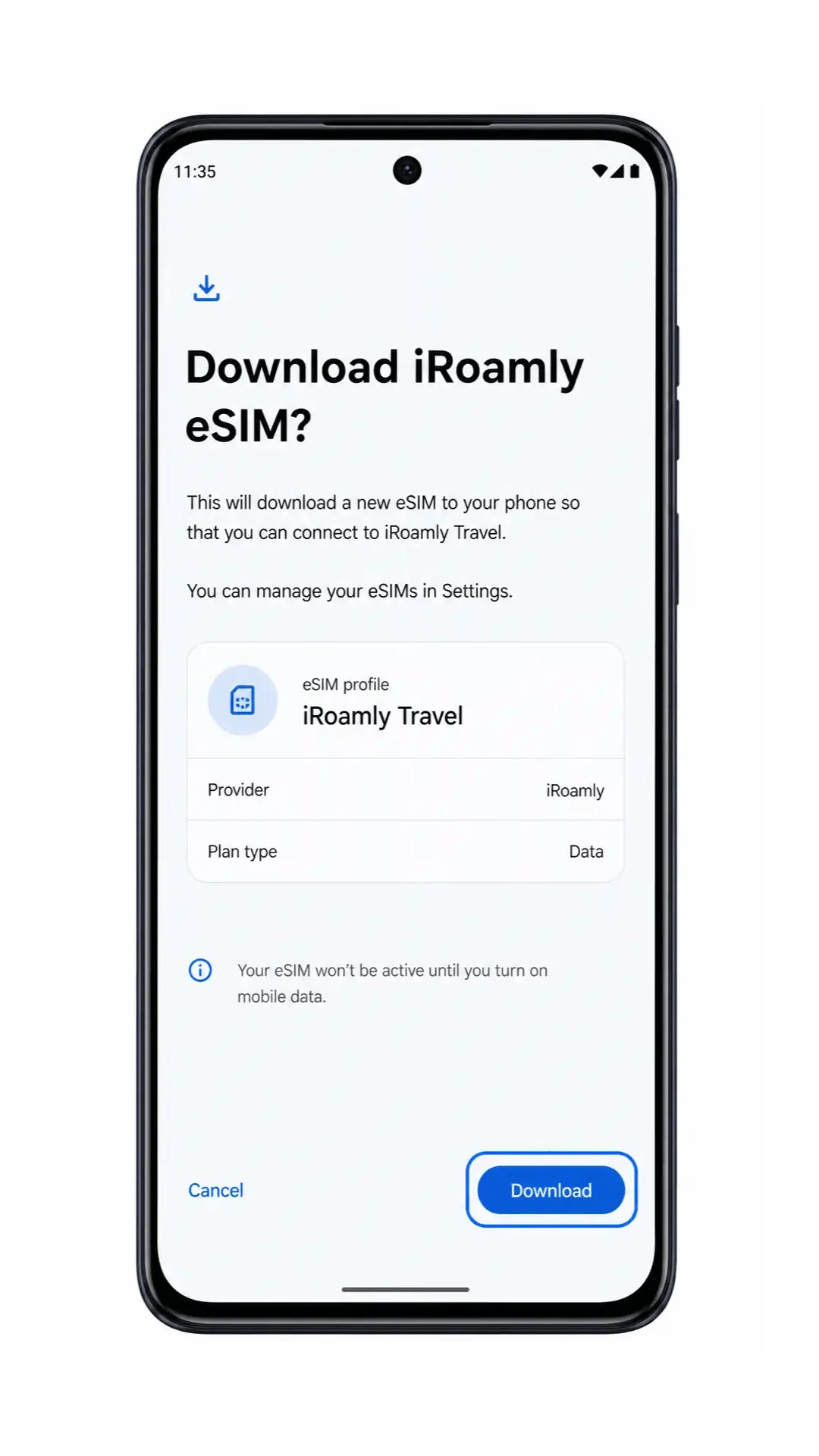
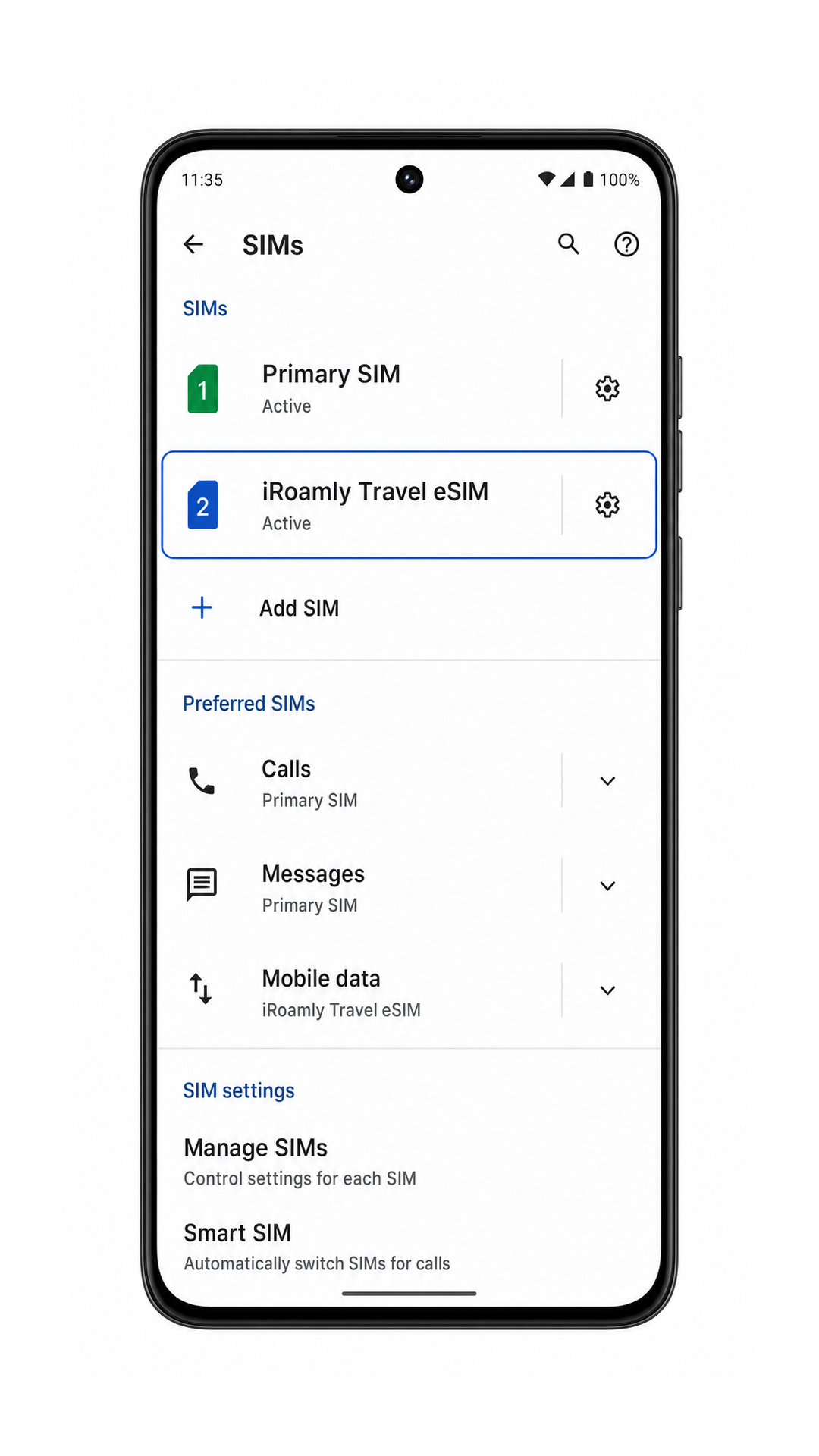
6. Aguarde que a configuração termine e, em seguida, regresse a Definições > Rede e internet > SIMs. O iroamly eSIM deverá aparecer como um novo perfil de SIM.
Método 2: Instalar o eSIM manualmente
1. Abra as Configurações no Moto G86 e toque em Rede e internet. Este é o mesmo caminho nas configurações do Android utilizado para a configuração via QR code.
2. Toque em SIMs. O Moto G86 deverá exibir a página de gerenciamento de SIM.
3. Toque em Adicionar SIM e, caso o aparelho solicite, escolha a opção de configuração de eSIM. A próxima tela deverá oferecer a configuração por QR code.
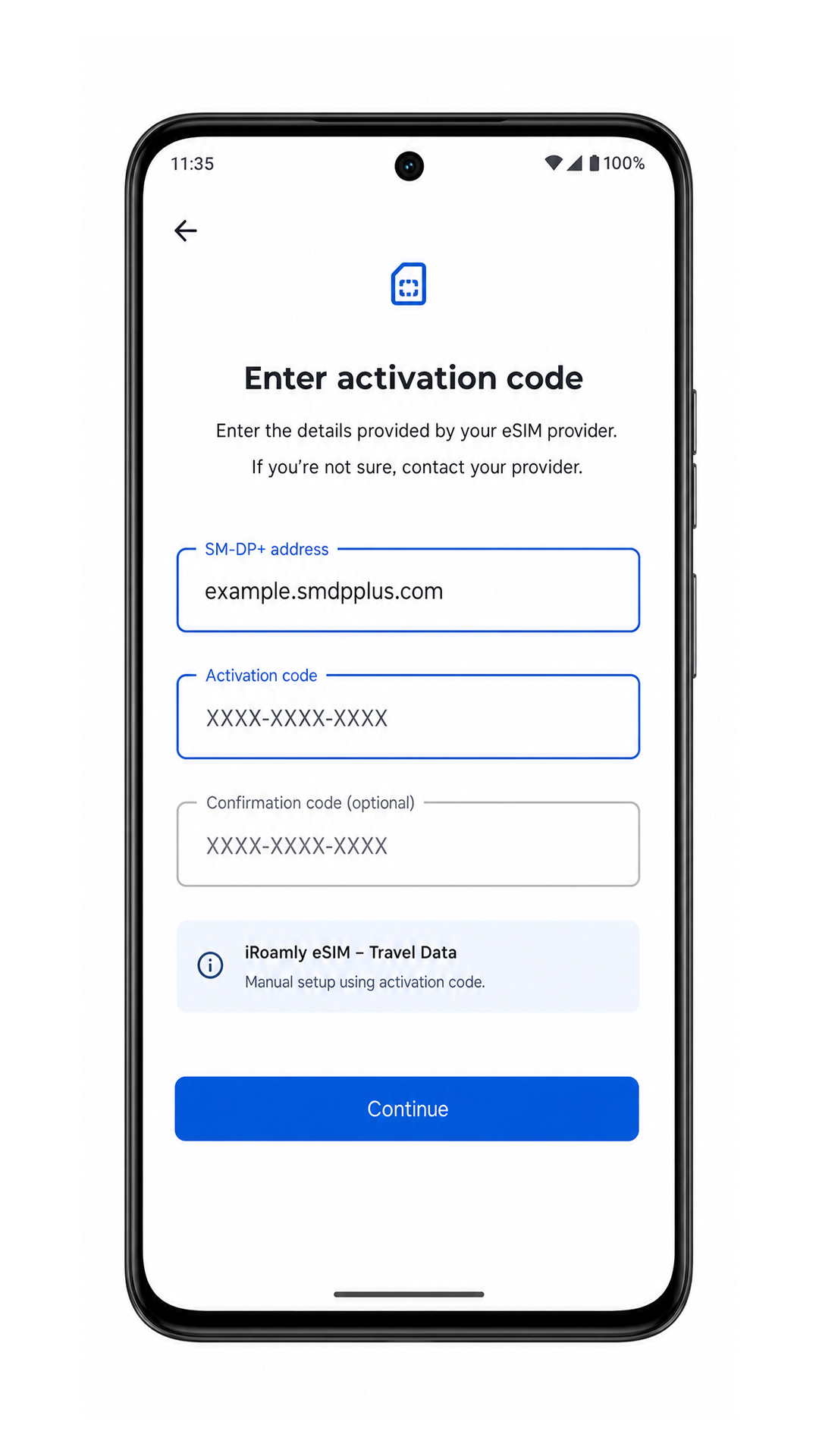
4. Na tela "Configurar um eSIM", toque em "Inserir código de ativação manualmente". Isso abrirá o formulário para inserção manual dos dados do eSIM.
5. Insira o endereço SM-DP+ e o Código de ativação da iroamly exatamente como foram fornecidos. Se a iroamly fornecer um código de confirmação, insira-o no campo Código de confirmação (opcional); caso contrário, deixe este campo em branco e toque em Continuar.
6. Revise a solicitação de download e toque em Baixar. Mantenha o telefone conectado à internet até que o Android conclua a instalação do eSIM da iroamly.
7. Volte para Configurações > Rede e internet > SIMs e verifique se o eSIM de Viagem da iroamly aparece na lista de SIMs.
Como Confirmar se o seu iRoamly eSIM está instalado
1. Vá em Configurações > Rede e internet > SIMs. Procure pelo iRoamly Travel eSIM na lista e confirme se ele não aparece como removido ou com falha.
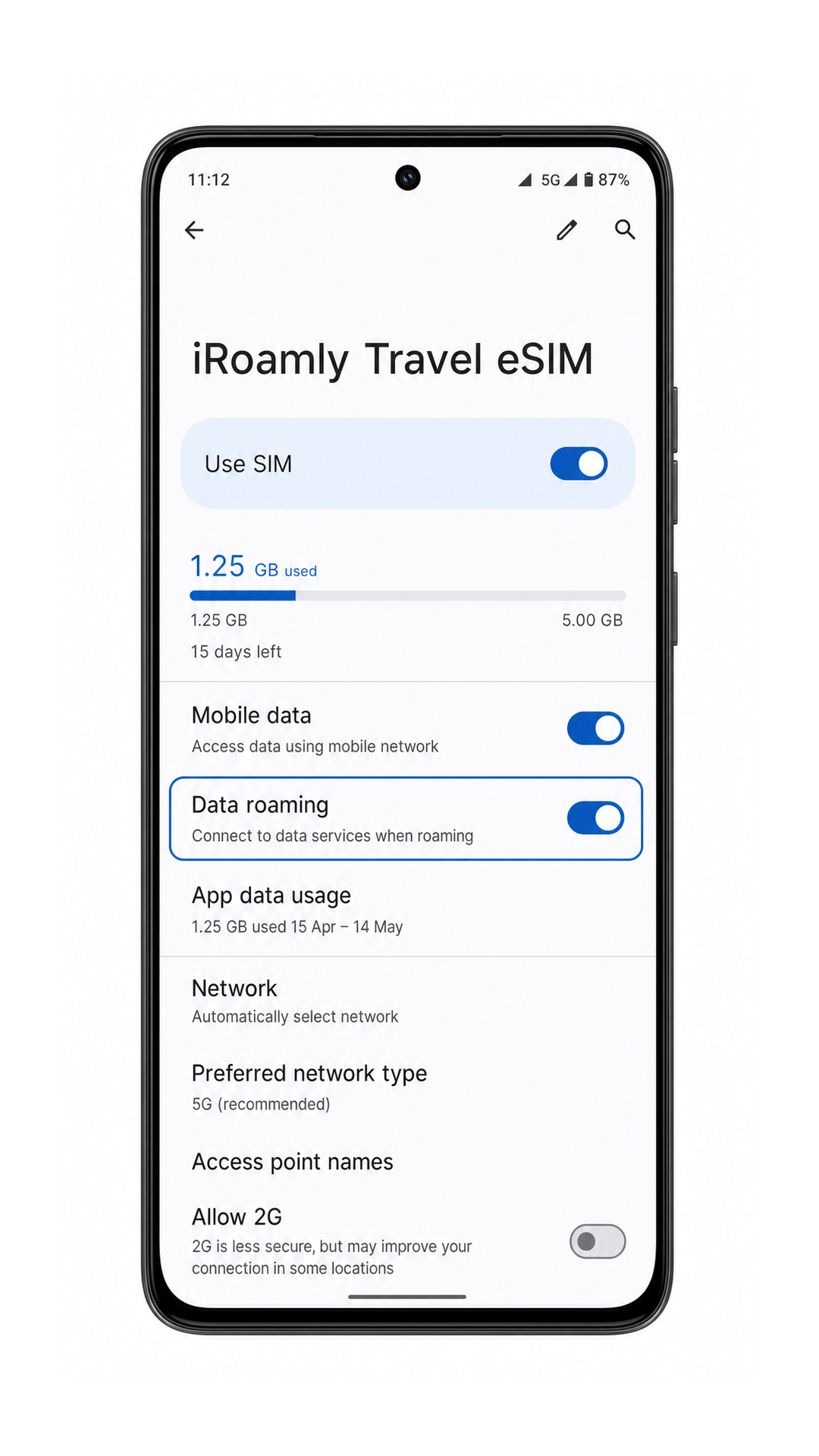
2. Toque em iRoamly Travel eSIM e verifique se a opção Usar SIM está ativada. Se o eSIM não for necessário antes da sua chegada, você pode deixá-lo instalado e ativá-lo quando estiver pronto para usar o plano de viagem.
3. Se o seu plano iRoamly incluir apenas dados, não use SMS ou chamadas como teste de funcionamento. Em vez disso, confirme se o eSIM está listado, ativado e disponível para dados móveis.
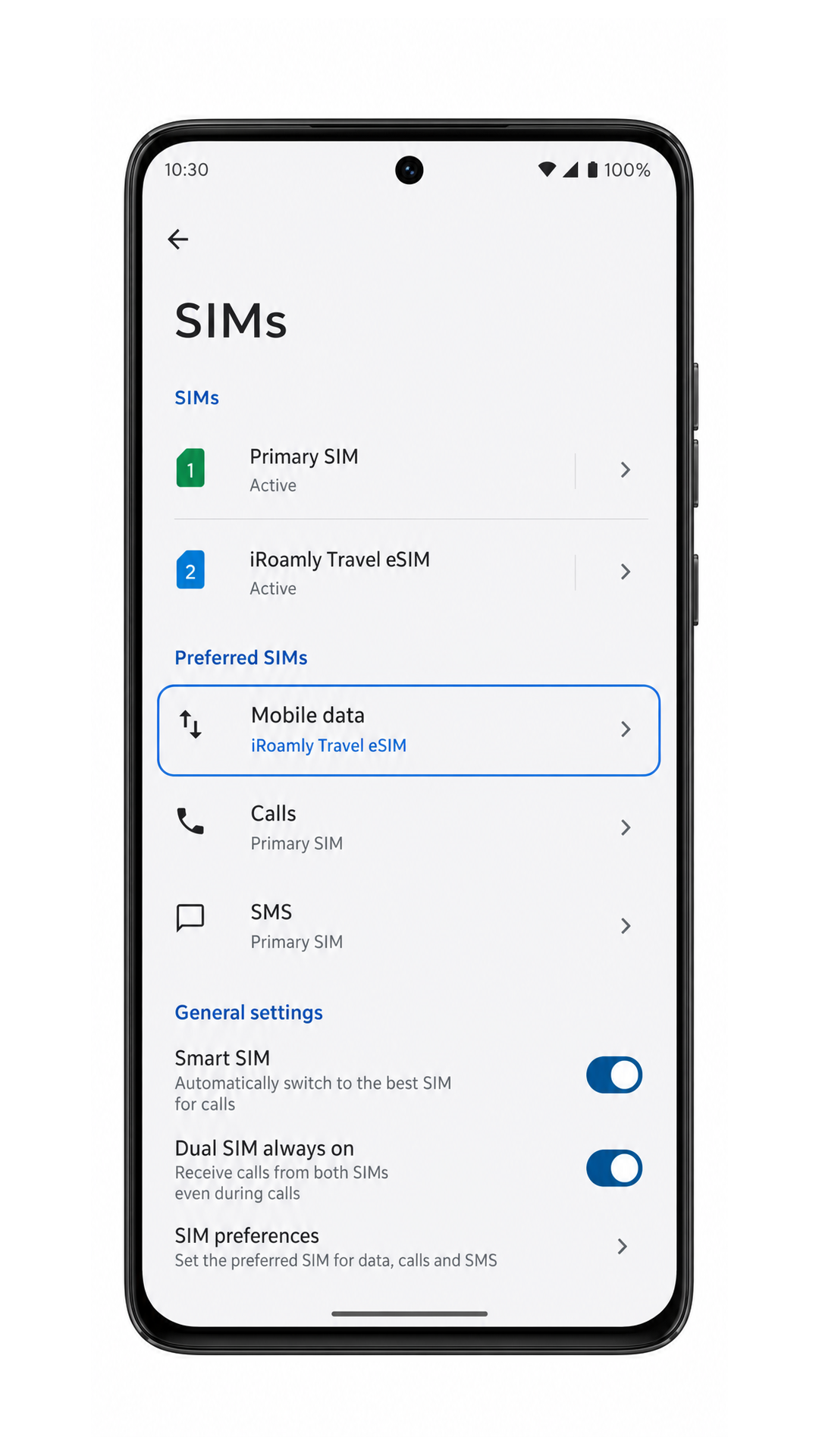
Configurar eSIM para dados móveis
1. Abra Configurações > Rede e internet > SIMs e toque na linha Dados móveis em SIMs preferidos. Escolha o iRoamly Travel eSIM para dados móveis.
2. Toque no iRoamly Travel eSIM, ative Usar SIM e ative o Roaming de dados se o seu plano iRoamly ou destino exigir roaming para o serviço de dados.
3. Mantenha as chamadas e SMS no seu SIM principal, a menos que o seu plano iRoamly específico indique que voz ou mensagens estão incluídos. Em seguida, teste os dados móveis abrindo uma página da web após chegar à rede de destino suportada.
Solução de problemas
Se a opção "Adicionar SIM" não aparecer, atualize o software do Moto G86, reinicie o celular e verifique se o modelo do seu aparelho e o firmware da operadora são compatíveis com eSIM.
Se o código QR não for escaneado, aumente o brilho da tela do dispositivo que exibe o código, limpe a lente da câmera do Moto G86 e tente novamente com uma conexão Wi-Fi estável.
Se for exibida uma mensagem de que o código QR já foi utilizado, não exclua o eSIM nem tente novamente repetidamente. Entre em contato com o suporte da iRoamly, pois muitos códigos QR de eSIM são de uso único.
Se a inserção manual falhar, verifique cada caractere do endereço SM-DP+ e do código de ativação. Evite inserir espaços extras antes ou depois do código.
Se o eSIM for baixado, mas não conectar, confirme se a opção "Usar SIM" está ativada, se os dados móveis estão configurados para o eSIM de viagem iRoamly e se o roaming de dados está ativado, caso necessário.
Se a ativação permanecer como "pendente" antes da viagem, aguarde até que o celular esteja em uma rede de destino coberta. Alguns eSIMs de viagem só são ativados após a conexão com a rede parceira local.
Se os dados móveis ainda não funcionarem após a chegada, reinicie o Moto G86, verifique as configurações de APN ou rede apenas se a iRoamly fornecer instruções específicas e certifique-se de que ainda há dados disponíveis no seu plano.
Conclusão
Para o Moto G86, escanear o código QR da iRoamly é geralmente o processo de configuração mais rápido, pois o Android leva você de Rede e internet até SIMs, Adicionar SIM e a configuração do leitor de eSIM com apenas alguns toques. A entrada manual é a alternativa correta quando o código QR está no mesmo aparelho ou não é lido, desde que você copie o endereço SM-DP+ e o código de ativação exatamente.
Após a instalação, a verificação importante não é se chamadas ou SMS funcionam, pois os recursos dos planos iRoamly variam. Confirme se o eSIM de viagem da iRoamly aparece em SIMs, selecione-o para Dados móveis e ative o Roaming de dados quando o plano de destino exigir, para que o Moto G86 esteja pronto para usar dados durante a viagem.