
Para viajantes, profissionais em regime de trabalho remoto e usuários que frequentemente trocam de planos móveis, o eSIM oferece uma maneira mais flexível de permanecer conectado em dispositivos Samsung Galaxy.
Tanto o Galaxy S21 quanto o Galaxy S21 5G oferecem suporte à funcionalidade eSIM, permitindo que você ative um plano móvel digitalmente, sem a necessidade de hardware adicional ou procedimentos de configuração complicados.
Instalar um iRoamly eSIM leva apenas alguns minutos, desde que o seu dispositivo esteja conectado a uma rede Wi-Fi e os detalhes da sua ativação estejam em mãos.
Neste artigo, você aprenderá como instalar o eSIM usando um código QR ou código de ativação, como habilitar o plano móvel e como verificar se a conexão de rede está funcionando corretamente no seu dispositivo da série Galaxy S21.
Preparativos Antes de Configurar o iroamly eSIM
Antes de iniciar o processo de instalação, certifique-se de que tem os seguintes itens preparados:
Uma conexão de internet estável (recomenda-se Wi-Fi)
Um código QR de eSIM válido ou código de ativação fornecido pela sua operadora
O seu Galaxy S21 ou Galaxy S21 5G ligado e desbloqueado
O dispositivo atualizado para a versão mais recente da One UI disponível para uma melhor compatibilidade com eSIM
A conta da operadora ativada e elegível para o serviço de eSIM
Método 1: Instalar eSIM Usando um Código QR
Passo 1: Abrir o Gerenciador de Cartão SIM
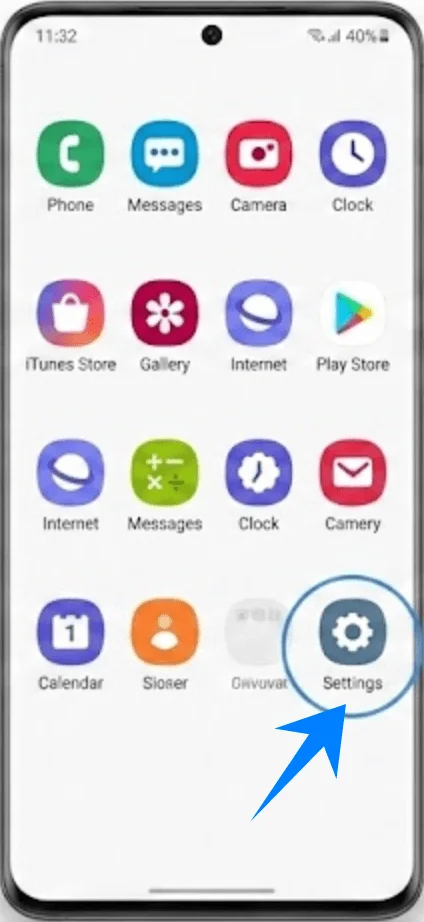
Abra as Configurações
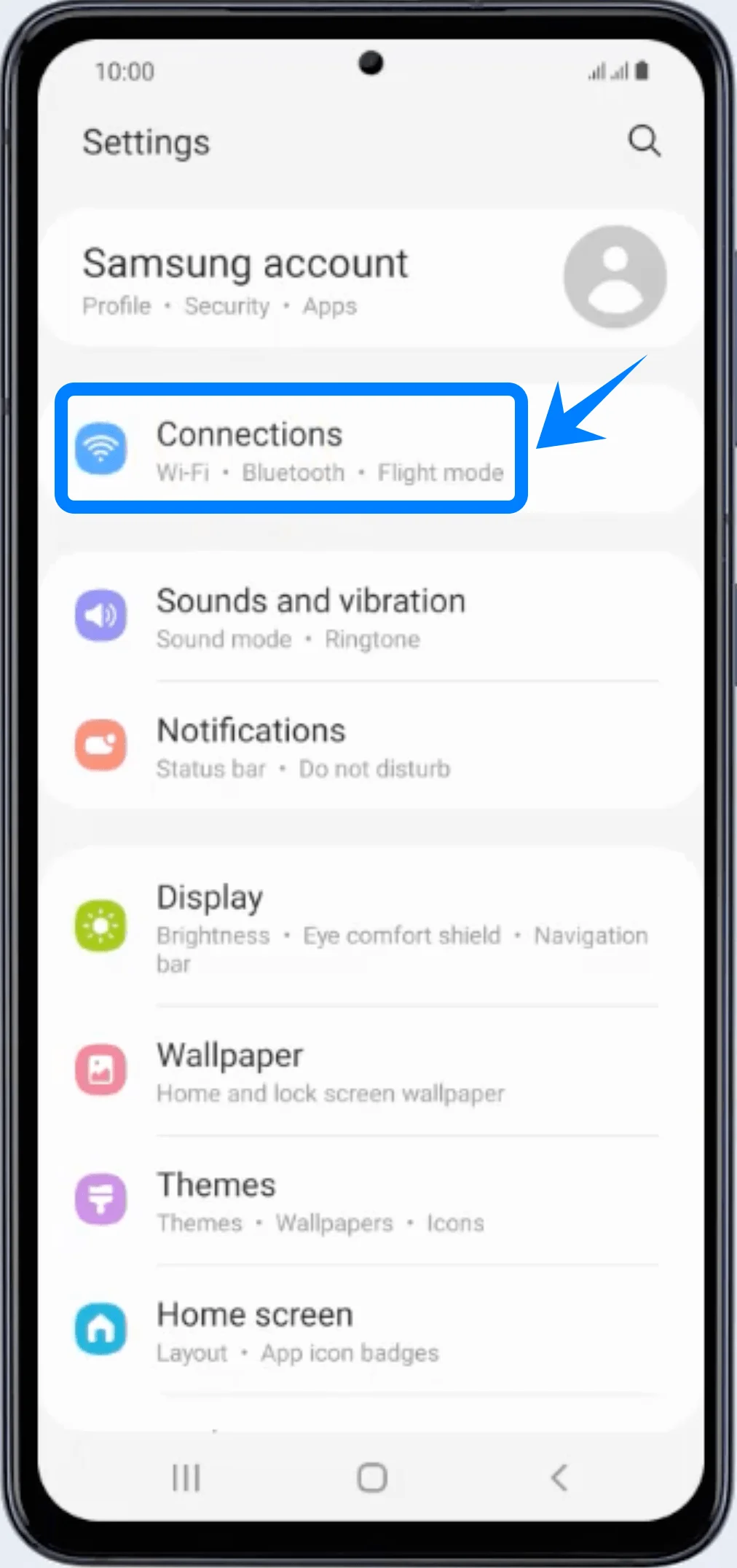
Toque em Conexões
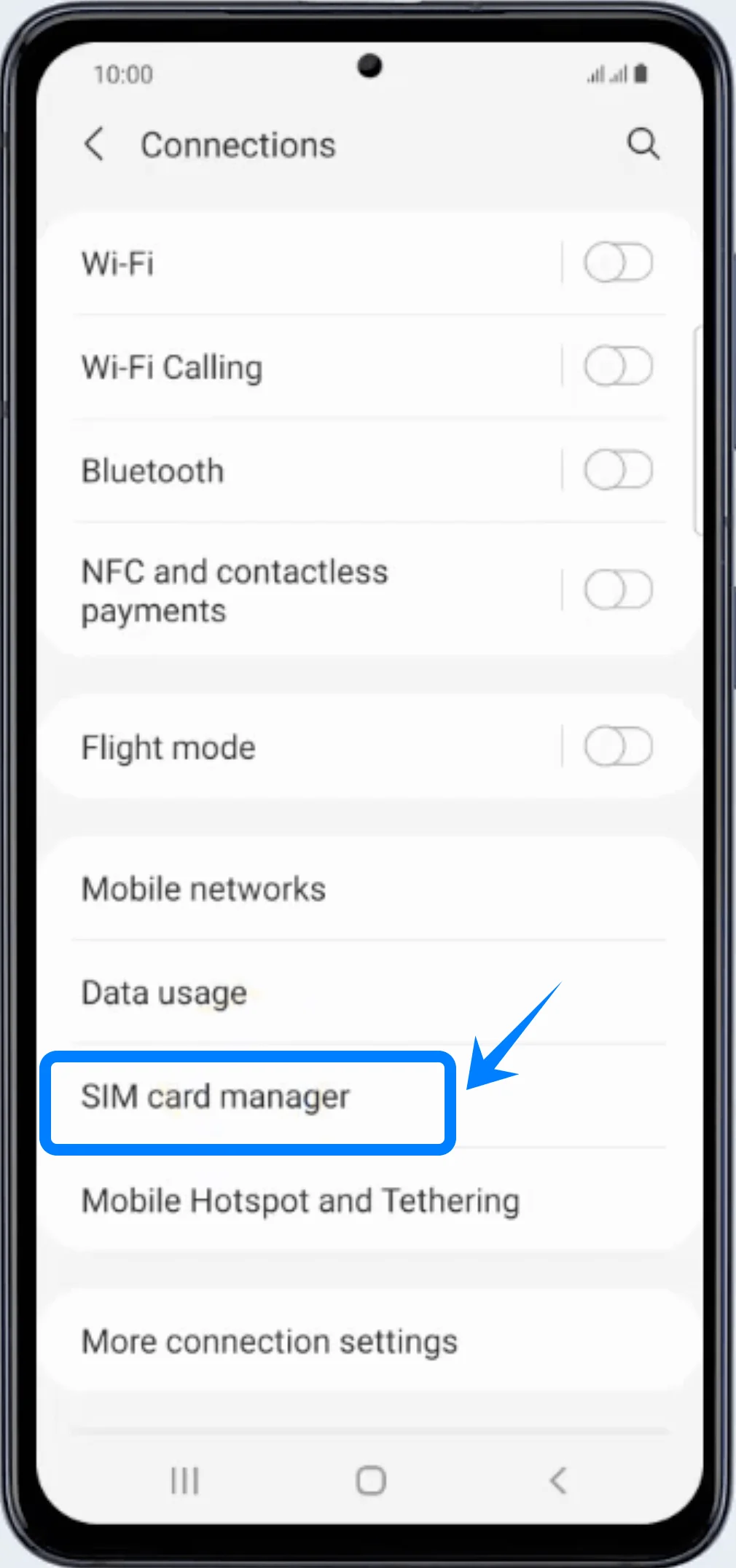
Toque em Gerenciador de cartão SIM
Passo 2: Começar a Adicionar um eSIM
Toque em Adicionar plano móvel
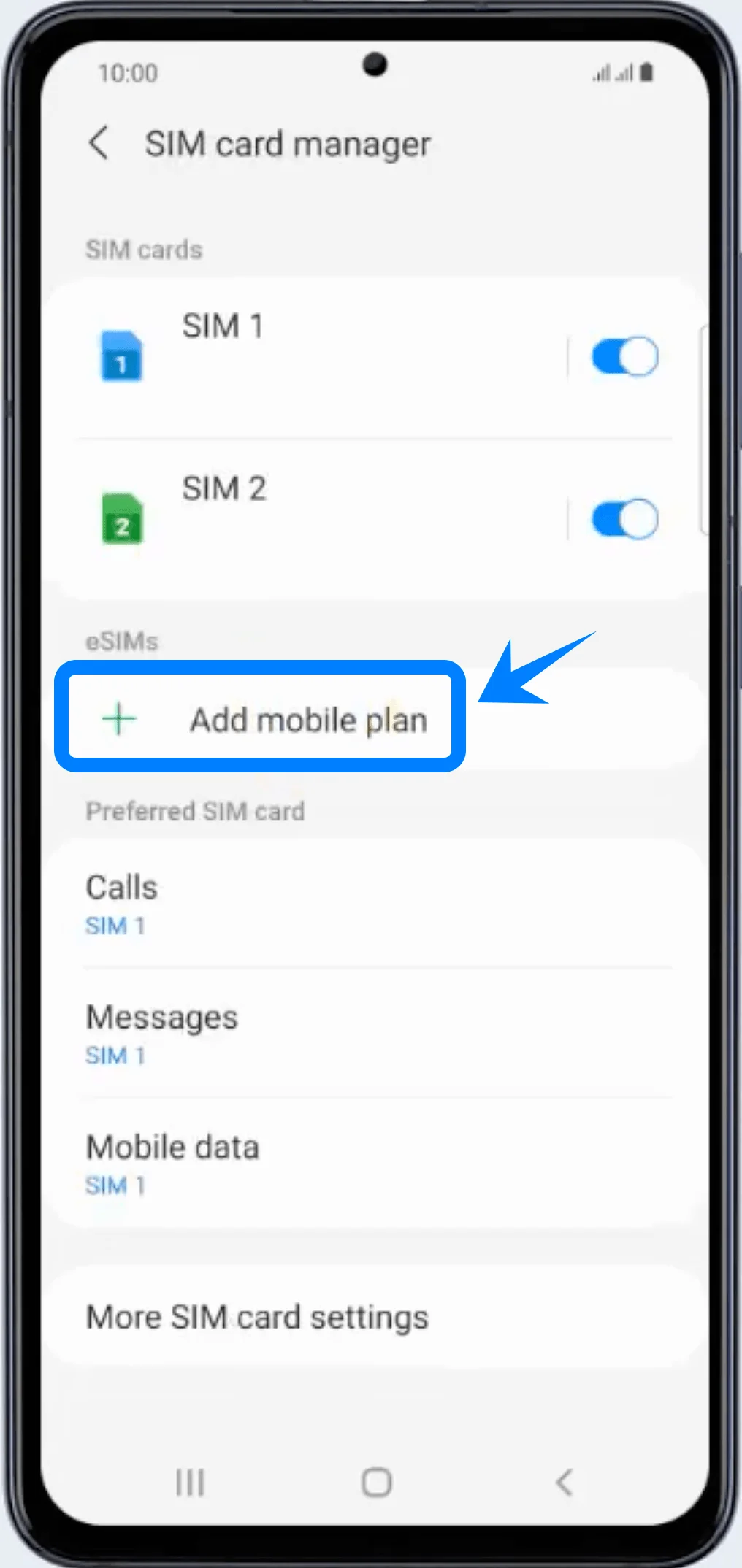
O telefone buscará planos de operadora disponíveis.
Passo 3: Abrir o leitor de Código QR
Em Outras formas de adicionar planos
Toque em Escanear código QR da operadora
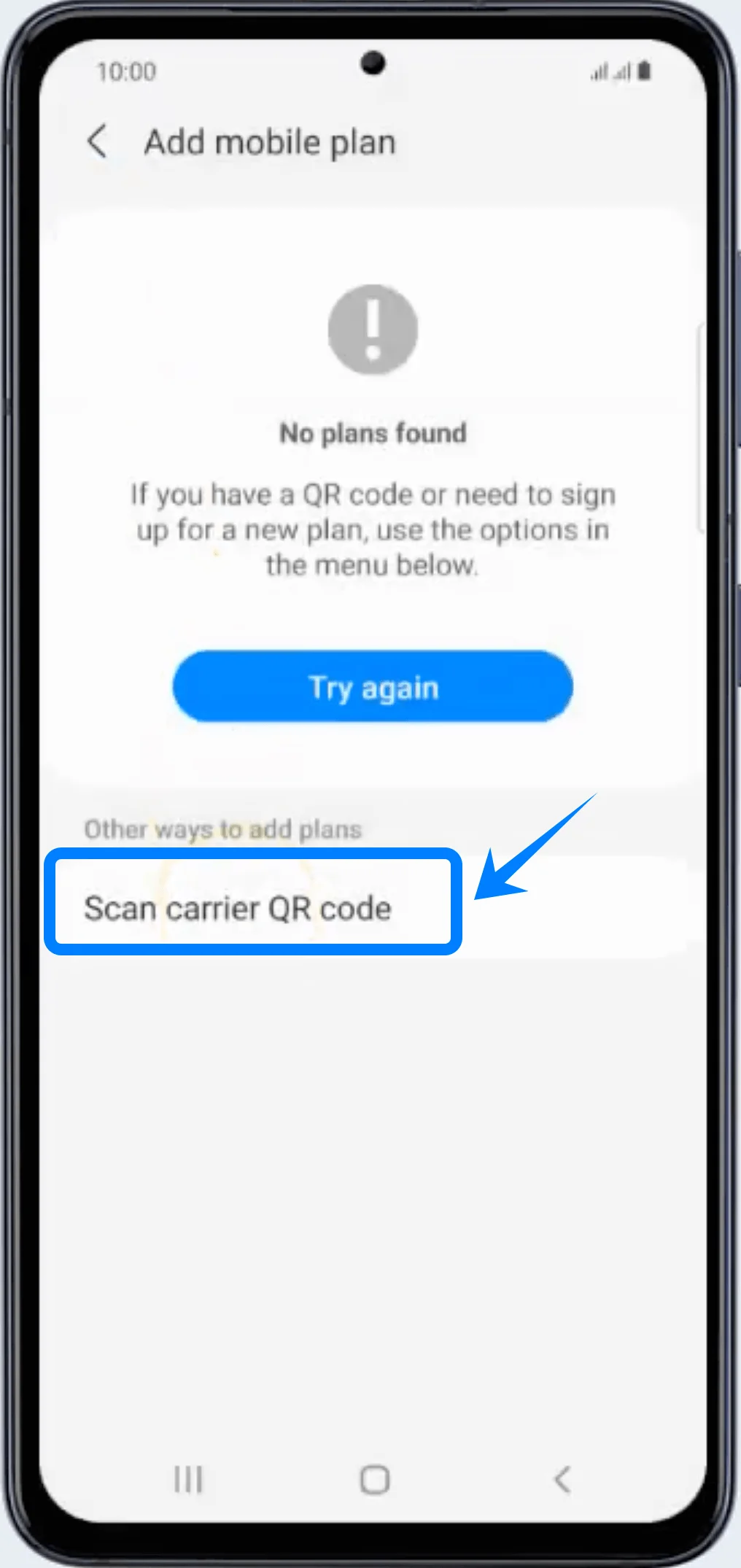
O leitor de código QR abrirá automaticamente.
Passo 4: Escanear o Código QR da Operadora
Posicione o código QR dentro da moldura de escaneamento
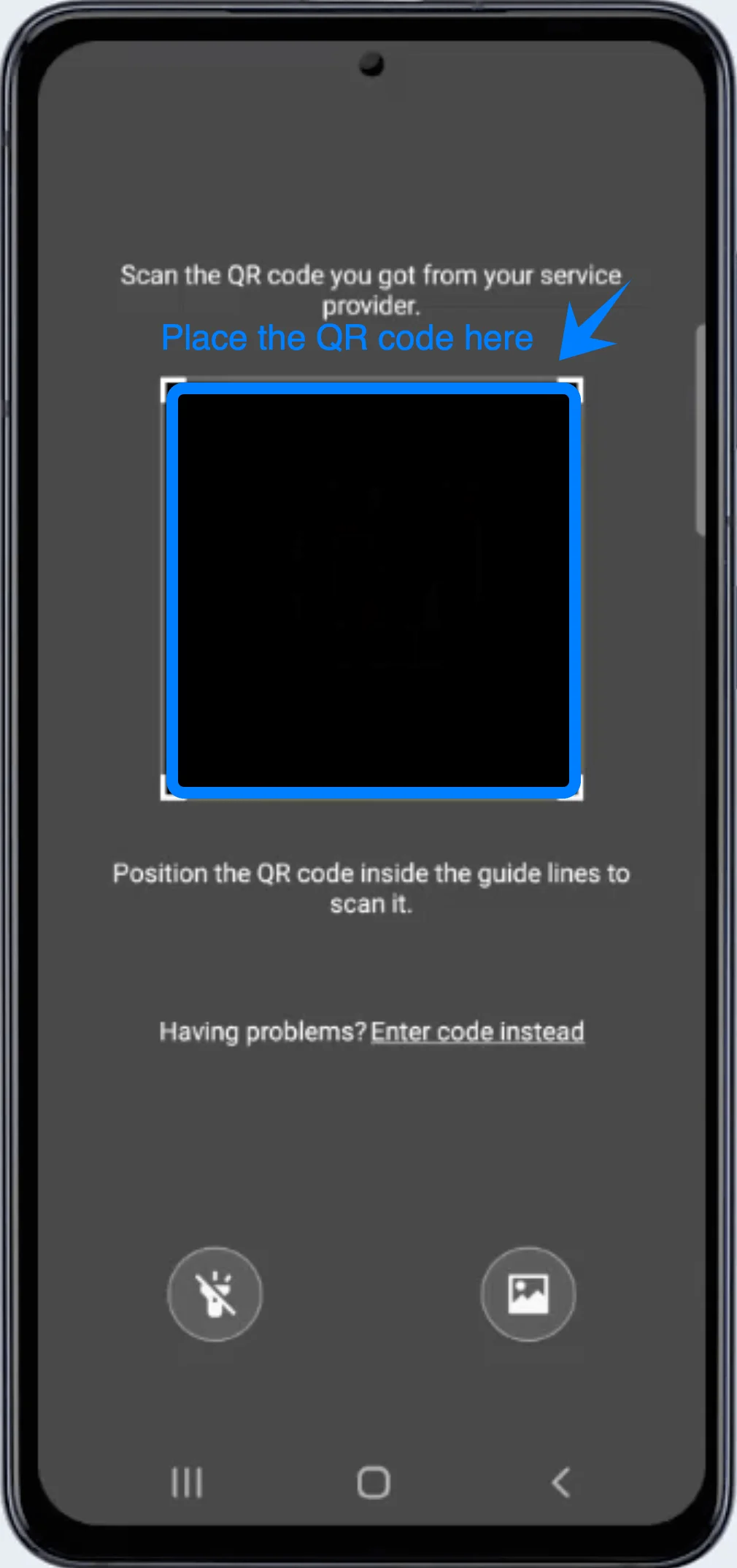
Aguarde o dispositivo reconhecer o código QR automaticamente
Quando o plano móvel aparecer, toque em Adicionar
O Galaxy S21 começará a baixar o perfil do eSIM.
Passo 5: Concluir a instalação
Aguarde o processo de instalação terminar
Toque em OK caso solicitado
Toque em Concluído
O perfil de eSIM instalado aparecerá agora no Gerenciador de cartão SIM.
Passo 6: Habilitar o eSIM
Permaneça em Configurações → Conexões → Gerenciador de cartão SIM
Localize o plano móvel recém-instalado
Toque na chave ao lado do eSIM para ativá-lo Ligado
Se solicitado:
Toque em Reiniciar
O eSIM será ativado após o dispositivo reiniciar.
Método 2: Instalar eSIM usando Código de Ativação Manual
Passo 1: Abra o Gerenciador de Cartão SIM
Abra Configurações
Toque em Conexões
Toque em Gerenciador de cartão SIM
Passo 2: Inicie a adição de um eSIM
Toque em Adicionar plano móvel
A página de configuração do plano móvel será aberta.
Passo 3: Abra a página do scanner de Código QR
Em Outras formas de adicionar planos
Toque em Escanear código QR da operadora
A tela de escaneamento de código QR aparecerá.
Passo 4: Abra a entrada manual de código
Na tela do scanner de código QR
Toque em Inserir código em vez disso
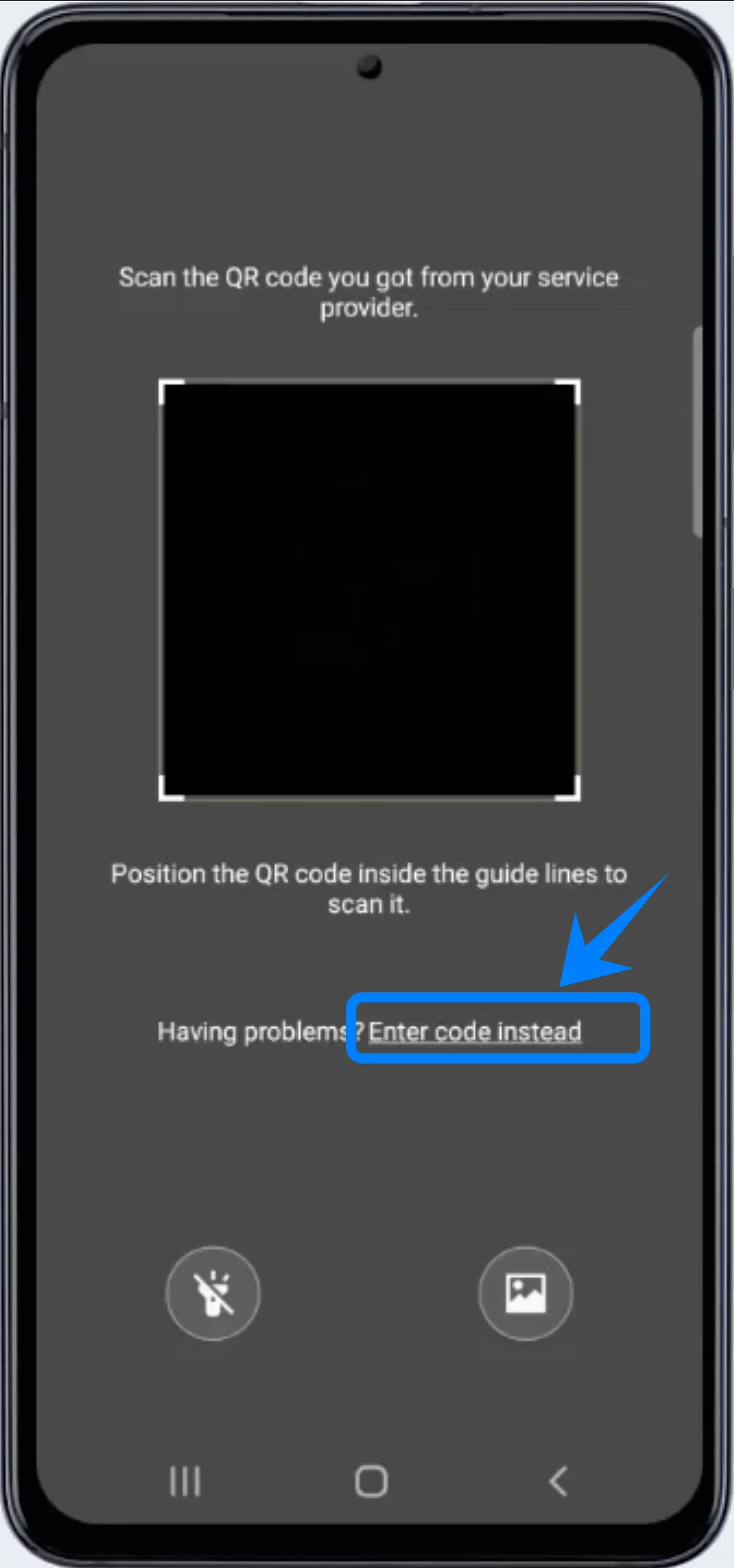
Esta opção aparece abaixo da moldura de leitura do QR.
Passo 5: Insira o Código de Ativação
O telefone abrirá a página Adicionar usando código de ativação.
Toque no campo Código de ativação
Insira o código de ativação exatamente como fornecido pela sua operadora
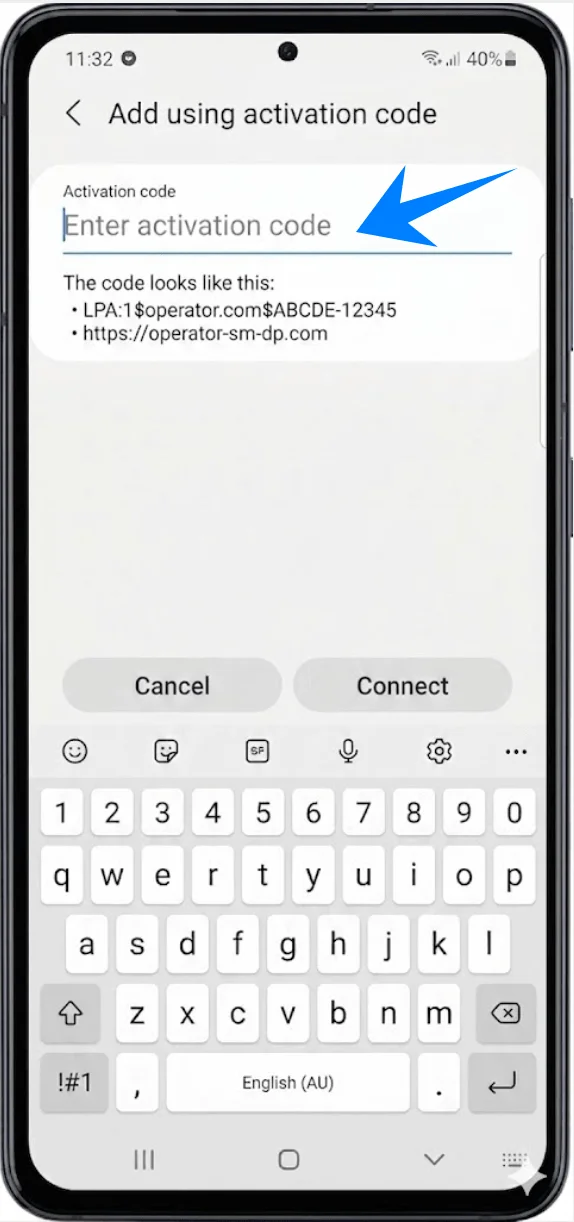
Após inserir o código:
Toque em Conectar
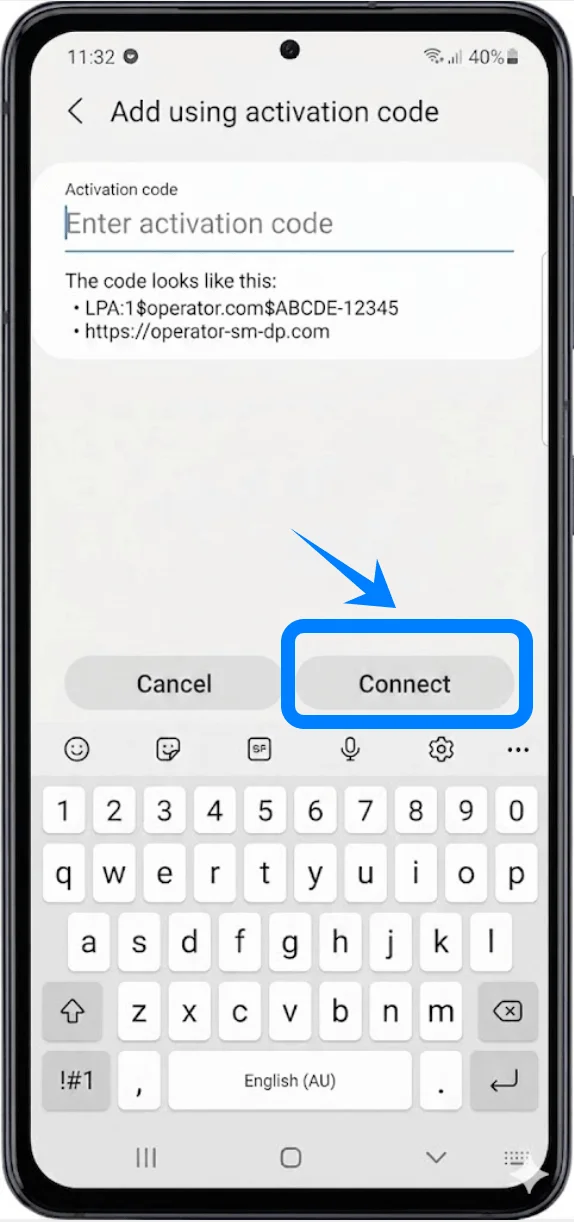
O Galaxy S21 entrará em contato com o servidor da operadora e começará a baixar o perfil eSIM.
Passo 6: Finalize a instalação
Aguarde a conclusão da instalação do perfil eSIM
Toque em Concluído
O perfil eSIM instalado aparecerá agora no Gerenciador de cartão SIM.
Passo 7: Habilite o eSIM
No Gerenciador de cartão SIM, localize o eSIM instalado
Toque na chave ao lado do plano móvel para ativá-lo Ligado
Toque em Reiniciar se solicitado
O eSIM será ativado após a reinicialização.
Como confirmar se o eSIM foi instalado com sucesso
Verificar o Gerenciador de cartão SIM
Abra as Configurações
Toque em Conexões
Toque em Gerenciador de cartão SIM
Você deve ver:
O nome da operadora
O plano de celular instalado
A chave seletora do eSIM na posição Ativado
Verificar o sinal de rede
Observe o canto superior direito da tela.
Você deve ver:
Barras de sinal
O nome da rede da operadora
O indicador LTE, 4G ou 5G
Testar a conectividade móvel
Realize os seguintes testes:
Faça uma chamada telefônica
Envie uma mensagem de texto
Abra uma página da web usando dados móveis
Se todos os serviços funcionarem normalmente, a instalação do eSIM foi bem-sucedida.
Nota: Alguns planos eSIM podem não incluir suporte para chamadas de voz, portanto, esse recurso pode não estar disponível dependendo do seu plano.
Conclusão
Assim que a configuração estiver concluída, o seu Galaxy S20 Ultra ou Galaxy S20 Ultra 5G deverá estar totalmente pronto para usar o iRoamly eSIM instalado. Na maioria dos casos, o telefone conectar-se-á automaticamente à rede logo após a conclusão da ativação.
Se necessário, pode voltar ao gestor de cartões SIM a qualquer momento para ativar ou desativar o eSIM, alternar entre linhas de dados preferenciais ou gerir múltiplos perfis SIM diretamente nas definições do seu dispositivo Samsung.