
Manter-se conectado durante as viagens já não exige trocar cartões SIM minúsculos ou visitar lojas de operadoras locais.
Com a tecnologia eSIM, o seu Galaxy S21 Ultra 5G pode ativar um plano de dados móveis digitalmente em apenas alguns minutos.
Quer esteja a preparar-se para uma viagem internacional ou a configurar dados móveis antes de chegar ao destino, instalar um eSIM iRoamly é uma solução rápida e prática.
Este guia irá guiá-lo por todo o processo de configuração no Samsung Galaxy S21 Ultra 5G, incluindo a instalação via código QR, ativação manual e como verificar se tudo está a funcionar corretamente.
Preparativos Antes de Configurar o iroamly eSIM
Antes de iniciar o processo de instalação, certifique-se de ter os seguintes itens prontos:
Uma conexão estável com a internet (Wi-Fi é recomendado)
Um código QR ou código de ativação de eSIM válido fornecido pela sua operadora
O seu Galaxy S21 Ultra 5G ligado e desbloqueado
O dispositivo atualizado com a versão mais recente da One UI disponível para melhor compatibilidade com eSIM
A conta da operadora ativada e qualificada para o serviço de eSIM
Método 1: Instalar eSIM usando um código QR
Passo 1: Abrir o Gerenciador de cartão SIM
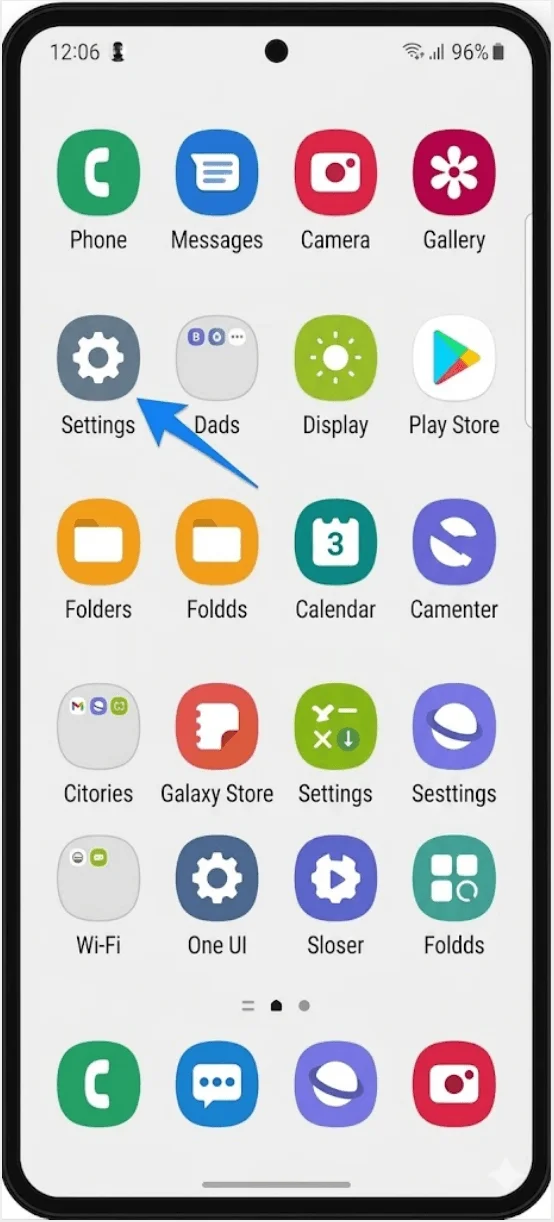
Abra as Configurações.
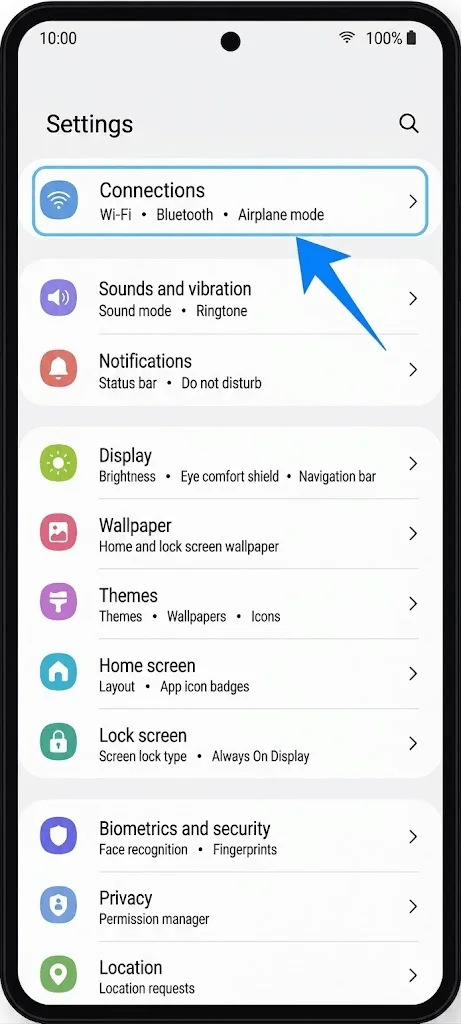
Toque em Conexões.
Toque em Gerenciador de cartão SIM.
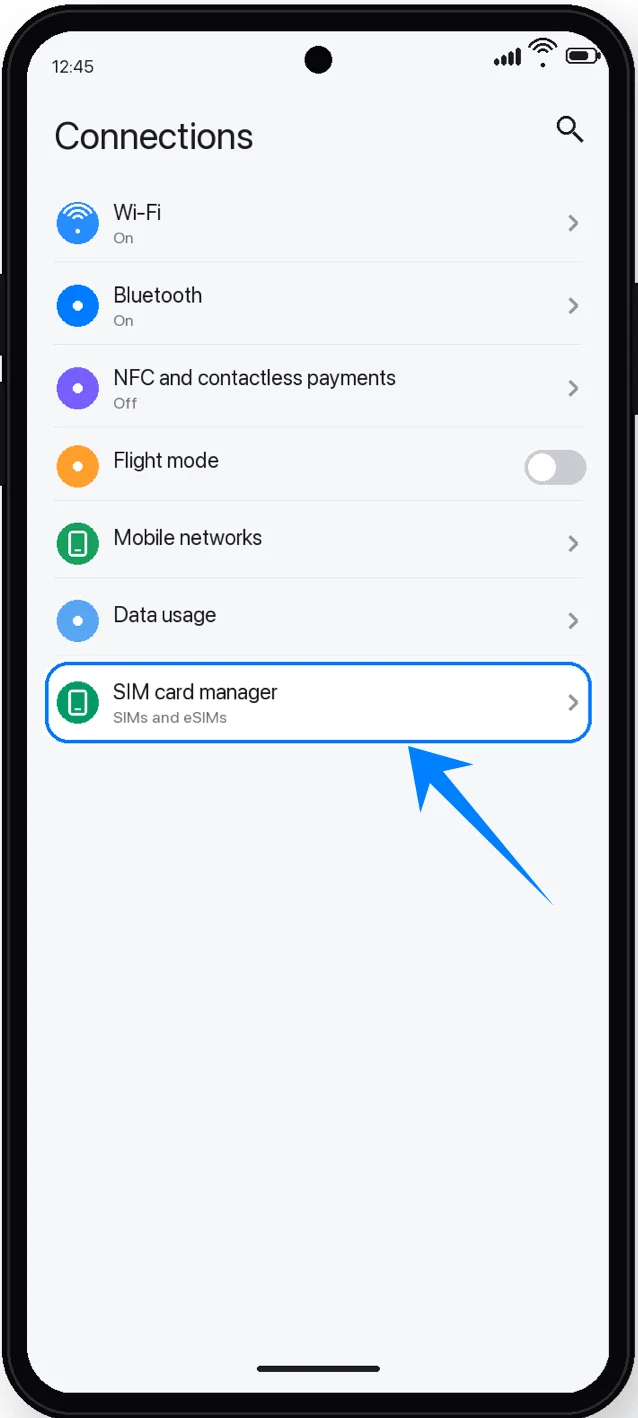
Este menu gerencia tanto cartões SIM físicos quanto perfis de eSIM.
Passo 2: Iniciar a adição de um eSIM
No Gerenciador de cartão SIM, toque em Adicionar plano móvel.
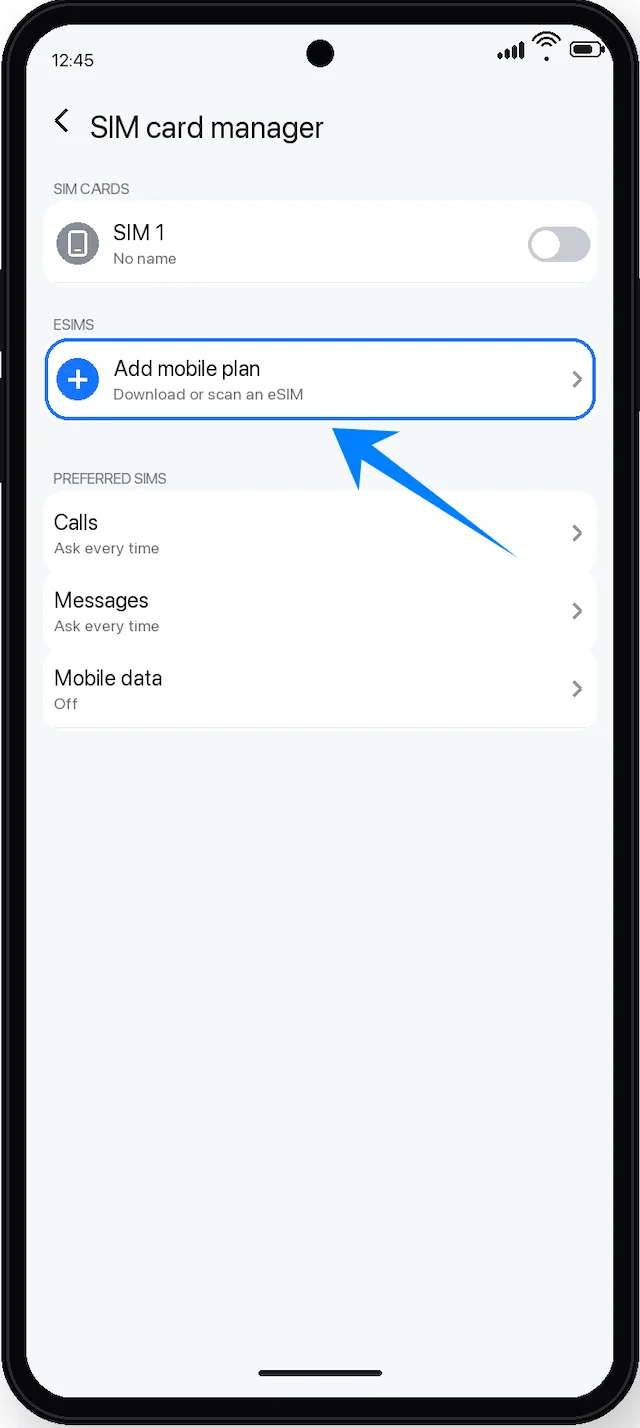
Aguarde enquanto o telefone procura por planos disponíveis.
Se nenhum plano automático for encontrado, prossiga para a opção de leitura de código QR.
Passo 3: Selecionar a opção de código QR
Toque em Escanear código QR da operadora.
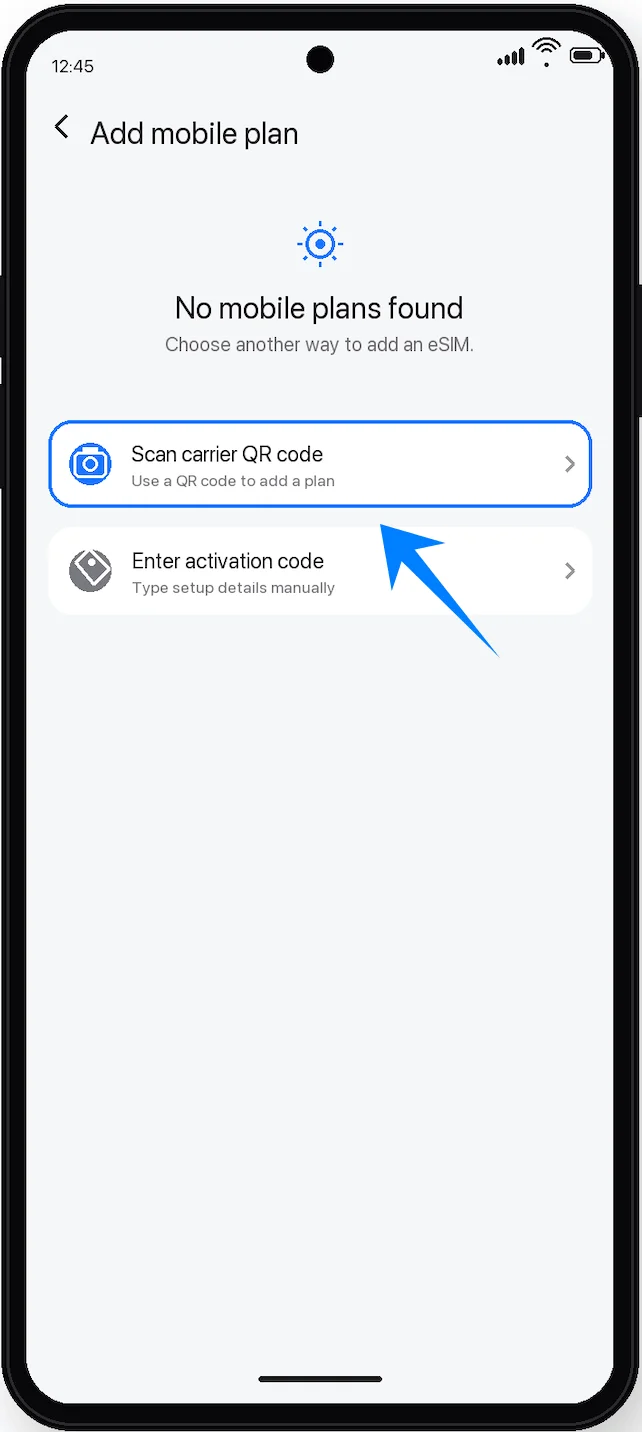
A tela do scanner da câmera abrirá automaticamente.
Passo 4: Escanear o código QR da operadora
Posicione o código QR em frente à câmera.
Mantenha o código QR centralizado dentro da moldura de leitura.
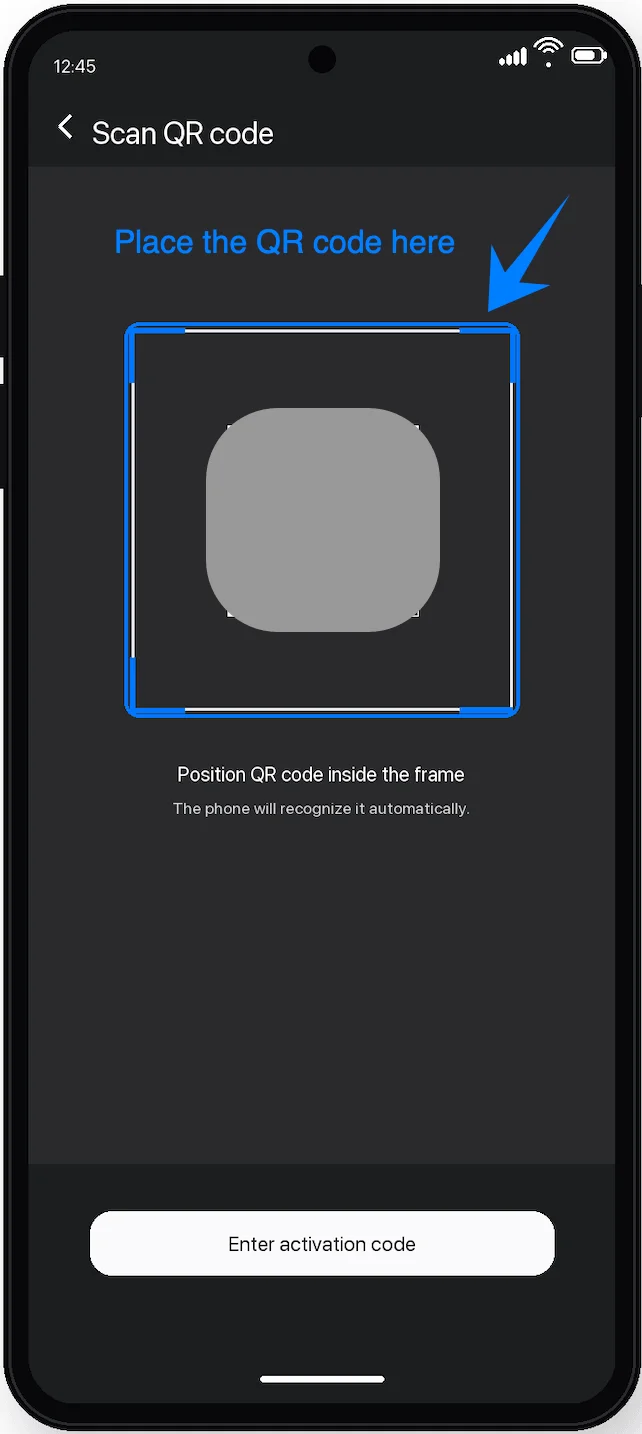
Aguarde o telefone reconhecer o código.
Assim que detectado, o dispositivo exibirá as informações do perfil da operadora.
Passo 5: Baixar o perfil de eSIM
Toque em Adicionar ou Baixar quando solicitado.
Aguarde enquanto o Galaxy S21 Ultra baixa a configuração do eSIM da operadora.
Este processo pode levar alguns minutos.
Não:
Feche o aplicativo de Configurações
Desligue o telefone
Desconecte-se do Wi-Fi
Passo 6: Ativar o eSIM
Após concluir o download, toque em Configurações se solicitado.
Retorne para Configurações → Conexões → Gerenciador de cartão SIM.
Localize o eSIM recém-instalado.
Ative a chave seletora ao lado do eSIM para Ligado.
O eSIM está agora ativo.
Método 2: Instalar o eSIM Usando Inserção Manual
Passo 1: Abra o Gerenciador de Cartão SIM
Abra as Configurações.
Toque em Conexões.
Toque em Gerenciador de cartão SIM.
Passo 2: Iniciar a configuração do eSIM
Toque em Adicionar plano móvel.
Aguarde a conclusão do processo de busca.
Passo 3: Abrir a entrada manual
Toque em Escanear código QR da operadora.
Na tela do scanner de QR, toque em Inserir código de ativação.
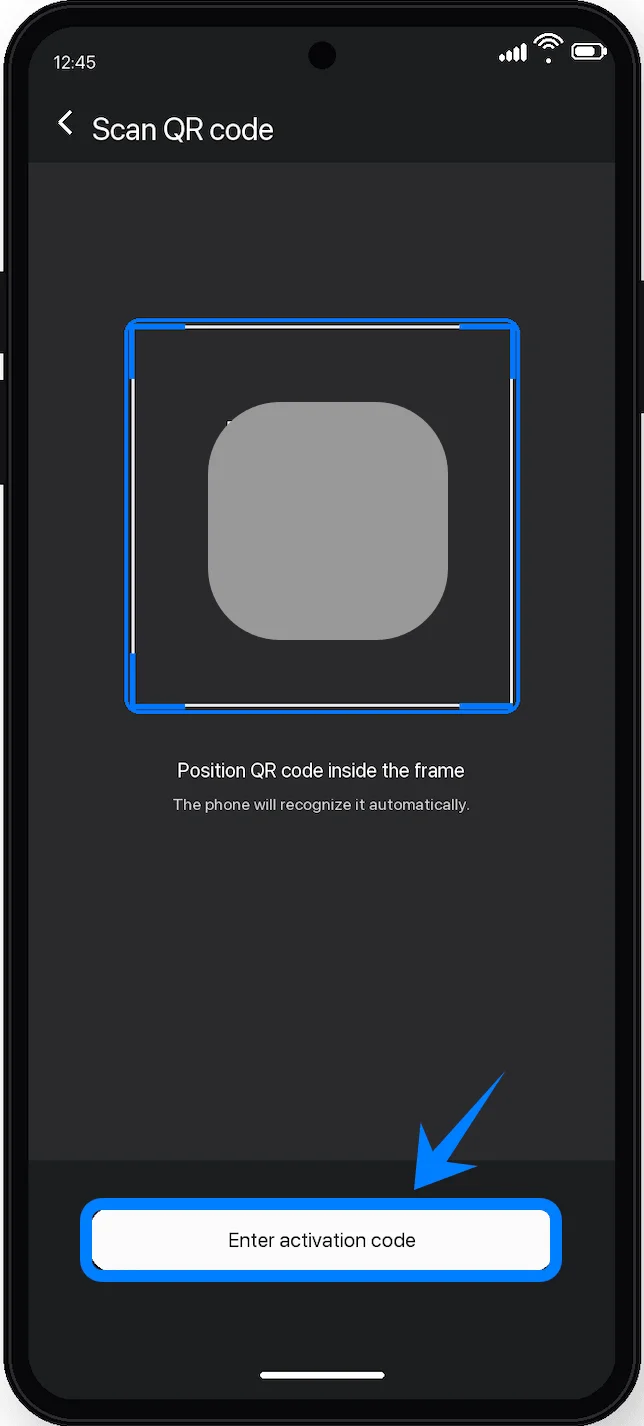
Algumas versões da One UI podem exibir:
Inserir código manualmente
Precisa de ajuda?
Ativação manual
Selecione a opção de entrada manual exibida no seu dispositivo.
Passo 4: Inserir o código de ativação
Toque no campo Código de ativação.
Insira o código de ativação fornecido pela sua operadora.
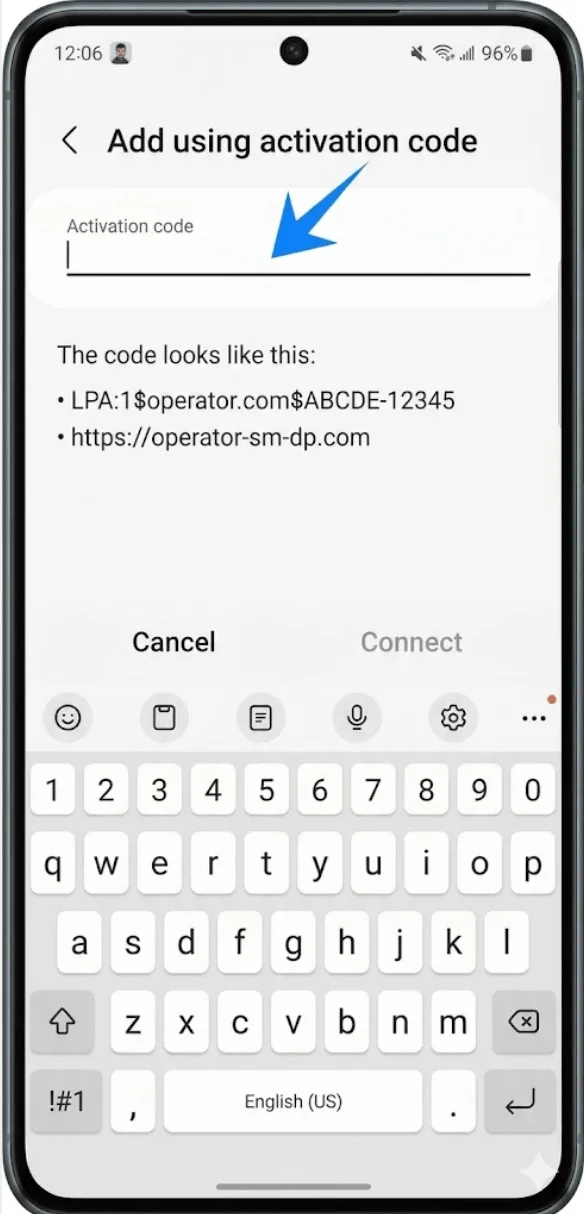
Toque em Conectar.
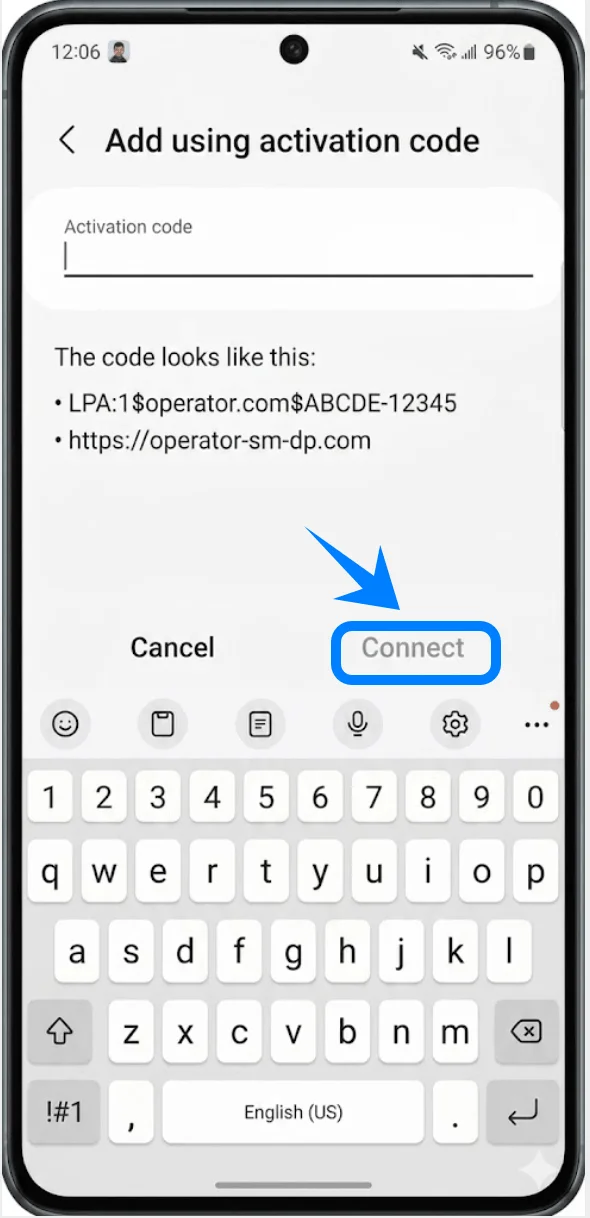
Passo 5: Baixar e instalar o eSIM
Aguarde enquanto o seu aparelho Galaxy se conecta ao servidor da operadora.
O dispositivo fará o download e a instalação automática do perfil eSIM.
O processo de instalação pode levar alguns minutos.
Passo 6: Ativar o eSIM
Retorne a Configurações → Conexões → Gerenciador de cartão SIM.
Localize o perfil eSIM instalado.
Ative a chave do eSIM para Ligado.
O eSIM está agora ativado.
Como confirmar se o eSIM foi instalado com sucesso
Verificar o status do SIM
Abra as Configurações.
Toque em Conexões.
Toque em Gerenciador de cartão SIM.
Agora você deverá ver:
O nome da operadora
Uma chave seletora de eSIM ativa
Barras de sinal para a rede eSIM
Verificar a conectividade da rede móvel
Deslize o dedo do topo da tela para baixo.
Verifique se as barras de sinal da rede móvel aparecem.
Procure por:
4G
LTE
5G
próximo ao indicador de sinal.
Testar chamadas e dados
Realize os seguintes testes:
Abra o aplicativo Telefone.
Faça uma chamada de teste.
Nota: Alguns planos eSIM podem não incluir suporte para chamadas de voz, portanto, esse recurso pode não estar disponível dependendo do seu plano.
Em seguida:
Abra um navegador de internet.
Desative o Wi-Fi temporariamente.
Confirme se os dados móveis estão funcionando corretamente.
Conclusão
Agora que o seu eSIM iRoamly está instalado no seu Galaxy S21 Ultra 5G, você pode desfrutar da conveniência da ativação móvel digital sem a necessidade de um cartão SIM físico.
O processo de configuração leva apenas alguns minutos, e o suporte a eSIM da Samsung torna a gestão de planos móveis simples e flexível. Se precisar, você sempre pode retornar ao gerenciador de cartão SIM para ajustar configurações ou gerenciar perfis de eSIM adicionais posteriormente.