
Usar um eSIM no Galaxy S22 Ultra 5G oferece uma experiência móvel mais moderna e conveniente.
Como o eSIM é integrado diretamente ao dispositivo, você pode ativar um plano móvel digitalmente sem precisar remover seu cartão SIM atual ou aguardar uma entrega física.
Isso torna os eSIMs especialmente úteis para viagens, uso profissional e para usuários que alternam frequentemente entre redes.
Com o eSIM da iRoamly, a configuração pode ser concluída diretamente nos ajustes do aparelho em apenas alguns minutos. Neste artigo, vamos guiá-lo passo a passo por todo o processo de instalação e ativação.
Preparativos Antes de Configurar o iroamly eSIM
Antes de iniciar o processo de instalação, certifique-se de ter os seguintes itens prontos:
Uma conexão de internet estável (recomenda-se Wi-Fi)
Um código QR ou código de ativação de eSIM válido fornecido pela sua operadora
Seu Galaxy S22 Ultra 5G ligado e desbloqueado
O dispositivo atualizado para a versão mais recente da One UI disponível para melhor compatibilidade com o eSIM
A conta da operadora ativada e qualificada para o serviço de eSIM
Método 1: Instalar eSIM usando um código QR
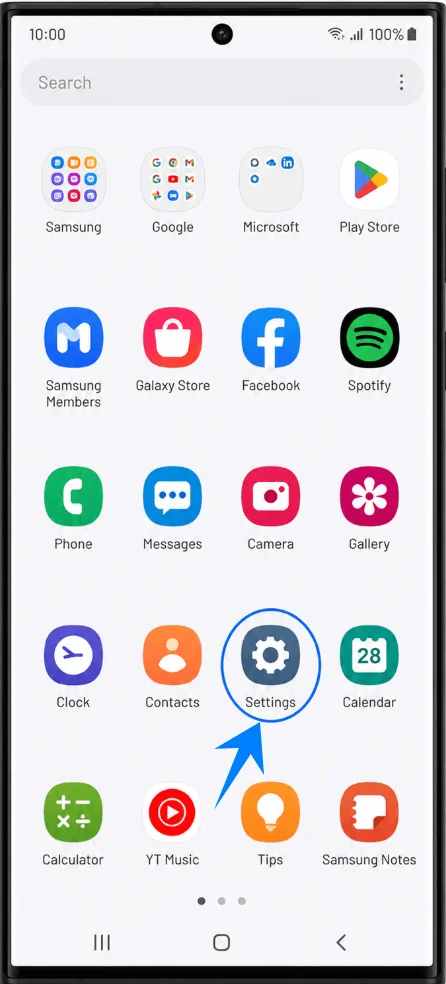
Passo 1: Abrir Configurações
Abra o aplicativo Configurações
Passo 2: Abrir Gerenciador de Cartão SIM
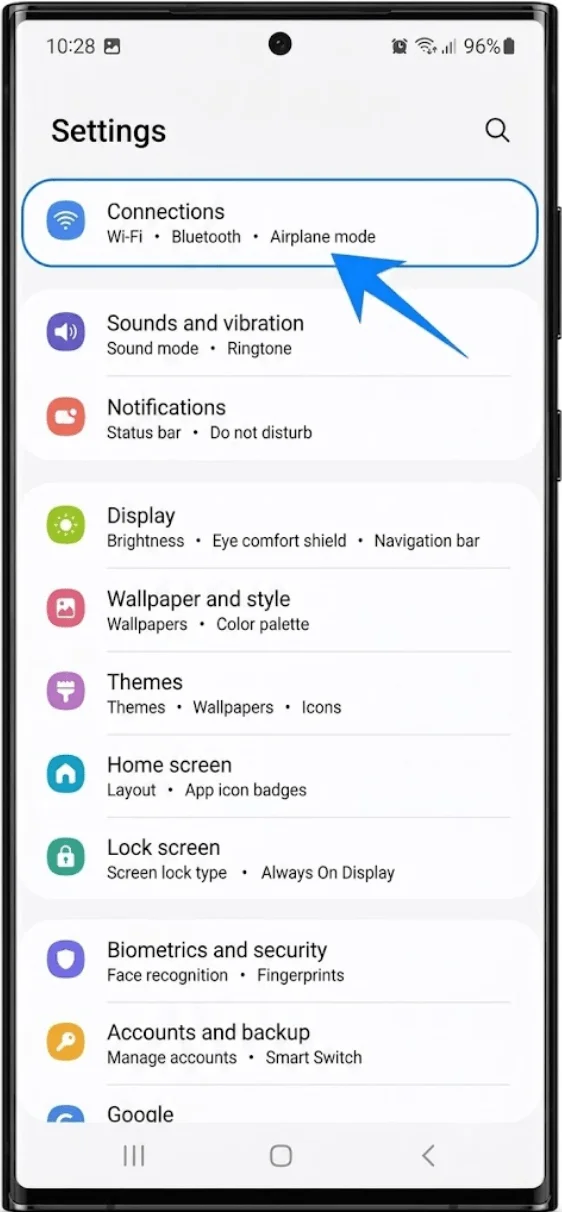
Toque em Conexões
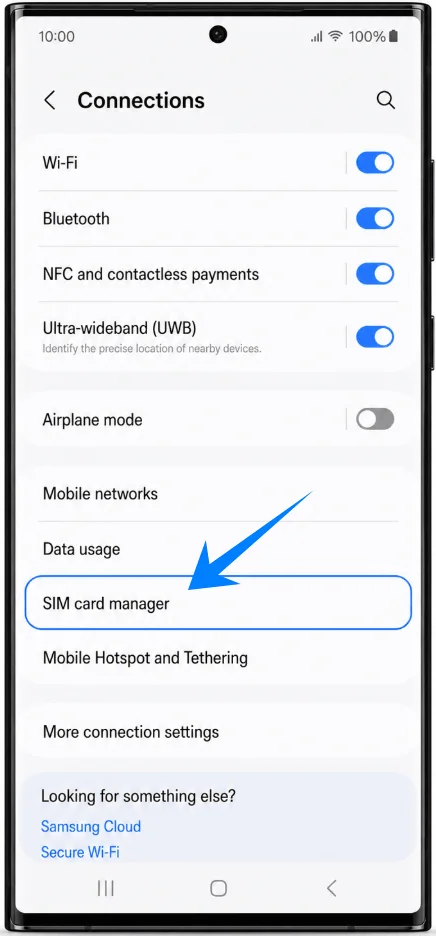
Toque em Gerenciador de cartão SIM
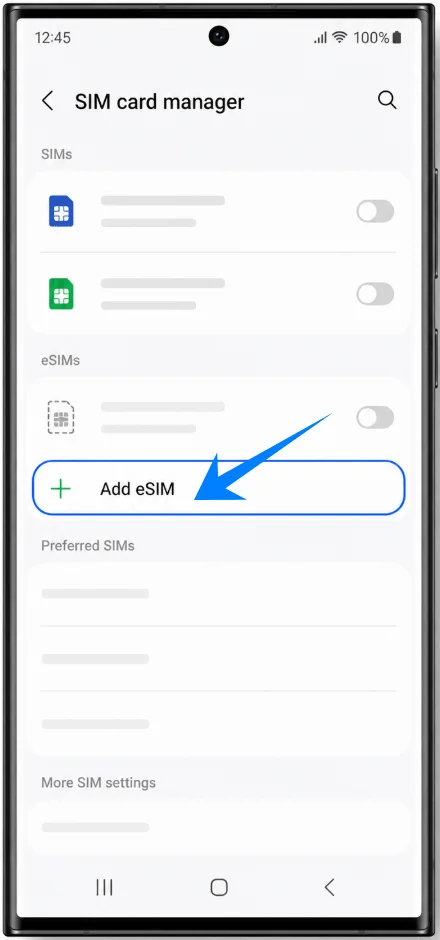
Passo 3: Iniciar a configuração do eSIM
Toque em Adicionar eSIM
Passo 4: Abrir a Instalação por Código QR
Toque em Escanear código QR do provedor de serviço
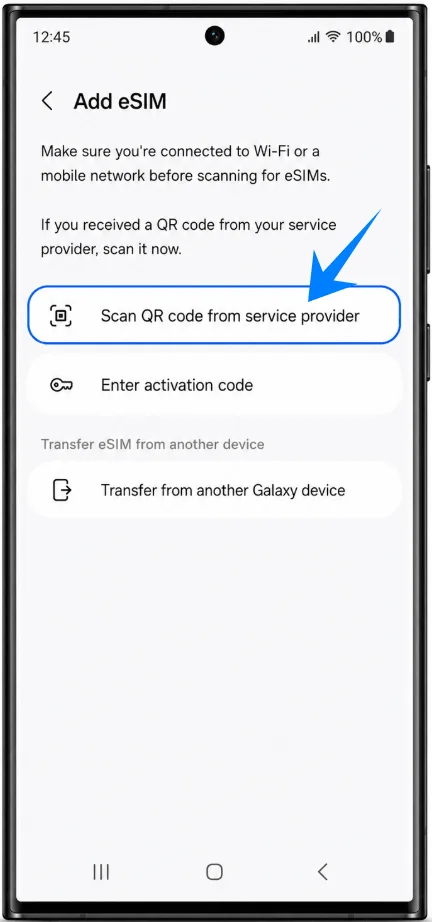
A câmera do celular abrirá automaticamente.
Passo 5: Escanear o Código QR da Operadora
Posicione o código QR dentro da moldura da câmera
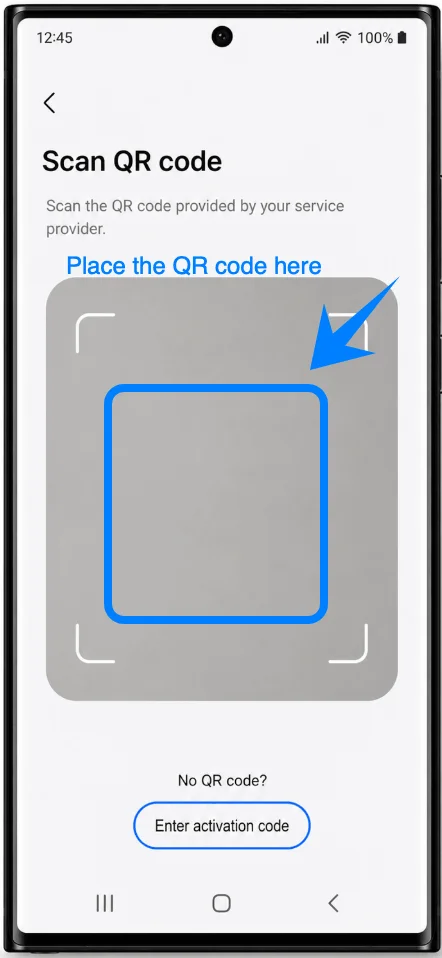
Aguarde o dispositivo reconhecer o perfil do eSIM
Toque em Adicionar ou Conectar
O Galaxy S22 Ultra 5G baixará o perfil do eSIM do servidor da operadora.
Passo 6: Concluir a Ativação
Aguarde o processo de instalação ser finalizado
Toque em OK se for solicitado
Reinicie o celular se necessário
Não feche o aplicativo Configurações nem se desconecte da internet durante a instalação.
Método 2: Instalar eSIM Usando Entrada Manual
Passo 1: Abrir Configurações
Abra o aplicativo Configurações
Passo 2: Abrir Gerenciador de Cartão SIM
Toque em Conexões
Toque em Gerenciador de cartão SIM
Passo 3: Iniciar a Configuração do eSIM
Toque em Adicionar eSIM
Passo 4: Abrir a Tela de Ativação Manual
Toque em Digitalizar código QR do provedor de serviço
Toque em Inserir código de ativação
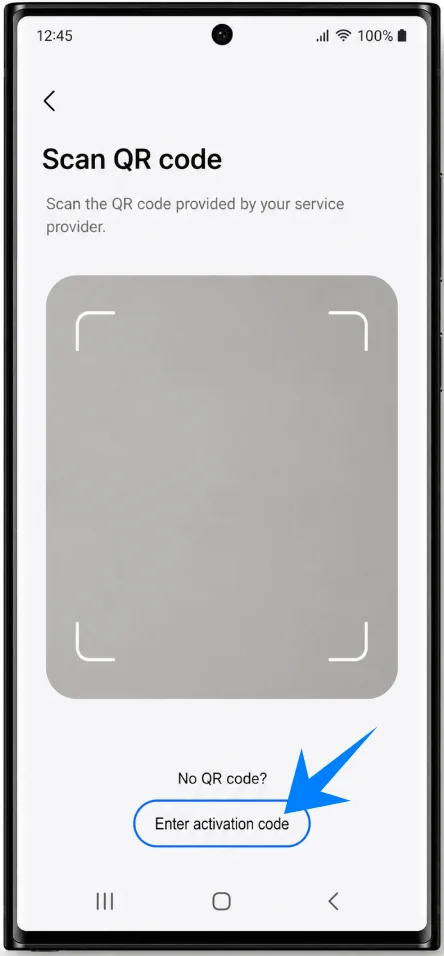
Esta opção é geralmente exibida na parte inferior da tela do código QR.
Passo 5: Inserir o Código de Ativação
Toque no campo Código de ativação
Insira o código de ativação fornecido pela sua operadora
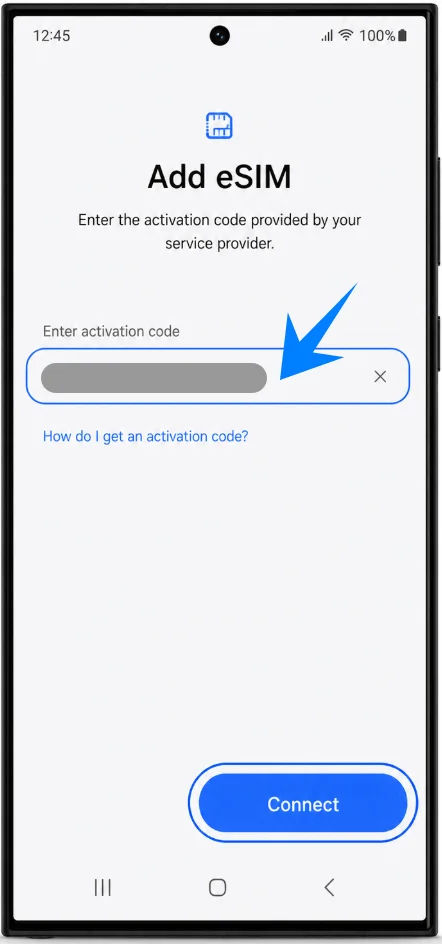
Passo 6: Instalar o eSIM
Toque em Conectar.
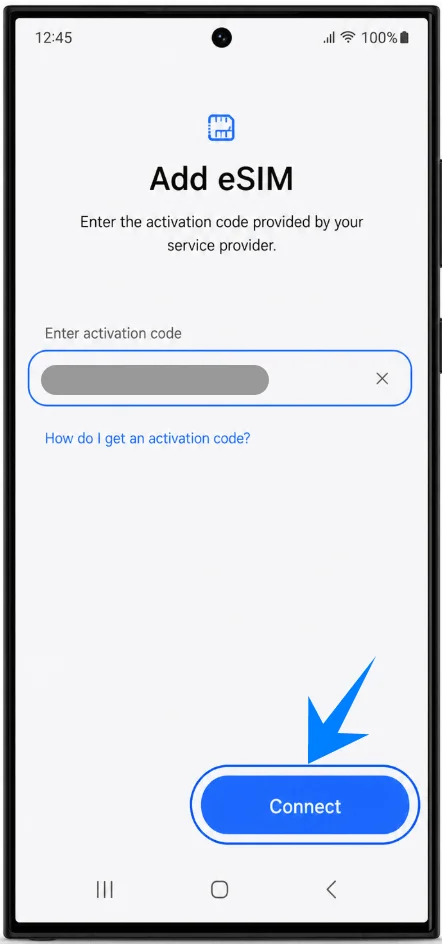
O Galaxy S22 Ultra 5G irá agora baixar e instalar o perfil eSIM.
Passo 7: Concluir Ativação
Aguarde o processo de instalação terminar
Toque em OK se solicitado
Reinicie o dispositivo se necessário
Como confirmar se o eSIM foi instalado com sucesso
Verificar o status do eSIM
Abra as Configurações
Toque em Conexões
Toque em Gerenciador de cartão SIM
Agora você deve ver:
o novo perfil de eSIM
as barras de sinal ao lado do eSIM
a chave seletora do eSIM ativada
Testar a conectividade da rede móvel
Confirme se:
o nome da operadora aparece
o sinal LTE ou 5G está visível
os dados móveis funcionam corretamente
Você também deve:
fazer uma chamada telefônica
enviar uma mensagem de texto
testar o acesso à internet sem Wi-Fi
Se todos os serviços funcionarem normalmente, a instalação do eSIM foi bem-sucedida.
Nota: Alguns planos de eSIM podem não incluir suporte para chamadas de voz, portanto, esse recurso pode não estar disponível dependendo do seu plano.
Conclusão
Após concluir as etapas de instalação deste guia, o iRoamly eSIM já deve estar ativado com sucesso no seu Galaxy S22 Ultra 5G.
Com suporte integrado a eSIM, o dispositivo permite a instalação digital de planos móveis, sem a necessidade de um cartão SIM físico, tornando a configuração mais rápida e flexível.
Assim que a conexão de rede e os dados móveis estiverem funcionando corretamente, o seu Galaxy S22 Ultra 5G estará pronto para uma conectividade diária confiável.