
O Galaxy S22+ 5G torna simples desfrutar da conveniência e da flexibilidade da tecnologia eSIM para uma experiência móvel mais fluida.
Em vez de inserir ou substituir um cartão SIM físico, você pode baixar e ativar rapidamente o seu plano móvel diretamente no seu dispositivo em apenas alguns passos.
Este método de configuração digital não apenas acelera a ativação, como também facilita a troca entre operadoras ou o gerenciamento de múltiplos planos móveis sempre que necessário.
Se você está pronto para instalar seu iRoamly eSIM, este guia o conduzirá por todo o processo de configuração passo a passo, incluindo os métodos de ativação por código QR e de instalação por código de ativação manual.
Preparativos Antes de Configurar o iroamly eSIM
Antes de iniciar o processo de instalação, certifique-se de ter os seguintes itens preparados:
Uma conexão de internet estável (recomenda-se Wi-Fi)
Um código QR de eSIM válido ou código de ativação fornecido pela sua operadora
Seu Galaxy S22+ 5G ligado e desbloqueado
O dispositivo atualizado para a versão mais recente da One UI disponível para melhor compatibilidade com eSIM
A conta da operadora ativada e elegível para o serviço de eSIM
Método 1: Instalar eSIM usando um QR Code
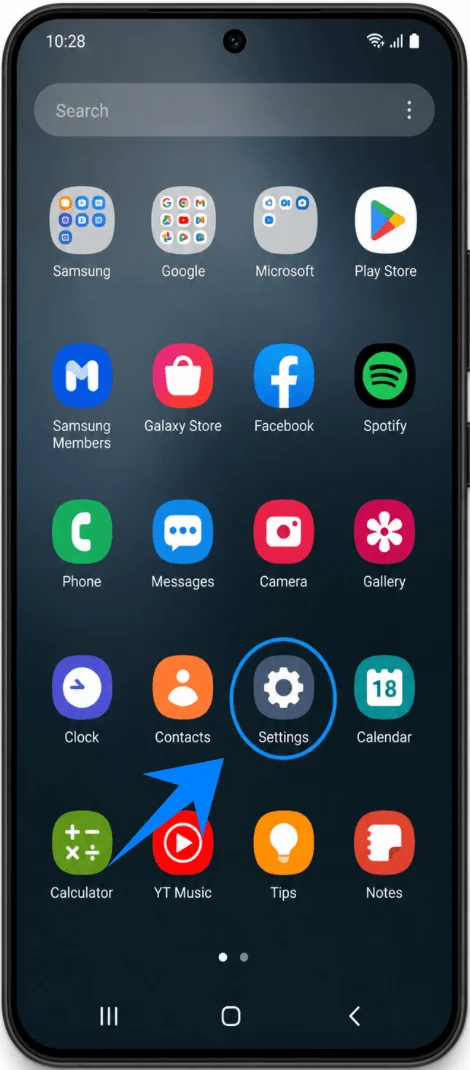
Passo 1: Abrir Configurações
Toque em Configurações.
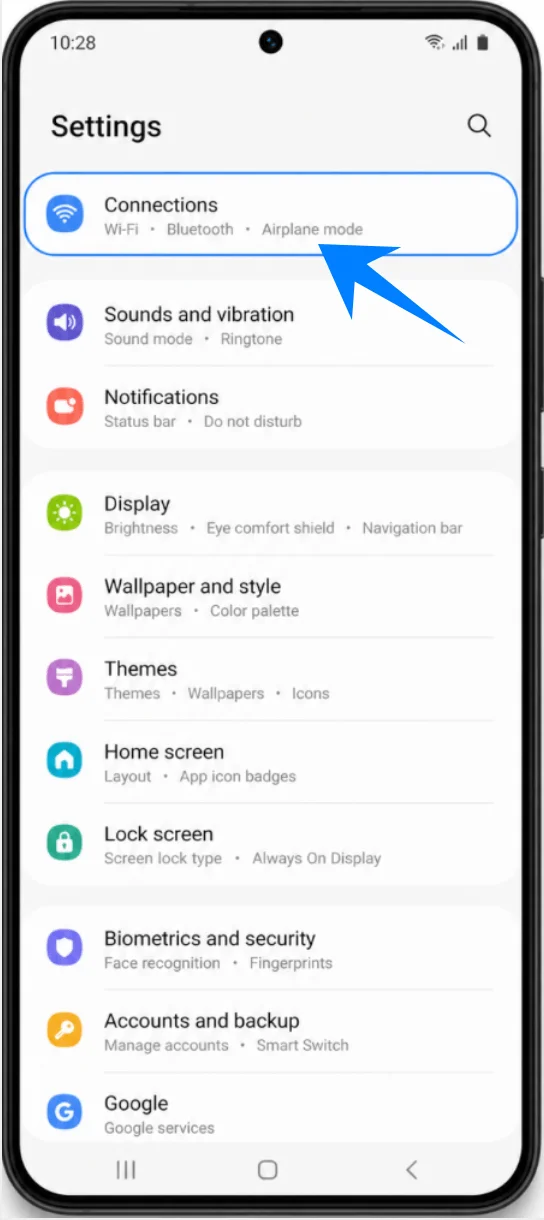
Passo 2: Abrir o Gerenciador de SIM
Toque em Conexões.
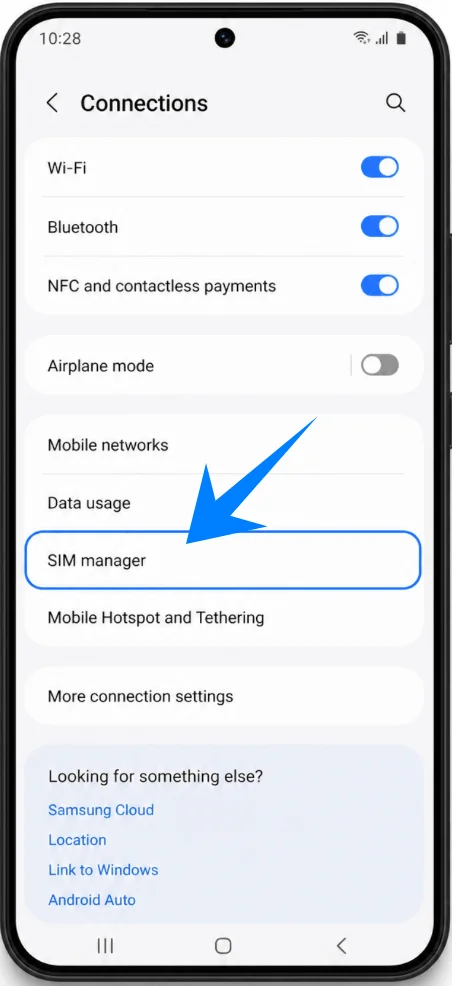
Toque em Gerenciador de SIM.
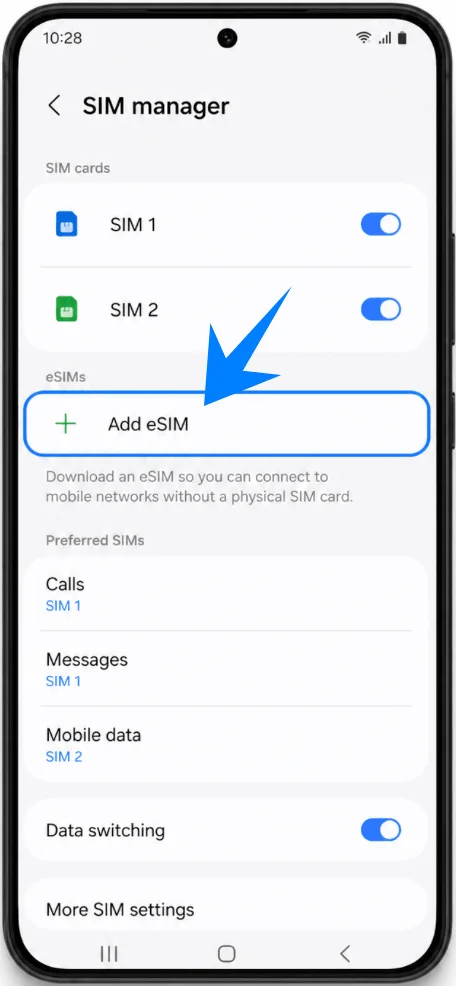
Passo 3: Iniciar a configuração do eSIM
Toque em Adicionar eSIM.
Passo 4: Abrir o scanner de QR Code
Toque em Escanear QR Code da operadora.
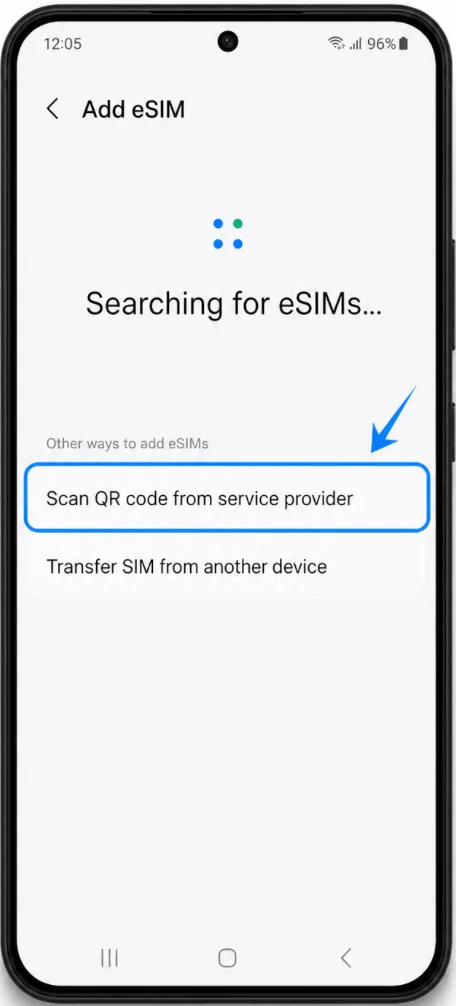
O scanner da câmera abrirá automaticamente.
Passo 5: Escanear o QR Code da operadora
Posicione o QR Code dentro da moldura da câmera.
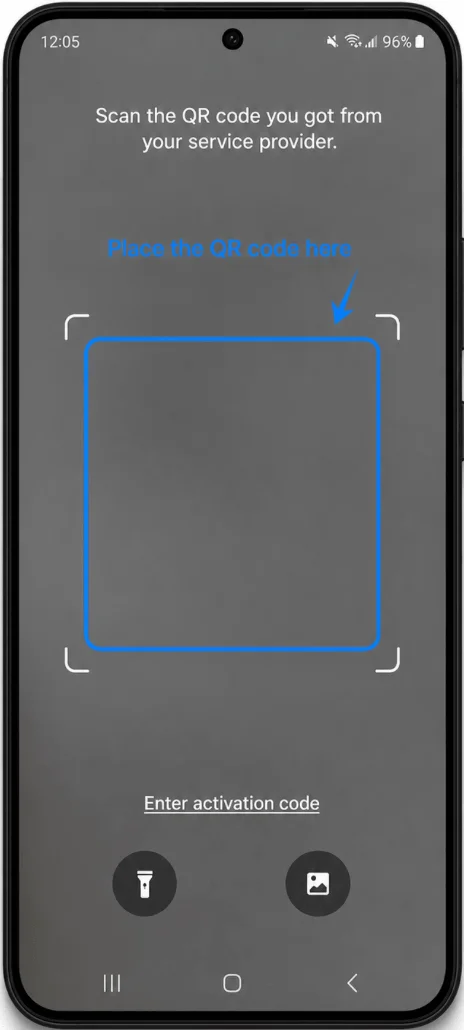
Aguarde o telefone reconhecer o QR Code.
Quando o perfil do eSIM aparecer, toque em Download.
Passo 6: Instalar o eSIM
Aguarde enquanto o Galaxy S22 baixa e instala o perfil do eSIM.
Mantenha o dispositivo conectado ao Wi-Fi ou dados móveis durante o processo de instalação.
Não feche a tela de configuração.
Passo 7: Concluir a instalação
Após a conclusão da instalação, toque em Concluído.
O eSIM agora está instalado no Galaxy S22+ 5G.
Método 2: Instalar eSIM Usando um Código de Ativação
Passo 1: Abrir Configurações
Toque em Configurações.
Passo 2: Abrir Gerenciador de SIM
Toque em Conexões.
Toque em Gerenciador de SIM.
Passo 3: Iniciar Instalação do eSIM
Toque em Adicionar eSIM.
Passo 4: Abrir o leitor de QR Code
Toque em Escanear código QR do provedor de serviço.
O scanner da câmera abrirá automaticamente.
Passo 5: Abrir a página do código de ativação
Na tela do scanner de QR, toque em Inserir código de ativação.
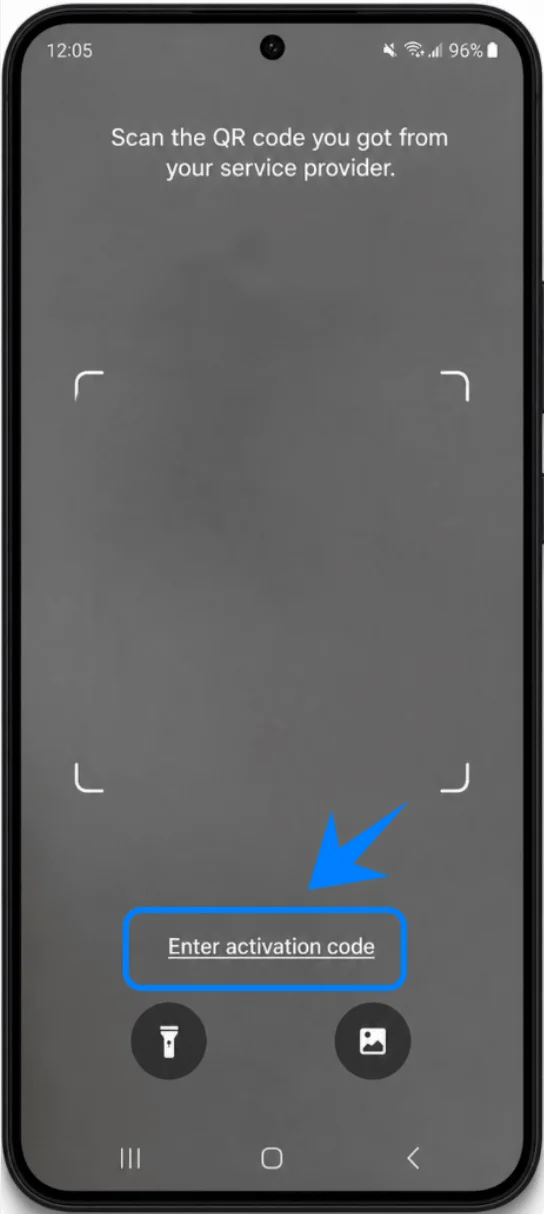
O telefone abrirá a página Adicionar usando código de ativação.
Passo 6: Inserir o código de ativação
Toque no campo Código de ativação.
Insira o código de ativação fornecido pela sua operadora exatamente como recebido.
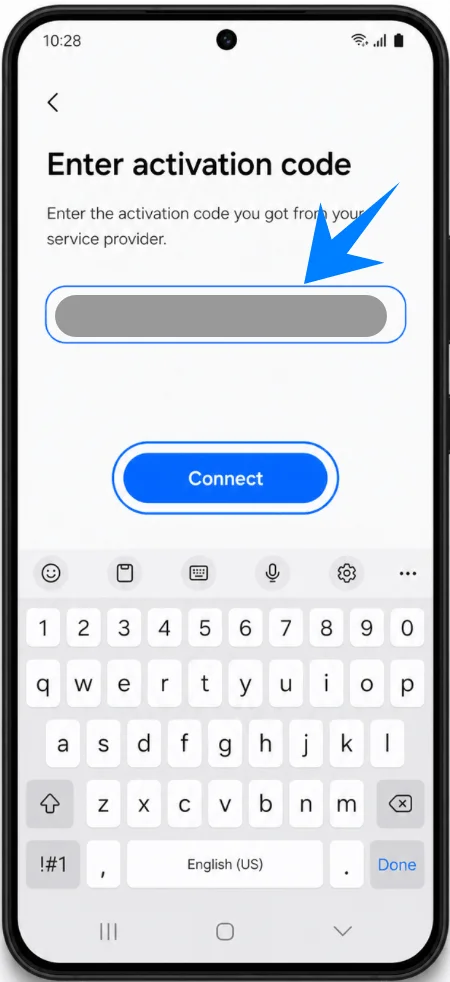
Não adicione espaços extras ou modifique o formato do código.
Passo 7: Conectar ao servidor da operadora
Após inserir o código, toque em Conectar.
O Galaxy S22 se conectará ao servidor da operadora e começará a baixar o perfil do eSIM.
Passo 8: Aguardar a instalação terminar
Mantenha o dispositivo conectado à internet.
Aguarde enquanto o perfil do eSIM é baixado e instalado.
Este processo pode levar vários minutos.
Passo 9: Finalizar configuração
Após a conclusão da instalação, toque em Concluído.
O eSIM está agora ativo no Galaxy S22+ 5G.
Como confirmar se o eSIM foi instalado com sucesso
Verifique o Gerenciador de SIM
Abra as Configurações.
Toque em Conexões.
Toque em Gerenciador de SIM.
O eSIM recém-instalado deve aparecer na lista de cartões SIM.
Verifique o sinal de rede
Observe o canto superior direito da tela para encontrar:
Nome da operadora
Barras de sinal
Indicador de 4G / LTE / 5G
Teste os dados móveis
Desative o Wi-Fi.
Abra um site ou aplicativo usando os dados móveis.
Se a conexão com a internet funcionar normalmente, a instalação do eSIM foi concluída com sucesso.
Conclusão
O seu iRoamly eSIM já deve estar instalado com sucesso no Galaxy S22+ 5G. Graças ao suporte integrado para eSIM do telemóvel, a ativação de um plano móvel é muito mais conveniente do que utilizar um cartão SIM tradicional.
Em vez de trocar cartões físicos, tudo pode ser gerido diretamente a partir das definições do dispositivo, tornando a mudança de planos ou a gestão de múltiplas ligações muito mais fácil e flexível.