
Com a tecnologia eSIM, ativar a conectividade móvel tornou-se muito mais prático do que a instalação tradicional de cartões SIM.
Em vez de inserir ou substituir um cartão SIM físico, os usuários podem simplesmente baixar um perfil digital diretamente em seus dispositivos. Isso permite uma ativação mais rápida, uma troca de rede mais fluida e um gerenciamento mais flexível de múltiplos planos de celular — tudo isso sem precisar manusear um cartão físico.
Se você está pronto para configurar seu iRoamly eSIM, este guia o conduzirá pelo processo passo a passo para ativar o eSIM em seu dispositivo Galaxy S23 e Galaxy S23 5G, seja digitalizando um código QR ou inserindo um código de ativação manual.
Preparativos Antes de Configurar o iroamly eSIM
Antes de iniciar o processo de instalação, certifique-se de ter os seguintes itens preparados:
Uma conexão de internet estável (recomenda-se Wi-Fi)
Um código QR ou código de ativação de eSIM válido fornecido pela sua operadora
Seu Galaxy S23 e Galaxy S23 5G ligados e desbloqueados
O dispositivo atualizado para a versão mais recente da One UI disponível para uma melhor compatibilidade com eSIM
A conta da operadora ativada e elegível para o serviço de eSIM
Método 1: Instalar eSIM usando um código QR
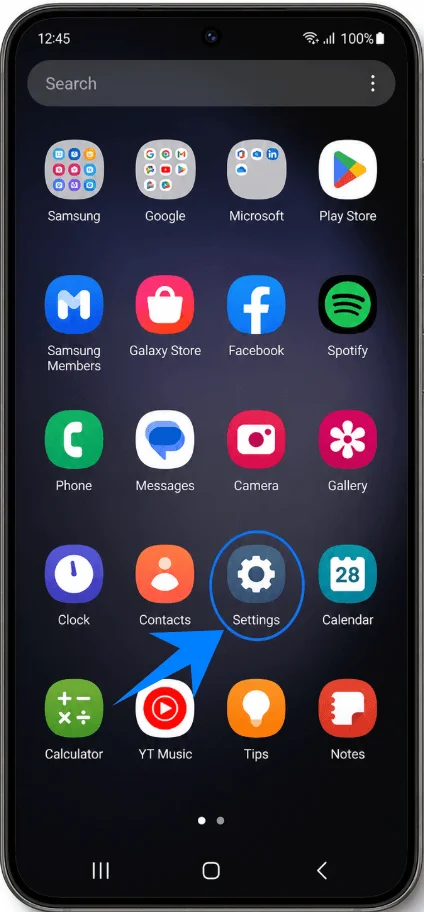
Passo 1: Abra as Configurações
Toque em Configurações.
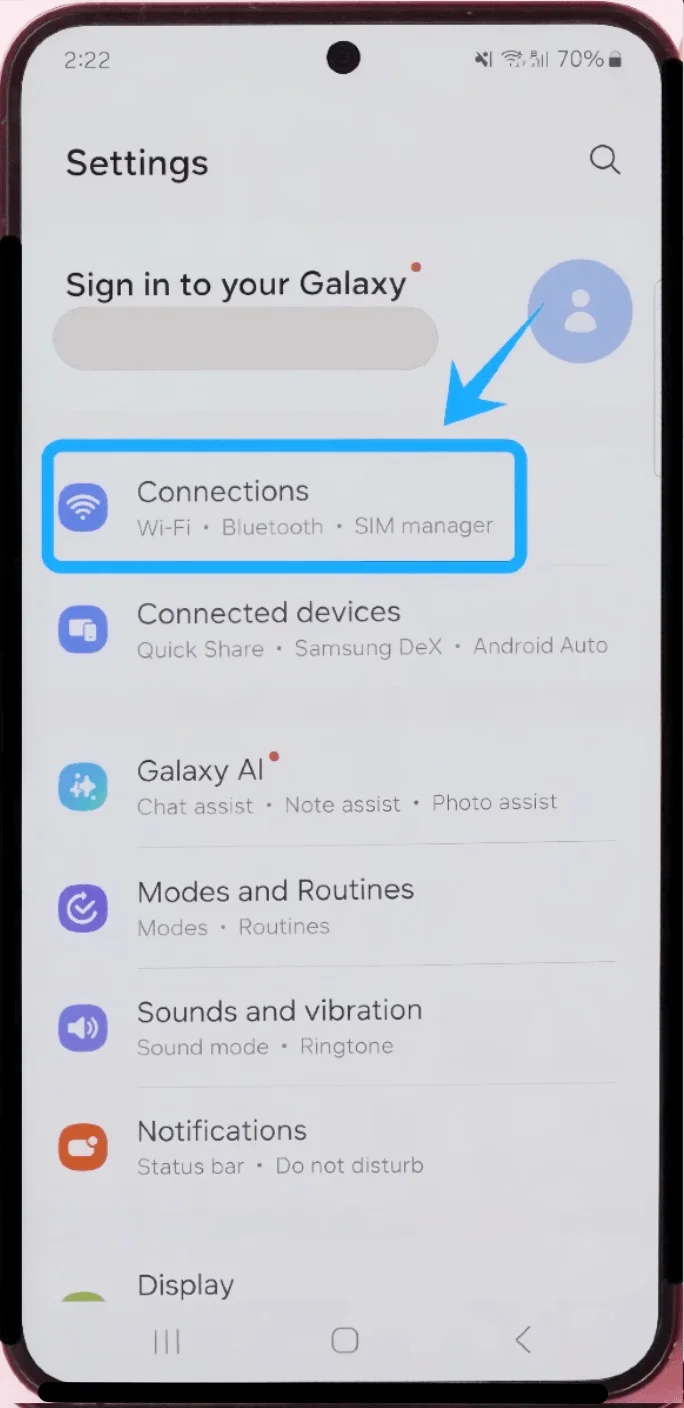
Passo 2: Abra o Gerenciador de SIM
Em Configurações, toque em Conexões.
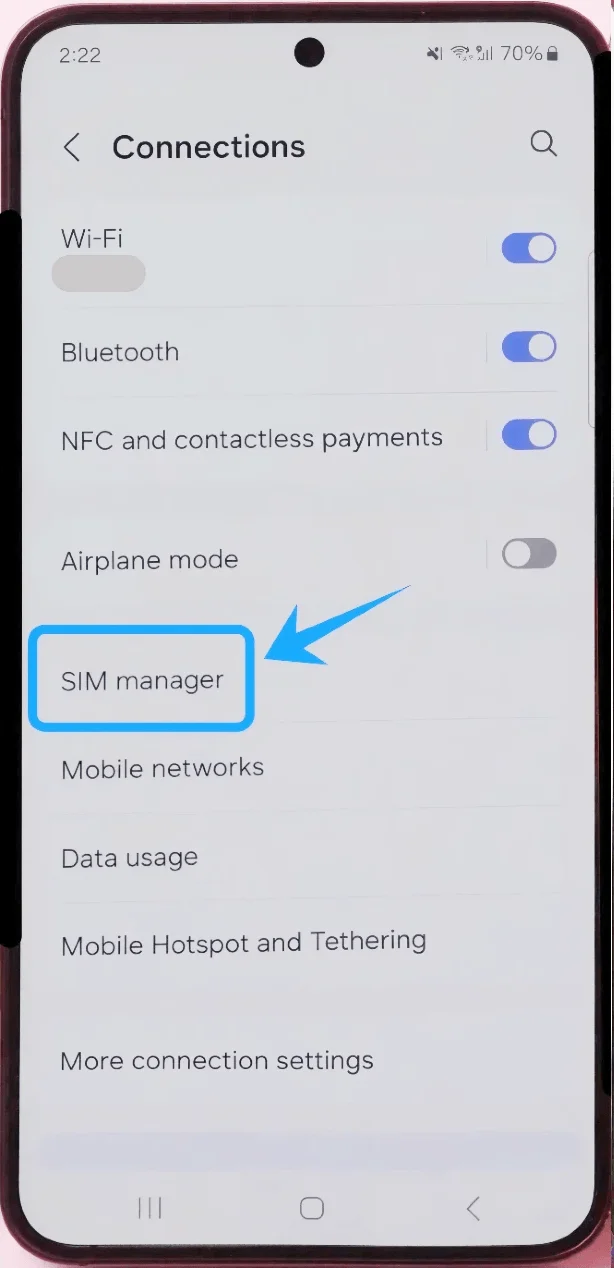
Toque em Gerenciador de SIM.
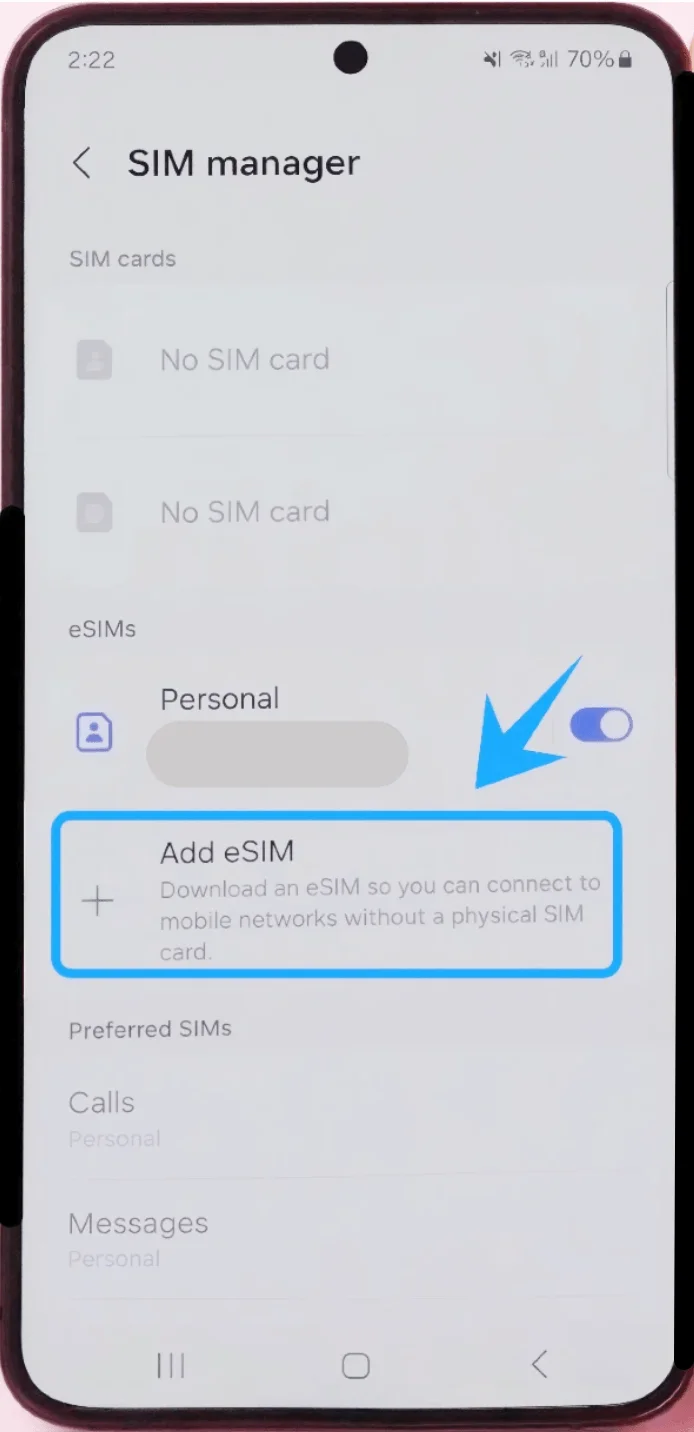
Passo 3: Inicie o processo de instalação do eSIM
Dentro do Gerenciador de SIM, toque em Adicionar eSIM.
O celular abrirá a página de configuração do eSIM.
Passo 4: Selecione a instalação via código QR
Na tela “Escolha como adicionar seu eSIM”:
Toque em Escanear código QR.
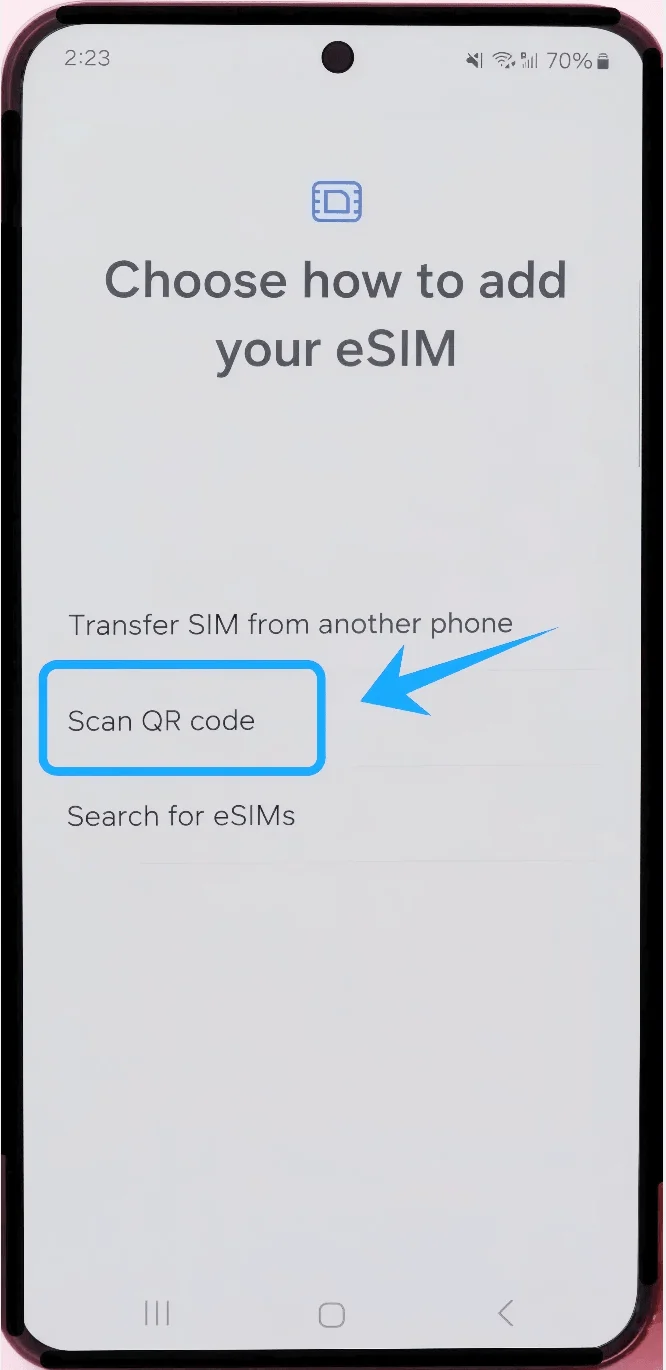
A câmera será aberta automaticamente para o escaneamento.
Passo 5: Escaneie o código QR da operadora
Posicione o Galaxy S23 sobre o código QR fornecido pela sua operadora.
Mantenha o código QR centralizado dentro da moldura de escaneamento.
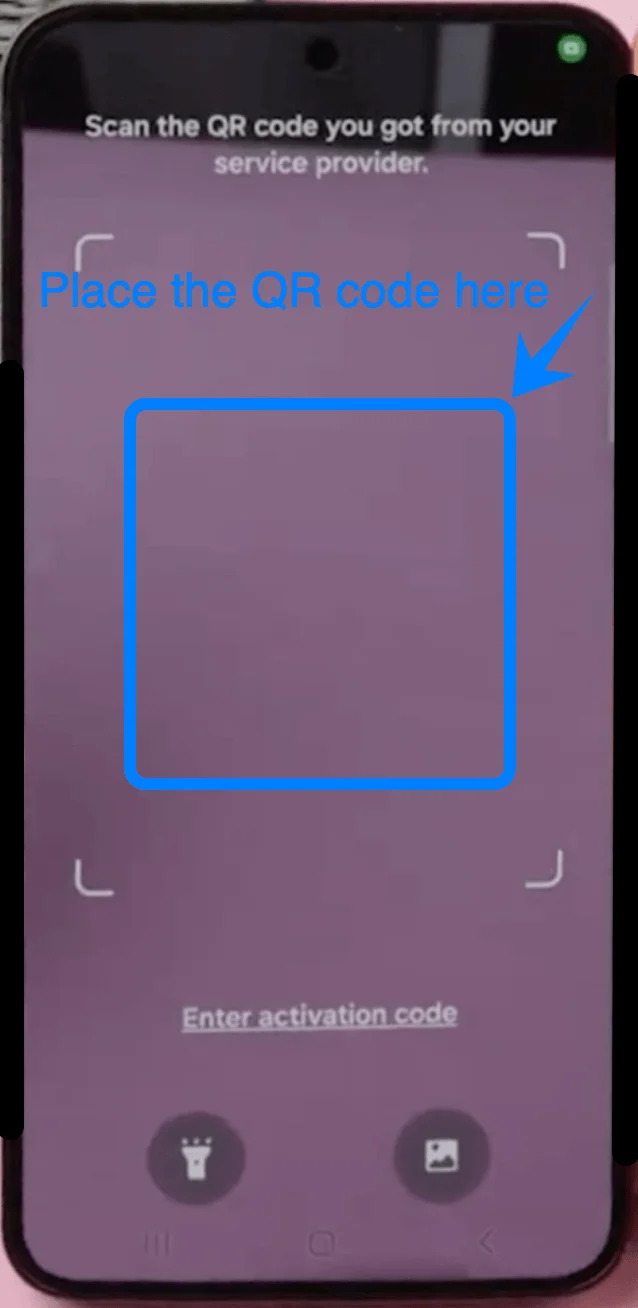
Aguarde o dispositivo reconhecer o perfil do eSIM.
O celular recuperará automaticamente as configurações da operadora.
Passo 6: Baixe o perfil do eSIM
Após o reconhecimento do código QR:
Toque em Adicionar quando o perfil da operadora aparecer.
Aguarde enquanto o Galaxy S23 baixa as informações do eSIM.
Não feche o aplicativo de Configurações nem desconecte a internet durante este processo.
Passo 7: Ative o eSIM
Assim que o download for concluído:
Toque em OK ou Concluído, se solicitado.
Retorne ao Gerenciador de SIM.
Localize o perfil do eSIM recém-adicionado.
Ative a chave ao lado do eSIM, caso esteja desativada.
Passo 8: Defina as configurações preferenciais do SIM
Caso utilize tanto um cartão SIM físico quanto um eSIM:
No Gerenciador de SIM, selecione:
Chamadas
Mensagens
Dados móveis
Escolha qual SIM deseja utilizar para cada uma dessas funções.
Método 2: Instalar eSIM Usando Entrada Manual
Passo 1: Abrir Configurações
Toque em Configurações.
Passo 2: Abrir Gerenciador de SIM
Toque em Conexões.
Toque em Gerenciador de SIM.
Passo 3: Começar Configuração do eSIM
Toque em Adicionar eSIM.
A página “Escolha como adicionar seu eSIM” aparecerá.
Passo 4: Abrir a Página de Código QR
Toque em Escanear código QR.
Dispositivos Samsung geralmente colocam a opção de ativação manual dentro da tela de escaneamento de QR.
Passo 5: Abrir Ativação Manual
Na tela do scanner de código QR:
Toque em Inserir código de ativação.
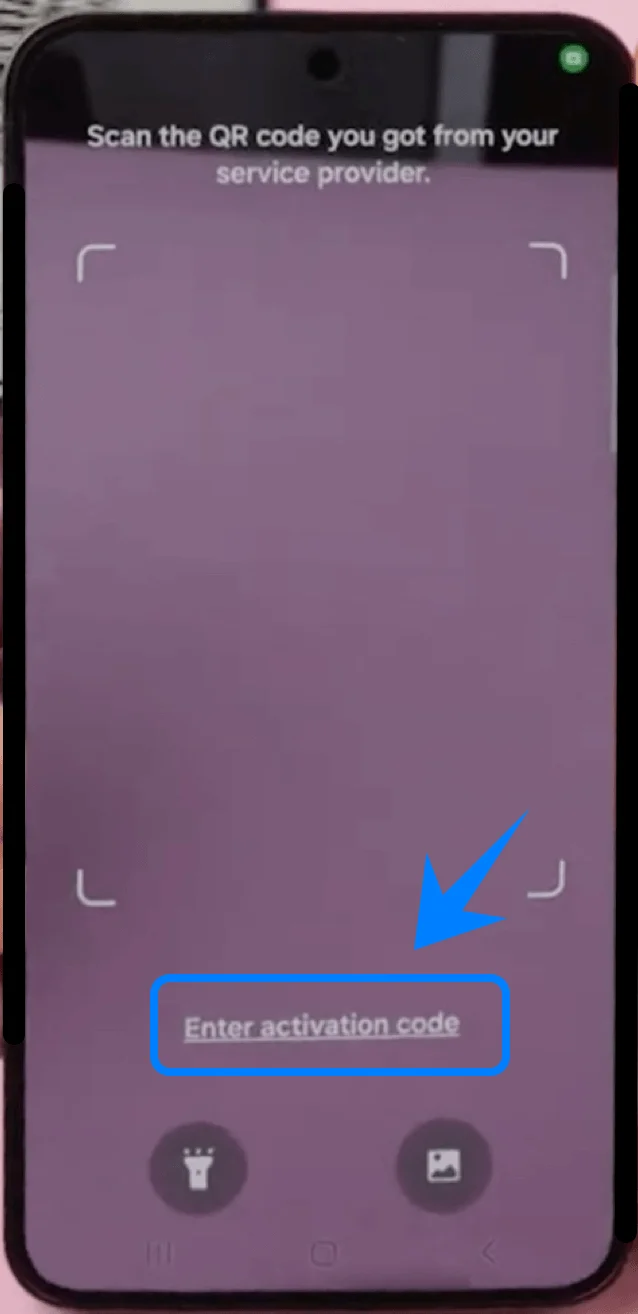
Dependendo da versão da One UI, esta opção pode aparecer na parte inferior da tela.
Passo 6: Inserir o Código de Ativação
Toque no campo Código de ativação.
Digite as informações de ativação exatamente como fornecidas pela sua operadora.
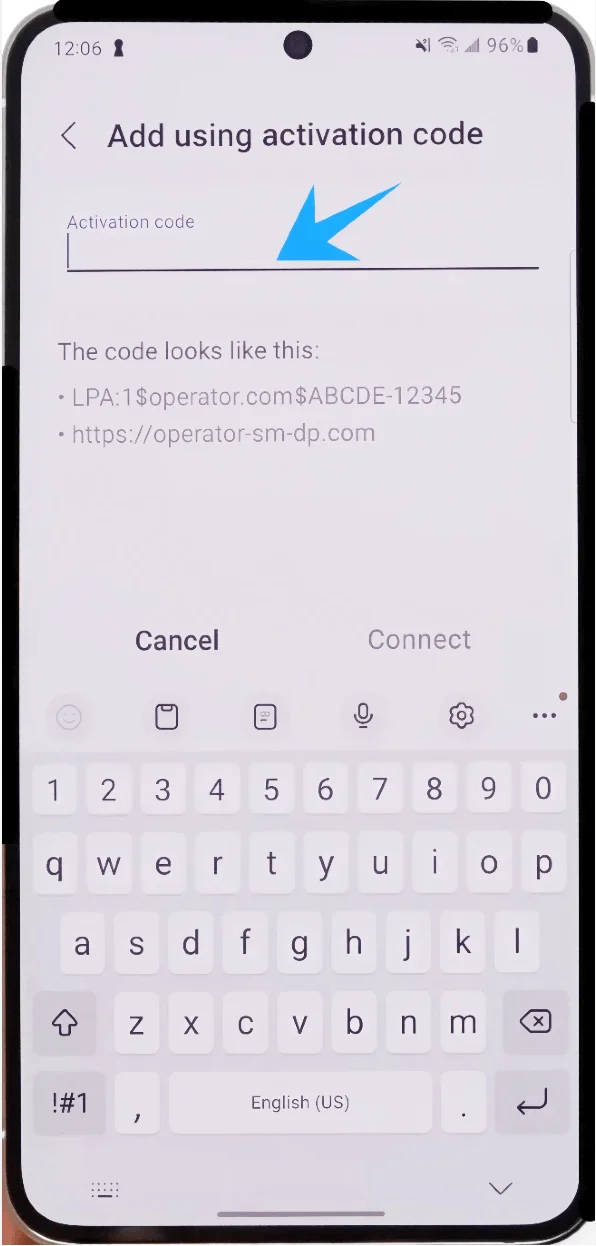
Certifique-se de inserir todos os caracteres, símbolos e letras maiúsculas corretamente.
Passo 7: Conectar ao Servidor da Operadora
Após inserir o código de ativação, toque em Conectar.
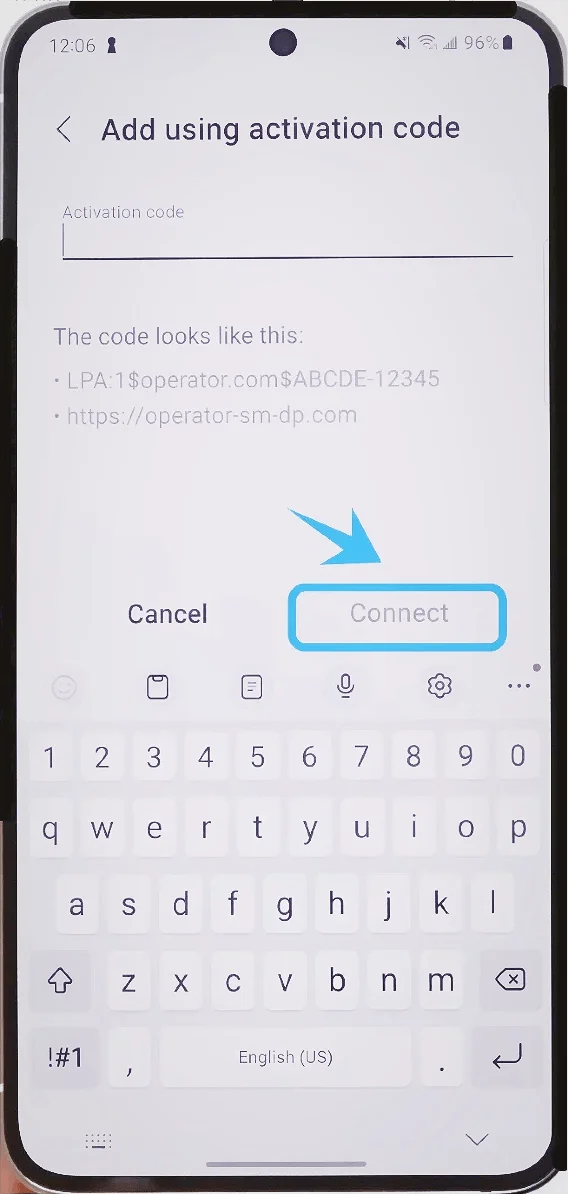
Aguarde enquanto o Galaxy S23 baixa o perfil eSIM da rede da operadora.
Este processo pode levar vários minutos.
Passo 8: Ativar o eSIM Instalado
Após a instalação ser concluída:
Retorne ao Gerenciador de SIM.
Encontre o perfil eSIM recém-instalado.
Ligue o interruptor ao lado do perfil eSIM, se necessário.
Passo 9: Configurar Preferências de SIM
Se múltiplos SIMs estiverem ativos:
No Gerenciador de SIM, configure:
Chamadas
Mensagens
Dados móveis
Selecione o SIM preferencial para cada categoria.
Como confirmar se o eSIM foi instalado com sucesso
Verificação 1: Verifique se o eSIM aparece no Gerenciador de SIM
Abra:
Configurações → Conexões → Gerenciador de SIM
Você deve ver:
O nome da operadora
O perfil de eSIM ativo
A chave de ativação ligada
Verificação 2: Confirme a conectividade de rede
Observe a barra de status no canto superior direito do telefone.
Uma instalação bem-sucedida geralmente exibe:
Barras de sinal
O nome da operadora
O indicador de LTE, 4G ou 5G
Verificação 3: Teste os dados móveis
Desligue o Wi-Fi.
Abra um navegador.
Acesse um site.
Se a página carregar corretamente, o eSIM está ativo e conectado à rede móvel.
Conclusão
Agora que o seu iRoamly eSIM está instalado no dispositivo, você pode desfrutar da conveniência da ativação móvel digital sem a necessidade de um cartão SIM físico.
O processo de configuração leva apenas alguns minutos, e o suporte da Samsung ao eSIM torna o gerenciamento de planos móveis simples e flexível.
Se necessário, você sempre pode retornar ao gerenciador de cartões SIM para ajustar configurações ou gerenciar perfis de eSIM adicionais posteriormente.