
À medida que a tecnologia eSIM se torna mais acessível, configurar uma rede de dados móveis está mais rápido e prático do que nunca.
Diferente dos cartões SIM tradicionais, um eSIM funciona de forma digital, permitindo que os usuários ativem um plano móvel diretamente pelas configurações do dispositivo, sem a necessidade de inserir um chip físico. Isso torna a troca de operadoras, o gerenciamento de planos e a conexão muito mais simples.
Se você está configurando um iRoamly eSIM no Galaxy S23 FE, o processo é simples, desde que seu dispositivo suporte a funcionalidade eSIM e você tenha os detalhes de ativação necessários em mãos.
Neste guia, você aprenderá como instalar e ativar seu eSIM passo a passo, incluindo tanto o método de configuração por código QR quanto o de ativação manual.
Preparativos Antes de Configurar o iroamly eSIM
Antes de iniciar o processo de instalação, certifique-se de ter os seguintes itens preparados:
Uma conexão de internet estável (recomenda-se Wi-Fi)
Um código QR ou código de ativação de eSIM válido, fornecido pela sua operadora
Seu Galaxy S23 FE ligado e desbloqueado
O dispositivo atualizado para a versão mais recente disponível da One UI para uma melhor compatibilidade com o eSIM
A conta da operadora ativada e elegível para o serviço de eSIM
Nota: A funcionalidade de eSIM no Galaxy S23 FE está disponível apenas em modelos regionais compatíveis. Variantes da China continental e de Hong Kong, geralmente, não suportam eSIM.
Método 1: Instalar eSIM usando um código QR
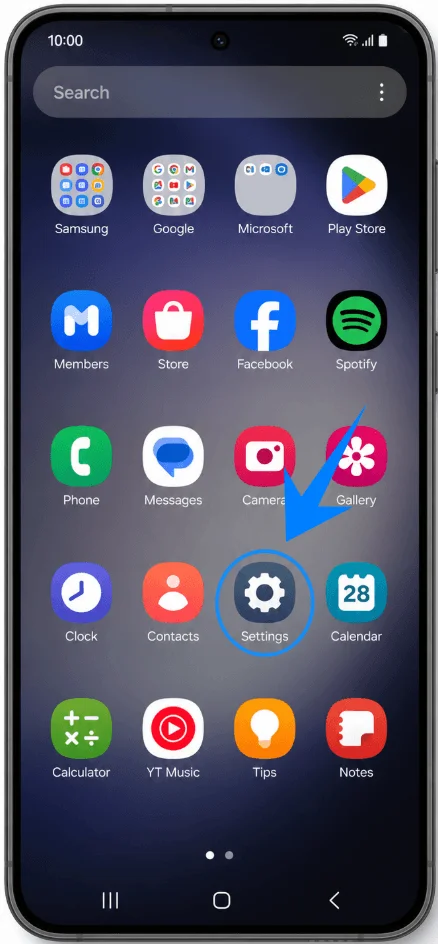
Passo 1: Abra o aplicativo Configurações
Toque no aplicativo Configurações na tela inicial ou na bandeja de aplicativos.
Passo 2: Abra o Gerenciador de SIM
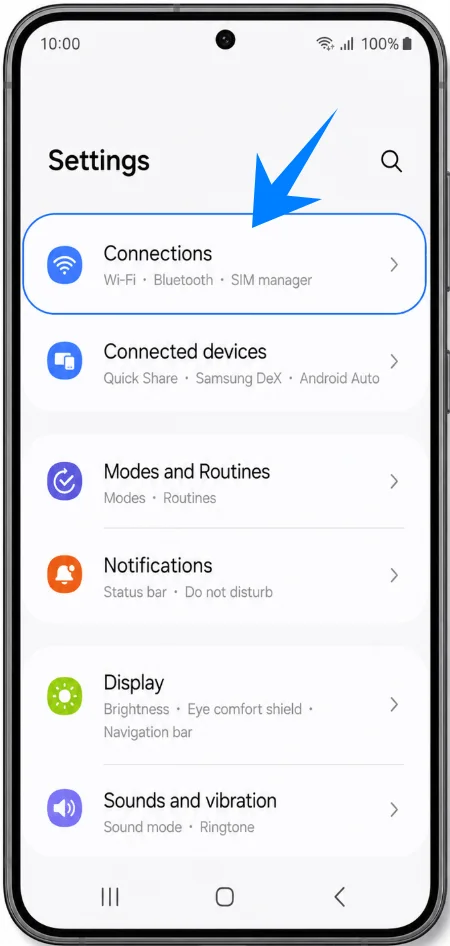
Em Configurações, toque em Conexões.
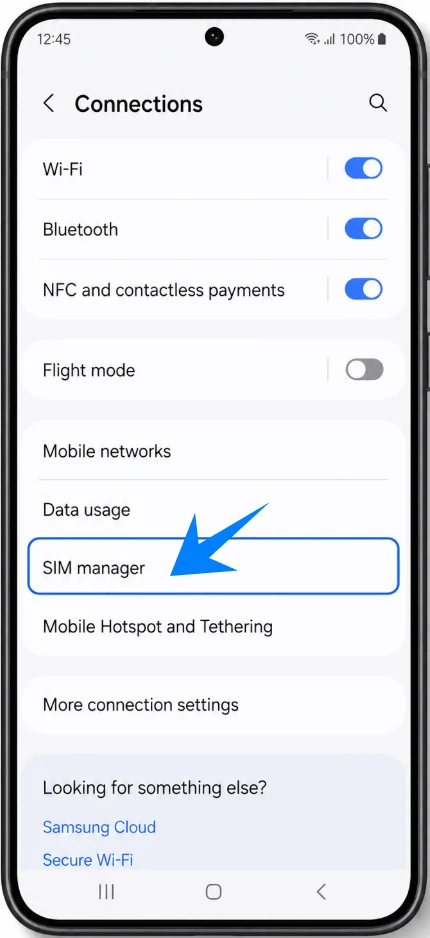
Toque em Gerenciador de SIM.
Passo 3: Adicionar um plano móvel
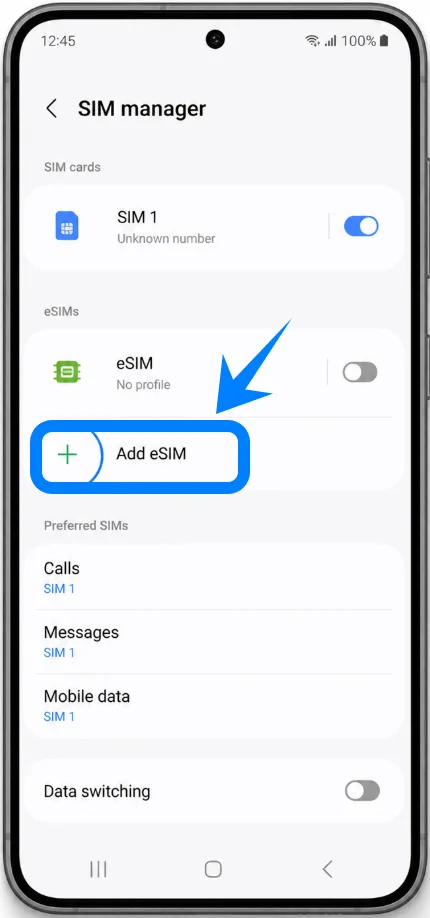
Dentro do Gerenciador de SIM, toque em Adicionar eSIM.
Toque em Escanear código QR do provedor de serviço.
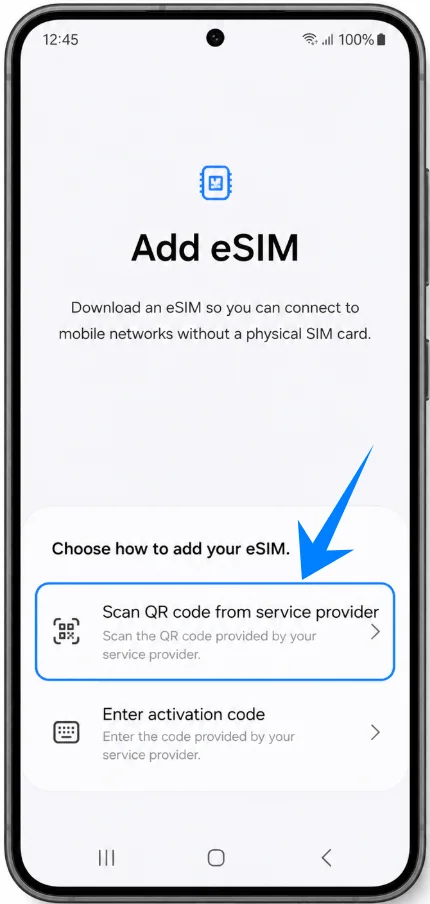
O scanner da câmera do telefone abrirá automaticamente.
Passo 4: Escanear o código QR
Posicione o Galaxy S23 FE sobre o código QR fornecido pela sua operadora.
Alinhe o código QR dentro da moldura da câmera.
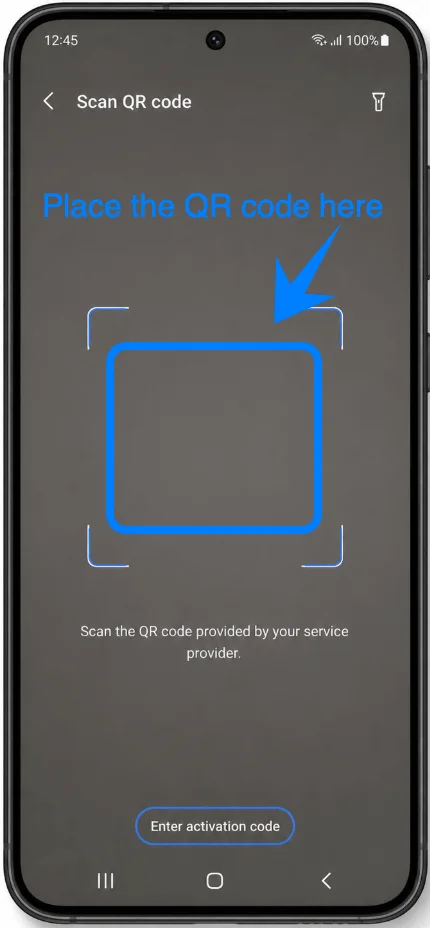
Aguarde o dispositivo reconhecer o perfil de ativação.
Assim que detectado, os detalhes da operadora aparecerão na tela.
Passo 5: Baixar o perfil eSIM
Toque em Adicionar quando solicitado para incluir o plano móvel.
Aguarde enquanto o Galaxy S23 FE baixa o perfil eSIM.
Não:
Feche o aplicativo Configurações
Desligue o Wi-Fi
Reinicie o telefone durante a instalação
O processo de download pode levar vários minutos, dependendo do tempo de resposta da operadora.
Passo 6: Ativar o eSIM
Após o término do download do perfil:
Toque em Configurações se solicitado.
Certifique-se de que o novo eSIM esteja ativado:
No Gerenciador de SIM, localize o novo plano móvel
Ative a chave seletora ao lado do eSIM
Passo 7: Configurar as preferências de SIM
Se estiver usando um SIM físico e um eSIM simultaneamente:
No Gerenciador de SIM, selecione:
SIM principal
Chamadas
Mensagens
Dados móveis
Escolha qual SIM deve gerenciar cada função.
Método 2: Instalar eSIM usando entrada manual
Passo 1: Abra as Configurações
Toque em Configurações.
Passo 2: Navegue até o Gerenciador de SIM
Toque em Conexões.
Toque em Gerenciador de SIM.
Passo 3: Inicie a configuração do eSIM
Toque em Adicionar eSIM.
Toque em Escanear código QR do provedor de serviço.
Quando a tela do scanner de código QR abrir, siga para a próxima etapa.
Passo 4: Abra a tela de entrada manual
Na tela de código QR, toque em Inserir código de ativação na parte inferior da tela.
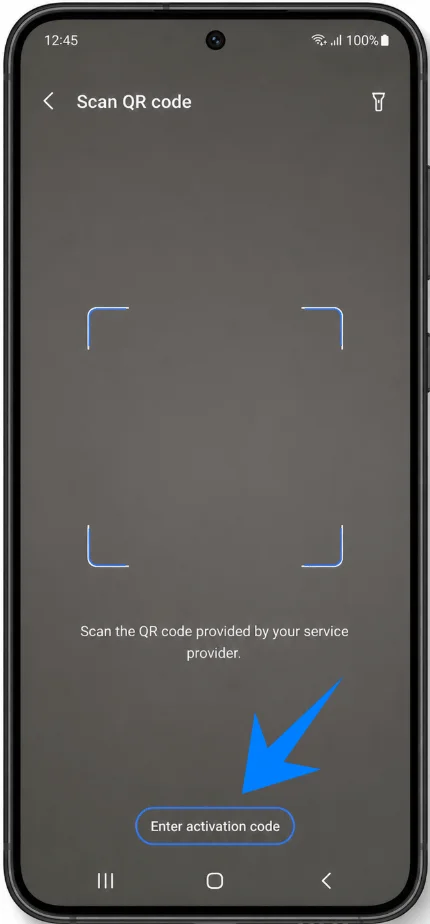
Isso abrirá o formulário de ativação manual.
Passo 5: Insira as informações de ativação
Insira as informações exatamente como fornecidas pela sua operadora.
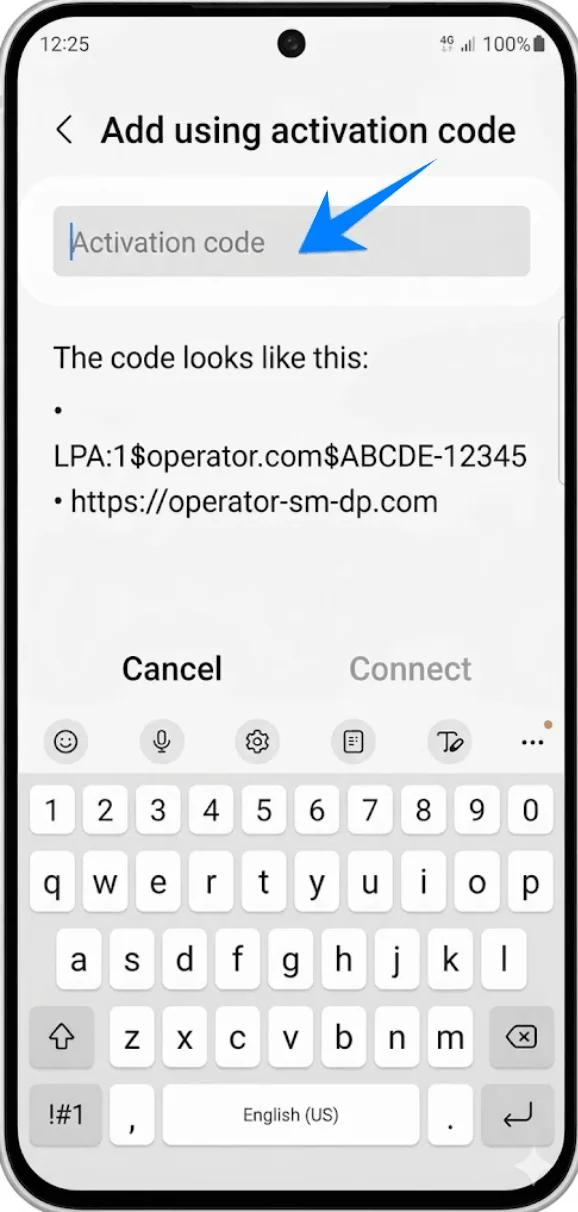
Passo 6: Confirme a instalação
Após inserir os detalhes, toque em Conectar.
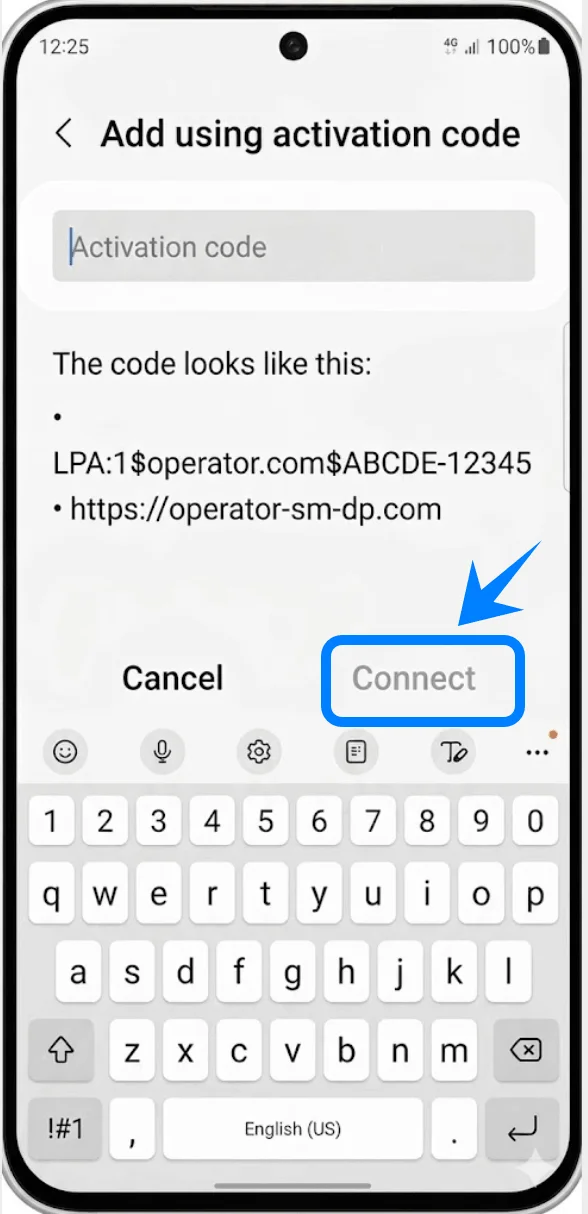
Aguarde enquanto o Galaxy S23 FE entra em contato com o servidor da operadora.
Quando o perfil do eSIM aparecer, toque em Adicionar.
O telefone baixará e instalará o perfil do eSIM automaticamente.
Passo 7: Ative o eSIM
Após concluir a instalação:
Retorne ao Gerenciador de SIM.
Verifique se o novo eSIM aparece na lista.
Ative a chave seletora ao lado do eSIM, caso esteja desativada.
Como Confirmar se o eSIM Foi Instalado com Sucesso
Verificar o Gerenciador de SIM
Abra as Configurações.
Toque em Conexões.
Toque em Gerenciador de SIM.
Você deverá ver:
O nome da operadora
O eSIM listado como ativo
Uma chave seletora ativada
Verificar o Status do Sinal
Observe a barra de status na parte superior da tela.
Uma instalação bem-sucedida geralmente exibe:
Barras de sinal da rede móvel
Nome da rede da operadora
Indicador de LTE, 5G ou 4G
Testar a Conectividade Móvel
Para confirmar que o eSIM está totalmente operacional:
Desligue o Wi-Fi temporariamente.
Abra um navegador de internet.
Acesse um site.
Se as páginas carregarem normalmente usando os dados móveis, o eSIM está funcionando corretamente.
Conclusão
Você concluiu agora o processo de instalação do iRoamly eSIM com sucesso. O perfil de eSIM foi adicionado ao seu dispositivo, permitindo que utilize o serviço móvel sem depender de um cartão SIM físico tradicional.
Uma vez que o processo de configuração é concluído diretamente nas definições do dispositivo, gerir a sua ligação móvel torna-se mais fácil e simplificado. Pode agora começar a utilizar a sua rede móvel através do perfil de eSIM instalado.