
A tecnologia eSIM torna ficar conectado muito mais fácil ao permitir que os usuários ativem um plano móvel digitalmente, sem a necessidade de manusear um cartão SIM físico.
Em vez de trocar gavetas de chip ou visitar uma loja da operadora, um eSIM pode ser instalado diretamente no seu celular em poucos passos.
Isso proporciona uma experiência de configuração mais rápida e torna o gerenciamento de vários planos móveis mais conveniente, especialmente para viagens ou uso temporário de dados.
Se você adquiriu recentemente um eSIM iRoamly, este guia mostrará, passo a passo, como instalá-lo e ativá-lo no Galaxy S23+. Seja usando um código QR ou um código de ativação manual, o processo de configuração é simples, desde que tudo esteja preparado corretamente.
Preparativos antes de configurar o iroamly eSIM
Antes de iniciar o processo de instalação, certifique-se de ter os seguintes itens preparados:
Uma conexão de internet estável (recomenda-se Wi-Fi)
Um código QR ou código de ativação de eSIM válido, fornecido pela sua operadora
Seu Galaxy S23+ ligado e desbloqueado
O dispositivo atualizado com a versão mais recente da One UI para melhor compatibilidade com eSIM
A conta da operadora ativada e elegível para o serviço de eSIM
Método 1: Instalar eSIM usando um QR Code
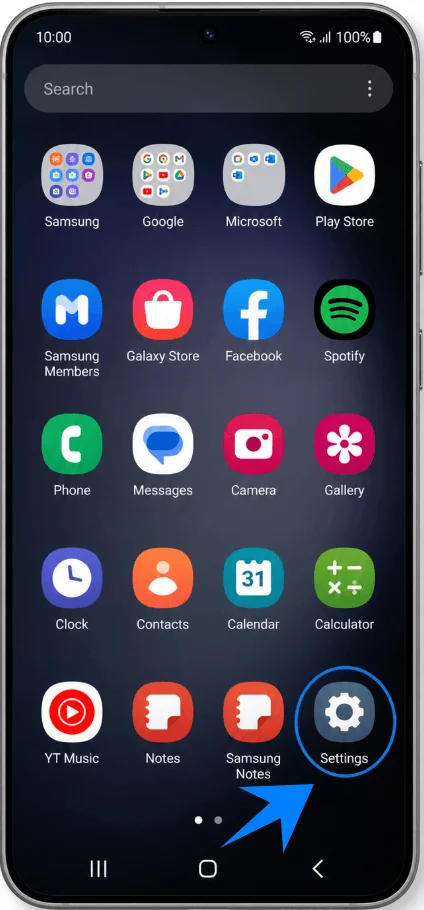
Passo 1: Abra o aplicativo Configurações
Abra o aplicativo Configurações na tela inicial ou na gaveta de aplicativos
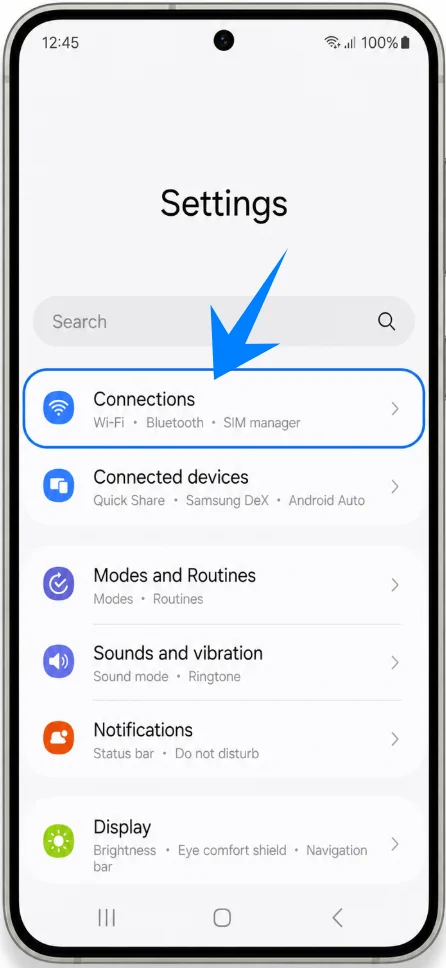
Passo 2: Navegue até o Gerenciador de SIM
Em Configurações, toque em Conexões
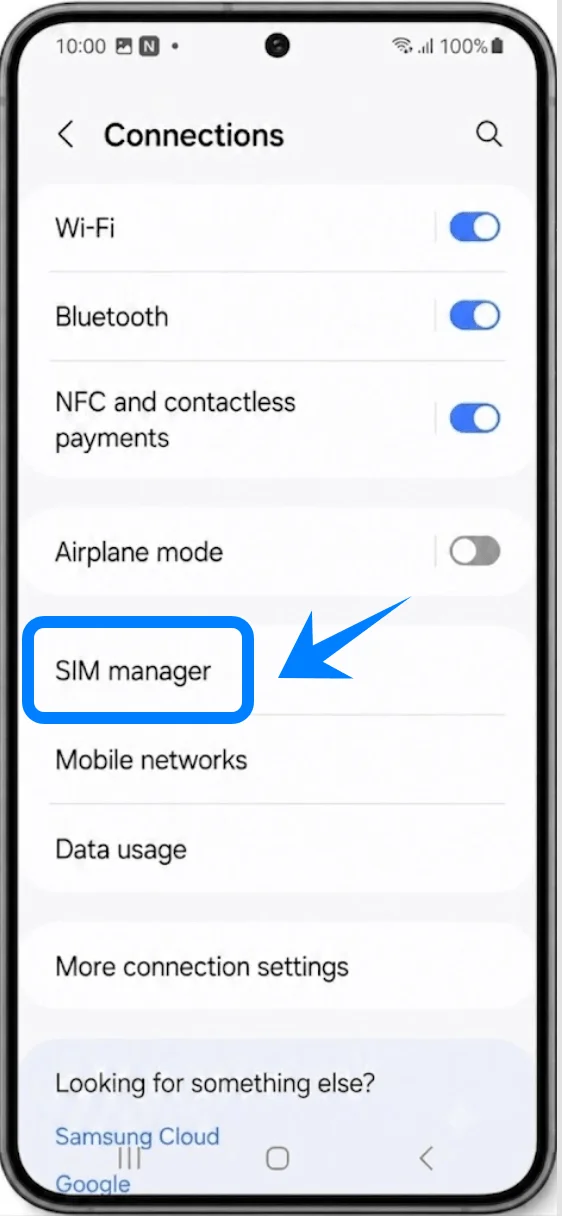
Toque em Gerenciador de SIM
Passo 3: Adicionar um eSIM
Dentro do Gerenciador de SIM, toque em Adicionar eSIM
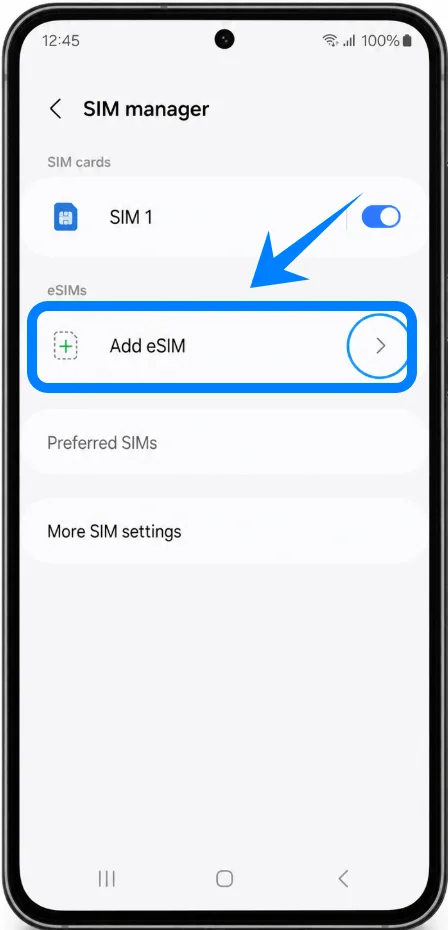
O telefone começará a procurar por métodos de ativação de eSIM disponíveis.
Passo 4: Selecione Ativação via QR Code
Toque em Escanear QR code do provedor de serviço
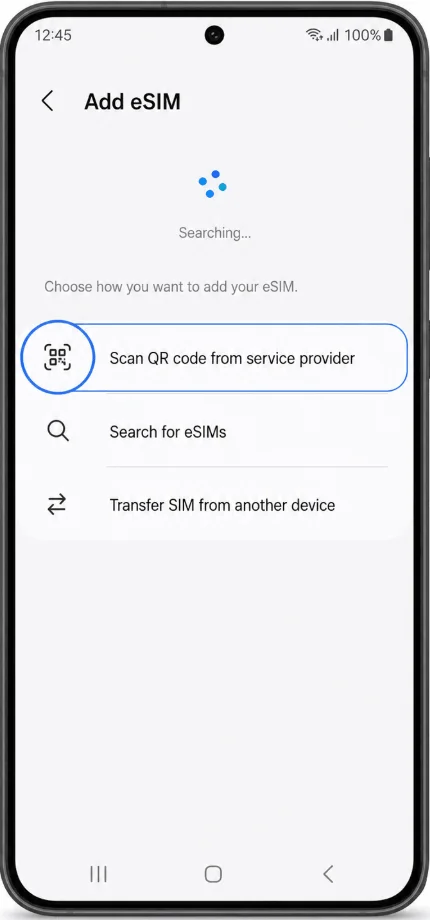
A câmera será aberta automaticamente.
Passo 5: Escaneie o QR Code
Posicione o QR code dentro da moldura da câmera
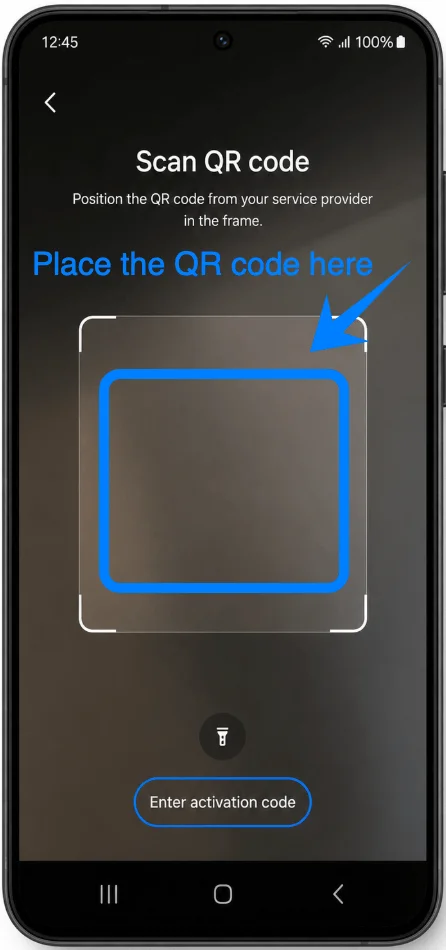
Aguarde o telefone reconhecer as informações de ativação
Após o reconhecimento:
Toque em Adicionar
Toque em Confirmar, se solicitado
O Galaxy S23+ fará o download do perfil eSIM da operadora.
Este processo pode levar alguns minutos.
Passo 6: Concluir a ativação
Após a conclusão do download:
Toque em Configurações, se solicitado
Configure:
SIM preferido para chamadas
SIM preferido para dados móveis
SIM preferido para mensagens
Se apenas o eSIM for utilizado:
Desative o SIM físico, se necessário
Passo 7: Reinicie o dispositivo
Embora nem sempre seja necessário, a reinicialização é recomendada.
Pressione e segure o botão lateral e o botão de diminuir volume
Toque em Reiniciar
Aguarde o telefone reconectar à rede móvel.
Método 2: Instalar eSIM usando Código de Ativação Manual
Passo 1: Abrir Configurações
Abra o aplicativo Configurações
Passo 2: Abrir Gerenciador de SIM
Toque em Conexões
Toque em Gerenciador de SIM
Passo 3: Iniciar configuração do eSIM
Toque em Adicionar eSIM
O dispositivo abrirá a tela de ativação do eSIM.
Passo 4: Abrir a tela de Código de Ativação
Toque em Escanear código QR do provedor de serviço
Na página do código QR, toque em Inserir código de ativação
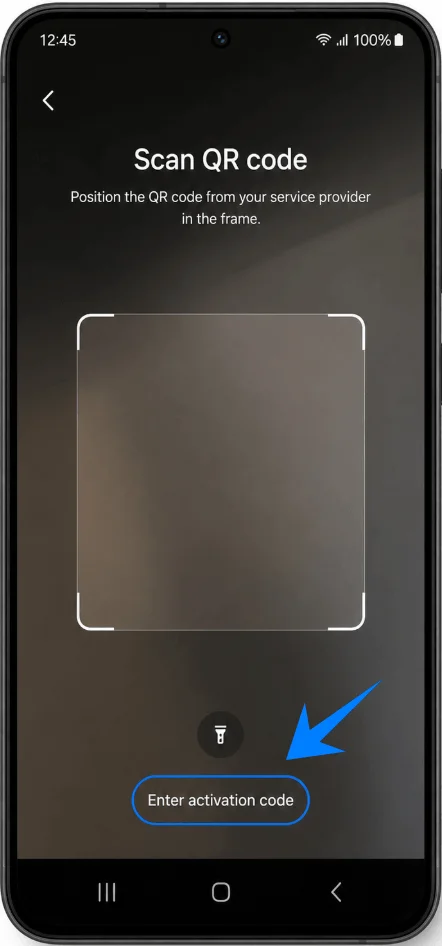
Isso abre a página de ativação manual.
Passo 5: Inserir o Código de Ativação
Toque no campo de entrada
Insira o código de ativação exatamente como fornecido pela sua operadora ou provedor de eSIM
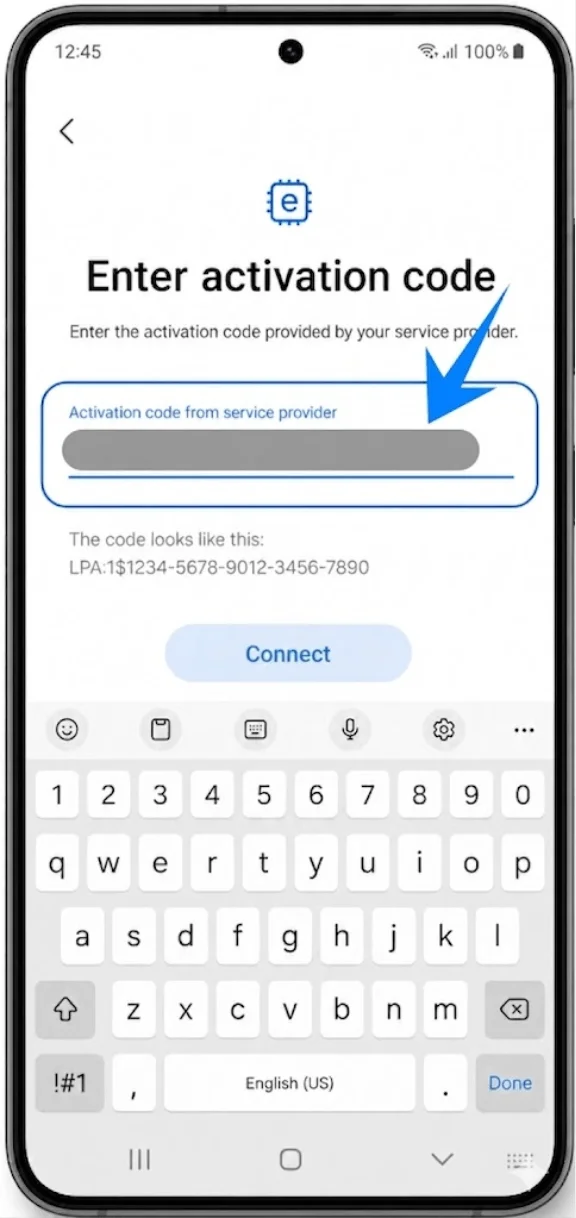
Certifique-se de que:
todas as letras e números sejam inseridos corretamente,
não haja espaços extras,
caracteres maiúsculos e minúsculos correspondam, se necessário.
Passo 6: Baixar o Perfil do eSIM
Após inserir o código:
Toque em Conectar
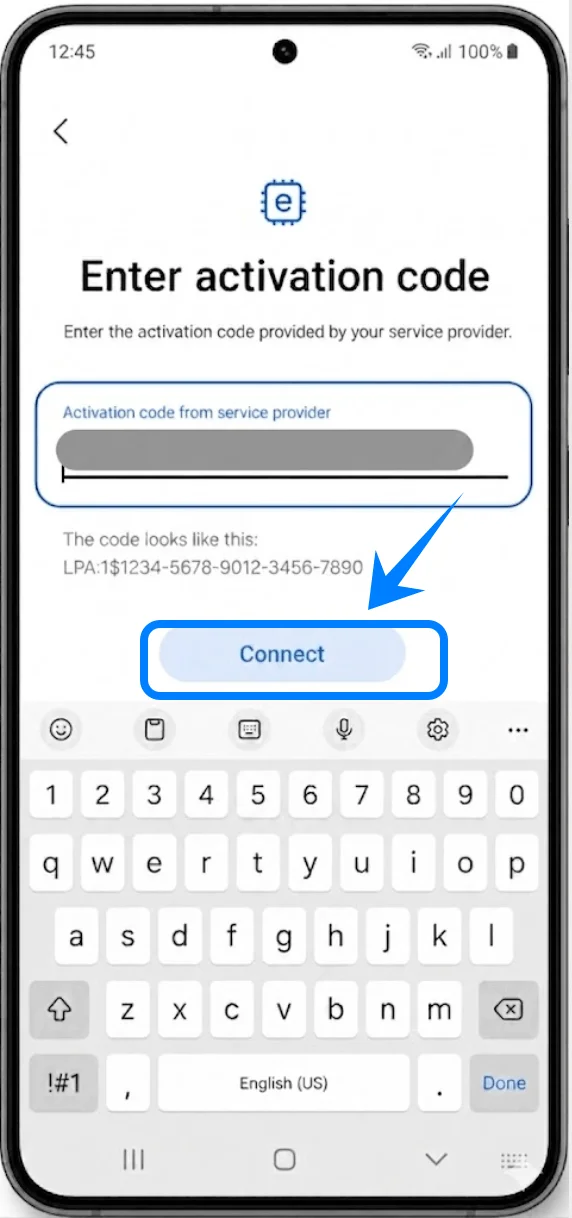
Aguarde enquanto o Galaxy S23+ baixa o perfil do eSIM
Não:
feche o aplicativo Configurações,
desligue o telefone,
desconecte o Wi-Fi ou a internet móvel durante a instalação.
O processo de download pode levar vários minutos.
Passo 7: Configurar Preferências de SIM
Após a instalação ser concluída:
Toque em OK
Selecione seu SIM preferido para:
Dados móveis
Chamadas
Mensagens
Se necessário:
Retorne ao Gerenciador de SIM
Desative o cartão SIM físico
Passo 8: Reiniciar o Galaxy S23+
Pressione e segure o Botão lateral e o Botão de diminuir volume
Toque em Reiniciar
Após reiniciar, o dispositivo deverá se conectar à rede da operadora automaticamente.
Como Confirmar se o eSIM Foi Instalado com Sucesso
Verificar o Gerenciador de SIM
Abra as Configurações
Toque em Conexões
Toque em Gerenciador de SIM
O eSIM recém-instalado deve aparecer na lista de SIM com:
nome da operadora
status ativo
Verificar o Status do Sinal
Observe a barra de status no topo da tela.
Uma instalação bem-sucedida deve exibir:
barras de sinal móvel
indicador LTE/4G/5G
Se não houver sinal:
aguarde alguns minutos,
reinicie o dispositivo, ou
entre em contato com a operadora para suporte de provisionamento
Testar a Conectividade Móvel
Desative o Wi-Fi temporariamente:
Deslize o dedo de cima para baixo na tela
Toque no ícone de Wi-Fi para desativá-lo
Em seguida:
Abra um navegador de internet
Acesse um site
Se a página carregar usando dados móveis, o eSIM está funcionando corretamente.
Conclusão
O seu eSIM iRoamly foi instalado e ativado com sucesso no seu dispositivo. Com a configuração concluída, poderá desfrutar de conectividade móvel sem a necessidade de um cartão SIM físico, tornando o acesso à rede mais flexível e conveniente para o uso diário ou em viagens.
Graças à simplicidade da tecnologia eSIM, gerir planos móveis e alternar entre redes torna-se muito mais fácil diretamente a partir das definições do seu dispositivo. Uma vez ativado, o seu eSIM iRoamly estará pronto a utilizar sempre que precisar de conectividade de dados móveis.