
A tecnologia eSIM oferece uma forma mais flexível de se manter conectado, permitindo que planos móveis sejam baixados diretamente no dispositivo, sem a necessidade de cartões SIM físicos.
Isso torna a ativação mais rápida e prática, especialmente ao se preparar para viagens ou ao alternar entre diferentes redes móveis. Em vez de procurar cartões SIM locais ou trocá-los manualmente, a configuração pode ser feita digitalmente através das definições do telemóvel em apenas alguns passos.
O eSIM também simplifica a gestão de múltiplas linhas, permitindo que diversos perfis móveis sejam armazenados no mesmo dispositivo simultaneamente.
Este guia explica como instalar e ativar um eSIM iRoamly no Samsung Galaxy S24+, utilizando tanto o método de configuração por código QR quanto os métodos de ativação manual.
Preparativos Antes de Configurar o iroamly eSIM
Antes de iniciar o processo de instalação, certifique-se de que possui os seguintes itens prontos:
Uma conexão de internet estável (recomenda-se Wi-Fi)
Um código QR de eSIM válido ou código de ativação fornecido pela sua operadora
O seu Galaxy S24+ ligado e desbloqueado
O dispositivo atualizado para a versão mais recente disponível da One UI para uma melhor compatibilidade com o eSIM
A conta da operadora ativada e qualificada para o serviço eSIM
Método 1: Instalar eSIM usando um QR Code
Passo 1: Abrir Configurações
Abra o aplicativo Configurações.
Passo 2: Abrir Gerenciador de SIM
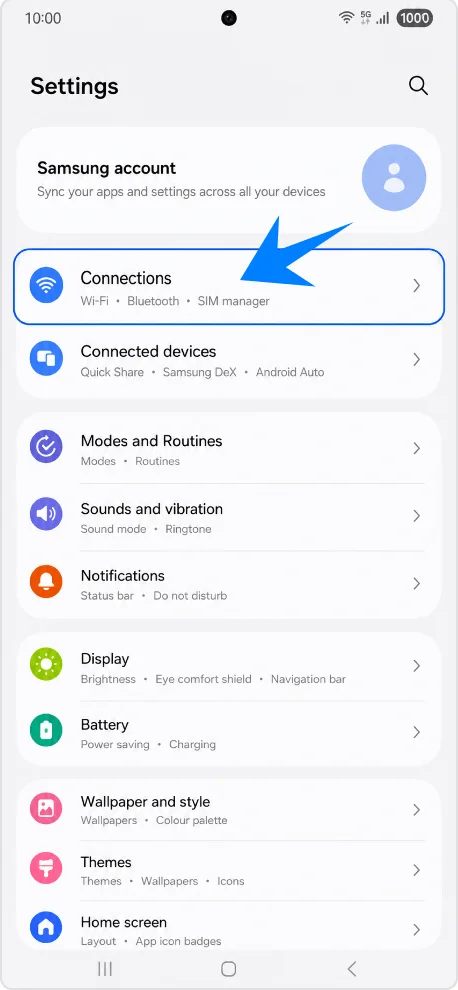
Em Configurações, toque em Conexões.
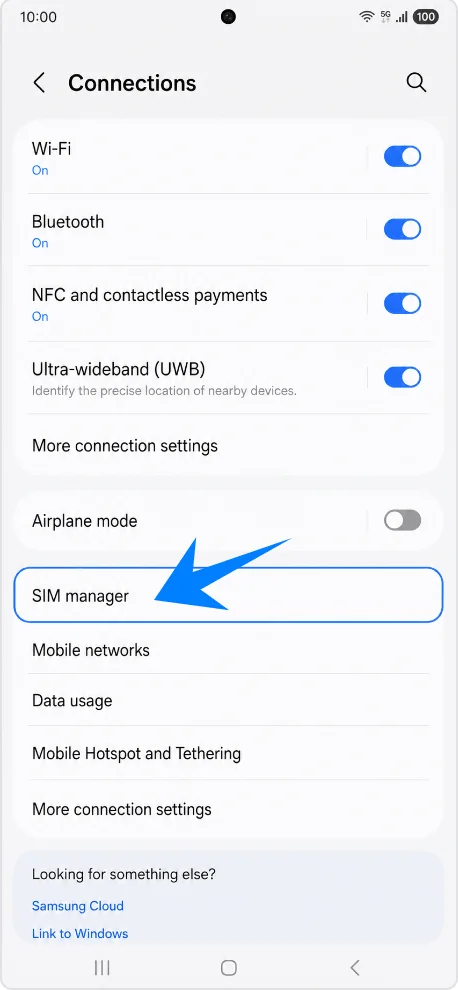
Toque em Gerenciador de SIM.
Passo 3: Iniciar configuração de eSIM
Dentro do Gerenciador de SIM, toque em Adicionar eSIM.
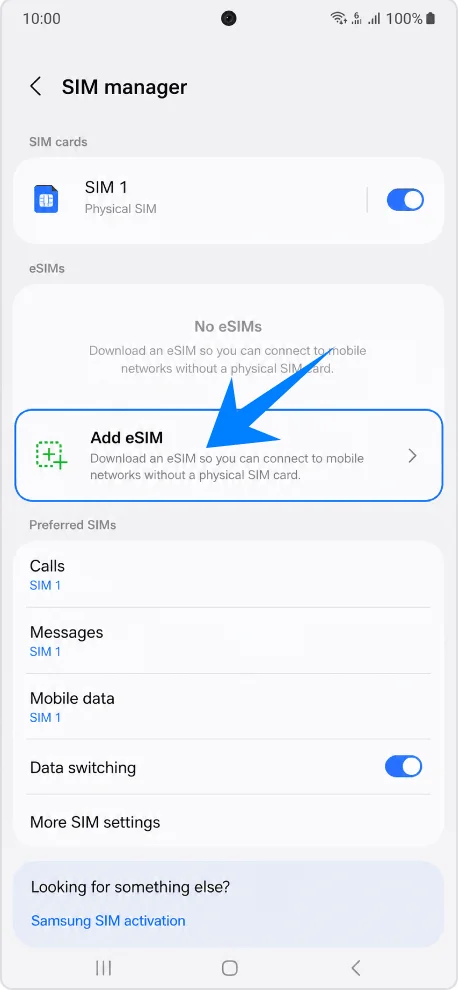
O telefone abrirá a interface de configuração de eSIM.
Passo 4: Selecionar instalação por QR Code
Toque em Escanear código QR.
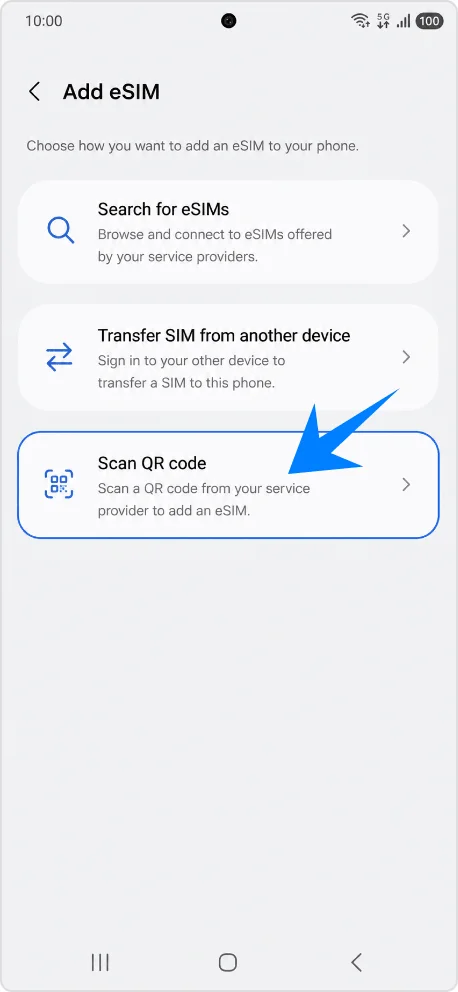
A câmera será aberta automaticamente para a leitura.
Passo 5: Escanear o código QR da operadora
Posicione o telefone sobre o código QR fornecido pela operadora.
Enquadre o código QR dentro da moldura de leitura na tela.
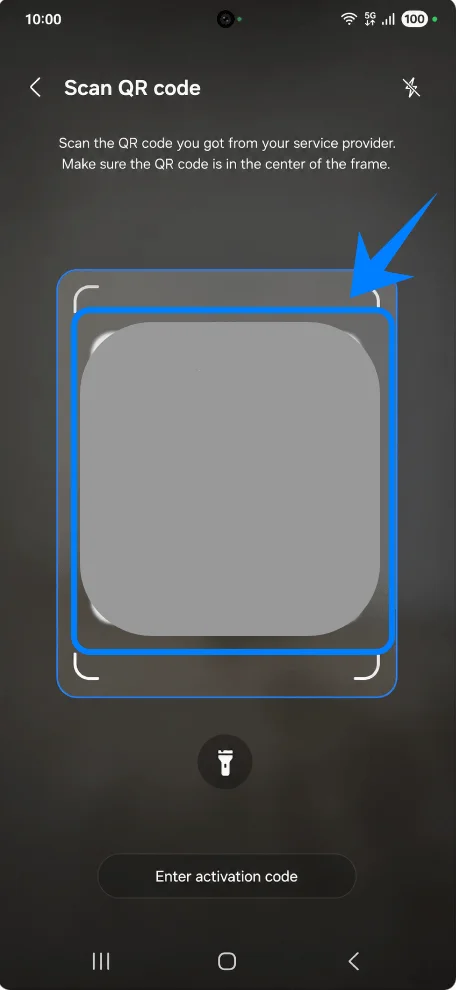
Aguarde o telefone reconhecer o perfil do eSIM.
Assim que for detectado, as informações da operadora aparecerão na tela.
Passo 6: Baixar o perfil do eSIM
Toque em Adicionar quando solicitado.
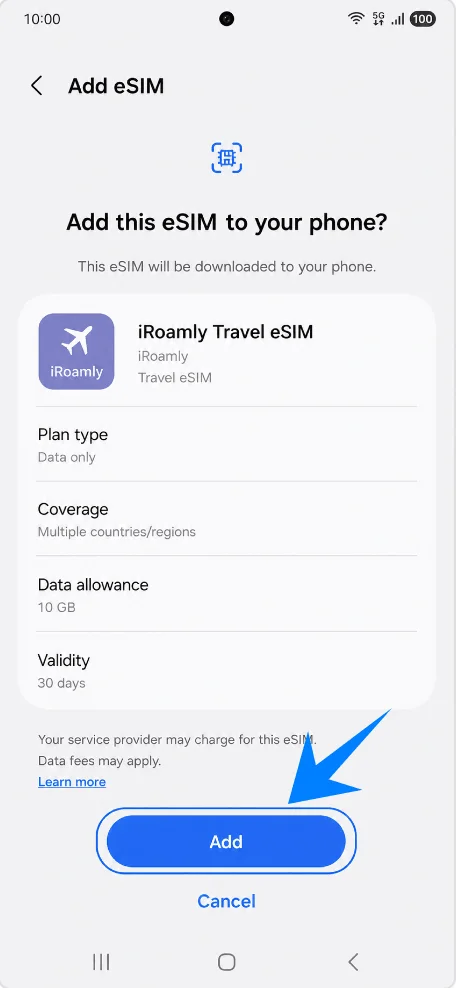
Aguarde enquanto o Galaxy S24+ baixa a configuração do eSIM.
Importante:
Mantenha a conexão com a internet ativa
Não feche o aplicativo Configurações
Não reinicie o dispositivo durante a instalação
Passo 7: Ativar o eSIM
Após a conclusão da instalação:
Retorne ao Gerenciador de SIM, se necessário.
Localize o eSIM recém-instalado.
Toque na chave seletora ao lado do eSIM para ativá-lo.
Passo 8: Configurar opções de SIM preferenciais
Caso haja múltiplos SIMs instalados:
No Gerenciador de SIM, selecione:
Chamadas
Mensagens
Dados móveis
Escolha o eSIM recém-instalado para cada função preferencial.
Método 2: Instalar eSIM usando ativação manual
Passo 1: Abrir Configurações
Abra Configurações.
Passo 2: Abrir o Gerenciador de SIM
Toque em Conexões.
Toque em Gerenciador de SIM.
Passo 3: Iniciar a instalação do eSIM
Toque em Adicionar eSIM.
Passo 4: Abrir a tela de ativação manual
Toque em Escanear código QR.
Na página do leitor de QR, toque em Inserir código de ativação.
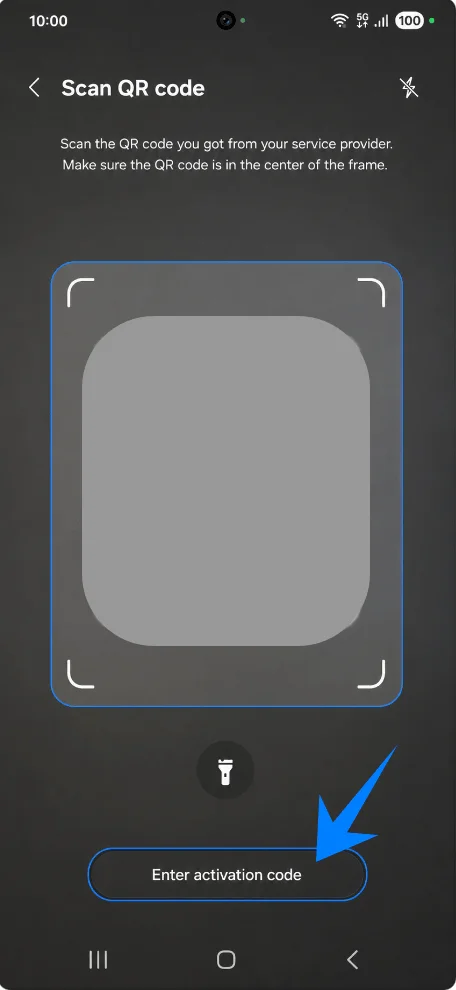
A página de ativação manual será exibida.
Passo 5: Inserir as informações de ativação
Na tela “Inserir código de ativação”:
Digite os detalhes de ativação exatamente conforme fornecidos pela operadora.
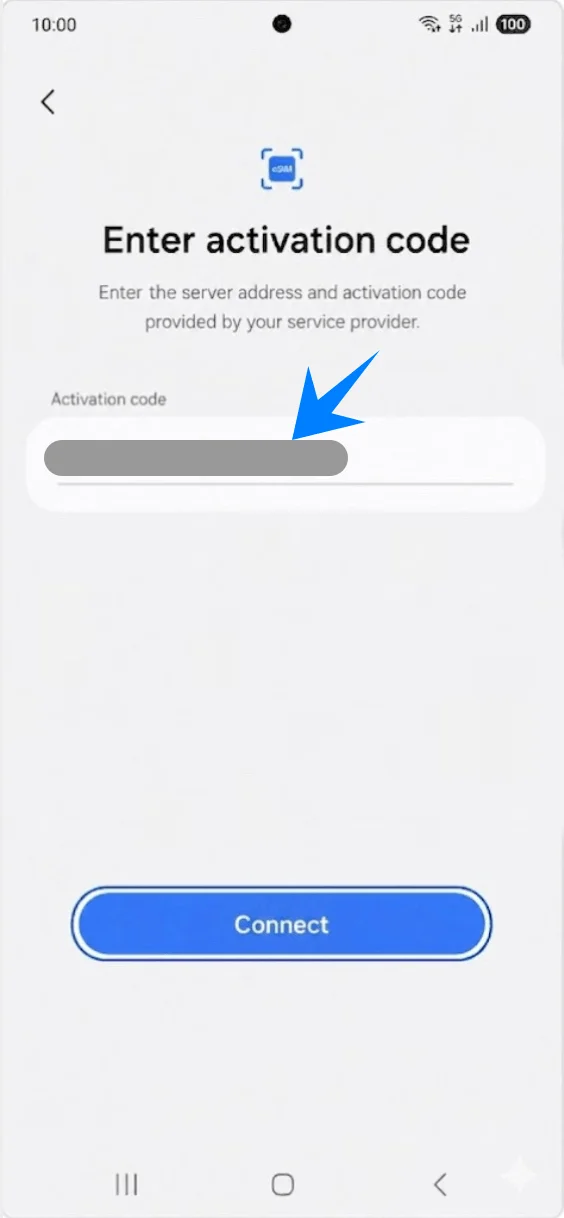
Passo 6: Confirmar o código de ativação
Toque em Concluído no teclado Samsung.
Toque em Conectar.
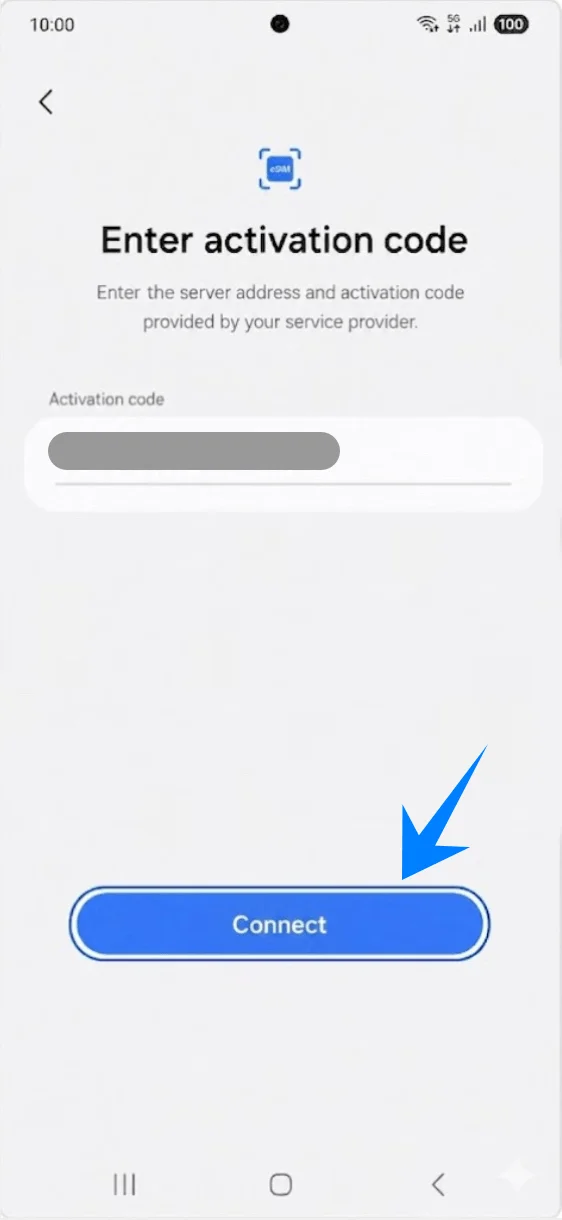
O telefone entrará em contato com o servidor da operadora e começará a baixar o perfil eSIM.
Passo 7: Aguardar a conclusão da instalação
O Galaxy S24+ instalará o eSIM automaticamente.
Durante este processo:
Mantenha o Wi-Fi ativado.
Não saia da tela de configuração.
Não desligue o dispositivo.
Passo 8: Ativar o eSIM instalado
Após a conclusão da instalação:
Abra: Configurações → Conexões → Gerenciador de SIM
Localize o novo perfil eSIM.
Ative a chave ao lado do eSIM.
Passo 9: Definir preferências de SIM
Se estiver utilizando vários perfis SIM:
Em Gerenciador de SIM, selecione:
SIM principal
Chamadas
Mensagens
Dados móveis
Escolha o novo eSIM conforme apropriado.
Como Confirmar se o eSIM Foi Instalado com Sucesso
Verificação 1: Verifique se o eSIM aparece no Gerenciador de SIM
Abra as Configurações
Toque em Conexões
Toque em Gerenciador de SIM
Um eSIM instalado com sucesso deve exibir:
Nome da operadora
Chave seletora ativada
Indicador de sinal
Verificação 2: Confirme o sinal de rede
Observe a barra de status no canto superior direito do telefone.
Você deve ver:
Barras de sinal
Indicador de LTE, 4G ou 5G
Verificação 3: Teste os dados móveis
Desligue o Wi-Fi.
Abra um navegador de internet.
Acesse um site.
Se a página carregar, a conexão de dados do eSIM está funcionando corretamente.
Verificação 4: Teste chamadas e mensagens
Abra o aplicativo Telefone.
Faça uma chamada de teste.
Abra o aplicativo Mensagens.
Envie uma mensagem SMS de teste.
Nota: Alguns planos de eSIM podem não incluir suporte para chamadas de voz, portanto, este recurso pode não estar disponível dependendo do seu plano.
Realizar chamadas e enviar mensagens confirma a ativação completa.
Conclusão
Após a conclusão da configuração, o eSIM iRoamly deverá registrar-se automaticamente em uma rede de operadora compatível e exibir as barras de sinal na área de status do dispositivo. O perfil recém-instalado também aparecerá no Gerenciador de SIM, onde os dados móveis e outras preferências de SIM podem ser ajustados, se necessário.
Como o eSIM é instalado digitalmente, não há necessidade de manusear o SIM após a ativação. Assim que os dados móveis estiverem funcionando corretamente e a conexão permanecer estável, o processo de instalação estará totalmente concluído e o dispositivo estará pronto para o uso normal.