
Uma das maiores vantagens da tecnologia eSIM é a conveniência que ela oferece para a conectividade em viagens.
Em vez de carregar vários cartões SIM ou substituir o seu cartão principal durante o tempo no exterior, você pode ativar um plano de dados de viagem digitalmente em apenas alguns minutos.
Com o suporte integrado para eSIM no Samsung Galaxy S25, todo o processo de configuração torna-se mais rápido, prático e muito mais conveniente para os viajantes.
Para ajudar você a começar com o seu eSIM iRoamly, este guia orienta-o em cada etapa do processo de configuração, incluindo a instalação via código QR, ativação manual, configurações de dados móveis e dicas comuns para solução de problemas. Mesmo que seja a sua primeira vez a utilizar um eSIM, conseguirá instalá-lo e ativá-lo no seu Galaxy S25 com rapidez e segurança.
Preparativos Antes de Configurar o iRoamly eSIM
Conecte o Galaxy S25 a uma rede Wi-Fi estável antes de adicionar o eSIM.
Confirme se o seu telefone está desbloqueado e se a tecnologia eSIM está disponível na sua região. O Galaxy S25 suporta eSIM, mas o firmware da operadora, variantes regionais ou um bloqueio de rede podem impedir que a opção "Adicionar eSIM" apareça.
Tenha o código QR ou os detalhes de ativação manual do iRoamly em mãos, acessando o e-mail do seu pedido ou a página da sua conta iRoamly.
Não apague um eSIM do iRoamly instalado sem necessidade. Muitos perfis de eSIM para viagem não podem ser reinstalados após a exclusão; em vez disso, desative a linha, a menos que o suporte do iRoamly oriente a remoção.
Realize a instalação 1 ou 2 dias antes da viagem apenas se o cronograma do seu plano iRoamly permitir. O período de validade começa assim que o eSIM se conecta a qualquer rede suportada, mas esse tempo pode variar de acordo com o destino e o pacote escolhido.
Verifique se o seu plano iRoamly específico inclui chamadas de voz ou SMS. Alguns planos de eSIM não oferecem suporte para chamadas de voz, portanto, esse recurso pode não estar disponível, dependendo do seu plano.
Método 1: Instale o eSIM da iRoamly digitalizando o código QR
Abra as Configurações e toque em Conexões. Você verá a página de configurações de rede do Galaxy S25.
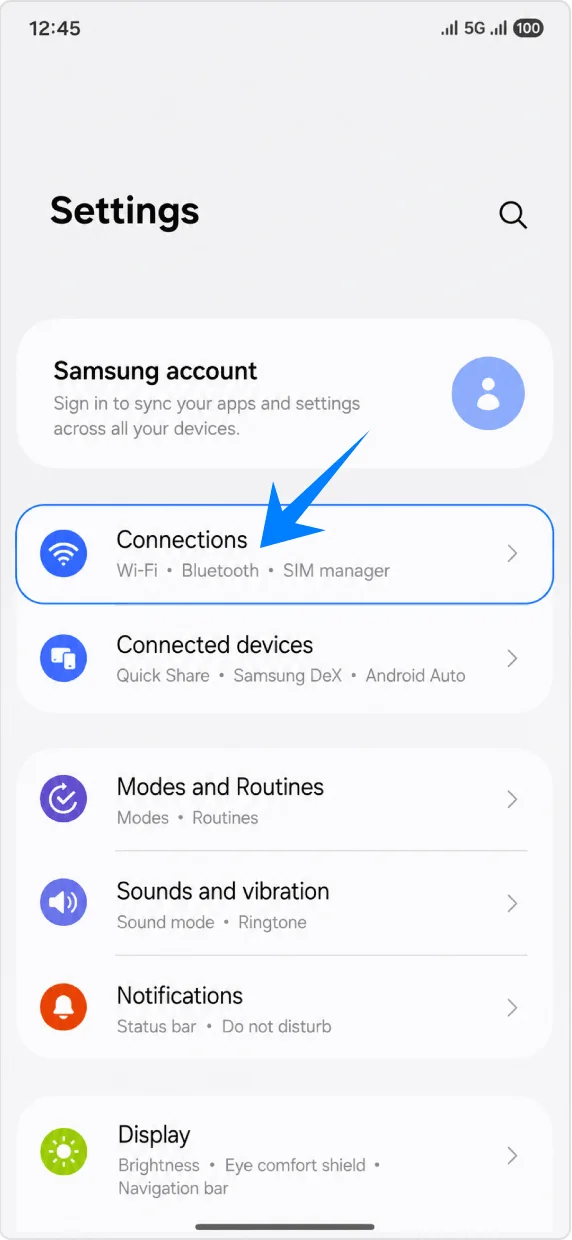
Toque em Gerenciador de SIM. Você verá o seu SIM físico, a seção de eSIM e as configurações de SIM preferencial.
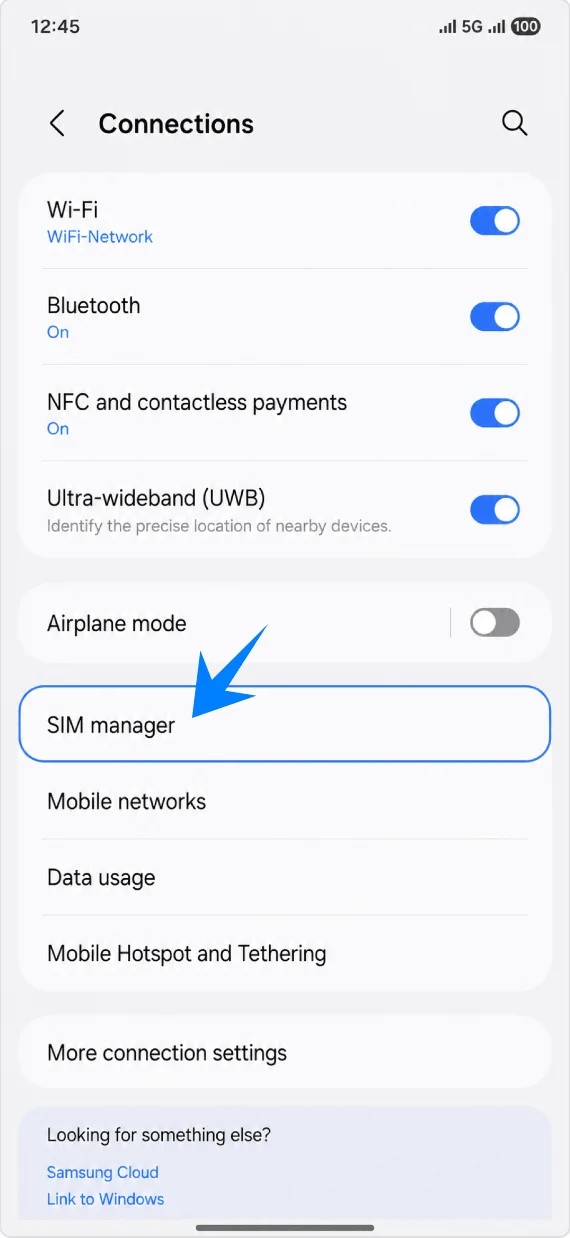
Toque em Adicionar eSIM na seção de eSIMs. O Galaxy S25 abrirá as opções de configuração de eSIM da Samsung.
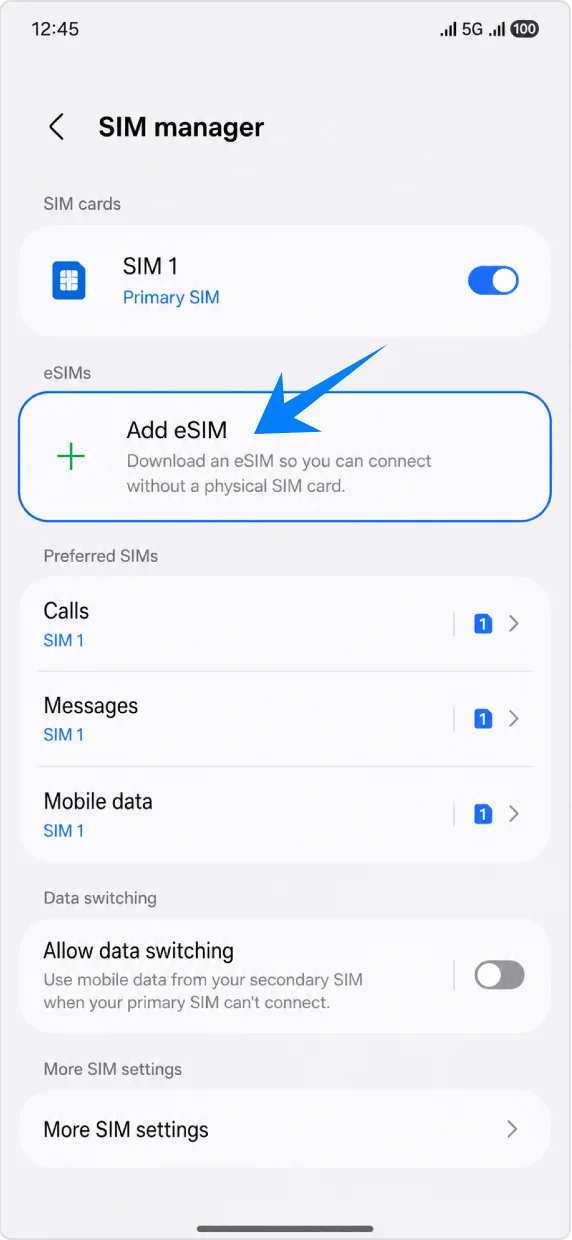
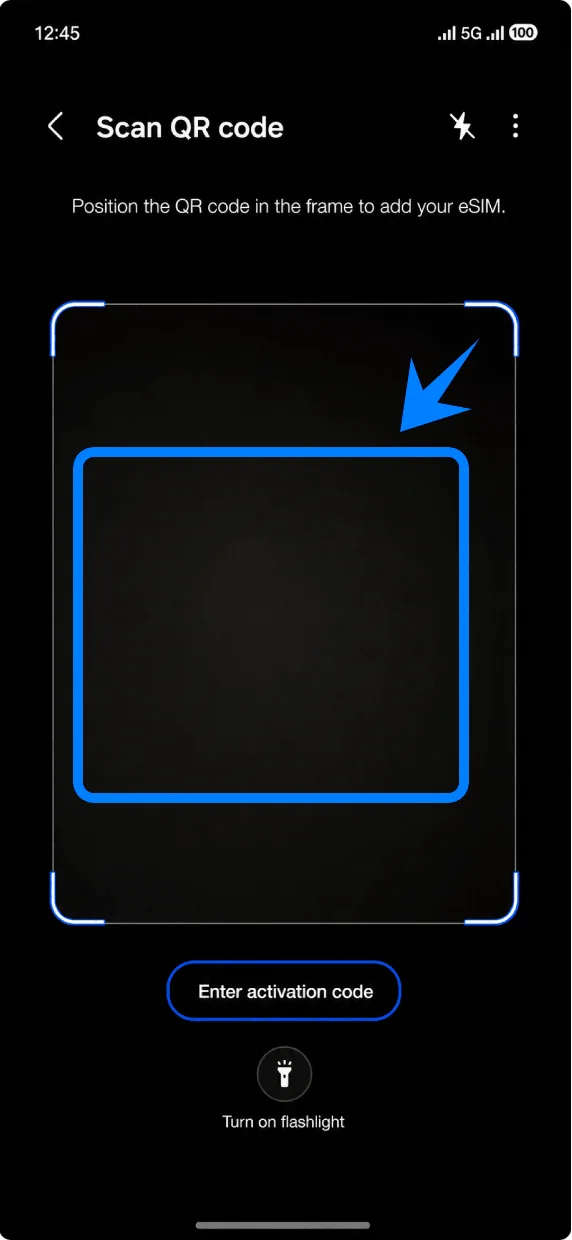
Toque em Escanear código QR. O leitor de QR para adicionar um eSIM será aberto.
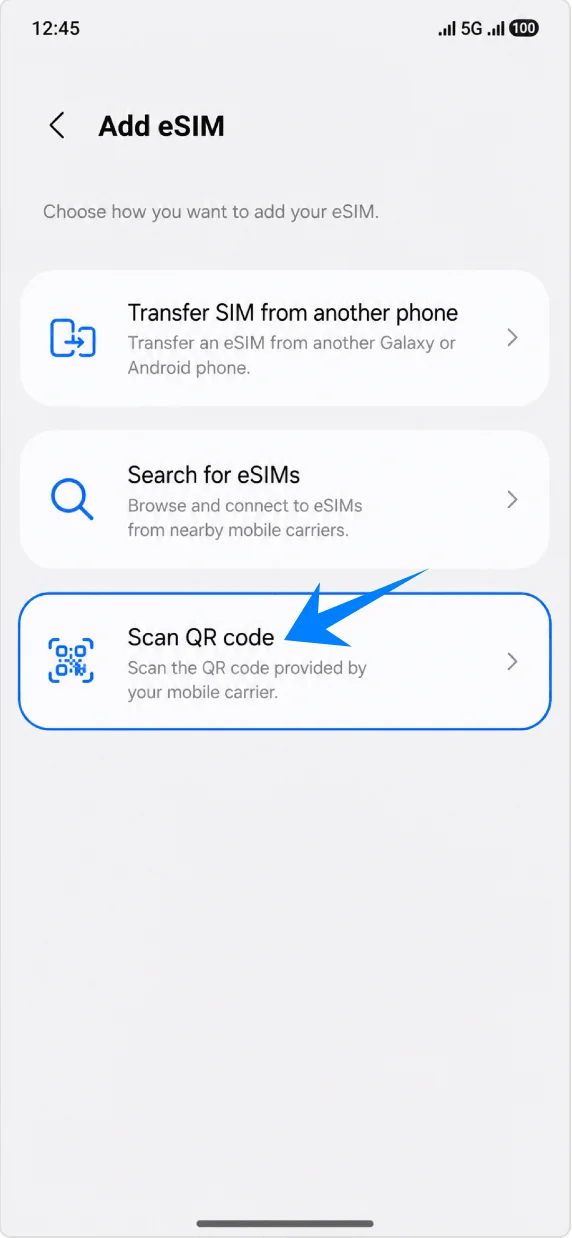
Aponte o leitor para o código QR da iRoamly presente no e-mail do seu pedido ou na página da conta iRoamly. Mantenha o código dentro da moldura até que o celular o reconheça.
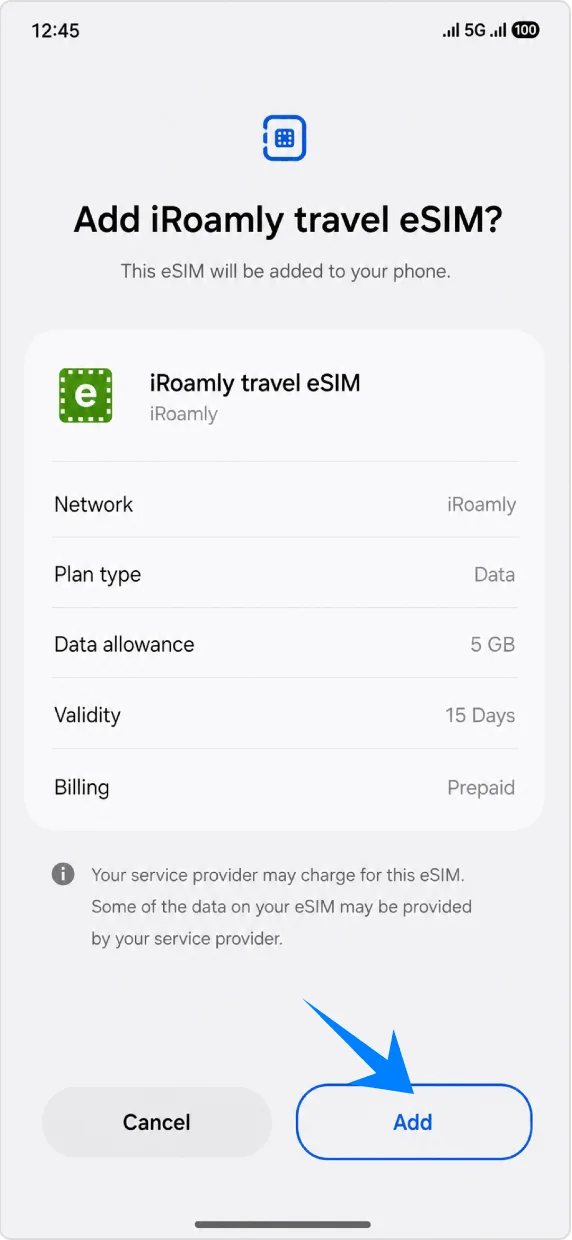
Toque em Adicionar quando o celular exibir "Adicionar iRoamly travel eSIM?". Mantenha o Wi-Fi conectado enquanto o perfil do eSIM é baixado.
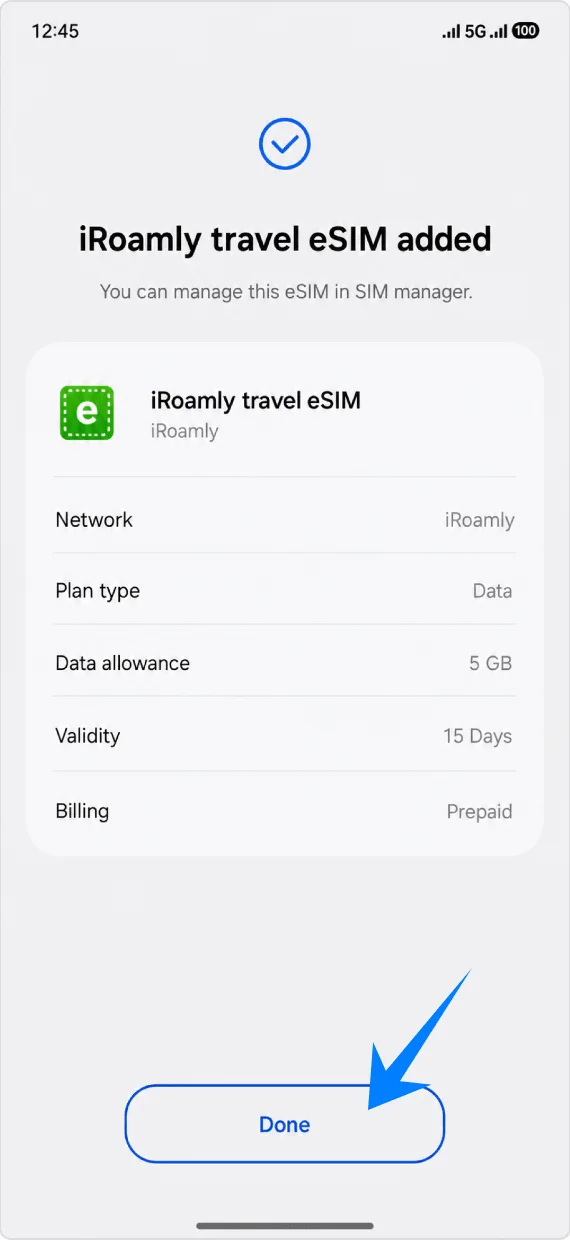
Toque em Concluído quando a tela exibir "iRoamly travel eSIM adicionado". Reinicie apenas se o celular ou a operadora solicitar.
Método 2: Instalar o iRoamly eSIM por Entrada Manual
Abra Configurações e toque em Conexões. Isso iniciará o fluxo manual a partir da página de configurações de rede do Galaxy S25.
Toque em Gerenciador de SIM. Você verá a seção de cartões SIM, eSIM e as opções de SIM preferencial.
Toque em Adicionar eSIM em eSIMs. O Galaxy S25 abrirá a página de configuração de eSIM.
Toque em Escanear código QR. A Samsung disponibiliza a opção de entrada manual na página do scanner de QR code.
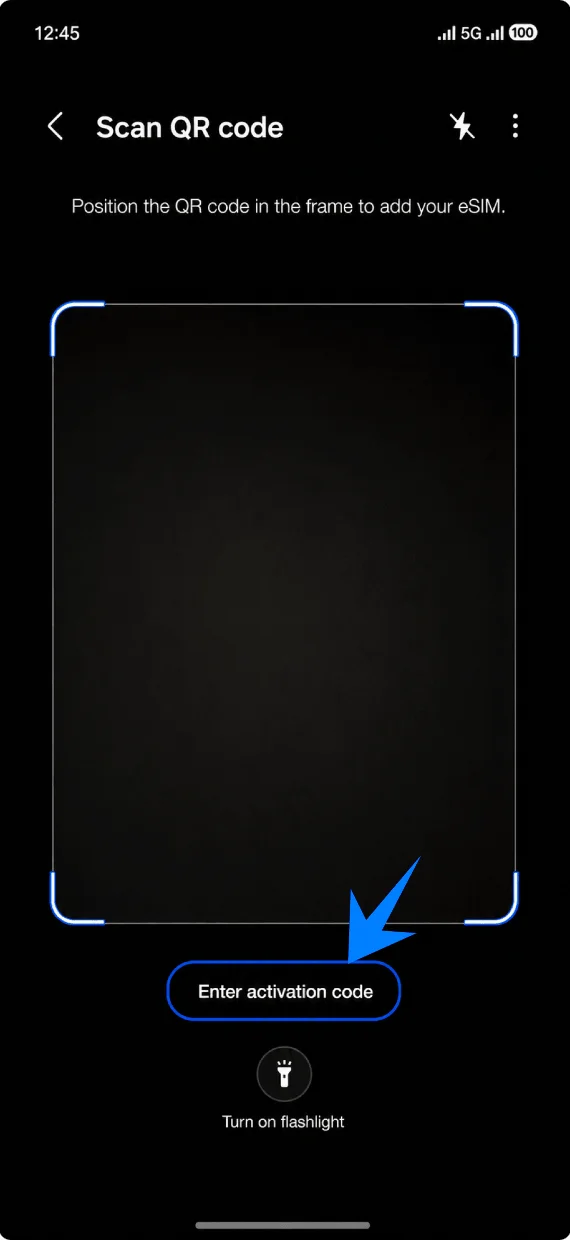
Toque em Inserir código de ativação na parte inferior da página do scanner de QR code. O telefone abrirá a tela de ativação manual.
Cole a sequência completa do código de ativação iRoamly no campo Código de ativação e toque em Adicionar. A tela de ativação manual atual da Samsung utiliza apenas um campo de Código de ativação; a sequência completa segue normalmente o formato LPA:1$Endereço SM-DP+$Código de Ativação, incluindo um código de confirmação apenas se o iRoamly o fornecer e solicitar a sua inclusão.
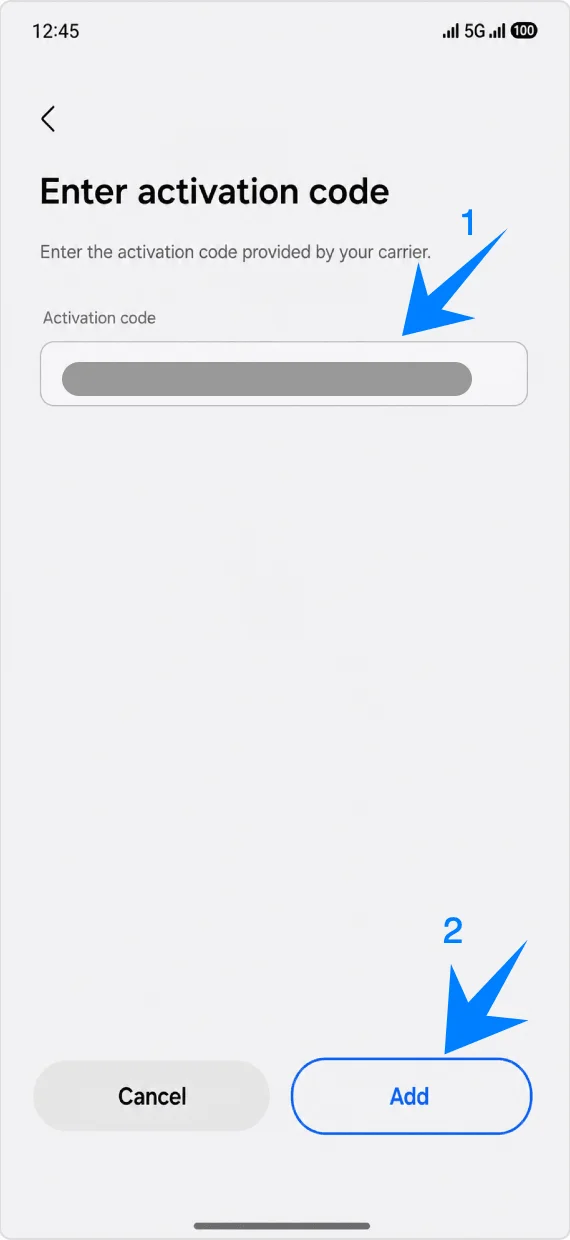
Toque em Adicionar quando o telefone exibir Adicionar iRoamly travel eSIM?. Mantenha o Galaxy S25 conectado ao Wi-Fi enquanto ele baixa o perfil do eSIM.
Toque em Concluído após o telefone confirmar que o iRoamly travel eSIM foi adicionado. Reinicie o aparelho apenas se solicitado.
Como confirmar se o iRoamly eSIM foi instalado
Abra Configurações > Conexões > Gerenciador de SIM e confirme se o iRoamly travel eSIM aparece em eSIMs e está ativado. Se a chave estiver desligada, toque nela para ativar o eSIM.
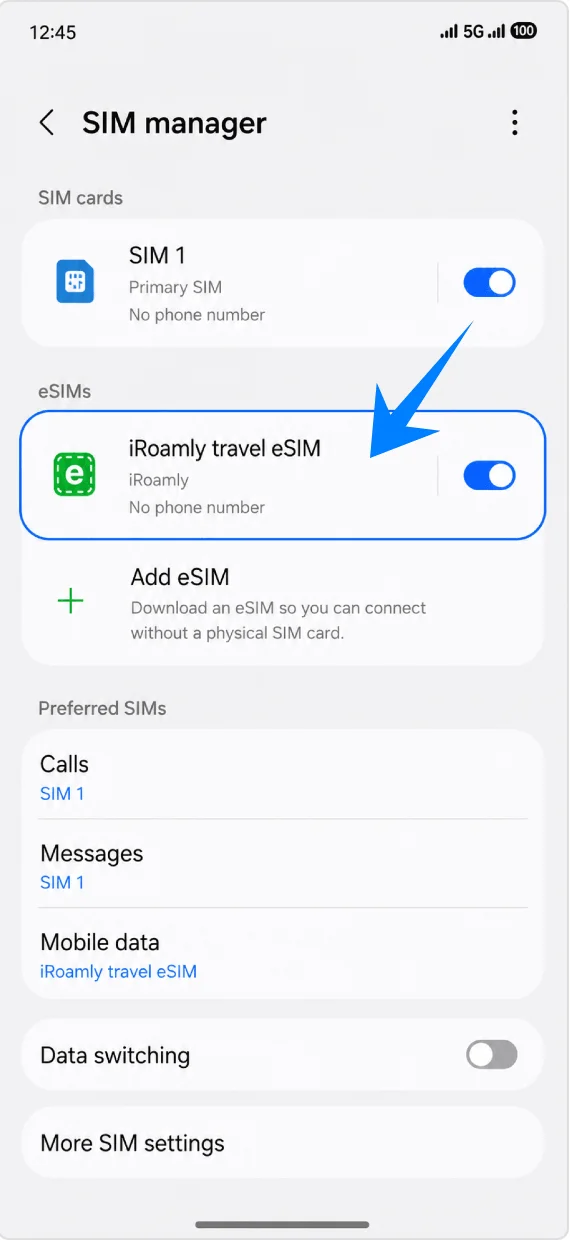
Configure o eSIM iRoamly para dados de viagem
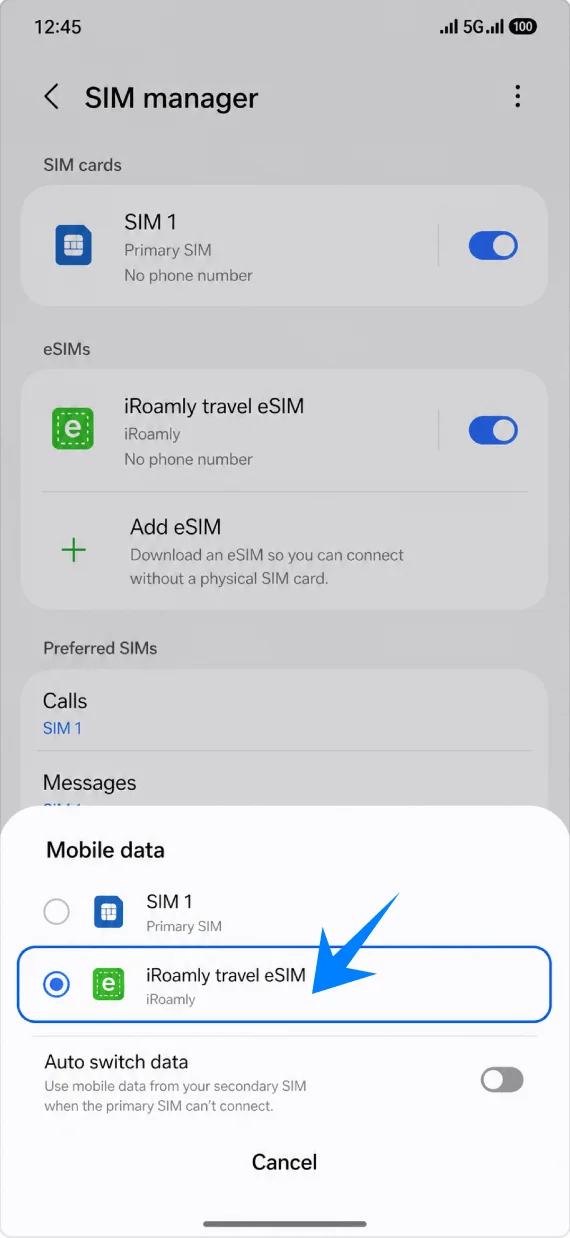
Em Configurações > Conexões > Gerenciador de SIM, toque em Dados móveis e selecione o eSIM de viagem iRoamly. Mantenha as chamadas e mensagens no seu SIM principal, a menos que o seu plano iRoamly inclua especificamente esses serviços.
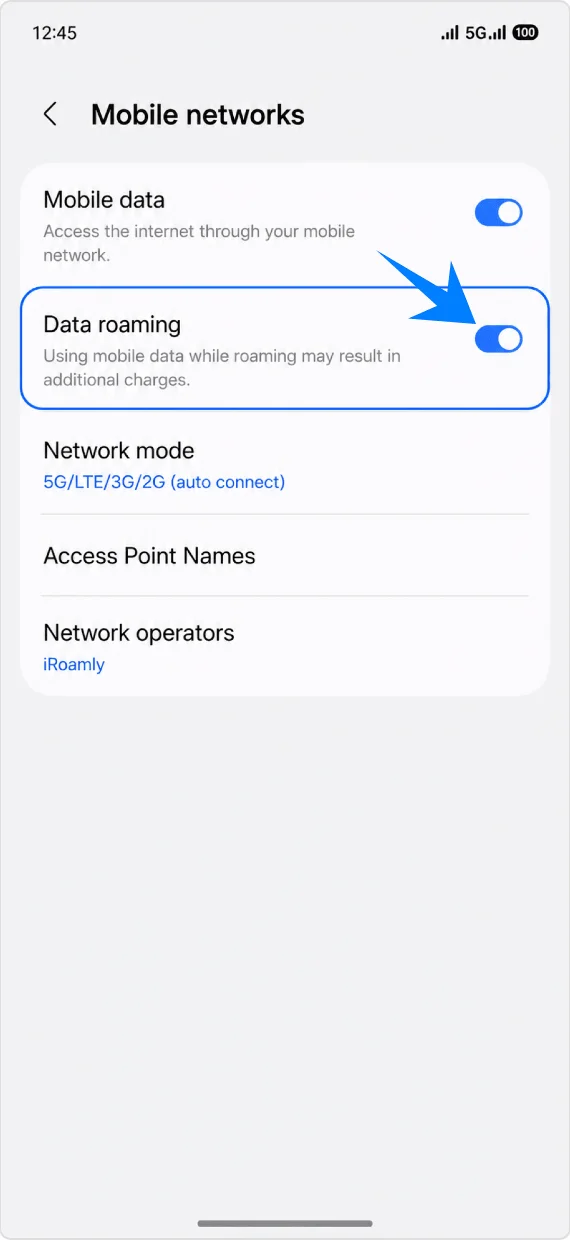
Abra Configurações > Conexões > Redes móveis, mantenha Dados móveis ativado e ligue o Roaming de dados caso o plano iRoamly ou as instruções do destino exijam roaming.
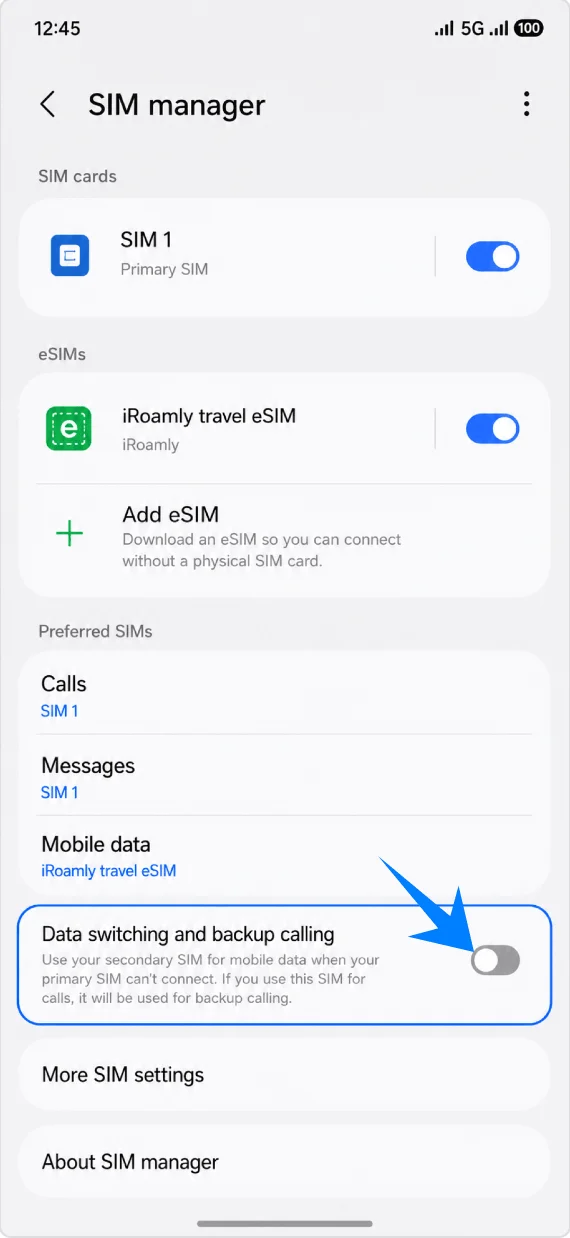
Volte para Configurações > Conexões > Gerenciador de SIM e mantenha a Troca de dados e a Chamada de backup desativadas, a menos que você queira intencionalmente que o telefone recorra a outro SIM para dados. Isso ajuda a evitar cobranças inesperadas de roaming no seu SIM principal.
Resolução de problemas
Não é possível adicionar o eSIM: atualize a One UI, confirme se o Galaxy S25 está desbloqueado, verifique a existência de um EID no status do telefone e confirme se o seu modelo regional e o firmware da operadora oferecem suporte a eSIM.
Código QR já utilizado ou não digitaliza: utilize o método manual, certifique-se de que o Wi-Fi está funcionando e entre em contato com o suporte da iRoamly antes de excluir um eSIM instalado. Muitos códigos QR de eSIM são de uso único.
Instalado, mas sem dados: selecione o eSIM de viagem da iRoamly para dados móveis, ative o Roaming de dados quando necessário, reinicie o telefone e confirme se o seu plano da iRoamly cobre o destino onde você se encontra.
Ativação pendente: mantenha o eSIM instalado e aguarde até que o Galaxy S25 se conecte a uma rede de destino compatível. Alguns eSIMs de viagem contam a validade ou concluem a ativação apenas após a conexão com a rede.
Limitações de região ou operadora: os rótulos dos menus da Samsung e a disponibilidade do eSIM podem variar de acordo com o país, o firmware da operadora e o status de bloqueio de rede, mesmo em modelos com o mesmo nome de Galaxy S25.
Voz ou SMS não funcionam: verifique os detalhes exatos do seu plano da iRoamly. Um plano listado como "Data Only" (Apenas Dados) destina-se a dados móveis e não inclui chamadas de voz via rede celular ou SMS convencionais.
Risco de reinstalação: se você não estiver pronto para usar o eSIM da iRoamly, desative a linha no Gerenciador de SIM em vez de removê-la, a menos que o suporte da iRoamly confirme que a exclusão é segura.
Conclusão
Você concluiu a configuração do iRoamly eSIM no seu Samsung Galaxy S25. Com o eSIM instalado e ativado, seu telefone está pronto para acessar dados móveis no exterior sem o incômodo de trocar chips físicos durante sua viagem.
Para obter a melhor experiência, certifique-se de que o iRoamly eSIM permaneça selecionado como a linha de dados móveis ativa ao chegar ao seu destino. Com tudo devidamente configurado, seu Galaxy S25 está pronto para oferecer uma experiência de conectividade mais tranquila e conveniente em suas viagens.