
Manter-se conectado durante as viagens é muito mais fácil quando o seu plano de celular pode ser ativado digitalmente.
Com a tecnologia eSIM, você pode configurar dados móveis diretamente no seu Galaxy Z Flip3 5G, sem precisar lidar com um chip físico ou visitar uma loja local após a chegada. Tudo pode ser gerenciado nas configurações do seu celular em apenas alguns minutos.
Se esta é a sua primeira vez usando um eSIM, o processo de configuração pode parecer estranho no início, mas as ferramentas integradas de eSIM da Samsung tornam a instalação relativamente simples.
Neste guia, você aprenderá passo a passo como instalar e ativar o seu iRoamly eSIM no Galaxy Z Flip3 5G, incluindo a configuração por código QR, a ativação manual e os ajustes necessários para começar a usar os dados de viagem com sucesso.
Preparações Antes de Configurar o iRoamly eSIM
Conecte o Galaxy Z Flip3 5G a uma rede Wi-Fi estável antes de instalar o eSIM.
Confirme se o telefone está desbloqueado e se é compatível com eSIM. Algumas regiões, operadoras e variantes de firmware podem ocultar as opções de eSIM.
Tenha o seu código QR ou os detalhes manuais do iRoamly prontos, acessando seu e-mail, a página do pedido ou sua conta iRoamly.
Não exclua o eSIM sem necessidade após a instalação. Muitos eSIMs não podem ser reinstalados simplesmente após a remoção.
Faça a instalação antes de viajar, quando tiver acesso a uma boa conexão Wi-Fi, mas verifique a vigência do seu plano. Para os planos iRoamly, a validade começa a contar a partir do momento em que o eSIM se conecta a uma rede compatível.
Os planos de viagem eSIM da iRoamly podem não incluir chamadas de voz ou SMS. A disponibilidade desses serviços varia conforme o plano, portanto, verifique os detalhes específicos da sua opção escolhida.
Passos de Configuração Compartilhados
Abra Configurações e toque em Conexões. Você verá a lista de configurações de rede e SIM.
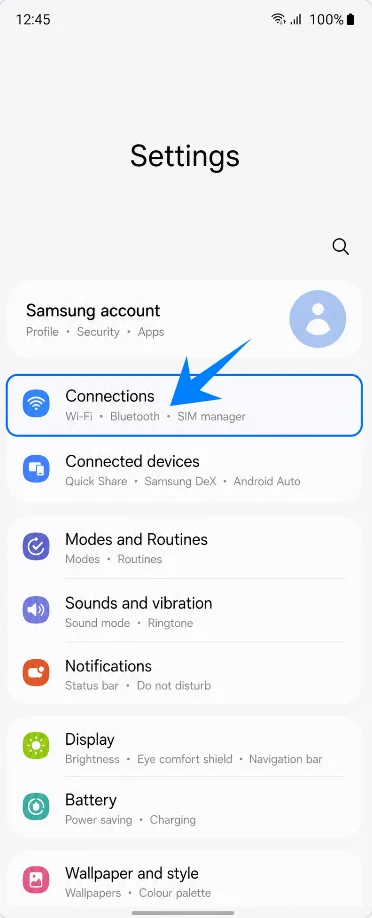
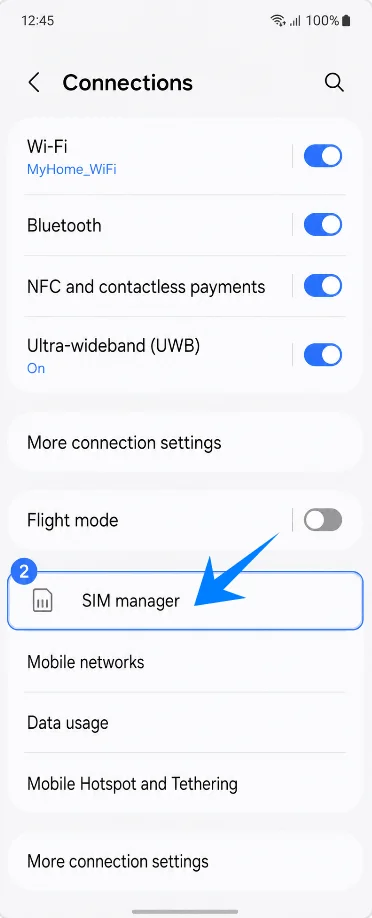
Toque em Gerenciador de SIM. Isso abrirá a página onde a Samsung gerencia os chips físicos, eSIMs e as opções de preferência de SIM.
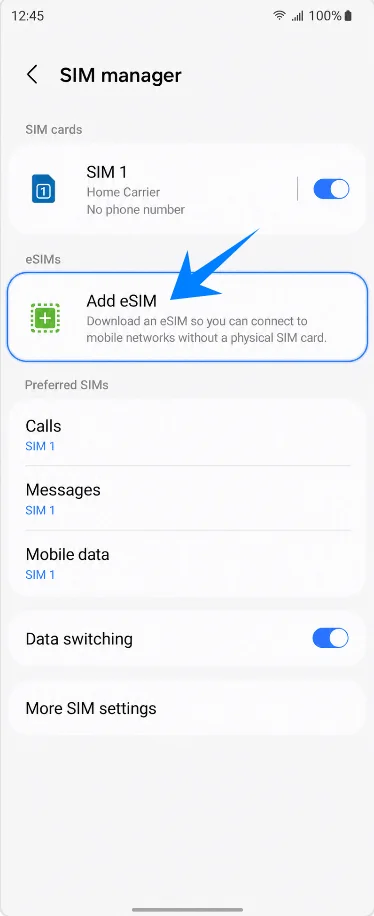
Toque em Adicionar eSIM. O telefone abrirá as opções de configuração de eSIM da Samsung.
Método 1: Instale o iRoamly eSIM escaneando um código QR
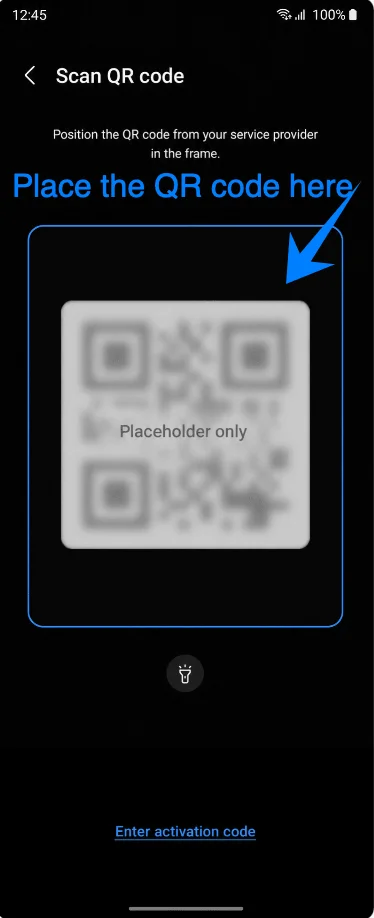
Na tela Adicionar eSIM, toque em Escanear código QR. O scanner da câmera será aberto.
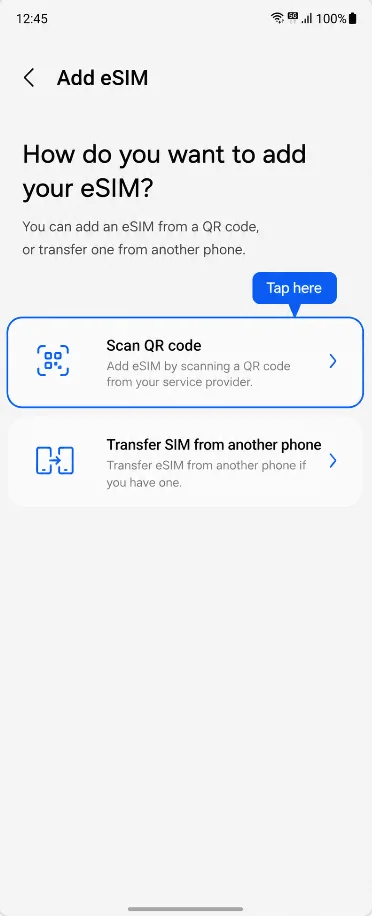
Aponte o scanner para o código QR da iRoamly. Mantenha o código inteiro dentro da área de escaneamento até que o celular reconheça o perfil do eSIM.
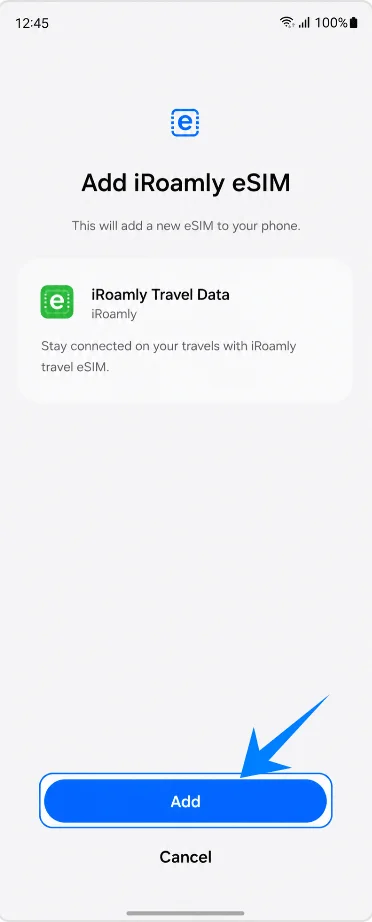
Quando o Samsung exibir o eSIM da iRoamly detectado, toque em Adicionar. Isso iniciará o download do perfil.
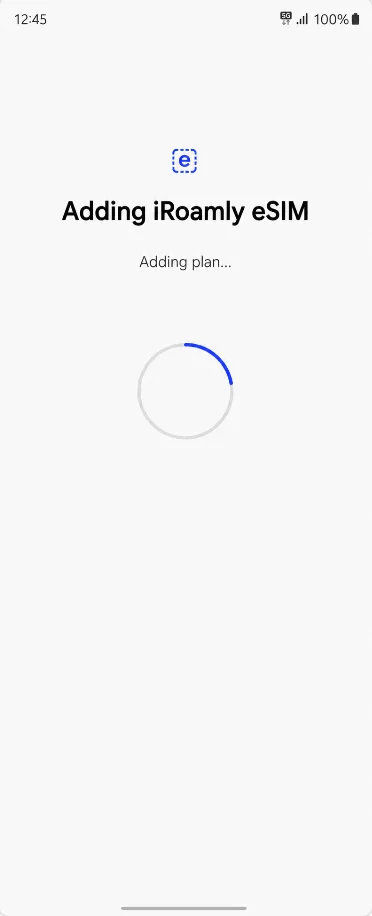
Aguarde enquanto o Galaxy Z Flip3 5G adiciona o eSIM. Mantenha a conexão Wi-Fi ativa e não feche as Configurações até que o processo seja concluído.
Método 2: Instalar o eSIM iRoamly por Entrada Manual
Abra Configurações, toque em Conexões, toque em Gerenciador de cartão SIM, toque em Adicionar eSIM e, em seguida, escolha Escanear código QR. Na página do scanner, toque em Inserir código de ativação.
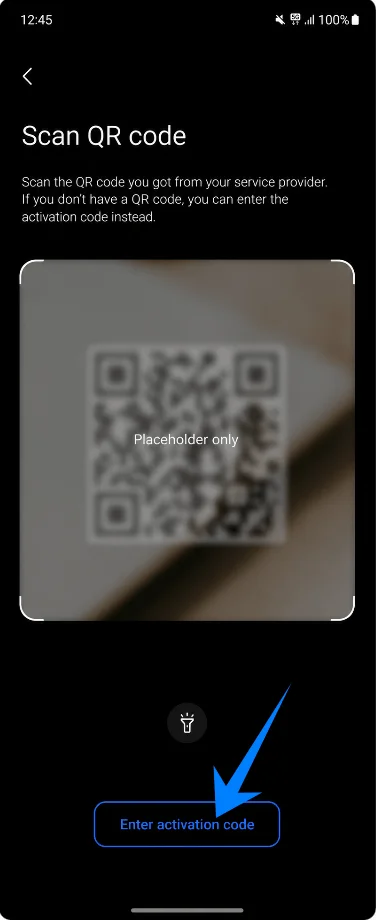
Insira os detalhes manuais do iRoamly: Endereço SM-DP+, código de ativação e código de confirmação (apenas se o iRoamly fornecer um). Em seguida, toque em Adicionar.
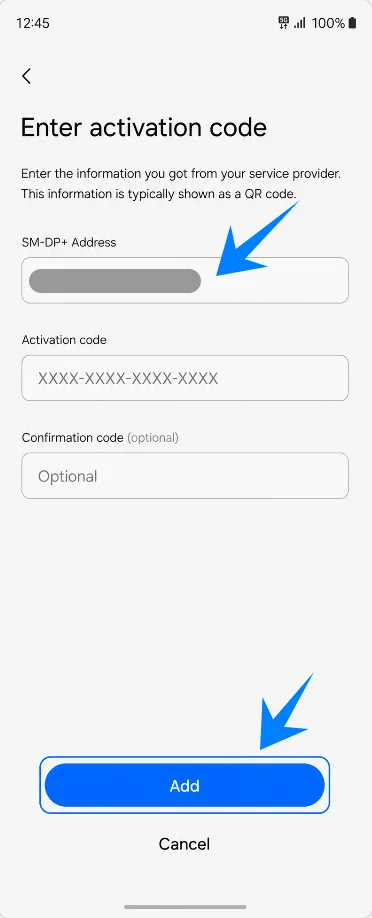
Aguarde enquanto o telefone baixa o perfil do eSIM iRoamly. Mantenha a conexão Wi-Fi ativa até que a Samsung confirme que o eSIM foi adicionado.
Como confirmar se o eSIM da iRoamly foi instalado
Vá em Configurações > Conexões > Gerenciador de SIM e confirme se o iRoamly Travel Data aparece na seção de eSIMs. Mantenha a chave ativada quando estiver pronto para usá-lo.
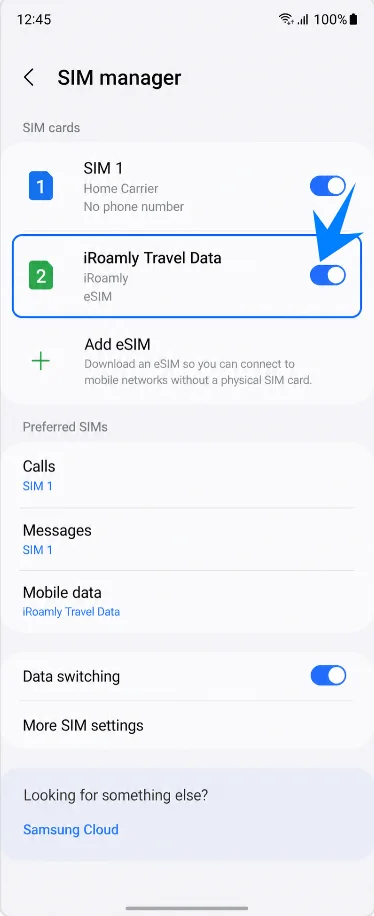
Configure o eSIM iRoamly para Dados de Viagem
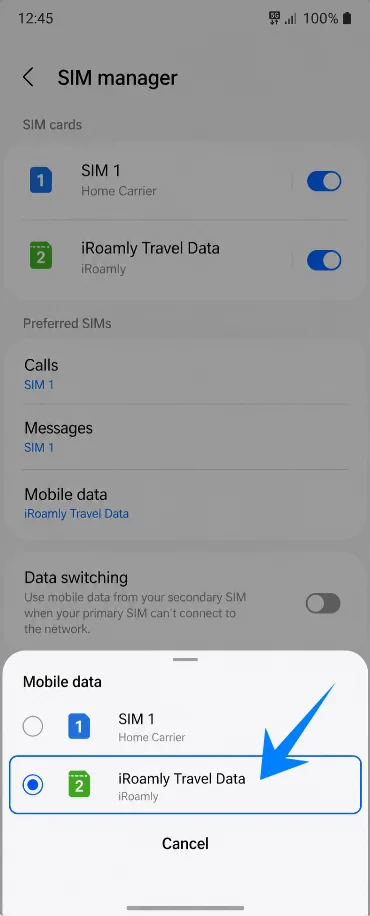
No gerenciador de SIM, toque em Dados móveis e, em seguida, selecione Dados de Viagem iRoamly. Isso torna o eSIM iRoamly a linha de dados para a sua viagem.
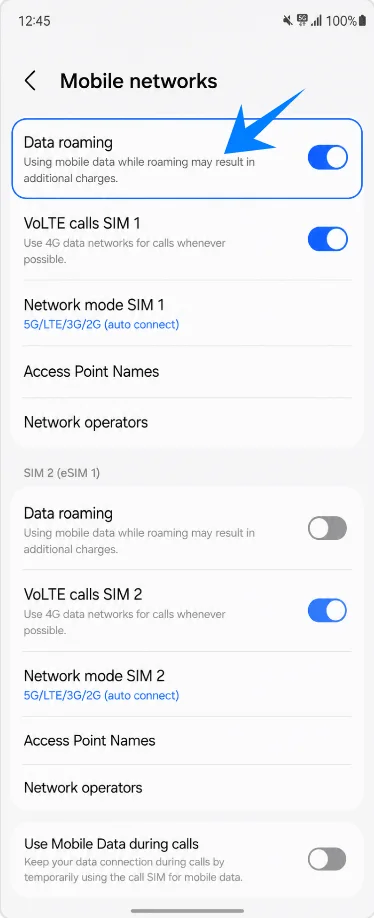
Vá para Configurações > Conexões > Redes móveis e ative o Roaming de dados, caso o seu plano iRoamly ou as instruções de destino exijam.
Resolução de problemas
Não consegue adicionar eSIM: atualize o software do telefone, confirme se a variante do Galaxy Z Flip3 5G suporta eSIM, verifique se o telefone está desbloqueado e procure por um EID nas informações do dispositivo. Alguns firmwares regionais ou de operadoras podem não exibir o eSIM.
Código QR já utilizado ou falha ao escanear: use a opção Inserir código de ativação e digite os detalhes manuais do iRoamly. Não apague um eSIM instalado a menos que o suporte do iRoamly o instrua a fazê-lo.
Instalado, mas sem dados: selecione iRoamly Travel Data em Dados móveis, ative o Roaming de dados se necessário, reinicie o telefone e confirme se o destino é coberto pelo seu plano.
Ativação pendente: mantenha o Wi-Fi ligado durante a instalação e, em seguida, aguarde até estar em uma rede de destino suportada, caso o plano seja ativado mediante conexão de rede.
Voz ou SMS não funcionando: verifique os detalhes do plano. Muitos eSIMs de viagem são apenas para dados, e a disponibilidade de voz/SMS varia de acordo com o plano.
SIM principal assumindo os dados: retorne ao Gerenciador de SIM e certifique-se de que Dados móveis esteja definido como iRoamly Travel Data.
Conclusão
Assim que o seu iRoamly eSIM estiver instalado no Galaxy Z Flip3 5G, você poderá gerenciar sua conexão de dados de viagem diretamente no gerenciador de SIM sempre que precisar. Seja utilizando o método de código QR ou a inserção manual, o processo de instalação é rápido, desde que sua conexão Wi-Fi e os detalhes de ativação estejam preparados com antecedência.
Antes da sua viagem, é uma boa ideia confirmar se os dados móveis estão atribuídos ao iRoamly eSIM e se as configurações de roaming estão de acordo com os requisitos do seu plano. Realizar essas verificações previamente ajudará seu telefone a se conectar com mais facilidade assim que você chegar ao seu destino.