
Com o eSIM, você pode manter seu número de telefone atual e adicionar um plano de dados móveis extra para viagens ou para fins profissionais.
Não é preciso abrir a bandeja do chip, carregar cartões SIM extras ou se preocupar em danificá-los ou perdê-los durante a sua viagem. Em vez disso, o perfil do eSIM é baixado diretamente no seu Galaxy Z Fold2 5G via Wi-Fi, tornando o processo de configuração mais rápido e prático.
A tecnologia eSIM é especialmente útil em viagens internacionais, pois permite alternar entre operadoras ou planos com mais facilidade, sem a necessidade de trocar fisicamente os cartões.
A Samsung oferece suporte tanto para a instalação via código QR quanto para a ativação manual, e este guia mostrará exatamente como instalar e ativar o seu eSIM iRoamly passo a passo.
Preparações Antes de Configurar o iRoamly eSIM
Conecte o Galaxy Z Fold2 5G a uma rede Wi-Fi estável antes de instalar o eSIM.
Certifique-se de que o aparelho esteja desbloqueado para uso em viagens e que o firmware da sua região ou operadora suporte eSIM. A opção de configuração deve exibir "Adicionar eSIM" (Add eSIM) e o telefone deve possuir um EID.
Tenha em mãos o seu código QR ou os detalhes de ativação manual do iRoamly. Utilize dados de exemplo apenas para testes; nunca use um código de ativação aleatório de outro plano.
Realize a instalação de 1 a 2 dias antes da viagem, conforme permitido pelas instruções do seu plano, para que você ainda tenha acesso a Wi-Fi caso precise repetir a configuração.
A validade e a cobrança do iRoamly iniciam-se a partir da ativação. Para eSIMs de viagem iRoamly, a ativação ocorre geralmente quando o eSIM se conecta a uma rede de destino suportada, mas sempre verifique a regra específica de ativação nos detalhes do seu plano iRoamly.
Não exclua o eSIM iRoamly após a instalação. Caso não vá utilizá-lo imediatamente, desative a linha em vez de removê-la.
Os planos eSIM iRoamly podem não incluir chamadas de voz ou SMS. Muitos pacotes de dados para viagem oferecem apenas internet; portanto, verifique os detalhes do seu plano antes de depender de chamadas ou mensagens de texto.
Método 1: Instale o eSIM da iRoamly digitalizando um código QR
Abra Configurações e toque em Conexões. A página de Conexões deverá abrir com as opções de Wi-Fi, Bluetooth, Gerenciador de SIM e rede móvel.
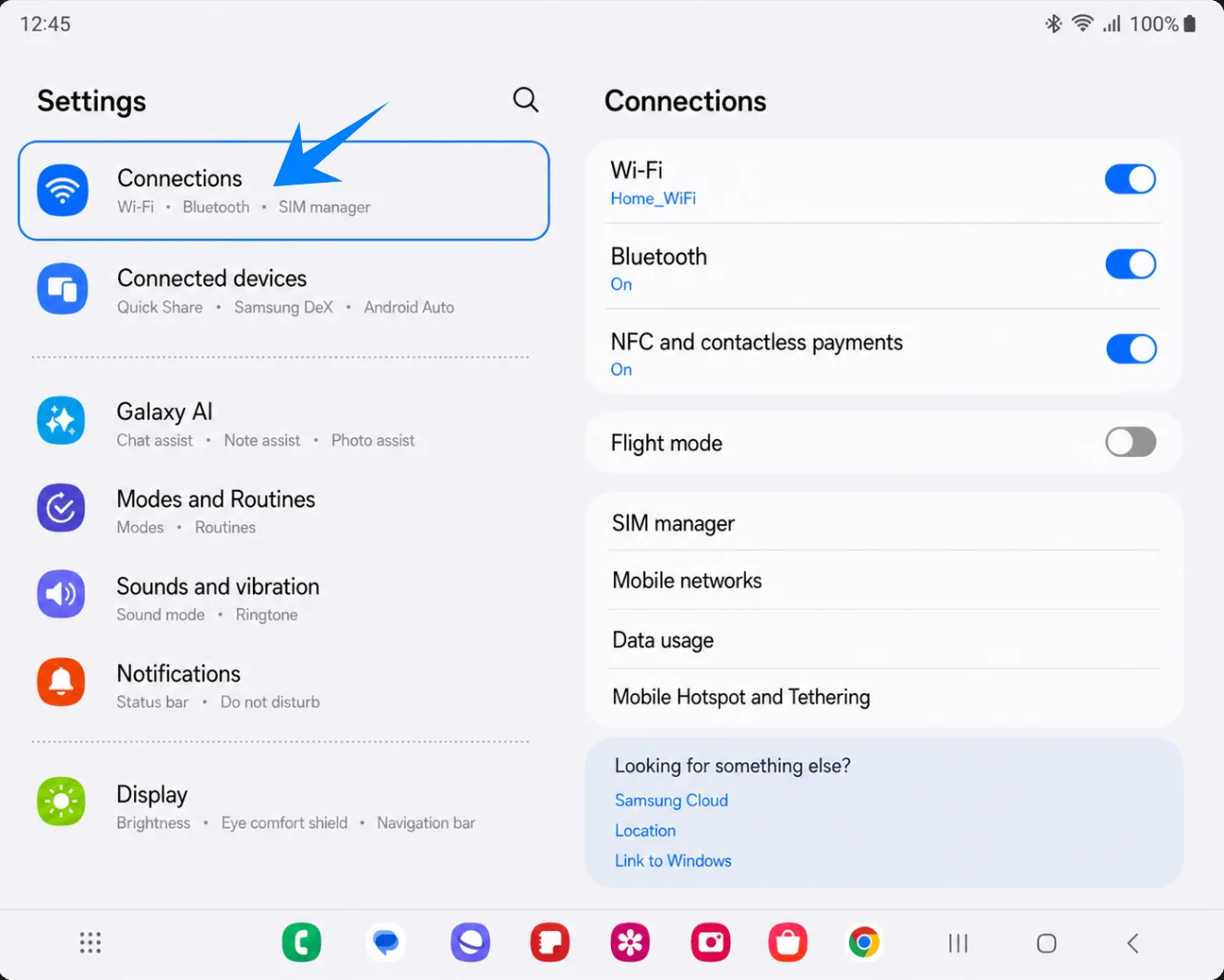
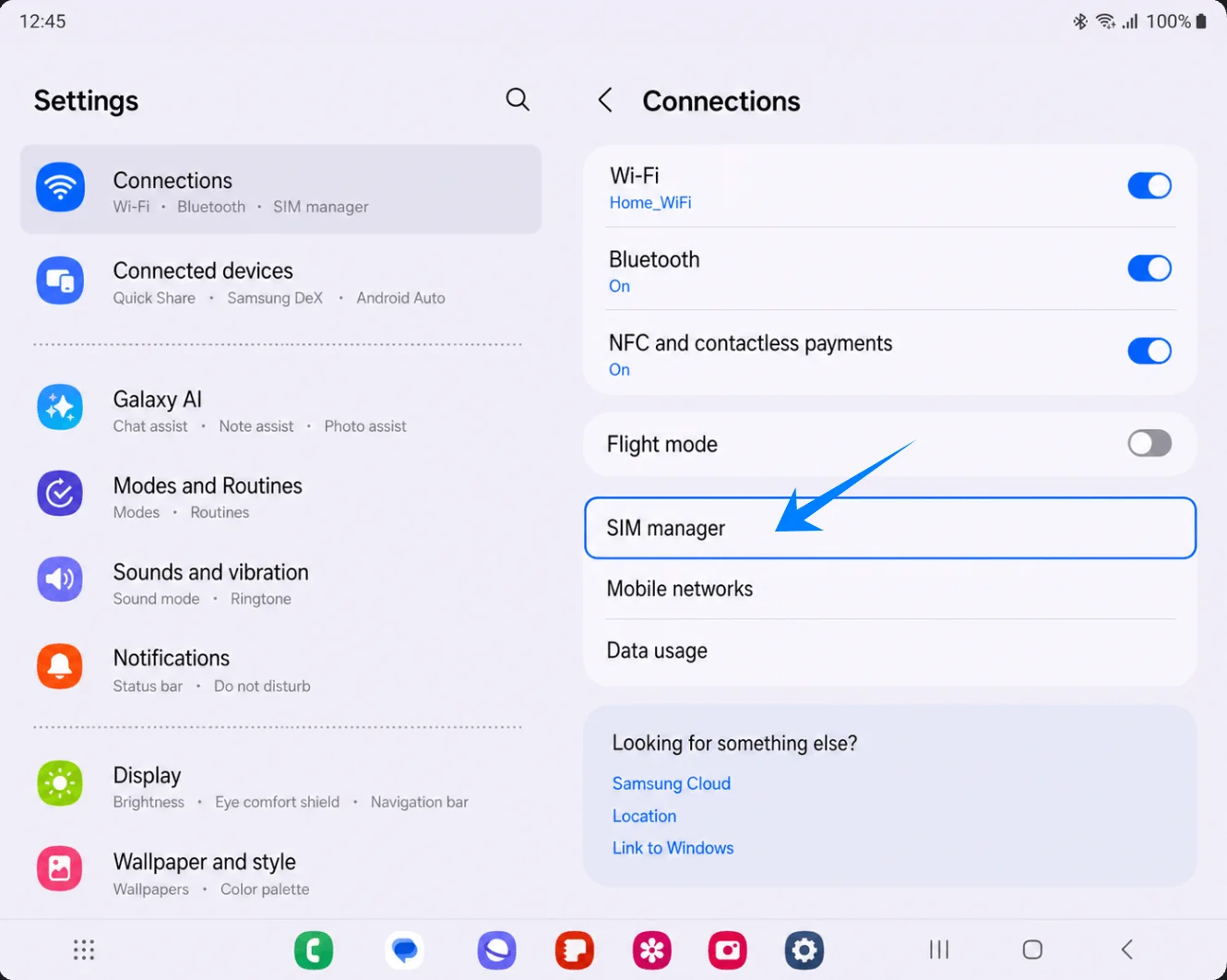
Toque em Gerenciador de SIM. A página de gerenciamento de SIM e eSIM deverá abrir.
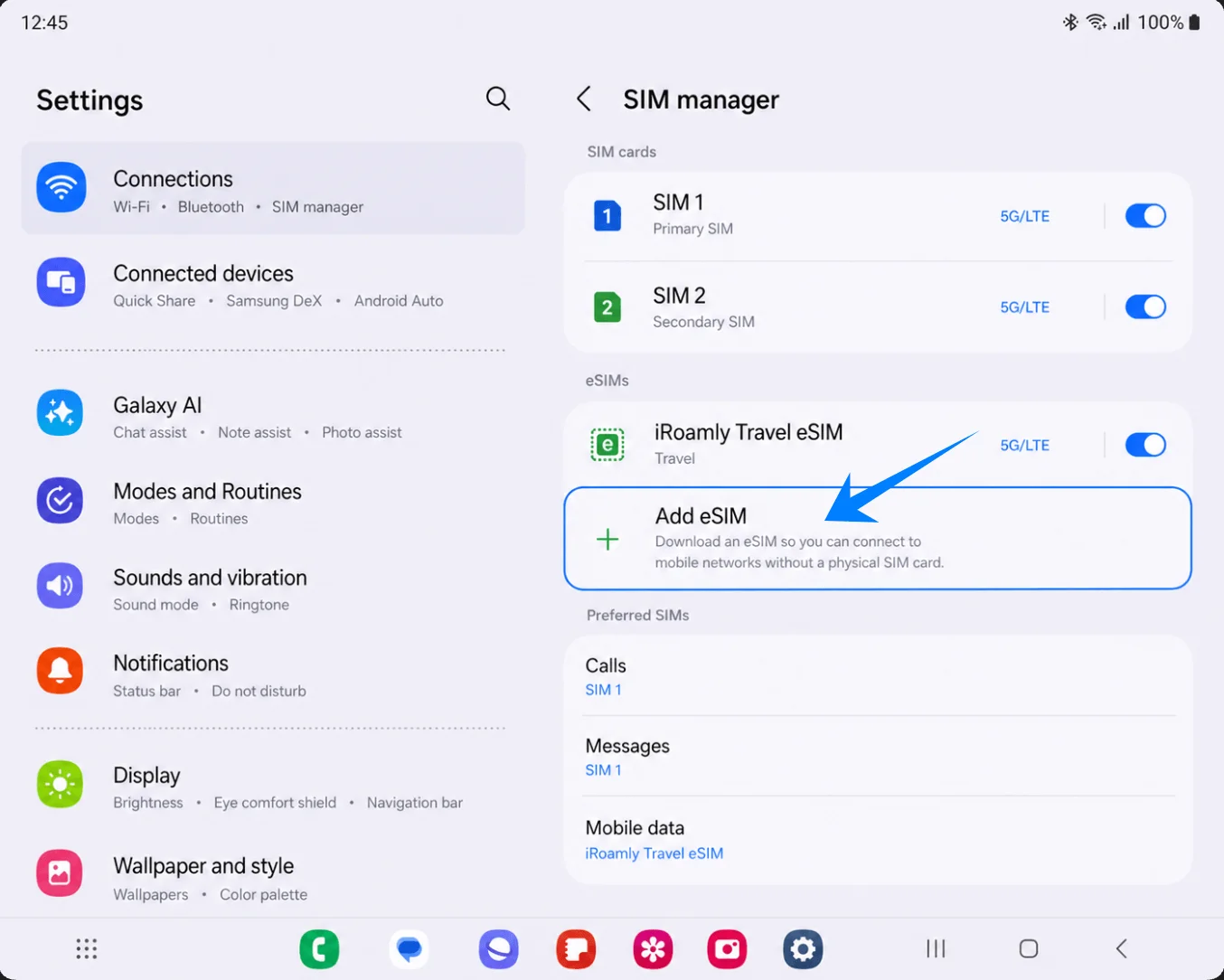
Toque em Adicionar eSIM. A página de configuração Adicionar eSIM deverá aparecer.
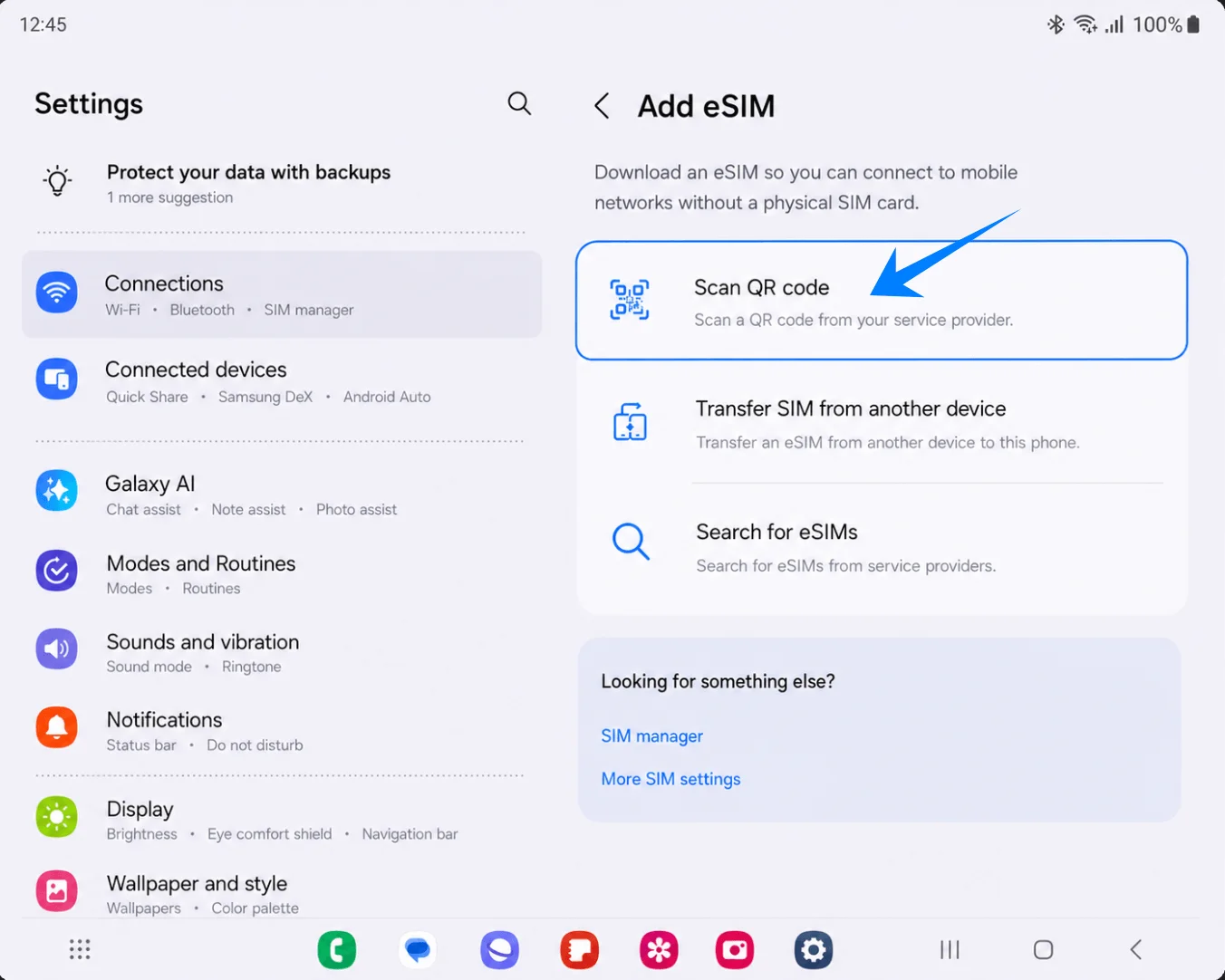
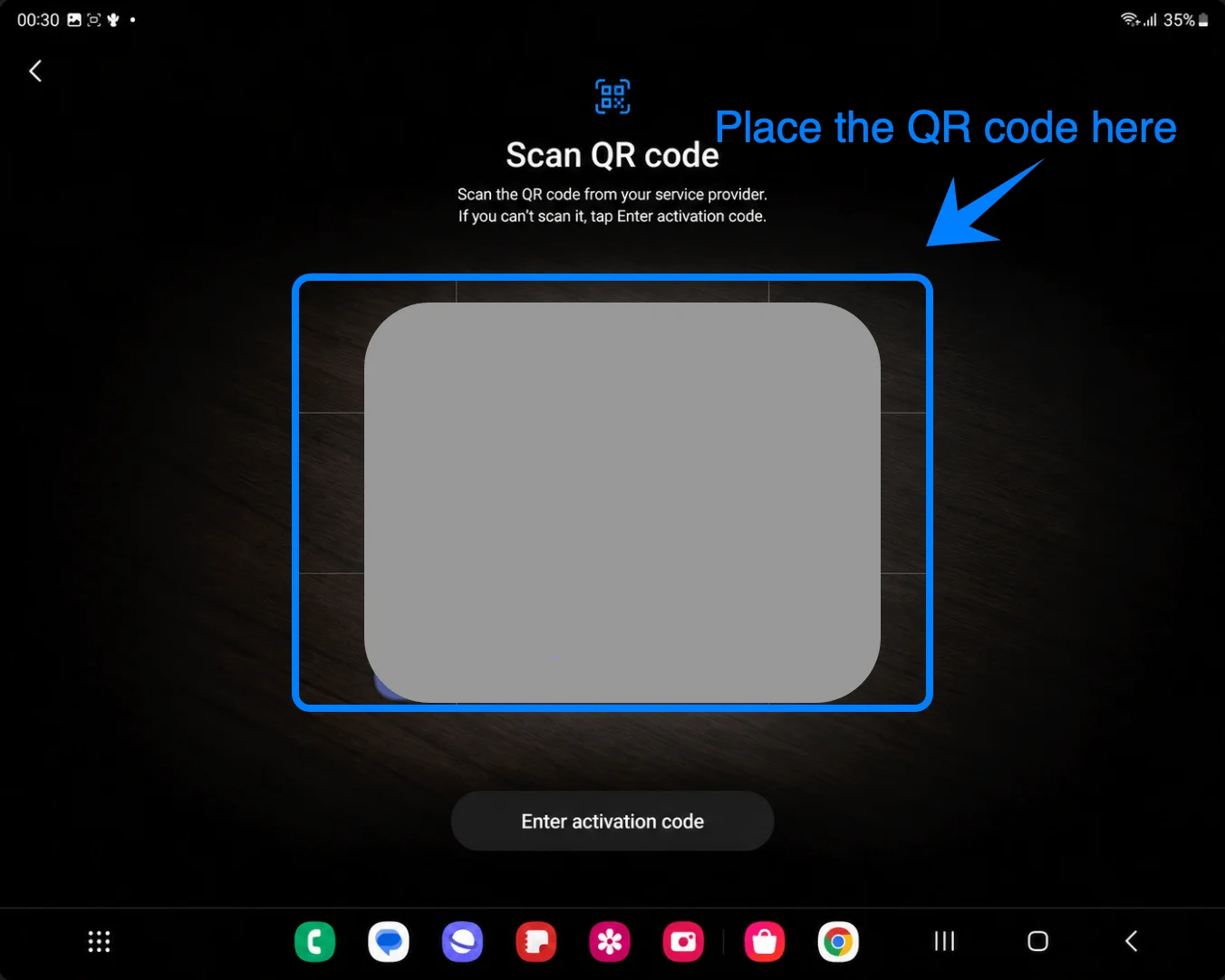
Toque em Digitalizar código QR. O scanner de código QR da Samsung deverá abrir.
Aponte a câmera para o código QR da iRoamly e mantenha o código QR inteiro dentro da moldura de digitalização. Quando o celular ler o código, uma tela de confirmação de eSIM deverá ser exibida.
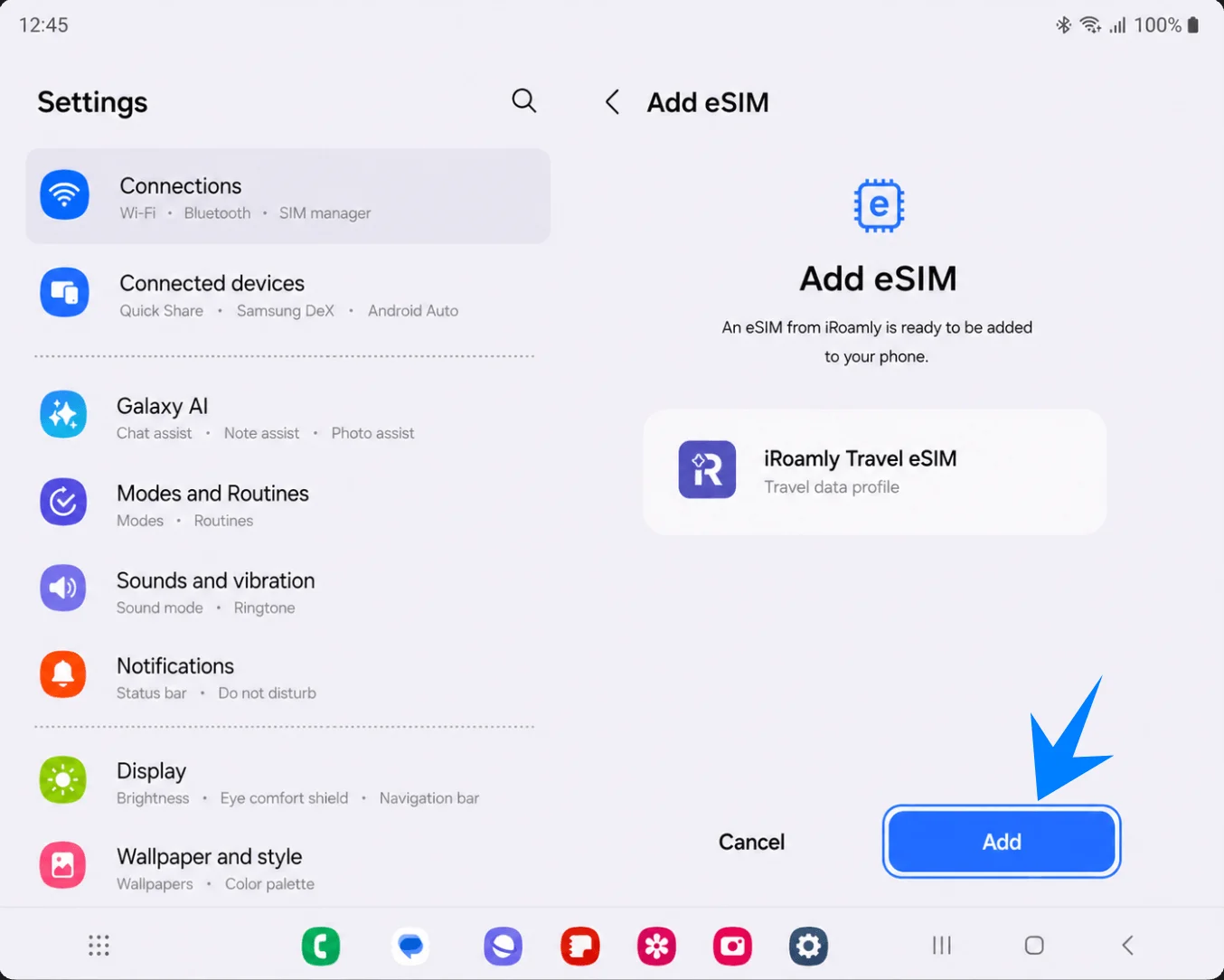
Toque em Adicionar na tela de confirmação de Adicionar eSIM. Mantenha o Wi-Fi conectado enquanto o Galaxy Z Fold2 5G baixa o perfil eSIM da iRoamly.
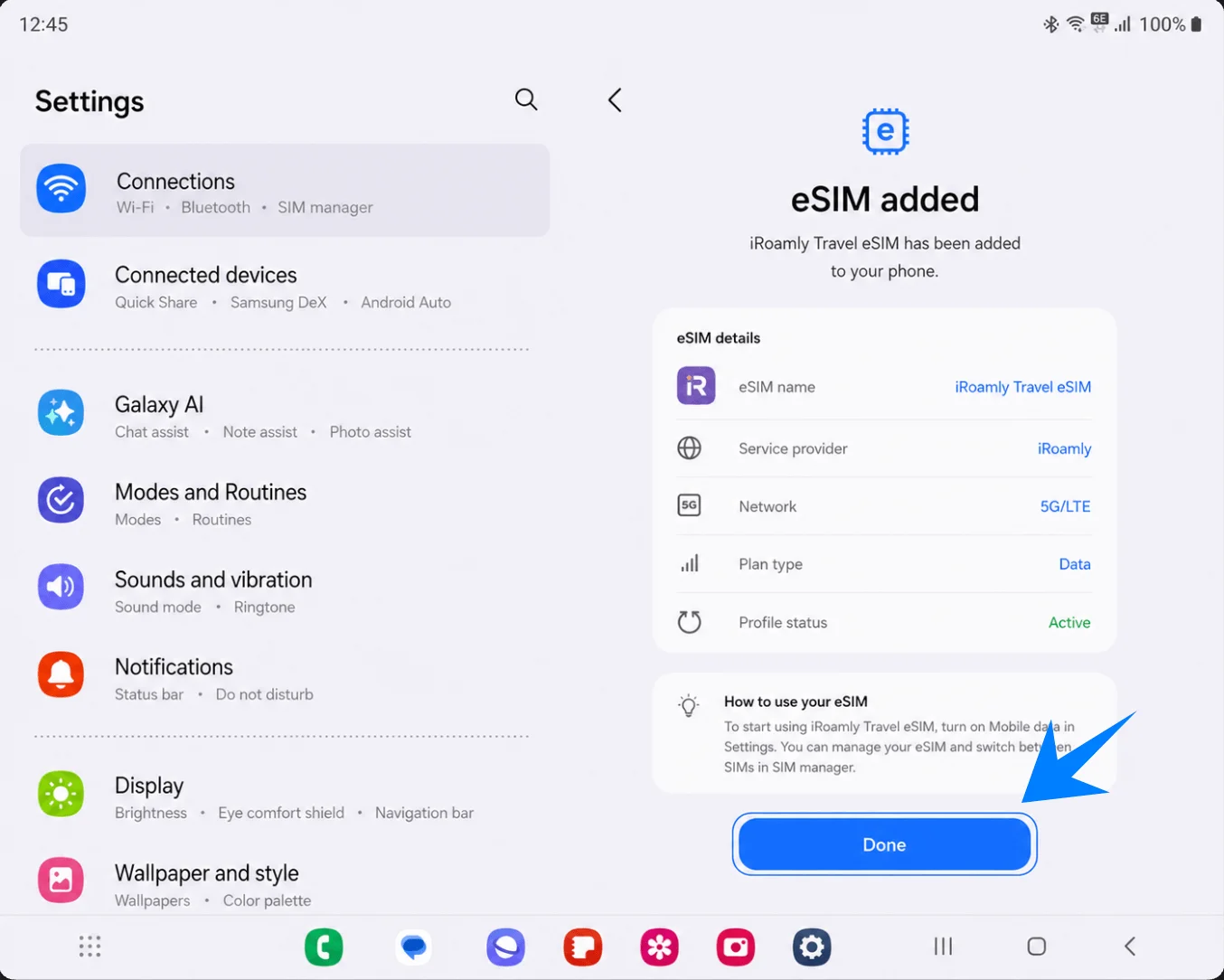
Toque em Concluído quando a tela indicar que o eSIM foi adicionado. Se a Samsung ou a iRoamly solicitar que você reinicie o aparelho, faça-o antes de testar os dados móveis.
Método 2: Instalar o iRoamly eSIM por entrada manual
Abra as Configurações e toque em Conexões. Isso o levará às mesmas configurações de conexão da Samsung usadas para a configuração via QR.
Toque em Gerenciador de SIM. O telefone deverá exibir os SIMs atuais e a área do eSIM.
Toque em Adicionar eSIM. A página "Adicionar eSIM" deverá ser aberta.
Toque em Escanear código QR. A Samsung disponibiliza a opção de entrada manual na tela do scanner de QR.
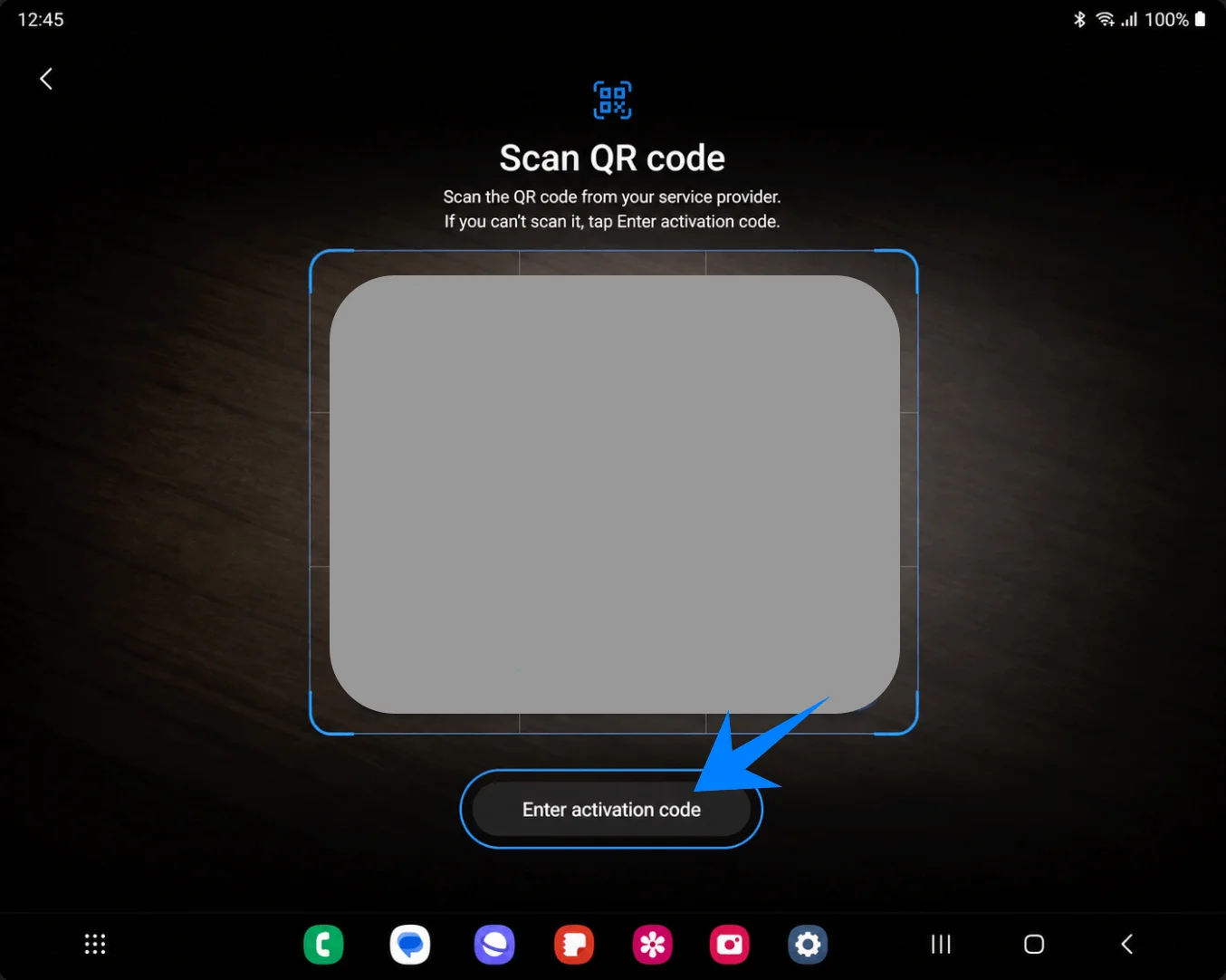
Toque em Inserir código de ativação na parte inferior da tela do scanner de QR. A página de ativação manual deverá ser aberta.
Cole a sequência completa do código de ativação iRoamly em "Código de ativação" e, em seguida, toque em Conectar. Na Samsung One UI, esta tela manual utiliza um único campo para o código de ativação; insira o código completo exatamente como exibido em sua conta iRoamly ou e-mail, frequentemente no formato LPA:1$.... Se o iRoamly fornecer apenas valores separados de Endereço SM-DP+ e Código de Ativação, utilize a sequência manual pronta para Samsung fornecida pelo iRoamly ou entre em contato com o suporte iRoamly para confirmar antes de prosseguir.
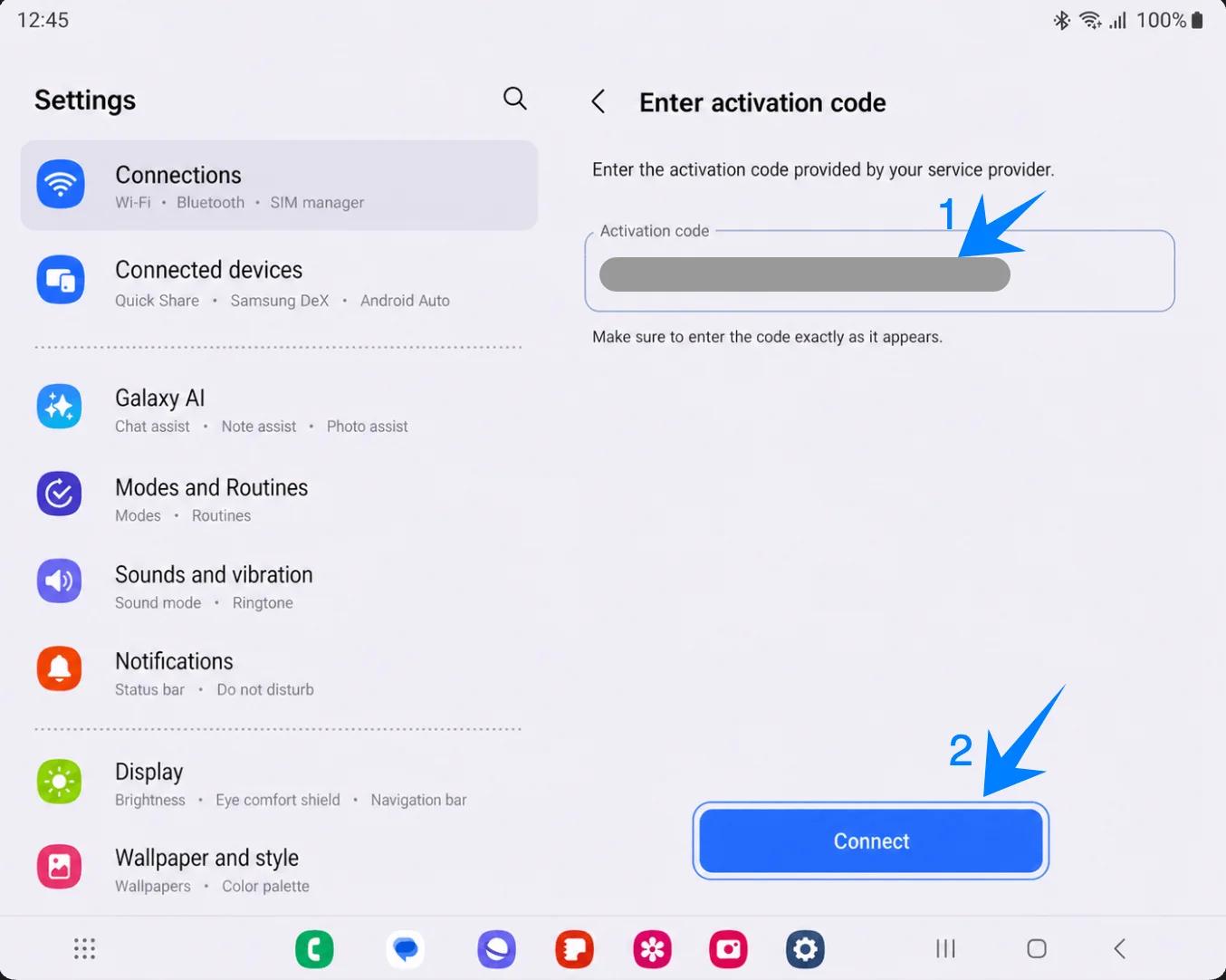
Toque em Adicionar quando o perfil eSIM do iRoamly for encontrado. Mantenha o Wi-Fi conectado até que o download seja concluído.
Toque em Concluído quando a mensagem de eSIM adicionado aparecer. Se o seu telefone recomendar uma reinicialização, reinicie-o antes de tentar usar os dados móveis de viagem.
Como confirmar que o iRoamly eSIM foi instalado
Abra Configurações, toque em Conexões, toque em Gerenciador de SIM e confirme se o iRoamly Travel eSIM aparece em eSIMs com a chave ativada. Isso comprova que o perfil do eSIM está instalado no telefone.
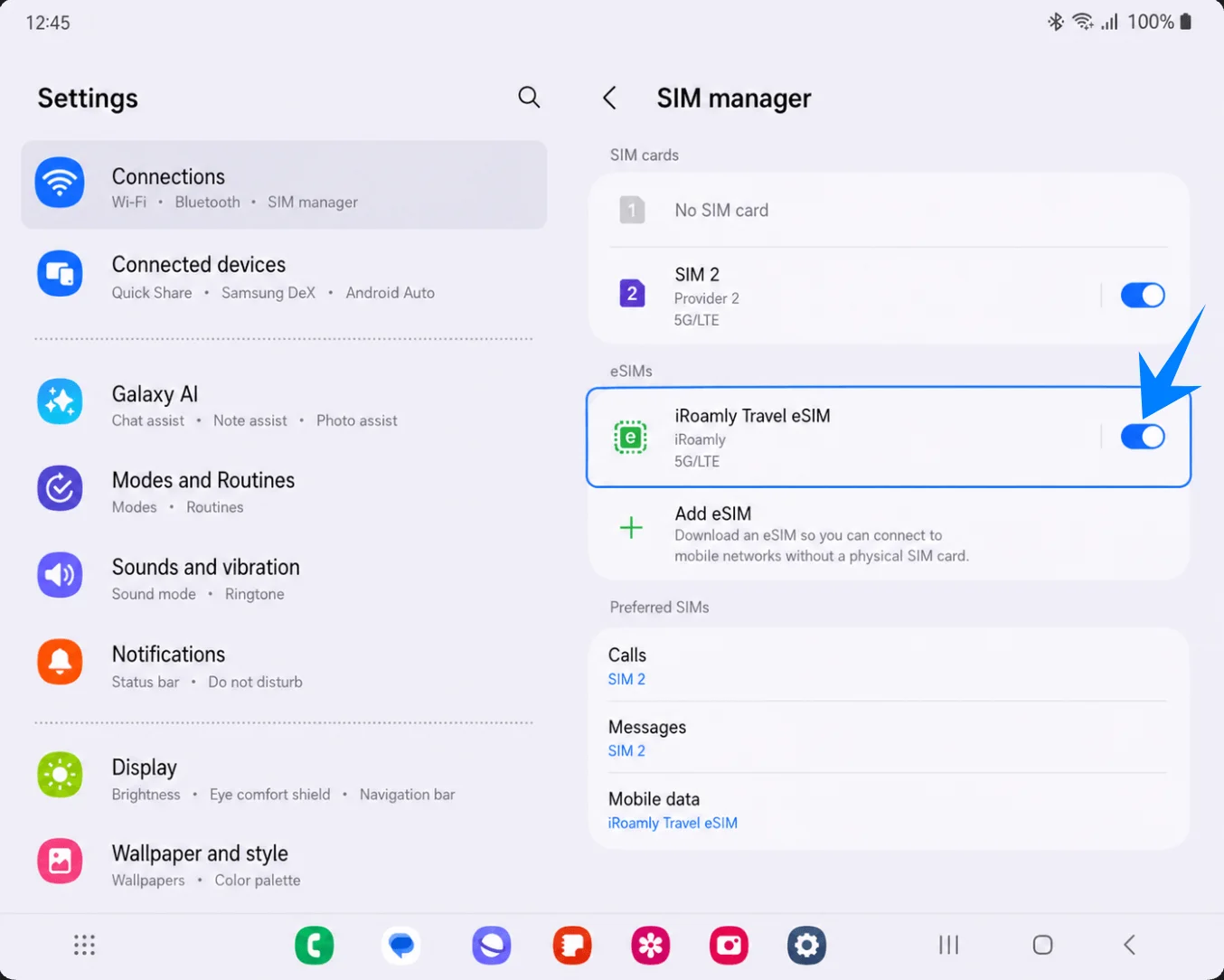
Configurar o eSIM iRoamly para dados de viagem
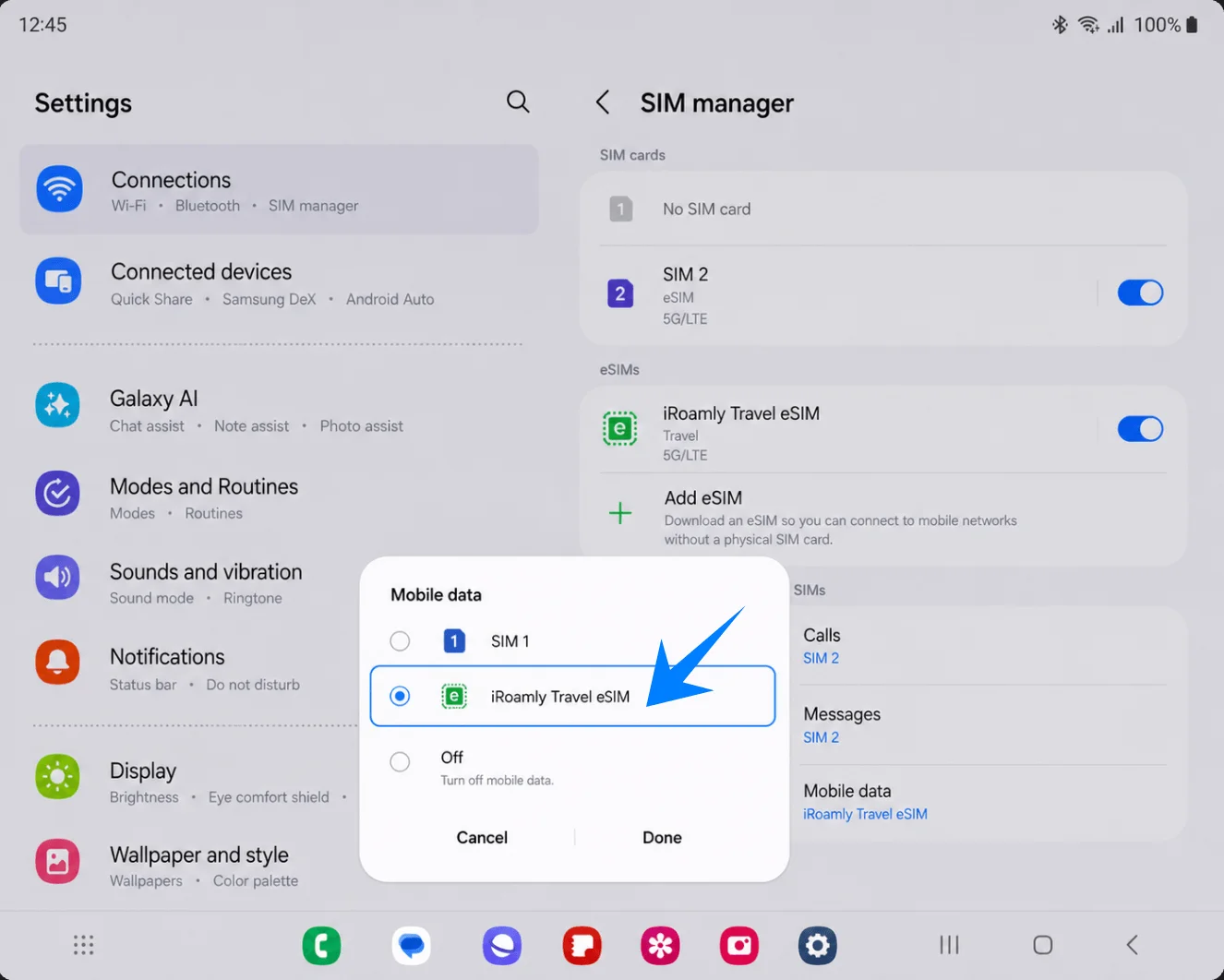
Em Configurações > Conexões > Gerenciador de SIM, toque em Dados móveis, selecione o eSIM iRoamly para viagem e toque em Concluído. Isso instrui o Galaxy Z Fold2 5G a usar o iRoamly para dados móveis em vez do seu SIM principal.
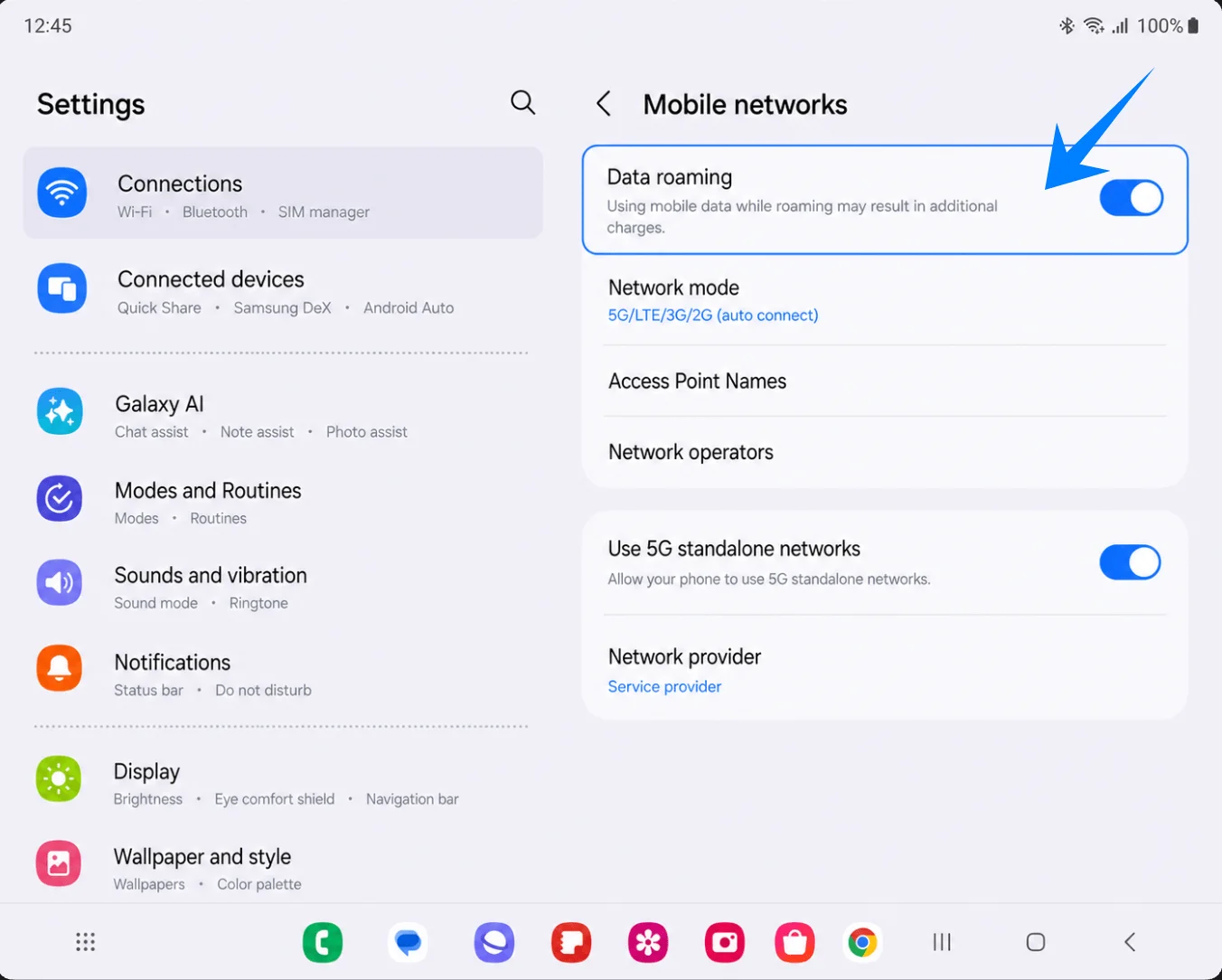
Vá para Configurações > Conexões > Redes móveis e ative o Roaming de dados caso o seu plano iRoamly ou as instruções do destino exijam. Os eSIMs de viagem geralmente precisam do roaming ativado para se conectar a redes parceiras no exterior.
Mantenha seu SIM principal selecionado para chamadas e mensagens caso ainda precise do seu número habitual, mas deixe os Dados móveis configurados como eSIM iRoamly para viagem enquanto estiver viajando. Se o seu firmware exibir Alternância de dados (Data switching), Alternância automática de dados (Auto data switching) ou uma opção de backup de dados similar, mantenha-a desativada, a menos que você queira intencionalmente que o telefone recorra ao plano de dados do seu SIM principal.
Solução de problemas
Não é possível adicionar eSIM: atualize o software do telefone, verifique se a sua variante do Galaxy Z Fold2 5G suporta eSIM, confirme se o aparelho está desbloqueado e procure pelo EID nas informações do telefone. Algumas versões de firmware regionais ou de operadoras podem ocultar as opções de eSIM.
Falha na leitura do QR: aumente o brilho da tela que exibe o código QR, limpe a lente da câmera, mantenha o código QR totalmente dentro da moldura ou utilize o método manual de inserção do código de ativação.
O código QR indica que já foi utilizado: não exclua o eSIM e evite tentativas repetidas. A maioria dos códigos QR de eSIM são de uso único após a conclusão do download; portanto, entre em contato com o suporte da iRoamly caso o perfil tenha sido removido ou a instalação tenha falhado durante o processo.
O código manual não funciona: confirme se você está colando a sequência completa do código de ativação da Samsung no campo único de "Código de ativação". Não separe ou reorganize os valores de SM-DP+ e de ativação, a menos que a iRoamly forneça explicitamente esse formato para dispositivos Samsung.
O eSIM está instalado, mas não apresenta dados: configure os "Dados móveis" para o eSIM de viagem da iRoamly, ative o "Roaming de dados" se necessário, reinicie o telefone e certifique-se de que você está em um país ou região coberto pelo seu plano.
A ativação permanece pendente: a instalação e a ativação na rede são etapas diferentes. O eSIM pode permanecer inativo até que estabeleça conexão com uma rede de destino suportada.
Cobranças inesperadas no SIM principal: mantenha os "Dados móveis" atribuídos à iRoamly, desative a troca automática de dados ou recursos de backup de dados e considere desativar os dados móveis no seu SIM principal enquanto estiver no exterior.
Voz ou SMS não funcionam: verifique os detalhes do seu plano iRoamly. Muitos pacotes de dados eSIM de viagem da iRoamly não incluem número de telefone, chamadas de voz ou SMS.
Conclusão
Ao seguir as etapas deste guia, você já deve estar com seu iRoamly eSIM instalado com sucesso no seu Galaxy Z Fold2 5G. A tecnologia eSIM facilita o gerenciamento de vários planos móveis, reduzindo o incômodo de carregar, armazenar ou substituir cartões SIM físicos durante as viagens.
Antes de sua viagem, certifique-se de que seu iRoamly eSIM esteja selecionado para dados móveis e que as configurações de roaming estejam configuradas corretamente, para que seu telefone possa se conectar sem problemas assim que você chegar ao seu destino.