
Uma das melhores vantagens da tecnologia eSIM é a conveniência que ela proporciona à conectividade em viagens.
Em vez de procurar um cartão SIM local após desembarcar, você pode preparar seus dados móveis diretamente no seu Galaxy Z Fold4 antes mesmo de a viagem começar. Não é necessário abrir a bandeja de SIM, substituir cartões ou aguardar a entrega física.
Comparado aos cartões SIM tradicionais, o eSIM oferece uma experiência de configuração mais rápida e flexível. Você pode armazenar vários perfis de eSIM no mesmo dispositivo e alternar entre planos com mais facilidade ao viajar entre países ou regiões.
Desde que você tenha uma conexão Wi-Fi estável e os detalhes de ativação da iRoamly à mão, o processo de instalação geralmente leva apenas alguns minutos. Este guia irá guiá-lo sobre como instalar, ativar e configurar seu eSIM iRoamly no Galaxy Z Fold4.
Preparativos Antes de Configurar o eSIM iRoamly
Conecte o Galaxy Z Fold4 a uma rede Wi-Fi estável antes de baixar o eSIM.
Confirme se o telefone está desbloqueado e possui suporte a eSIM para sua região e firmware da operadora. Se a opção "Adicionar eSIM" não aparecer, verifique se há um EID e atualize a One UI antes de tentar novamente.
Tenha em mãos o seu código QR ou os detalhes de ativação manual do iRoamly, acessíveis através do e-mail do seu pedido, da página de confirmação ou da página da sua conta iRoamly.
Instale de 1 a 2 dias antes da viagem, apenas se o cronograma do seu plano permitir, para que você ainda tenha Wi-Fi disponível caso a configuração precise de uma nova tentativa.
A validade do eSIM iRoamly começa no momento da ativação. Para muitos planos de viagem iRoamly, a ativação ocorre quando o eSIM se conecta a uma rede de destino suportada; no entanto, verifique a política de ativação exata nos detalhes do seu plano atual.
Não apague um eSIM iRoamly instalado sem necessidade. A maioria dos perfis de eSIM para viagem não pode ser reinstalada simplesmente usando o mesmo código QR após a remoção.
Os planos de eSIM iRoamly podem não incluir chamadas de voz ou SMS. A disponibilidade desses serviços varia conforme o plano, portanto, verifique os detalhes do seu plano específico antes de depender de chamadas ou mensagens de texto.
Passos de Configuração Compartilhados para Ambos os Métodos
Desdobre o Galaxy Z Fold4, abra as Configurações e toque em Conexões no painel de configurações à esquerda. A página de Conexões deverá aparecer no lado direito da tela.
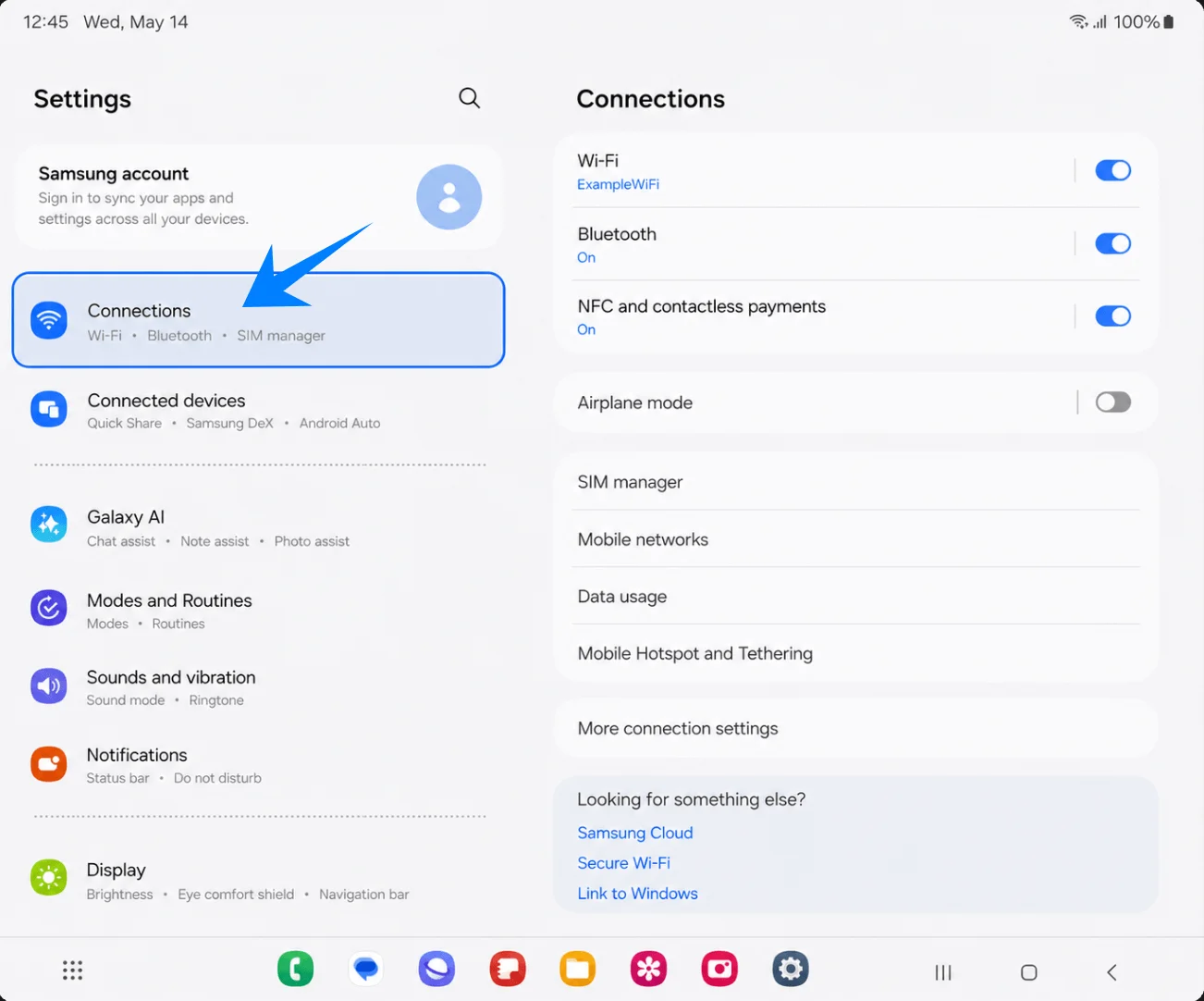
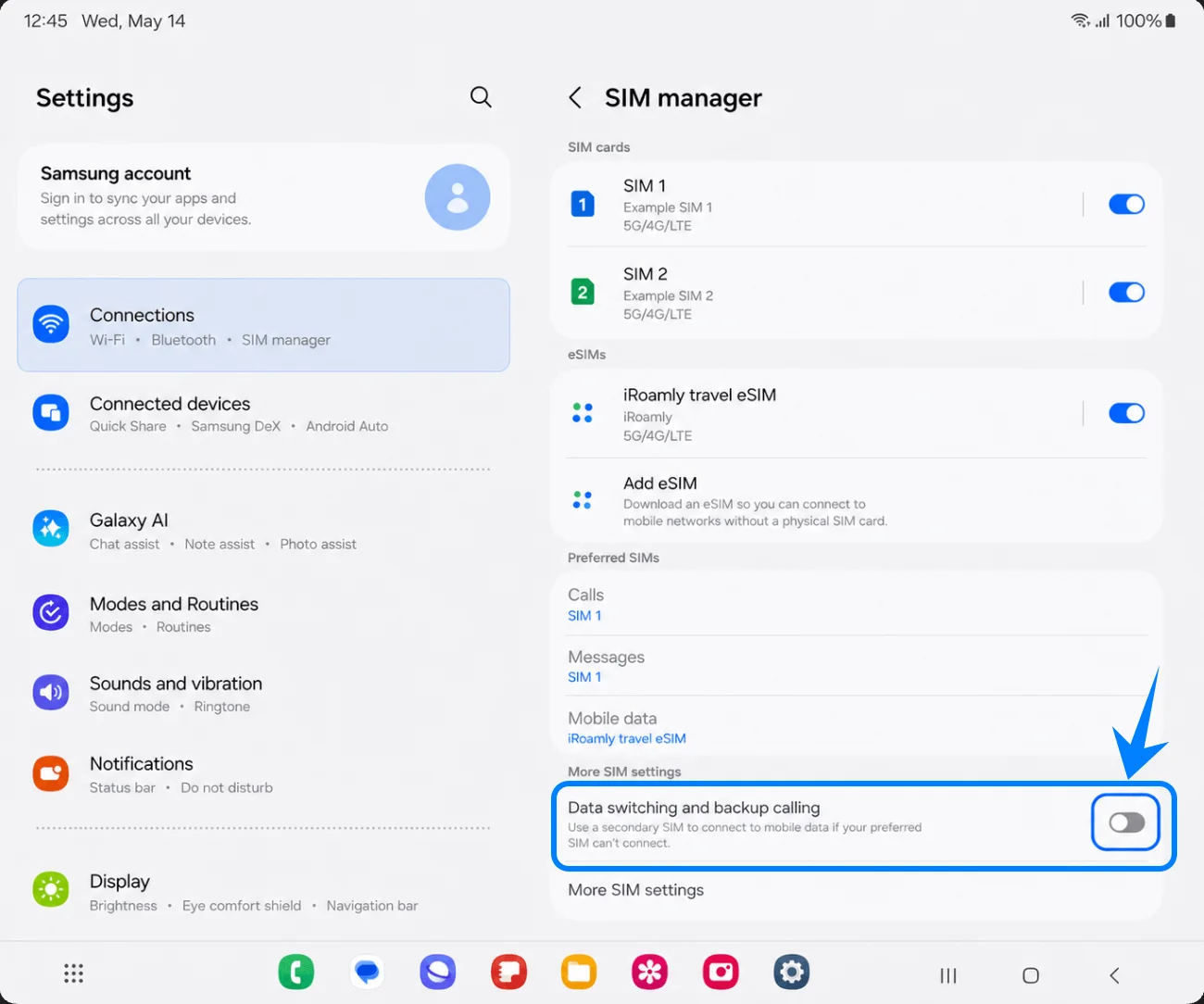
Toque em Gerenciador de SIM na página de Conexões. O Galaxy Z Fold4 deverá exibir os cartões SIM, eSIMs, controles de SIM preferencial e outras configurações de SIM.
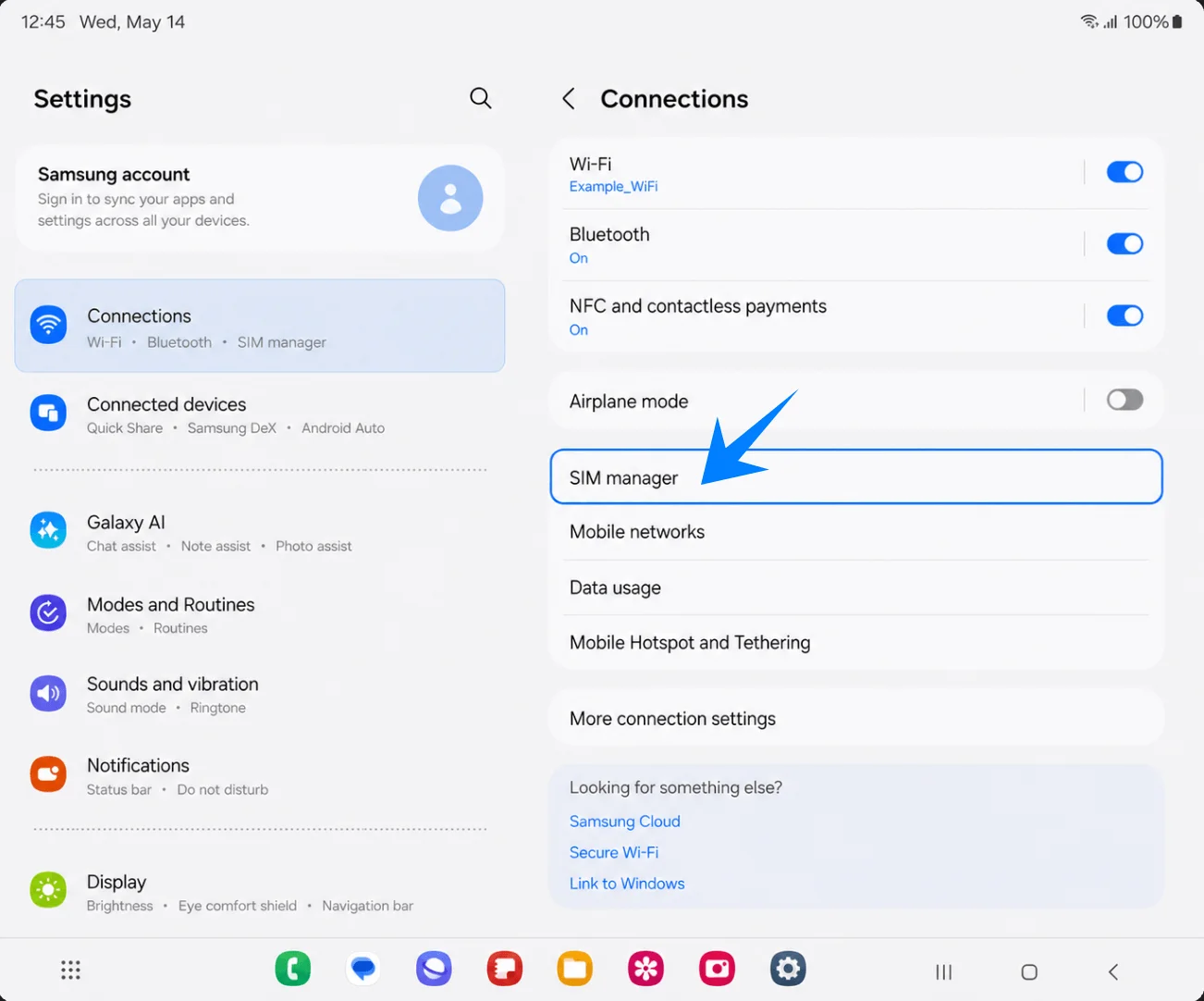
Toque em Adicionar eSIM na seção de eSIMs. As opções de configuração do Adicionar eSIM deverão ser exibidas.
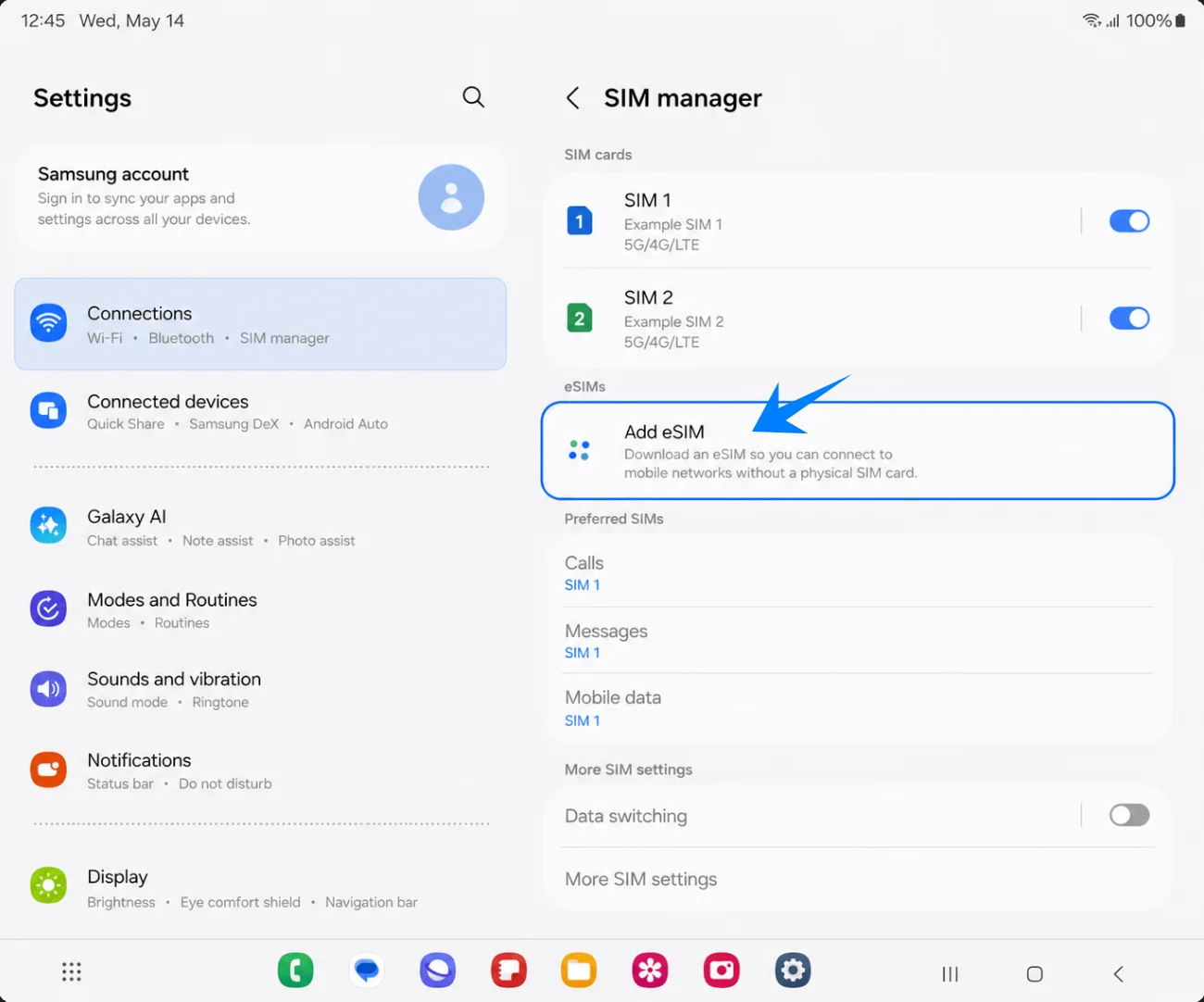
Método 1: Instale o iRoamly eSIM digitalizando um código QR
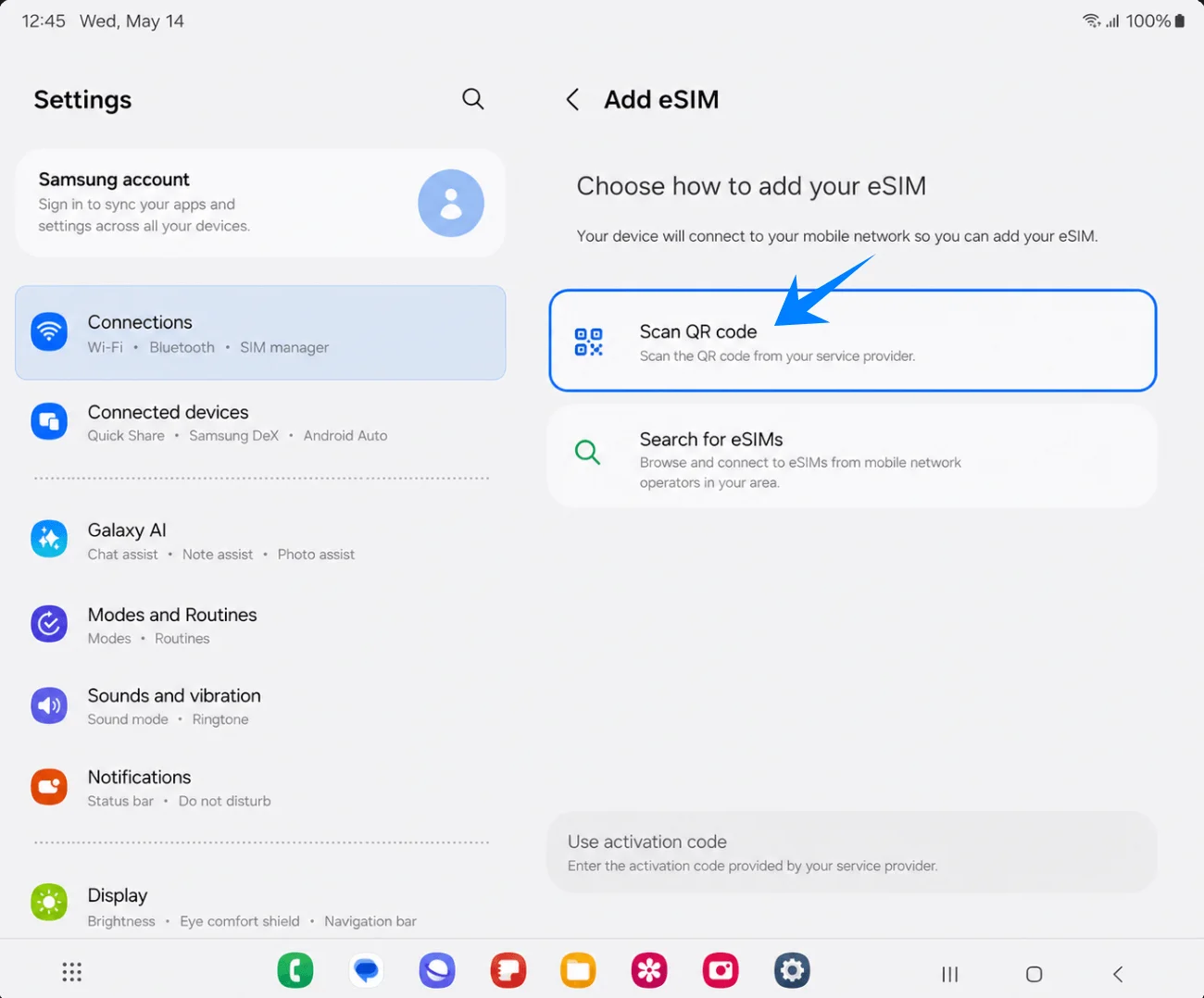
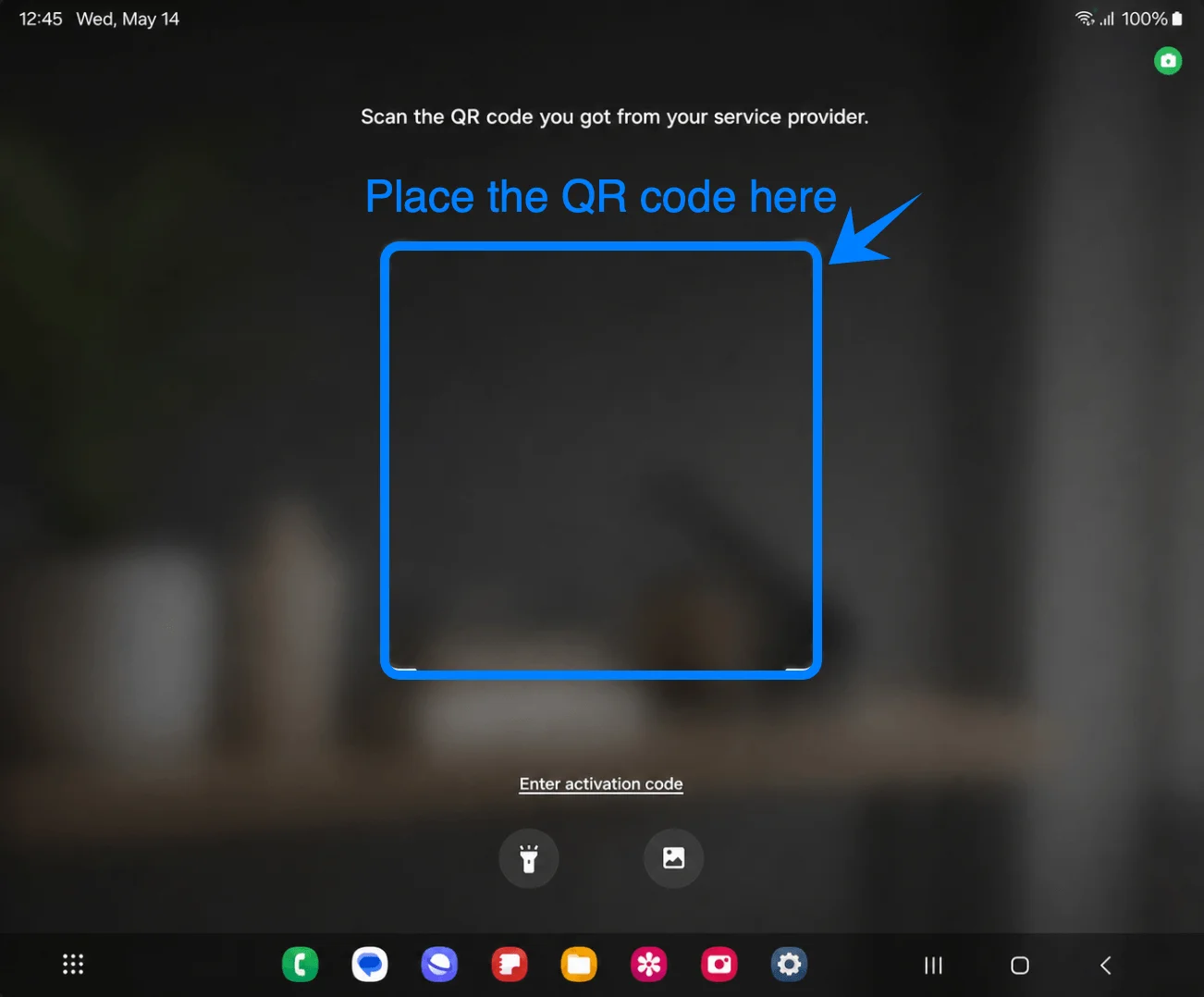
Toque em Digitalizar código QR na página Adicionar eSIM. O Galaxy Z Fold4 deverá abrir o scanner de código QR em tela cheia da Samsung.
Aponte o scanner para o código QR iRoamly e mantenha o código inteiro dentro dos colchetes. A tela deverá exibir a mensagem "Digitalize o código QR que você obteve do seu provedor de serviços".
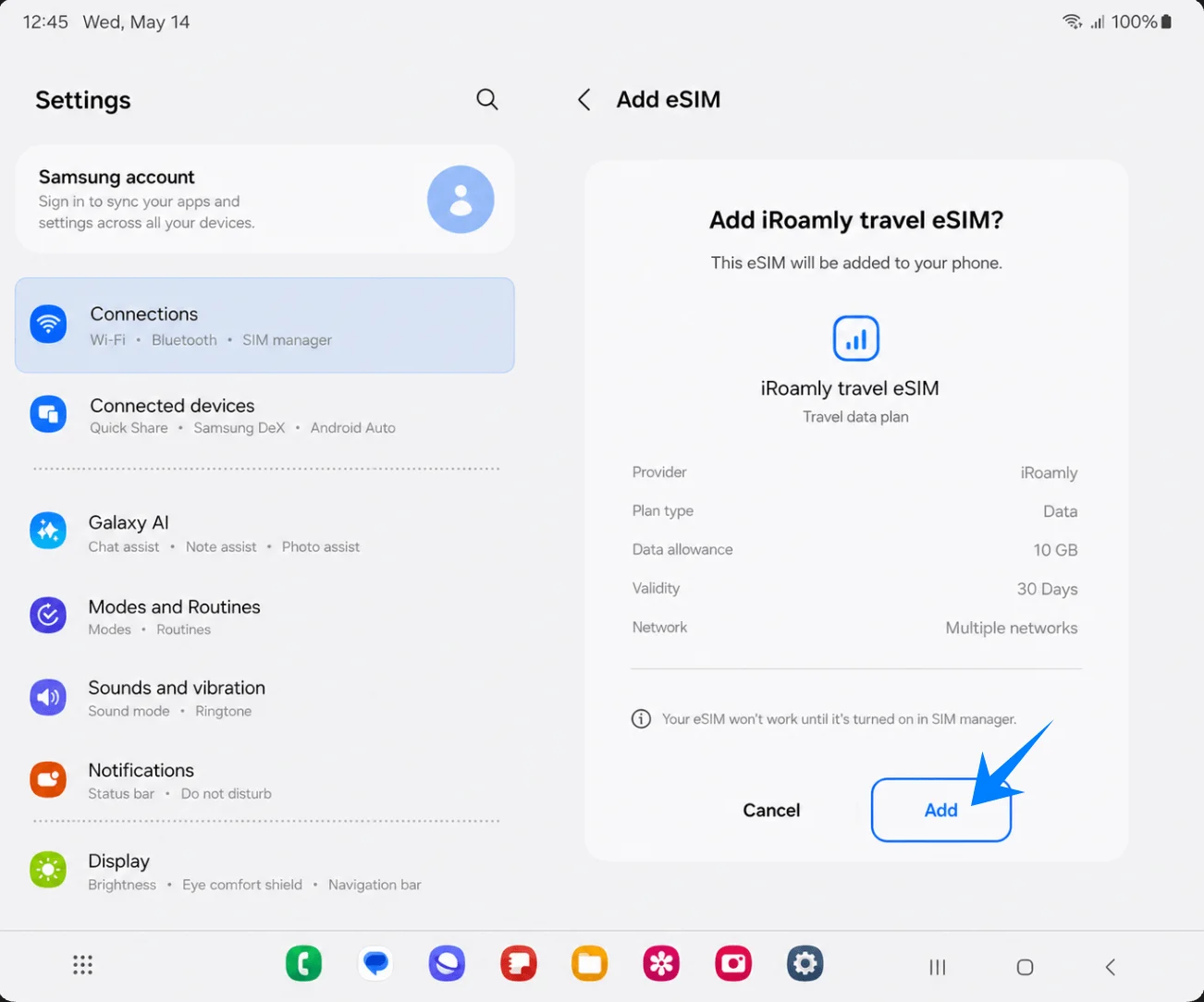
Toque em Adicionar quando o telefone exibir "Adicionar iRoamly travel eSIM?". Mantenha o Wi-Fi conectado enquanto o perfil eSIM é baixado.
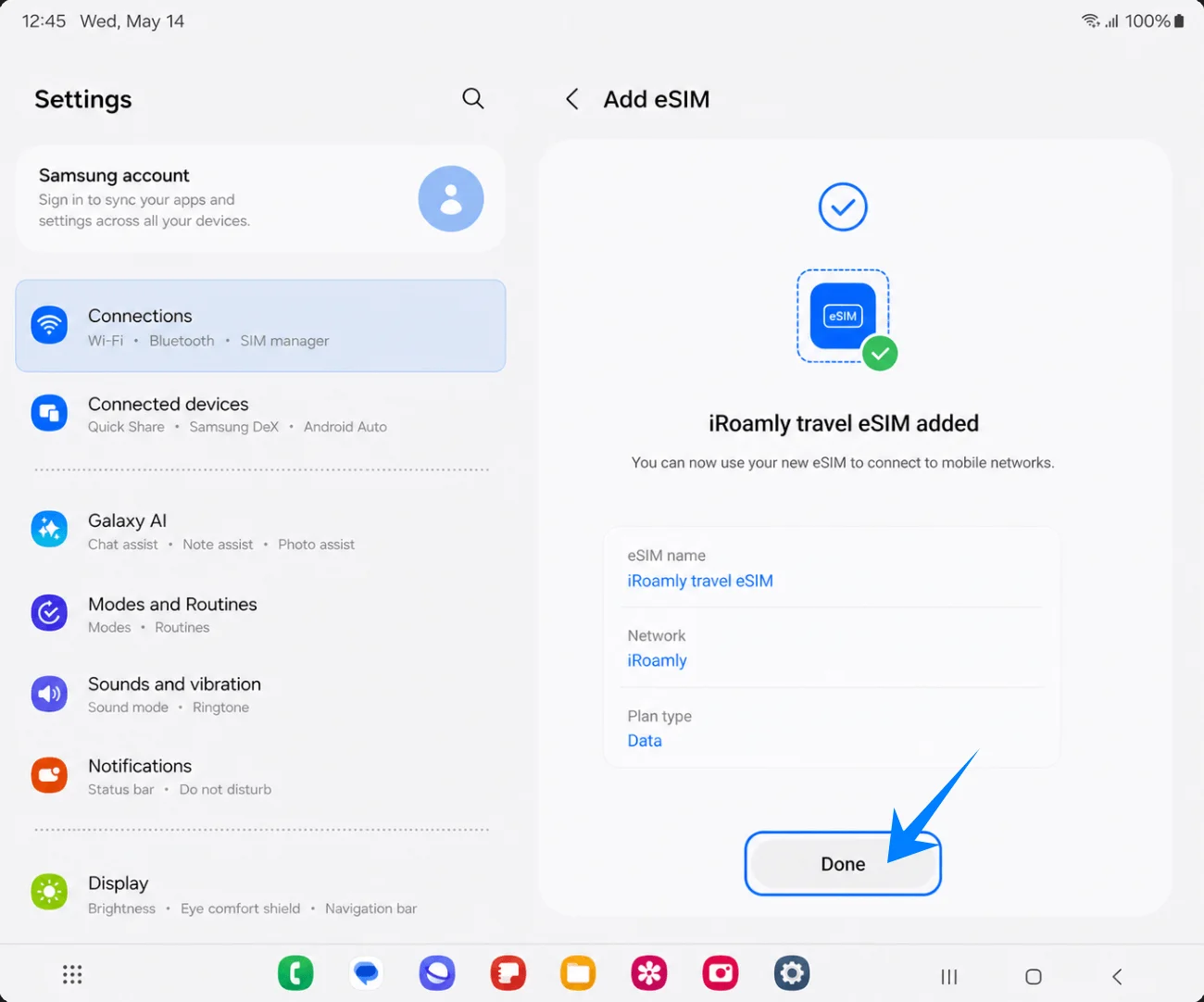
Toque em Concluído quando a tela confirmar que o iRoamly travel eSIM foi adicionado. Reinicie o aparelho apenas se a Samsung ou a sua operadora solicitarem.
Método 2: Instalar o eSIM iroamly por inserção manual
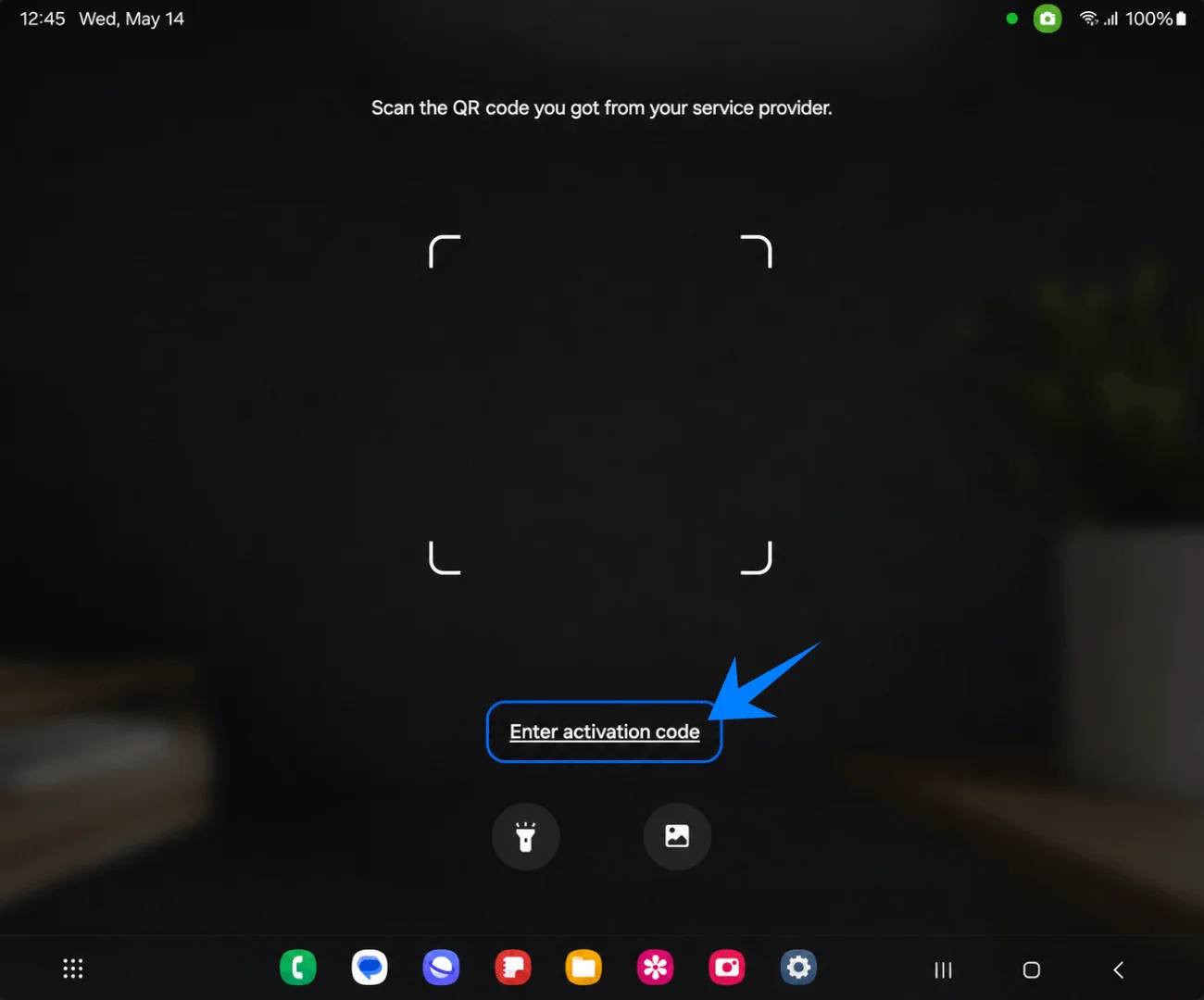
Toque em "Escanear código QR" na página "Adicionar eSIM". A Samsung posiciona a opção de inserção manual na tela do scanner de código QR, por isso este passo é necessário.
Toque em "Inserir código de ativação" perto da parte inferior da página do scanner. A página de ativação manual deverá abrir.
Cole a sequência de ativação iroamly completa no campo "Código de ativação" e, em seguida, toque em "Adicionar" ou "Conectar". Na One UI da Samsung, esta página manual utiliza um campo único para o código, geralmente no formato Android LPA:1$Endereço SM-DP+$Código de ativação, em vez de campos separados para o endereço SM-DP+ e o código de ativação.
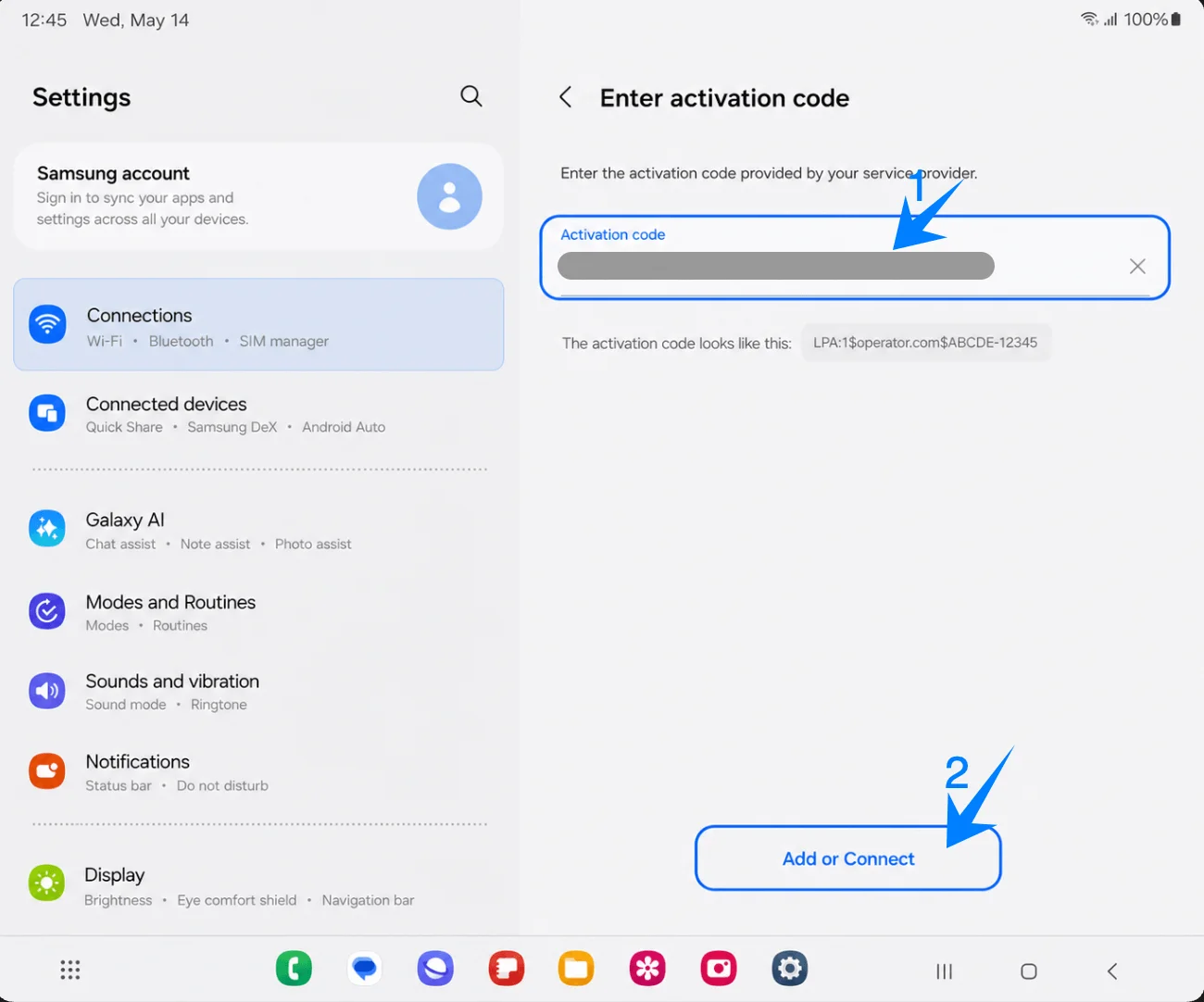
Toque em "Adicionar" quando o celular perguntar "Adicionar eSIM de viagem iroamly?". Mantenha o Galaxy Z Fold4 conectado ao Wi-Fi até que o download do perfil eSIM seja concluído.
Toque em "Concluído" após o celular confirmar que o eSIM de viagem iroamly foi adicionado. Reinicie o aparelho apenas se solicitado.
Como confirmar se o iRoamly eSIM foi instalado
Abra Configurações > Conexões > Gerenciador de SIM e confirme se o eSIM de viagem iRoamly aparece em eSIMs com a chave ativada. Isso confirma que o perfil está instalado e disponível no Galaxy Z Fold4.
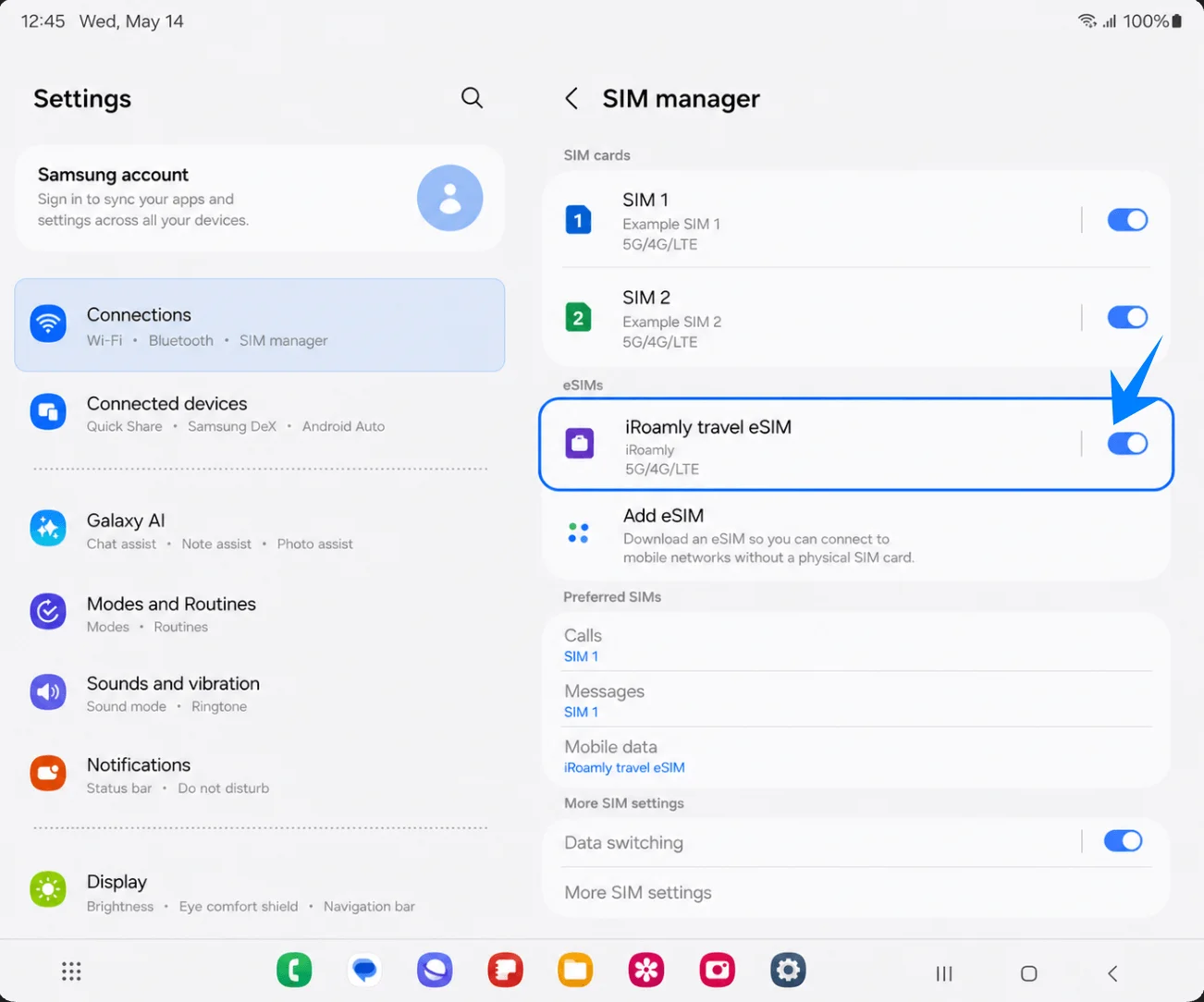
Configure o iRoamly eSIM para Dados de Viagem
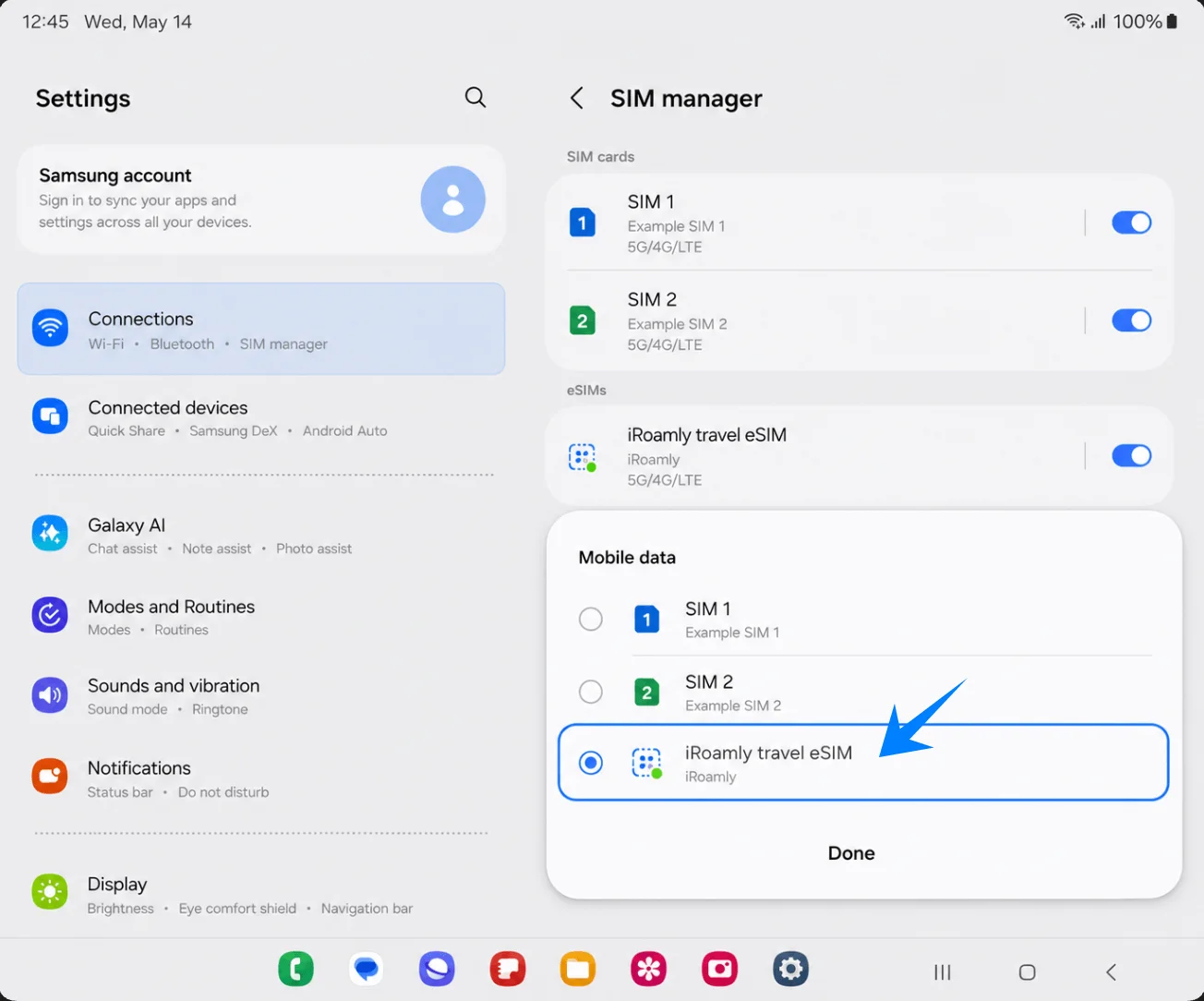
Em Configurações > Conexões > Gerenciador de SIM, toque em Dados móveis, escolha o eSIM de viagem iRoamly e toque em Concluído. Mantenha as chamadas e mensagens no seu SIM principal, a menos que o seu plano iRoamly inclua especificamente esses serviços.
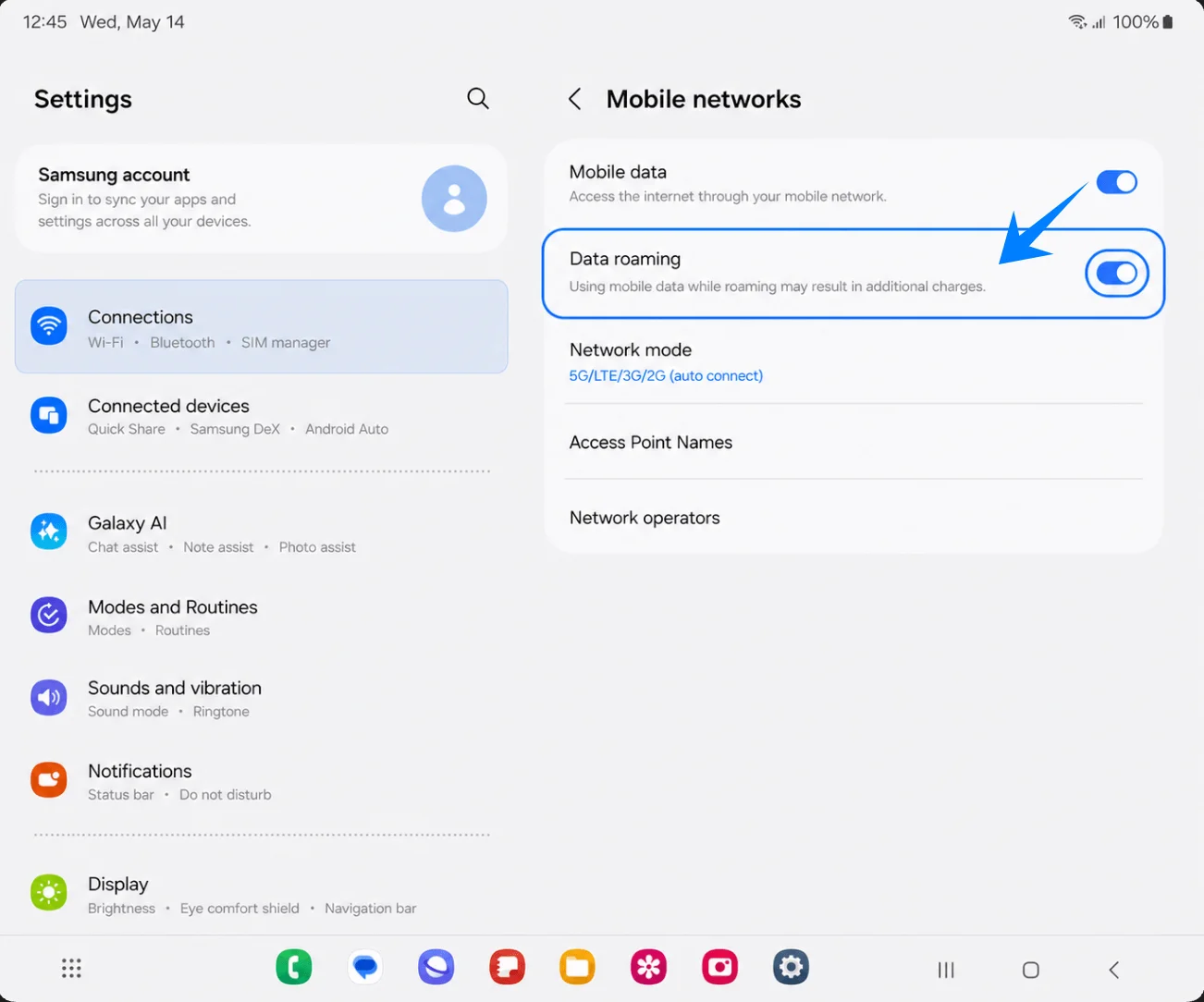
Vá para Configurações > Conexões > Redes móveis, mantenha os Dados móveis ativados e ligue o Roaming de dados caso o seu plano iRoamly ou as instruções do destino exijam o roaming.
Retorne a Configurações > Conexões > Gerenciador de SIM e mantenha a Troca de dados e a Chamada de backup desativadas, a menos que você queira intencionalmente que outro SIM assuma os dados. Manter essas opções desativadas ajuda a evitar o uso inesperado de dados do SIM principal durante a viagem.
Resolução de problemas
Sem adicionar eSIM: atualize a One UI, confirme se o telefone está desbloqueado, verifique se o Galaxy Z Fold4 exibe um EID e confirme se o seu modelo regional e o firmware da operadora suportam eSIM.
O código QR não escaneia: limpe a lente da câmera, aumente o brilho da tela que exibe o código QR, mantenha o código completo dentro dos colchetes ou utilize a opção "Inserir código de ativação".
Código QR já usado: verifique se o eSIM iRoamly já está instalado no gerenciador de SIM. Não exclua e tente repetir o processo diversas vezes; entre em contato com o suporte da iRoamly caso o perfil tenha sido removido ou a instalação tenha falhado.
O código manual não funciona: cole a sequência completa do código de ativação da Samsung no campo único de "Código de ativação". Não separe o endereço SM-DP+ do código de ativação, a menos que a iRoamly forneça explicitamente um formato pronto para Samsung.
Instalado, mas sem dados: selecione o eSIM de viagem iRoamly para "Dados móveis", ative o "Roaming de dados" quando necessário, reinicie o telefone e confirme se o plano cobre o país ou região em que você se encontra.
A ativação permanece pendente: a instalação e a ativação na rede nem sempre ocorrem simultaneamente. O eSIM pode concluir a ativação apenas após conectar-se a uma rede de destino suportada.
Cobranças inesperadas no SIM principal: mantenha os "Dados móveis" atribuídos ao iRoamly, deixe a "Troca automática de dados" desativada e considere desabilitar os dados no seu SIM principal enquanto estiver no exterior.
Voz ou SMS não funciona: verifique o plano específico da iRoamly. Muitos pacotes de eSIM de viagem são exclusivamente de dados e não incluem um número de telefone convencional, chamadas de voz ou SMS.
Aparecem limitações de região ou operadora: o comportamento do eSIM da Samsung pode variar de acordo com o país, o firmware da operadora e a variante do modelo, mesmo quando o nome do dispositivo é o mesmo.
Conclusão
Agora você já sabe como instalar e ativar o eSIM iRoamly no seu Galaxy Z Fold4, seja por meio de um código QR ou configuração manual. Em comparação com os cartões SIM físicos, o eSIM oferece uma experiência muito mais prática, permitindo que você baixe e gerencie planos de celular digitalmente, sem a necessidade de lidar com cartões extras ou ferramentas.
Você também pode continuar utilizando o seu número habitual enquanto usa o eSIM iRoamly para dados durante suas viagens, o que torna manter-se conectado muito mais conveniente em viagens internacionais. Assim que as configurações estiverem ajustadas corretamente, você estará pronto para usar os dados móveis com mais facilidade e evitará o transtorno de precisar trocar cartões SIM enquanto viaja.