
Se esta é a primeira vez que você usa um eSIM no Galaxy Z Fold7, o processo de configuração costuma ser muito mais fácil do que a maioria das pessoas imagina. Em vez de aguardar a entrega de um cartão SIM físico ou alterar sua configuração de SIM atual, você pode instalar seu eSIM de viagem digitalmente pelo menu de configurações da Samsung em apenas alguns passos.
Isso proporciona uma maneira mais rápida e conveniente de preparar seus dados móveis antes da viagem, reduzindo o incômodo de lidar com cartões SIM físicos.
Muitos viajantes preferem instalar o eSIM antes da partida para que possam se conectar às redes locais logo após a chegada.
Neste guia, você aprenderá como instalar e ativar seu eSIM iRoamly no Galaxy Z Fold7, incluindo a instalação via QR code, ativação manual, configuração de dados móveis e etapas de solução de problemas para ajudá-lo a concluir o processo sem complicações.
Preparativos antes de configurar o iRoamly eSIM
Conecte o Galaxy Z Fold7 a uma rede Wi-Fi estável antes de baixar o eSIM.
Confirme se o telefone está desbloqueado, possui suporte a eSIM e não possui restrições de firmware regional ou de operadora.
Tenha em mãos o seu código QR do iRoamly e os detalhes de ativação manual. Eles podem ser encontrados na sua conta iRoamly, na página do pedido, no e-mail de confirmação da compra ou nas instruções de configuração.
Não exclua o iRoamly eSIM após a instalação, a menos que seja orientado pelo suporte da iRoamly. Muitos perfis de eSIM não podem ser baixados novamente após serem removidos.
Instale o eSIM um ou dois dias antes da viagem, quando tiver uma conexão Wi-Fi confiável, mas verifique os detalhes do seu plano antes de ativar os dados móveis. A validade do iRoamly eSIM começa no momento da ativação, e o gatilho exato para isso pode variar conforme o plano.
Os planos de viagem iRoamly eSIM podem ser apenas de dados. A disponibilidade de chamadas de voz e SMS varia conforme o plano, portanto, verifique as especificações antes de depender desses serviços.
Etapas de Configuração Compartilhadas para Ambos os Métodos
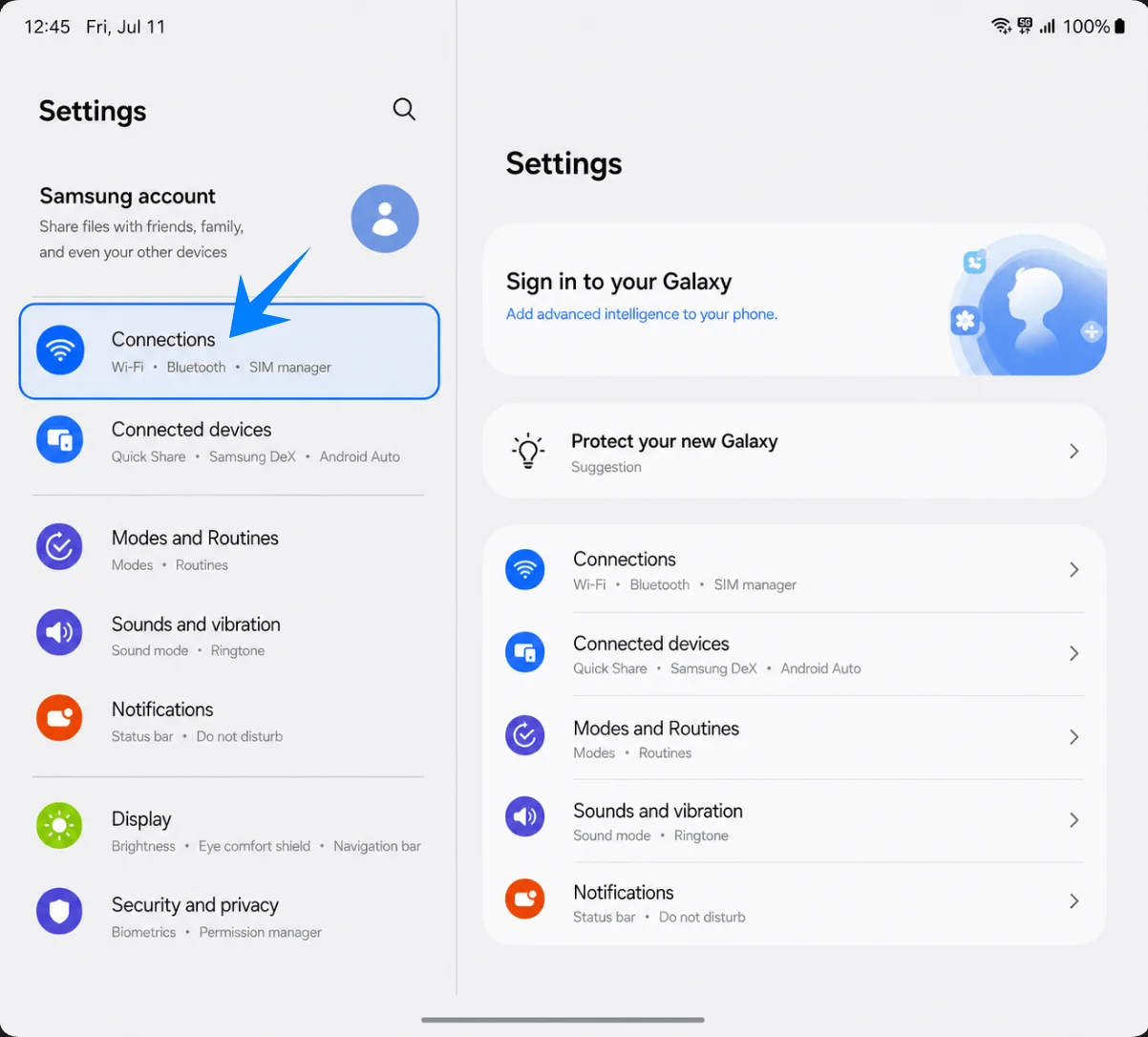
Abra Configurações e toque em Conexões no painel esquerdo de Configurações. O painel direito deverá exibir as configurações de conexão para Wi-Fi, Bluetooth, cartões SIM e redes móveis.
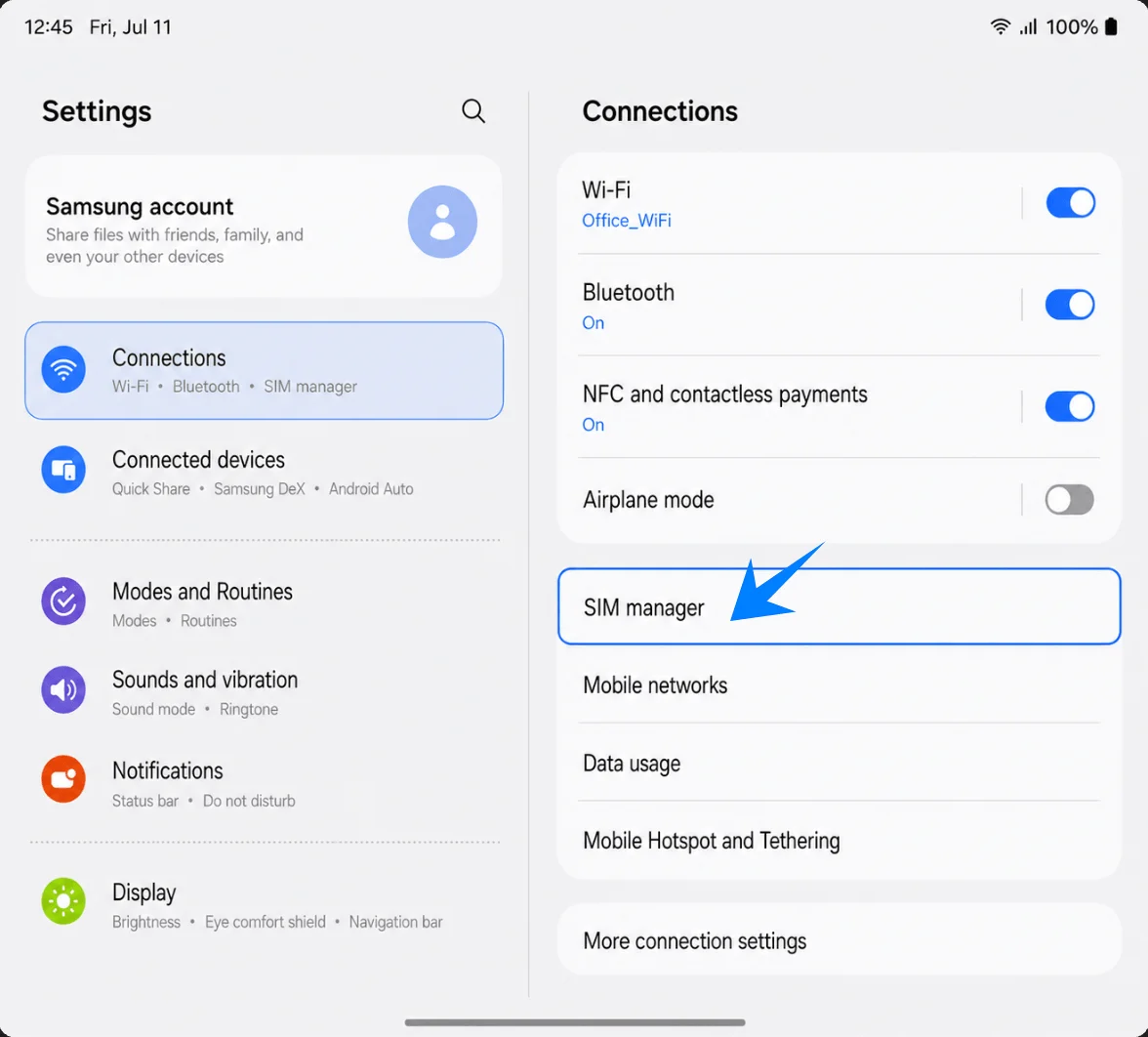
Toque em Gerenciador de SIM no painel de Conexões. A Samsung abrirá a página onde os cartões SIM físicos, eSIMs e as opções de SIM preferencial são gerenciados.
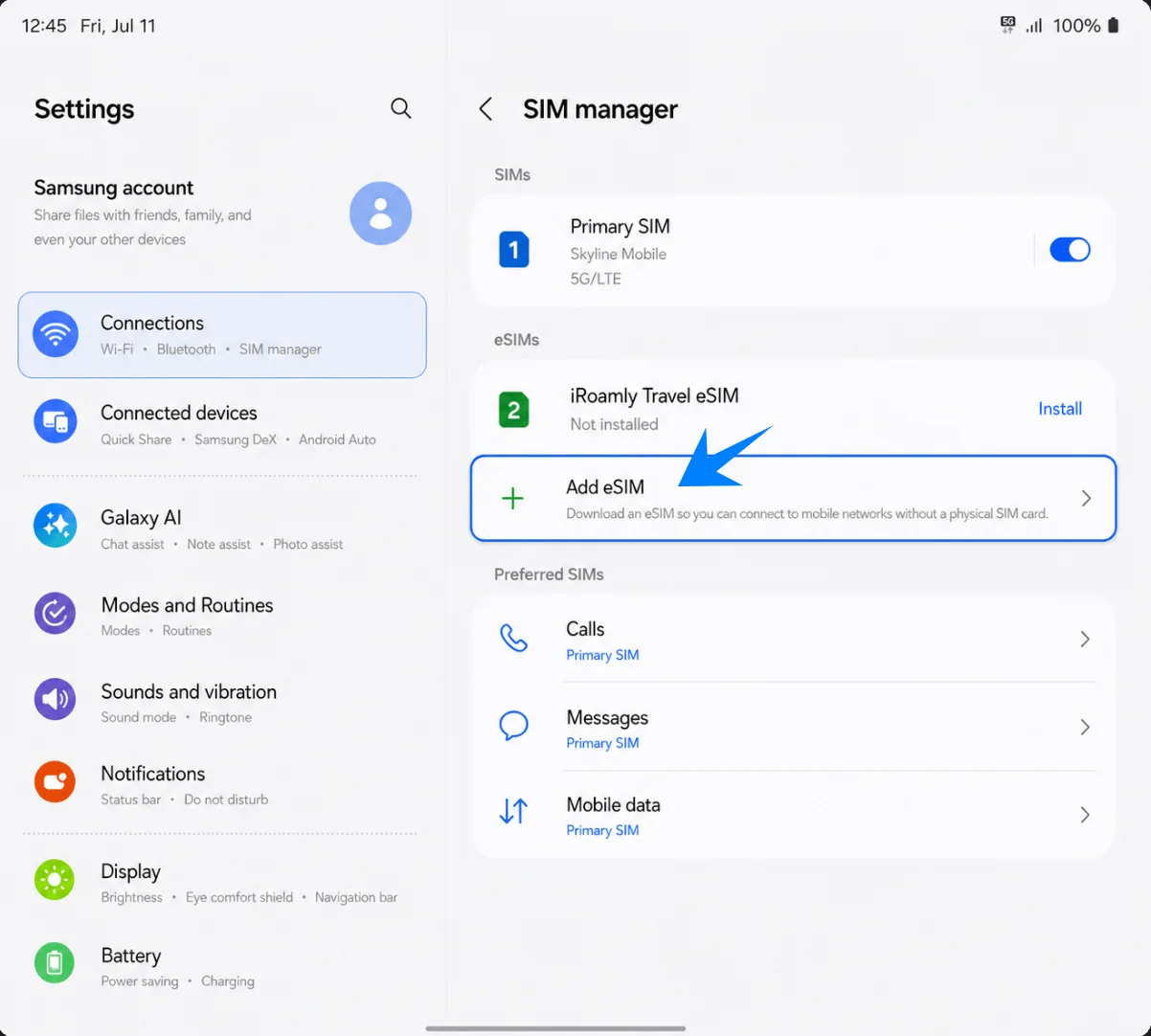
Toque em Adicionar eSIM em eSIMs. O Galaxy Z Fold7 abrirá as opções de configuração de eSIM.
Método 1: Instale o eSIM da iRoamly digitalizando um QR code
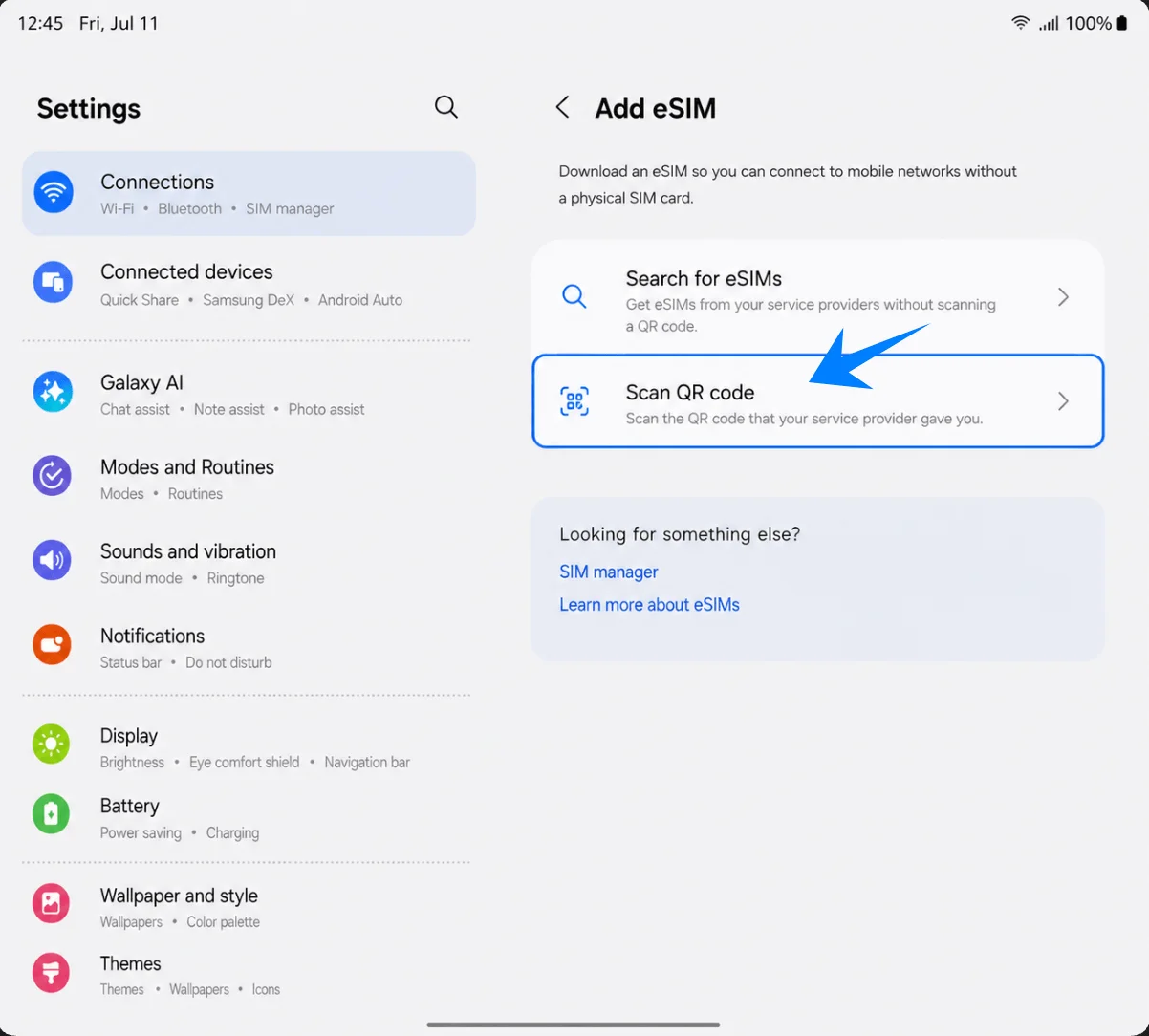
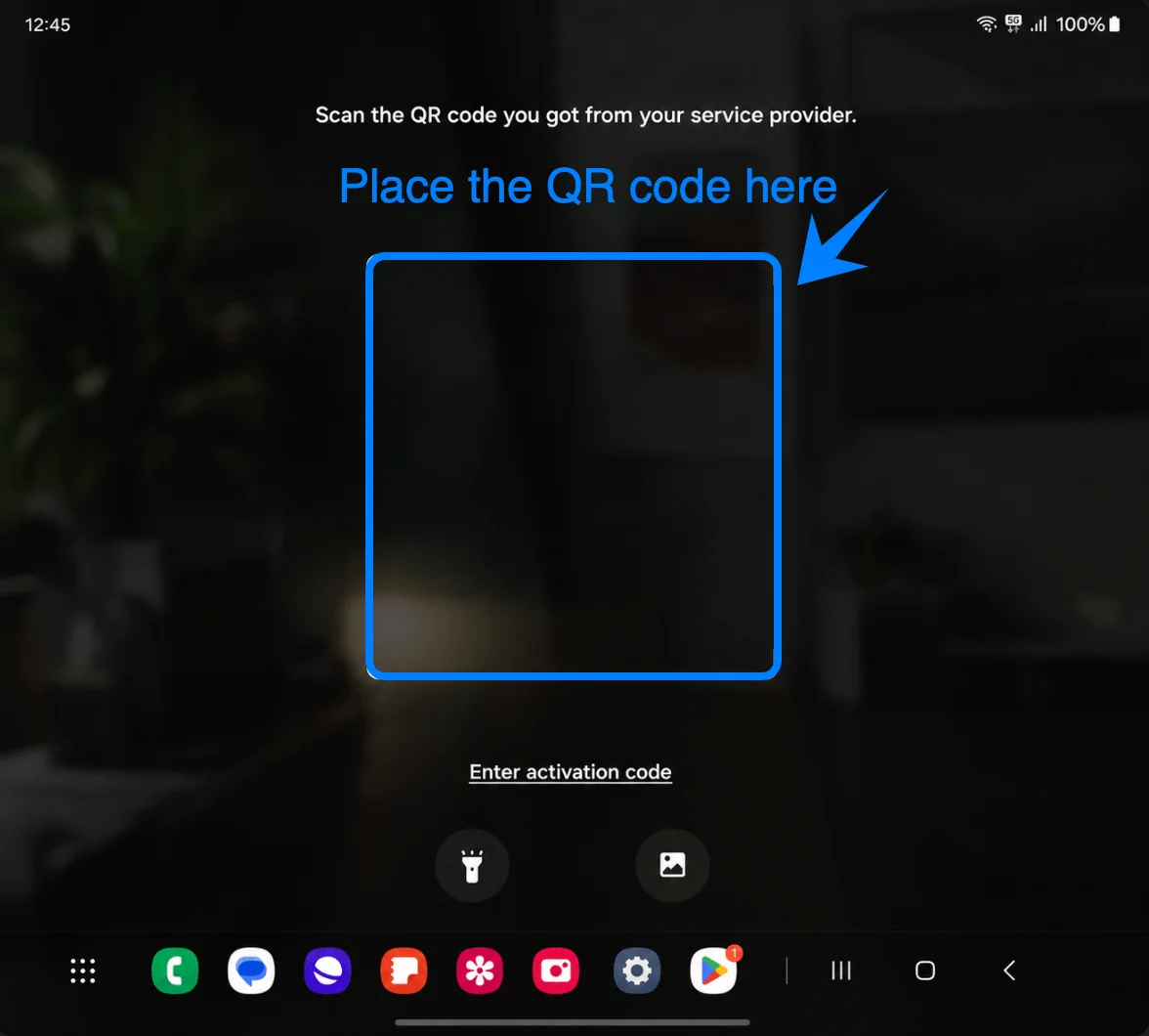
Toque em Digitalizar QR code na tela Adicionar eSIM. Isso abrirá o scanner de QR code da Samsung para baixar um perfil de eSIM.
Posicione o QR code da iRoamly dentro da moldura do scanner. Mantenha todo o código visível até que o Galaxy Z Fold7 o reconheça.
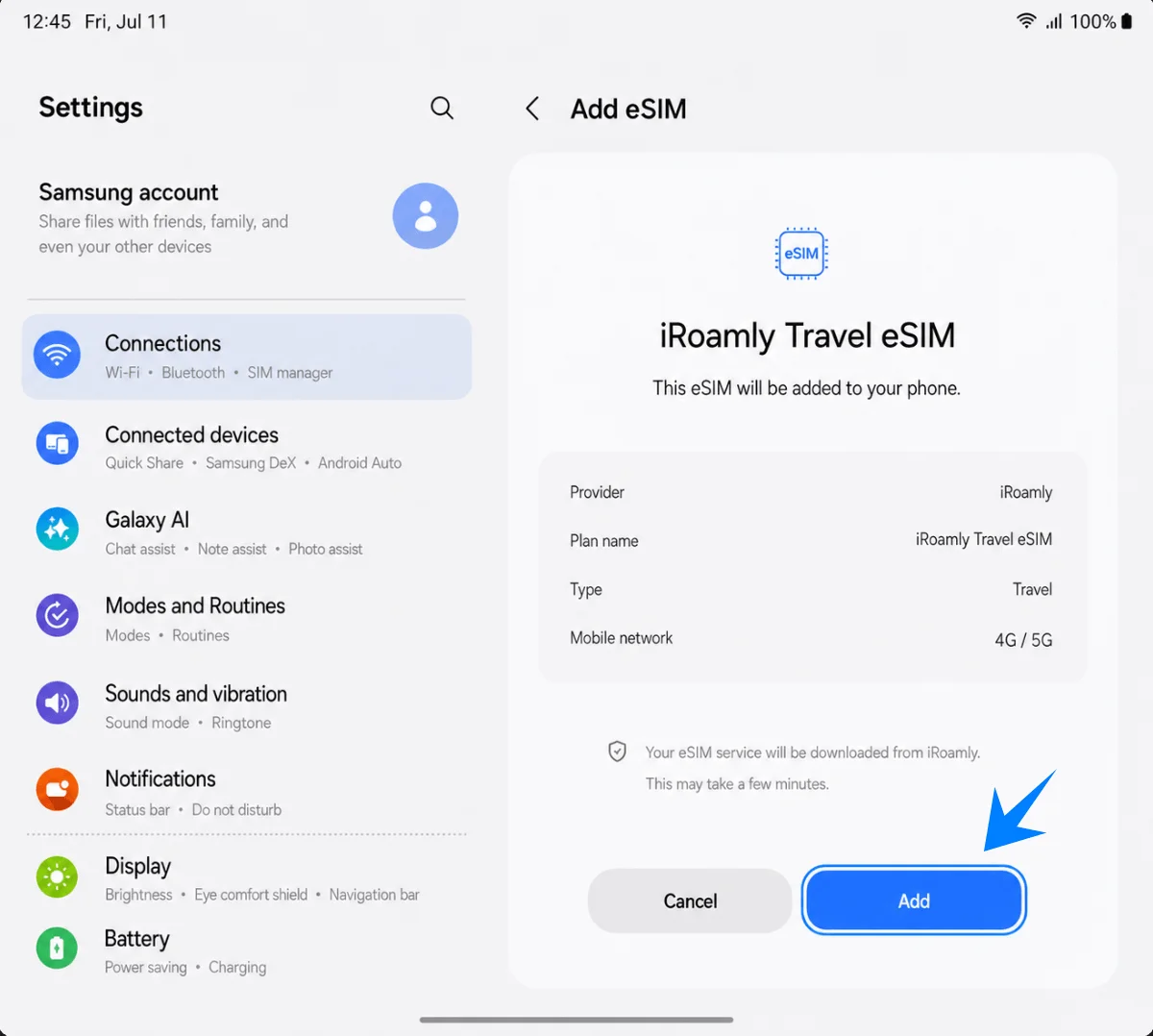
Verifique o eSIM de viagem da iRoamly detectado e toque em Adicionar. Mantenha a conexão Wi-Fi ativa enquanto o perfil de eSIM é baixado.
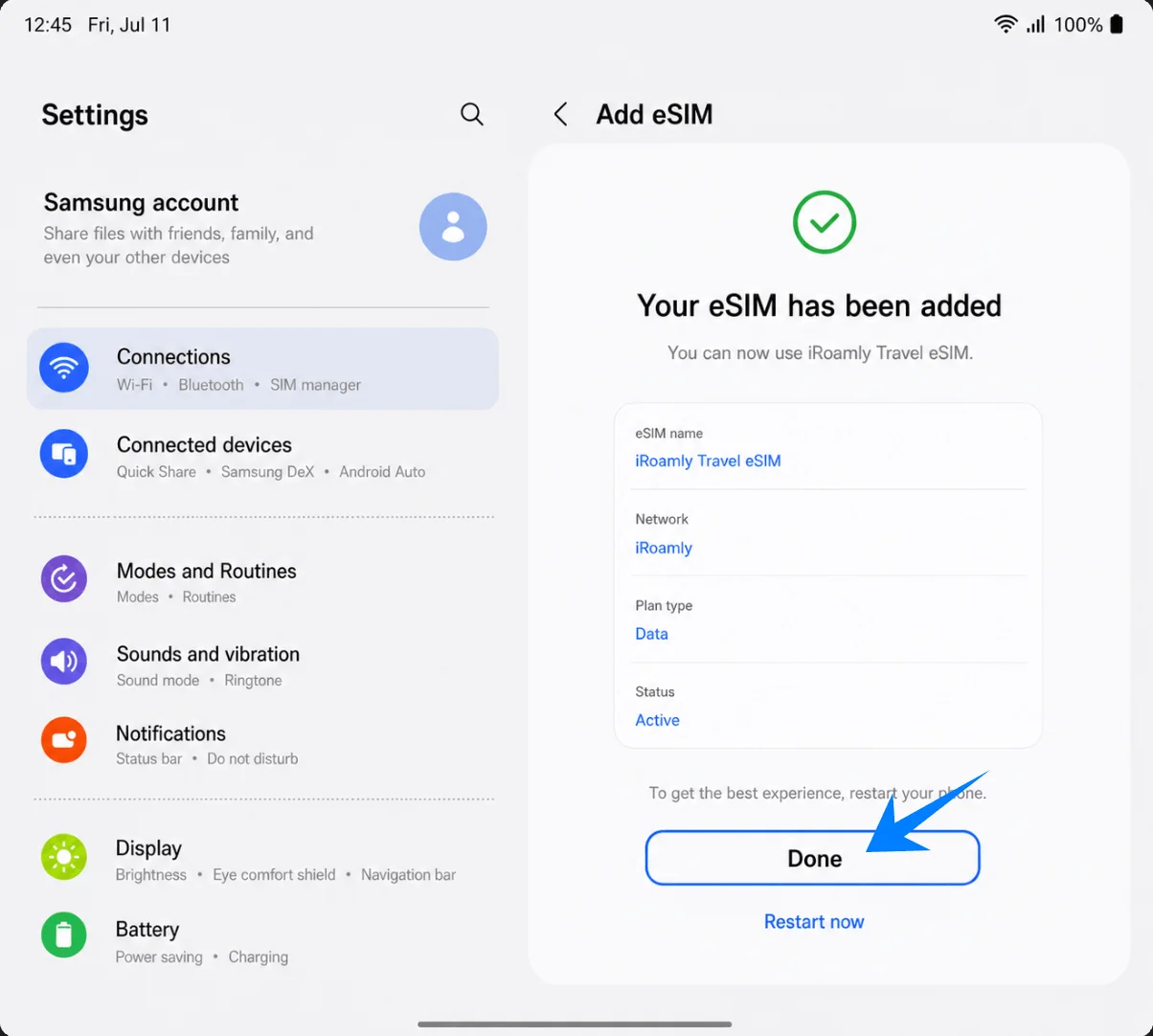
Toque em Concluído assim que a Samsung confirmar que o eSIM foi adicionado. Se o seu telefone solicitar uma reinicialização, reinicie-o antes de testar a linha de viagem.
Método 2: Instalar o eSIM da iRoamly por Entrada Manual
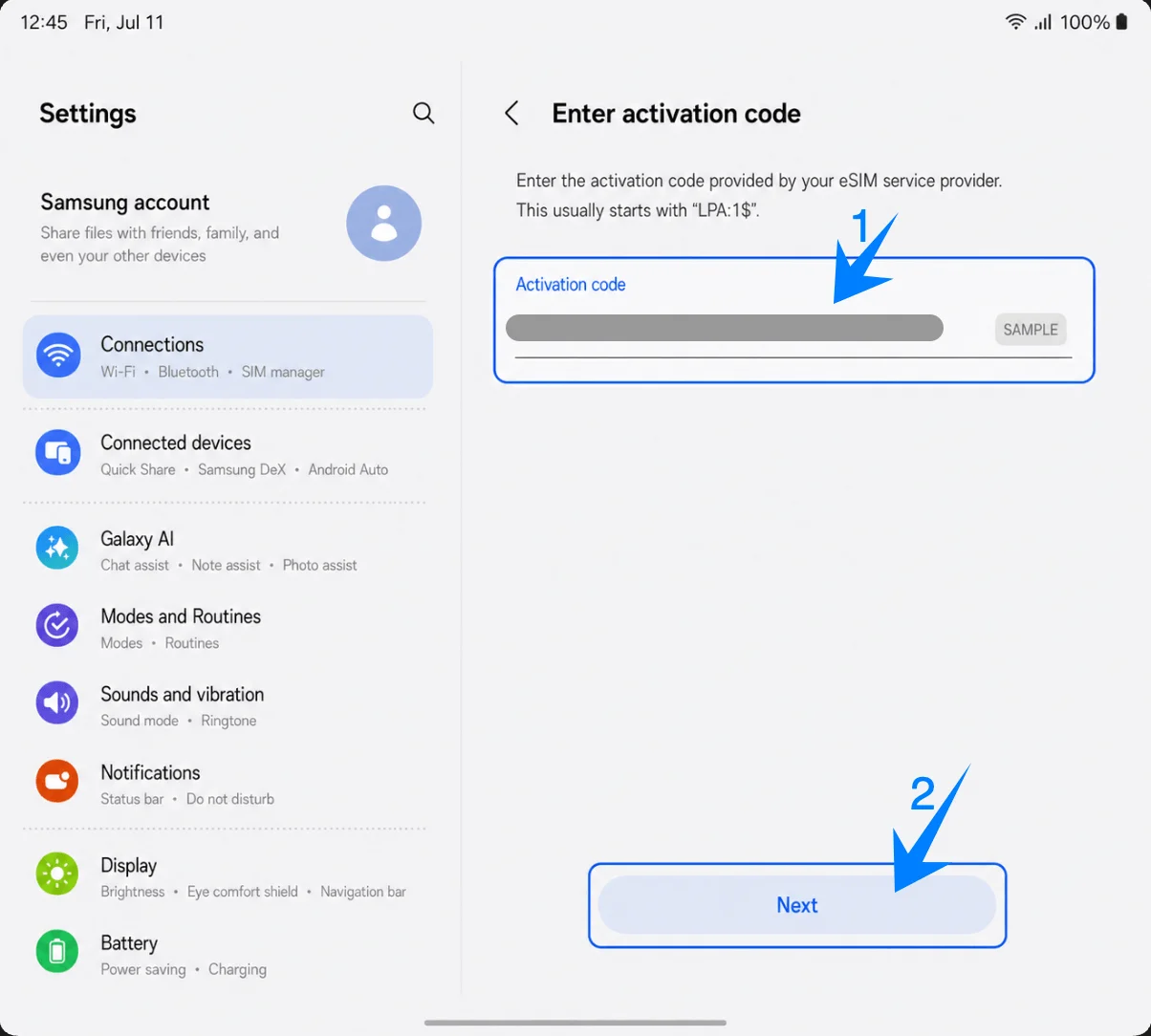
O caminho manual da Samsung para este procedimento utiliza um único campo para o código de Ativação. Se a iRoamly fornecer uma sequência completa de código de ativação, cole-a exatamente como está. Se a iRoamly fornecer valores separados de Endereço SM-DP+ e Código de Ativação, insira-os como uma única sequência de ativação no formato LPA:1$SM-DP-ADDRESS$ACTIVATION-CODE. Inclua um código de confirmação apenas se as instruções da iRoamly solicitarem explicitamente.
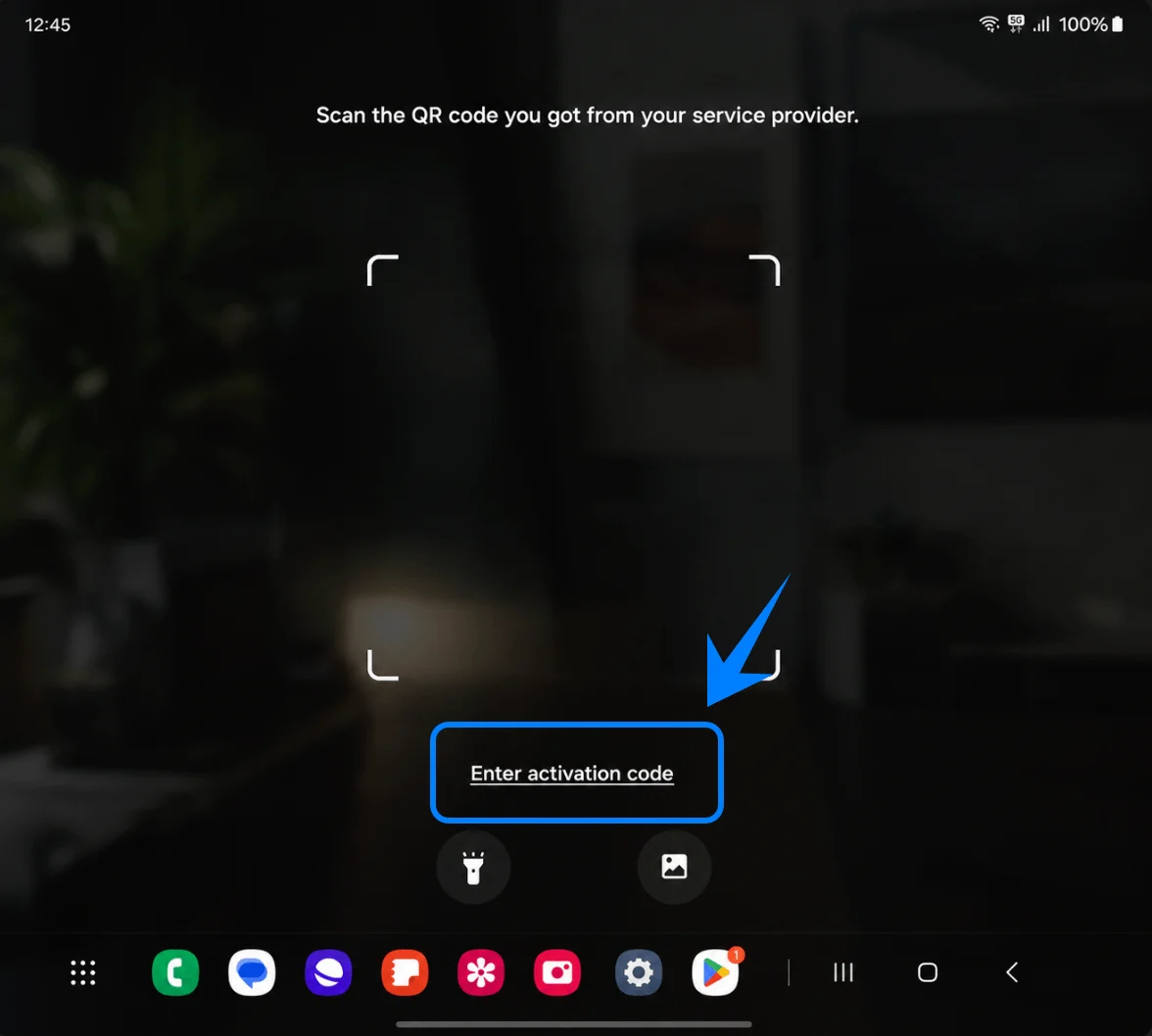
Na mesma tela de Adicionar eSIM, toque em Digitalizar código QR. A opção de entrada manual é acessada através da página do scanner neste fluxo de configuração da Samsung.
Toque em Inserir código de ativação na tela de Digitalizar código QR. O Galaxy Z Fold7 deverá abrir a página para inserção manual do código de ativação.
Digite ou cole a sequência de ativação da iRoamly no campo Código de ativação e toque em Próximo. Mantenha o Wi-Fi conectado enquanto a Samsung verifica o código.
Revise o eSIM de Viagem da iRoamly detectado e toque em Adicionar. O telefone iniciará o download do perfil do eSIM.
Toque em Concluído assim que a confirmação de que o eSIM foi adicionado aparecer. Caso a Samsung recomende reiniciar o dispositivo, faça-o antes de alterar as configurações de dados móveis.
Como confirmar se o iRoamly eSIM foi instalado
Abra Configurações > Conexões > Gerenciador de SIM e confirme se o iRoamly Travel eSIM aparece em eSIMs e está ativado.
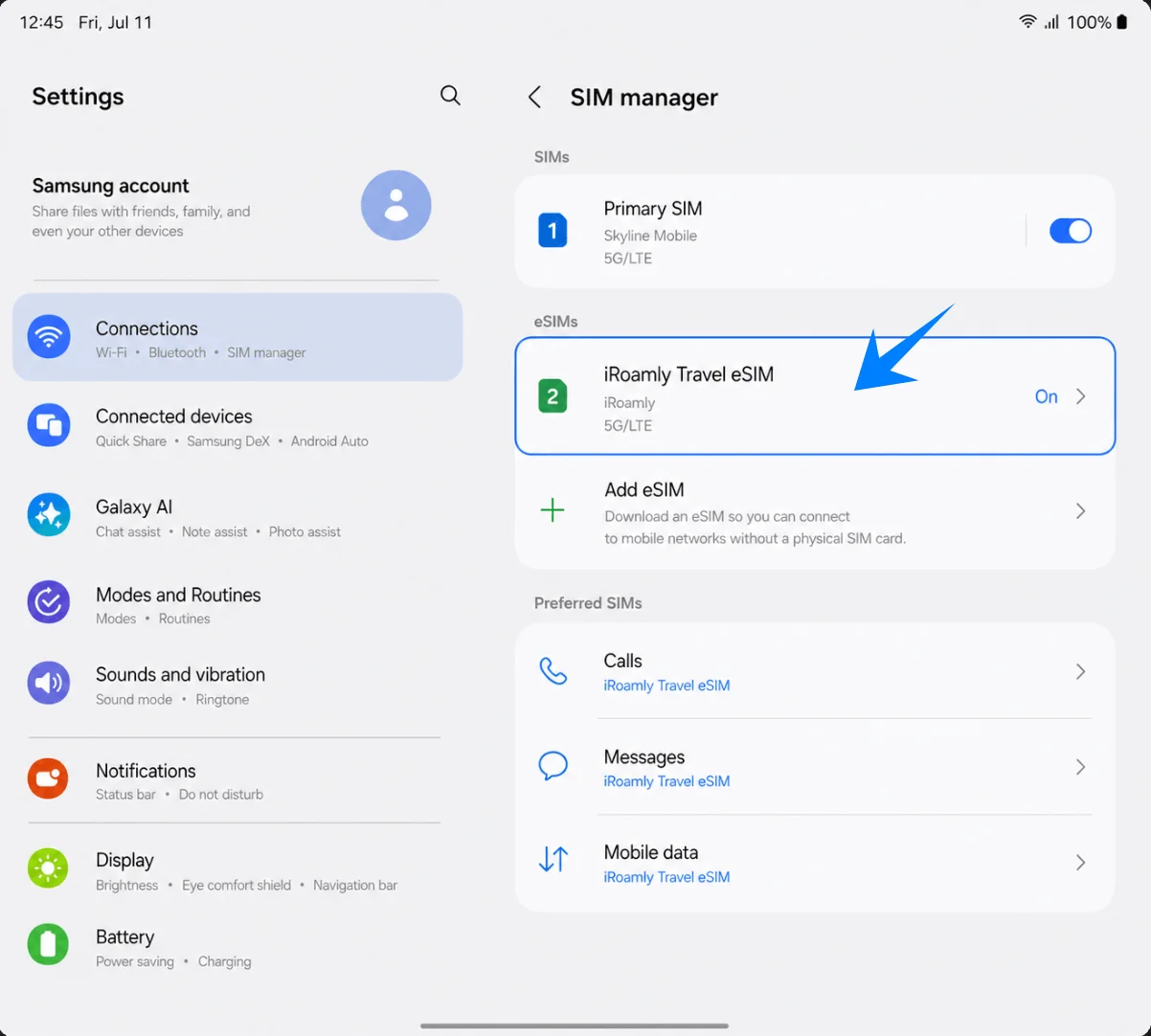
Configure o iRoamly eSIM para dados de viagem
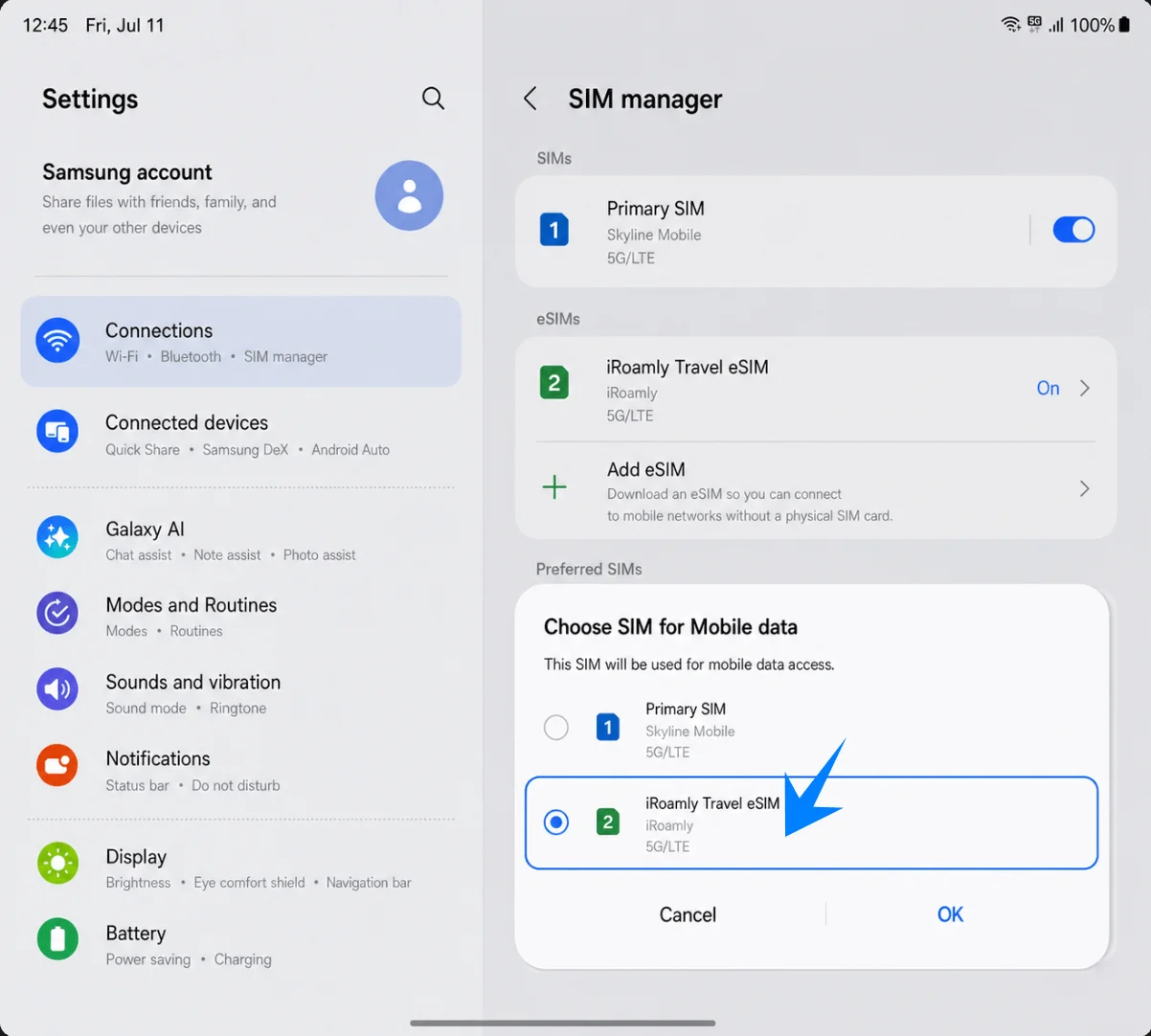
No gerenciador de SIM, toque em Dados móveis e selecione o iRoamly Travel eSIM. Mantenha as Chamadas e Mensagens no seu SIM principal, a menos que o seu plano iRoamly inclua especificamente voz ou SMS.
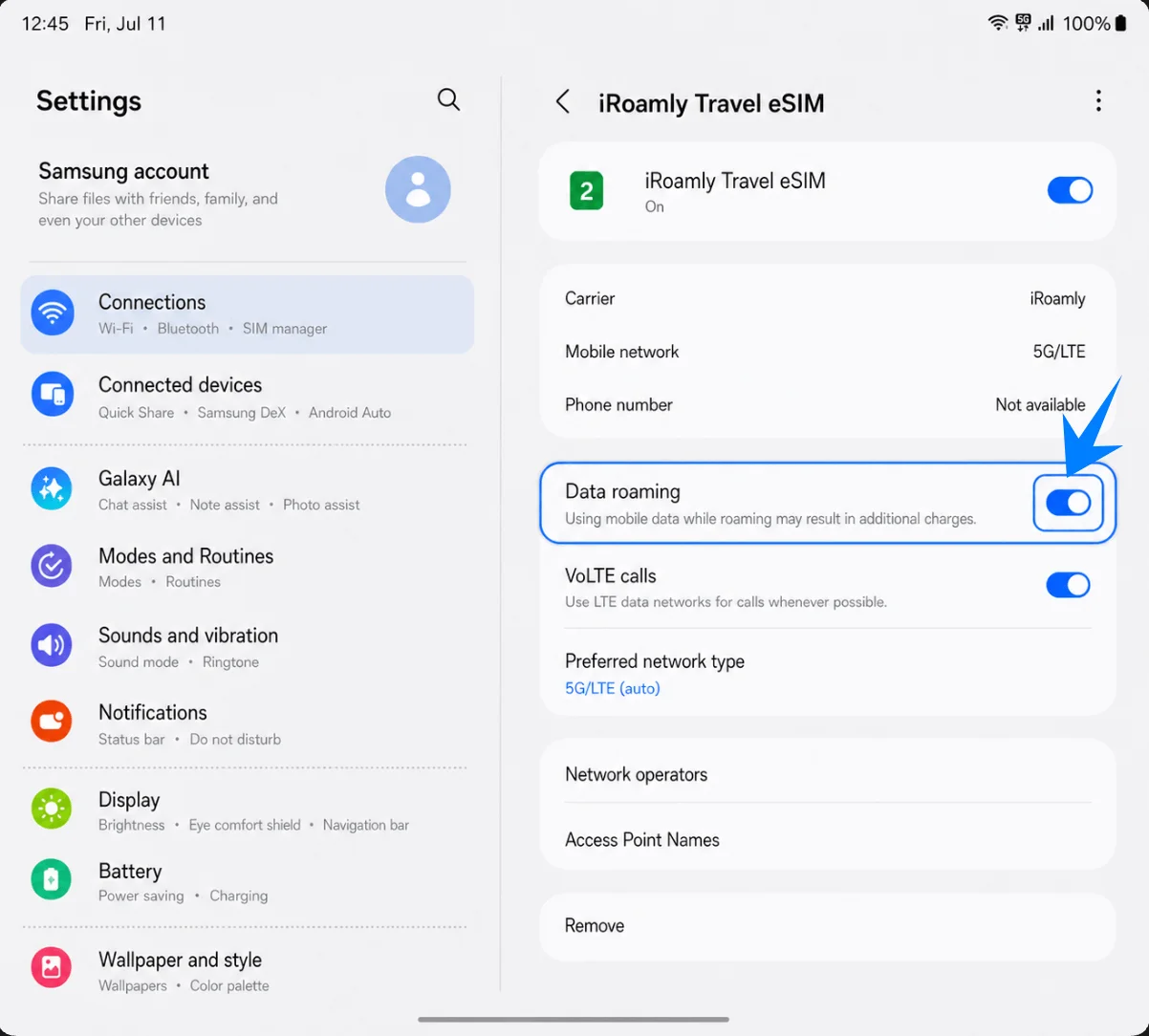
Abra as configurações da linha do iRoamly Travel eSIM e ative o Roaming de dados, caso o seu plano de destino exija roaming. Os eSIM de viagem geralmente se conectam por meio de redes parceiras, portanto, o roaming pode ser necessário para utilizar os dados.
Retorne ao gerenciador de SIM e verifique se a opção Dados móveis ainda está definida para o iRoamly Travel eSIM. Mantenha os recursos de troca automática ou de contingência (fallback) de dados desativados se desejar evitar o uso indesejado de dados do SIM principal.
Resolução de problemas
Opção de adicionar eSIM ausente: Atualize a One UI, confirme se o telemóvel está desbloqueado, verifique se existe um EID nas definições do dispositivo e confirme se a sua variante regional do Galaxy Z Fold7 e o firmware da operadora permitem a configuração de eSIM.
Código QR já utilizado ou não é lido: Utilize a opção Inserir código de ativação. Certifique-se de que o código QR não expirou, não está cortado, pouco iluminado, já instalado ou a ser apresentado no mesmo telemóvel que está a tentar utilizar para a leitura.
Falha na ativação manual: Verifique novamente a sequência de ativação completa. Neste processo da Samsung, utilize apenas o campo de Código de ativação e não campos separados para o Endereço SM-DP+ e o Código de ativação.
Instalado mas sem dados: Selecione o iRoamly Travel eSIM para Dados móveis, ative o Roaming de dados, se necessário, reinicie o telemóvel e confirme se o plano iRoamly cobre o seu destino atual.
Ativação pendente: Mantenha-se ligado ao Wi-Fi e aguarde até que o telemóvel se ligue a uma rede de destino suportada. Alguns planos de viagem apenas iniciam o serviço após a ligação a uma rede local suportada.
Risco ao reinstalar: Não apague o eSIM apenas para tentar resolver um problema. Desative a linha, uma vez que muitos eSIMs não podem ser reinstalados após serem eliminados.
Voz ou SMS indisponível: Verifique os detalhes do plano iRoamly. Muitos planos de eSIM de viagem incluem apenas dados, pelo que não deve assumir que incluem voz ou SMS.
Dúvidas sobre o período de validade: A validade do plano iRoamly começa a contar a partir da ativação. Verifique o plano selecionado ou os detalhes da encomenda para saber exatamente quando ocorre a ativação, evitando instalar demasiado cedo.
Conclusão
Agora que você sabe como instalar e ativar seu eSIM iRoamly no Galaxy Z Fold7, pode preparar sua conectividade antes de sair de casa com apenas alguns passos de configuração. Desde conectar ao Wi-Fi e adicionar o eSIM até definir as configurações de dados móveis e roaming, todo o processo pode ser concluído diretamente no seu dispositivo, sem a necessidade de um cartão SIM físico.
Ao configurar tudo com antecedência e confirmar os ajustes corretos antes da viagem, você evita atrasos na conexão após a chegada e desfruta de uma experiência de dados móveis mais fluida durante todo o seu percurso.