
Wenn Sie reisen oder in verschiedenen Regionen mobile Daten nutzen, bietet die eSIM eine deutlich einfachere Möglichkeit, in Verbindung zu bleiben.
Sie müssen keine physischen Karten mehr austauschen oder spezielles Werkzeug mitführen – alles lässt sich direkt auf Ihrem Smartphone erledigen. Das macht den Einrichtungsprozess schneller und komfortabler.
Das iPhone 11 Pro unterstützt die eSIM-Funktionalität, und mit den richtigen Aktivierungsdaten können Sie die Installation in nur wenigen Minuten abschließen.
In den folgenden Schritten zeigen wir Ihnen, wie Sie Ihre iRoamly eSIM einrichten, damit Sie bei Bedarf schnell eine Verbindung herstellen können.
Vorbereitungen vor der Einrichtung der iRoamly eSIM
Bevor Sie beginnen, stellen Sie bitte sicher, dass Sie über Folgendes verfügen:
Eine stabile Internetverbindung (WLAN oder Mobilfunk)
Einen gültigen eSIM QR-Code oder manuelle Aktivierungsdaten (SM-DP+ Adresse und Aktivierungscode), die Sie von Ihrem Anbieter erhalten haben
Ihr iPhone 11 Pro muss eingeschaltet und entsperrt sein
Das Gerät sollte auf die neueste iOS-Version aktualisiert sein (empfohlen für die Kompatibilität)
Methode 1: eSIM per QR-Code installieren
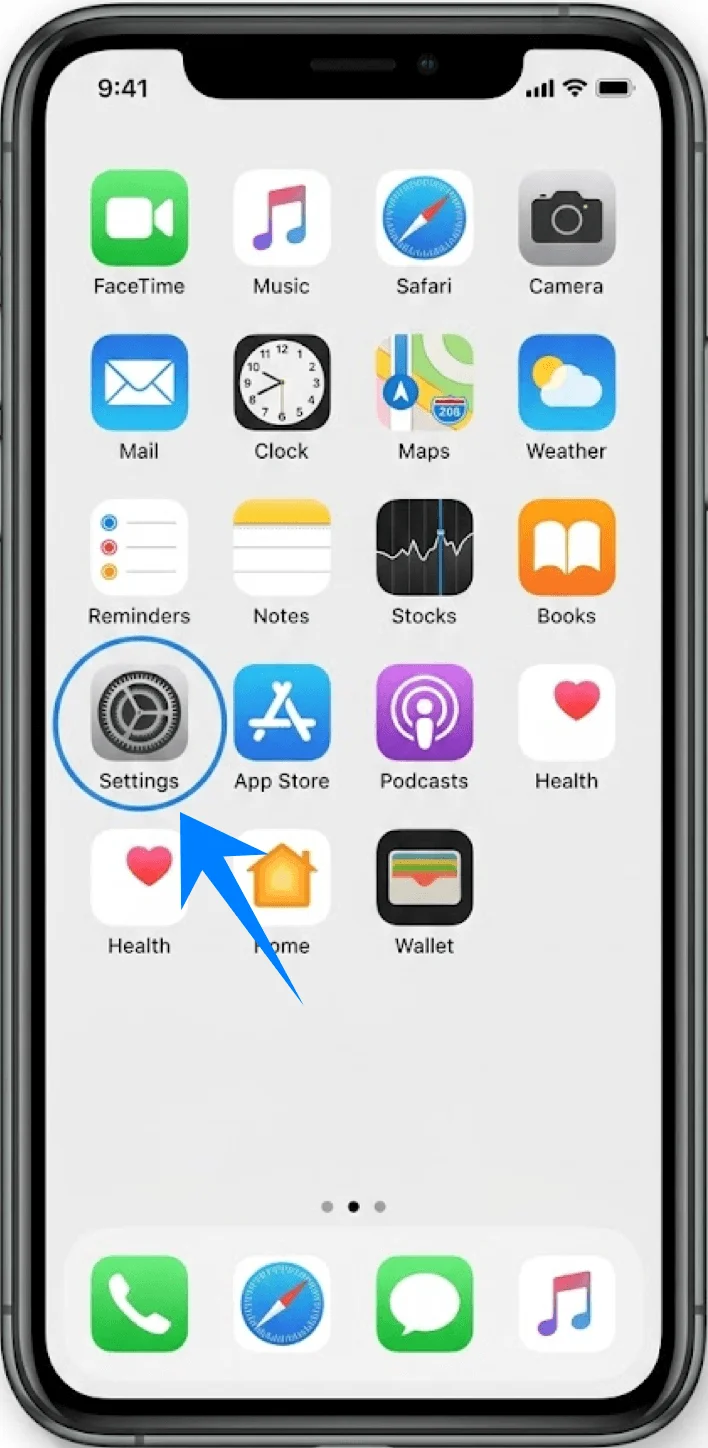
Schritt 1: Einstellungen öffnen
Tippen Sie auf dem Home-Bildschirm auf die App „Einstellungen“
Schritt 2: Zu den Mobilfunkeinstellungen navigieren
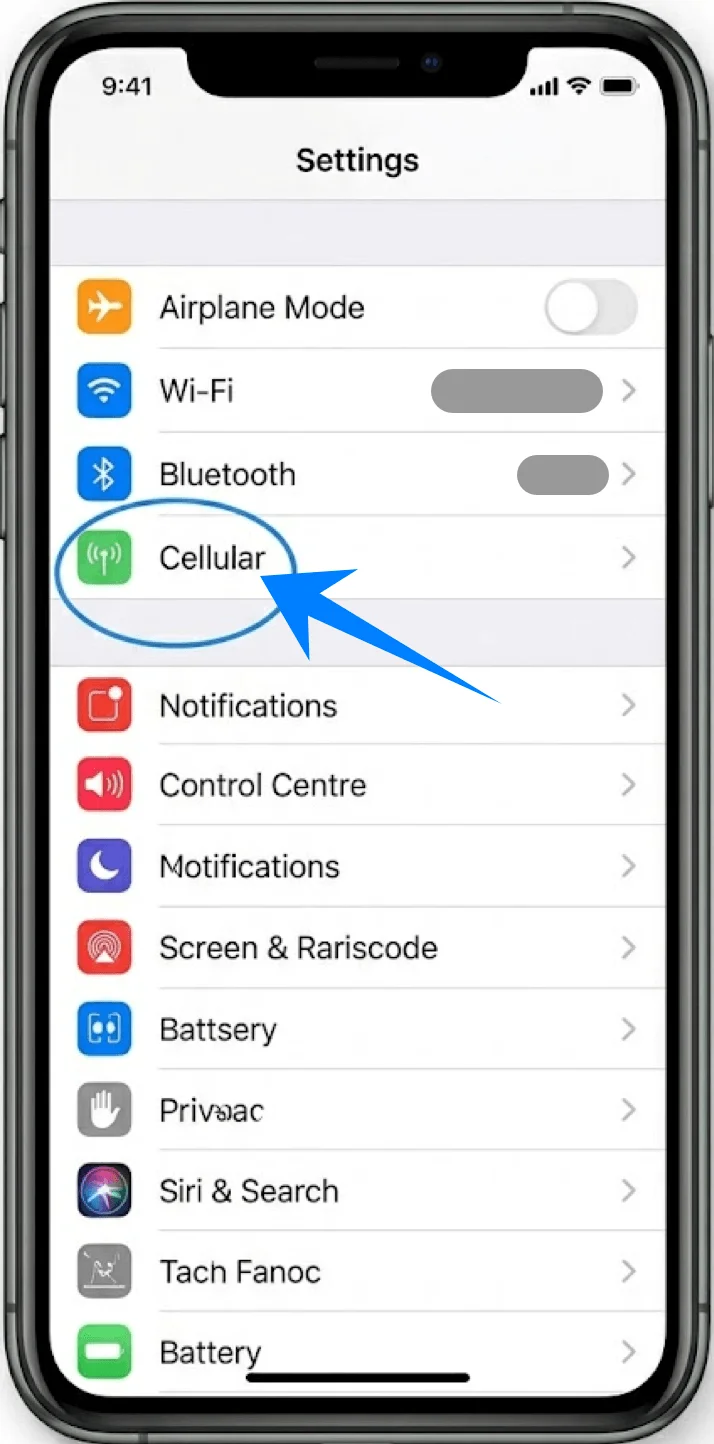
Scrollen Sie nach unten und tippen Sie auf „Mobilfunk“ (Bei manchen Geräten kann dies auch “Mobiler Dienst” oder “Mobile Daten” heißen)
Schritt 3: Einen neuen Mobilfunktarif hinzufügen
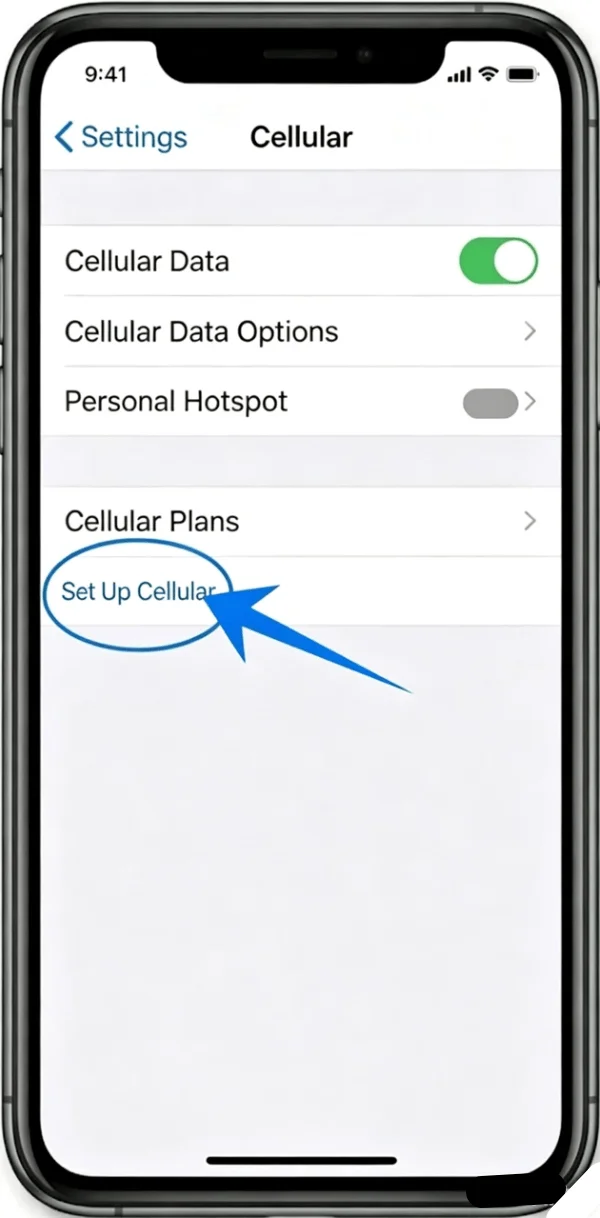
Tippen Sie auf „Mobilfunktarif einrichten“, wenn noch kein Tarif installiert ist, oder auf „Mobilfunktarif hinzufügen“, um eine neue Leitung hinzuzufügen
Schritt 4: QR-Code-Scan starten
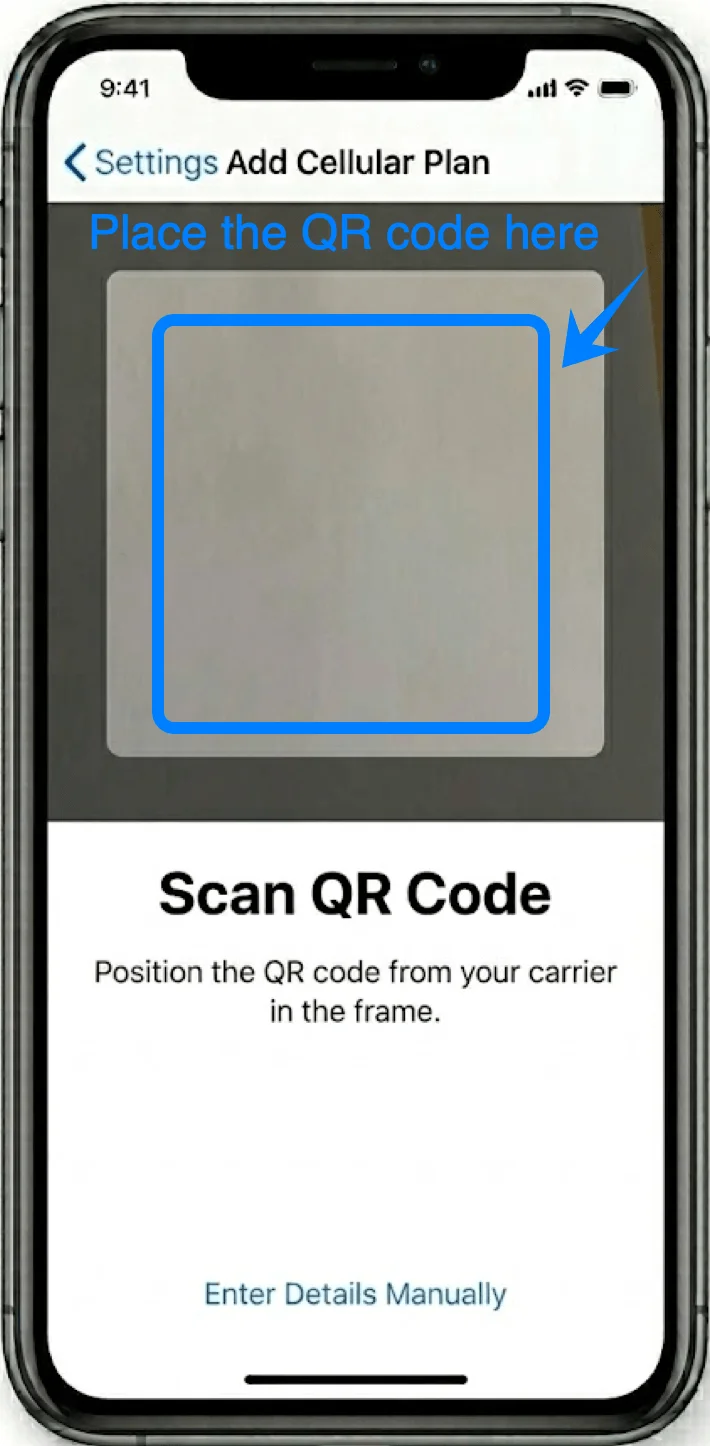
Die Kameraoberfläche öffnet sich automatisch unter „Mobilfunktarif hinzufügen“
Positionieren Sie das iPhone so, dass der QR-Code innerhalb des Kamerarahmens erscheint
Schritt 5: Tariferkennung bestätigen
Sobald der QR-Code erkannt wurde, erscheint eine Eingabeaufforderung
Tippen Sie auf „Mobilfunktarif hinzufügen“
Schritt 6: Tarifbezeichnung festlegen
Wählen Sie ein Label aus (z. B. Primär, Sekundär, Arbeit, Reisen)
Tippen Sie auf „Weiter“
Schritt 7: Standardeinstellungen für die Leitung festlegen
Wählen Sie Ihre bevorzugte Option für:
Standardleitung
iMessage & FaceTime
Mobile Daten
Tippen Sie nach jeder Auswahl auf „Weiter“
Methode 2: eSIM über manuelle Eingabe installieren
Schritt 1: Einstellungen öffnen
Tippen Sie auf die App „Einstellungen“
Schritt 2: Zu Mobilfunk navigieren
Scrollen Sie nach unten und tippen Sie auf „Mobilfunk“ (Auf einigen Geräten kann dies auch als “Mobiler Dienst” oder “Mobile Daten” angezeigt werden)
Schritt 3: Neuen Mobilfunktarif hinzufügen
Tippen Sie auf „Mobilfunktarif einrichten“, falls noch kein Tarif installiert ist, oder auf „Mobilfunktarif hinzufügen“, um eine neue Leitung zu ergänzen
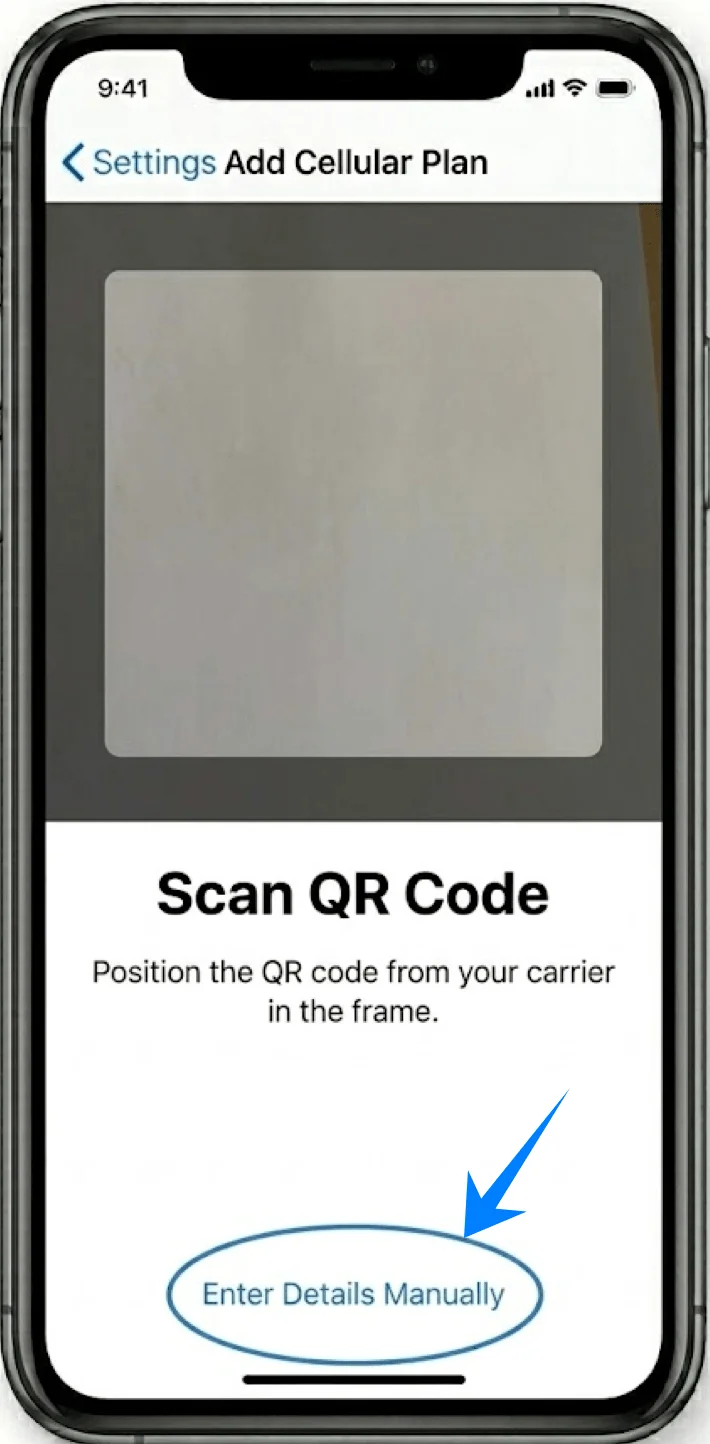
Schritt 4: Manuelle Eingabe wählen
Tippen Sie am unteren Bildschirmrand auf „Details manuell eingeben“
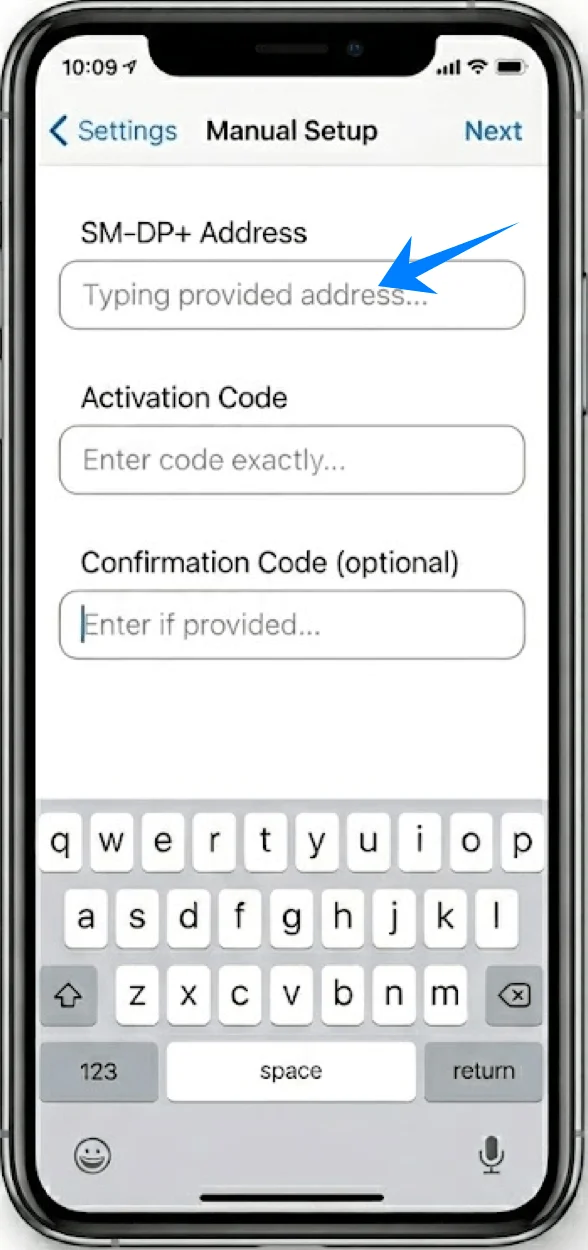
Schritt 5: Aktivierungsinformationen eingeben
Geben Sie im Feld „SM-DP+ Adresse“ die von Ihrem Anbieter bereitgestellte Adresse ein
Geben Sie im Feld „Aktivierungscode“ den Code exakt wie bereitgestellt ein
Geben Sie bei entsprechender Aufforderung den Bestätigungscode ein
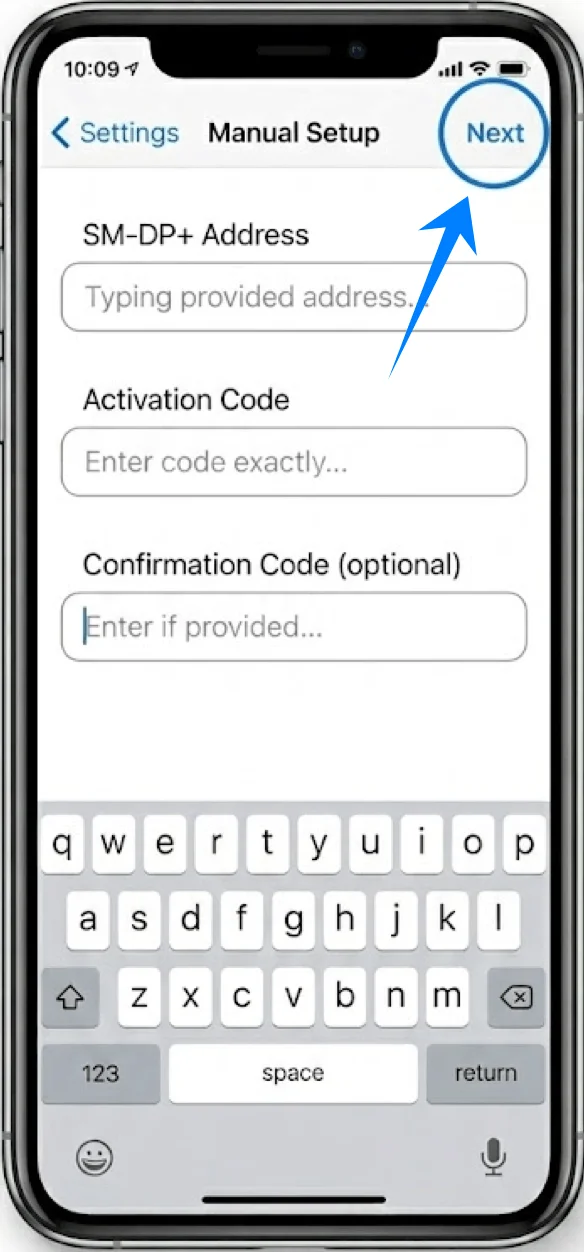
Tippen Sie auf „Weiter“
Schritt 6: Planeinrichtung abschließen
Tippen Sie auf „Mobilfunktarif hinzufügen“, sobald der Plan erkannt wurde
Schritt 7: Plan beschriften
Weisen Sie ein Etikett zu (z. B. Primär, Geschäftlich)
Tippen Sie auf „Weiter“
Schritt 8: Leitungseinstellungen konfigurieren
Wählen Sie Ihre Einstellungen für:
Standardleitung
Mobile Daten
iMessage & FaceTime
Tippen Sie nach jeder Auswahl auf „Weiter“
So bestätigen Sie die erfolgreiche Installation Ihrer eSIM
Schritt 1: Einstellungen öffnen
Tippen Sie auf „Einstellungen“
Schritt 2: Mobilfunktarife prüfen
Tippen Sie auf „Mobilfunk“ (Auf einigen Geräten kann dies auch als “Mobiler Dienst” oder “Mobile Daten” angezeigt werden)
Schritt 3: Vorhandensein des Tarifs prüfen
Bestätigen Sie unter „Mobilfunktarife“, dass Ihre neue eSIM mit der zugewiesenen Bezeichnung aufgeführt ist.
Schritt 4: Signalstatus prüfen
Schauen Sie auf die obere rechte Ecke Ihres Bildschirms.
Überprüfen Sie, ob die Empfangsbalken für die neue Leitung angezeigt werden.
Schritt 5: Konnektivität testen
Führen Sie einen Anruf durch oder aktivieren Sie die Mobilen Daten für den neuen Tarif:
Gehen Sie zu Einstellungen > Mobilfunk (Auf einigen Geräten kann dies auch als “Mobiler Dienst” oder “Mobile Daten” angezeigt werden)> Mobile Daten
Wählen Sie den neu hinzugefügten Tarif aus.
Hinweis: Einige eSIM Tarife beinhalten keine Unterstützung für Sprachanrufe; diese Funktion ist daher je nach Tarif möglicherweise nicht verfügbar.
Fazit
Sobald Sie die oben genannten Schritte abgeschlossen haben, sollte Ihre iRoamly eSIM erfolgreich installiert und einsatzbereit sein. Dieser digitale Ansatz ermöglicht es Ihnen, Ihre Konnektivität effizienter zu verwalten und mühelos zwischen verschiedenen Nutzungsszenarien zu wechseln.
Egal ob für den täglichen Gebrauch oder für vorübergehende Bedürfnisse: Wenn Sie wissen, wie eine eSIM eingerichtet wird, gestalten Sie Ihr mobiles Erlebnis reibungsloser und flexibler. Falls Sie in Zukunft eine weitere eSIM hinzufügen möchten, können Sie dabei ähnlich vorgehen.