
Egal, ob Sie ins Ausland reisen, auf einer kurzen Geschäftsreise sind oder einfach zwischen verschiedenen Mobilfunktarifen wechseln möchten: eSIM bietet eine wesentlich komfortablere Lösung.
Die Einrichtung ist in wenigen Minuten abgeschlossen – ohne Wartezeiten für den Versand und ohne den Austausch einer physischen SIM-Karte. Da alles direkt auf Ihrem Smartphone erfolgt, ist dies die ideale Lösung, wenn Sie sofort eine Internetverbindung benötigen.
Dieses Tutorial zeigt Ihnen Schritt für Schritt, wie Sie eine iRoamly eSIM auf Ihrem iPhone 11 ganz einfach installieren und aktivieren können.
Vorbereitungen für die Einrichtung Ihrer iRoamly eSIM
Stellen Sie vor Beginn sicher, dass Sie über Folgendes verfügen:
Eine stabile Internetverbindung (WLAN oder Mobilfunk)
Einen gültigen eSIM QR-Code oder manuelle Aktivierungsdaten (SM-DP+ Adresse und Aktivierungscode), die Sie von Ihrem Anbieter erhalten haben
Ihr iPhone 11 muss eingeschaltet und entsperrt sein
Das Gerät ist auf die neueste iOS-Version aktualisiert (empfohlen für eine optimale Kompatibilität)
Methode 1: eSIM per QR-Code installieren
Schritt 1: Mobilfunkeinstellungen öffnen
Tippen Sie auf Einstellungen
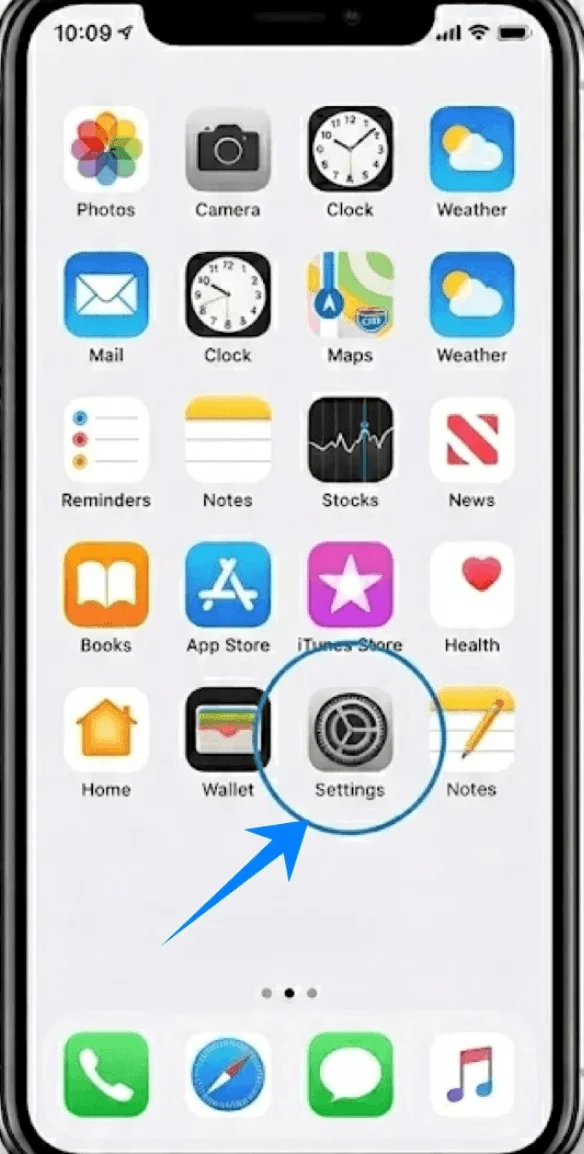
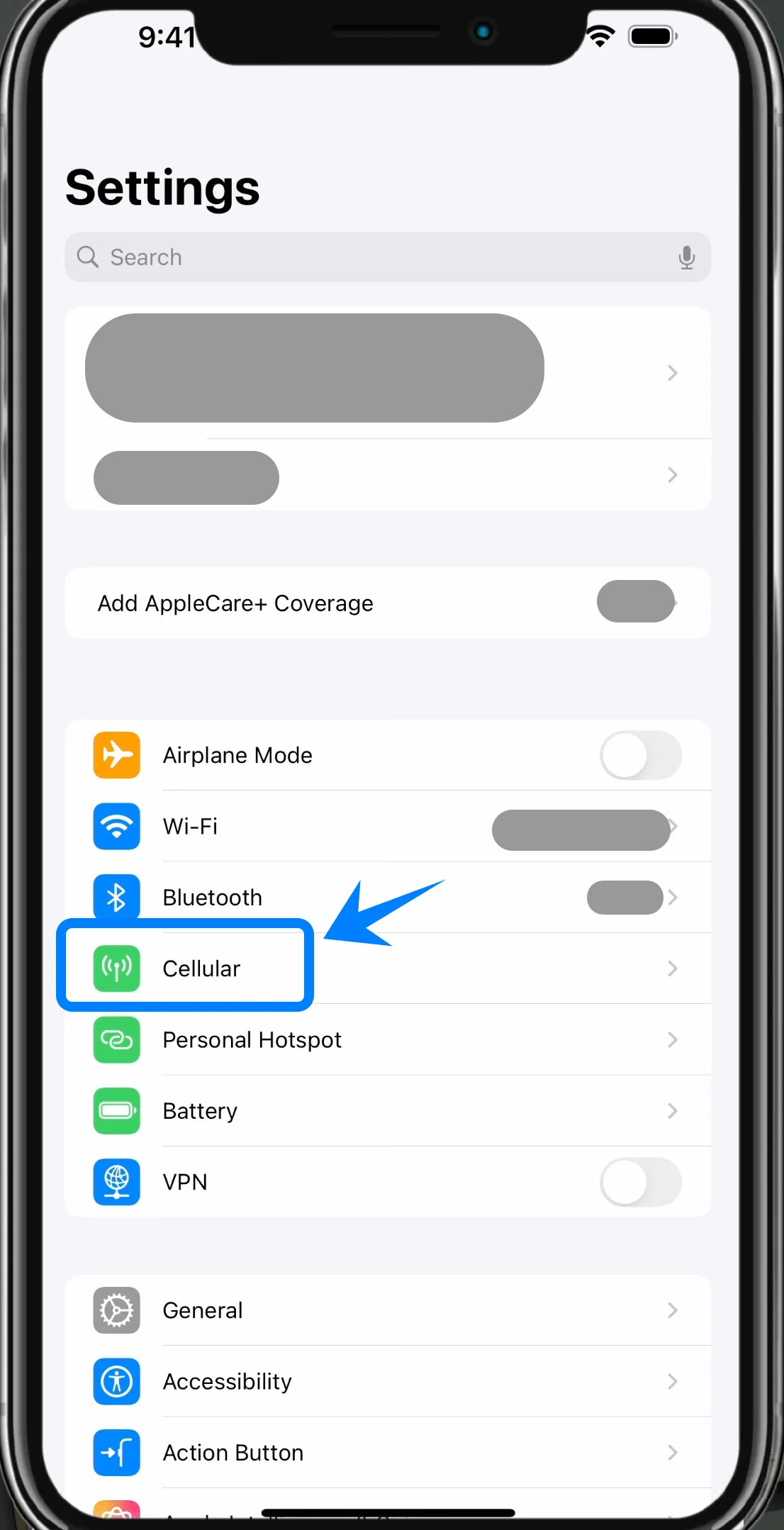
Scrollen Sie nach unten und tippen Sie auf Mobilfunk (Auf einigen Geräten wird dies möglicherweise als “Mobiler Dienst” oder “Mobile Daten” angezeigt)
Schritt 2: Neuen Mobilfunktarif hinzufügen
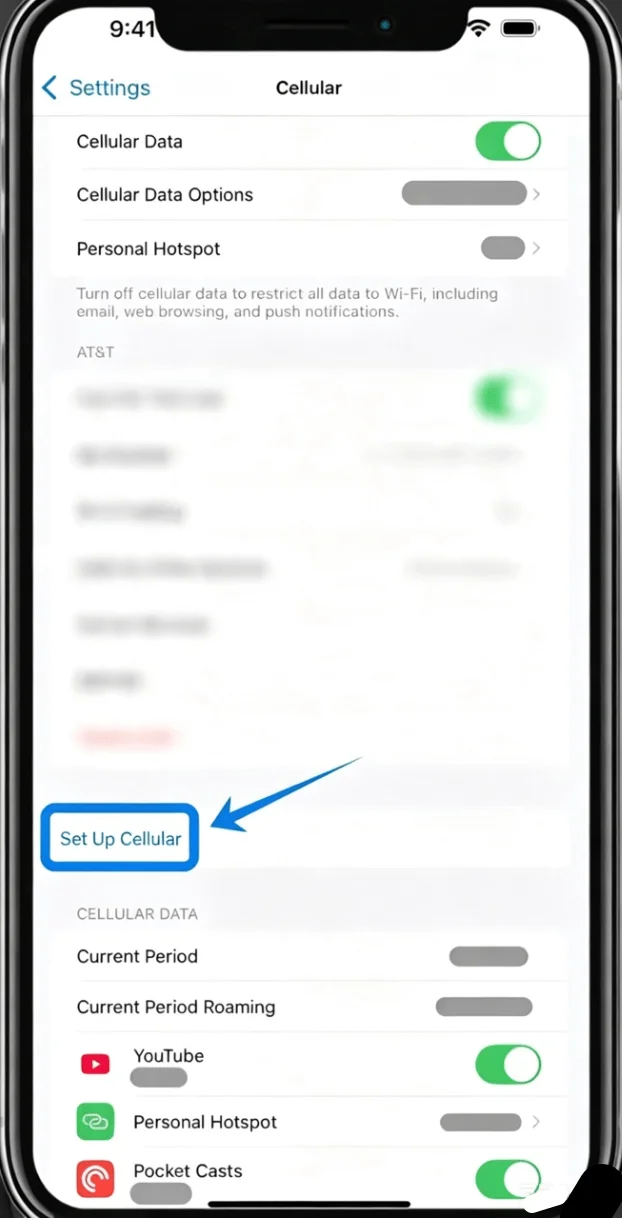
Tippen Sie auf eSIM hinzufügen, falls Sie bereits einen Mobilfunktarif nutzen, oder auf Mobilfunk konfigurieren, falls dies Ihr erster Tarif ist
Schritt 3: QR-Code-Scan starten
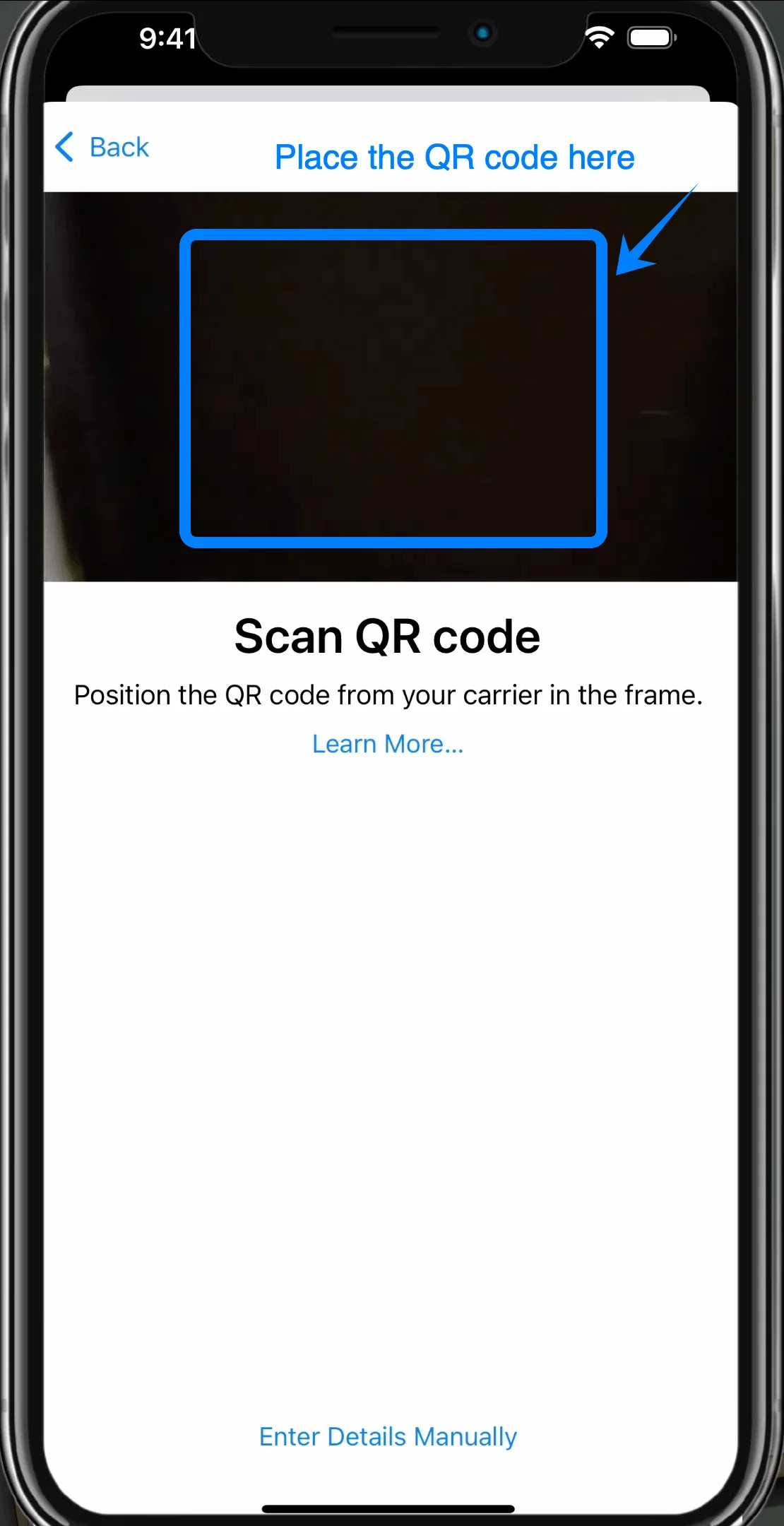
Die Kamera öffnet sich automatisch
Positionieren Sie Ihr iPhone so, dass der QR-Code mittig im Rahmen liegt
Schritt 4: Tariferkennung bestätigen
Sobald der QR-Code erkannt wurde, erscheint eine Eingabeaufforderung
Tippen Sie auf Mobilfunktarif hinzufügen
Schritt 5: Aktivierung bestätigen
Tippen Sie auf Weiter, wenn Sie dazu aufgefordert werden, die eSIM zu aktivieren
Warten Sie, während das iPhone die Verbindung zum Anbieter herstellt
Schritt 6: Tarif bezeichnen
Wählen Sie eine Bezeichnung (z. B. Primär, Sekundär, Arbeit oder Reisen)
Tippen Sie auf Weiter
Schritt 7: Standardleitung konfigurieren (falls erforderlich)
Wählen Sie die Leitung für folgende Funktionen aus:
Standardleitung
iMessage & FaceTime
Mobile Daten
Tippen Sie nach jeder Auswahl auf Weiter
Methode 2: Installieren der eSIM über die manuelle Eingabe
Schritt 1: Öffnen der Mobilfunkeinstellungen
Tippen Sie auf Einstellungen
Tippen Sie auf Mobilfunk (Auf einigen Geräten wird dies als “Mobiler Dienst” oder “Mobile Daten” angezeigt)
Schritt 2: Hinzufügen eines neuen Mobilfunktarifs
Tippen Sie auf eSIM hinzufügen, falls Sie bereits einen Mobilfunktarif nutzen, oder auf Mobilfunktarif einrichten, wenn dies Ihr erster Tarif ist
Schritt 3: Auswählen der manuellen Eingabe
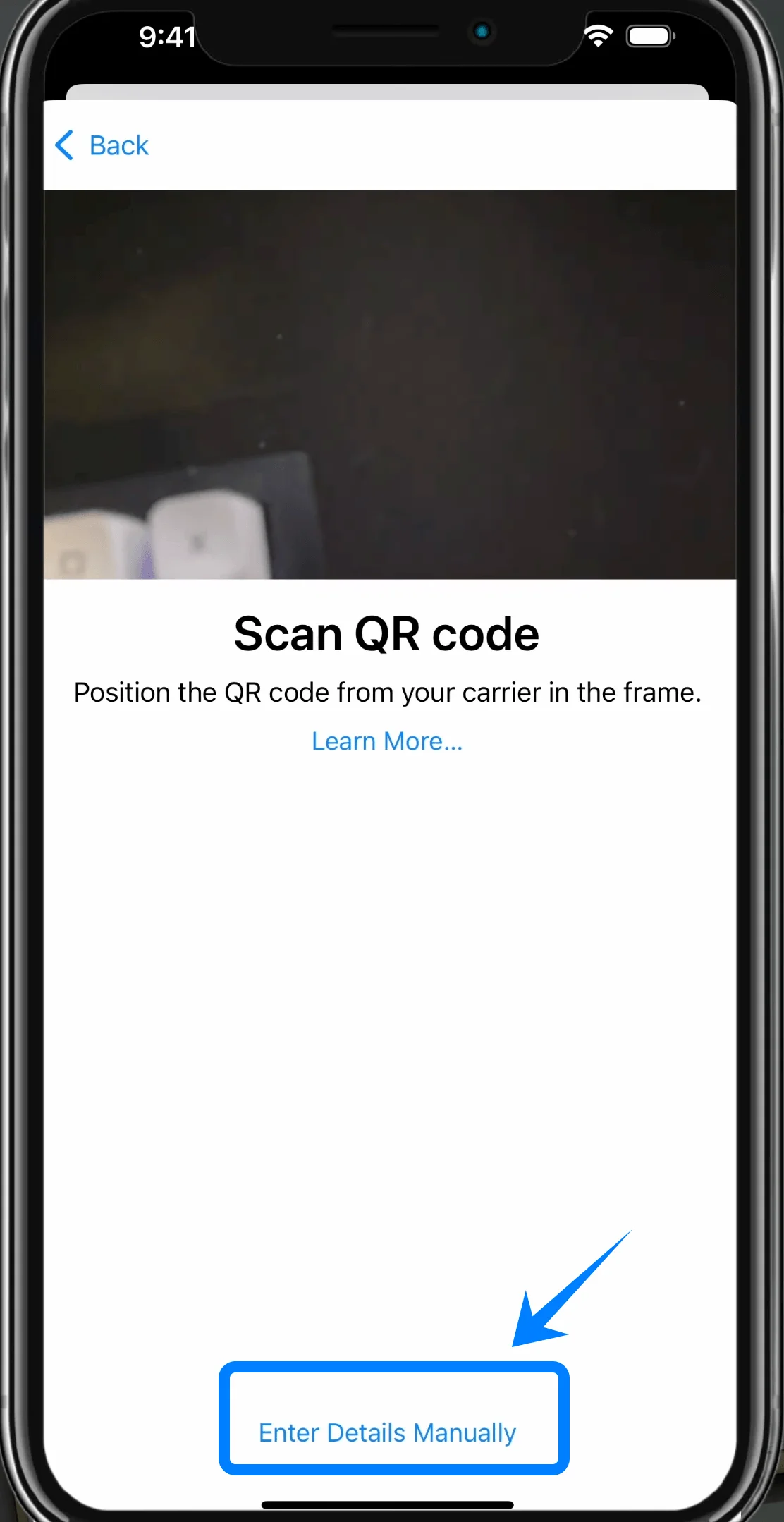
Tippen Sie unten auf dem Bildschirm auf Details manuell eingeben
Schritt 4: Eingabe der eSIM-Aktivierungsdaten
Geben Sie im Feld SM-DP+ Adresse die Adresse ein, die Sie von Ihrem Anbieter erhalten haben
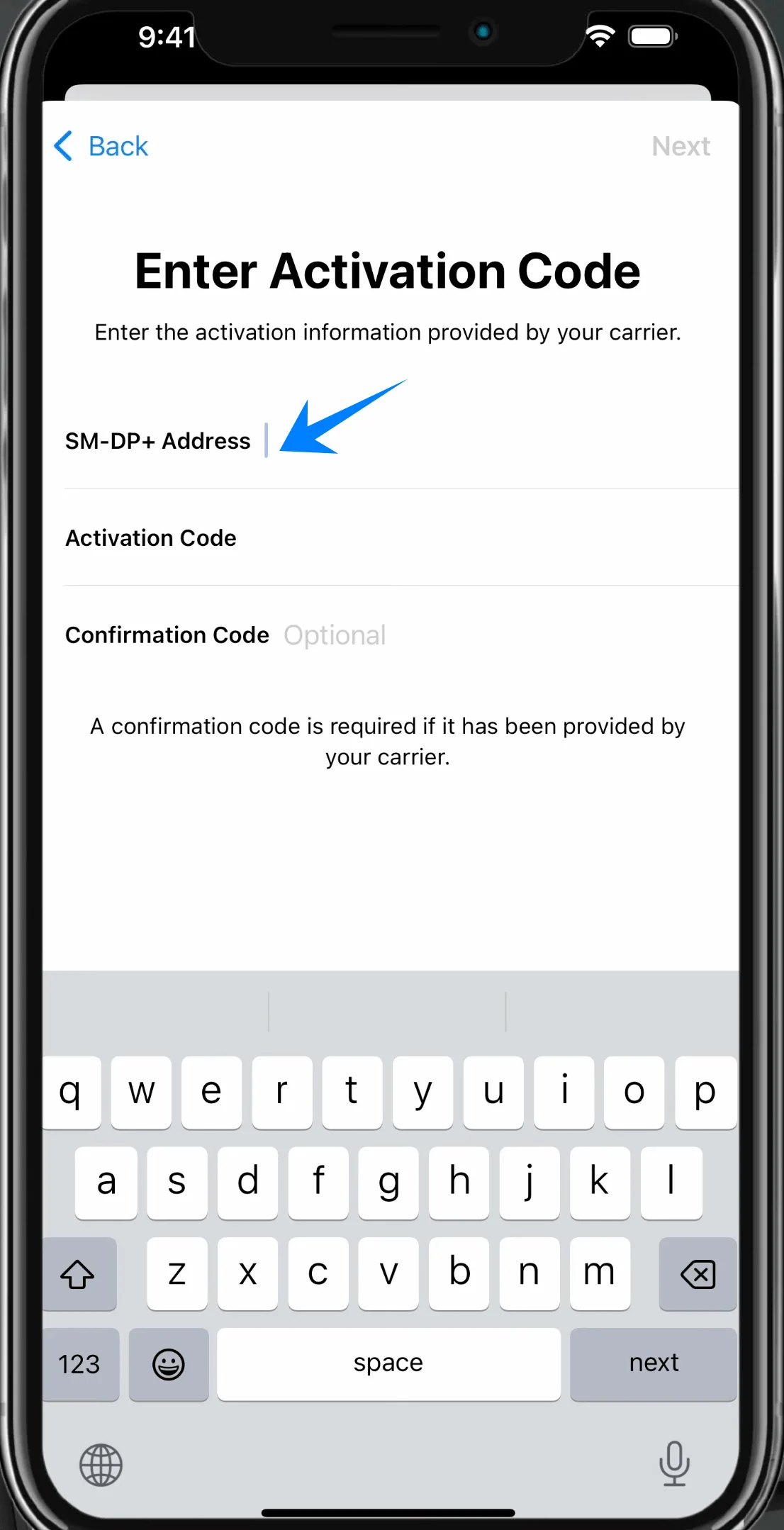
Geben Sie den Aktivierungscode in das Feld Aktivierungscode ein
Geben Sie bei Bedarf den Bestätigungscode ein
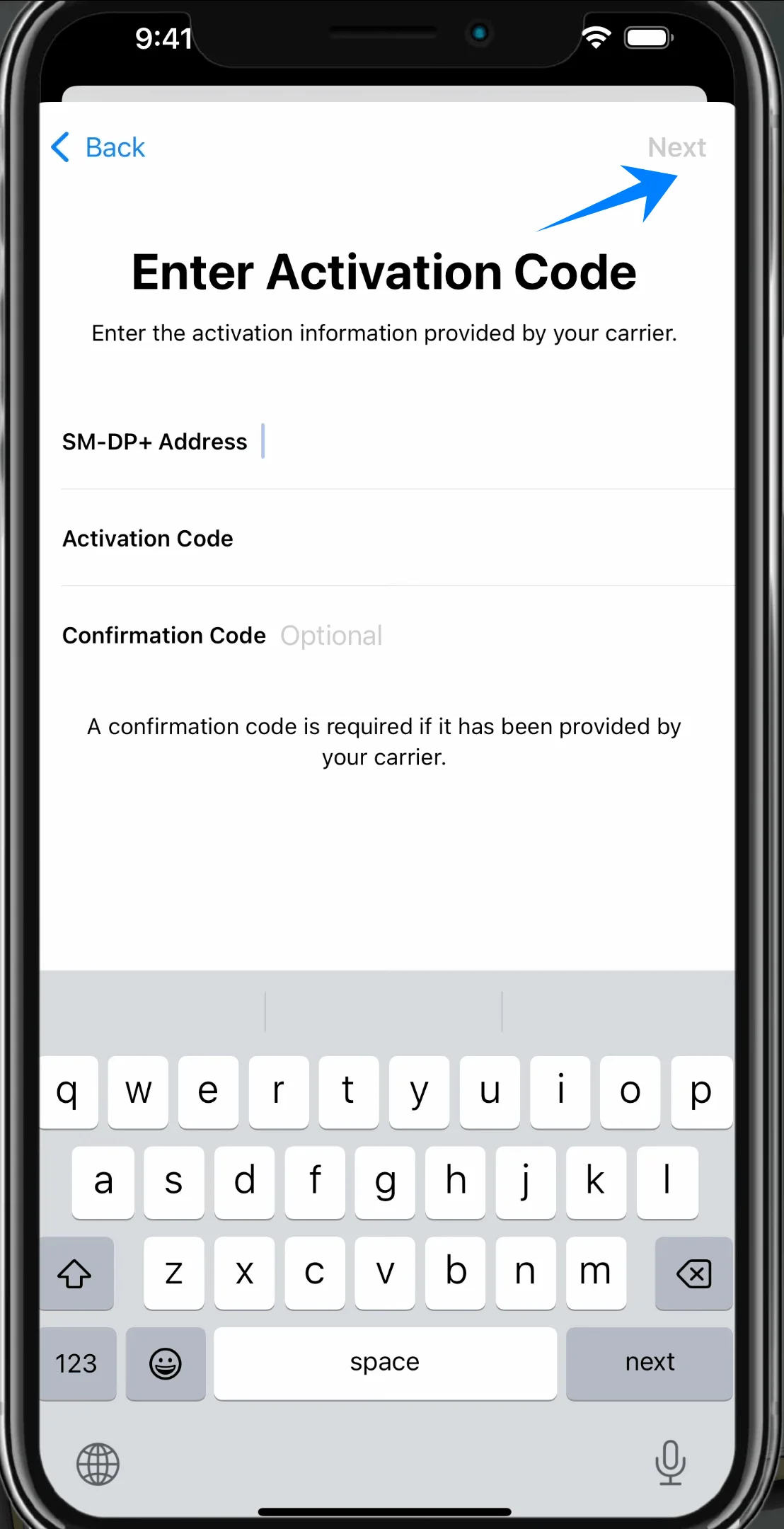
Tippen Sie nach dem Ausfüllen aller Felder oben rechts auf Weiter
Schritt 5: Hinzufügen des Mobilfunktarifs
Sobald der Tarif erkannt wurde, tippen Sie auf Mobilfunktarif hinzufügen
Schritt 6: Beschriften des Tarifs
Vergeben Sie eine Bezeichnung (z. B. Persönlich, Geschäftlich)
Tippen Sie auf Weiter
Schritt 7: Konfigurieren der Standardleitung
Wählen Sie Ihre Einstellungen für:
Standardleitung
iMessage & FaceTime
Mobile Daten
Tippen Sie nach jeder Auswahl auf Weiter
So bestätigen Sie die erfolgreiche eSIM-Installation
Überprüfung in den Einstellungen
Gehen Sie zu Einstellungen → Mobilfunk (Auf manchen Geräten kann dies auch als “Mobiler Dienst” oder “Mobile Daten” angezeigt werden)
Vergewissern Sie sich, dass unter Mobilfunktarife ein neuer Tarif aufgeführt ist
Überprüfung des Signalstatus
Blicken Sie auf die obere rechte Ecke des Bildschirms
Stellen Sie sicher, dass die Signalbalken für den neuen Tarif sichtbar sind
Überprüfung der Tarifbezeichnungen
Prüfen Sie unter Einstellungen → Mobilfunk (Auf manchen Geräten kann dies auch als “Mobiler Dienst” oder “Mobile Daten” angezeigt werden), ob die von Ihnen vergebene Bezeichnung angezeigt wird
Konnektivität testen
Tätigen Sie einen Anruf oder senden Sie eine Nachricht über den neuen Tarif
Hinweis: Manche eSIM-Tarife unterstützen keine Sprachanrufe; diese Funktion ist daher je nach Tarif möglicherweise nicht verfügbar.
Alternativ dazu:
Gehen Sie zu Einstellungen → Mobilfunk (Auf manchen Geräten kann dies auch als “Mobiler Dienst” oder “Mobile Daten” angezeigt werden) → Mobile Daten
Wählen Sie den neuen Tarif aus und testen Sie den Internetzugriff
Fazit
Die Einrichtung einer eSIM auf dem iPhone 11 ist schnell und unkompliziert gestaltet. Da keine physische SIM-Karte erforderlich ist, kann der gesamte Vorgang in nur wenigen Minuten direkt über die Geräteeinstellungen abgeschlossen werden.
Nach der Aktivierung ist Ihre iRoamly eSIM sofort einsatzbereit – eine praktische Lösung für Nutzer, die Wert auf Schnelligkeit, Komfort und einen minimalen Einrichtungsaufwand legen.