
Eine zuverlässige mobile Verbindung ist unerlässlich, und der Weg, wie wir darauf zugreifen, wird zunehmend vereinfacht.
Die eSIM-Technologie ermöglicht es Benutzern, einen Mobilfunktarif digital einzurichten, wodurch physische SIM-Karten komplett überflüssig werden.
Dies macht den Prozess schneller und bequemer, insbesondere bei Geräten wie dem iPhone 12 Pro, die die eSIM-Funktionalität vollständig unterstützen.
In den folgenden Abschnitten führen wir Sie Schritt für Schritt durch die Installation und Aktivierung Ihrer iRoamly eSIM.
Vorbereitungen für die Einrichtung der iroamly eSIM
Stellen Sie vor dem Start sicher, dass Sie über Folgendes verfügen:
Eine stabile Internetverbindung (WLAN oder Mobilfunk)
Einen gültigen eSIM QR-Code oder manuelle Aktivierungsdetails (SM-DP+ Adresse und Aktivierungscode), die Ihnen von Ihrem Mobilfunkanbieter zur Verfügung gestellt wurden
Ihr eingeschaltetes und entsperrtes iPhone 12 Pro
Ein Gerät, das auf die neueste iOS-Version aktualisiert wurde (für die Kompatibilität empfohlen)
Methode 1: Installieren der eSIM per QR-Code
Schritt 1: Mobilfunkeinstellungen öffnen
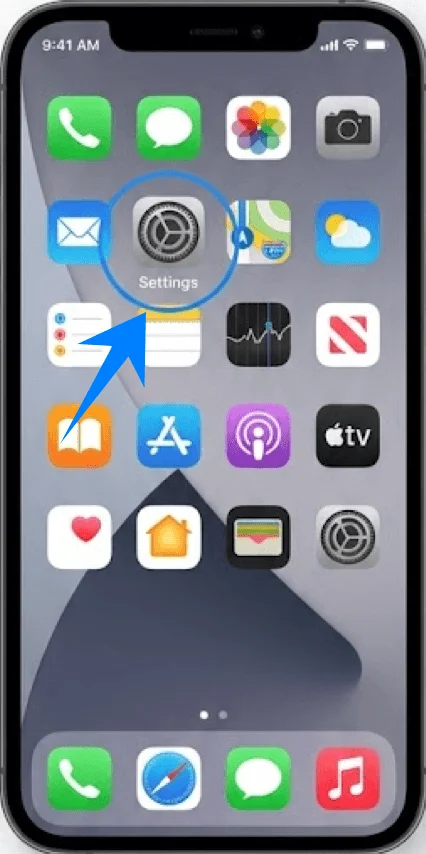
Tippen Sie auf Einstellungen.
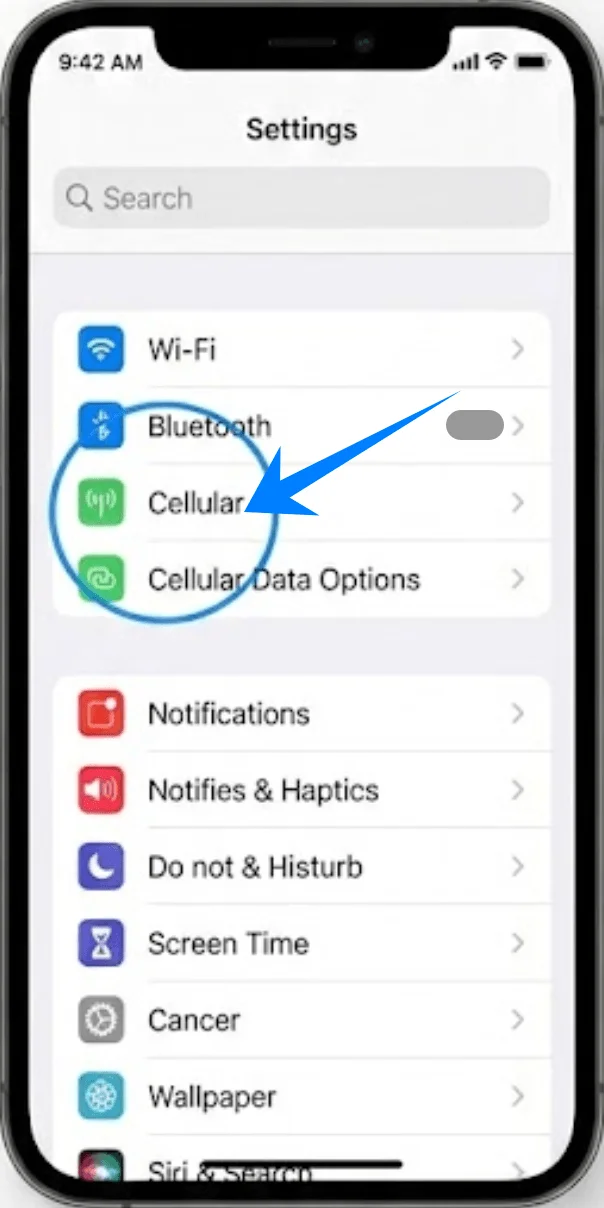
Scrollen Sie nach unten und tippen Sie auf Mobilfunk (Auf manchen Geräten kann dies auch “Mobiler Dienst” oder “Mobile Daten” heißen).
Schritt 2: eSIM-Tarif hinzufügen
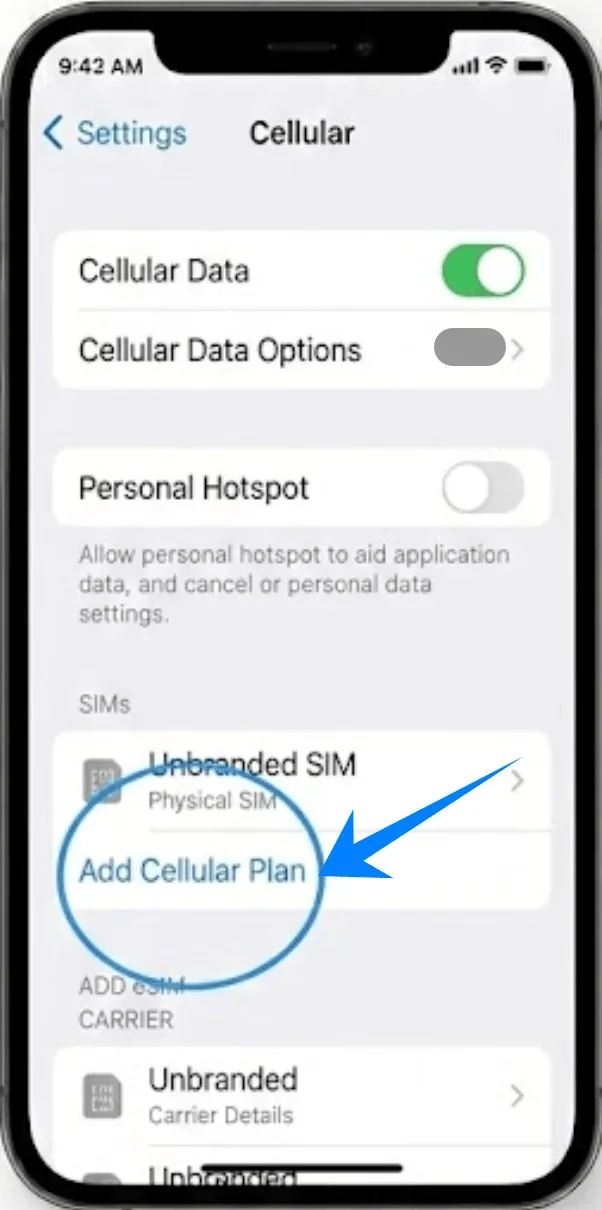
Tippen Sie auf Mobilfunktarif einrichten, sofern kein Tarif installiert ist, oder wählen Sie Mobilfunktarif hinzufügen, um eine neue Leitung zu ergänzen.
Schritt 3: QR-Code scannen
Richten Sie die Kamera Ihres iPhone auf den QR-Code, den Sie von Ihrem Anbieter erhalten haben.
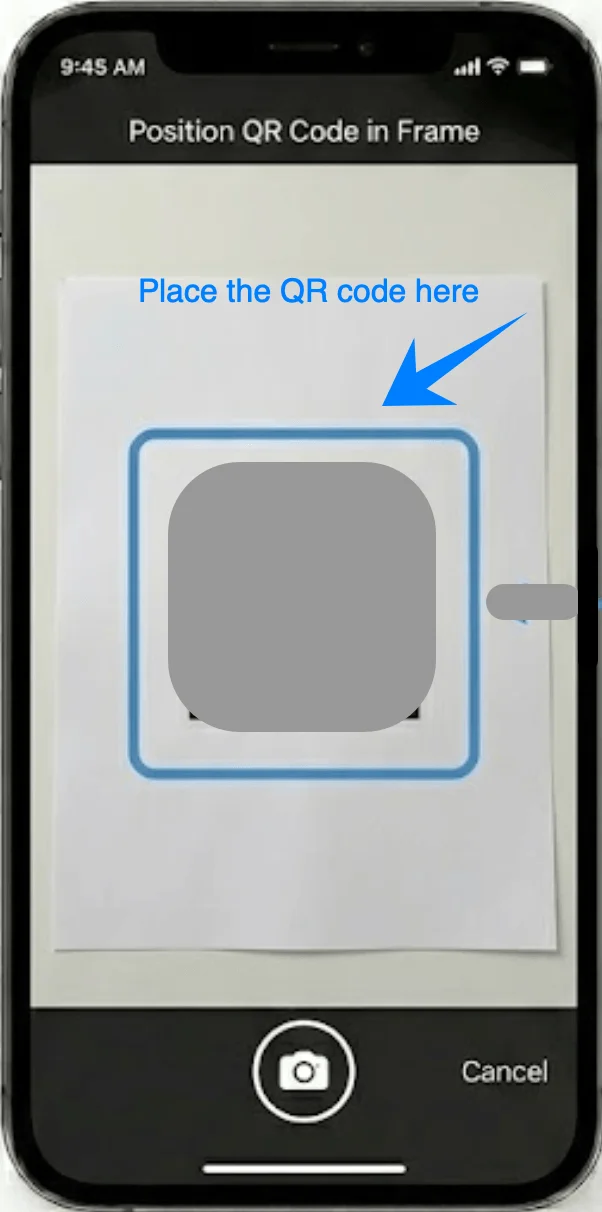
Warten Sie, bis das Gerät den Code automatisch erkennt.
Schritt 4: Hinzufügen des Tarifs bestätigen
Wenn Sie dazu aufgefordert werden, tippen Sie unten auf dem Bildschirm auf Mobilfunktarif hinzufügen.
Schritt 5: Etikett für den Tarif festlegen
Wählen Sie ein Etikett (z. B. Primär, Sekundär, Arbeit oder Reisen).
Tippen Sie auf Weiter.
Schritt 6: Standardleitung festlegen
Wählen Sie aus, welche Leitung als Standard verwendet werden soll für:
Sprachanrufe
iMessage & FaceTime
Mobile Daten
Tippen Sie nach jeder Auswahl auf Weiter.
Methode 2: eSIM per manueller Eingabe installieren
Schritt 1: Mobilfunkeinstellungen öffnen
Tippen Sie auf Einstellungen.
Scrollen Sie nach unten und tippen Sie auf Mobilfunk (Auf manchen Geräten kann dies auch als “Mobiler Dienst” oder “Mobile Daten” angezeigt werden).
Schritt 2: Manuelle Eingabe starten
Tippen Sie auf Mobilfunktarif einrichten, falls kein Tarif installiert ist, oder auf Mobilfunktarif hinzufügen, um einen neuen hinzuzufügen.
Tippen Sie unten auf dem Bildschirm auf Details manuell eingeben.
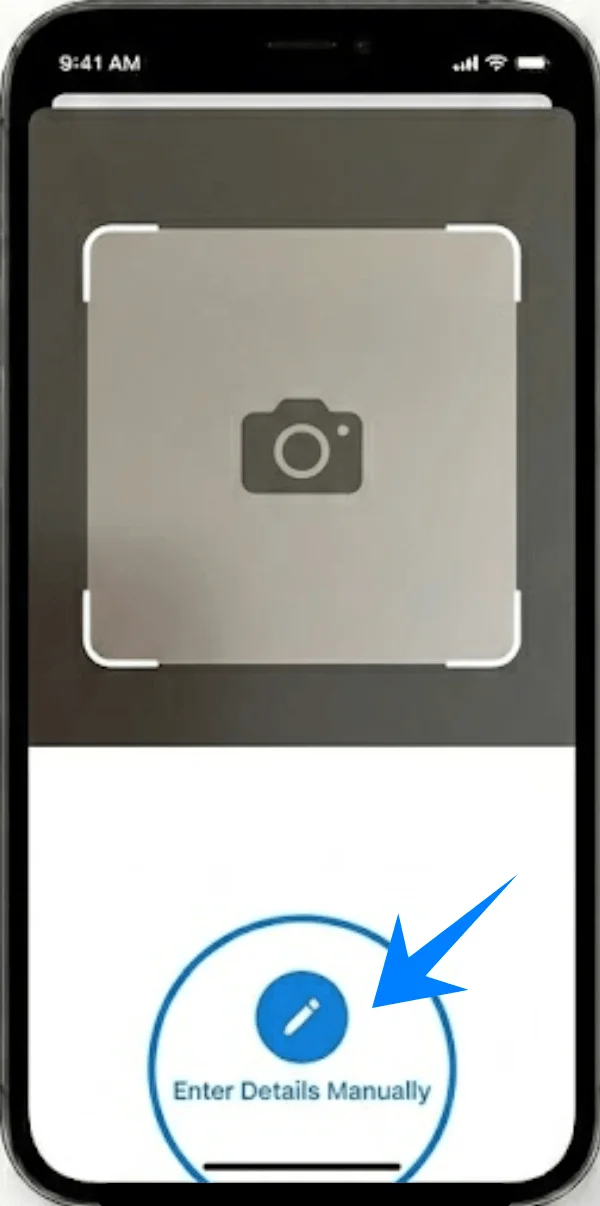
Schritt 3: Informationen des Netzbetreibers eingeben
Geben Sie im Feld SM-DP+ Adresse die Adresse ein, die Sie von Ihrem Netzbetreiber erhalten haben.
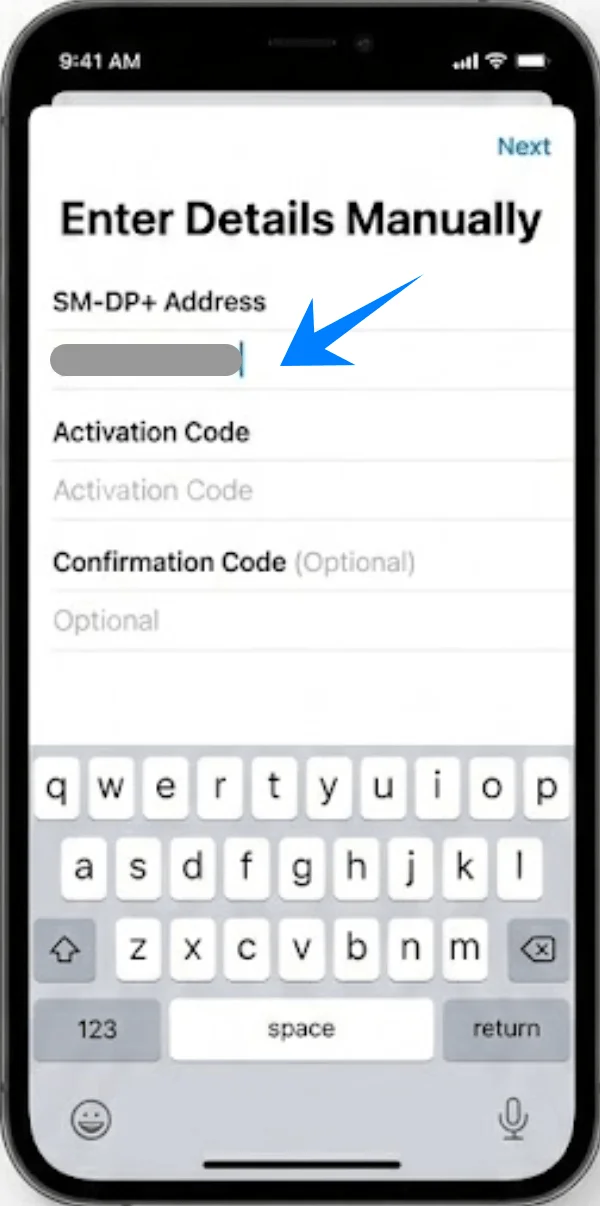
Geben Sie im Feld Aktivierungscode den Code exakt so ein, wie er Ihnen bereitgestellt wurde.
Geben Sie falls erforderlich einen Bestätigungscode ein (ein optionales Feld, das je nach Netzbetreiber variiert).
Schritt 4: eSIM aktivieren
Tippen Sie auf Weiter (oben rechts).
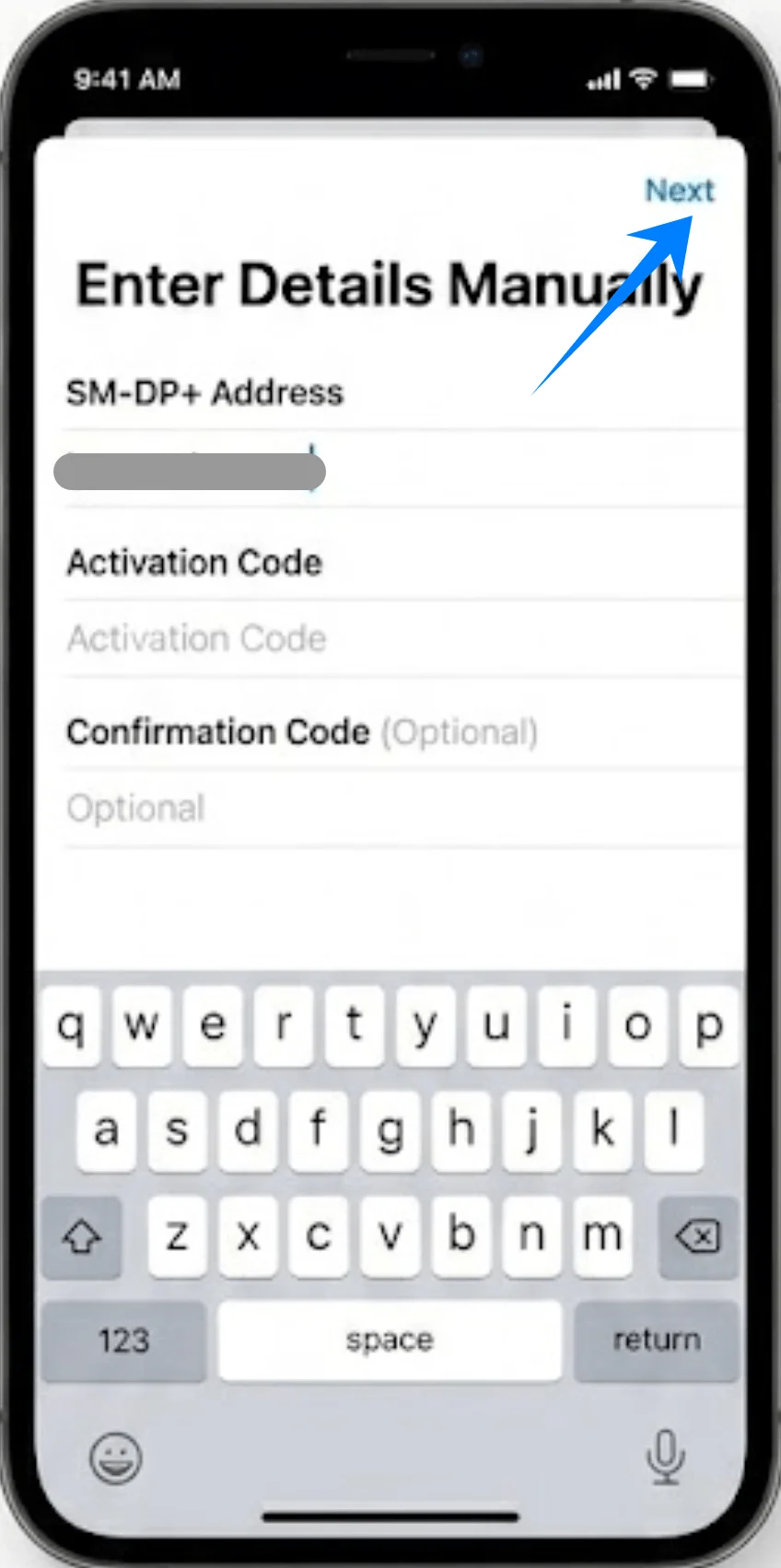
Warten Sie, während das iPhone den Tarif überprüft und aktiviert.
Schritt 5: Hinzufügen des Tarifs bestätigen
Tippen Sie auf Mobilfunktarif hinzufügen, sobald Sie dazu aufgefordert werden.
Schritt 6: Beschriftung und Konfiguration
Wählen Sie eine Bezeichnung aus (z. B. Primär, Sekundär oder Reise).
Legen Sie die Standardeinstellungen für Anrufe, Nachrichten und Daten fest.
Tippen Sie auf Weiter, um den Vorgang abzuschließen.
So bestätigen Sie die erfolgreiche eSIM-Installation
Schritt 1: Mobilfunktarife überprüfen
Öffnen Sie die Einstellungen.
Tippen Sie auf Mobilfunk (Auf einigen Geräten kann dies auch als „Mobiler Dienst“ oder „Mobile Daten“ angezeigt werden).
Stellen Sie sicher, dass Ihr neuer Tarif unter Mobilfunktarife aufgeführt ist.
Schritt 2: Signalstatus prüfen
Schauen Sie in die obere rechte Ecke des Bildschirms.
Überprüfen Sie, ob die Signalbalken für die neue Leitung angezeigt werden.
Schritt 3: Verbindung testen
Aktivieren Sie die neue Leitung:
Gehen Sie zu Einstellungen > Mobilfunk (Auf einigen Geräten kann dies auch als „Mobiler Dienst“ oder „Mobile Daten“ angezeigt werden)
Tippen Sie auf den neuen Tarif
Schalten Sie die Option Diese Leitung aktivieren auf EIN
Testen:
Führen Sie einen Anruf durch
Senden Sie eine Textnachricht (SMS)
Nutzen Sie mobile Daten (schalten Sie dazu WLAN aus, um den Empfang zu bestätigen)
Hinweis: Einige eSIM-Tarife unterstützen keine Sprachanrufe; diese Funktion ist daher je nach Tarif möglicherweise nicht verfügbar.
Fazit
Sie haben nun gelernt, wie Sie Ihre iRoamly eSIM auf einem iPhone 12 Pro installieren und aktivieren. Vom Hinzufügen des Tarifs bis hin zur Bestätigung der Verbindung lässt sich jeder Schritt direkt auf Ihrem Gerät durchführen.
Die Flexibilität der eSIM ermöglicht es Ihnen, Ihre Netzwerkeinstellungen effizienter zu verwalten und sich mühelos an verschiedene Situationen anzupassen. Sobald Sie mit dem Vorgang vertraut sind, werden zukünftige Einrichtungen noch schneller und unkomplizierter verlaufen.