
Wenn Sie nach einer einfacheren Möglichkeit suchen, eine Verbindung zu Mobilfunknetzen herzustellen, ist eSIM eine großartige Option.
Es ist nicht nötig, eine Karte einzulegen oder zusätzliche Hilfsmittel zu verwenden – nur wenige Schritte in Ihren Telefoneinstellungen genügen, um loszulegen.
Auf dem iPhone 12 ist der Vorgang so gestaltet, dass er selbst für Erstanwender intuitiv und schnell abläuft.
Im Folgenden erklären wir Ihnen Schritt für Schritt, wie Sie Ihre iRoamly eSIM installieren und einrichten, damit Sie sich ohne unnötigen Aufwand verbinden können.
Vorbereitungen vor der Einrichtung der iroamly eSIM
Stellen Sie vor dem Start sicher, dass Sie über Folgendes verfügen:
Eine stabile Internetverbindung (WLAN oder Mobilfunk)
Einen gültigen eSIM QR-Code oder manuelle Aktivierungsdaten (SM-DP+-Adresse und Aktivierungscode), die Sie von Ihrem Anbieter erhalten haben
Ihr iPhone 12 muss eingeschaltet und entsperrt sein
Das Gerät muss auf die neueste iOS-Version aktualisiert sein (wird für die Kompatibilität empfohlen)
Methode 1: Installieren der eSIM per QR-Code-Scan
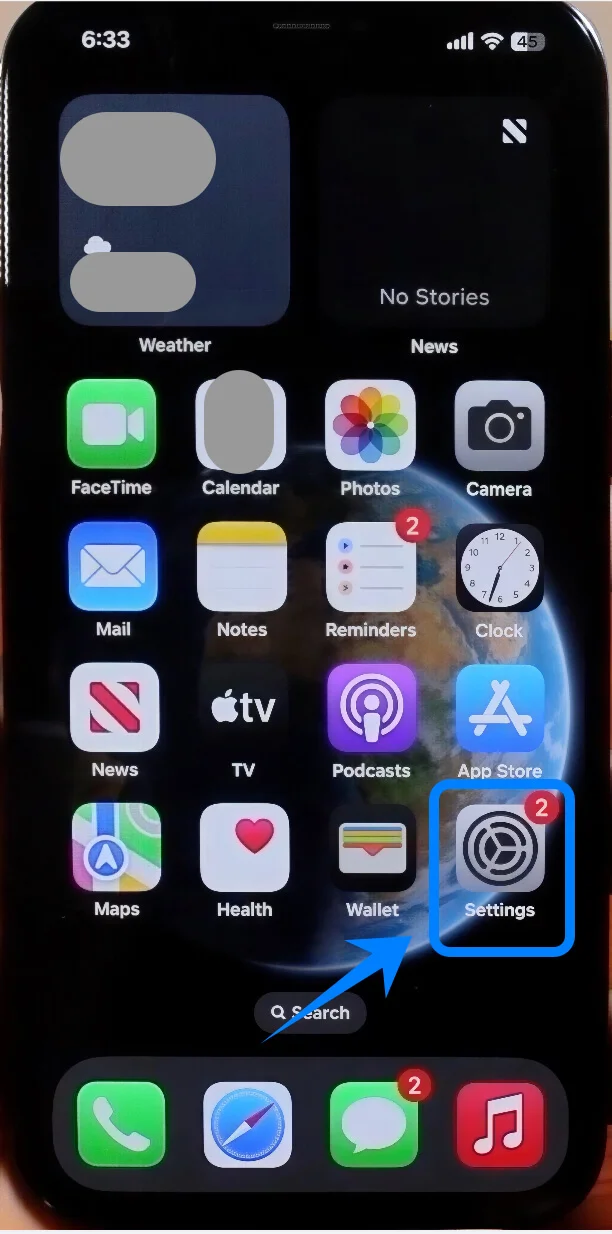
Schritt 1: Einstellungen öffnen
Tippen Sie auf dem Home-Bildschirm auf Einstellungen
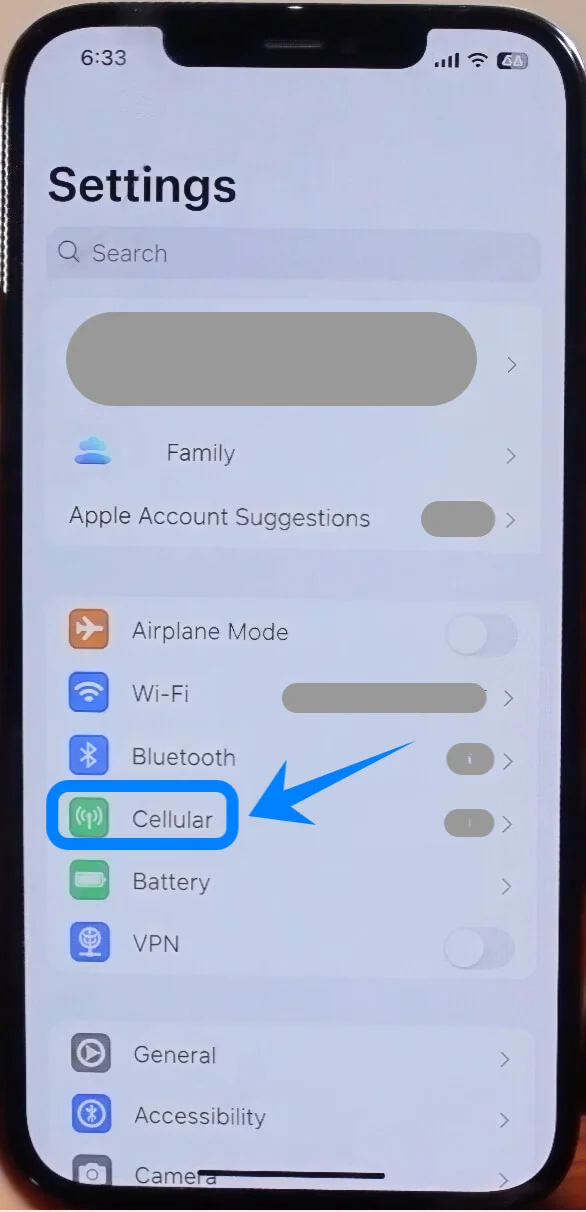
Schritt 2: Zu den Mobilfunkeinstellungen navigieren
Scrollen Sie nach unten und tippen Sie auf Mobilfunk (Auf einigen Geräten kann dies auch als “Mobiler Dienst” oder “Mobile Daten” angezeigt werden)
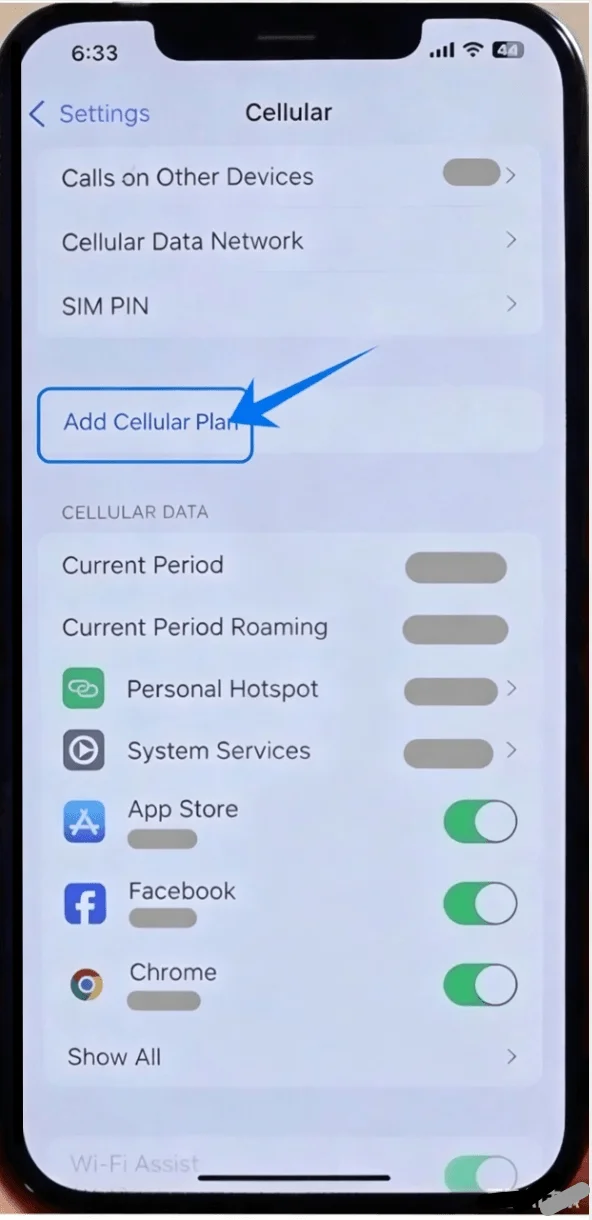
Schritt 3: Neuen Mobilfunktarif hinzufügen
Tippen Sie auf Mobilfunk konfigurieren, wenn noch kein Tarif installiert ist, oder wählen Sie Mobilfunktarif hinzufügen, um eine neue Leitung einzurichten
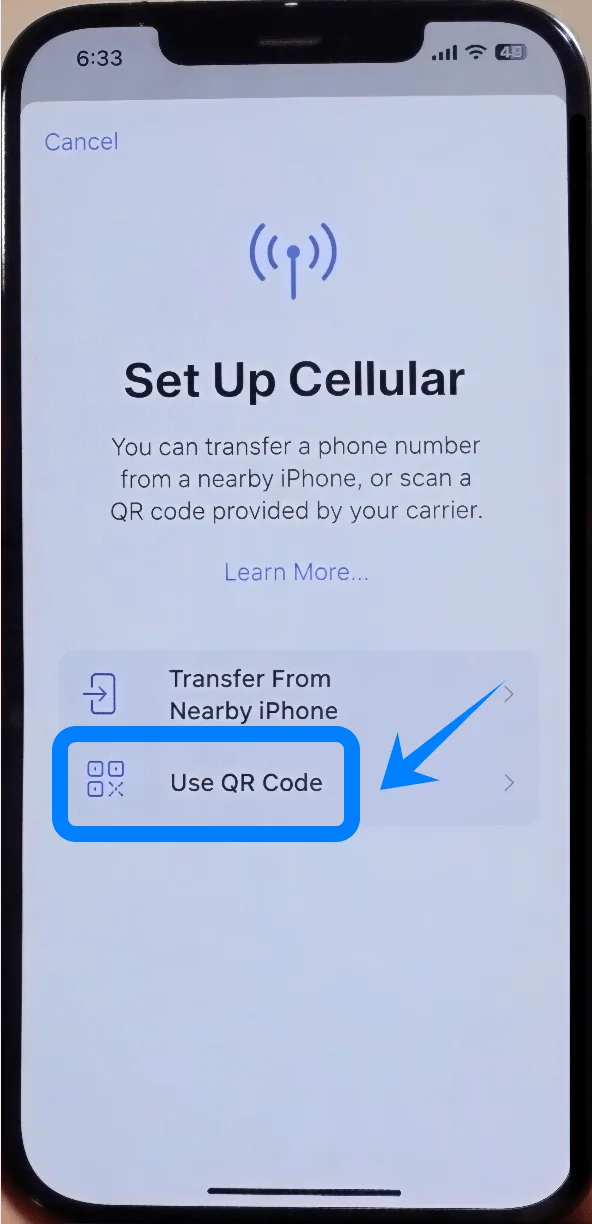
Schritt 4: QR-Code-Option auswählen
Tippen Sie auf QR-Code verwenden
Schritt 5: QR-Code scannen
Richten Sie die Kamera Ihres iPhones auf den vom Netzbetreiber bereitgestellten QR-Code
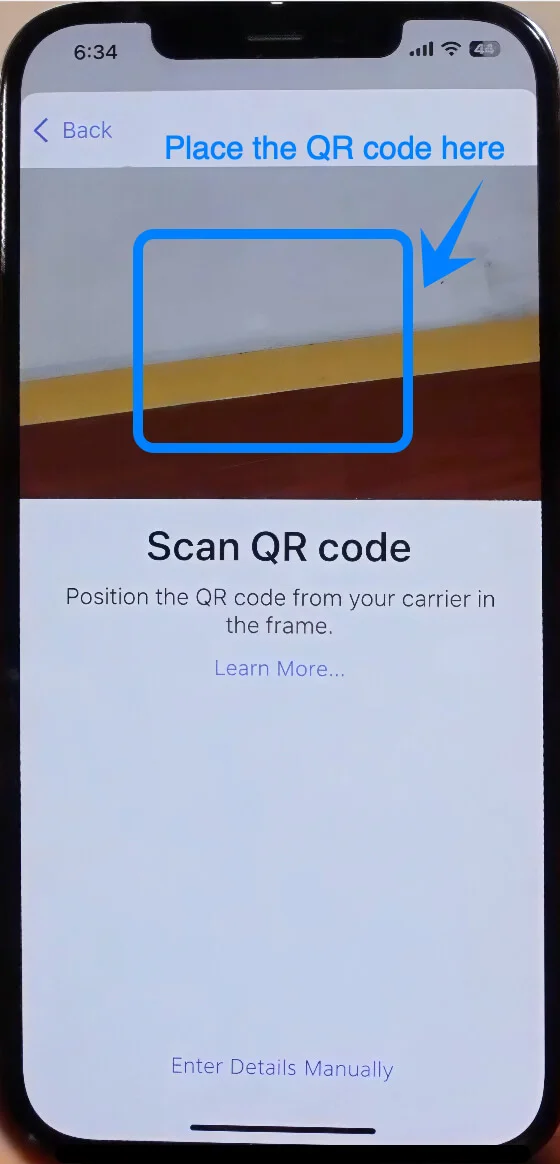
Warten Sie, bis der QR-Code automatisch erkannt wird
Schritt 6: Hinzufügen des Tarifs bestätigen
Tippen Sie bei der entsprechenden Aufforderung auf Mobilfunktarif hinzufügen
Schritt 7: eSIM-Leitung beschriften
Wählen Sie eine Bezeichnung aus (z. B. Primär, Sekundär, Geschäftlich usw.)
Tippen Sie auf Weiter
Schritt 8: Standardleitung konfigurieren
Wählen Sie Ihre bevorzugte Standardleitung für:
Sprachanrufe
iMessage & FaceTime
Mobile Daten
Tippen Sie nach jeder Auswahl auf Weiter
Methode 2: Installieren der eSIM per manueller Eingabe
Schritt 1: Einstellungen öffnen
Tippen Sie auf Einstellungen
Schritt 2: Mobilfunkeinstellungen aufrufen
Scrollen Sie nach unten und tippen Sie auf Mobilfunk (Auf einigen Geräten kann dies auch als “Mobiler Dienst” oder “Mobile Daten” angezeigt werden)
Schritt 3: Mobilfunktarif hinzufügen
Tippen Sie auf Mobilfunktarif einrichten, wenn bisher kein Tarif installiert ist, oder tippen Sie auf Mobilfunktarif hinzufügen, um eine neue Leitung zu aktivieren
Schritt 4: Option zur manuellen Eingabe wählen
Tippen Sie unten auf dem Bildschirm auf Daten manuell eingeben
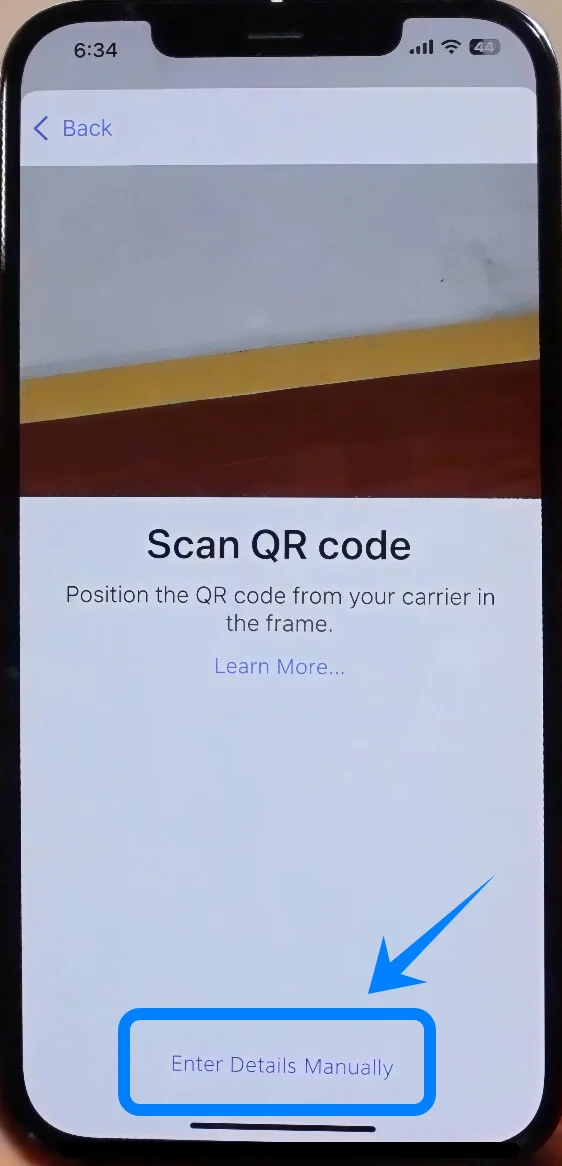
Schritt 5: Aktivierungsdaten eingeben
Geben Sie die folgenden Informationen exakt so ein, wie sie Ihnen von Ihrem Mobilfunkanbieter bereitgestellt wurden:
SM-DP+ Adresse
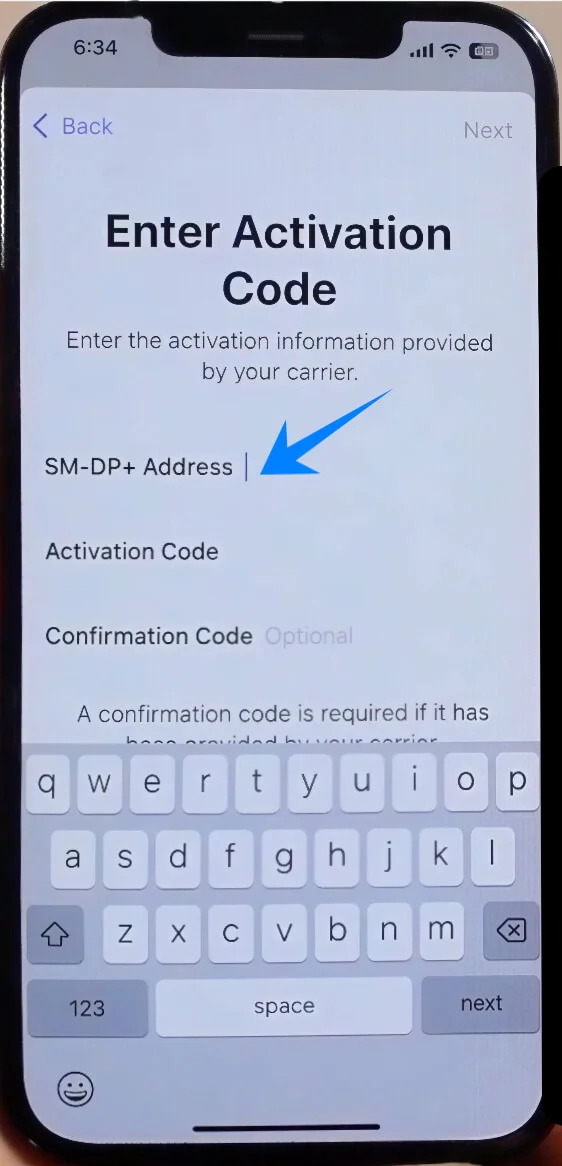
Aktivierungscode
Tippen Sie auf Weiter (obere rechte Ecke)
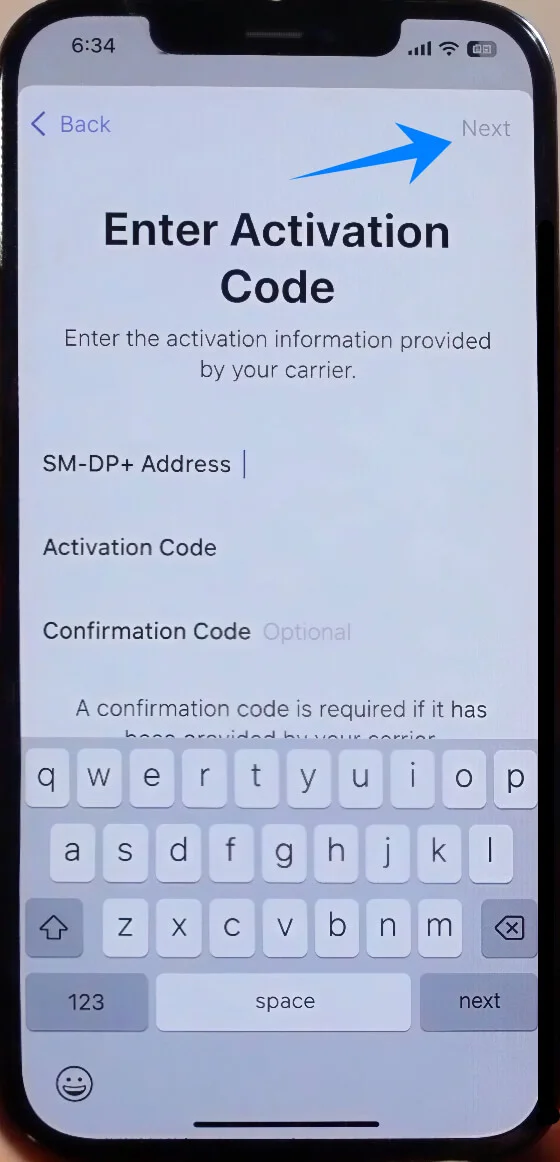
Schritt 6: eSIM herunterladen und aktivieren
Warten Sie, während das iPhone die Verbindung zum Server Ihres Anbieters herstellt
Tippen Sie bei Aufforderung auf Mobilfunktarif hinzufügen
Schritt 7: Bezeichnung für die eSIM-Leitung festlegen
Wählen Sie ein Label aus (z. B. Primär, Sekundär oder Reisen)
Tippen Sie auf Weiter
Schritt 8: Standardeinstellungen für die Leitung wählen
Wählen Sie Ihre bevorzugten Einstellungen für Anrufe, Nachrichten und Daten
Tippen Sie nach jeder Konfiguration auf Weiter
So bestätigen Sie die erfolgreiche Installation Ihrer eSIM
Schritt 1: Mobilfunktarife überprüfen
Gehen Sie zu Einstellungen > Mobilfunk (Auf einigen Geräten kann dies als “Mobiler Dienst” oder “Mobile Daten” angezeigt werden)
Stellen Sie sicher, dass unter Mobilfunktarife ein neuer Tarif erscheint
Schritt 2: Signalstatus prüfen
Achten Sie auf die obere rechte Ecke Ihres Bildschirms
Vergewissern Sie sich, dass für die neue eSIM Signalbalken angezeigt werden
Schritt 3: Status der Leitung prüfen
Tippen Sie unter Mobilfunktarife auf den neuen Tarif
Bestätigen Sie Folgendes:
Diese Leitung einschalten ist aktiviert (der Schalter ist grün)
Der Status wird als Verbunden oder ähnlich angezeigt
Schritt 4: Verbindung testen
Führen Sie einen Anruf durch oder aktivieren Sie die mobilen Daten über die neue Leitung:
Gehen Sie zu Einstellungen > Mobilfunk (Auf einigen Geräten kann dies als “Mobiler Dienst” oder “Mobile Daten” angezeigt werden) > Mobile Daten
Wählen Sie die neu hinzugefügte eSIM aus
Öffnen Sie eine Webseite, um die Datenverbindung zu testen
Hinweis: Einige eSIM-Tarife unterstützen keine Sprachanrufe; daher ist diese Funktion je nach Tarif möglicherweise nicht verfügbar.
Fazit
Durch das Befolgen der oben genannten Schritte sollten Sie nun in der Lage sein, Ihre iRoamly eSIM erfolgreich auf Ihrem iPhone 12 zu installieren und zu aktivieren.
Der gesamte Prozess ist bewusst einfach gehalten, wobei die gesamte Konfiguration direkt über Ihre Geräteeinstellungen erfolgt – es sind weder eine physische SIM-Karte noch zusätzliche Hilfsmittel erforderlich.
Dies spart nicht nur Zeit, sondern verringert auch das Risiko von Einrichtungsfehlern. Mit eSIM wird die Verbindung schneller und flexibler, sodass Sie jederzeit und ohne unnötige Verzögerungen auf mobile Daten zugreifen können.