
Da sich Smartphones immer mehr in Richtung eines kartenlosen Designs entwickeln, wird eSIM zu einer effizienteren und bequemeren Methode, um in Verbindung zu bleiben.
Anstatt auf eine physische SIM-Karte angewiesen zu sein, ermöglicht es Ihnen eSIM, einen Mobilfunktarif digital und direkt auf Ihrem Gerät zu aktivieren. Dies macht den Einrichtungsprozess schneller und effizienter.
Für Nutzer des iPhone 14 Plus kann der gesamte Vorgang in nur wenigen Minuten ohne zusätzliches Werkzeug abgeschlossen werden.
Wenn Sie bereit sind, Ihre iRoamly eSIM zu installieren, führt Sie diese Anleitung durch jeden Schritt – vom Hinzufügen des Tarifs bis hin zur vollständigen Aktivierung.
Vorbereitungen vor der Einrichtung der iRoamly eSIM
Stellen Sie vor Beginn sicher, dass Sie über Folgendes verfügen:
Eine stabile Internetverbindung (WLAN oder Mobilfunk)
Einen gültigen eSIM QR-Code oder manuelle Aktivierungsdaten (SM-DP+-Adresse und Aktivierungscode), die Sie von Ihrem Mobilfunkanbieter erhalten haben
Ihr iPhone 14 Plus eingeschaltet und entsperrt
Ihr Gerät auf dem neuesten Stand der iOS-Version (für eine bessere Kompatibilität empfohlen)
Methode 1: Installieren der eSIM über einen QR-Code
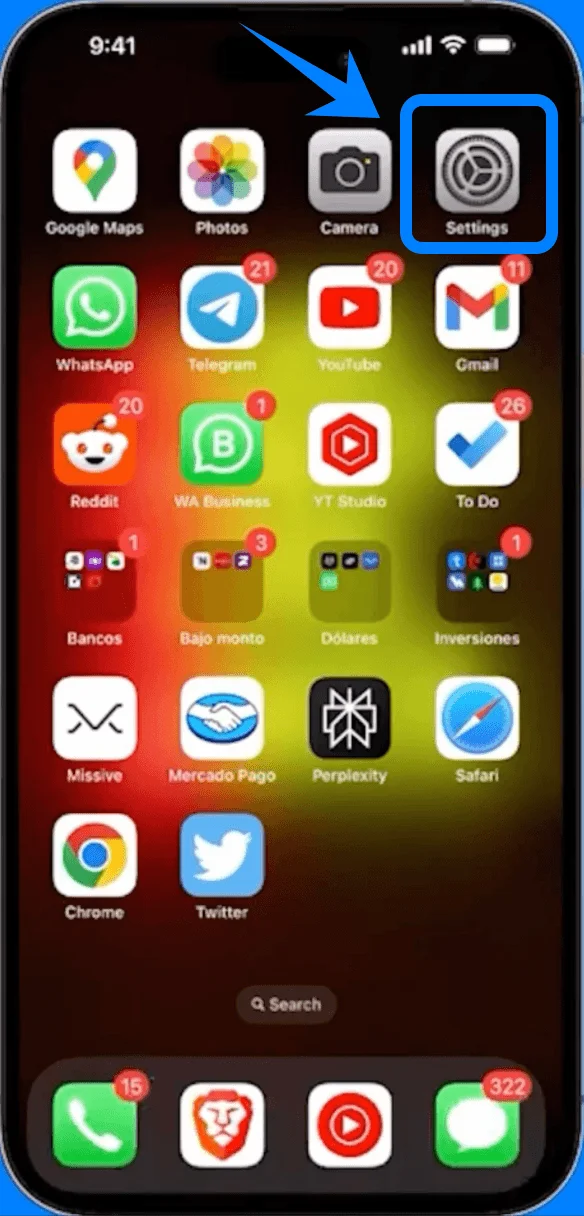
Schritt 1: Einstellungen öffnen
Tippen Sie auf dem Home-Bildschirm auf Einstellungen.
Schritt 2: Zu den Mobilfunkeinstellungen navigieren
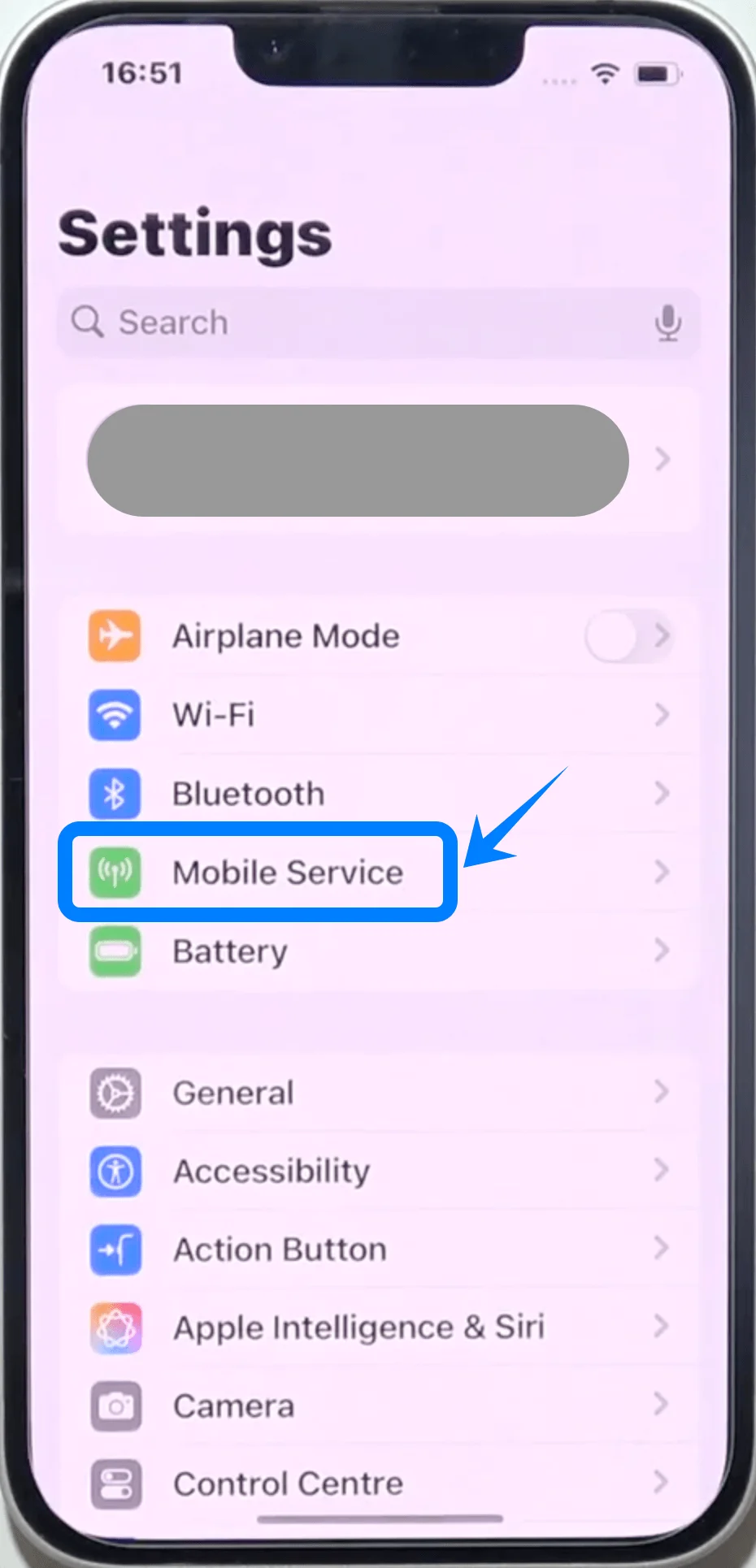
Tippen Sie auf Mobilfunk (Auf manchen Geräten wird dies als “Cellular” oder “Mobile Daten” angezeigt).
Schritt 3: eSIM hinzufügen
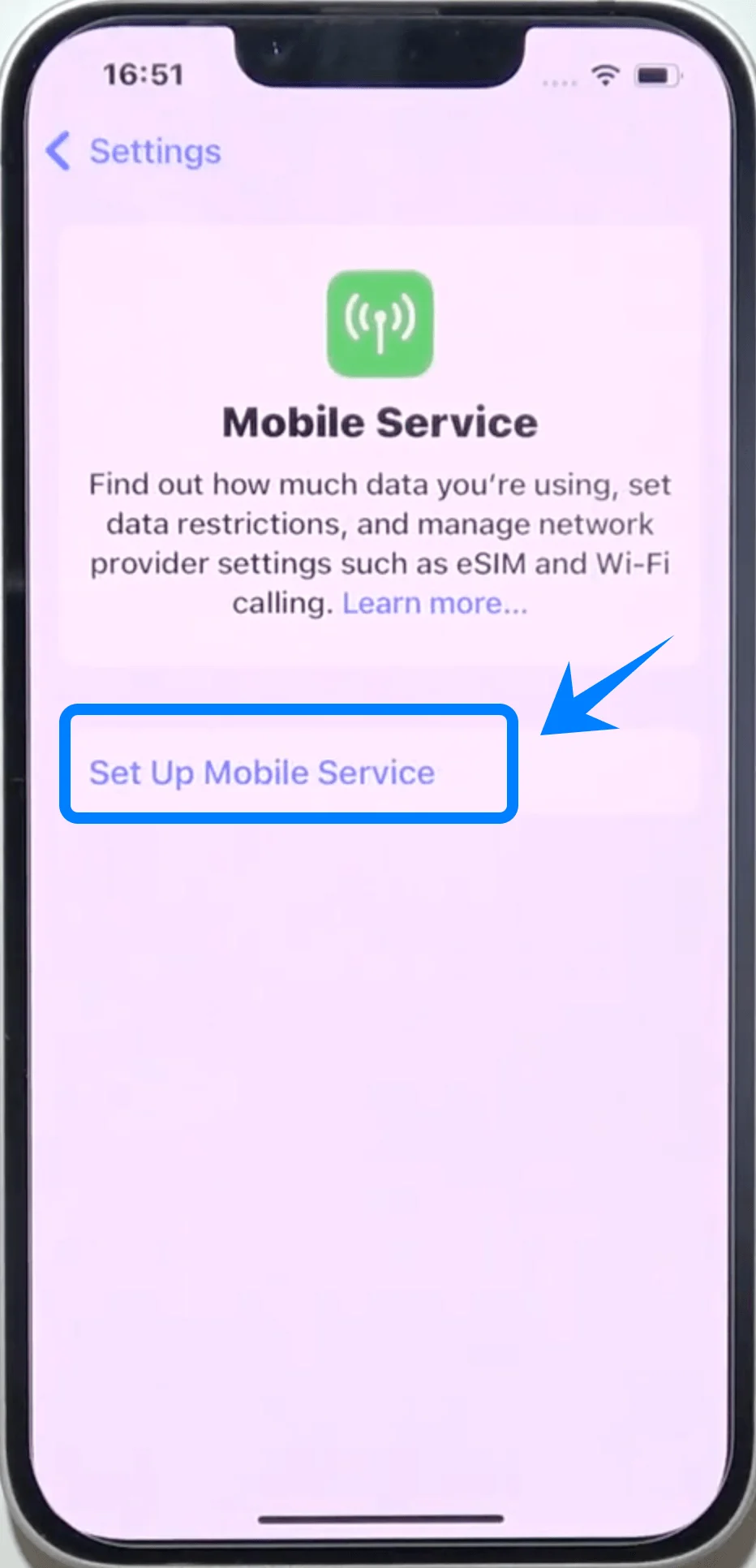
Tippen Sie auf eSIM hinzufügen, falls Sie bereits einen Mobilfunktarif besitzen, oder tippen Sie auf Mobilfunktarif einrichten, falls dies Ihr erster Tarif ist.
Schritt 4: QR-Code-Option auswählen
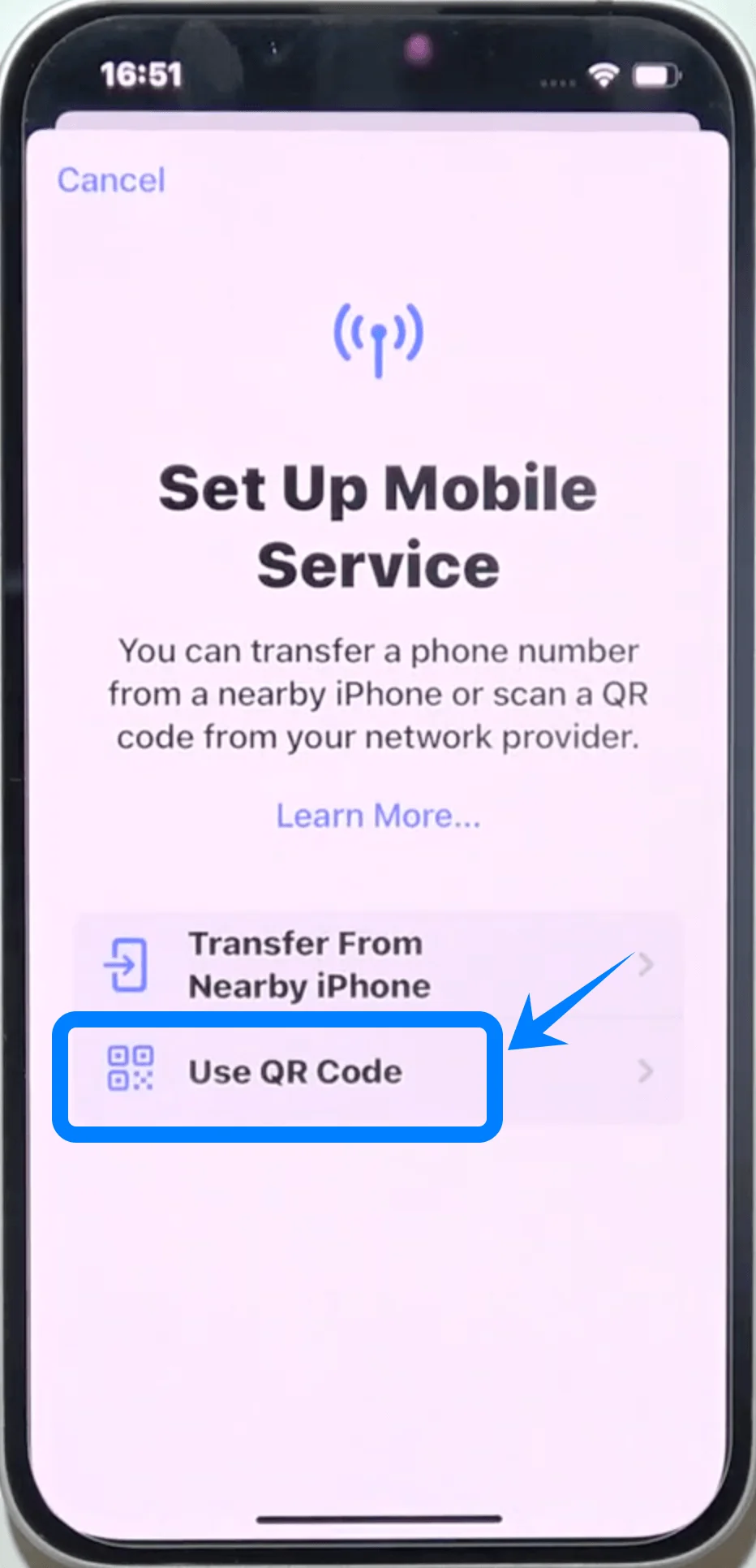
Tippen Sie auf QR-Code verwenden.
Schritt 5: QR-Code scannen
Richten Sie das iPhone so aus, dass der QR-Code innerhalb des Kamerarahmens erscheint.
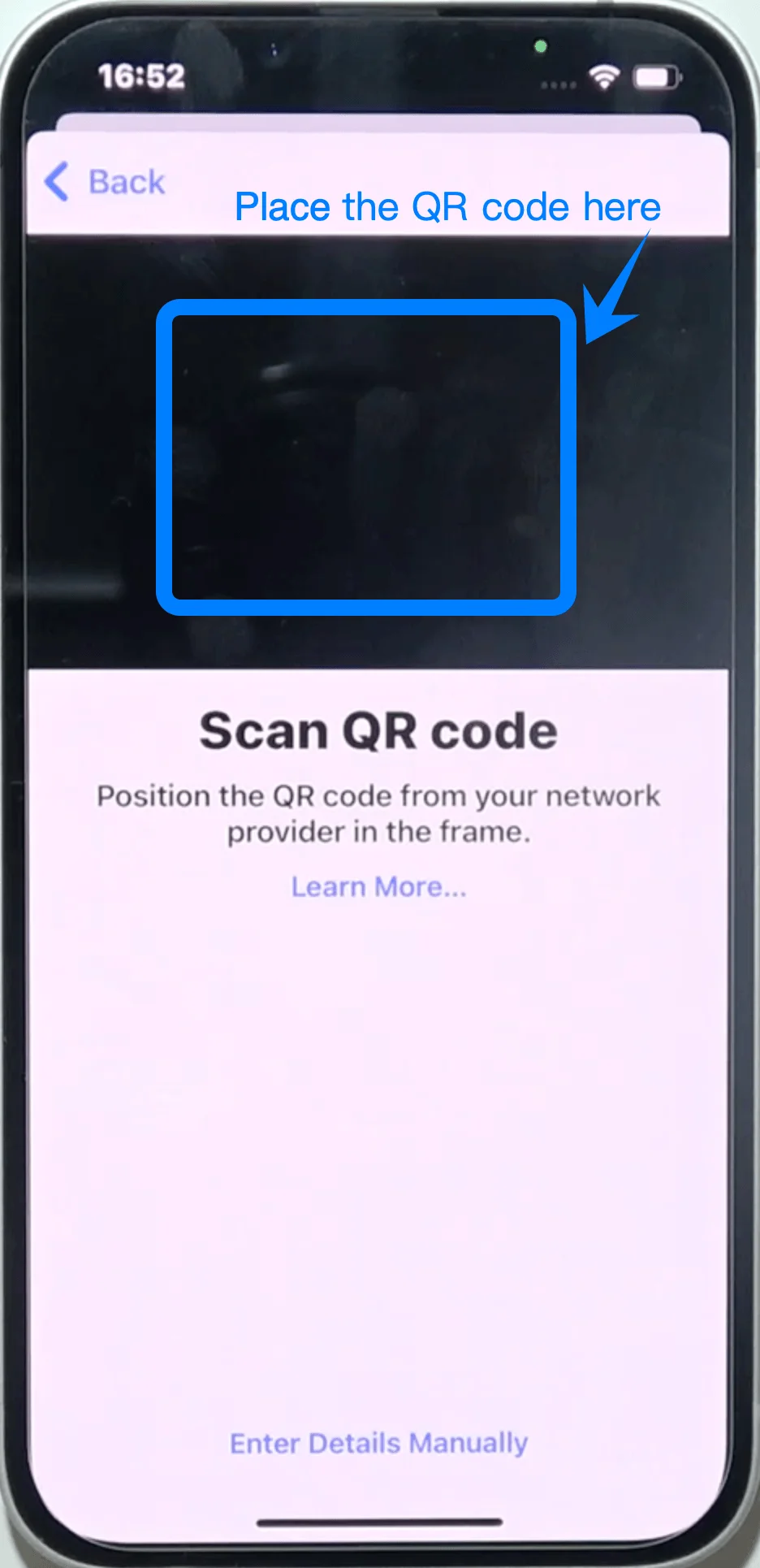
Warten Sie, bis das System den Code automatisch erkannt hat.
Schritt 6: Aktivierung bestätigen
Tippen Sie bei der entsprechenden Aufforderung auf Weiter.
Schritt 7: Mobilfunktarif hinzufügen
Tippen Sie auf Mobilfunktarif hinzufügen.
Schritt 8: Bezeichnung für den Tarif wählen (Optional, aber empfohlen)
Tippen Sie auf das Feld für die Bezeichnung (z. B. „Primär“, „Geschäftlich“).
Wählen Sie ein Etikett aus oder tippen Sie auf Eigene Bezeichnung, um einen Namen einzugeben.
Tippen Sie auf Fertig.
Schritt 9: Standardleitungen festlegen
Wählen Sie die bevorzugte Standardleitung für:
Sprachleitung
iMessage & FaceTime
Mobile Daten
Tippen Sie nach jeder Auswahl auf Weiter.
Methode 2: eSIM per manueller Eingabe installieren
Schritt 1: Einstellungen öffnen
Tippen Sie auf dem Startbildschirm auf Einstellungen.
Schritt 2: Zu den Mobilfunkeinstellungen navigieren
Tippen Sie auf Mobilfunk (Auf manchen Geräten kann dies auch als “Mobilnetz” oder “Mobile Daten” angezeigt werden).
Schritt 3: eSIM hinzufügen
Tippen Sie auf eSIM hinzufügen, falls Sie bereits einen Mobilfunktarif haben, oder auf Mobilfunktarif einrichten, wenn dies Ihr erster Tarif ist.
Schritt 4: Option zur manuellen Eingabe auswählen
Tippen Sie auf QR-Code verwenden.
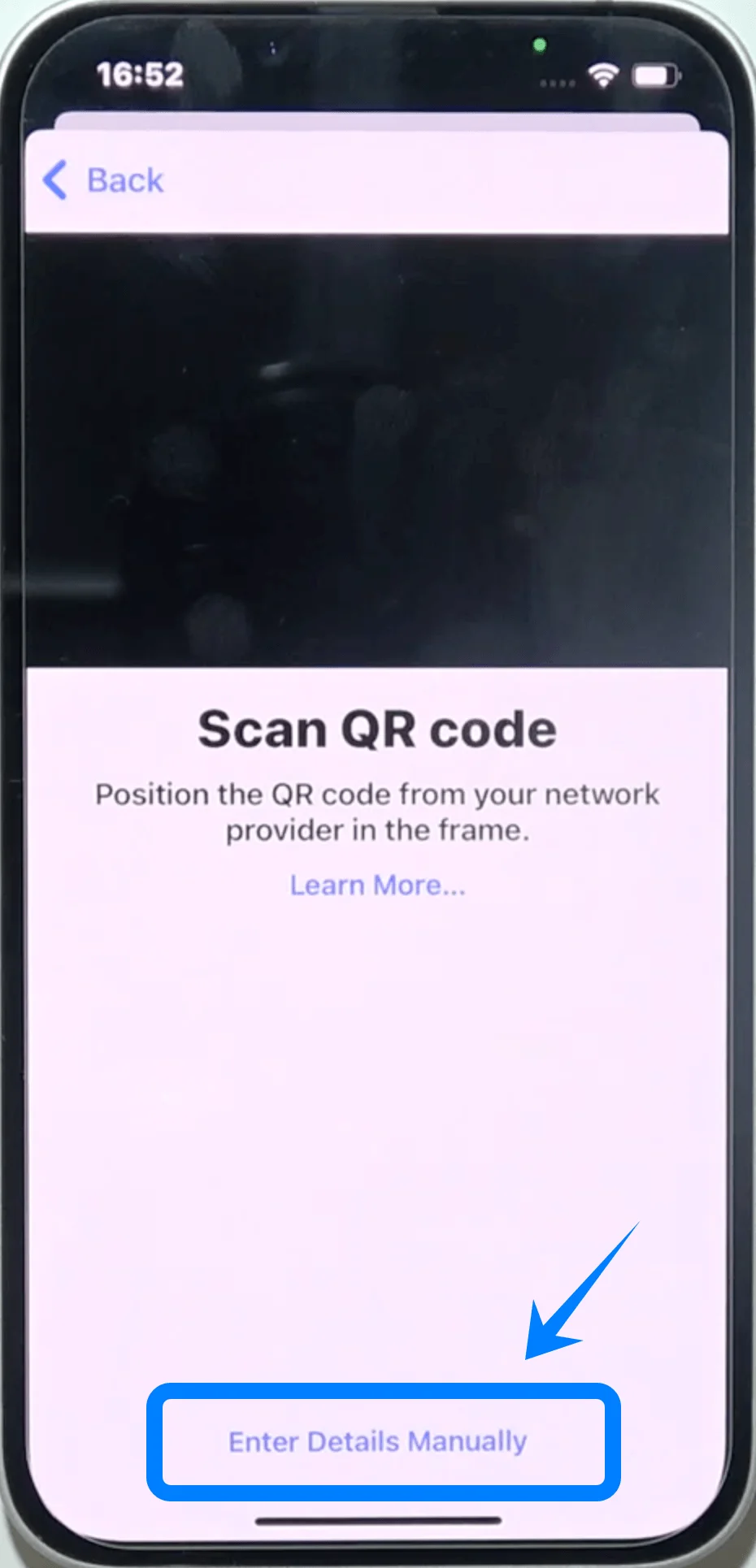
Tippen Sie auf dem Bildschirm zum Scannen des QR-Codes unten auf Details manuell eingeben.
Schritt 5: Aktivierungsinformationen eingeben
Tippen Sie auf das Feld SM-DP+ Adresse und geben Sie die Adresse ein, die Sie von Ihrem Anbieter erhalten haben.
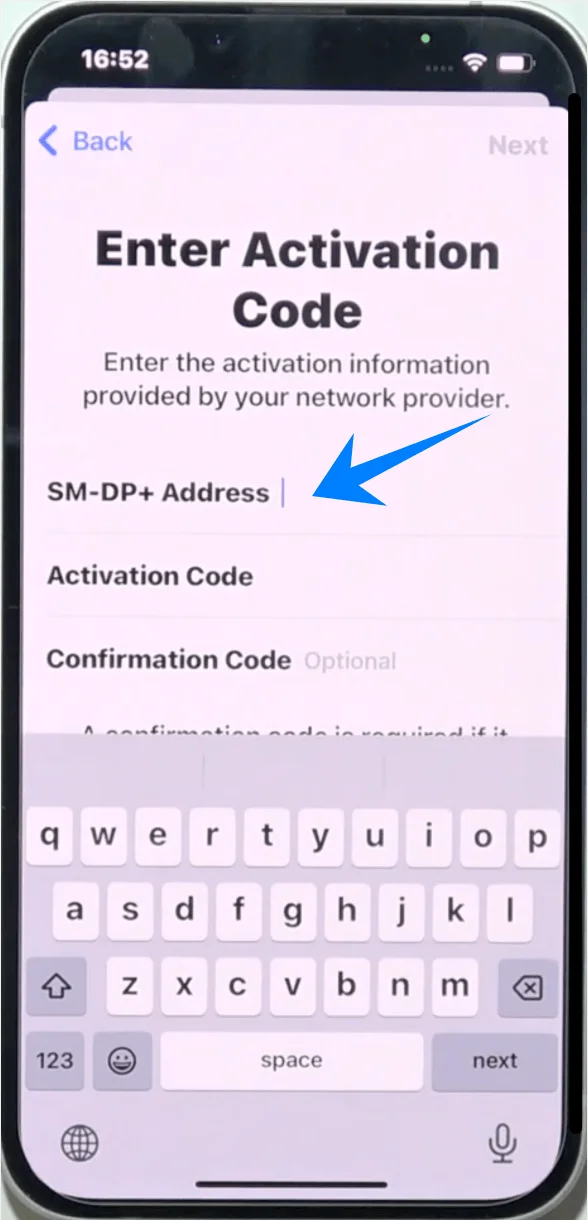
Tippen Sie auf das Feld Aktivierungscode und geben Sie den Code exakt so ein, wie er Ihnen bereitgestellt wurde.
Geben Sie, sofern vorhanden, den Bestätigungscode ein.
Schritt 6: Mit der Aktivierung fortfahren
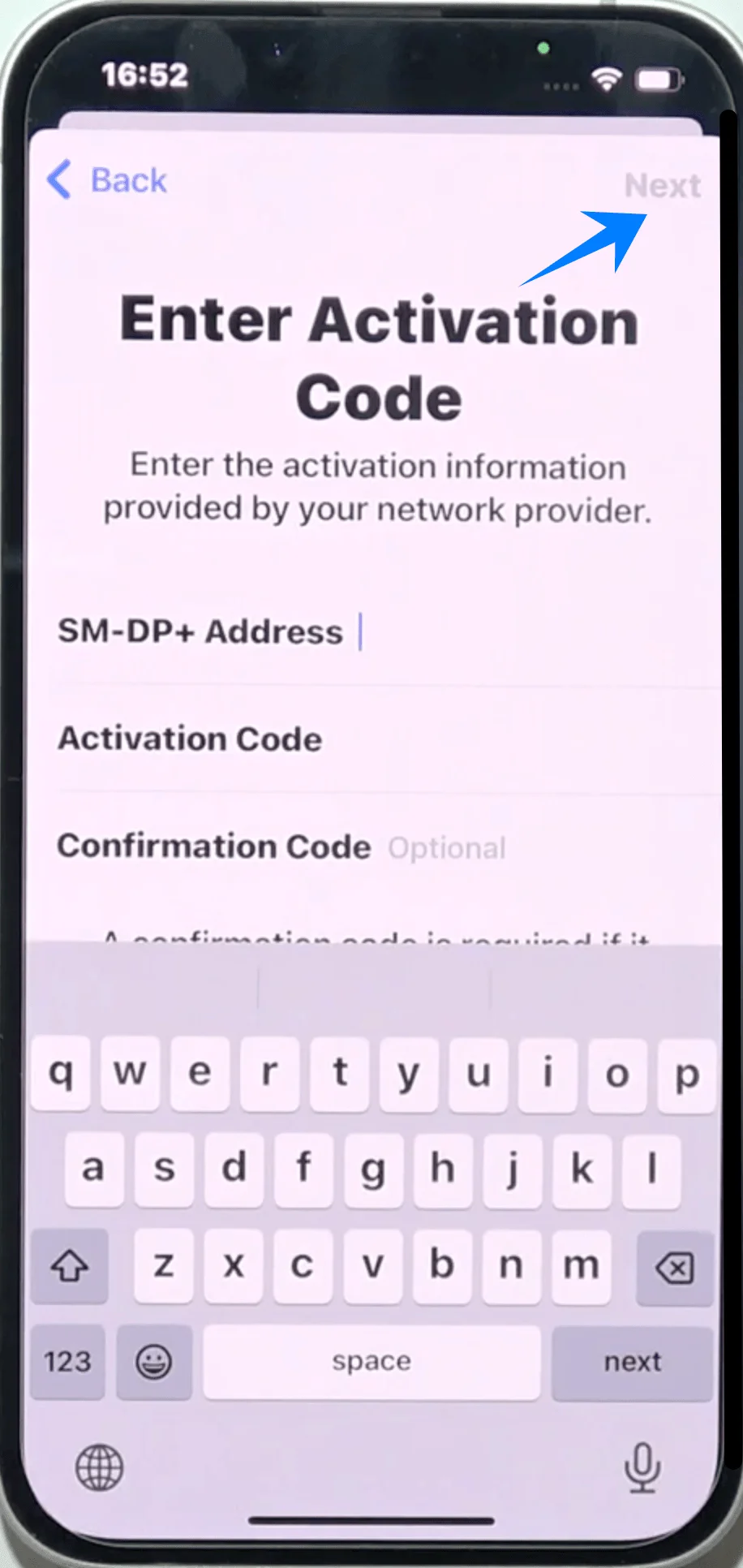
Tippen Sie auf Weiter.
Schritt 7: Mobilfunktarif hinzufügen
Tippen Sie auf Mobilfunktarif hinzufügen.
Schritt 8: Tarif beschriften
Tippen Sie auf das Beschriftungsfeld und vergeben Sie einen Namen.
Tippen Sie auf Fertig.
Schritt 9: Standardeinstellungen konfigurieren
Wählen Sie die Standardeinstellungen für:
Standardleitung (Anrufe)
iMessage & FaceTime
Mobile Daten
Tippen Sie nach jeder Auswahl auf Weiter.
So bestätigen Sie die erfolgreiche Installation der eSIM
Schritt 1: Mobilfunktarife überprüfen
Öffnen Sie die Einstellungen
Tippen Sie auf Mobilfunk (Auf einigen Geräten kann dies als “Mobiler Dienst” oder “Mobile Daten” erscheinen)
Bestätigen Sie, dass der neue Tarif unter SIMs oder Mobilfunktarife angezeigt wird
Schritt 2: Signalverbindung prüfen
Schauen Sie in die obere rechte Ecke des Bildschirms
Prüfen Sie, ob die Signalbalken für die neu hinzugefügte eSIM sichtbar sind
Schritt 3: Netzwerkfunktion testen
Tätigen Sie einen Anruf
Senden Sie eine Nachricht (SMS)
Deaktivieren Sie WLAN und öffnen Sie eine Webseite über die mobilen Daten
Schritt 4: Leitungsstatus bestätigen
Gehen Sie zu Einstellungen → Mobilfunk (Auf einigen Geräten kann dies als “Mobiler Dienst” oder “Mobile Daten” erscheinen)
Tippen Sie auf den neu hinzugefügten Tarif
Stellen Sie sicher, dass Diese Leitung aktivieren eingeschaltet ist
Fazit
Wenn Sie den oben genannten Schritten folgen, sollten Sie Ihre eSIM nun erfolgreich auf dem iPhone 14 Plus installiert und konfiguriert haben. Durch diesen Prozess entfällt der Umgang mit physischen SIM-Karten, was die Aktivierung direkter und effizienter macht.
Dieser digitale Ansatz bietet zudem mehr Flexibilität bei der Verwaltung und dem Wechsel von Tarifen. Sobald alles korrekt eingerichtet ist, können Sie Ihre Verbindung sofort nutzen und die Einstellungen nach Bedarf anpassen.