
Wenn Sie gerade Ihre iRoamly eSIM erhalten haben und nicht sicher sind, wie Sie beginnen sollen: Der Einrichtungsprozess ist tatsächlich einfacher als gedacht.
Im Gegensatz zu herkömmlichen SIM-Karten, die physisch eingelegt werden müssen, lässt sich eine eSIM in nur wenigen Schritten direkt über die Einstellungen Ihres Telefons installieren.
Für Nutzer eines iPhone 15 Pro Max unterstützt das System die eSIM-Technologie vollständig, was den Vorgang noch reibungsloser macht.
In dieser Anleitung führen wir Sie Schritt für Schritt durch den Prozess, damit Sie die Installation schnell abschließen und typische Einrichtungsprobleme vermeiden können.
Vorbereitungen vor der Einrichtung der iroamly eSIM
Bevor Sie beginnen, stellen Sie sicher, dass Sie über Folgendes verfügen:
Eine stabile Internetverbindung (WLAN oder Mobilfunk)
Einen gültigen eSIM-QR-Code oder manuelle Aktivierungsdetails (SM-DP+-Adresse und Aktivierungscode), die Sie von Ihrem Anbieter erhalten haben
Ihr iPhone 15 Pro Max muss eingeschaltet und entsperrt sein
Das Gerät sollte auf die neueste iOS-Version aktualisiert sein (empfohlen für die Kompatibilität)
Methode 1: eSIM per QR-Code installieren
Schritt 1: Mobilfunkeinstellungen öffnen
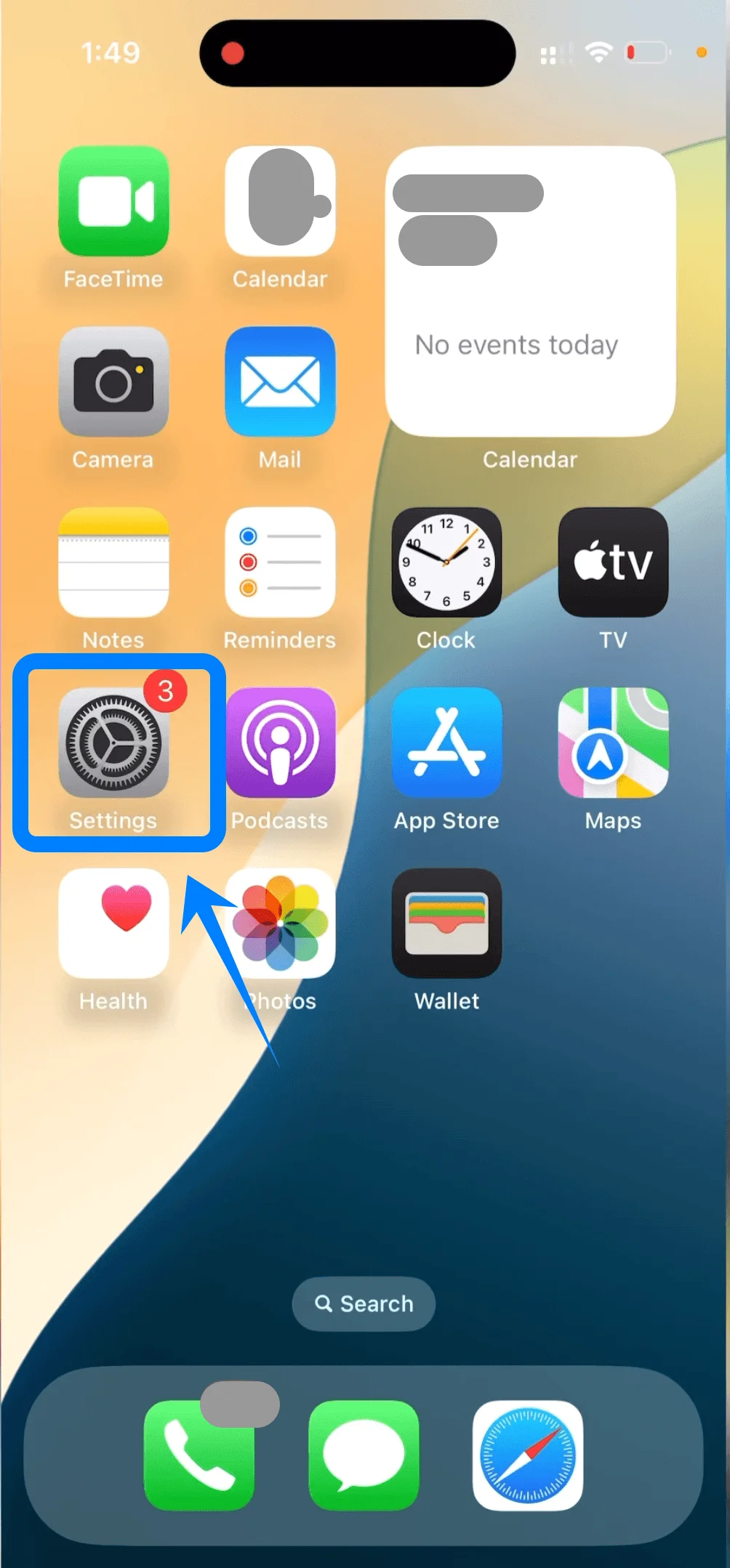
Tippen Sie auf dem Home-Bildschirm auf Einstellungen
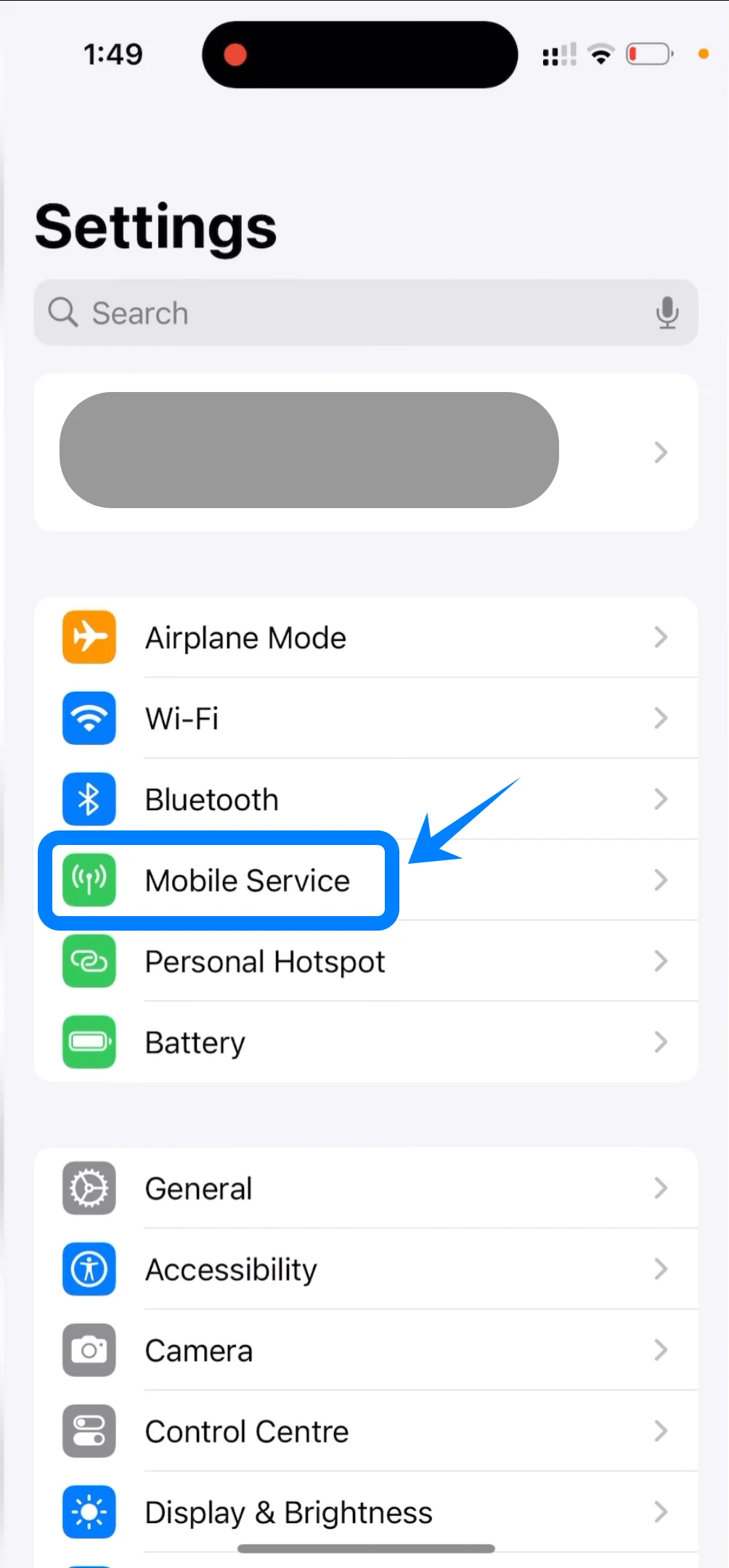
Scrollen Sie nach unten und tippen Sie auf Mobilfunk (Auf manchen Geräten kann dies auch als “Mobiles Netz” oder “Mobile Daten” angezeigt werden)
Schritt 2: Neue eSIM hinzufügen
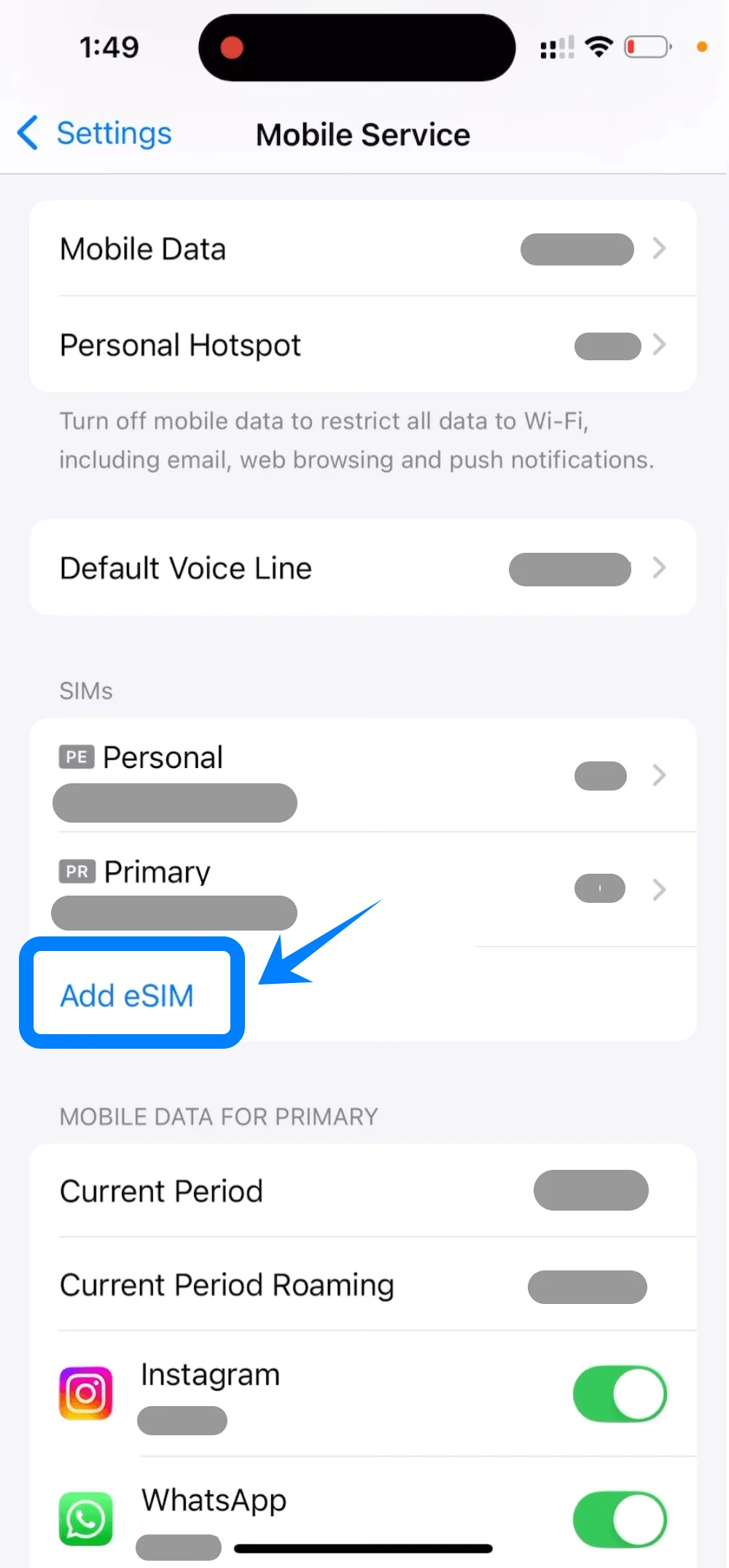
Tippen Sie auf eSIM hinzufügen, falls Sie bereits einen Mobilfunktarif nutzen, oder auf Mobilfunktarif konfigurieren, falls dies Ihr erster Tarif ist
Schritt 3: QR-Code-Option wählen
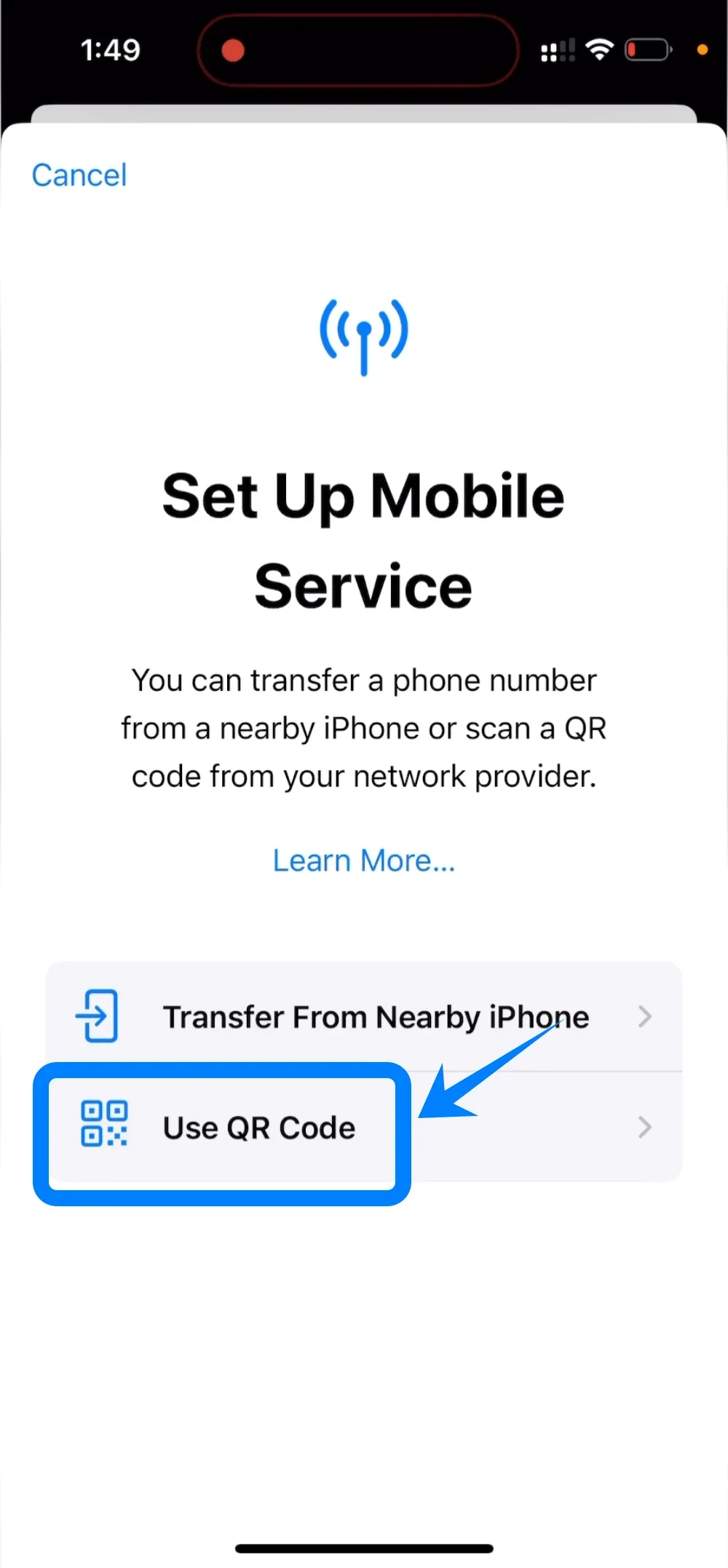
Tippen Sie auf QR-Code verwenden
Schritt 4: QR-Code scannen
Die Kamera öffnet sich automatisch
Richten Sie Ihre iPhone-Kamera auf den vom Anbieter bereitgestellten QR-Code
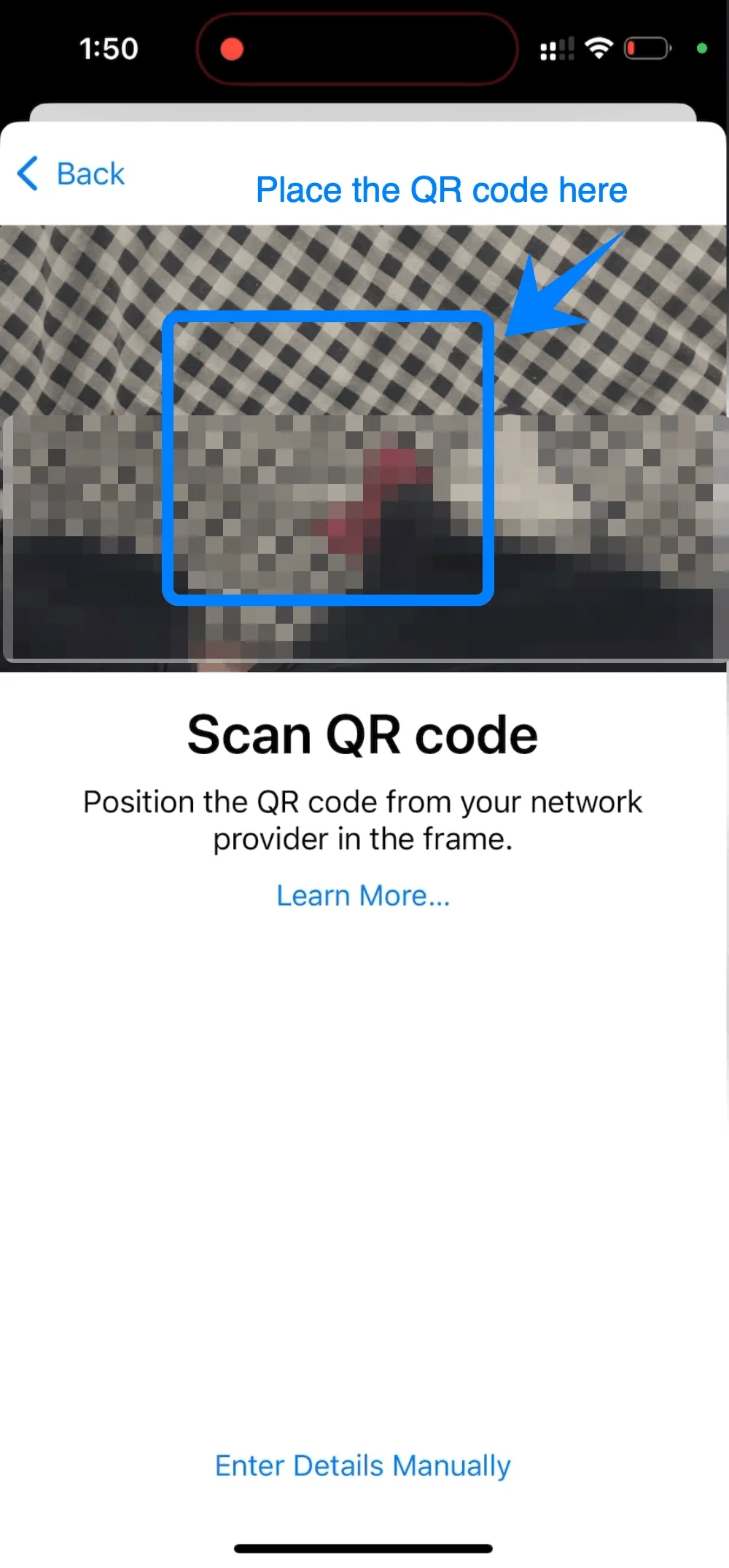
Warten Sie, bis der Code erkannt wird
Schritt 5: Aktivierung bestätigen
Tippen Sie bei entsprechender Aufforderung auf Weiter
Tippen Sie anschließend auf Mobilfunktarif hinzufügen
Schritt 6: eSIM-Leitung benennen
Wählen Sie ein Etikett (z. B. Primär, Sekundär, Geschäftlich usw.)
Tippen Sie auf Weiter
Schritt 7: Standard-Leitungseinstellungen konfigurieren
Wählen Sie die Standardleitung → tippen Sie auf Weiter
Wählen Sie die Leitung für iMessage & FaceTime → tippen Sie auf Weiter
Wählen Sie die Leitung für Mobile Daten → tippen Sie auf Fertig
Methode 2: eSIM über manuelle Eingabe installieren
Schritt 1: Mobilfunkeinstellungen öffnen
Tippen Sie auf Einstellungen
Scrollen Sie nach unten und tippen Sie auf Mobilfunk (Auf manchen Geräten kann dies auch “Mobilnetz” oder “Mobile Daten” heißen)
Schritt 2: Neue eSIM hinzufügen
Tippen Sie auf eSIM hinzufügen, falls Sie bereits einen Mobilfunktarif haben, oder auf Mobilfunktarif einrichten, wenn dies Ihr erster Tarif ist
Schritt 3: Option für manuelle Eingabe wählen
Tippen Sie auf QR-Code verwenden
Tippen Sie auf dem Bildschirm zum Scannen des QR-Codes auf Details manuell eingeben (ganz unten)
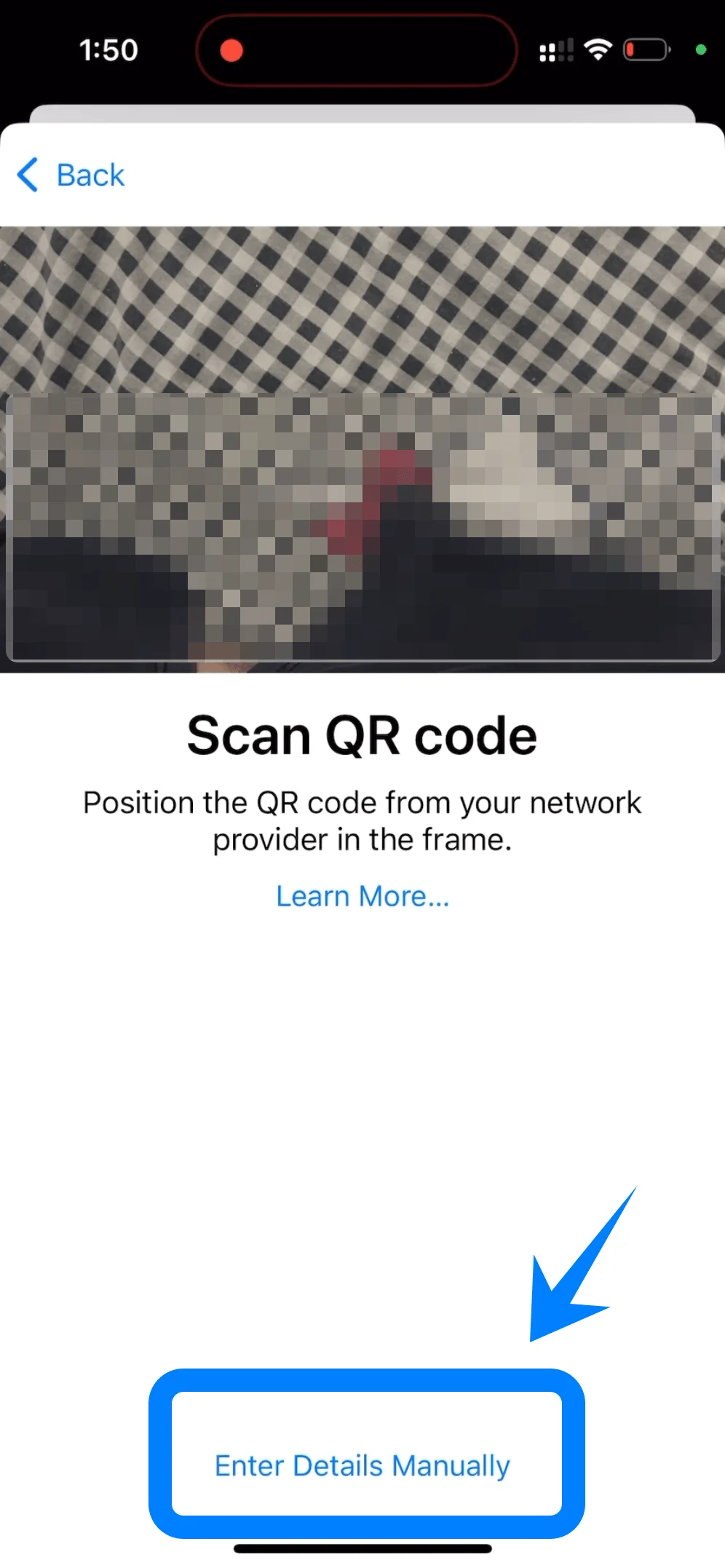
Schritt 4: Aktivierungsdetails eingeben
Geben Sie im Feld SM-DP+ Adresse die Adresse ein, die Sie von Ihrem Anbieter erhalten haben
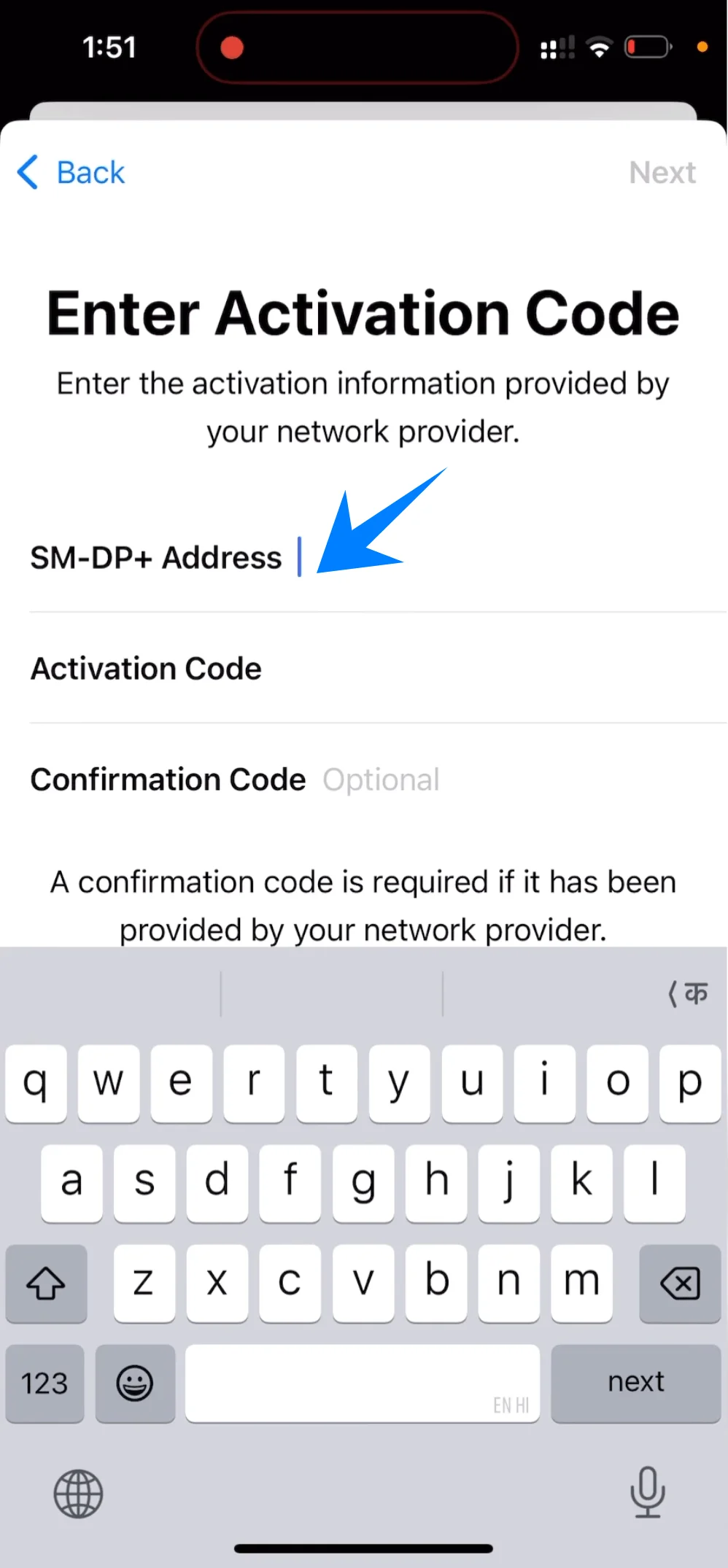
Geben Sie den Aktivierungscode in das Feld Aktivierungscode ein
Geben Sie, falls vorhanden, den Bestätigungscode ein (optionales Feld)
Schritt 5: Mit der Aktivierung fortfahren
Tippen Sie auf Weiter
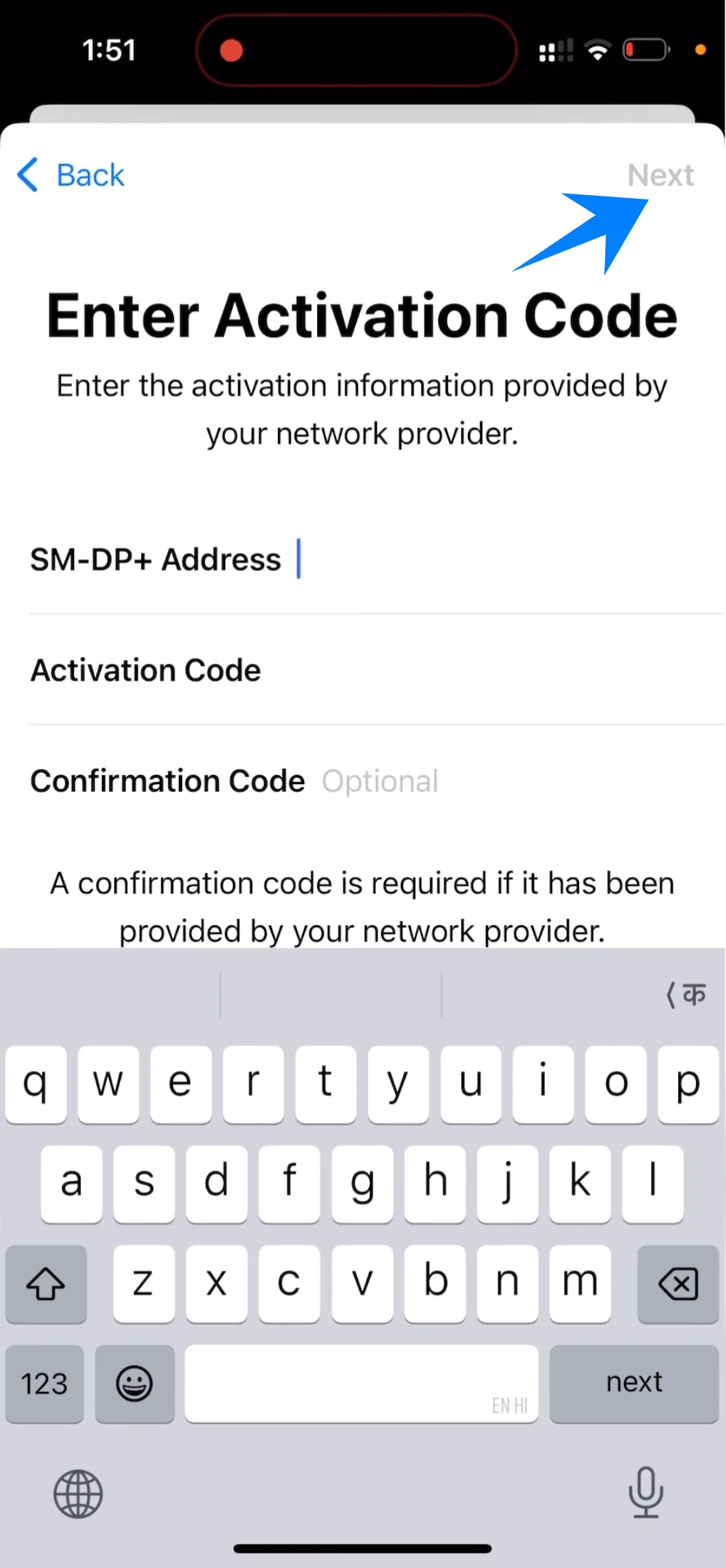
Schritt 6: eSIM-Installation bestätigen
Tippen Sie auf Mobilfunktarif hinzufügen, wenn Sie dazu aufgefordert werden
Schritt 7: eSIM-Leitung benennen
Vergeben Sie eine Bezeichnung (z. B. Arbeit, Reise usw.)
Tippen Sie auf Fortfahren
Schritt 8: Leitungseinstellungen konfigurieren
Wählen Sie die Standardleitung → tippen Sie auf Fortfahren
Wählen Sie die iMessage & FaceTime-Leitung → tippen Sie auf Fortfahren
Wählen Sie die Mobile Daten-Leitung → tippen Sie auf Fertig
Bestätigung der erfolgreichen eSIM-Installation
Nachdem Sie eine der beiden Methoden abgeschlossen haben, überprüfen Sie, ob die eSIM aktiv ist:
Überprüfung in den Einstellungen
Gehen Sie zu Einstellungen → Mobilfunk (Auf einigen Geräten kann dies als “Cellular” oder “Mobile Daten” angezeigt werden)
Bestätigen Sie, dass der neue Tarif unter SIMs oder Mobilfunktarife aufgeführt ist
Signalanzeige prüfen
Schauen Sie auf die obere rechte Ecke des Bildschirms
Sie sollten Signalbalken für die neu hinzugefügte Leitung sehen
Konnektivität testen
Tätigen Sie einen Anruf
Senden Sie eine Textnachricht
Aktivieren Sie die Mobilen Daten und öffnen Sie eine Webseite
Leitungsstatus überprüfen
Tippen Sie unter Einstellungen → Mobilfunk (Auf einigen Geräten kann dies als “Cellular” oder “Mobile Daten” angezeigt werden) auf den neuen Tarif
Stellen Sie sicher, dass Diese Leitung aktivieren eingeschaltet ist (der Schalter ist grün)
Fazit
Nachdem Sie die Einrichtung abgeschlossen haben, müssen Sie sich keine Gedanken mehr über die Handhabung oder den Austausch physischer SIM-Karten machen. Ihre iRoamly eSIM ermöglicht es Ihrem iPhone 15 Pro Max, noch einfacher und flexibler in Verbindung zu bleiben.
Wenn der Verbindungstest erfolgreich war, können Sie sofort mit der Datennutzung beginnen. Im Vergleich zu herkömmlichen SIM-Karten bietet dieser Ansatz ein reibungsloseres und moderneres Erlebnis.