
Früher war es erforderlich, eine kleine physische SIM-Karte einzulegen und zu verwalten, um eine Verbindung mit einem Mobilfunknetz herzustellen.
Heute hat die eSIM-Technologie diesen Prozess erheblich vereinfacht, sodass Nutzer einen Tarif in nur wenigen Schritten direkt auf ihren Geräten aktivieren können.
Wenn Sie ein iPhone 16 Plus verwenden und Ihre iRoamly eSIM nutzen möchten, führt Sie dieser Leitfaden durch alle wichtigen Schritte.
Egal, ob Sie lieber einen QR-Code scannen oder die Daten manuell eingeben möchten – der Prozess ist unkompliziert und leicht verständlich.
Vorbereitungen vor der Einrichtung der iroamly eSIM
Stellen Sie vor Beginn sicher, dass Sie über Folgendes verfügen:
Eine stabile Internetverbindung (WLAN oder Mobilfunk)
Einen gültigen eSIM QR-Code oder manuelle Aktivierungsdaten (SM-DP+-Adresse und Aktivierungscode) Ihres Anbieters
Ihr eingeschaltetes und entsperrtes iPhone 16 Plus
Das auf die neueste iOS-Version aktualisierte Gerät (für die Kompatibilität empfohlen)
Methode 1: eSIM per QR-Code installieren
Schritt 1: Mobilfunkeinstellungen öffnen
Tippen Sie auf Einstellungen
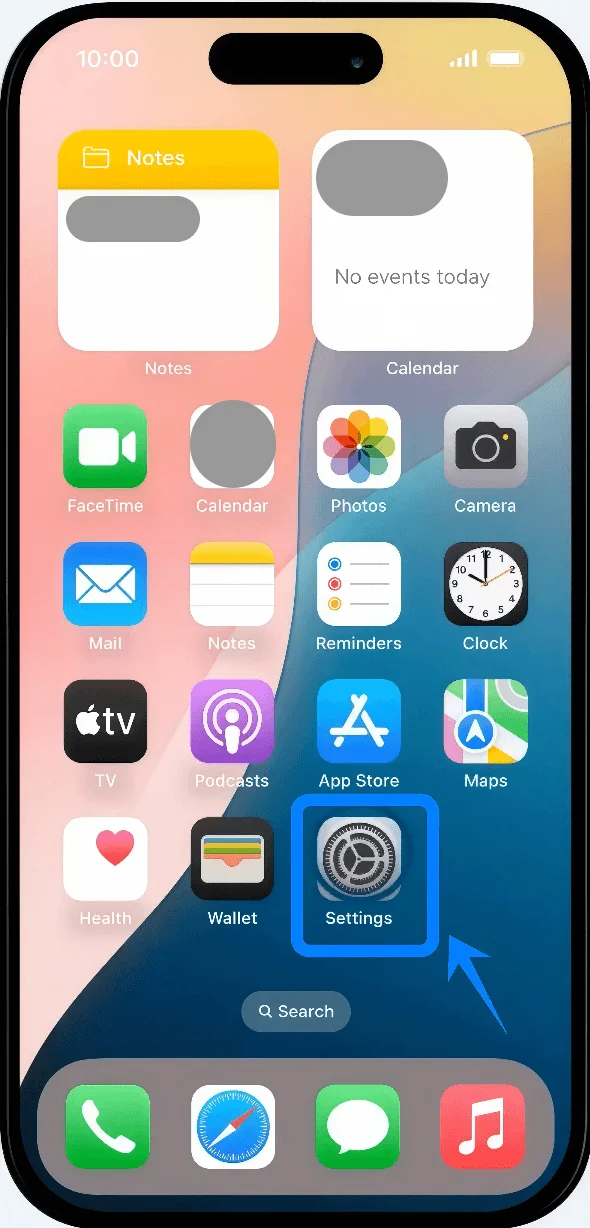
Scrollen Sie nach unten und tippen Sie auf Mobilfunk (Auf manchen Geräten kann dies auch als “Cellular” oder “Mobile Daten” angezeigt werden)
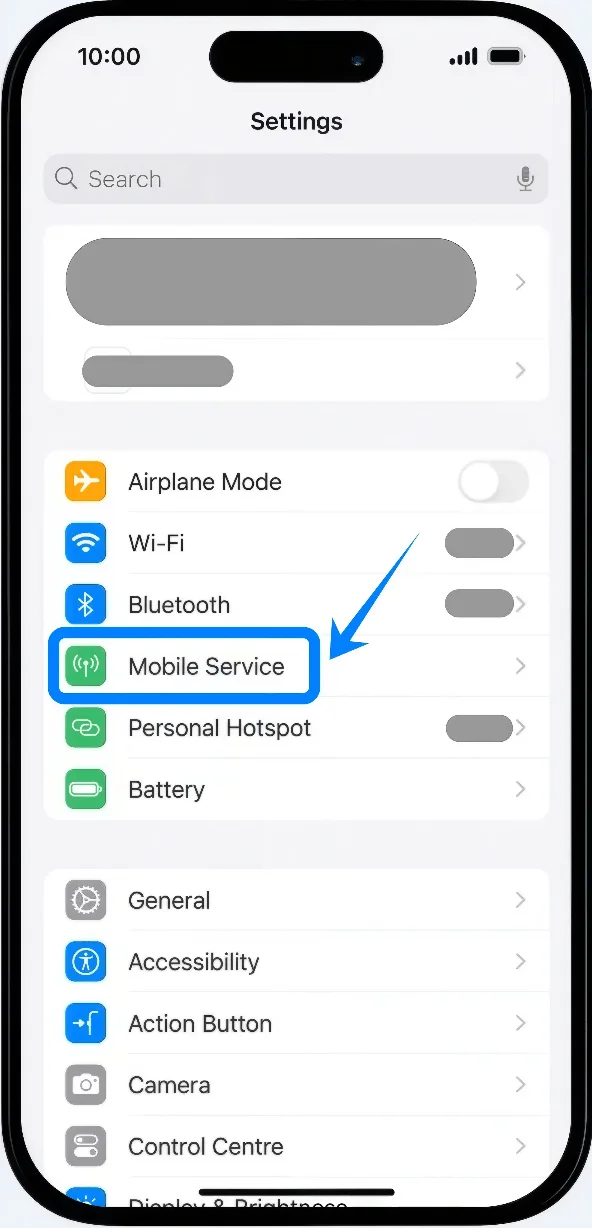
Schritt 2: eSIM hinzufügen
Tippen Sie auf eSIM hinzufügen, wenn Sie bereits einen Mobilfunktarif besitzen, oder tippen Sie auf Mobilfunk konfigurieren, falls dies Ihr erster Tarif ist
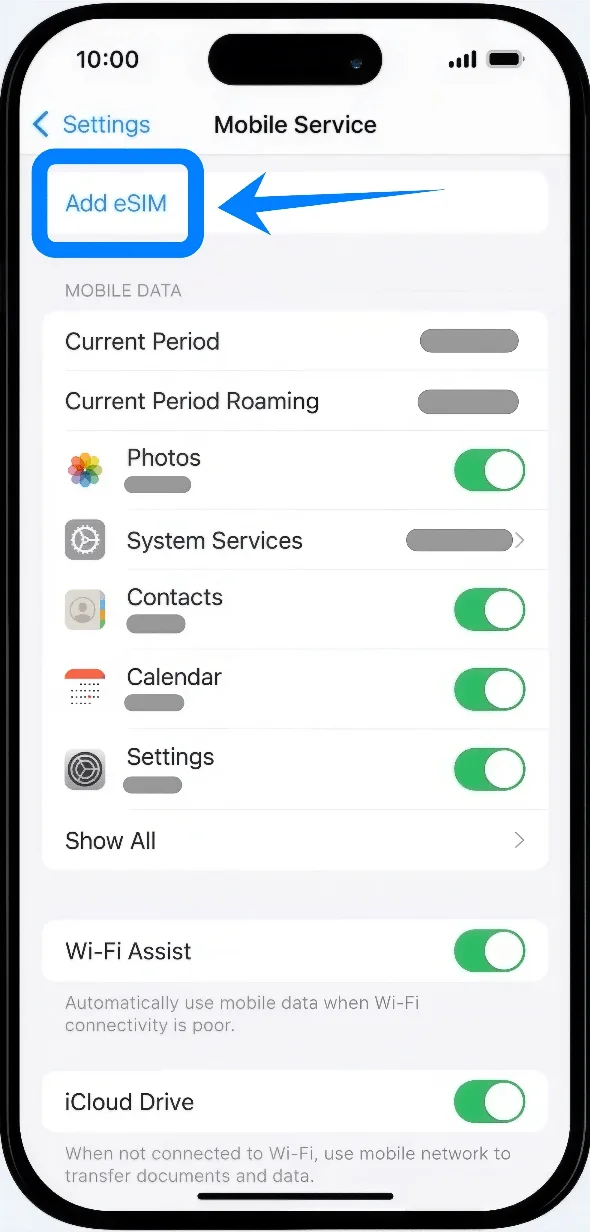
Schritt 3: QR-Code-Option wählen
Tippen Sie auf QR-Code verwenden
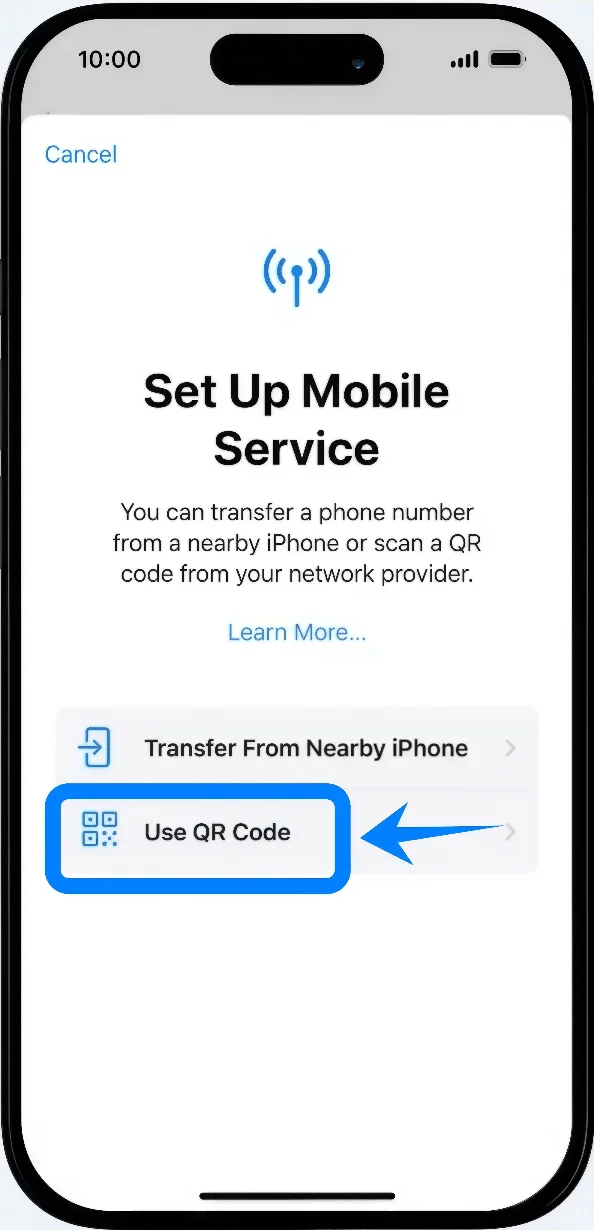
Schritt 4: QR-Code scannen
Positionieren Sie den QR-Code innerhalb des Kamerarahmens
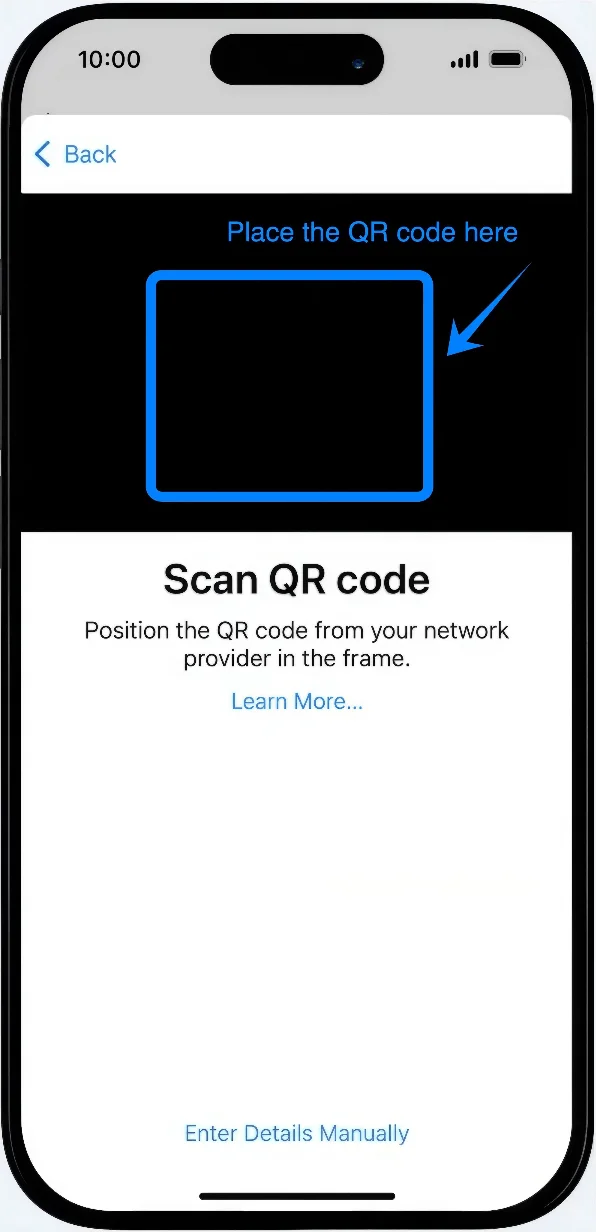
Warten Sie, bis das Telefon den Code automatisch erkennt
Schritt 5: eSIM-Aktivierung bestätigen
Tippen Sie auf Weiter, wenn Sie dazu aufgefordert werden
Tippen Sie auf Mobilfunktarif hinzufügen
Schritt 6: eSIM ein Etikett zuweisen
Wählen Sie ein Etikett aus (z. B. Primär, Sekundär, Geschäftlich oder Privat)
Tippen Sie auf Weiter
Schritt 7: Standardeinstellungen für die Leitung festlegen
Wählen Sie die Standardleitung für:
Sprachanrufe → Tippen Sie auf die bevorzugte Leitung → Tippen Sie auf Weiter
iMessage & FaceTime → Tippen Sie auf die bevorzugte Leitung → Tippen Sie auf Weiter
Mobile Daten → Wählen Sie die Leitung aus → Tippen Sie auf Weiter
Methode 2: eSIM per manueller Eingabe installieren
Schritt 1: Mobilfunkeinstellungen öffnen
Tippen Sie auf Einstellungen
Scrollen Sie nach unten und tippen Sie auf Mobilfunk (Auf manchen Geräten kann dies auch als “Mobile Daten” oder “Mobilfunknetz” angezeigt werden)
Schritt 2: eSIM hinzufügen
Tippen Sie auf eSIM hinzufügen, wenn Sie bereits einen Mobilfunktarif haben, oder auf Mobilfunktarif einrichten, falls es sich um Ihren ersten Tarif handelt
Schritt 3: Manuelle Eingabe wählen
Tippen Sie auf QR-Code verwenden
Tippen Sie auf dem nächsten Bildschirm auf Details manuell eingeben
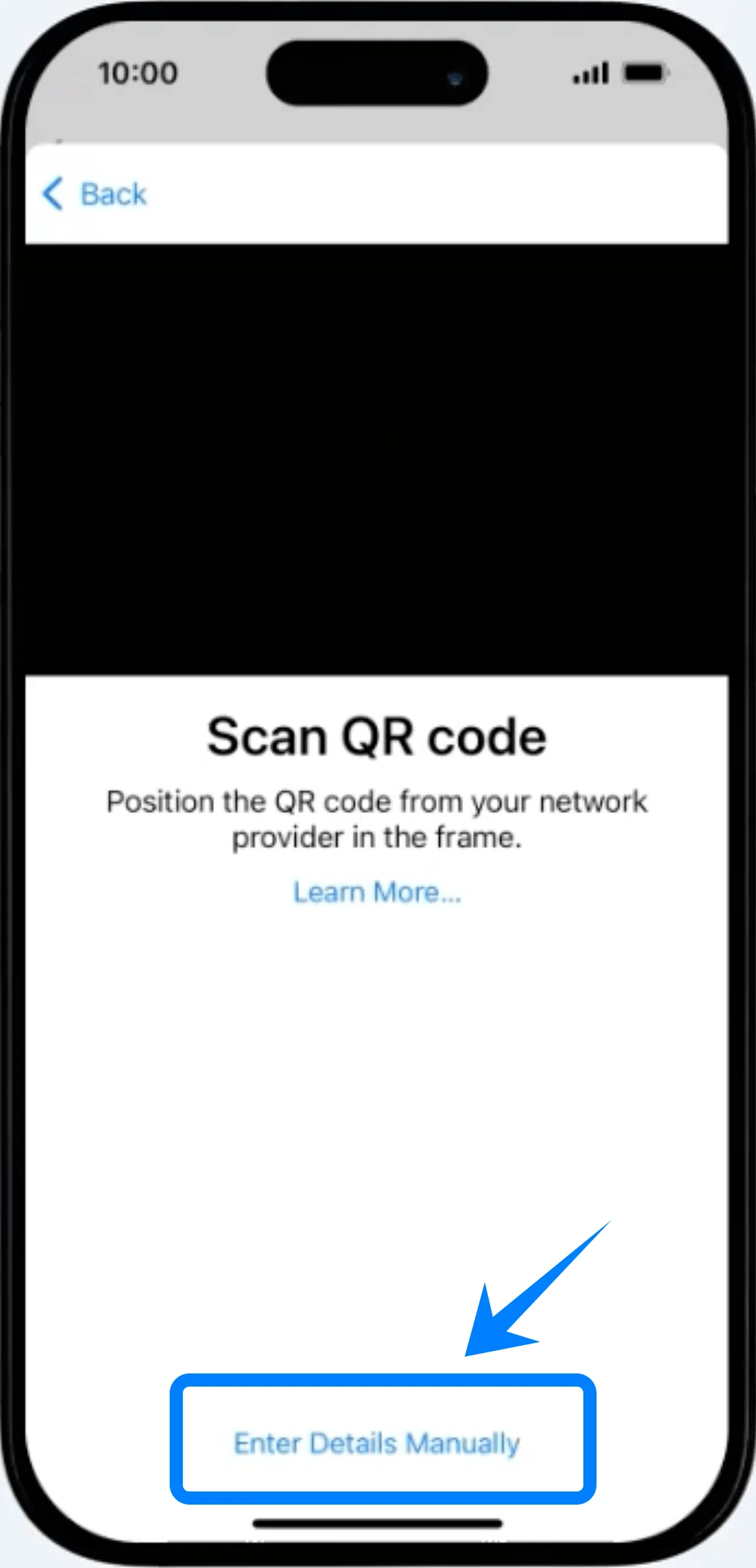
Schritt 4: eSIM-Informationen eingeben
Tippen Sie auf das Feld SM-DP+ Adresse → Geben Sie die von Ihrem Anbieter bereitgestellte Adresse ein
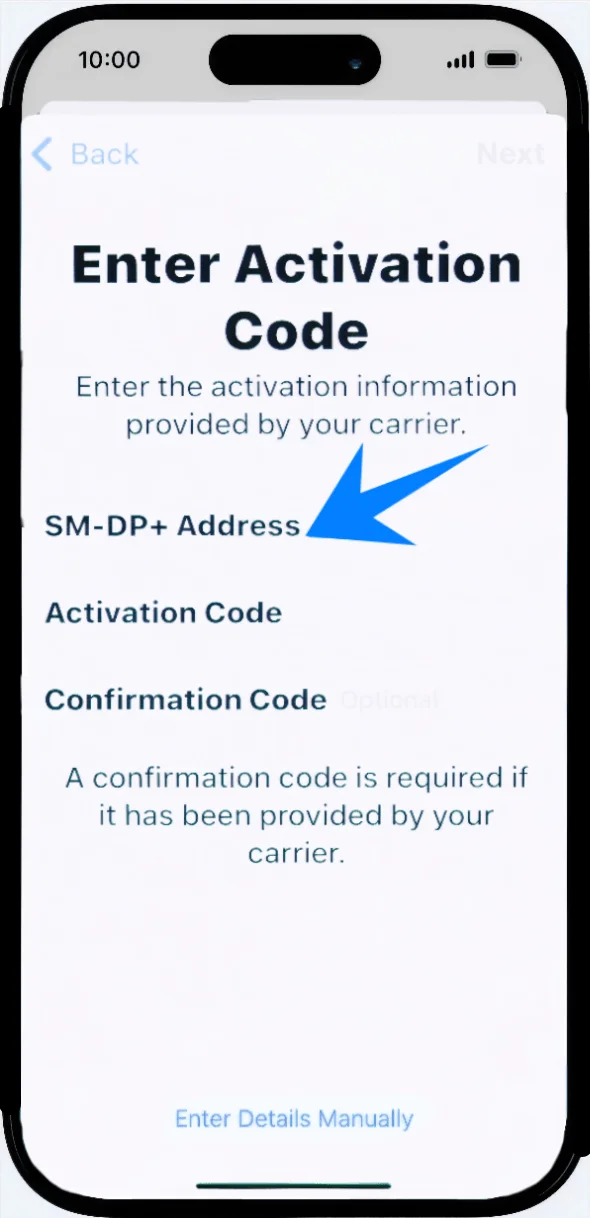
Tippen Sie auf das Feld Aktivierungscode → Geben Sie den Aktivierungscode ein
(Optional) Geben Sie, falls vorhanden, den Bestätigungscode ein
Schritt 5: Aktivierungsdaten übermitteln
Tippen Sie auf Weiter
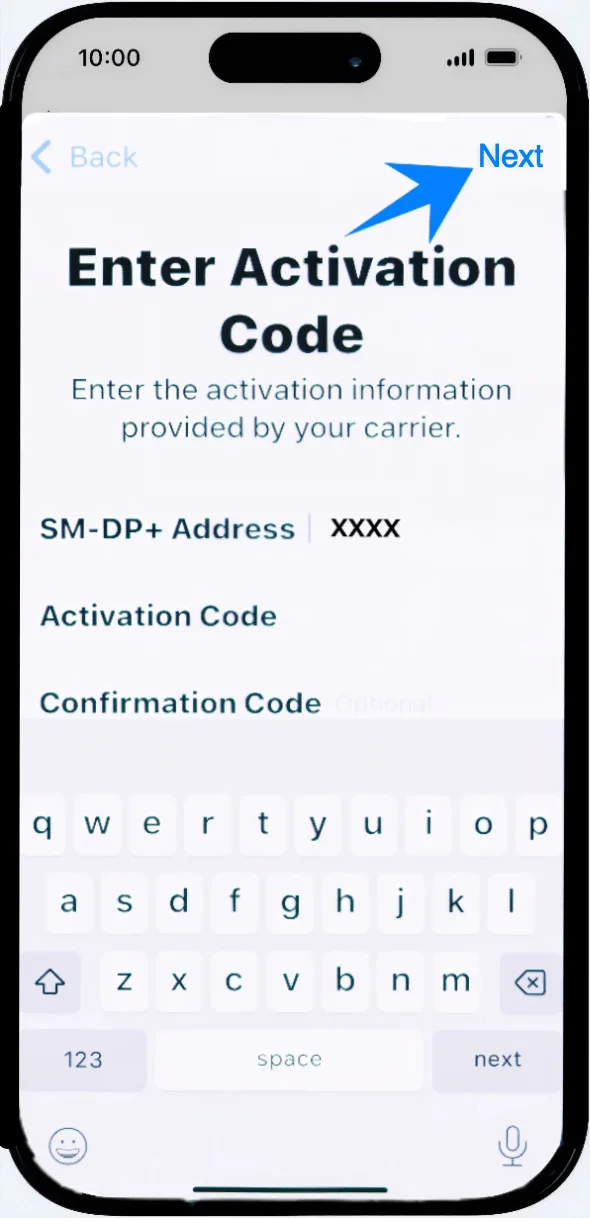
Schritt 6: Installation bestätigen
Tippen Sie auf Mobilfunktarif hinzufügen
Schritt 7: Label festlegen und Einstellungen konfigurieren
Wählen Sie ein Label → Tippen Sie auf Weiter
Konfiguration:
Standard-Sprachleitung → Auswahl antippen → Tippen Sie auf Weiter
iMessage & FaceTime-Leitung → Auswahl antippen → Tippen Sie auf Weiter
Mobile Datenleitung → Auswahl antippen → Tippen Sie auf Weiter
So bestätigen Sie die eSIM-Installation
Nachdem Sie eine der Methoden abgeschlossen haben, überprüfen Sie die erfolgreiche Installation:
Mobilfunktarife überprüfen
Gehen Sie zu: Einstellungen → Mobiler Dienst (Auf einigen Geräten kann dies als “Mobilfunk” oder “Mobile Daten” angezeigt werden)
Stellen Sie sicher, dass die neue eSIM unter SIMs oder Mobilfunktarife aufgeführt ist
Signalstatus überprüfen
Prüfen Sie die Statusleiste (obere rechte Ecke)
Stellen Sie sicher, dass Signalbalken für die neue Leitung angezeigt werden
Verbindung testen
Tätigen Sie einen Anruf:
Öffnen Sie die Telefon-App → Ziffernblock → Nummer eingeben → Anrufen
Mobile Daten testen:
WLAN deaktivieren: Einstellungen → WLAN → Ausschalten
Öffnen Sie Safari und laden Sie eine Webseite
Aktivierung der Leitung bestätigen
Gehen Sie zu: Einstellungen → Mobilfunk (Auf einigen Geräten kann dies als “Mobiler Dienst” oder “Mobile Daten” angezeigt werden) → Wählen Sie den eSIM-Tarif aus
Stellen Sie sicher, dass Diese Leitung aktivieren eingeschaltet ist (der Schalter sollte grün leuchten)
Fazit
Sobald alles eingerichtet ist, ist Ihr iPhone 16 Plus bereit, iRoamly eSIM für mobile Datendienste zu nutzen.
Der gesamte Prozess ist schnell und unkompliziert, wenn Sie den Schritten sorgfältig folgen.
Von nun an ist die Verwaltung Ihrer mobilen Verbindung einfacher und flexibler, was Ihnen insgesamt eine reibungslosere und bequemere Erfahrung ermöglicht.