
Die mobile Konnektivität entwickelt sich von physischen SIM-Karten hin zu vollständig digitalen Lösungen. Die eSIM Technologie ermöglicht es Ihnen, Ihren Mobilfunktarif direkt auf Ihrem Gerät zu aktivieren, wodurch eine physische Installation entfällt und der gesamte Einrichtungsprozess vereinfacht wird.
Das iPhone 16 Pro Max ist nativ für die Unterstützung von eSIM ausgelegt, was die Installation und Verwaltung von Tarifen wie iRoamly eSIM besonders einfach macht. Egal, ob Sie neu im Bereich eSIM sind oder einfach eine klare Anleitung benötigen: Die richtigen Einrichtungsschritte sind entscheidend.
Dieser Leitfaden führt Sie auf einfache und strukturierte Weise durch die Installation und Aktivierung Ihrer iRoamly eSIM auf Ihrem iPhone 16 Pro Max.
Vorbereitungen vor der Einrichtung der iRoamly eSIM
Stellen Sie vor dem Start sicher, dass Sie über Folgendes verfügen:
Eine stabile Internetverbindung (WLAN oder Mobilfunk)
Einen gültigen eSIM-QR-Code oder manuelle Aktivierungsdaten (SM-DP+-Adresse und Aktivierungscode), die Sie von Ihrem Anbieter erhalten haben
Ihr eingeschaltetes und entsperrtes iPhone 16 Pro Max
Ein Gerät, das auf die neueste iOS-Version aktualisiert wurde (für die Kompatibilität empfohlen)
Methode 1: Installieren Sie eine eSIM per QR-Code
Schritt 1: Öffnen Sie die Mobilfunkeinstellungen
Tippen Sie auf Einstellungen
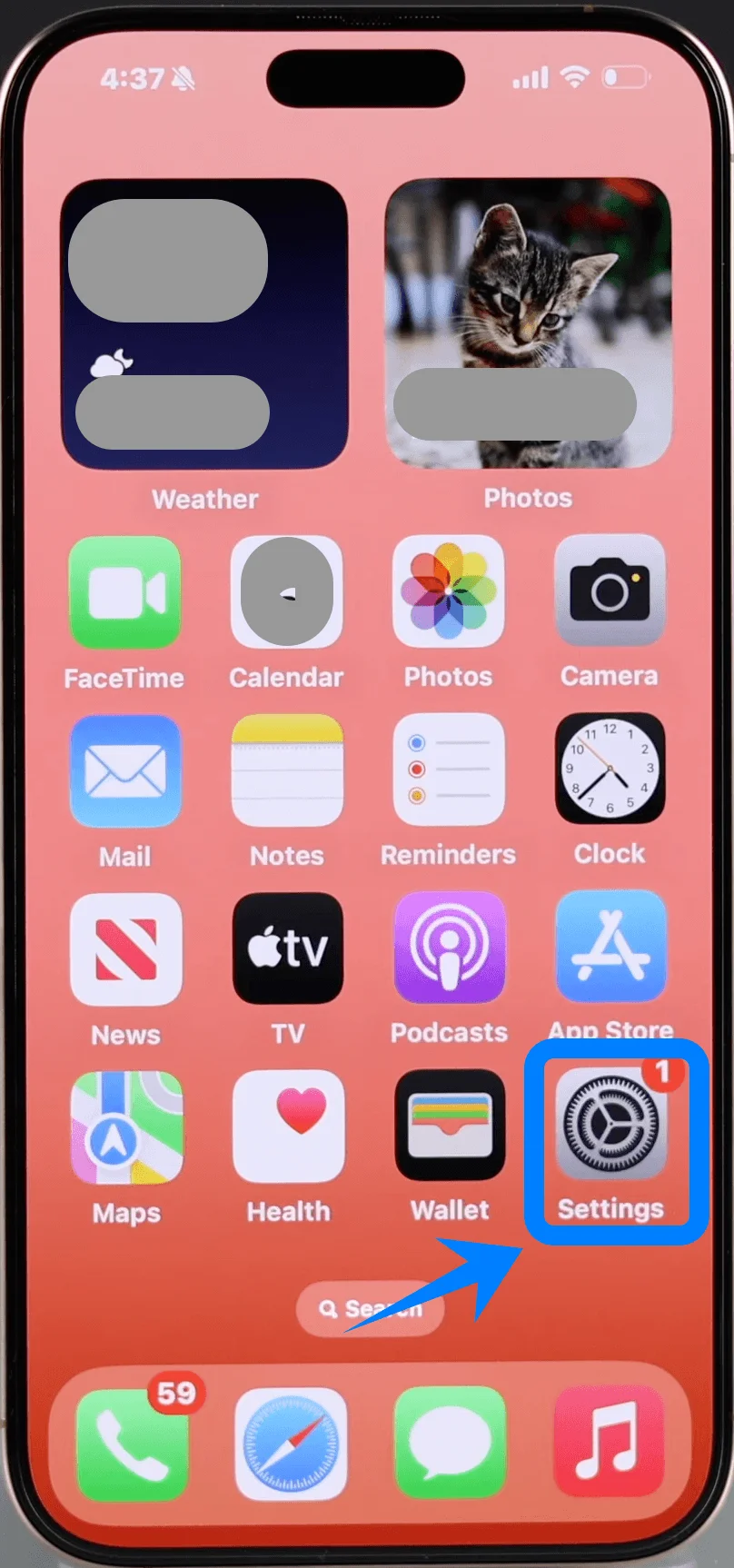
Scrollen Sie nach unten und tippen Sie auf Mobilfunk (Auf einigen Geräten kann dies als “Mobiler Dienst” oder “Mobile Daten” erscheinen)
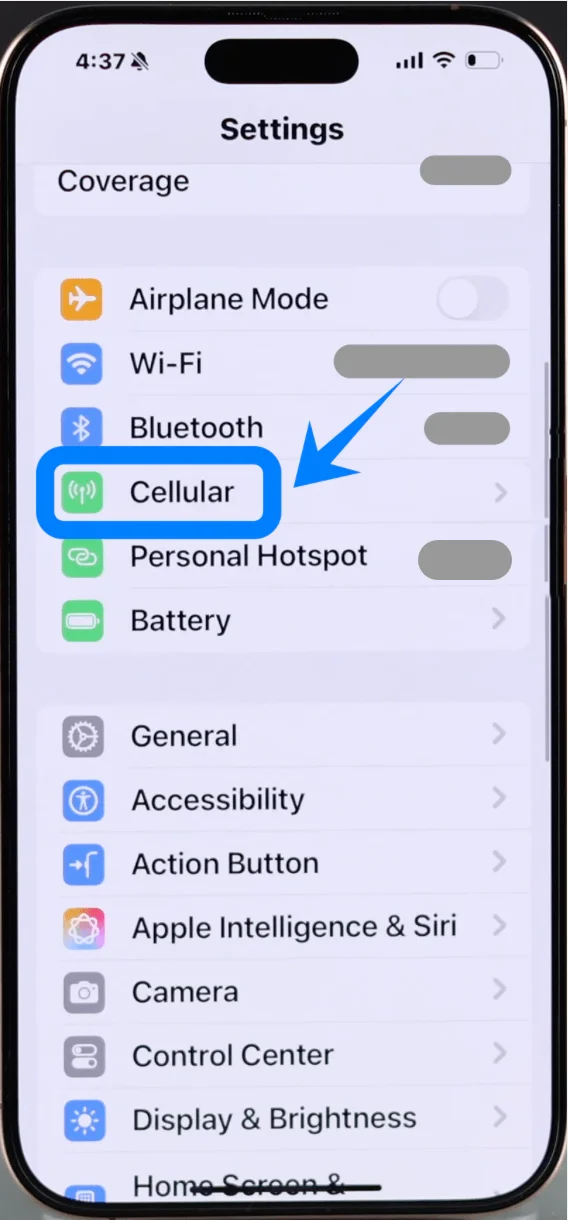
Schritt 2: Fügen Sie eine eSIM hinzu
Tippen Sie auf eSIM hinzufügen, wenn Sie bereits einen Mobilfunktarif haben, oder tippen Sie auf Mobilfunktarif einrichten, wenn dies Ihr erster Tarif ist
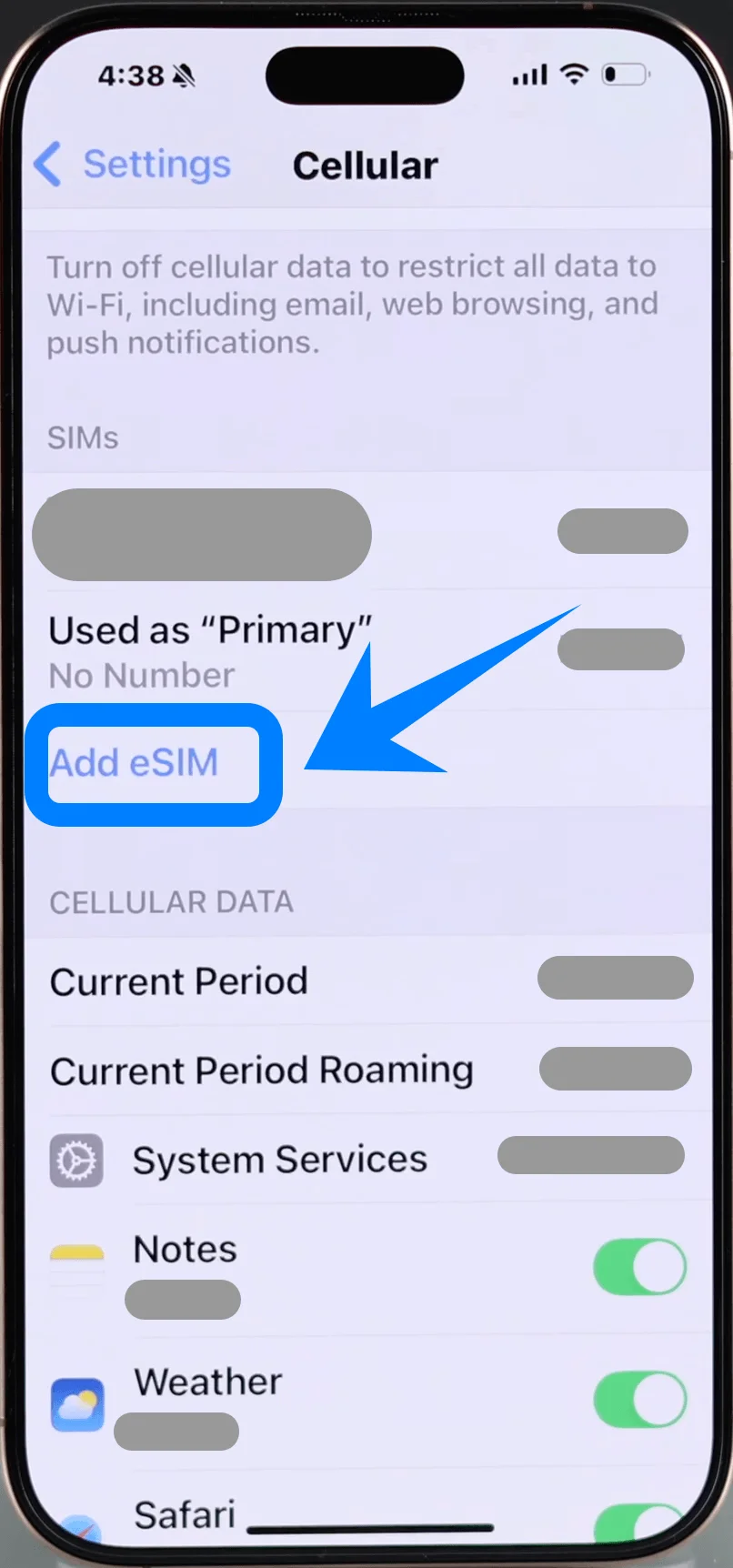
Schritt 3: Wählen Sie die QR-Code-Methode
Tippen Sie auf QR-Code verwenden
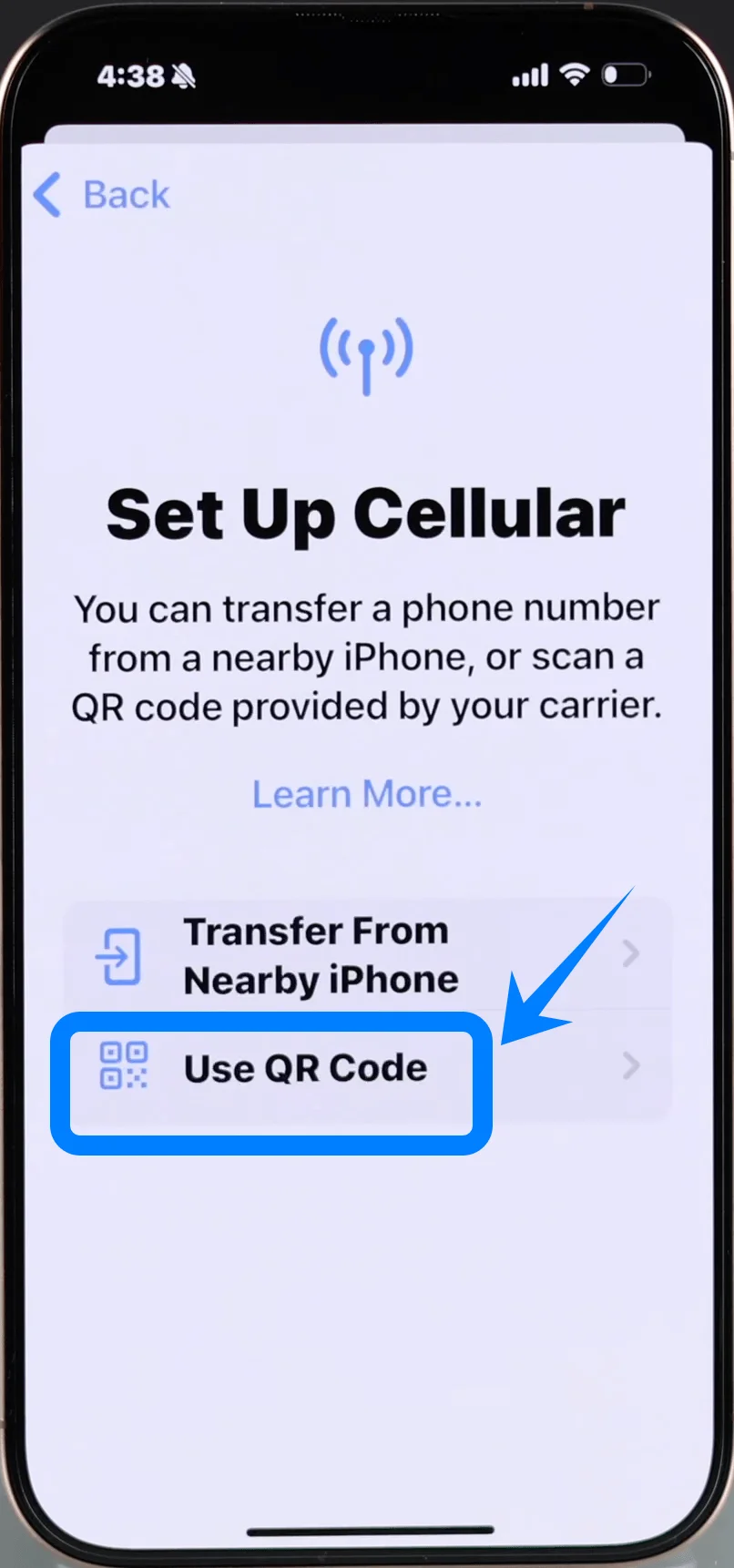
Schritt 4: Scannen Sie den QR-Code
Positionieren Sie die iPhone-Kamera über dem von Ihrem Anbieter bereitgestellten QR-Code
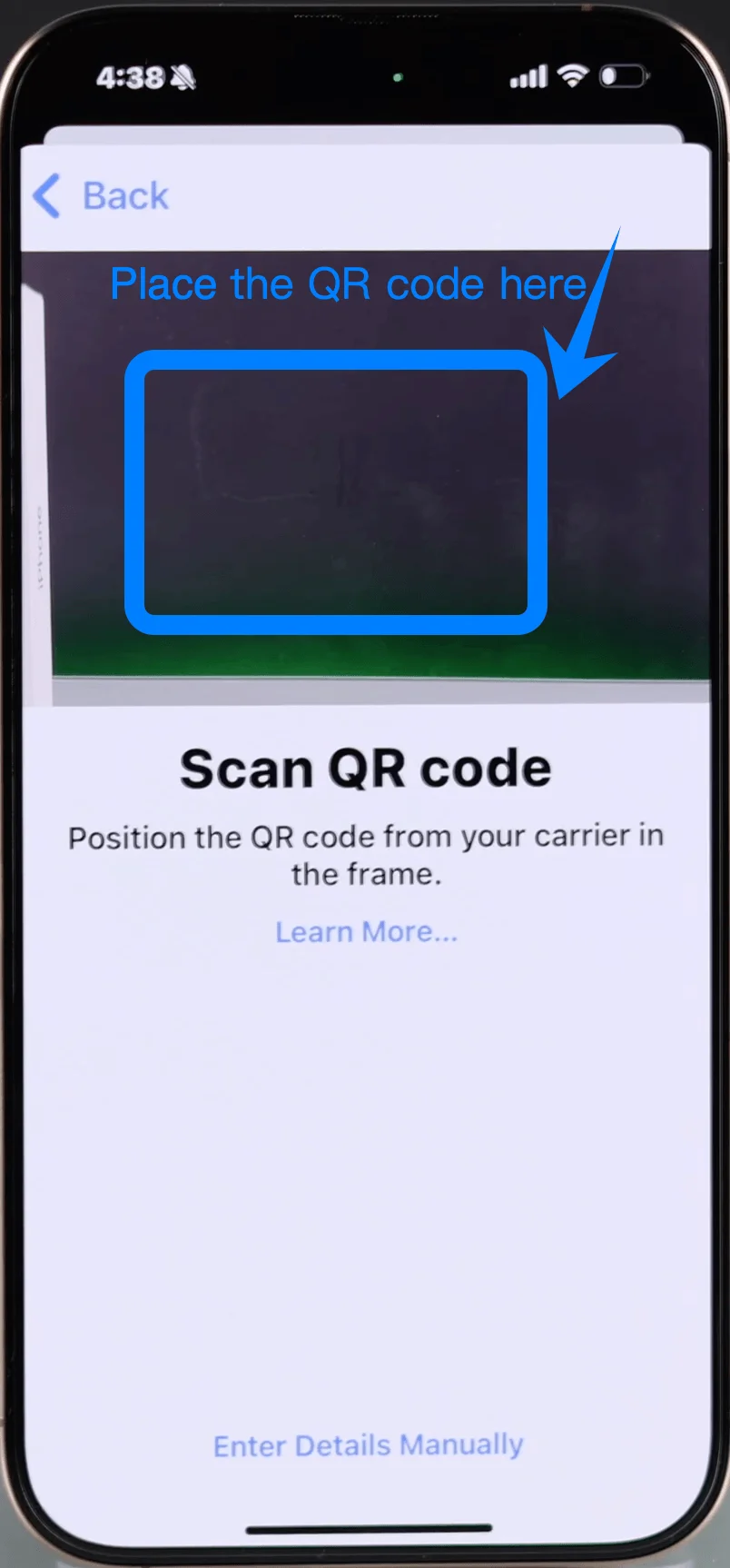
Warten Sie, bis das Gerät den Code automatisch erkennt
Schritt 5: Bestätigen Sie die Aktivierung
Wenn Sie dazu aufgefordert werden, tippen Sie auf Fortfahren
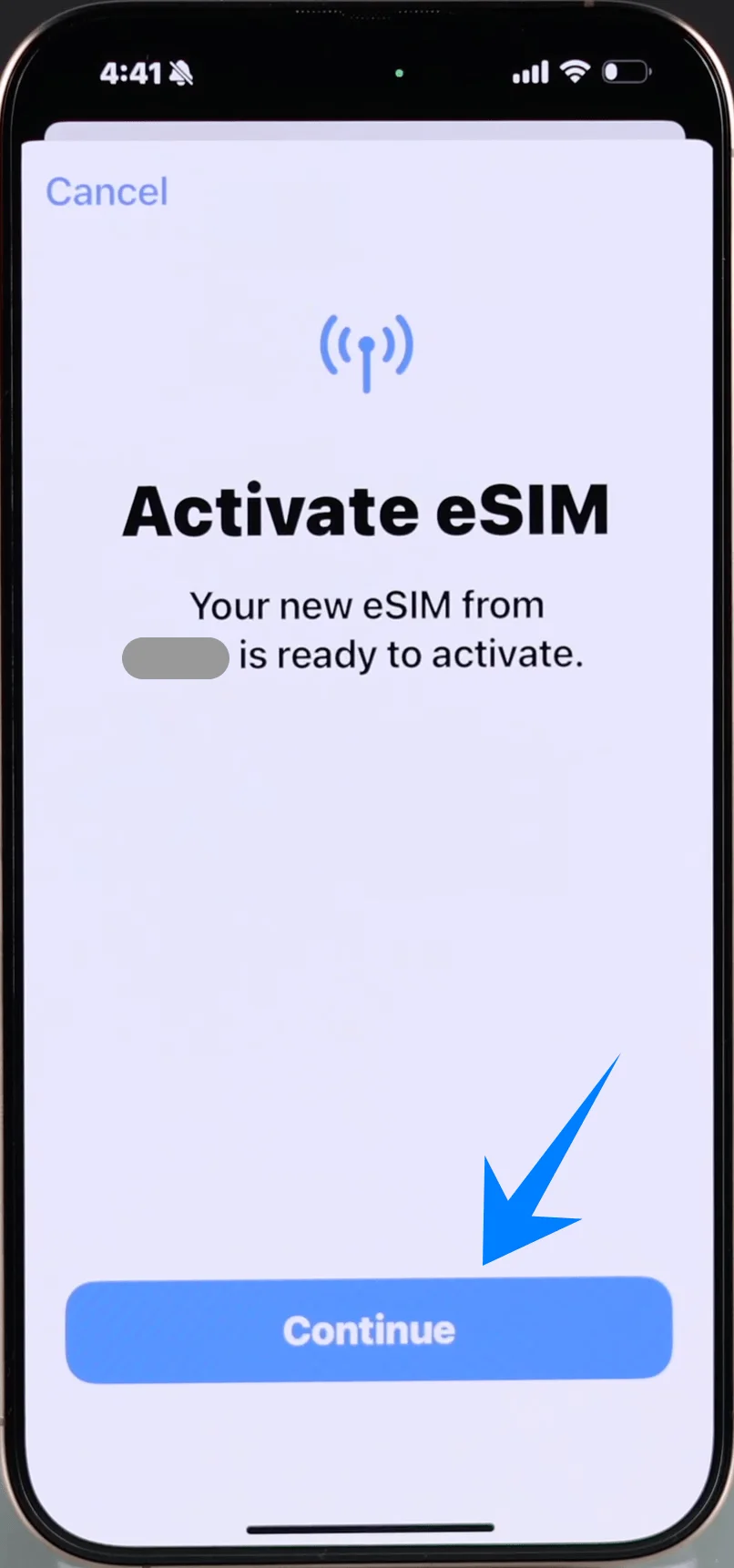
Tippen Sie dann auf Mobilfunktarif hinzufügen
Schritt 6: Beschriften Sie die eSIM-Leitung
Wählen Sie eine Bezeichnung (z. B. Primär, Sekundär, Reisen)
Tippen Sie auf Fertig
Schritt 7: Legen Sie die bevorzugte Leitung fest
Wählen Sie Ihre bevorzugte Leitung für:
Standardleitung
iMessage & FaceTime
Mobile Daten
Tippen Sie nach jeder Auswahl auf Fortfahren
Methode 2: eSIM per manueller Eingabe installieren
Schritt 1: Mobilfunkeinstellungen öffnen
Tippen Sie auf Einstellungen
Scrollen Sie nach unten und tippen Sie auf Mobilfunk (Auf einigen Geräten kann dies als “Mobiler Dienst” oder “Mobile Daten” angezeigt werden)
Schritt 2: eSIM hinzufügen
Tippen Sie auf eSIM hinzufügen, wenn Sie bereits einen Mobilfunktarif haben, oder tippen Sie auf Mobilfunktarif einrichten, wenn dies Ihr erster Tarif ist
Schritt 3: Manuelle Eingabe wählen
Tippen Sie auf QR-Code verwenden
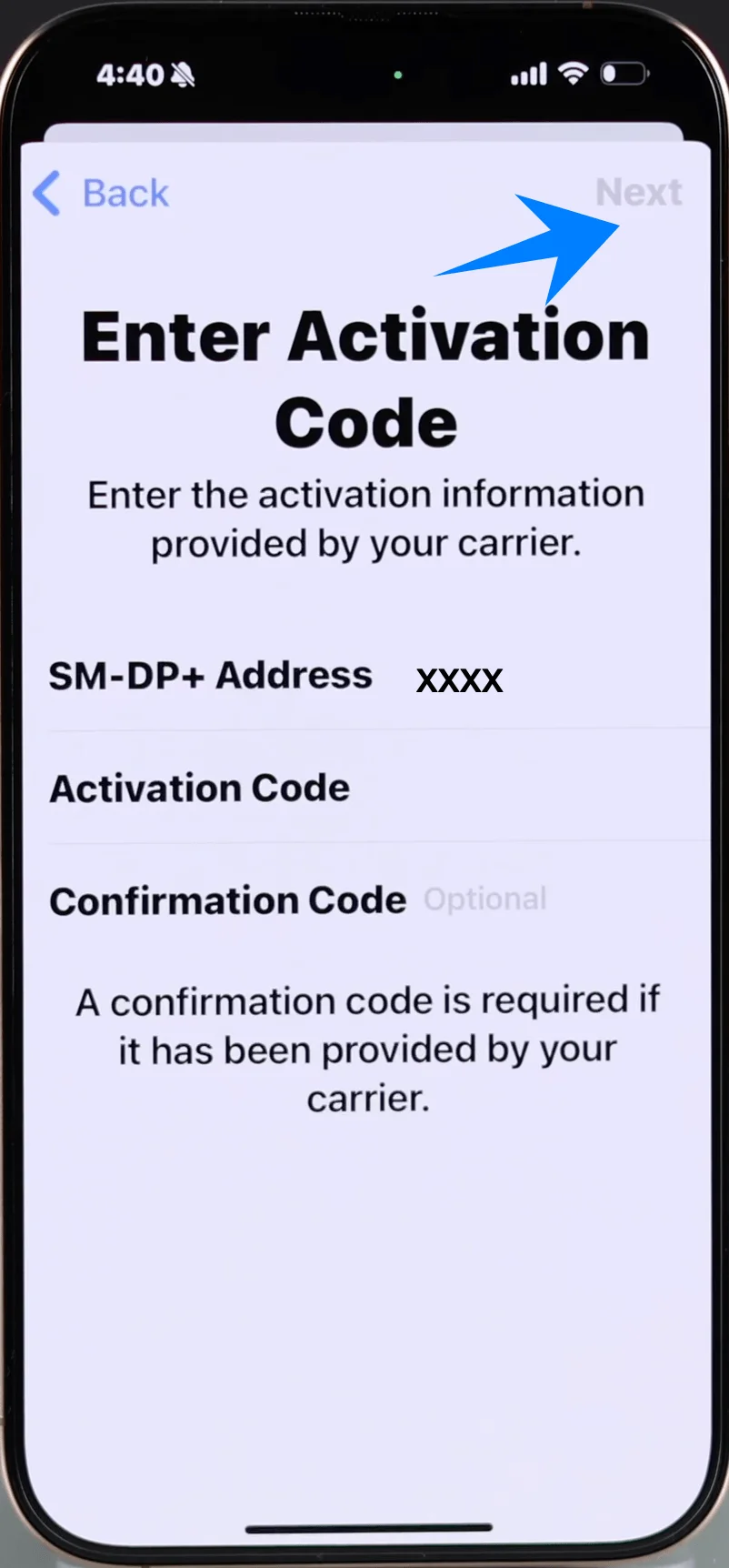
Tippen Sie auf dem nächsten Bildschirm auf Details manuell eingeben
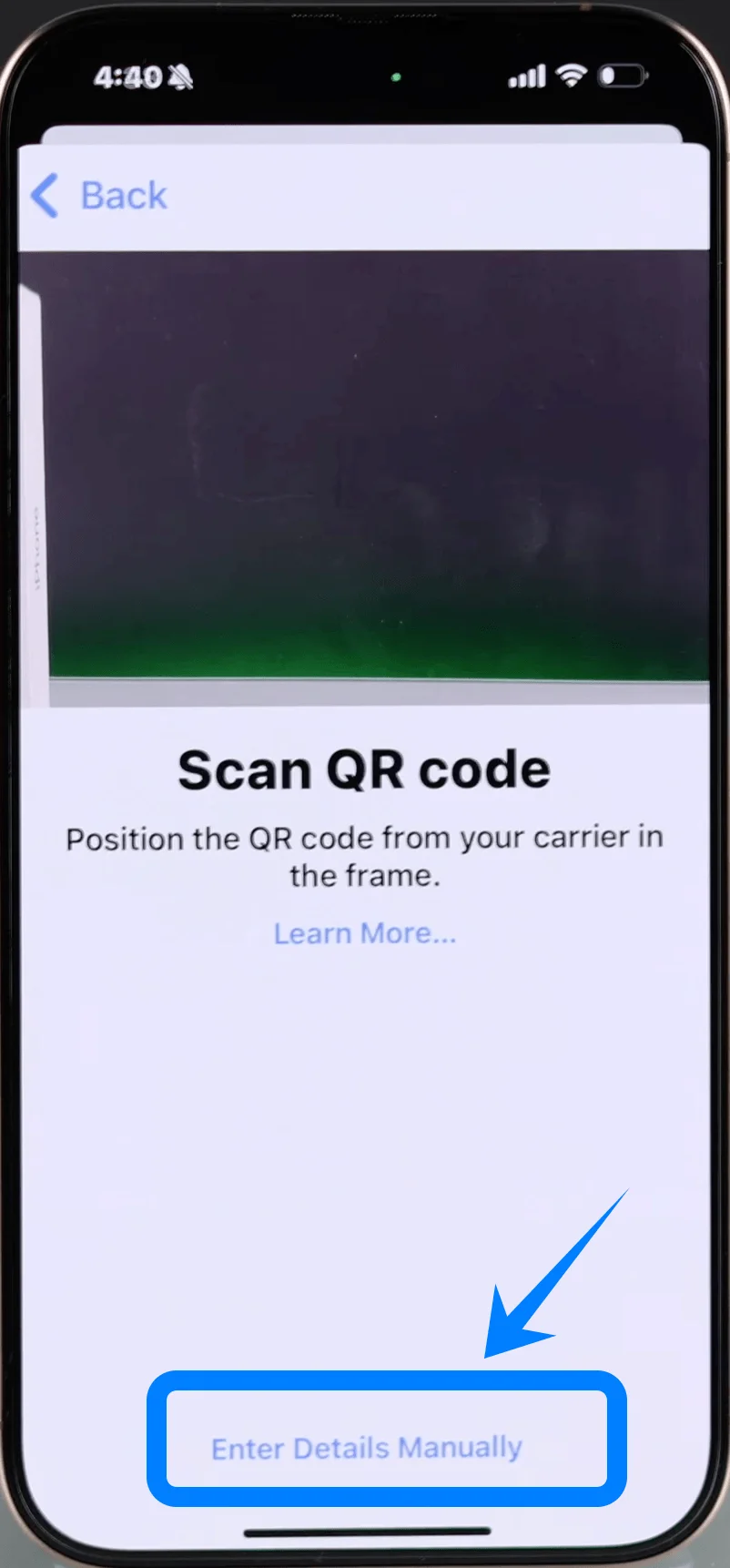
Schritt 4: Aktivierungsinformationen eingeben
Geben Sie in das Feld SM-DP+ Adresse die von Ihrem Anbieter bereitgestellte Adresse ein
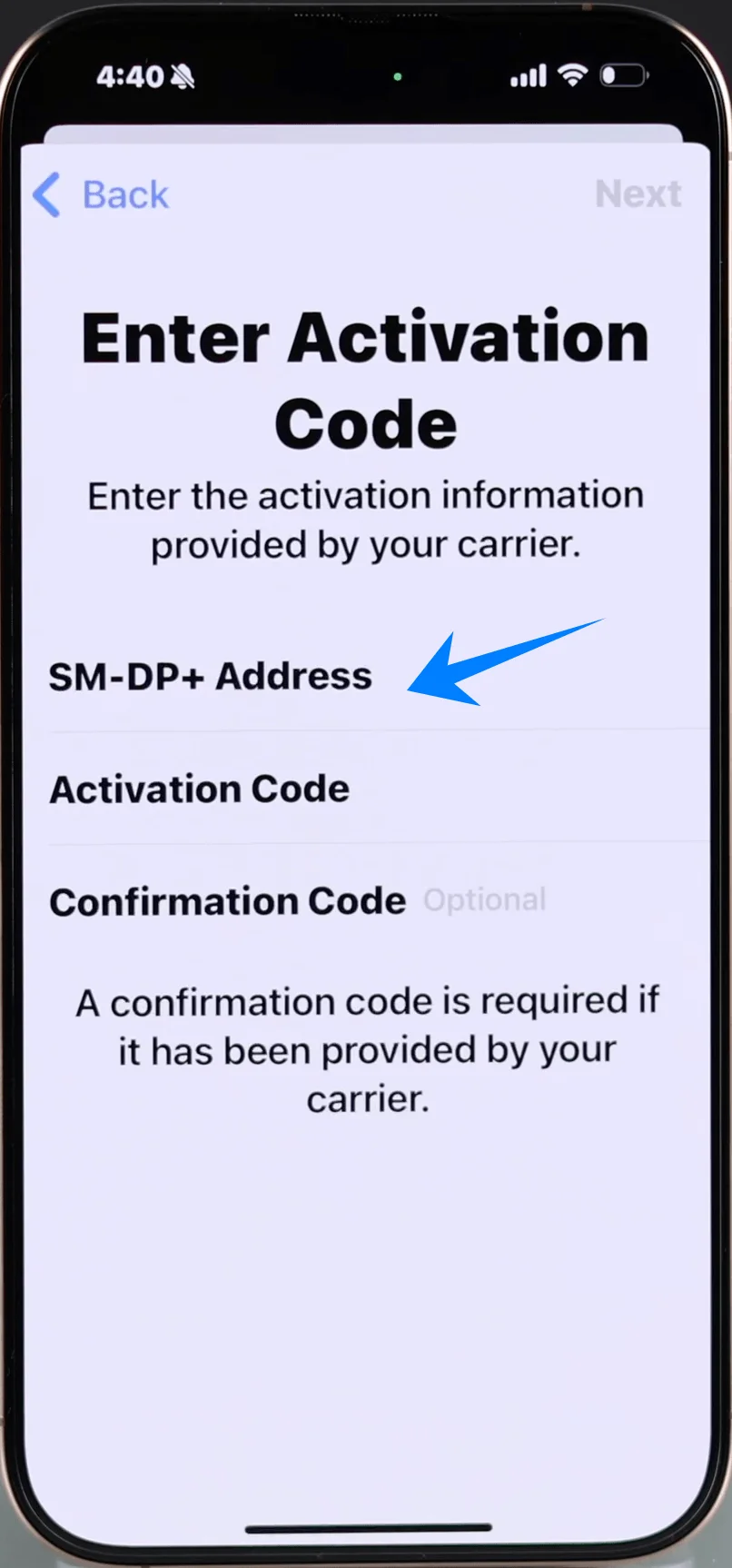
Geben Sie im Feld Aktivierungscode den Aktivierungscode ein
Geben Sie, falls vorhanden, den Bestätigungscode ein
Tippen Sie auf Weiter
Schritt 5: Installation bestätigen
Tippen Sie auf Mobilfunktarif hinzufügen, wenn Sie dazu aufgefordert werden
Schritt 6: eSIM-Leitung beschriften
Wählen Sie eine Bezeichnung aus (z. B. Primär, Sekundär, Reise)
Tippen Sie auf Fertig
Schritt 7: Leitungseinstellungen konfigurieren
Legen Sie die Einstellungen fest für:
Standardleitung
iMessage & FaceTime
Mobile Daten
Tippen Sie nach jeder Auswahl auf Weiter
So bestätigen Sie die erfolgreiche Installation der eSIM
Überprüfen Sie die Installation nach Abschluss einer der beiden Methoden:
Überprüfung in den Mobilfunkeinstellungen
Gehen Sie zu Einstellungen → Mobilfunk (Auf manchen Geräten kann dies als “Mobiler Dienst” oder “Mobile Daten” angezeigt werden)
Stellen Sie sicher, dass die neue eSIM unter SIMs oder Mobilfunktarife aufgeführt ist
Signal und Konnektivität prüfen
Achten Sie auf die Empfangsbalken oben auf dem Bildschirm
Vergewissern Sie sich, dass der Name des Mobilfunkanbieters angezeigt wird
Funktionalität testen
Führen Sie einen Telefonanruf durch
Hinweis: Einige eSIM Tarife beinhalten keine Unterstützung für Sprachanrufe, daher ist diese Funktion je nach Tarif möglicherweise nicht verfügbar.
Senden Sie eine SMS
Mobile Daten aktivieren:
Gehen Sie zu Einstellungen → Mobilfunk (Auf manchen Geräten kann dies als “Mobiler Dienst” oder “Mobile Daten” angezeigt werden) → Mobile Daten
Wählen Sie die neu hinzugefügte eSIM aus
Leitungsstatus überprüfen
Gehen Sie zu Einstellungen → Mobilfunk → [Ihr eSIM-Label]
Stellen Sie sicher, dass Diese Leitung aktivieren eingeschaltet ist
Fazit
Nach der Installation ist Ihre iRoamly eSIM auf Ihrem iPhone 16 Pro Max einsatzbereit, ganz ohne die Handhabung einer physischen SIM-Karte. Der gesamte Prozess ist digital und damit schneller und effizienter als herkömmliche Methoden.
Sobald alles korrekt eingerichtet ist, kann sich Ihr Gerät bei Bedarf sofort verbinden, was für ein flüssigeres und optimiertes mobiles Erlebnis sorgt.