
Die eSIM-Technologie hat die mobile Konnektivität flexibler und effizienter gemacht, da Nutzer einen Mobilfunktarif digital aktivieren können, ohne eine physische SIM-Karte zu benötigen.
Auf dem iPhone 16 Pro wird diese Funktion vollständig unterstützt und ist einfach zu bedienen, sodass Sie problemlos mehrere Tarife direkt von Ihrem Gerät aus hinzufügen und verwalten können.
In dieser Anleitung führen wir Sie Schritt für Schritt durch die Installation und Aktivierung Ihrer iRoamly eSIM auf dem iPhone 16 Pro.
Vorbereitungen vor der Einrichtung der iroamly eSIM
Stellen Sie vor dem Start sicher, dass Sie über Folgendes verfügen:
Eine stabile Internetverbindung (WLAN oder Mobilfunk)
Einen gültigen eSIM QR-Code oder manuelle Aktivierungsdaten (SM-DP+-Adresse und Aktivierungscode) Ihres Anbieters
Ihr eingeschaltetes und entsperrtes iPhone 16 Pro
Das auf die neueste iOS-Version aktualisierte Gerät (wird für die Kompatibilität empfohlen)
Methode 1: eSIM per QR-Code scannen und installieren
Schritt 1: Mobilfunkeinstellungen öffnen
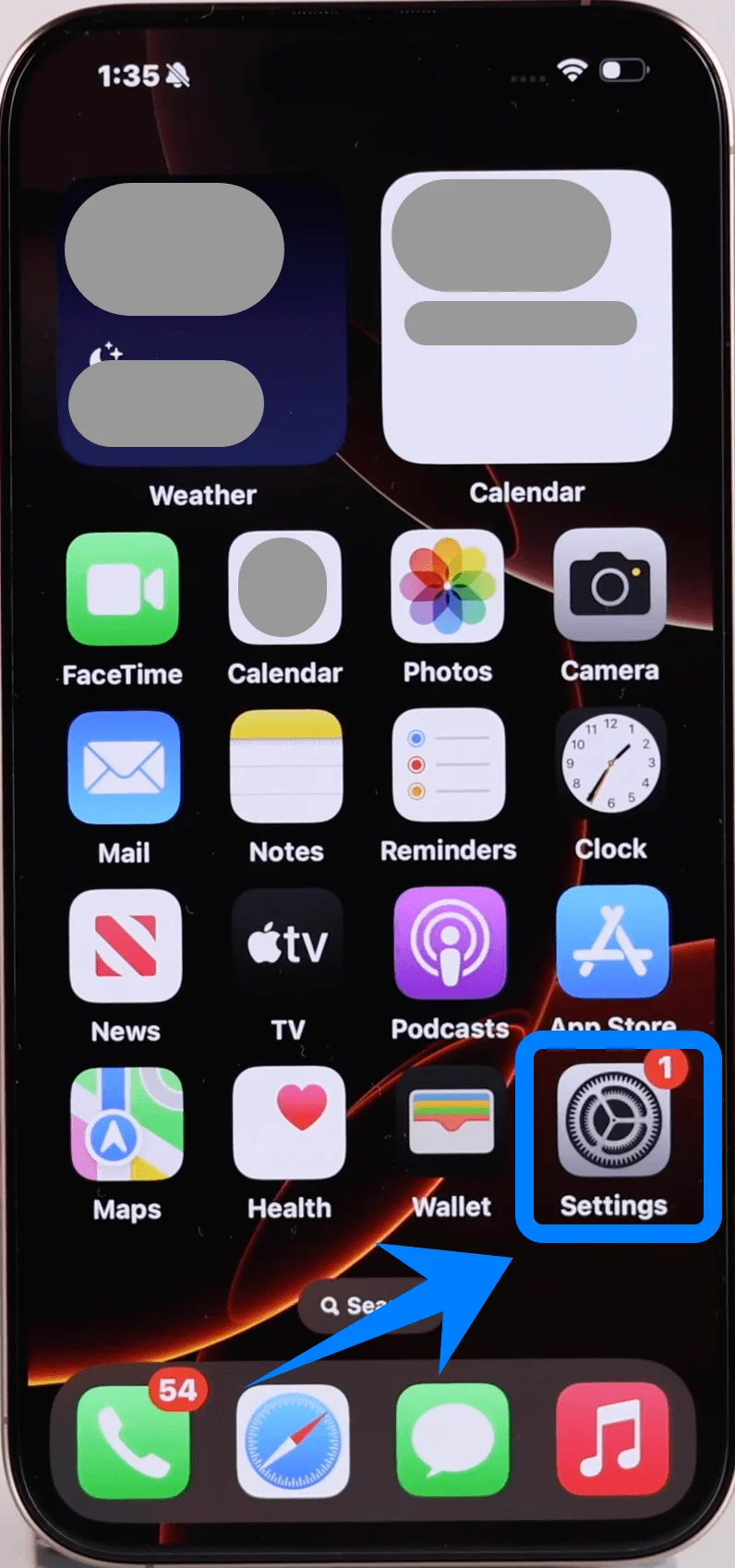
Tippen Sie auf Einstellungen
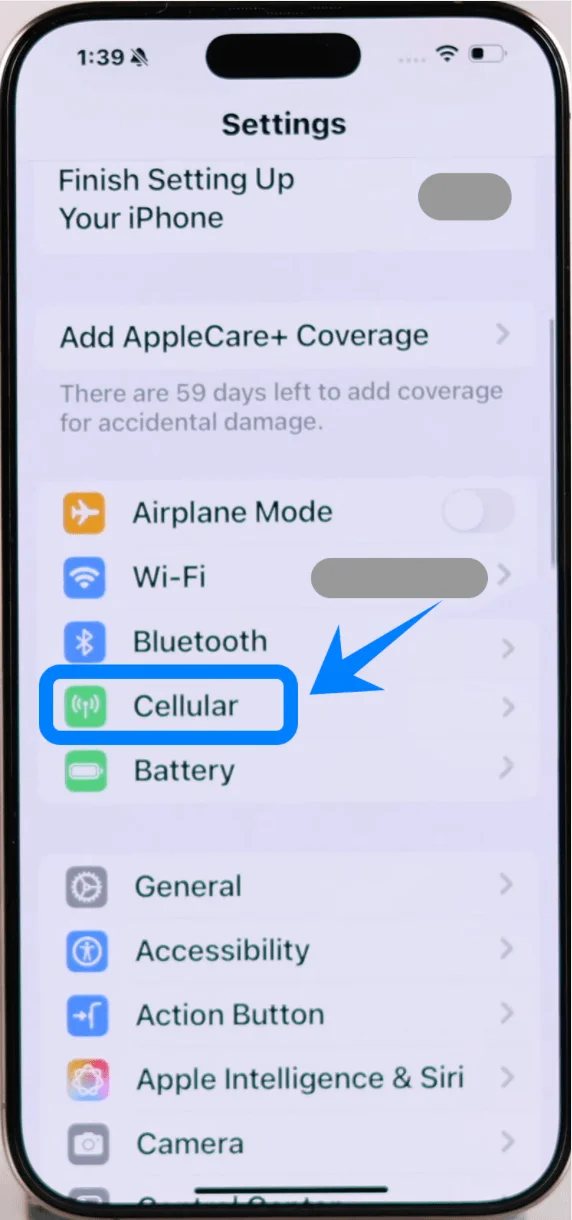
Scrollen Sie nach unten und tippen Sie auf Mobilfunk (Auf einigen Geräten wird dies als “Mobiler Dienst” oder “Mobile Daten” angezeigt)
Schritt 2: eSIM hinzufügen
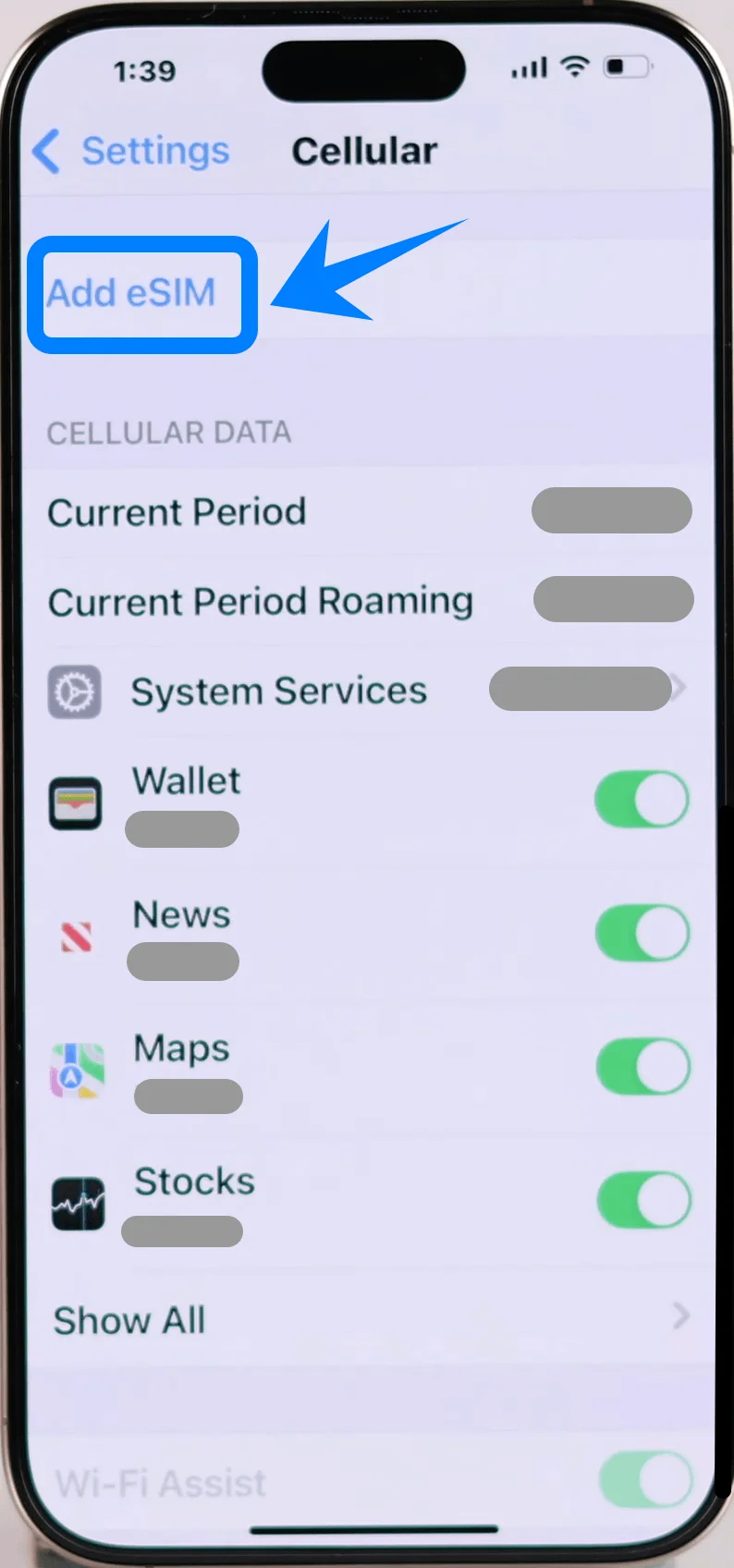
Tippen Sie auf eSIM hinzufügen, wenn Sie bereits einen Mobilfunktarif nutzen, oder auf Mobilfunk konfigurieren, falls dies Ihr erster Tarif ist
Schritt 3: QR-Code-Option wählen
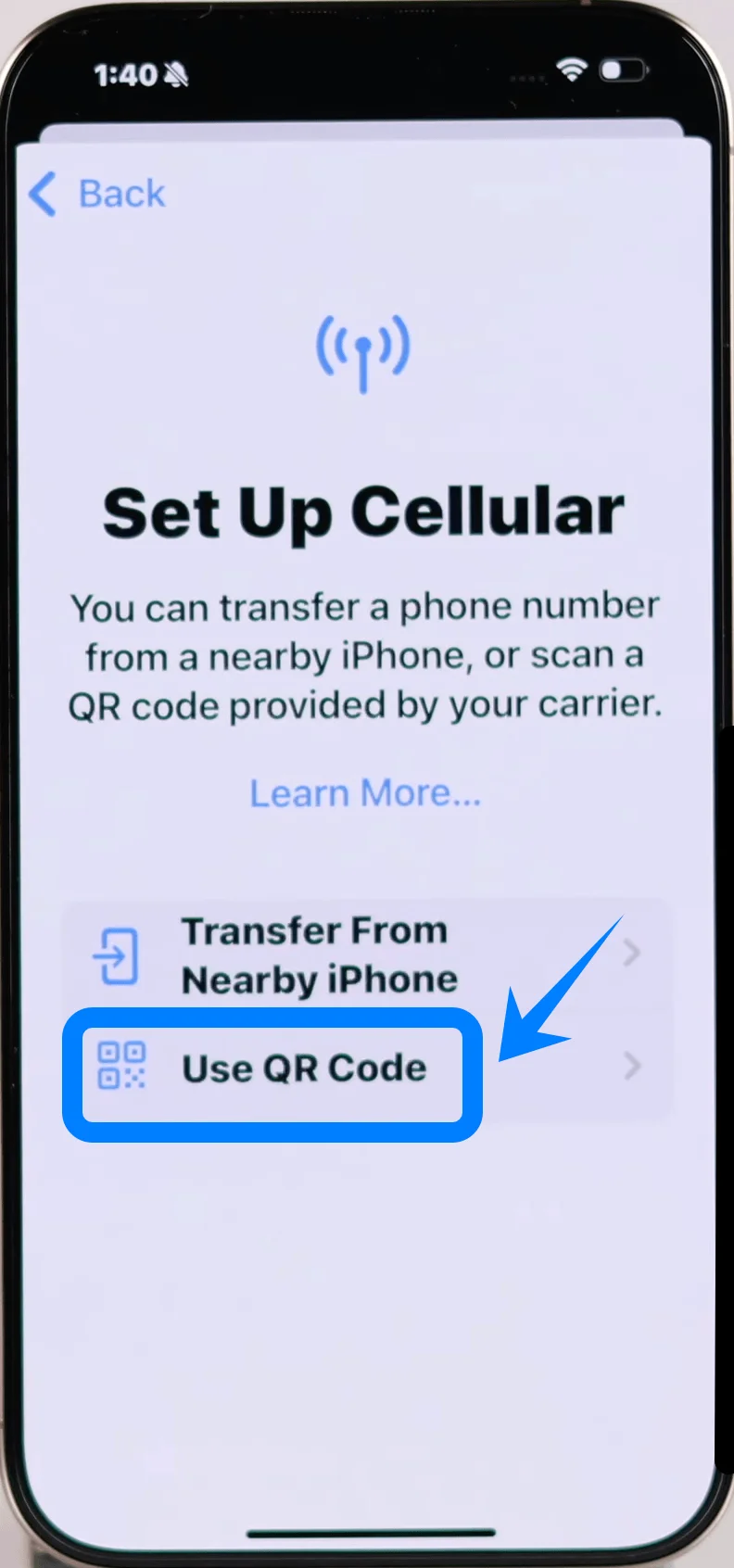
Tippen Sie auf QR-Code verwenden
Schritt 4: QR-Code scannen
Die Kamera öffnet sich automatisch
Positionieren Sie den QR-Code innerhalb des Rahmens
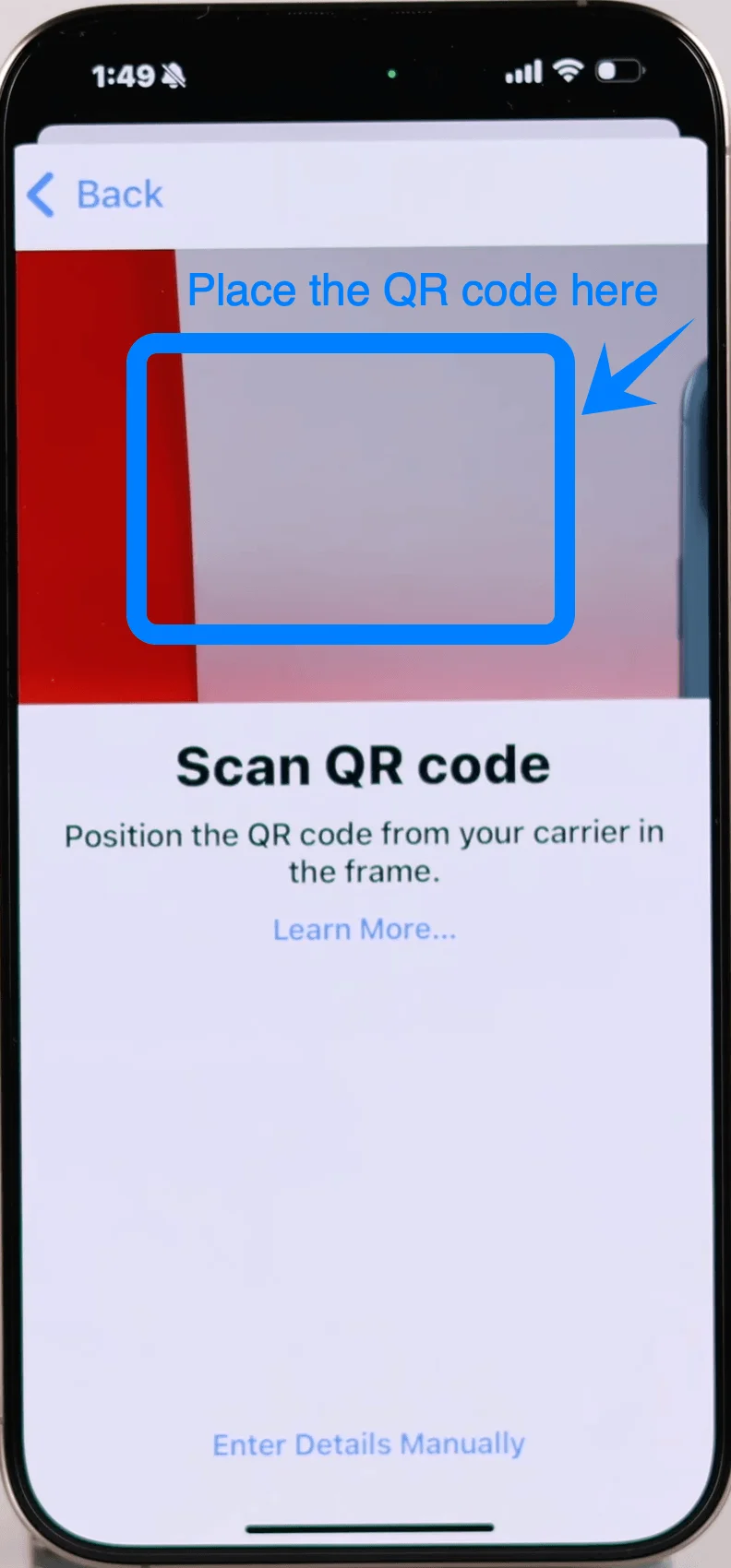
Warten Sie, bis das System ihn erkannt hat
Schritt 5: eSIM-Aktivierung bestätigen
Tippen Sie bei Aufforderung auf Weiter
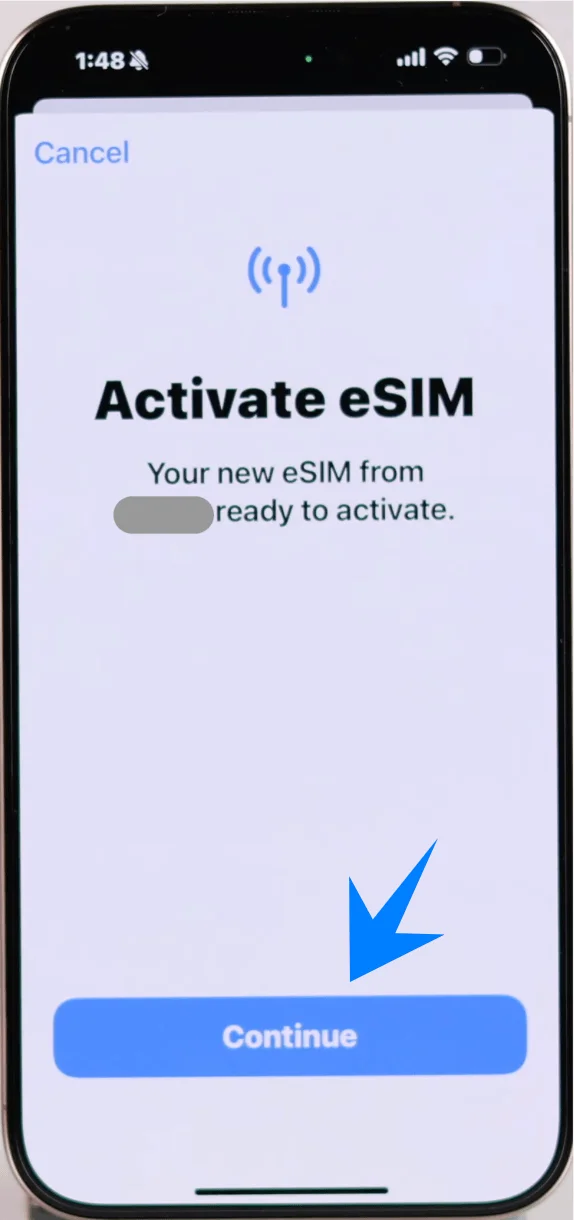
Tippen Sie anschließend auf Mobilfunktarif hinzufügen
Schritt 6: eSIM beschriften (falls dazu aufgefordert)
Wählen Sie eine Bezeichnung (z. B. Primär, Sekundär, Geschäftlich)
Tippen Sie auf Weiter
Schritt 7: Standardleitung festlegen
Wählen Sie die Standardleitungen für:
Sprachanrufe
iMessage & FaceTime
Mobile Daten
Tippen Sie nach jeder Auswahl auf Weiter
Methode 2: Installieren der eSIM per manueller Eingabe
Schritt 1: Mobilfunkeinstellungen öffnen
Tippen Sie auf Einstellungen
Scrollen Sie nach unten und tippen Sie auf Mobilfunk (Auf manchen Geräten kann dies auch als “Mobiler Dienst” oder “Mobile Daten” angezeigt werden)
Schritt 2: eSIM hinzufügen
Tippen Sie auf eSIM hinzufügen, falls Sie bereits einen Mobilfunktarif haben, oder auf Mobilfunk einrichten, wenn dies Ihr erster Tarif ist
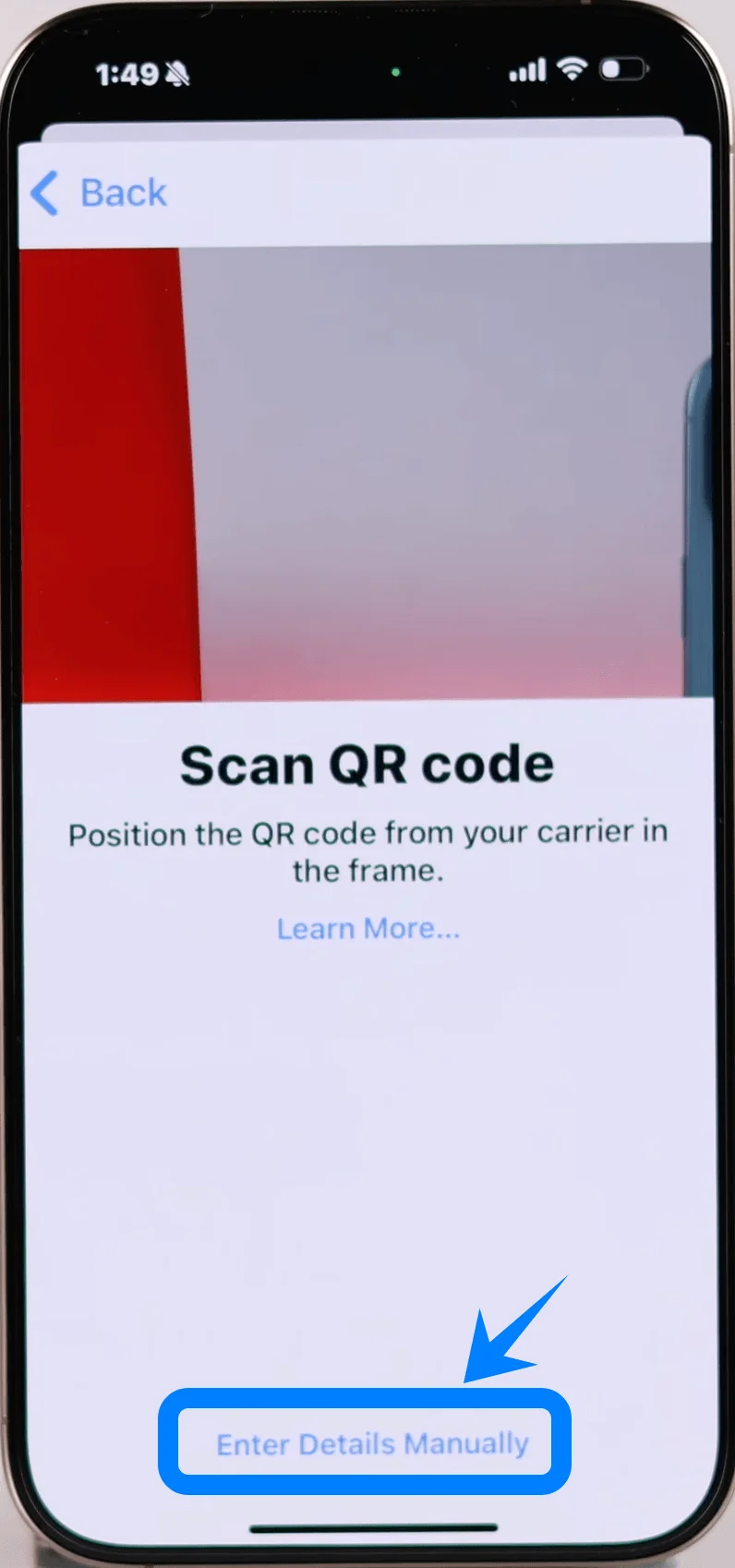
Schritt 3: Option zur manuellen Eingabe wählen
Tippen Sie auf QR-Code verwenden
Tippen Sie auf dem nächsten Bildschirm auf Details manuell eingeben
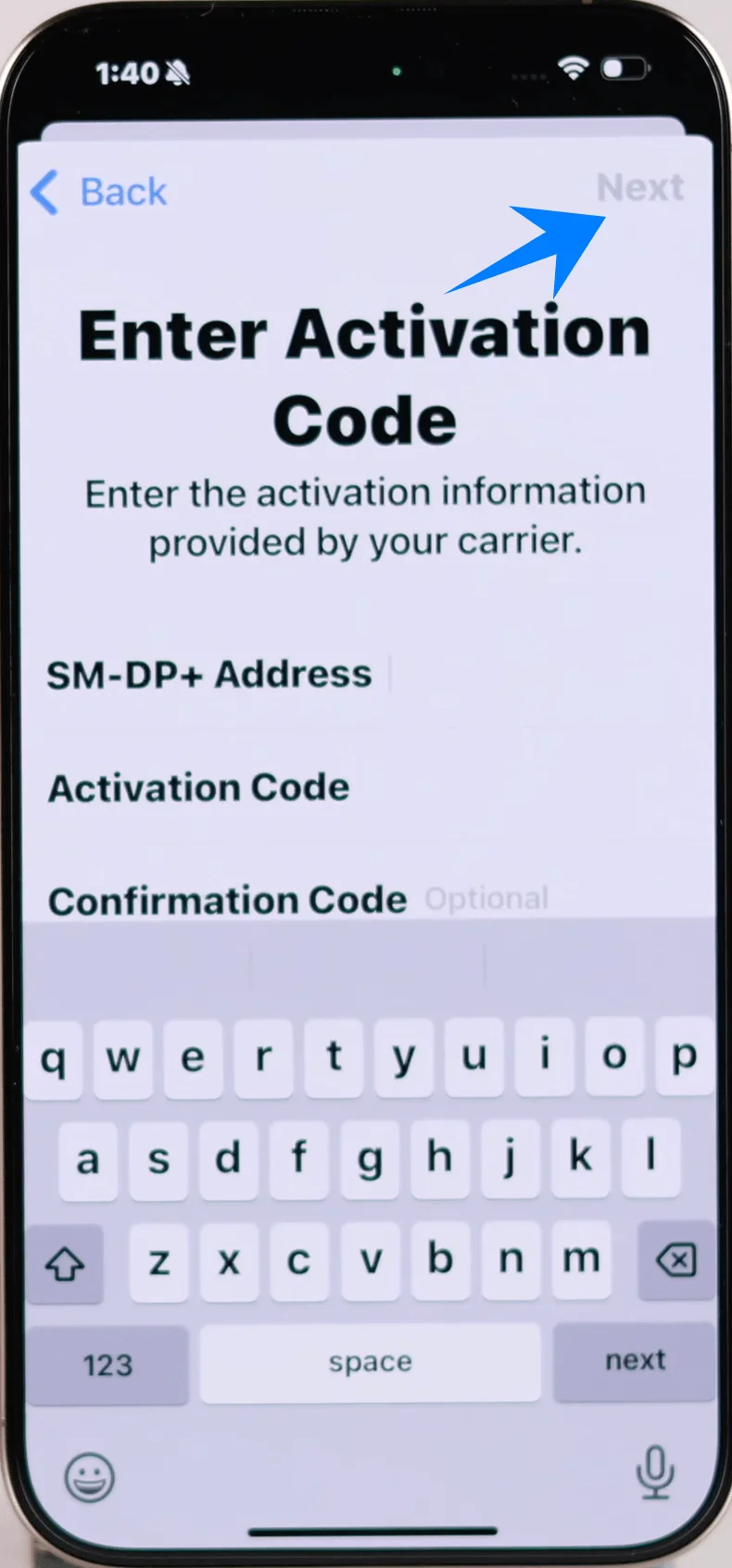
Schritt 4: SM-DP+-Adresse eingeben
Geben Sie im Feld SM-DP+-Adresse die Adresse ein, die Sie von Ihrem Anbieter erhalten haben
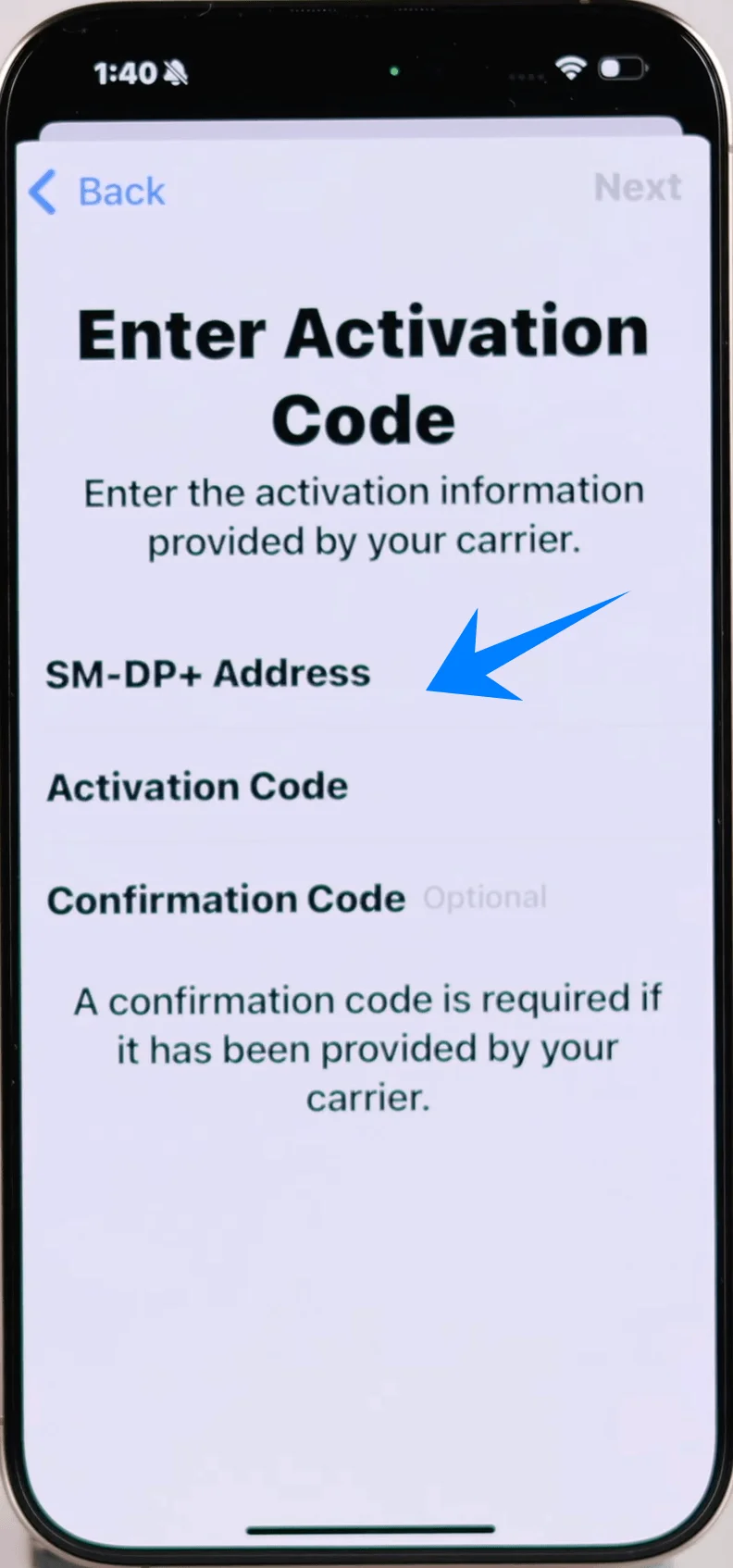
Geben Sie im Feld Aktivierungscode den Code exakt so ein, wie er Ihnen bereitgestellt wurde
Tippen Sie auf Weiter
Schritt 5: Installation bestätigen
Tippen Sie bei Aufforderung auf Mobilfunktarif hinzufügen
Schritt 6: eSIM benennen
Wählen Sie eine Bezeichnung aus (z. B. Primär, Sekundär, Geschäftlich)
Tippen Sie auf Weiter
Schritt 7: Standard-Leitungseinstellungen konfigurieren
Wählen Sie die Standardleitungen für:
Sprachanrufe
iMessage & FaceTime
Mobile Daten
Tippen Sie nach jeder Auswahl auf Weiter
So bestätigen Sie die erfolgreiche Installation der eSIM
Überprüfen Sie nach Abschluss der Methode die Installation anhand der folgenden Schritte:
Schritt 1: Mobilfunktarif prüfen
Gehen Sie zu Einstellungen → Mobilfunk (Auf manchen Geräten wird dies als “Mobiles Netz” oder “Mobile Daten” angezeigt)
Stellen Sie sicher, dass Ihr neuer Tarif unter SIMs aufgeführt ist
Schritt 2: Signalstärke prüfen
Werfen Sie einen Blick auf die obere rechte Ecke des Bildschirms
Vergewissern Sie sich, dass die Signalbalken für den neuen Tarif angezeigt werden
Schritt 3: Tarif aktivieren
Pfad: Einstellungen → Mobilfunk (Auf manchen Geräten wird dies als “Mobiles Netz” oder “Mobile Daten” angezeigt) → Wählen Sie die neue eSIM aus
Stellen Sie sicher, dass Diese Leitung aktivieren eingeschaltet ist (der Schalter ist grün)
Schritt 4: Verbindung testen
Öffnen Sie Safari
Laden Sie eine Webseite über die mobilen Daten (schalten Sie das WLAN bei Bedarf aus)
Fazit
Sobald die Einrichtung abgeschlossen ist, bietet Ihnen iRoamly eSIM eine stabile und zuverlässige Datenverbindung auf Ihrem iPhone 16 Pro.
Ob Sie im Internet surfen, Navigations-Apps nutzen oder online in Kontakt bleiben – Sie können eine reibungslose Nutzung erwarten.
Sollten Sie Einstellungen anpassen müssen, können Sie diese ganz einfach direkt auf Ihrem Gerät verwalten, um sicherzustellen, dass Ihre Verbindung weiterhin Ihren Anforderungen entspricht.