
Da sich Smartphones ständig weiterentwickeln, ist eSIM zu einer komfortableren Alternative zu physischen SIM-Karten geworden.
Sie ermöglicht es Nutzern, Mobilfunkdienste direkt über die Geräteeinstellungen zu aktivieren, doch für Erstnutzer erfordert der Vorgang dennoch eine sorgfältige Einrichtung.
In diesem Leitfaden führen wir Sie durch den vollständigen Installationsprozess auf einem iPhone 16, damit Sie iRoamly eSIM problemlos nutzen können.
Vorbereitungen für die Einrichtung der iroamly eSIM
Bevor Sie beginnen, stellen Sie sicher, dass Sie über Folgendes verfügen:
Eine stabile Internetverbindung (WLAN oder Mobilfunk)
Einen gültigen eSIM QR-Code oder manuelle Aktivierungsdaten (SM-DP+ Adresse und Aktivierungscode), die Sie von Ihrem Anbieter erhalten haben
Ihr eingeschaltetes und entsperrtes iPhone 16
Ein auf die neueste iOS-Version aktualisiertes Gerät (aus Kompatibilitätsgründen empfohlen)
Methode 1: eSIM per QR-Code scannen und installieren
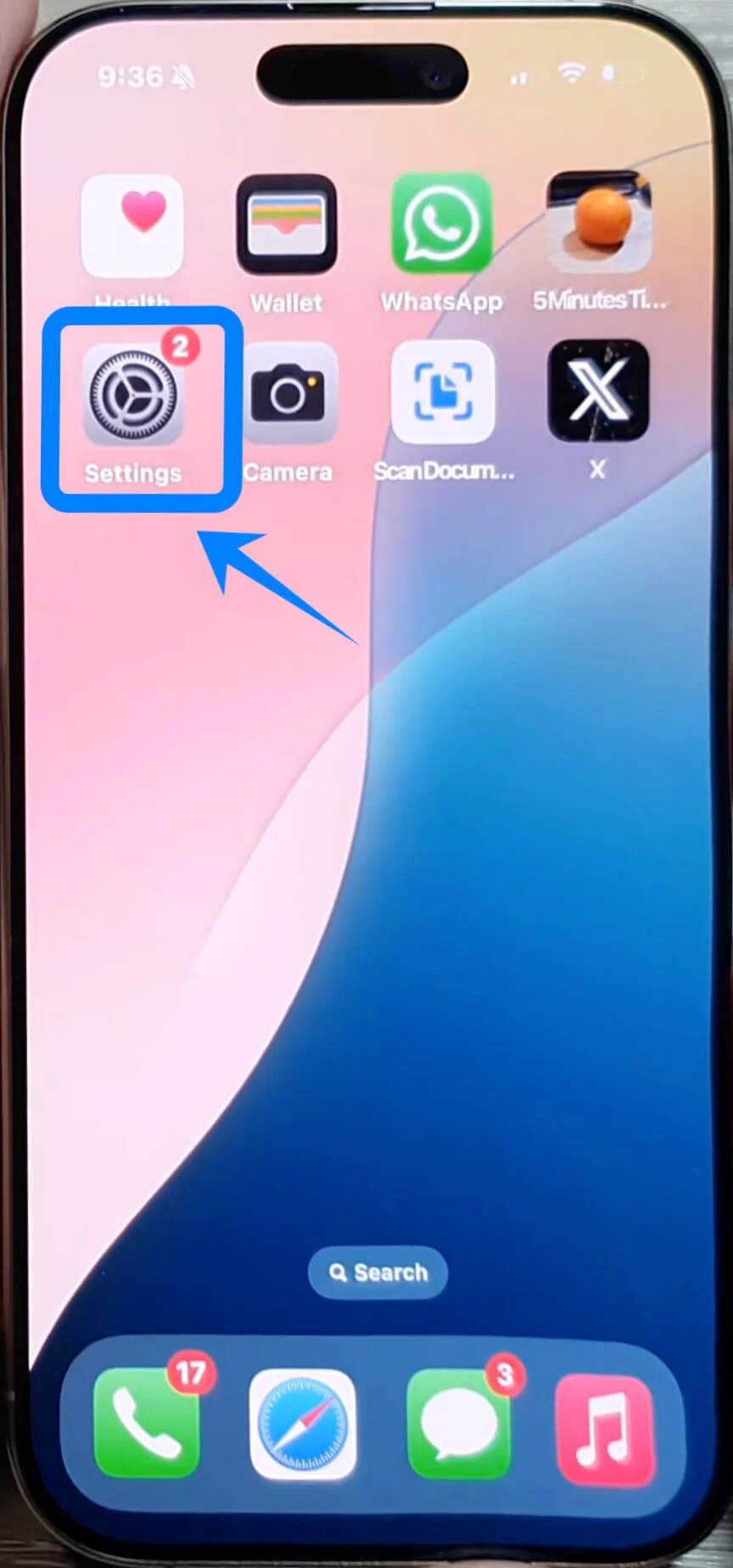
Schritt 1: Einstellungen öffnen
Suchen Sie nach den Einstellungen und tippen Sie darauf.
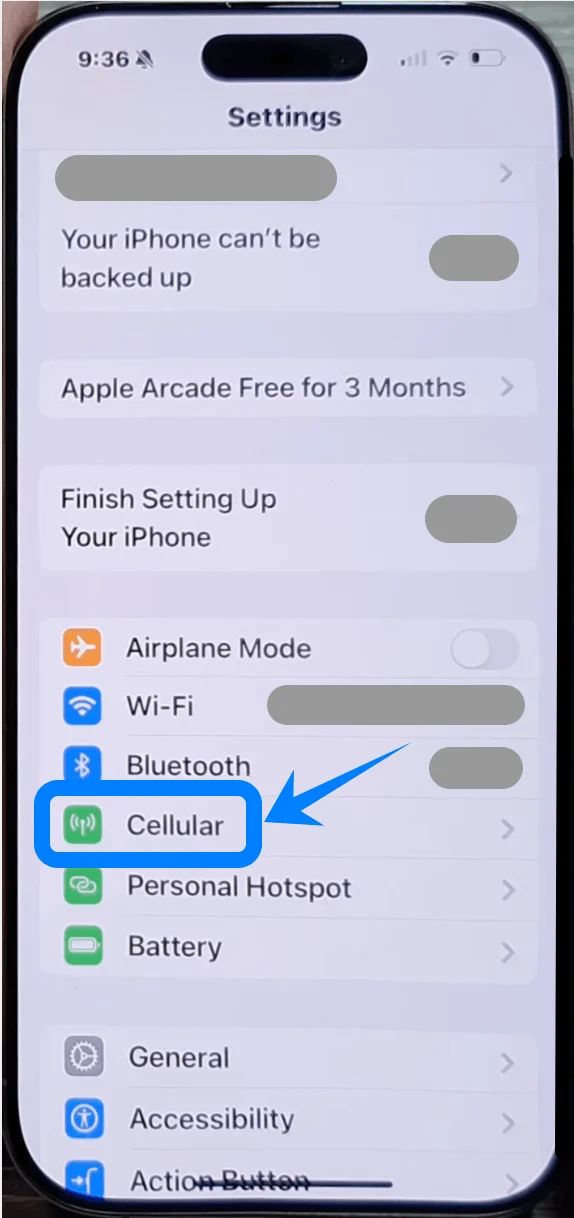
Schritt 2: Mobilfunkeinstellungen aufrufen
Scrollen Sie nach unten und tippen Sie auf Mobilfunk (Auf manchen Geräten kann dies auch unter “Mobiler Dienst” oder “Mobile Daten” zu finden sein).
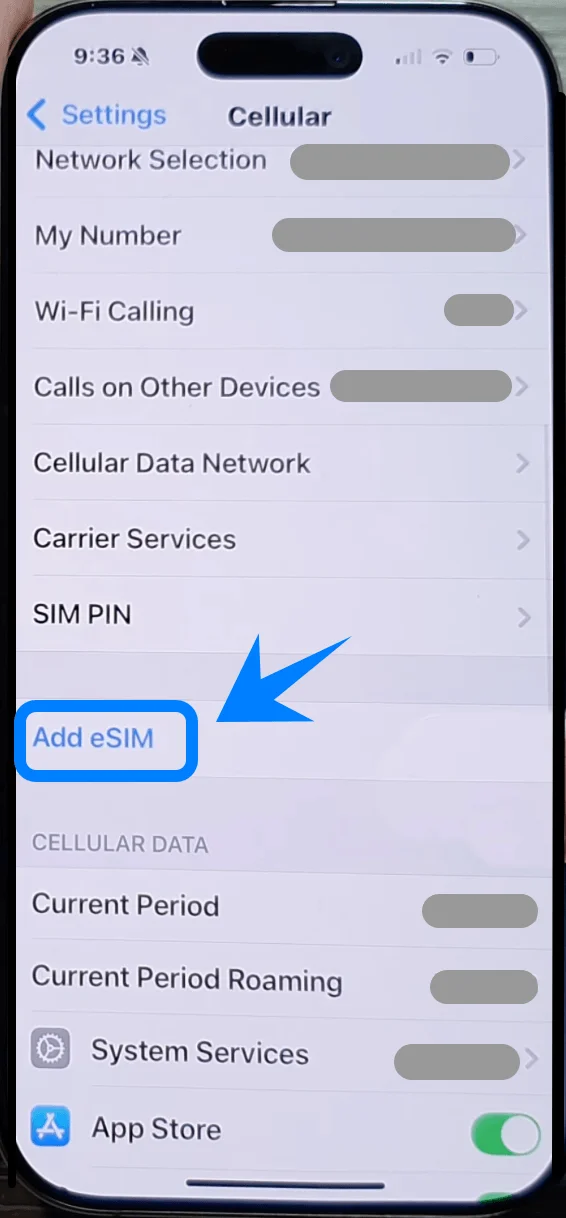
Schritt 3: Mobilfunktarif hinzufügen
Tippen Sie auf „eSIM hinzufügen“, falls Sie bereits einen Mobilfunktarif nutzen, oder auf „Mobilfunk einrichten“, falls dies Ihr erster Tarif ist.
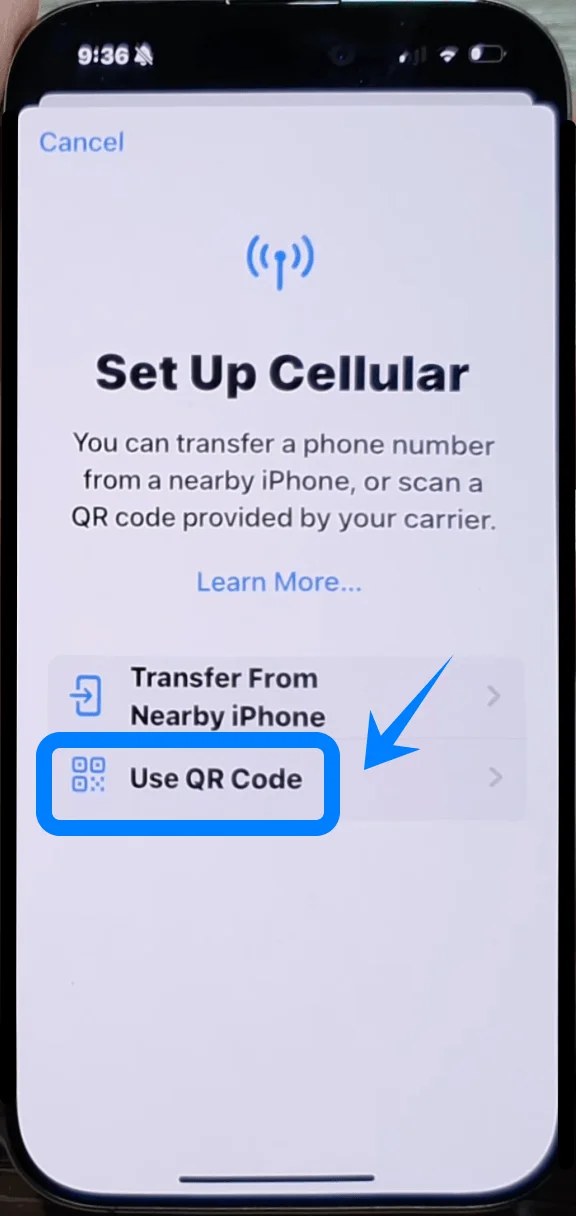
Schritt 4: QR-Code scannen
Wenn Sie von Ihrem Anbieter einen QR-Code erhalten haben, tippen Sie auf QR-Code verwenden.
Ihr iPhone öffnet nun die Kamera-App, um den QR-Code zu scannen.
Richten Sie den QR-Code innerhalb des Rahmens auf Ihrem Bildschirm aus und achten Sie darauf, dass er gut erkennbar und mittig platziert ist.
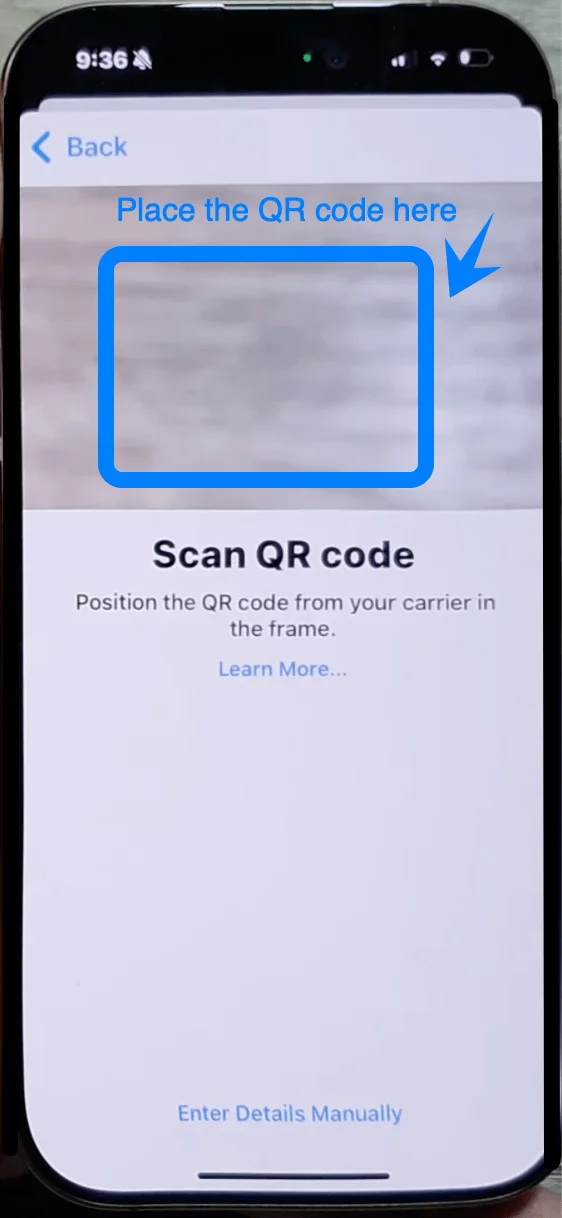
Sobald der QR-Code erkannt wurde, liest das System die Daten automatisch aus und zeigt die Details Ihres Anbieters an.
Schritt 5: eSIM installieren
Tippen Sie nach dem Scannen des QR-Codes auf Mobilfunktarif hinzufügen. Ihre eSIM wird daraufhin aktiviert und auf Ihrem Gerät hinterlegt.
Gegebenenfalls werden Sie aufgefordert, einen vom Anbieter bereitgestellten Bestätigungscode einzugeben.
Schritt 6: Installation der eSIM bestätigen
Nach erfolgreicher Installation sollten Sie den neuen Tarif im Menü „Mobilfunk“ unter dem Punkt Mobilfunktarife sehen.
Ob die eSIM erfolgreich aktiviert wurde, können Sie daran erkennen, dass der Status der neuen eSIM als Aktiv oder Verbunden angezeigt wird.
Methode 2: eSIM mittels manueller Eingabe installieren
Schritt 1: Einstellungen öffnen
Tippen Sie auf Einstellungen.
Schritt 2: Mobilfunkeinstellungen aufrufen
Scrollen Sie in der App Einstellungen nach unten und wählen Sie Mobilfunk (Auf manchen Geräten wird dies möglicherweise als “Mobiler Dienst” oder “Mobile Daten” angezeigt).
Schritt 3: Mobilfunktarif hinzufügen
Tippen Sie auf „eSIM hinzufügen“, falls Sie bereits einen Mobilfunktarif haben, oder auf „Mobilfunktarif einrichten“, falls dies Ihr erster Tarif ist. Ihnen werden zwei Optionen angeboten: Einen QR-Code scannen oder die Daten manuell eingeben.
Schritt 4: „Details manuell eingeben“ auswählen
Wählen Sie Details manuell eingeben.
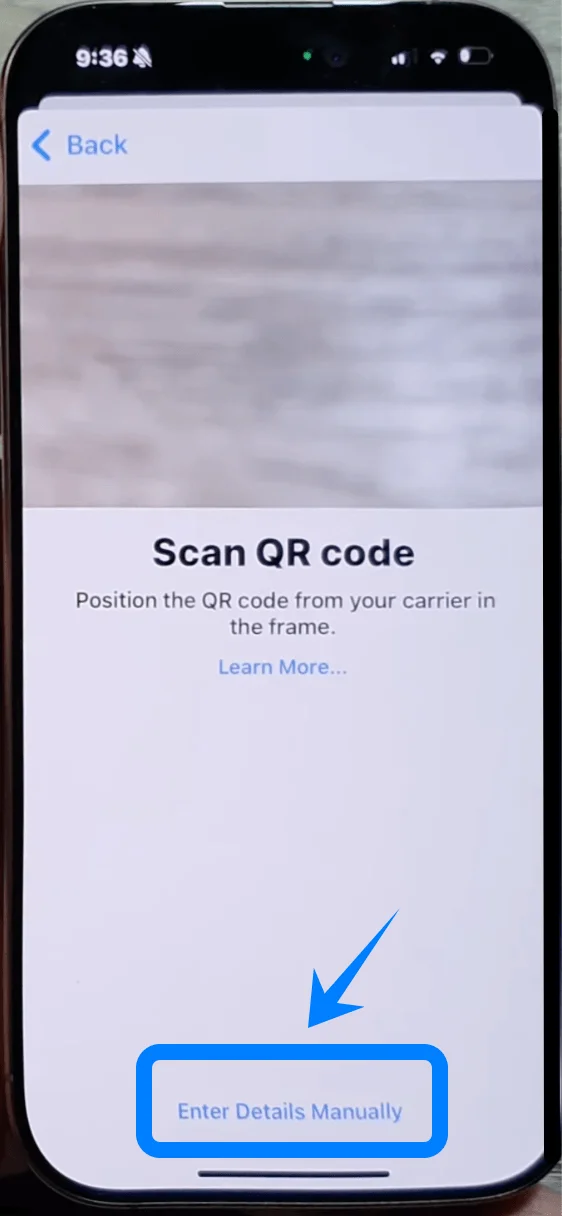
Sie sehen nun Felder, in die Sie Ihre eSIM-Daten eingeben müssen, wie z. B. den Aktivierungscode, die SM-DP+ Adresse und die Aktivierungscode-PIN. Diese Informationen erhalten Sie in der Regel von Ihrem Anbieter.
Schritt 5: eSIM-Aktivierungsdaten eingeben
Geben Sie den Aktivierungscode in das entsprechende Feld ein.
Geben Sie die SM-DP+ Adresse ein (dies ist die für die Aktivierung erforderliche Serveradresse).
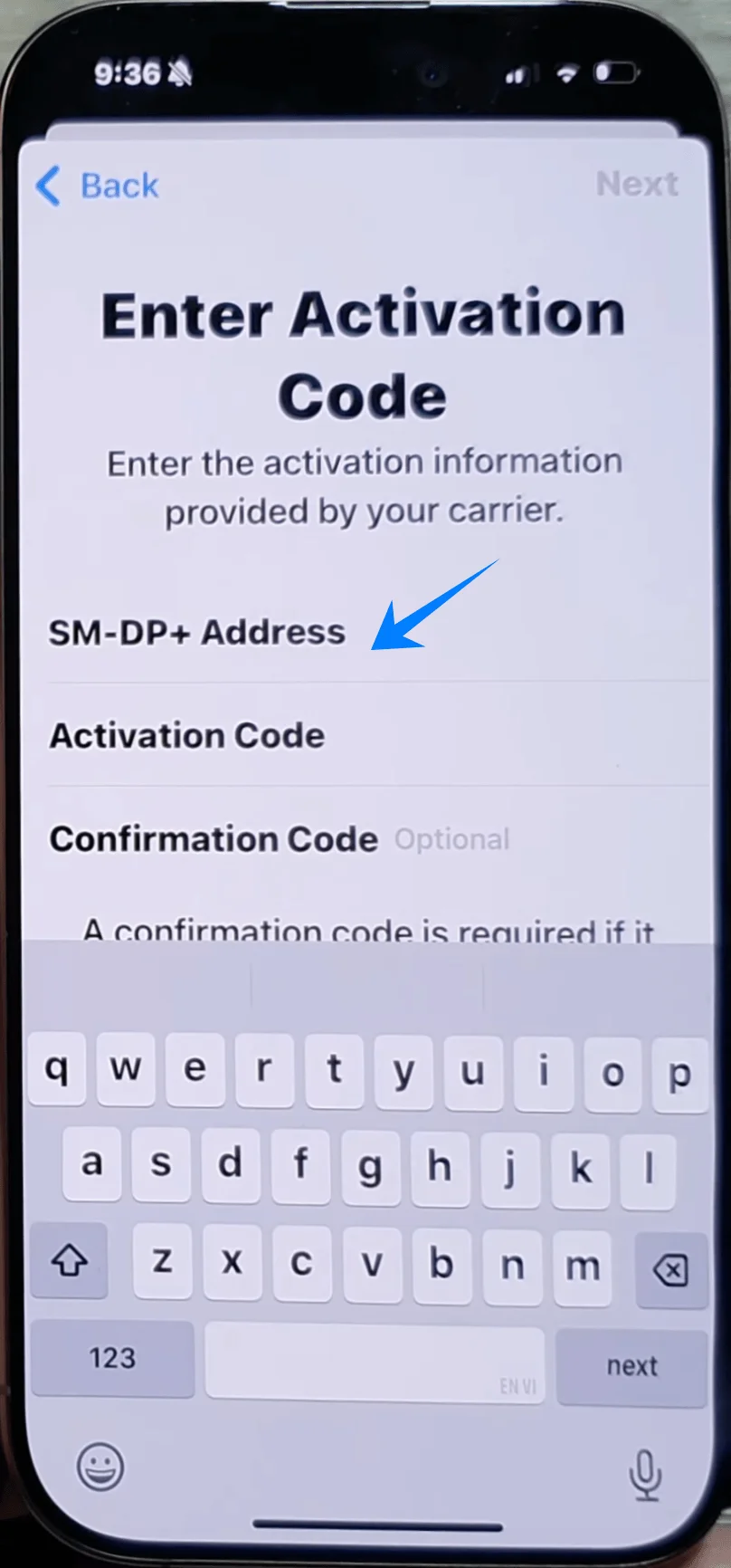
Geben Sie falls erforderlich die Aktivierungscode-PIN ein.
Sobald alle Felder ausgefüllt sind, tippen Sie auf Weiter, um fortzufahren.
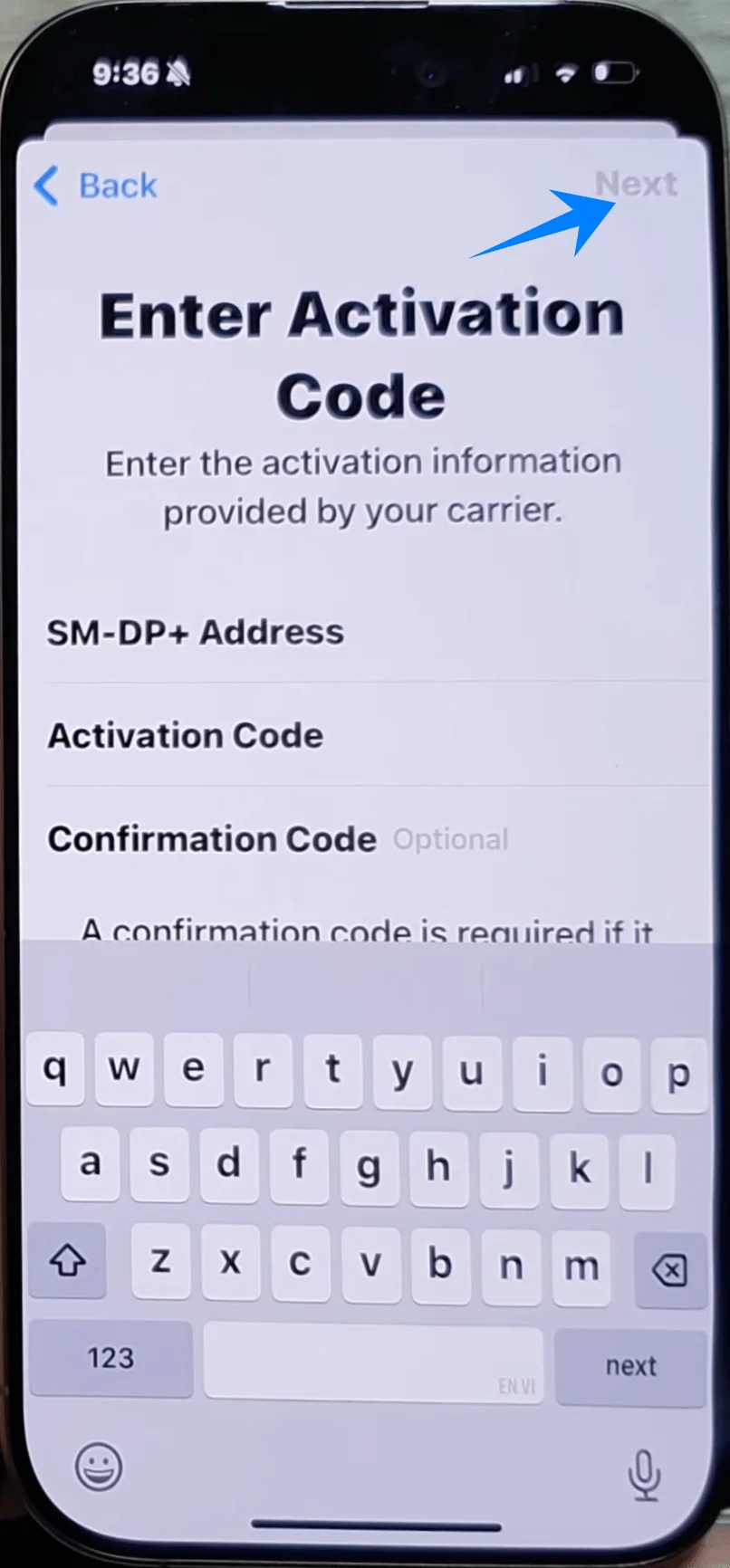
Schritt 6: eSIM installieren
Nachdem Sie die Daten korrekt eingegeben haben, tippen Sie auf Mobilfunktarif hinzufügen, um die eSIM-Installation abzuschließen.
Das Gerät verarbeitet die eSIM-Daten automatisch und aktiviert sie über den Anbieter.
Schritt 7: eSIM-Installation bestätigen
Um die erfolgreiche Installation der eSIM zu überprüfen, kehren Sie zum Menü Mobilfunk zurück.
Unter Mobilfunktarife sollte die neu hinzugefügte eSIM nun als Aktiv oder Verbunden gelistet sein.
So bestätigen Sie die eSIM-Installation
Sobald die eSIM mit einer der beiden Methoden installiert wurde, können Sie den erfolgreichen Abschluss anhand der folgenden Schritte überprüfen:
Öffnen Sie die App Einstellungen und tippen Sie auf Mobilfunk (Auf manchen Geräten wird dies unter “Mobiler Dienst” oder “Mobile Daten” angezeigt).
Scrollen Sie nach unten zum Bereich Mobilfunktarife. Dort sollten Sie die neu aktivierte eSIM sehen.
Wenn die eSIM erfolgreich aktiviert wurde, wird ihr Status als Aktiv oder Verbunden angezeigt.
Sie können zudem im selben Menü den Bereich Mobile Daten überprüfen, um sicherzustellen, dass die eSIM für die mobilen Daten verwendet wird.
Zusätzlich können Sie versuchen, einen Anruf zu tätigen oder eine SMS zu senden, um zu prüfen, ob die eSIM ordnungsgemäß funktioniert.
Fazit
Sie haben nun die Installation und Aktivierung Ihrer iRoamly eSIM abgeschlossen. Der Vorgang ist schnell, unkompliziert und wird direkt auf Ihrem Gerät abgewickelt, was die Effizienz der eSIM Technologie unterstreicht.
Da physische SIM-Karten nicht mehr erforderlich sind, wird die Verwaltung Ihrer Verbindung einfacher und flexibler. Zukünftig können Sie bei Bedarf ganz einfach Tarife aktualisieren oder neue hinzufügen – und das in nur wenigen Schritten.