
Das Wechseln physischer SIM-Karten kann umständlich sein, besonders bei der Einrichtung eines neuen Geräts wie dem iPhone 17e. Vom Umgang mit winzigen SIM-Kartenfächern bis hin zum Warten auf die Aktivierung kann der Vorgang mehr Zeit in Anspruch nehmen als erwartet.
Mit iRoamly eSIM können Sie diese Umstände komplett vermeiden. Alles wird digital auf Ihrem iPhone 17e abgewickelt, was die Einrichtung schneller und effizienter macht.
In dieser Anleitung zeigen wir Ihnen Schritt für Schritt, wie Sie Ihre eSIM installieren und aktivieren, damit Sie ohne unnötige Verzögerungen online gehen können.
Vorbereitungen für die Einrichtung der iRoamly eSIM
Stellen Sie vor Beginn sicher, dass Sie über Folgendes verfügen:
Eine stabile Internetverbindung (WLAN oder Mobilfunk)
Einen gültigen eSIM-QR-Code oder manuelle Aktivierungsdaten (SM-DP+-Adresse und Aktivierungscode), die Sie von Ihrem Anbieter erhalten haben
Ihr eingeschaltetes und entsperrtes iPhone 17e
Ein Gerät, das auf die neueste iOS-Version aktualisiert ist (für die Kompatibilität empfohlen)
Methode 1: Installieren Sie die eSIM durch Scannen eines QR-Codes
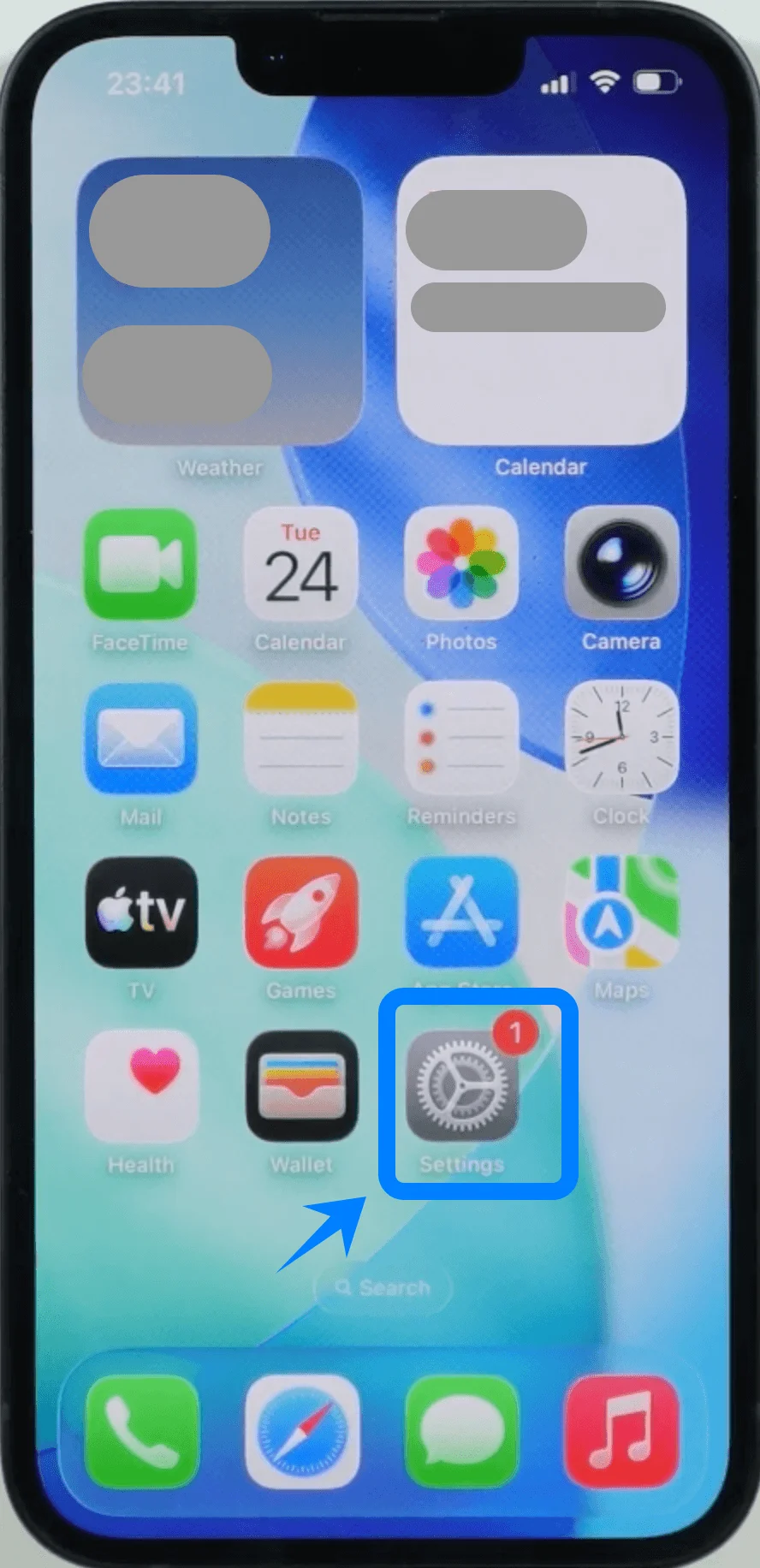
Schritt 1: Öffnen Sie die Einstellungen
Tippen Sie auf das Symbol „Einstellungen“, um das Einstellungsmenü zu öffnen.
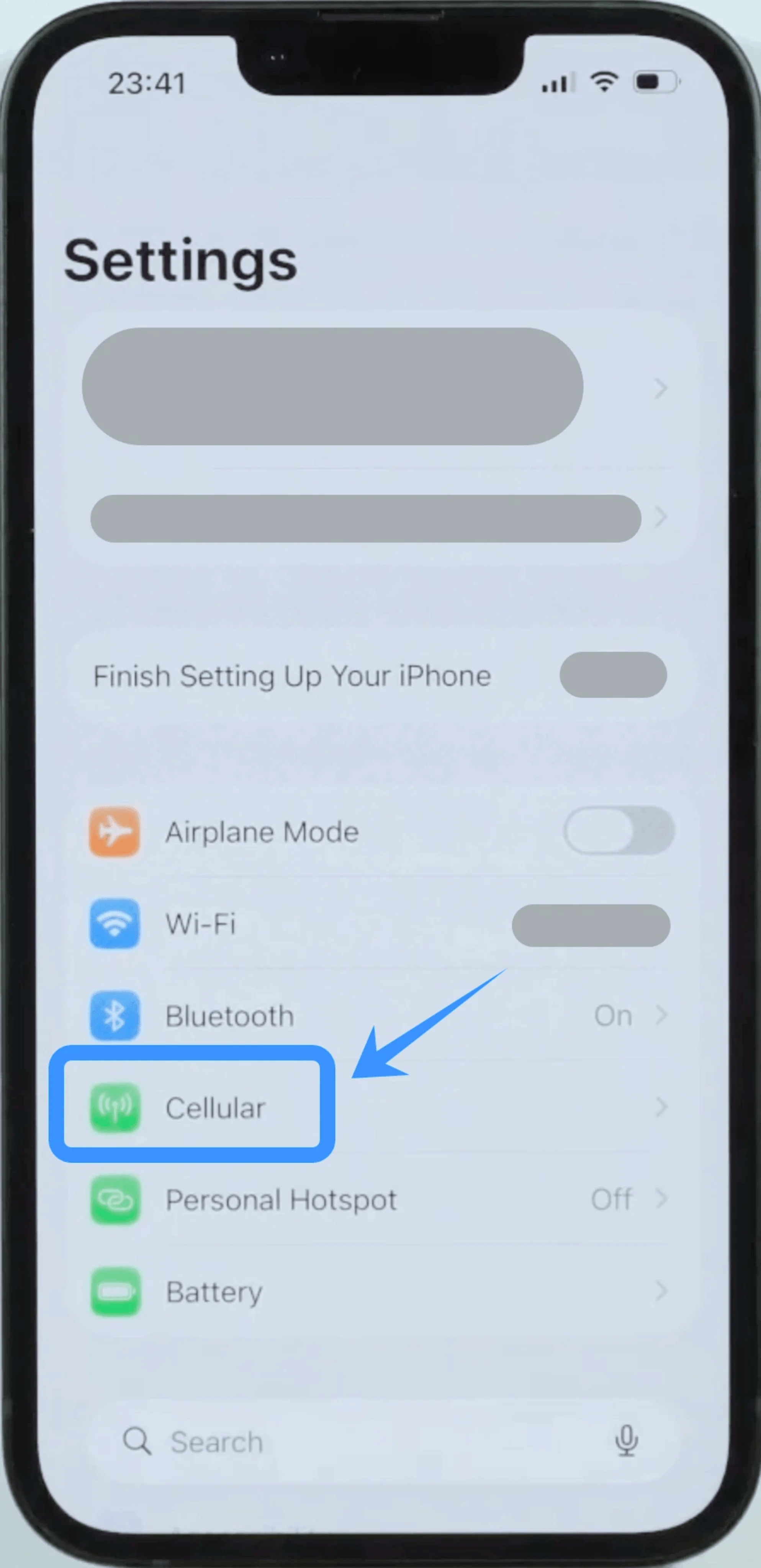
Schritt 2: Mobilfunkeinstellungen aufrufen
Scrollen Sie nach unten und tippen Sie auf Mobilfunk (Auf einigen Geräten kann dies auch als “Mobiler Dienst” oder “Mobile Daten” angezeigt werden).
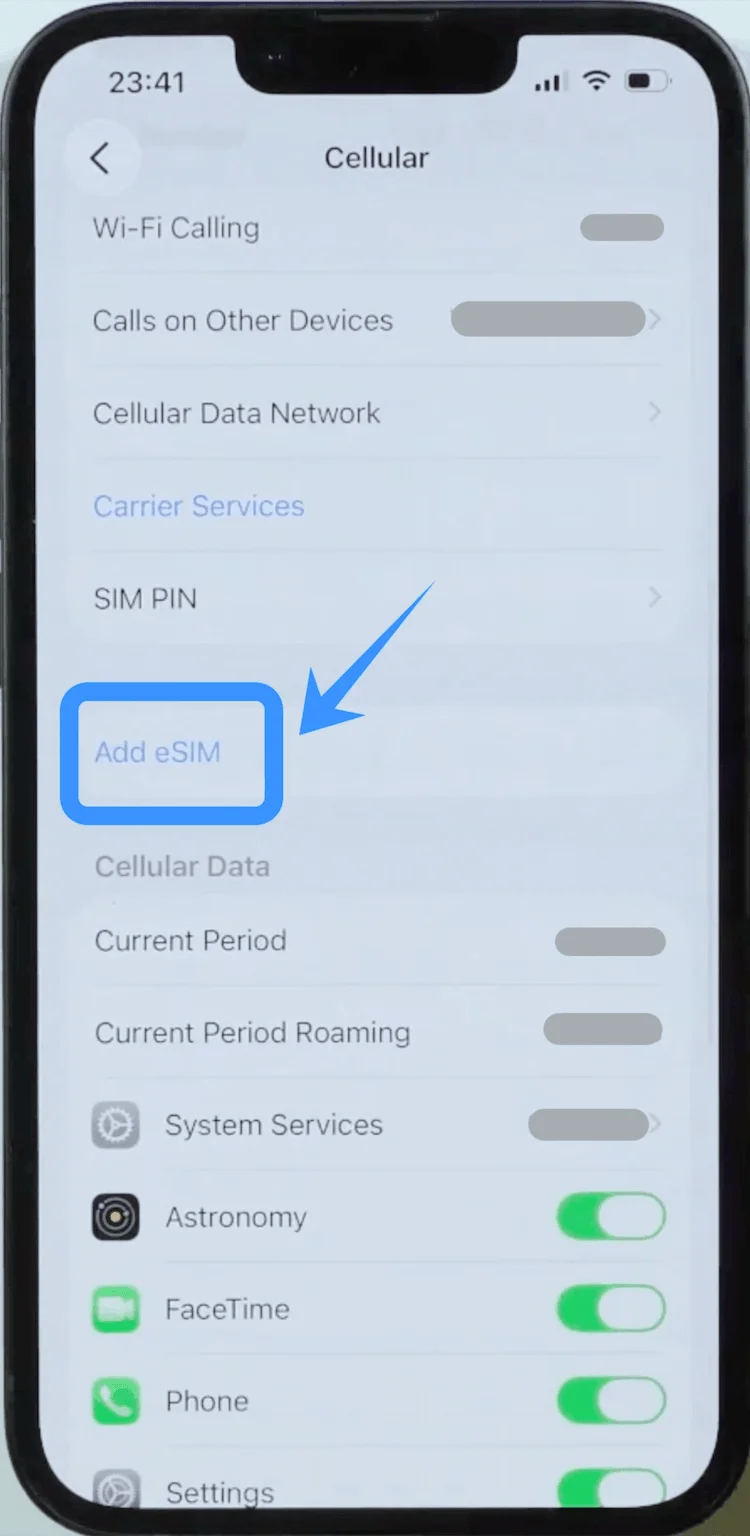
Schritt 3: Mobilfunktarif hinzufügen
Tippen Sie auf „eSIM hinzufügen“, wenn Sie bereits einen bestehenden Mobilfunktarif haben, oder tippen Sie auf „Mobilfunk konfigurieren“, falls dies Ihr erster Tarif ist.
Falls Sie dazu aufgefordert werden, geben Sie Ihr Apple-ID-Passwort ein, um Ihre Identität zu bestätigen und fortzufahren.
Schritt 4: Den QR-Code scannen
Tippen Sie auf „QR-Code verwenden“, um fortzufahren.
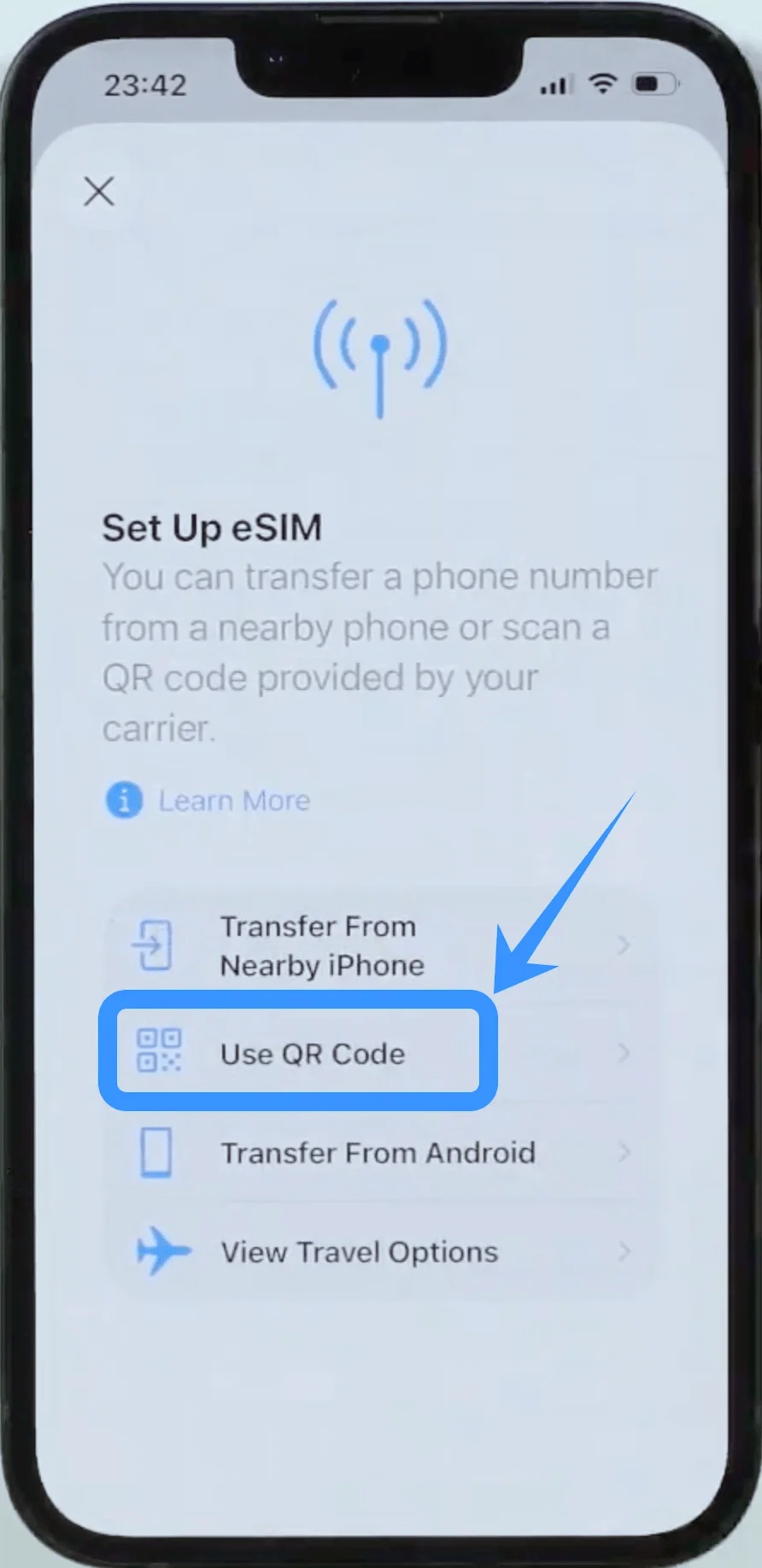
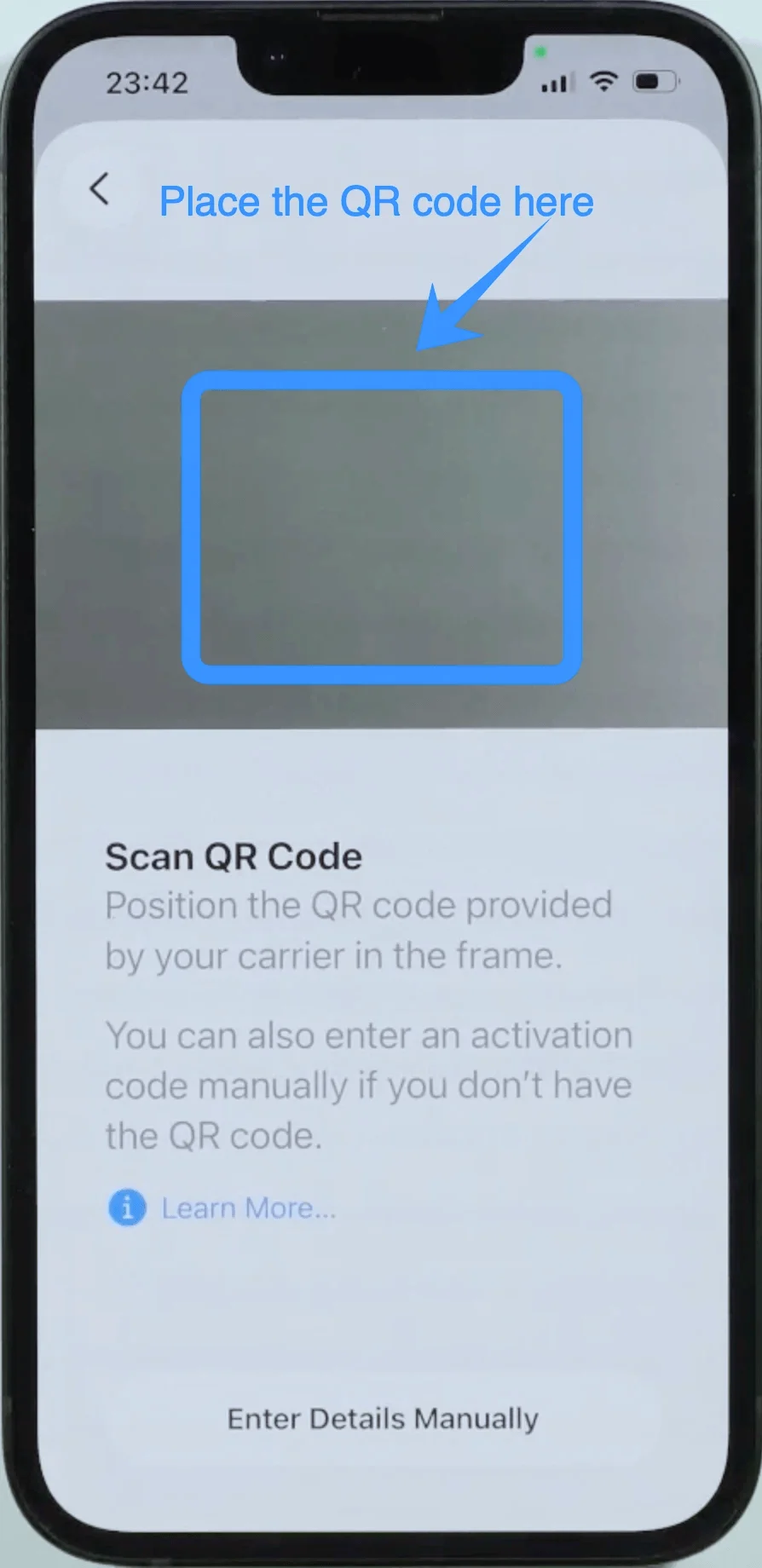
Sie werden nun aufgefordert, den von Ihrem Anbieter bereitgestellten QR-Code zu scannen.
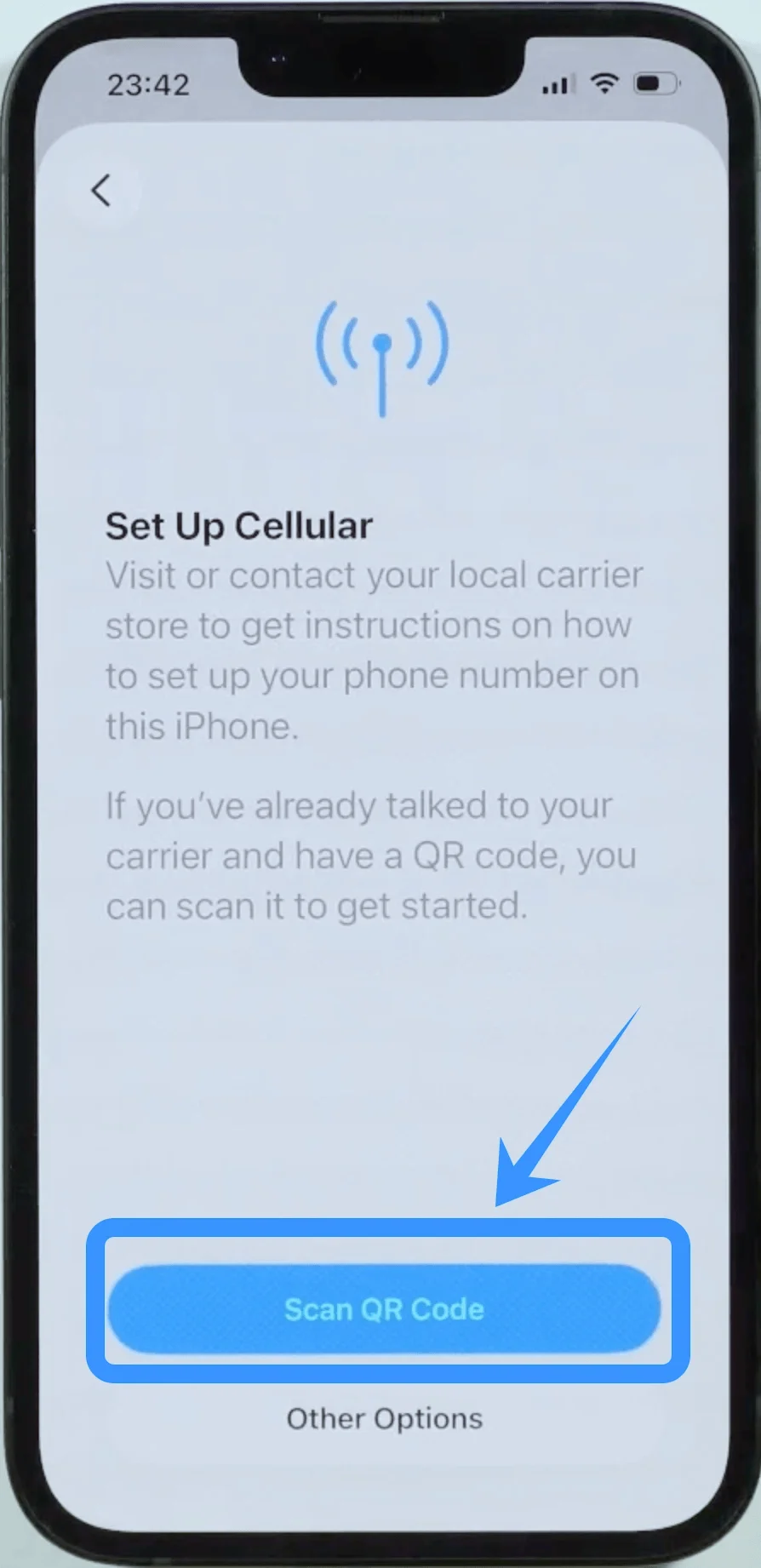
Positionieren Sie die Kamera Ihres iPhones über dem QR-Code des Anbieters. Sobald der QR-Code erkannt wurde, konfiguriert das Telefon die eSIM-Einstellungen automatisch.
Schritt 5: eSIM-Aktivierung bestätigen
Nach dem Scannen des QR-Codes versucht das Telefon, die eSIM zu aktivieren.
Bei Erfolg erscheint eine Bestätigungsmeldung, dass der Tarif Ihrem Gerät hinzugefügt wurde. Tippen Sie auf „Mobilfunktarif hinzufügen“, um die Installation abzuschließen.
Schritt 6: eSIM-Installation bestätigen
Sobald die eSIM aktiviert ist, können Sie dies überprüfen, indem Sie zurück zu Einstellungen > Mobilfunk navigieren.
Ihr neuer eSIM-Tarif sollte nun unter Mobilfunktarife aufgelistet sein.
Methode 2: Installation der eSIM durch manuelle Eingabe
Schritt 1: Einstellungen öffnen
Tippen Sie auf das Symbol „Einstellungen“, um das Einstellungsmenü zu öffnen.
Schritt 2: Mobilfunkeinstellungen aufrufen
Scrollen Sie nach unten und tippen Sie auf Mobilfunk (Auf einigen Geräten kann dies auch als “Mobiler Dienst” oder “Mobile Daten” bezeichnet werden).
Schritt 3: Mobilfunktarif hinzufügen
Tippen Sie auf „eSIM hinzufügen“, falls Sie bereits einen bestehenden Mobilfunktarif besitzen, oder tippen Sie auf „Mobilfunk einrichten“, falls dies Ihr erster Tarif ist.
Geben Sie bei Aufforderung Ihr Apple ID-Passwort ein, um fortzufahren.
Schritt 4: Details manuell eingeben
Wenn der Bildschirm „Mobilfunktarif hinzufügen“ erscheint, tippen Sie auf „Details manuell eingeben“.
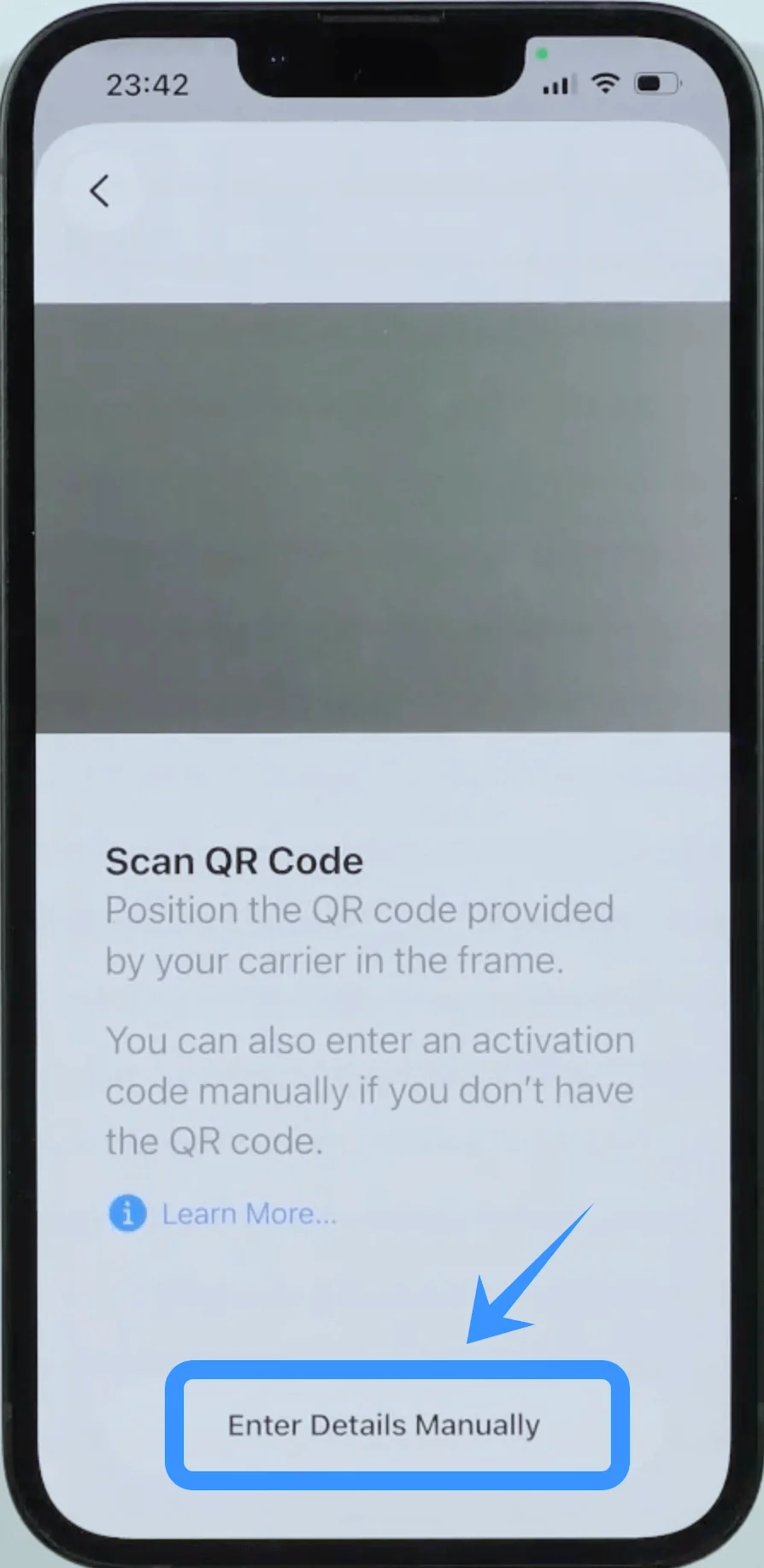
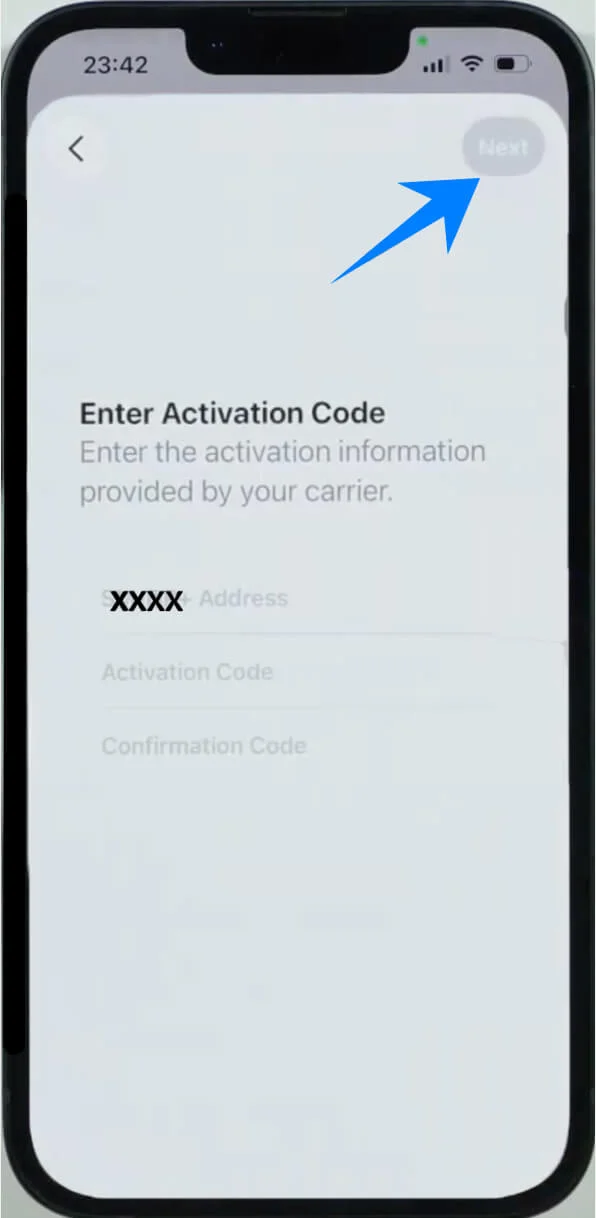
Sie werden nun aufgefordert, die SM-DP+-Adresse, den Aktivierungscode und den Bestätigungscode einzugeben. Diese erhalten Sie üblicherweise über den Kundensupport Ihres Anbieters oder auf dessen Website.
Schritt 5: Aktivierungsinformationen eingeben
Geben Sie die SM-DP+-Adresse in das erste Feld ein.
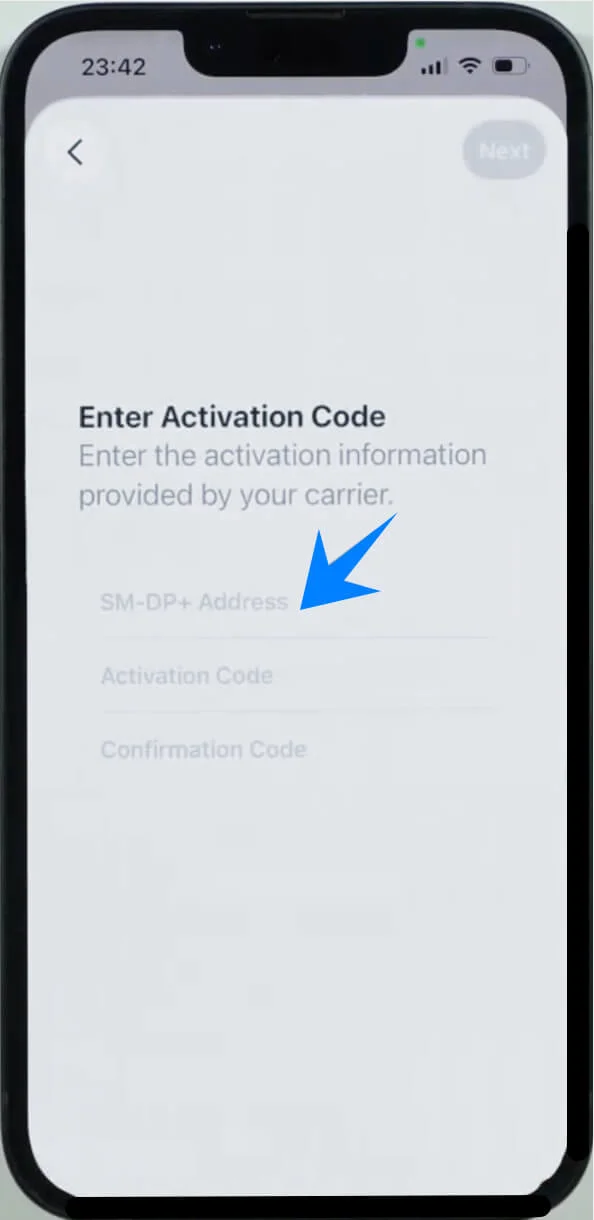
Geben Sie den Aktivierungscode in das zweite Feld ein.
Geben Sie den Bestätigungscode ein (falls erforderlich).
Nach Eingabe der erforderlichen Informationen tippen Sie auf „Weiter“ oder „Bestätigen“, um den Vorgang fortzusetzen.
Schritt 6: eSIM-Aktivierung bestätigen
Nach der Eingabe der Details startet das Telefon den eSIM-Aktivierungsprozess.
Nach erfolgreichem Abschluss erscheint ein Bestätigungsbildschirm, der anzeigt, dass der Tarif hinzugefügt wurde. Tippen Sie auf „Mobilfunktarif hinzufügen“, um die Installation abzuschließen.
Schritt 7: eSIM-Installation bestätigen
Gehen Sie nach der Aktivierung zurück zu Einstellungen > Mobilfunk, um sicherzustellen, dass Ihr eSIM-Tarif unter Mobilfunktarife aufgeführt ist.
So bestätigen Sie die erfolgreiche eSIM-Installation
Nachdem Sie eine der oben genannten Methoden ausgeführt haben, sollte Ihre eSIM nun auf Ihrem iPhone 17e installiert sein. Um die Installation zu bestätigen:
Gehen Sie zu „Einstellungen“.
Scrollen Sie nach unten und tippen Sie auf Mobilfunk (Auf manchen Geräten kann dies auch als “Mobiler Dienst” oder “Mobile Daten” angezeigt werden).
Überprüfen Sie, ob Ihr neuer eSIM-Tarif unter Mobilfunktarife aufgeführt ist.
Tippen Sie auf den eSIM-Tarif, um sicherzustellen, dass alle Angaben, wie die Telefonnummer und die Details des Netzbetreibers, korrekt sind.
Sollte Ihre eSIM nicht angezeigt werden oder sollten Fehler auftreten, stellen Sie sicher, dass Ihr iPhone mit einer stabilen Internetverbindung verbunden ist, da die eSIM-Aktivierung eine Online-Prüfung durch Ihren Netzbetreiber erfordert. Sie können zudem Ihr iPhone neu starten, um sicherzustellen, dass die Einstellungen ordnungsgemäß übernommen wurden.
Fazit
Sobald Ihre iRoamly eSIM auf Ihrem iPhone 17e erfolgreich aktiviert wurde, können Sie in Verbindung bleiben, ohne eine physische SIM-Karte einlegen oder austauschen zu müssen.
Dies macht sie besonders nützlich für den täglichen Gebrauch sowie für Reisesituationen, in denen Komfort und Flexibilität wichtig sind.
Nachdem Sie sichergestellt haben, dass alles ordnungsgemäß funktioniert, ist Ihr iPhone 17e bereit, Sie überall online zu halten. So profitieren Sie von einem einfacheren Einrichtungsprozess und einem reibungsloseren mobilen Erlebnis.