
Stellen Sie sich vor, Sie schalten Ihr iPhone Air an einem neuen Reiseziel ein und sind innerhalb weniger Minuten online – kein Suchen nach SIM-Karten, kein Anstehen und kein lästiges Austauschen von Karten.
Genau das ist der Komfort einer iRoamly eSIM. Mit nur wenigen kurzen Einrichtungsschritten aktivieren Sie Ihren Datentarif direkt auf Ihrem Gerät und bleiben sofort verbunden.
Dieser Leitfaden führt Sie Schritt für Schritt durch die Installation und sorgt dafür, dass Ihr iPhone Air schnell und unkompliziert eine Verbindung herstellt.
Vorbereitungen vor dem Einrichten der iRoamly eSIM
Bevor Sie beginnen, stellen Sie sicher, dass Sie über Folgendes verfügen:
Eine stabile Internetverbindung (WLAN oder Mobilfunk)
Einen gültigen eSIM-QR-Code oder manuelle Aktivierungsdetails (SM-DP+-Adresse und Aktivierungscode), die Sie von Ihrem Anbieter erhalten haben
Ihr eingeschaltetes und entsperrtes iPhone Air
Ein Gerät, das auf die neueste iOS-Version aktualisiert ist (für eine optimale Kompatibilität empfohlen)
Methode 1: Installieren Sie Ihre eSIM per QR-Code
Schritt 1: Öffnen Sie die Einstellungen für Mobilfunk
Tippen Sie auf Einstellungen.
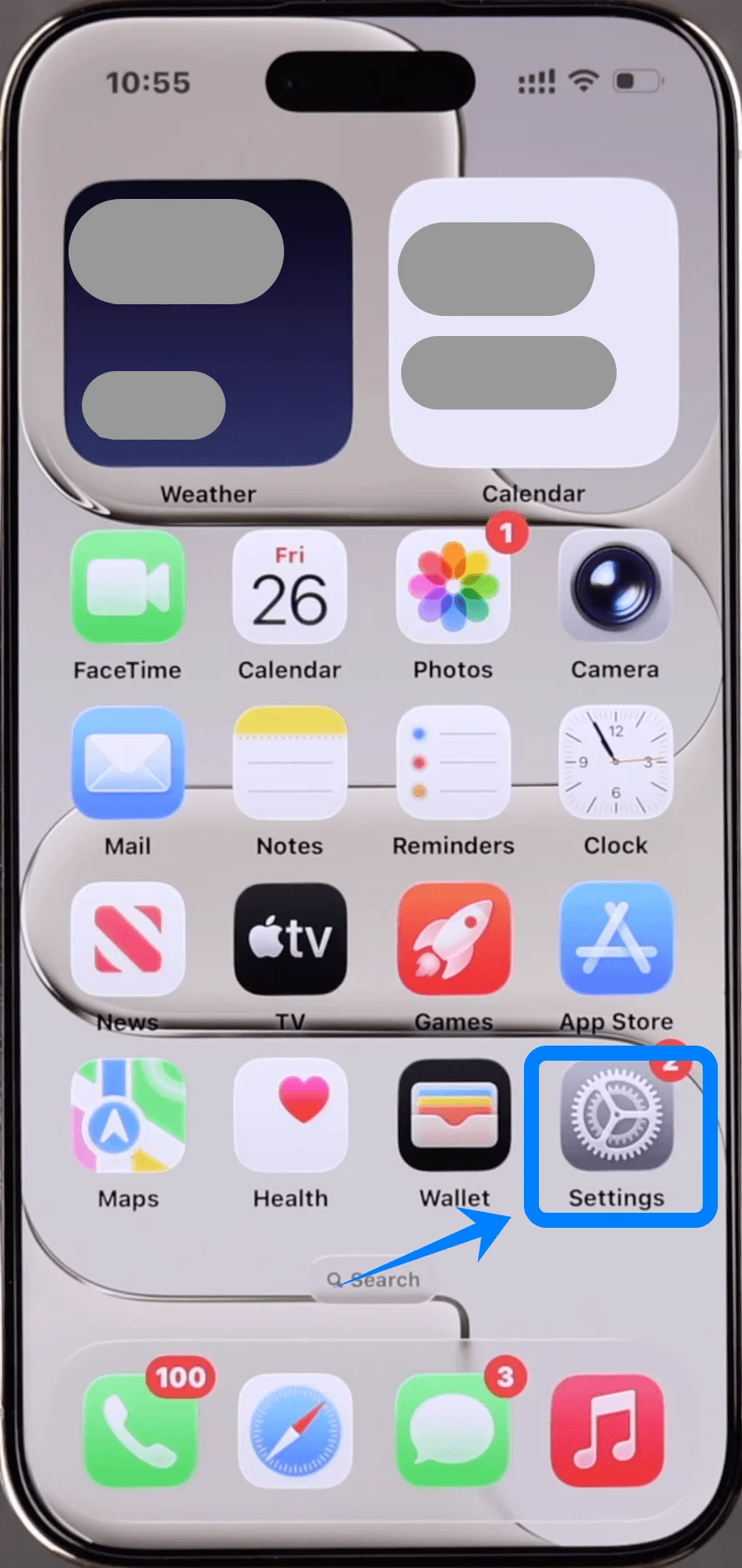
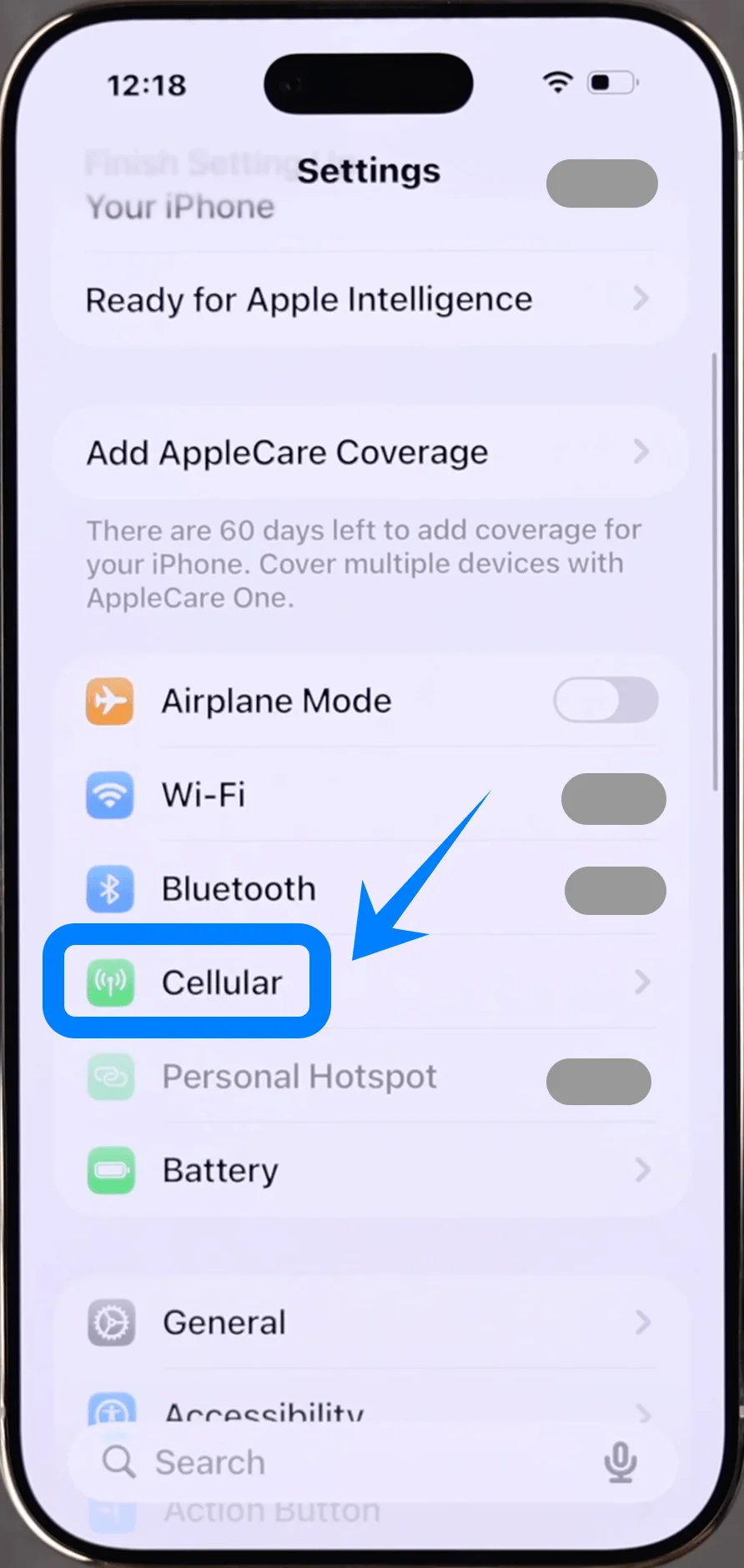
Scrollen Sie nach unten und tippen Sie auf Mobilfunk (Auf manchen Geräten kann dies auch als “Mobilfunkdienst” oder “Mobile Daten” angezeigt werden).
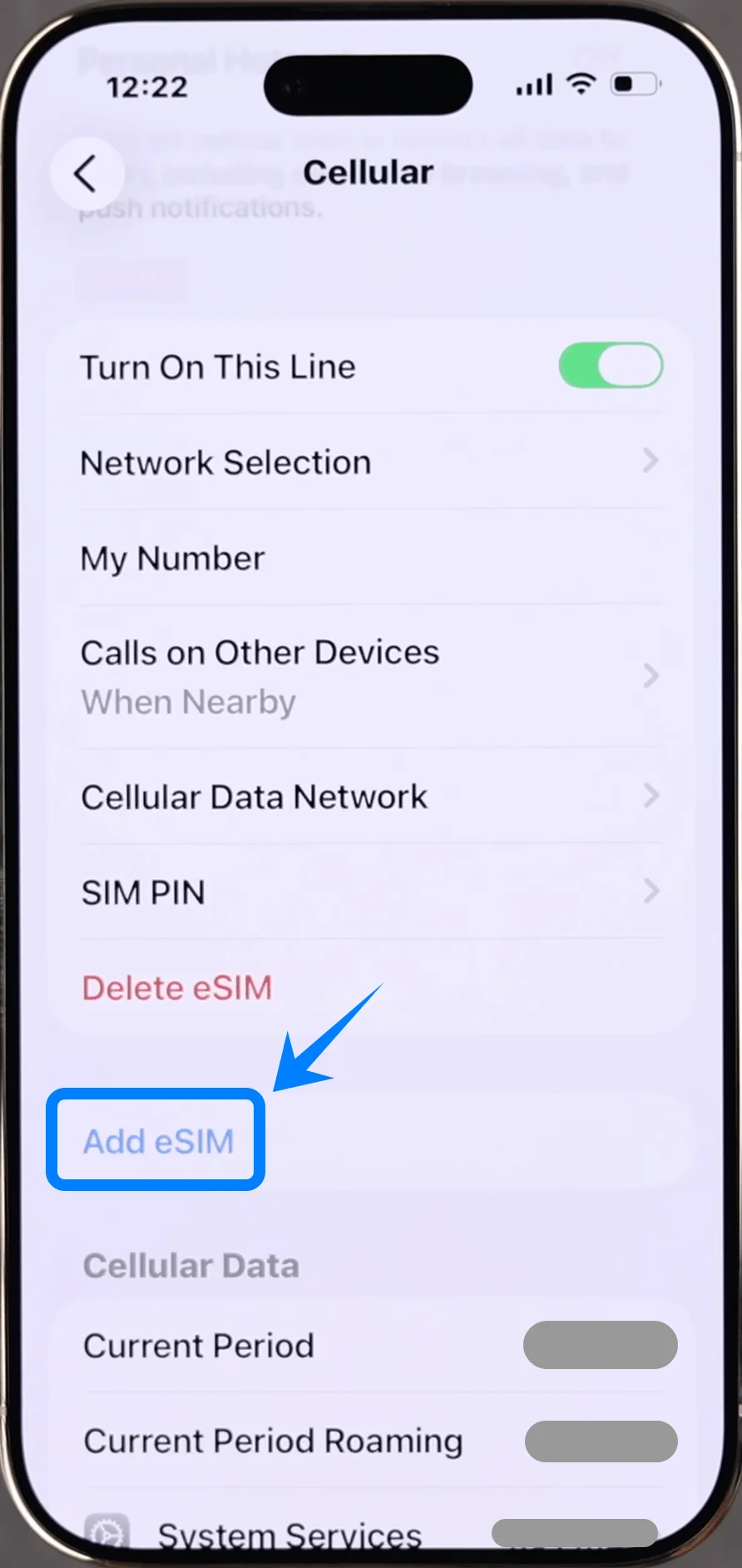
Schritt 2: eSIM hinzufügen
Tippen Sie auf eSIM hinzufügen, falls Sie bereits einen Mobilfunktarif nutzen, oder auf Mobilfunk einrichten, falls dies Ihr erster Tarif ist.
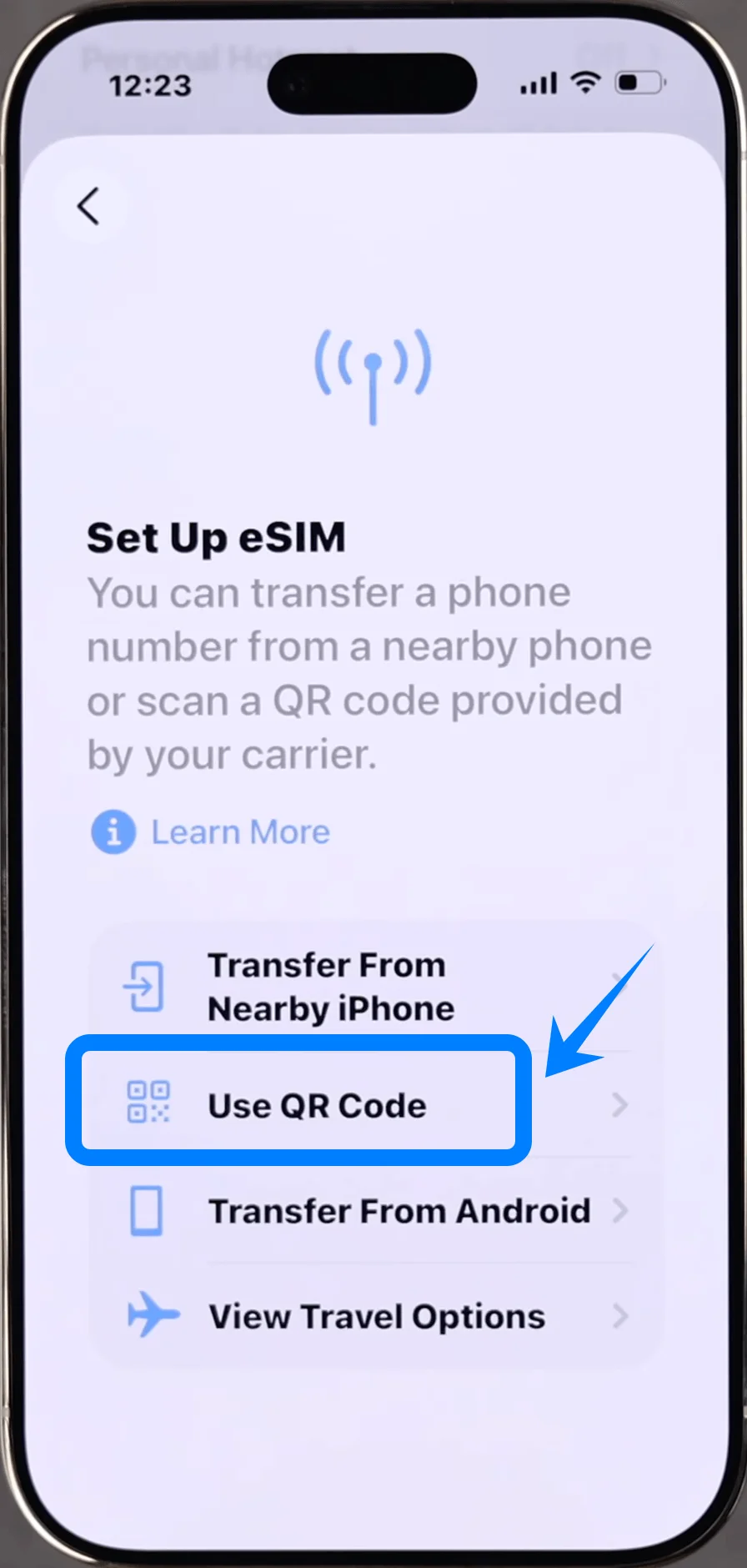
Tippen Sie auf dem nächsten Bildschirm auf QR-Code verwenden
Schritt 3: QR-Code scannen
Tippen Sie auf QR-Code scannen
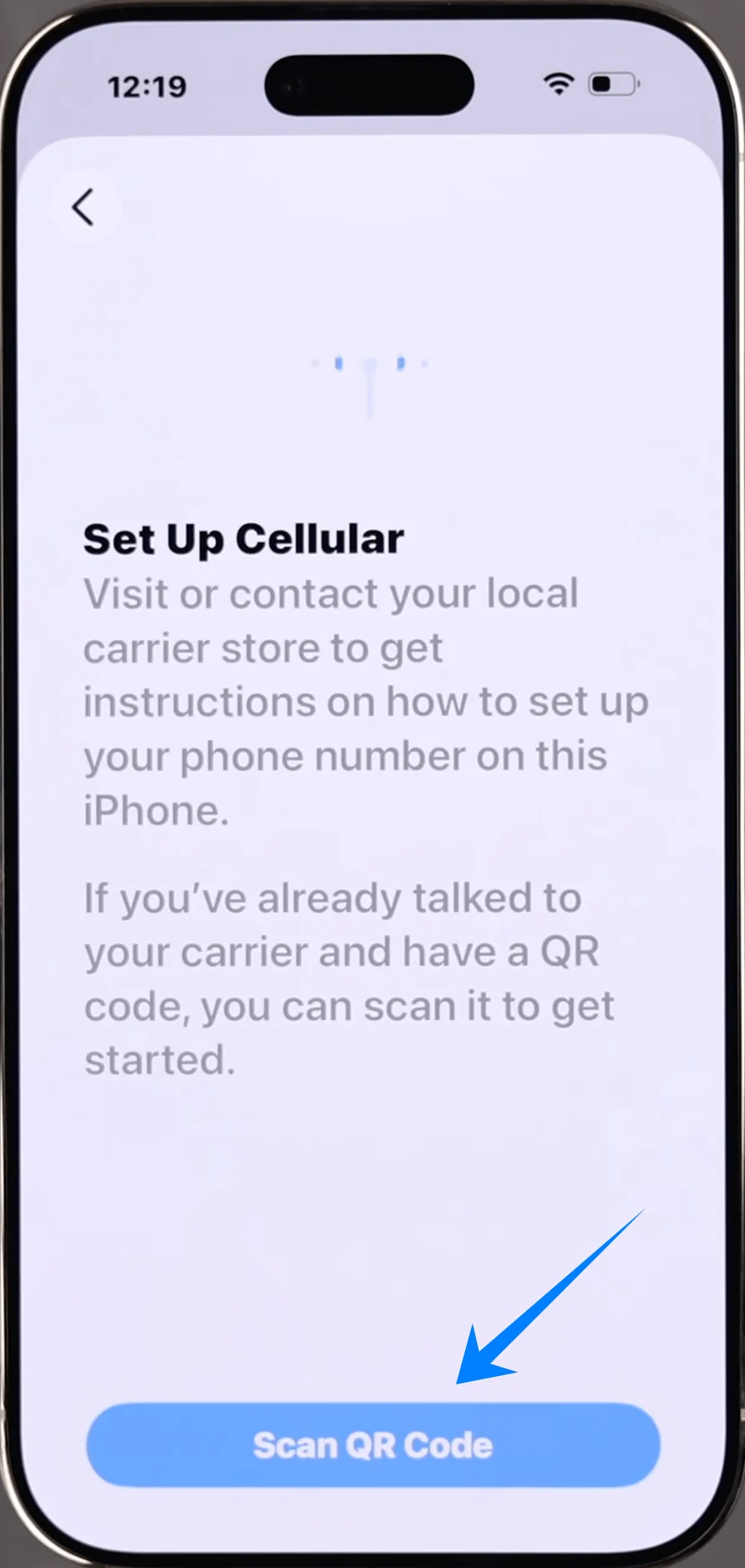
Der Kamerasucher wird automatisch geöffnet.
Halten Sie Ihr iPhone über den von Ihrem Anbieter bereitgestellten QR-Code.
Achten Sie darauf, dass der QR-Code mittig im Rahmen liegt.
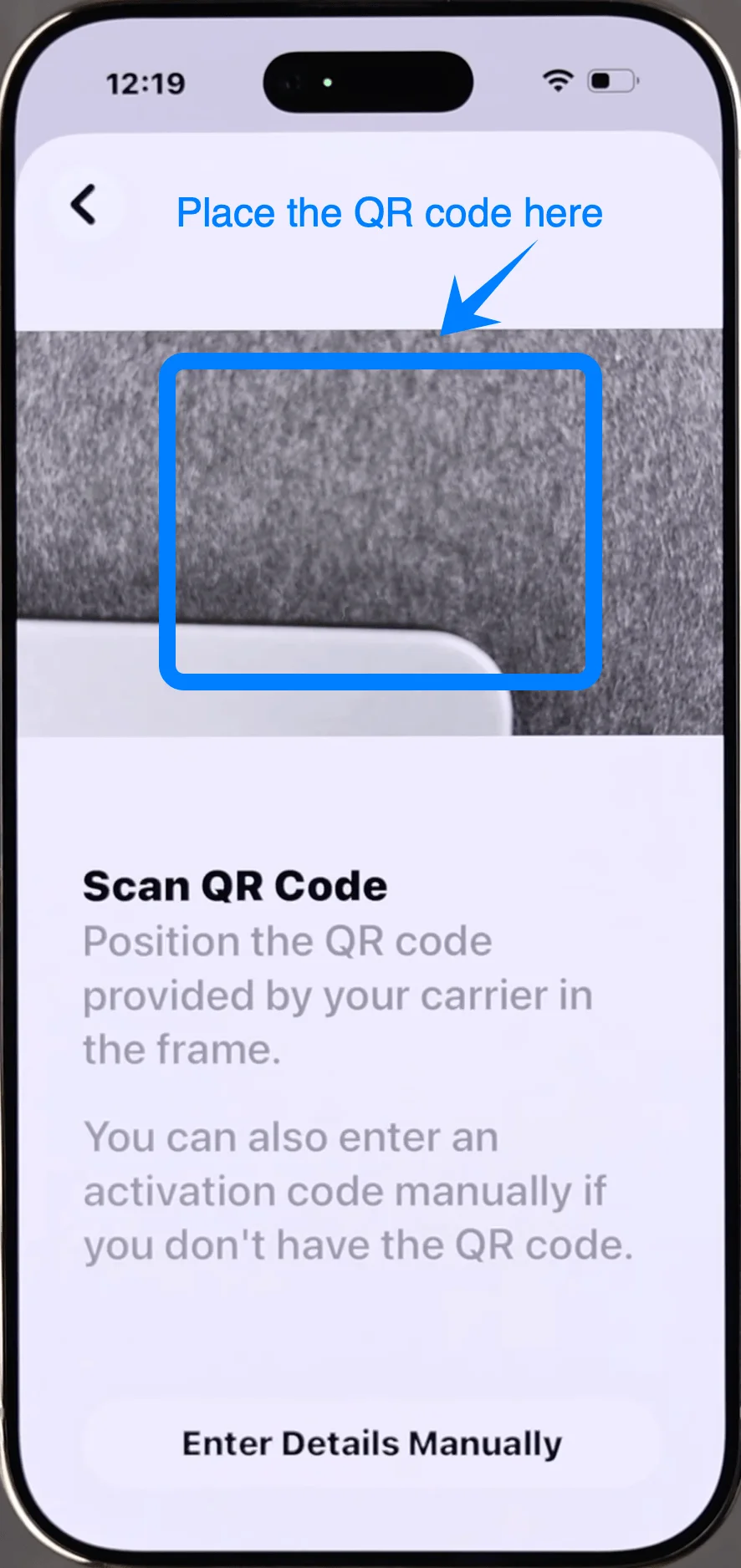
Warten Sie, bis das Gerät den Code erkannt hat.
Schritt 4: Aktivierung bestätigen
Tippen Sie bei entsprechender Aufforderung auf Weiter
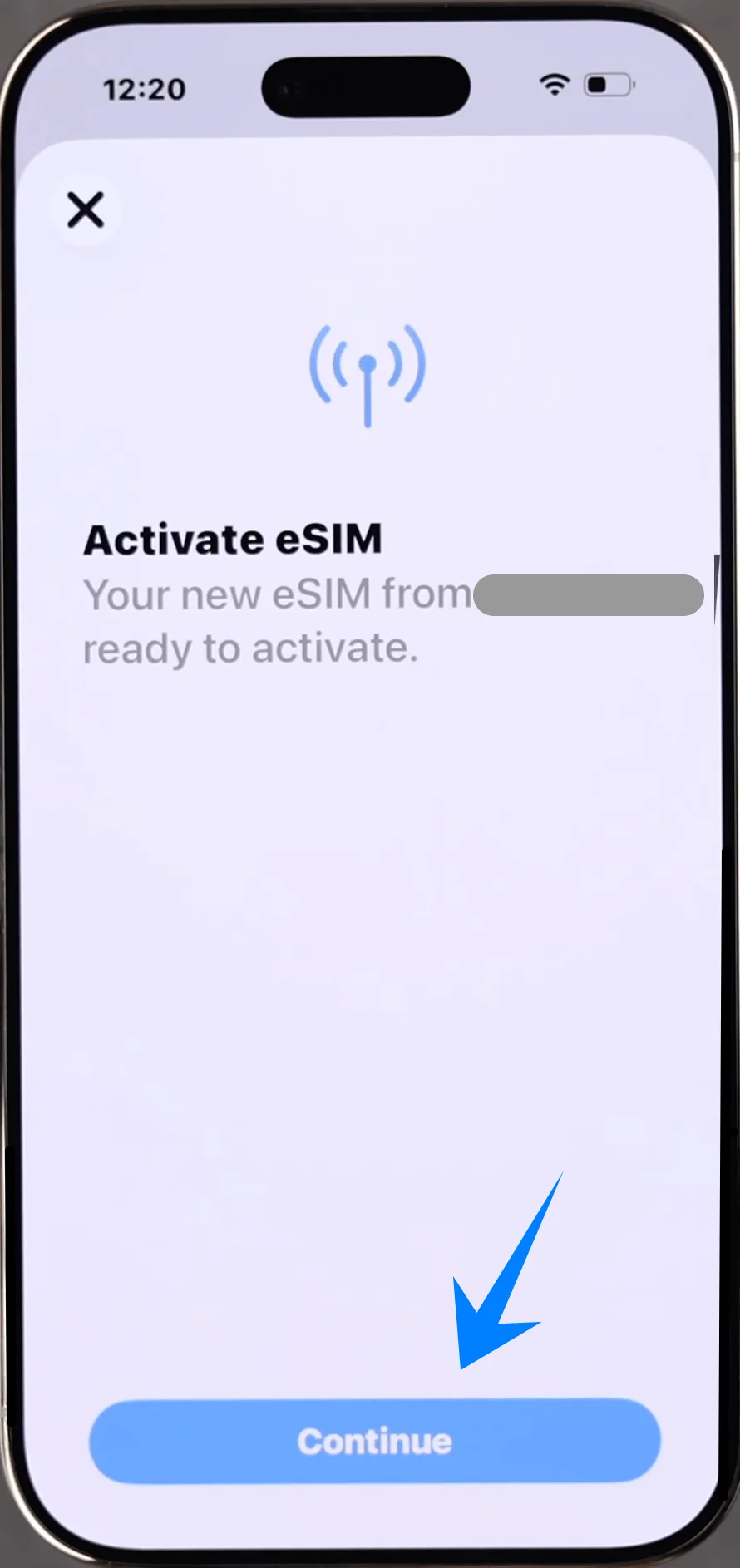
Tippen Sie auf Mobilfunktarif hinzufügen
Schritt 5: Mobilfunkeinstellungen konfigurieren
Wählen Sie eine Bezeichnung für den Tarif (z. B. Primär, Sekundär oder einen eigenen Namen)
Tippen Sie auf Weiter
Wählen Sie aus, wie die Leitung verwendet werden soll:
Standardleitung für Anrufe und Nachrichten
Standardleitung für mobile Daten
Tippen Sie auf Fertig
Methode 2: Installation der eSIM über manuelle Eingabe
Schritt 1: Öffnen der Mobilfunkeinstellungen
Tippen Sie auf Einstellungen
Scrollen Sie nach unten und tippen Sie auf Mobilfunk (Auf manchen Geräten kann dies auch als “Mobiler Dienst” oder “Mobile Daten” angezeigt werden)
Schritt 2: eSIM hinzufügen
Tippen Sie auf eSIM hinzufügen, falls Sie bereits einen Mobilfunktarif haben, oder auf Mobilfunk einrichten, wenn dies Ihr erster Tarif ist
Tippen Sie auf QR-Code verwenden
Schritt 3: Zur manuellen Eingabe wechseln
Tippen Sie auf dem QR-Scan-Bildschirm auf Details manuell eingeben (am unteren Bildschirmrand)
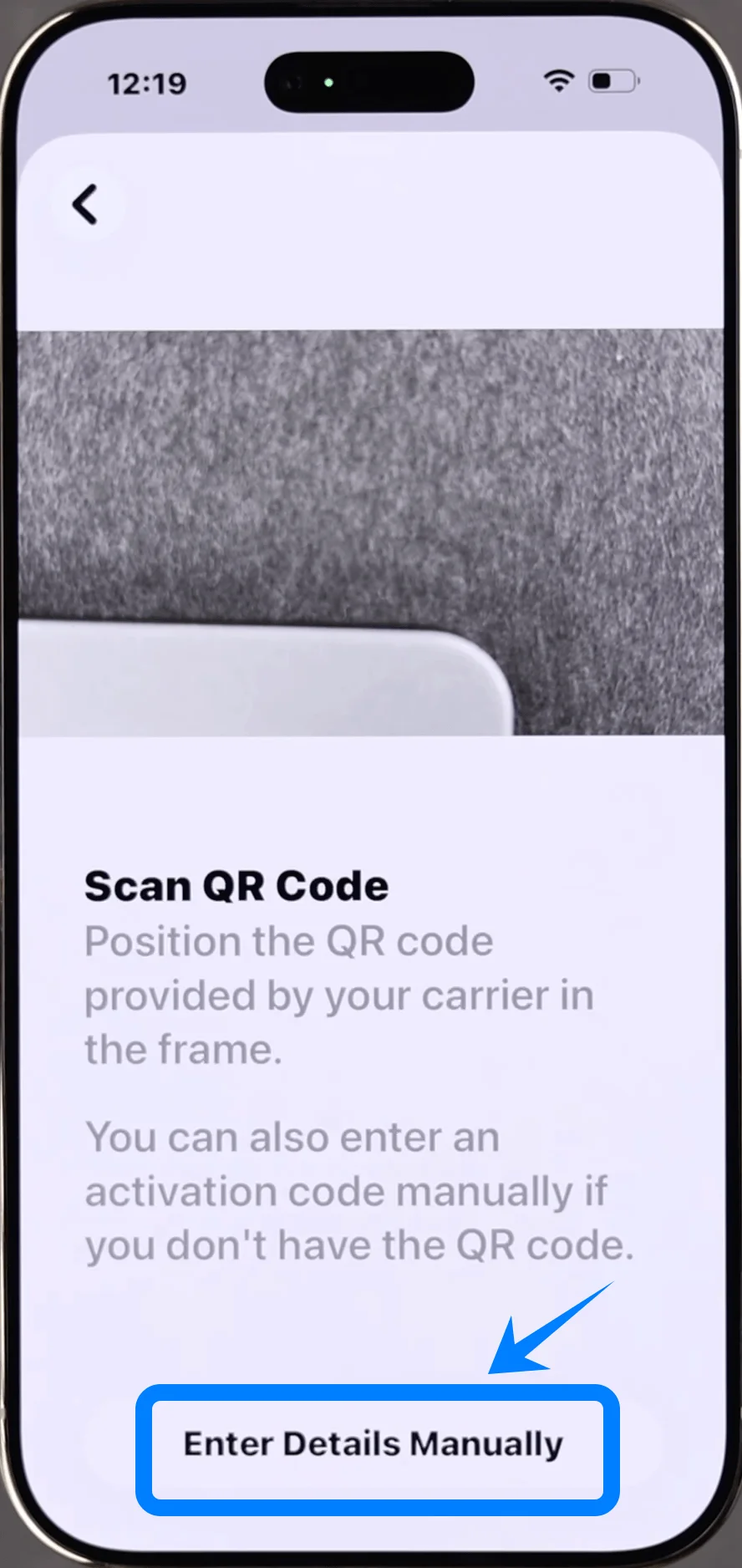
Schritt 4: Aktivierungsinformationen eingeben
Tippen Sie auf das Feld SM-DP+ Adresse
Geben Sie die von Ihrem Anbieter bereitgestellte SM-DP+ Adresse ein
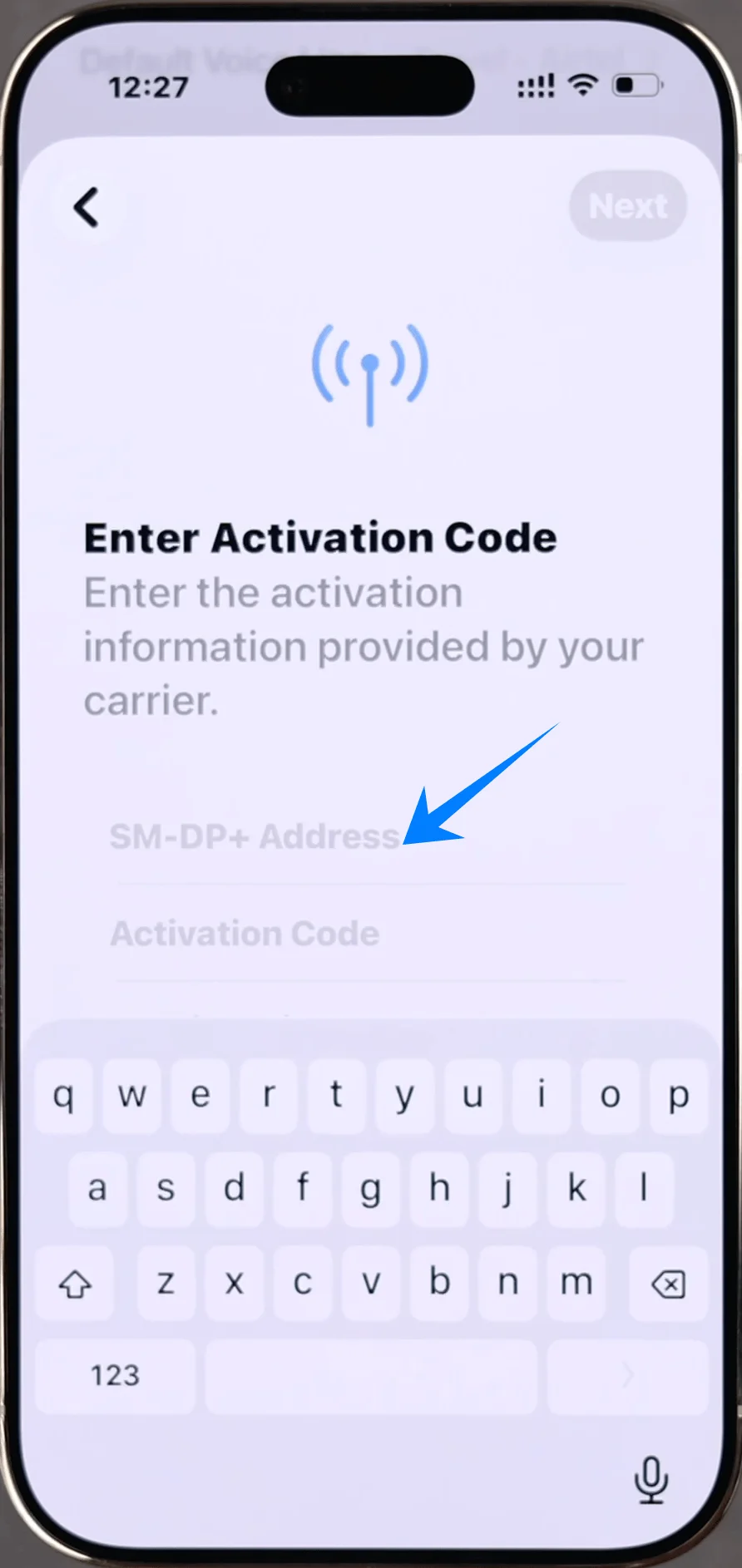
Geben Sie den Aktivierungscode ein
Tippen Sie auf Weiter
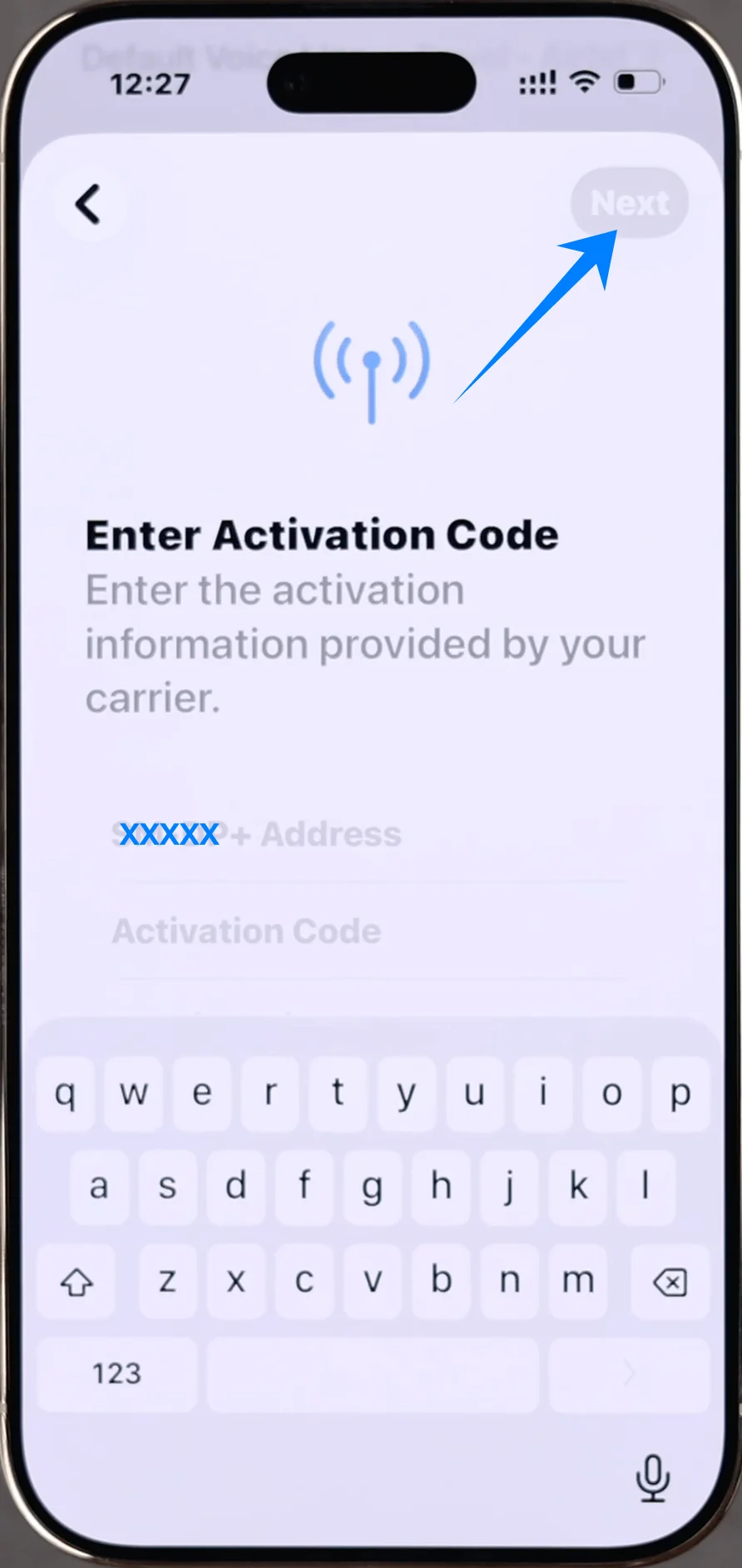
Schritt 5: Installation bestätigen
Tippen Sie auf Mobilfunktarif hinzufügen
Warten Sie, während das iPhone die eSIM aktiviert
Schritt 6: Mobilfunkeinstellungen konfigurieren
Wählen Sie eine Bezeichnung (z. B. Primär, Sekundär, Reisen)
Tippen Sie auf Weiter
Legen Sie fest:
Standardleitung für Anrufe
Standardleitung für Daten
Tippen Sie auf Fertig
So bestätigen Sie die erfolgreiche eSIM Installation
Nachdem Sie eine der beiden Methoden abgeschlossen haben, überprüfen Sie die Installation wie folgt:
Schritt 1: Mobilfunktarife überprüfen
Öffnen Sie die Einstellungen
Scrollen Sie nach unten und tippen Sie auf Mobilfunk (Auf einigen Geräten kann dies als “Mobiler Dienst” oder “Mobile Daten” erscheinen)
Schritt 2: Vorhandensein der eSIM überprüfen
Bestätigen Sie unter SIMs oder Mobilfunktarife, dass Ihr neuer Tarif angezeigt wird.
Tippen Sie auf den Tarif, um sicherzustellen, dass:
Der Status auf Ein steht
Der Name des Anbieters sichtbar ist
Schritt 3: Signal und Konnektivität prüfen
Schauen Sie oben rechts auf den Bildschirm:
Die Signalbalken für die neue Leitung sollten angezeigt werden
Testen Sie die Funktionalität:
Tätigen Sie einen Anruf
Hinweis: Einige eSIM Tarife unterstützen möglicherweise keine Sprachanrufe; diese Funktion ist daher je nach Tarif unter Umständen nicht verfügbar.
Aktivieren Sie die mobilen Daten
Abschließende Hinweise
Falls die Aktivierung fehlschlägt, stellen Sie sicher, dass Ihre Internetverbindung stabil ist.
Überprüfen Sie noch einmal, ob der QR-Code oder die Aktivierungsdetails korrekt sind.
Einige Netzbetreiber erfordern eine Authentifizierung des Kontos vor der Aktivierung.
Fazit
Sobald Sie alle Schritte abgeschlossen haben, sollte Ihre iRoamly eSIM auf Ihrem iPhone Air voll einsatzbereit sein.
Sollten während des Vorgangs Probleme auftreten, lässt sich dies meist durch eine Überprüfung Ihrer Aktivierungsdaten und der Netzwerkverbindung beheben.
Nach der erfolgreichen Aktivierung bietet Ihnen Ihr iPhone Air ein schnelles, stabiles und komfortables Erlebnis mit mobilen Daten, sodass Sie überall problemlos in Verbindung bleiben können.